Blog

  • Cara Penggunaan Fitur Breaks di Microsoft Word

    Cara Penggunaan Fitur Breaks di Microsoft Word

    Cara Penggunaan Fitur Breaks di Microsoft Word – Microsoft Word memiliki banyak sekali fitur tetapi masih ada juga orang yang belum mengetahui cara menggunakan atau fungsi dari fitur – fitur tersebut. Beberapa dari kalian mungkin ada yang membuat tulisan di halaman berikutnya atau ke halaman baru. Pada umunya semua orang menggunakan enter dari keyboard untuk menuju halaman berikutnya. Padahal sebenarnya Microsoft Word sudah memiliki fitur untuk menggunakan halaman baru tetapi tidak menggunakan enter dari keyboard tetapi melalui fitur yang sudah di sediakaan oleh Microsoft Word. Microsoft sudah menyediakan cara paling efektif untuk memulai halaman baru melalui fitur Breaks yang berada di Tab Page Layout.

    Cara Penggunaan Fitur Breaks di Microsoft Word

    Fitur ini sendiri memiliki fungsi untuk menambahkan halaman juga bisa untuk membuat teks dalam bentuk kolom dan memiliki bagian – bagian tertentu untuk mengatur halaman. Fitur ini jarang sekali digunakan karena faktor pengetahuan setiap individu yang kurang mengetahui fitur fitur yang ada di Microsoft Word. Fitur ini berperan penting untuk halaman atau page. Kalian semua mungkin ada yang belum mengetahui fitur ini. Nah, sekarang kalian sudah mengetahui tentang fitur ini bukan. Disini kami akan menjelaskan bagaimana menggunakan fitur breaks ini.artikel ini sudah didukung dengan gambar agar kalian dapat memahami jika tidak memahami penjelasan yang ada.

    Fitur breaks tersebut dibagi menjadi dua tipe dan memiliki fungsi yang berbeda juga :

    1. Page Breaks berfungsi untuk berpindah menuju halaman selanjutnya / halaman baru dan kolom berikutnya tanpa harus menekan tombol enter selain itu juga memudahkan merapikan tulisan.
    2. Section Breaks berfungsi untuk memformat dan mengatur isi dokumen yang berkaitan dengan penomoran setiap halaman, orientasi, margin, header dan footer pada setiap halaman.

    Berikut ini adalah cara menggunakan fitur breaks yang memiliki beberapa fungsi :

    1. Page Breaks

    Sudah dijelaskan bahwa page breaks berfungsi untuk mengatur halaman dan kolom. Page breaks dibagi menjadi 3 bagian yaitu :

    • Page Break

    Berfungsi untuk memindah ke halaman selanjutnya tanpa menggunakan enter pada keyboard. perhatikan langkah berikut ini :

    1. Klik atau blok pada bagian yang akan di letakkan pada halaman berikutnya.
    Cara Penggunaan Fitur Breaks di Microsoft Word

    2. Jika sudah memilih tulisan atau bagian yang akan dipindah maka cari fitur page yang ada di dalam tab page layout.

    Penggunaan Fitur Breaks di Microsoft Word

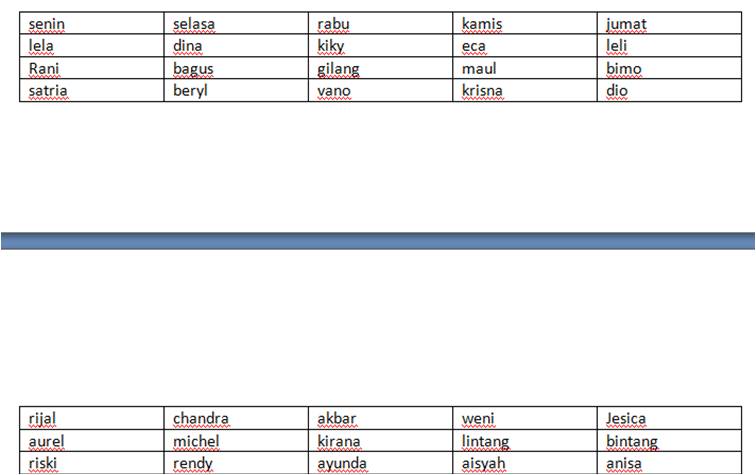
    3. Jika sudah klik page pada fitur page breaks maka bagian yang tadi akan langsung menujun halaman berikutnya.

    Fitur Breaks di Microsoft Word

    • Column Break

    Berfungsi untuk memindahkan tulisan menuju kolom lain menuju halaman baru. Fitur ini diatur minimal dua kolom. Perhatikan langkah dibawah ini :

    1. Klik dan blok kalimat yang akan diubah menuju kolom berikutnya.

    Breaks di Microsoft Word Breaks di Microsoft Word

    2. Jika sudah maka klik column yang berada di tab page layout.

    Colum Breaks di Microsoft Word

    3. Jika sudah maka akan berpindah menuju kolom berikutnya tampilannya seperti dibawah ini.

    Pengertian Colum Breaks di Microsoft Word

    • Text Wrapping Break

    Berfungsi untuk memindahkan text yang awalnya sejajar menjadi dibawah. Biasanya digunakan untuk gambar yang duberi penjelasan teks. Perhatikan langkah – langkah dibawah ini :

    1. Klik dan blok teks atau kalimat yang akan di geser kebawah.

    Text Wrapping Break

    2. Kemudian pilih dan klik text wrapping yang berada pada tab layout

    Text Wrapping Break di Microsoft Word

    3. Lalu hasilnya tulisan atau teks akan berada dibawah obyek silahkan lihat gambar dibawah ini.

    Pengertian Text Wrapping Break di Microsoft Word

    1. Section Breaks

    Mempunyai fungsi untuk yang berkaitan dengan format dokumen seperti penomoran yang ada di setiap halaman menggunakan header –  footer di setiap halaman. Fitur ini memiliki 4 bagian yaitu :

    • Next Section Break

    Fitur ini berguna untuk memasukkan section menuju halaman berikutnya. Tujuannya untuk memudahkan kalian menggunakan penomoran pada setiap halaman yang berbeda. Jadi kalian bisa menggunakan angka, romawi, abjad dan lain sebagainya.

    • Continuous Section Break

    Memulai section baru yang ada pada halaman sama. Dengan fitur ini kalian dapat memindahkan dan memisahkan teks yang ada pada dalam dua kolom ke halaman yang sama dan memformat teks yang telah dipisahkan.untuk lebih jelasnya perhatikan langkah – langkah yang ada di bawah ini :

    1. Pilih dan klik teks kalimat atau bagian yang akan dipindahkan.

    Continuous Section Break

    2. Jika sudah memilih bagian yang akan diubah maka cari dan pilih fitur continuous section yang berada pada tab page layout.

    Continuous Section Break di Microsoft Word

    3. Jika sudah klik continuous maka hasilnya akan berpindah. Kami menggunakan format satu kolom

    Pengertian Continuous Section Break di Microsoft Word

    • Even Page & Odd Page

    Fitur ini memindahkan menuju halaman genap dan ganji pada halaman berikutnya.

    Untuk even adalah halaman genap sedangkan odd untuk halaman ganjil.

    Even Page & Odd Page

    Demikin artikel dari kami yang membahas tentang breaks pada Microsoft Word. Nah, sekarang kalian sudah kengerti tentang fitur breaks bukan? Kalian juga sudah mengetahui bagaimana cara menggunakan breaks ini. Kami mohon maaf apabila ada salah kata atau penulisan dan terima kasih juga karena sudah mengunjungi website kami. Selamat mencoba dan semoga berhasil !!


  • Apa Fungsi Shift

    Apa Fungsi Shift

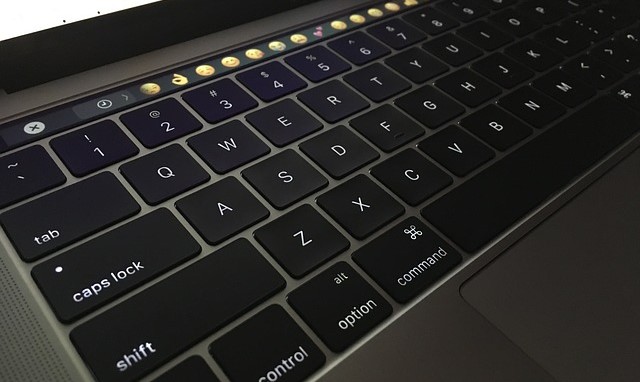
    Apa Fungsi Shift – Jika kalian sering menggunakan computer atau laptop, tentu kalian sudah terbiasa dengan beragam tombol beserta fungsinya yang ada di keyboard komputer atau laptop kalian. Meskipun begitu, tidak sedikit pula yang belum mengetahui apa saja fungsi dari tombol keyboard yang tersedia. Masing-masing tombol pada keyboard memiliki kegunaan yang berbeda dan pastinya saling berkaitan satu sama lain. Salah satu tombol yang mempunyai banyak fungsi dan pastinya juga banyak dipakai saat mengoperasikan sebuah komputer atau laptop, yakni tombol shift.

    Mendengar kata “Shift” pasti kalian tidak akan merasa asing, namun bisa jadi kalian belum tahu apa saja fungsi dari keberadaan tombol tersebut. Tombol shift merupakan satu dari sekian banyak tombol yang keberadaannya cukup penting di keyboard. Tombol ini biasanya sering digunakan untuk membesarkan huruf ataupun untuk pelengkap tombol shortcut. Selain itu, tombol shift ini juga sering digunakan secara berdampingan dengan tombol yang lainnya seperti: Alt, Ctrl, Enter, Tab, Delete, dan tombol lainnya. Adapun contoh umumnya yakni kalian bisa menghapus sebuah file atau dokumen secara permanen, maka kalian pasti akan menekan tombol “Shift + Del”.


    Apa Fungsi Shift


    Nah, tak hanya satu pasangan tombol shift yang bisa dipakai untuk mengoperasikan komputer, namun ada banyak. Untuk pemanfaatan tombol shift ini memang tidak bisa mandiri untuk itu selalu ada tombol lain yang perlu dipasangkan dengan shift. Hal ini akan membuat tombol shift memiliki banyak fungsi apabila tombol shift tersebut dikombinasikan bersama tombol lainnya. Untuk itu penting sekali mengetahui apa fungsi shift yang lainnya. Saking pentingnya terdapat dua tombol “SHIFT” pada sebuah keyboard PC. Maka dari itu, jika tombol SHIFT pada keyboard rusak saat kalian sedang mengoperasikan PC, maka kalian pasti akan mengalami beberapa gangguan sehingga aktivitas saat beroperasi dengan komputer tidak bisa lancar.


    Apa Fungsi Shift
    Apa Fungsi Shift


    Fungsi Tombol “SHIFT” pada keyboard PC komputer atau Laptop

    Karena tombol “shift” ini bersifat universal, maka tombol tersebut juga dapat dipakai pada sejumlah software. Berikut ini fungsi dari tombol “shift” yang bisa kalian ketahui, yakni:

    1. Untuk Menghapus File atau Folder

    Adapun fungsi tombol shift bisa dipakai untuk mengahpus file atau folder jika tombol tersebut dikombinasikan dengan tombol “Del”. Gabungan tombol tersebut akan menghapus sebuah file atau folder dan berkas yang terhapus tersebut tidak akan masuk ke Recycle Bin sehingga file dihapus tidak bisa dipulihkan karena penghapusan yang dilakukan bersifat permanen. Caranya kalian bisa menekan secara bersama Tombol SHIFT + DEL.

    1. Mempercepat komputer booting

    Jika kalian ingin tahu apa fungsi shift yang lainnya yakni digunakan untuk mempercepat komputer booting. Apabila kalian mengalami masalah computer lelet ketika booting, maka silahkan kalian tekan tombol “SHIFT” dan kalian akan merasakan tambahan kecepatan booting di komputer kalian.

    1. Cegah autorun virus

    Untuk fungsi tombol shift selanjutnya ialah mencegah autorun virus pada komputer. Apabila kalian sering kemasukan virus dari flashdisk yang kalian tancapkan di komputer, maka pastikan sebelum menancapkan flashdisk tersebut, kalian tekan serta tahan tombol “SHIFT” untuk mencegah autorun virus berjalan. Hal ini bisa membuat virus tidak akan mudah masuk ke komputer ataupun laptop.

    1. Mengubah File Jadi Tanpa Nama

    Fungsi shift selanjutnya yakni untuk mengubah file agar tidak punya nama. Kalian bisa melakukan ini dengan cara menekan serta menahan tombol “SHIFT” saat hendak membuka file dengan melalui Windows Explorer. Kalian bisa melakukan hal tersebut jika kalian benar-benar membutuhkannya.

    1. Memunculkan Menu stickykeys

    Fungsi selanjutnya yakni untuk memunculkan menu stickykeys. Kalian mungkin sudah tahu tentang apa fungsi shift yang satu ini. Dalam hal ini kalian bisa tekan berulang ulang tombol “SHIFT”. Rata-rata penekanan dilakukan hingga 4 kali. Kalian bisa melakukannya sampai terdengar bunyi tiiiiit di CPU. Fasilitas stickykeys ini digunakan untuk mempermudah proses pengkombinasian beberapa tombol. Dengan begitu, kalian bisa menjalankan perintah-perintah yang lain tanpa harus menekan tombol yang sebelumnya.

    1. Meniadakan Splash Screen/Loading Screen

    Fungsi ke enam yaitu tombol shift bisa dipakai untuk menghilangkan splash screen/ loading screen. Keduanya bisa ditemui saat ingin mengaktifkan microsof Word. Jika kalian mau menghilangkan tampilan tersebut, kalian bisa menekan serta menahan tombol “SHIFT” sebelum kalian menjalankan aplikasi Microsoft Word maupun aplikasi apapun lainnya. Setelah itu, biasanya splashscreen akan menghilang.

    1. Untuk Memilih option dari “No At All” atau “tidak” untuk pertanyaan

    Disaat kalian sedang mengkopi banyak file di sebuah folder namun ternyata di folder tersebut sudah ditemukan nama file ataupun folder yang sama, biasanya Windows akan memunculkan pilihan overwrite yakni “Yes” or “Yes To All” or “No” or “Cancel”. Nah, jika kalian menekan serta menahan tombol “SHIFT” kemudian diikuti dengan klik pilihan “No”, maka itu akan memilih option “No At All” secara otomatis.


    Adapun untuk fungsi shift sangatlah banyak jika harus dibahas satu persatu. Untuk info lebih banyak tentang apa fungsi shift, kalian bisa cari di internet. Demikian ulasannya dan terimakasih.

  • Apa Fungsi Ctrl

    Apa Fungsi Ctrl

    Apa Fungsi Ctrl – Perangkat komputer ialah salah satu teknologi modern untuk memudahkan banyak orang dalam melakukan beragam hal seperti urusan sekolah, bekerja atau hal lainnya. Perangkat komputer juga punya banyak macam fungsi bahkan dapat dibilang cukup lengkapt untuk penunjang berbagai aktivitas. Akan tetapi, dari banyaknya fitur serta fungsi suatu komputer, ternyata masih ada beberapa fitur yang ada di keyboard yang mungkin beberapa dari kalian belum tahu betul apa fungsinya.  Komputer atau laptop saat ini memang sudah jadi kebutuhan untuk banyak orang disegala usia baik remaja, dewasa dan bahkan tua.

    Banyak para remaja menggunakan komputer atau laptop karena kebutuhan terkait tugas sekolah. Tak sedikit mereka yang sudah menguasai cara kerja pada komputer atau laptop karena sudah terbiasa. Salah satu program dasar untuk bisa memaksimalkan kinerja kalian terhadap computer yakni dengan menguasai tombol – tombol shortchut. Nah untuk kalian yang merasa belum sempat mempelajari terkait tombol-tombol kombinasi sehingga tidak bisa mengaplikasikanya, khususnya untuk tombol ctrl, kalian tak perlu khawatir karena berikut ini terdapat sedikit penjelasan tentang apa saja fungsi dari tombol shortcut di komputer ataupun laptop kalian khususnya untuk tombol “Ctrl”.


    Apa Fungsi Ctrl


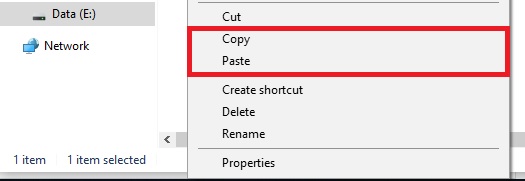
    Tombol “Ctrl” merupakan satu dari sekian banyak tombol yang ada di keyboard sebuah komputer atau laptop yang mungkin sering kalian lihat namun jarang menggunakannya. Tombol “Ctrl” tersebut jika digabungkan dengan tombol yang lainnya maka akan menghasilkan sebuah perintah. Intinya tombol “Ctrl” pada keyboard  akan berfungsi untuk mempermudah menjalankan perintah di aplikasi tertentu. Nah, untuk kalian yang penasaran apa fungsi ctrl, berikut contohnya yakni saat ingin melakukan copy paste. Apabila kalian ingin “copy”, maka kalian akan gunakan mouse lalu klik kanan kemudian pilih copy lalu kalian akan melakukan “paste” dengan cara yang sama yakni klik kanan lalu pilih “paste”. Namun supaya lebih mudah, kalian bisa pakai tombol cepat copy yakni (tekan tombol Ctrl+C) lalu Paste (Ctrl+V).


    Kombinasi Tombol “Ctrl” Yang Paling Sering Digunakan

    Nah, mungkin banyak dari kalian belum masih bertanya tentang apa fungsi ctrl sebenarnya. Berikut ini merupakan list dari fungsi tombol “ctrl” yang bisa kalian tahu agar saat menjalankan komputer atau laptop bisa lebih mudah, cepat, dan hasil bisa maksimal, yakni:

    Apa Fungsi Ctrl
    Apa Fungsi Ctrl
    1. Ctrl + C : arti gabungan tombol tersebut berfungsi untuk mensalin atau mengcopy file atau berkas folder yang ada di komputer atau laptop.
    2. CTrl + X : arti gabungan tombol tersebut ialah untuk melakukan cut pada bagian yang ingin di copy.
    3. CTRL+V : arti gabungan tombol tersebut ialah untuk menempelkan data atau file yang telah dipilih untuk di copy pada tempat baru.
    4. CTRL+Z : arti gabungan tombol tersebut ialah untuk mengurungkan atau mengembalikan data atau file ke bentuk format semula.
    5. SHIFT+DELETE : arti gabungan tombol tersebut ialah untuk menghapus item dari data atau berkas yang dipilih secara permanen tanpa menyimpan item tersebut di rycicle bin yang mana biasanya bisa dipulihkan kembali
    6. CTRL+SHIFT : arti gabungan tombol tersebut ialah untuk membuat pintasan menuju ke item yang telah dipilih).

    Fungsi Tombol Ctrl+Panah

    Fungsi Dari Tombol Ctrl
    Fungsi Dari Tombol Ctrl

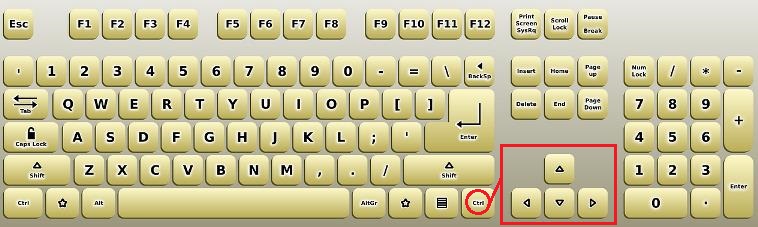
    Selain bisa digunakan berkombinasikan dengan tombol lain, tombol “ctrl” ini juga memiliki banyak fungsi saat digabungkan dengan tanda panah yang ada di tombol keyboard laptop atau komputer kalian, penasaran apa fungsi ctrl selanjutnya, perhatikan uraian berikut ini:

    1. CTRL+PANAH KANAN : Arti dari gabungan tombol tersebut ialah untuk memindahkan titik penyisipan menuju bagian awal kata berikutnya.
    2. CTRL+PANAH KE KIRI : Arti dari gabungan tombol tersebut ialah untuk memindahkan titik penyisipan menuju bagian awal kata sebelumnya.
    3. CTRL+PANAH KE BAWAH : Arti dari gabungan tombol tersebut ialah untuk memindahkan titik penyisipan menuju bagian awal paragaraf berikutnya.
    4. CTRL+PANAH KE ATAS : Arti dari gabungan tombol tersebut ialah untuk memindahkan titik penyisipan menuju bagian awal paragraf sebelumnya.


    Fungsi Tombol Ctrl Pada Saat Browsing

    Kegunaan Tombol Ctrl
    Kegunaan Tombol Ctrl

    Tombol Ctrl memang punya peranan yang besar dalam pengoperasian sebuah laptop atau komputer. Fungsi utamanya memang untuk membantu kita mempercepat kegiatan di depan layar monitor. Sebenarnya tombol Ctrl ini tidak akan berfungsi baik jika tidak ditekan bersamaan dengan tombol yang lainnya. Untuk lebih jelasnya tentang apa fungsi ctrl saat dipakai untuk browsing, yakni:

    1. Ctrl+A : fungsi gabungan tombol tersebut saat digunakan browsing yakni untuk melakukan blok ke semua tulisan yang ada di dalam dokumen guna untuk dicopy.
    2. Ctrl+B : fungsi gabungan tombol tersebut saat digunakan browsing yakni untuk melakukan bookmark sidebar browser firefox
    3. Ctrl+C : fungsi gabungan tombol tersebut saat digunakan browsing yakni untuk mencopy tulisan
    4. Ctrl+D : fungsi gabungan tombol tersebut saat digunakan browsing yakni untuk melakukan Bookmark pada halaman browsing
    5. Ctrl+F : fungsi gabungan tombol tersebut saat digunakan browsing yakni untuk memberikan kotak pencarian cepat
    6. Ctrl+H : fungsi gabungan tombol tersebut saat digunakan browsing yakni untuk melihat riwayat pencarian

    Sekian ulasan singkat tentang apa fungsi ctrl. Semoga bermanfaat dan terimakasih.

  • Perbedaan Save Dan Save As Pada Microsoft Excel

    Perbedaan Save Dan Save As Pada Microsoft Excel

    Perbedaan Save Dan Save As Pada Microsoft Excel – Microsoft Excel adalah aplikasi utama dalam pencatatan dan pengolahan data untuk berbagai bidang dan keperluan, misalnya seperti akuntansi, penjualan, analisa statistika, dan lain sebagainya. Saat ini, pemanfaatan program aplikasi Microsoft Excel sudah sangat luas, baik itu di kalangan masyarakat umum, professional, serta organisasi untuk menghasilkan beragam teknik pengolahan data dan pemodelan data dalam berbagai bentuk laporan dan grafis. Dengan adanya banyak fitur yang ditawarkan oleh Microsoft Excel seringkali menimbulkan pertanyaan mengenai kapan dan bagaimana fitur tersebut harus digunakan. Misalnya, pada penggunaan fitur “Save” dan “Save As”.


    Sebelum pada pembahasan mengenai apa perbedaan Save dan Save As pada Microsoft Excel, kita perlu dulu untuk memahami mengenai fungsi dan kegunaan dari program aplikasi Microsoft Excel ini. Jika pekerjaan atau aktifitas sehari-hari kita berkaitan dengan keuangan, maka program Microsoft Excel ini akan sangat membantu mempermudah kehidupan kita. Sebab, fungsi utama program Microsoft Excel adalah sebagai aplikasi atau software pengolah angka. Selain itu, fungsi lain yang dimilikinya adalah sebagai berikut;

    • Untuk membuat, mengedit, mengurutkan, menganalisa, ataupun meringkas data.
    • Mempermudah dalam melakukan perhitungan statistika dan aritmatika.
    • Membantu menyelesaikan soal-soal logika dan matematika.
    • Membuat berbagai macam dokumen dalam bentuk grafik dan diagram.
    • Membuat catatan keuangan, anggaran, serta menyusun laporan keuangan.
    • Untuk menghitung dan mengelola investasi, pinjaman, penjualan, inventaris, dan lain-lain.
    • Melakukan analisa serta riset harga.
    • Membuat daftar hadir dan daftar nilai sekolah maupun universitas.
    • Melakukan konversi mata uang.
    • Melakukan perhitungan dari hasil sebuah penelitian.
    • Dan masih banyak lagi fungsi lainnya.


    Perbedaan Save Dan Save As Pada Microsoft Excel

    Dari fungsi dan kegunaan program aplikasi Microsoft Excel yang diuraikan tersebut, dapat disimpulkan manfaat dari adanya program aplikasi ini, yaitu;

    • Pada bidang akuntasi: dapat digunakan dalam menghitung jumlah laba atau kerugian suatu perusahaan, mencari besarnya keuntungan selama satu periode, menghitung gaji karyawan, dan lain sebagainya.
    • Pada bidang kalkulasi matematis: digunakan untuk mencari data dari hasil penjumlahan, pengurangan, perkalian dan pembagian, serta berbagai macam variasinya.
    • Pada pengolahan data: pemanfaatannya untuk pengelolaan data base statistik, mencari nilai tengah, rata-rata, pencarian nilai maksimum dan nilai minimum sebuah data, serta yang lain sebagainya.
    • Pada pembuatan grafik: dapat digunakan untuk membuat berbagai jenis data grafik.
    • Pada operasi tabel: dengan jumlah barisnya yang mencapai 1.084.576 dan jumlah kolom sekitar 16.384, maka kitatidak akan merasa kesulitan apabila melakukan input data yang membutuhkan sangat banyak jumlah kolom dan baris.


    Dari situ dapat kita mengetahui mengenai kelebihan dari penggunaan program Microsoft Excel ini, yaitu;

    • Memiliki kemmapuan besar dalam mengatur atau mengorganisasi sejumlah besar data dengan teratur dimana spreadsheet-nya mempunyai kelogisan dan grafik yang bagus. Dengan adanya data yang terorganisir, maka kita akan mudah melakukan analisa data dan mencerna hasil pekerjaan terutama bila kita menggunakannya untuk membuat grafik dan presentasi data visual lainnya.
    • Program Excel ini dapat menghitung angka-angka hampir seketika, sehingga melakukan perhitungan dengan Microsoft Excel akan jauh lebih mudah daripada menggunakan kalkulator.


    Diantara banyaknya fitur yang ada dalam program aplikasi Microsoft Excel, sering kita temui icon perintah “Save” dan “Save As”. Sebenarnya, pengertian kedua istilah tersebut mudah, tetapi sulit untuk diucapkan. Pada dasarnya, fungsi utama dari kedua icon perintah tersebut adalah untuk menyimpan. Saat pertama kali dijalankan, icon perintah “Save” dan “Save As” akan sama-sama untuk menyimpan atau memunculkan kotak dialog ‘Save As’. Selanjutnya, kita akan bisa memberi nama sebuah file. Namun, mereka memiliki fungsi yang berbeda setelahnya.


    Perbedaan Save dan Save As Pada Microsoft Excel
    Perbedaan Save dan Save As Pada Microsoft Excel


    Perbedaan Save dan Save As pada Microsoft Excel, yaitu “Save” adalah untuk menyimpan di tempat dan nama yang sama, sedangkan “Save As” menyimpan di tempat atau nama yang berbeda. Untuk lebih jelasnya bisa dipahami dalam uraian berikut ini;

    Menu “Save” berasal dari bahasa Inggris yang berarti “simpan”. Jadi, ketika kita menggunakan menu perintah ini berarti kita sedang menyimpan sebuah file. Lantas, apa perbedaan Save dan Save As pada Microsoft Excel?

    Yaitu, “Save” digunakan untuk menyimpan file yang sudah kita buat sebelumnya dan disimpan kembali dengan nama file yang sama. Misalnya; kita sudah membuat sebuah dokumen laporan keuangan, kemudian menyimpannya dalam sebuah folder dengan nama “LAPORAN KEUANGAN PERIODE 1”. Lalu, suatu ketika kita mengeditnya dan menyimpannya lagi dengan nama file yang sama. Nah, menu yang kita gunakan adalah “Save”, bukan “Save As”.

    Sedangkan, dalam bahasa Indonesia, arti kata “Save As” yaitu “simpan sebagai”. “Save As” ini digunakan untuk menyimpan dokumen yang baru saja kita buat. Misalnya; kita  sedang baru saja membuat file laporan kerja, kemudian barulah disimpan dengan menggunakan menu “Save As” dan berilah nama file tersebut dengan “LAPORAN KERJA”. Jadi intinya, perbedaan Save dan Save As pada Microsoft Excel adalah cara menyimpan untuk dokumen atau file yang sudah dibuat sebelumnya atau dokumen baru. Jika dokumen tersebut sudah dibuat sebelumnya dan diedit lalu disimpan dengan nama file yang sama, maka gunakan menu “Save”. Sedangkan, menu “Save As” digunakan untuk menyimpan dokumen yang baru dibuat dan berilah nama file tersebut.


    Bagaimana kira-kira? Dari uraian tersebut sudahkan bisa dipahami mengenai perbedaan Save dan Save As pada Microsoft Excel? Itulah sekiranya yang dapat disampaikan. Semoga bermanfaat.

  • Perbedaan Save Dan Save As Di Microsoft Word

    Perbedaan Save Dan Save As Di Microsoft Word

    Perbedaan Save Dan Save As Di Microsoft Word – Microsoft Word merupakan salah satu program pengolah kata yang ada dalam program Microsoft Office. Program ini bisa membantu kita dalam menyelesaikan berbagai pekerjaan, seperti membuat tugas sekolah, membuat laporan, membuat dokumen, membuat table dengan berbagai macam variasi, dan lain sebagainya. Pada saat kita selesai membuat dokumen dari program tersebut, biasanya kita akan menemukan sebuah pilihan antara “Save” dengan “Save As” sebelum menyimpannya. Lalu, apa perbedaan Save dan Save As di Microsoft Word itu? Mari kita pelajari uraian mengenai Save dan Save As di Microsoft Word di bawah ini.


    Berdasarkan ilmu komputer, sebenarnya menu “Save” merupakan pilihan menyimpan dokumen atau file yang sudah tersimpan sebelumnya. Misalnya; bila kita pernah menyimpan file Microsoft Office Word dengan nama file “Surat Keterangan” kemudian beberapa hari kita membuka file tersebut dan menambahkan data maka ketika kita akan menyimpannya kembali cukup dengan klik menu “Save” tersebut. Sedangkan, pada saat kita menjalankan program pertama kali kemudian menyimpannya, kita bisa bebas memilih menu pilihan “Save atau “Save As” untuk menyimpannya. Dengan demikian, untuk jenis file baru perbedaan Save dan Save As di Microsoft Word sebenarnya tidak terlalu berpengaruh.


    Perbedaan Save Dan Save As Di Microsoft Word


    Sedangkan, pada program komputer, menu “Save As” merupakan kebalikan dari “Save”. Ketika kita akan membuka program dan memulai membuat dokumen, maka pada saat kita akan menyimpan data, maka pilihan menu yang muncul adalah menu “Save As”. Pilihan “Save As” inilah yang mewajibkan kita mengisi nama file dengan nama baru yang sesuai keinginan. Kemudian, klik OK untuk menyimpan. Selanjutnya, kita harus mengingat-ingat nama file yang kita simpan tersebut supaya kita mudah membukanya kembali ketika kita akan menambahkan data pada file lama tersebut. Menu “Save As” ini juga bisa digunakan untuk menyimpan data lama kemudian diberi nama file baru.

    Dari uraian pengertian diatas, kita bisa mengetahui perbedaan Save dan Save As tersebut yang dilihat dari fungsi dan cara kerja kedua icon perintah tersebut. Secara garis besar perbedaannya adalah sebagai berikut;

    • Save merupakan pilihan menyimpan file atau dokumen pada sebuah file yang sudah tersimpan.
    • Save As merupakan pilihan menyimpan pada lembar kerja dokumen baru.
    Fungsi Save As
    Fungsi Save As

    Sebagai contoh untuk melihat perbedaan Save dan Save As seperti yang diuraikan diatas, kita bisa mencoba langkah berikut ini;

    1. Bukalah program Microsoft Word.
    2. Buatlah tulisan sembarang sesuai yang diinginkan.
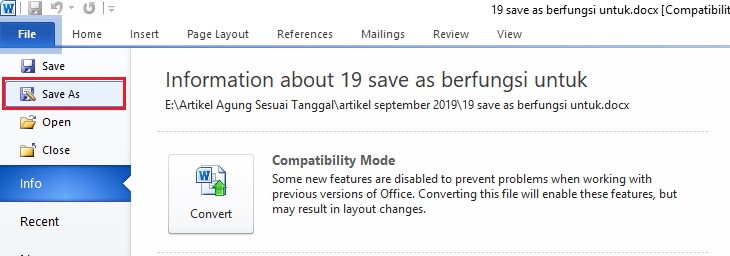
    3. Kemudian, simpan dokumen tersebut dengan cara Klik menu “Office button” >> Save. Atau, bisa langsung pilih icon “Save” yang ada pada Quick Access toolbar. Atau, menggunakan cara pintas dengan tekan tombol CTRL + S secara bersama di keyboard.
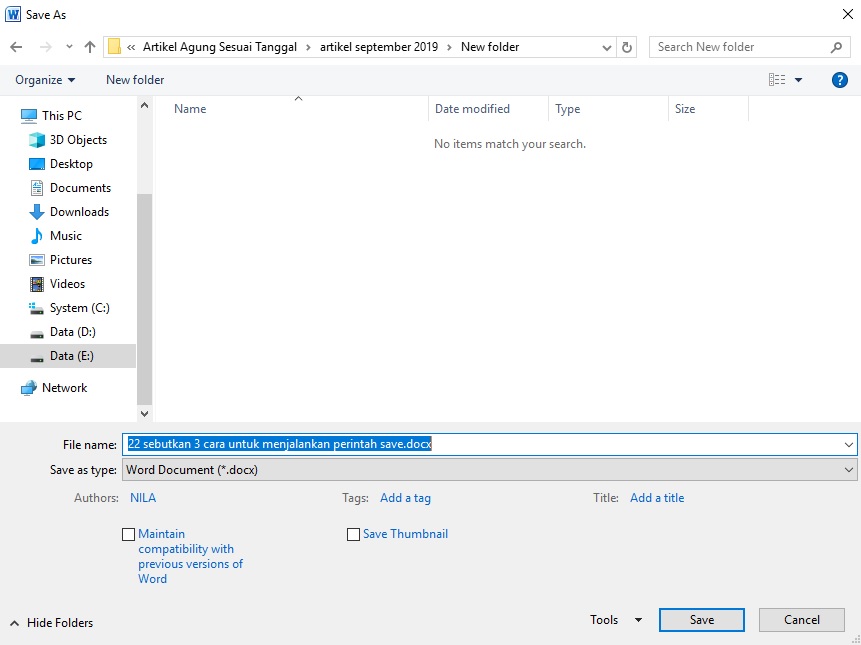
    4. Selanjutnya, dokumen yang kita buat tersebut nantinya akan tersimpan. Jika tidak dirubah namanya maka nama dokumen akan mengikuti pada ketikan awal. Sedangkan, jika pada dokumen kosong yang kita simpan, maka secara default akan memilki nama “Dokumen1”. Bisa pula saat melakukan proses penyimpanan tersebut, kita beri nama yang kita inginkan, misalnya “Data kelas” pada tempat file name, lalu klik simpan atau “save”.

      Perbedaan Save dan Save As di Word
      Perbedaan Save dan Save As di Word
    5. Kemudian, silahkan buka lagi file tadi dan lakukan dengan cara yang hampir sama de3ngan klik menu “Office button” >> Save As, maka nantinya anda akan diarahkan pada penyimpanan dokumen baru. Namanya akan sama dengan nama sebelumnya, tapi tidak akan bisa kita simpan jika nama tersebut tidak kita rubah, sebab dalam satu folder tidak bisa untuk menyimpan file yang sama dengan ekstensi yang sama juga. Jadi, silahkan diganti nama filenya. Misalnya dengan nama “Dokumen2” atau “Data Kelas Terbaru” lalu klik Simpan. Nah, sekarang Dokumennya ada dua yaitu “Dokumen1” dan “Dokumen2” atau “Data Kelas” dan “Data Kelas Terbaru” dengan isi yang sama.


    Dari uraian diatas, kita dapat mengambil kesimpulan mengenai apa itu perbedaan Save dan Save As di , yaitu;

    • Jika “Save” akan menyimpan dokumen itu juga tanpa ada penyalinan, sedangkan apabila “Save As” akan menyimpan dokumen itu juga serta terjadi penyalinan.
    • Jika saja kalian mengubah “dokumen1” lalu pilih Save jadi “Dokumen1” itu akan terjadi perubahan juga, serta apabila kalian memilih “Save As”, jadi “dokumen1” tak terjadi perubahan serta perubahan akan terjadi pada dokumen2 atau Salinan, alhasil dokumen yang dibuat akan menjadi double.


    Itulah yang bisa disampaikan mengenai perbedaan Save dan Save As di Microsoft Word. Semoga uraian yang disampaikan ini dapat dimengerti dan bermanfaat bagi kalian yang butuh mengenai informasi perbedaan Save dan Save As di Microsoft Word.

  • Cara Membuat Power Point Bergerak

    Cara Membuat Power Point Bergerak

    Cara Membuat Power Point Bergerak – Salah satu fitur yang sering digunakan dan kita lihat dalam Powerpoint adalah fitur animation atau animasi. Fitur ini sangat berfungsi untuk menambahkan animasi pada suatu objek tertentu pada suatu slide. Animasi tersebut juga bisa untuk memunculkan objek, atau mengganti warna objek, atau menghilangkan objek, dan bisa juga menggerakan objek dan lain-lain. Penggunaan animasi yang tepat dapat membuat sebuah presentasi menjadi lebih menarik.

    Namun pada prakteknya masih banyak pengguna PowerPoint yang masih belum bisa dan mengerti cara membuat sebuah animasi pada sebuah presentasi. Kita juga masih terlalu sering menemui penggunaan animasi yang kurang tepat dalam sebuah presentasi, sehingga presentasi tersebut terlihat menjadi terlihat kurang profesional.


    Cara Membuat Power Point Bergerak


    Cara Membuat Power Point Bergerak
    Cara Membuat Power Point Bergerak


    Untuk Jenis Animasi Pada PowerPoint sendiri ada 4 jenis animasi yang memiliki fungsi yang berbeda-beda yaitu  :

    1. Entrance Effect

    Entrance effect ini berguna untuk memberikan sebuah animasi berupa memunculkan objek dari yang tidak ada menjadi ada. Misalnya jenis Fade.

    1. Emphasis Effect

    Emphasis effect berguna untuk menekankan suatu objek sehingga lebih menonjol dari yang lainnya. Misalnya jenis Fill Color (mengubah warna shape).

    1. Exit Effect

    Exit Effect berguna untuk menghilangkan suatu objek pada slide presentasi. Misalnya jenis Fade.

    1. Motion Path

    Berguna untuk memindahkan objek dari suatu titik ke titik lain. Misalnya jenis Lines.

    Sebelum menambahkan animasi pada slide, pastikan slide yang sudah anda buat sebaiknya mengikuti kaidah slide yang baik dan menarik.


    Cara Membuat Power Point Bergerakcaranya sangat mudah. Langkahnya adalah sebagai berikut :

    1. Pilih objek yang ingin diberi animasi

    Objek biasanya bisa berupa teks, gambar ataupun shape yang telah di buat. Anda bisa memilih satu persatu gambar tersebut atau bisa memilih secara sekaligus dengan cara menekan tombol Ctrl lalu klik gambar lainnya.


    1. Pilih animasi yang tepat

    Langkah selanjutnya adalah memilih animasi yang Anda inginkan. Maka cara membuat animasi nya adalah

    Cara Membuat Animasi di Power Point
    Cara Membuat Animasi di Power Point
    • Pertama Klik tab Animations selanjutnya klik tanda panah kebawah
    • Maka akan muncul tampilan animasi gambar pada powerpoint
    • Lalu pilih More Entrance Effects lalu pilih Fade dan OK.
    Membuat Tulisan Bergerak di Power point
    Membuat Tulisan Bergerak di Power point

    Dan saat ini slide presentasi sudah berhasil ditambahkan animasi dan bisa bergerak. Pada dasarnya cara untuk membuat sebuah animasi dengan jenis animasi yang lainnya itu kurang lebih caranya adalah sama.


    Cara Lain Cara Membuat PowerPoint Bergerak dengan menggunakan fitur animasi.

    1. Pilih gambar yang akan dibuat bergerak. Kemudian, sisipkan foto tersebut ke dalam Microsoft PowerPoint.
    2. Selanjutnya, pilih menu animations, dan klik add animations untuk memilih animasi yang Anda inginkan.
    3. Kemudian, pilih salah satu animasi yang sesuai. Pada kesempatan kali ini, saya memilih animasi spin.
    4. Agar gambar tersebut bisa bergerak ketika Anda mengklik slide show, maka pada bagian start, pilih with previous dan jangan lupa atur durasi pada bagian duration.
    5. Untuk melihat power point tersebut menjadi bergerak atau tidak, klik reviiew.
    6. Anda juga bisa memberi animasi pada bagian motion path. Pilih animasi yang Anda inginkan. Tetapi, pada kesempatan kali ini saya memilih animasi loops.


    Cara menambahkan animasi Motion Paths:

    • Pilh objek yang ingin diberi animasi.
    • Klik tab animations dan klik panah kebawah.
    • Lalu scroll sedikit kebawah dan pilih Lines.
    • Maka akan muncul tanda panah.
    • Sebagai keterangan, titik hijau adalah titik awal objek dan titik merah adalah titik akhir objek.
    • Lakukan drag pada titik merah ke tempat yang Anda inginkan.
    • Kini slide Anda sudah berhasil ditambahkan animasi Motion Paths.


    Cara memilih durasi yang tepat:

    • Pilih objek yang sudah diberi animasi.
    • Pilih tab Animations lalu klik Animation Pane (PowerPoint 2010, 2013, 2016) atau Custom Animation(PowerPoint 2007.
    • Klik kanan pada tulisan objek yang dipilih lalu pilih Timing.
    • Masukan waktu atau durasi yang Anda inginkan. Sebagai contoh saya akan masukan nilai 0,3. Maka animasi tersebut akan bergerak selama 0,3 detik.
    • Silahkan tentukan durasi yang tepat untuk jenis animasi yang Anda pilih.


    Mengatur Urutan Animasi

    • Pilih objek yang sudah diberi animasi.
    • Pilih tab Animations lalu pada bagian timing klik move earlier untuk membuat animasi lebih dahulu di jalankan dan move later agar animasi di akhirkan untuk dijalankan.
    • Atur sedemikian rupa agar tampilan animasi sesuai dengan yang Anda inginkan.


    Tips Menggunakan Animasi pada PowerPoint:

    1. Gunakan animasi yang sederhana.
    2. Gunakan animasi bila diperlukan.
    3. Gunakan durasi yang tepat.
    4. Gunakan urutan yang tepat.
    5. Lakukan uji coba.


    Animasi adalah sebuah fitur dari aplikasi PowerPoint yang sangat berguna ketika digunakan dengan porsi yang tepat dan tidak berlebih. Karena dengan terlalu banyak anda menggunakan animasi yang tidak perlu pada suatu slide presentasi maka akan membuat audiens menjdai bingung dan kesulitan mencerna dan memahami informasi yang anda berikan.

  • Cara Membuat Page Border Sesuai Margin

    Cara Membuat Page Border Sesuai Margin

    Cara Membuat Page Border Sesuai Margin – Tentunya semua orang memakai Microsoft Word, kebanyakan pemakai word hanya di gunakan untuk mengetik saja. Padahal pada word banyak fitur fitur yang bisa anda coba dan hasilnya juga tidak mengecewakan misalnya page borders. Page borders tentu fungsi utamanya untuk mempercantik file dokumen anda, bisa di kasih garis berwarna dan gambar gambar yang bagus pada pinggir kertas. Banyak pilihan pilihan yang patut anda coba untuk revisi kedepannya, Belum lagi ada fitur watermark yang patut anda coba juga. Pada web kali ini saya akan menjelaskan cara membuat bingkai di Word, di word kita tidak hanya untuk mengetik saja. Anda bisa melakukan banyak hal di sini semisal membuat watermark dan bingkai, jika anda penasaran cara membuat bingkai simak penjelasan saya di bawah ini, berikut penjelasannya.

    Pengertian Bingkai dan Kegunaanya

    Page Borders halaman ialah style yang digunakan di word untuk memperindah dokumen file teks anda juga bisa digunakan di gambar. Pada lembar kerja anda page borders adalah salah satu fitur untuk keperluan style kerja anda.

    Bingkai pada Microsoft Word berbeda dengan yang difoto-foto, bingkai yang terdapat di word maksudnya ialah membuat garis di pinggir-pinggir kertas pada teks yang sudah di tulis. Manfaatnya ada macam-macam, ada yang memakai bingkai (borders) untuk memperindah word yang kita tulis, ada juga yang menggunakannya untuk kartu undangan. Inti manfaat Borders adalah untuk memperindah tulisan word kita, pada Microsoft word terdapat borders yang bagus dan menarik. Anda bisa memilih dan mengatur sendiri borders seperti yang kalian inginkan, anda juga bisa membuat borders dengan memakai gambar yang lucu dan berwarna-warni.

    Untuk membuat bingkai (borders) caranya tidak lah sulit malah terbilang mudah, karena jika anda memakai fitur ini anda hanya Cukup pergi ke Menu yang Page layout dan anda cari saja yang namanya page borders di sana, untuk lebih jelasnya saya sudah menjelaskan langkah langkah di bawah ini yang disertai dengan gambar. Berikut Ini adalah langkah- langkah membuat page border.

    Cara Membuat Page Border Sesuai Margin

    1. Buka applikasi Microsoft Word di laptop anda, lalu buatlah sebuah lembar kerja baru dan pilih jenis kertas yang kalian inginkan.
    2. Lalu selanjutnya anda ke Menu dan pilih page layout dan cari yang namanya page borders maka akan muncul tampilan seperti di bawah ini.

    cara membuat page border

    1. Jika anda ingin membuat page border berikut langkah langkahnya :
    • Pertama-tama anda silahkan klik pada menu box lalu pilih yang jenisnya borders yang ingin anda gunakan pada kolom style.
    • Yang kedua jika warnanya tidak sesuai dengan yang anda inginkan, maka anda bisa mengubahnya, anda silahkan pilih warna di bagiannya menu color.
    • Yang ketiga jika ukurannya juga tidak sama dengan keinginan anda, jangan khawatir anda masih bisa mengubah ukurannya di bagian menu yang Width, silahkan pilih-pilih ukuran yang anda inginkan.

    cara membuat page border sesuai margin

    • Jika anda sudah selesai mengatur fitur-fitur borders yang sesuai silahkan klik Ok. Maka hasilnya akan sesuai sudah dengan keinginan anda yang seperti di bawah ini.

    page border sesuai margin

    1. Dan jika anda ingin mencoba membuat border yang anda gambarnya, perhatikan langkah-langkah di bawah ini :
    • Pertama-tama anda harus mengubah ukurannya dulu, anda bisa ke bagian ubah ukuran, caranya jelasnya seperti yang saya jelaskan di cara yang nomor 3.
    • Selanjutnya anda ke menu dan bisa memilih-milih kolo, art. Kalian bisa memilih art-art yang kalian inginkan.

    page border

    • Jika sudah anda klik ok, dan hasilnya akan sesuai dengan keinginan anda, seperti di bawah ini.

    Manfaat jika kita memakai Page Borders

    • Bingkai (Borders) biasa digunakan untuk membuat bingkai yang ada macam-macam jenisnya pada teks dan paragraph yang sudah di ketik.
    • Bisa juga digunakan untuk memberikan warna yang banyak pilihannya dan latar belakang teks yang telah sudah kalian ketik.
    • Untuk menghias isi dokumen anda agar lebih cantik dan berwarna

    Kesimpulan

    Pada web kali ini, seperti yang saya jelaskan saya telah mengajarkan anda langkah-langkah membuat bingkai (borders) di Microsoft word. Dari penjelasan di atas adalah penjelasan saya yang paling mudah dipahami dan sudah saya sediakan dengan gambar yang rinci sehingga anda sekalian lebih mudah untuk mencontoh cara saya. Ada 2 macam page borders yang saya jelaskan di atas, dan juga saya menambahkan manfaat agar anda tidak menyesal menambahkan page border. Jangan lupa bahwa cara ini hanya berhasil pada Microsoft Word 2010. Semoga pada web ini cara yang sudah saya jelaskan ini telah anda berhasil tangkap dan semoga bermanfaat bagi kedepannya.

  • Cara Upload Video Ke Youtube Lewat PC/Laptop

    Cara Upload Video Ke Youtube Lewat PC/Laptop

    Cara Upload  Video  ke YouTube Lewat PC/Laptop. Assalamualaikum Wr.Wb bertemu lagi dengan kami . Dikesempatan kali ini saya akan menjelasan tentang bagaimana cara upload vidio ke yotube lewat pc/laptop. Sekarang kita sangat mudah apabila ingin  melakukan suatuhal seperti halnya dengan membuat data sesuai kebutuhan yang akan kita gunakan.

    Cara Upload  Video  ke YouTube Lewat PC/Laptop

    Cara membuat akun YouTube sebenarnya sangat sederhana. Tetapi sebelum melakukannya, kita mulai dulu dari membuat akun YouTube, karena hingga saat ini belum semua orang mempunyai akun YouTube yang juga terhubung ke akun Google.

    Nah disini saya akan menunjukkan cara daftar akun youtube terlebih dahulu agar kita bisa upload vidio di youtube dan didukung dengan kecanggihan teknologi yang memadai dan juga disediakan aplikasi yang sangat membantu kita untuk mengerjakan suatu hal, nah sebaiknya teman – teman ikuti dulu langkah – langkah berikut ini:

    1. Kunjungi Youtube dan Sign In


    Login ke Youtube


    Hal pertama yang kamu perlu lakukan dalam upload video YouTube pastinya pergi ke www.YouTube.com. Setelah itu, klik tombol Sign In dan klik link “Create An Account” yang ada di bagian bawah. Membuat akun YouTube sendiri sama saja dengan membuat akun Gmail, jadi bila kita membuat akun YouTube, maka secara otomatis kita juga membuat akun Gmail.


    Dari sini kamu akan diarahkan ke halaman di mana kamu bisa mengisikan sejumlah informasi pribadi yang berada di halaman yang berjudul Create Your Google Account.  Langkah terakhir dalam membuat akun gmail adalah dengan mengisi data personal yang kita miliki.


    Ikuti arahan yang ada di layar. Setelah selesai membuat akun Google, kembali ke halaman depan YouTube untuk mengatur channel kamu dan mulai mengunggah video.

    2. Buat Channel Youtube Kamu


    Membuat Channel Youtube


    Setelah berhasil mendaftarkan akun YouTube, dalam kondisi sign-in, klik tombol Upload di bagian atas layar situs YouTube. Setelah itu, di layar akan muncul dan menjelaskan bahwa kamu akan membuat sebuah channel


    Layar ini juga akan meminta kamu untuk mengisi informasi yang bisa diakses oleh publik ketika orang lain ingin melihat channel ini. Masukkan saja data kamu seperti nama, jenis kelamin, tanggal lahir, dan foto profil jika kamu mau. Tidak harus foto pribadi, bisa juga berupa gambar yang akan menjadi logo channel YouTube kamu. Selanjutnya klik tombol “Continue To Upload”


    3. Upload Video


    Proses Upload Channel Youtube


    Nah, setelah klik tombol “Continue To Upload” tadi, kamu akan sampai di halaman yang akan membawa masuk ke dalam halaman channel kamu dengan username yang sudah tampil di bagian pojok kanan atas.

    Untuk bisa mengunggah video ke channel YouTube, kamu harus memilih file videonya lebih dulu. Selain memilih dengan mengklik tombol upload, kau juga bisa menarik file yang ingin diunggah ke jendela Upload.

    Namun, ada alternatif lain yang bisa dilakukan. Yaitu dengan melakukan perekaman video secara langsung ke channel kamu melalui webcam yang terhubung ke komputer atau laptop.


    4. Kustomisasi Tampilan YouTube Channel Kamu


    Kustomisasi Tampilan Youtube Channel


    Setelah mendrag video tadi, maka secara otomatis YouTube akan mulai mengupload video ke channel kamu. Di halaman selanjutnya, kamu juga bisa menambahkan sentuhan akhir pada channel kamu, misalnya saja: kamu bisa menuliskan penjelasan singkat mengenai video channel yang diupload tadi dalam kolom basic info. Di sana kamu harus mengisi judul video dan deskripsinya. Isi sesuai dengan yang kamu inginkan.

    Sementara di kolom translation kamu bisa menambahkan fitur translasi dari bahasa kita ke bahasa yang diinginkan seperti bahasa Inggris. Sementara di kolom advanced setting, tersedia pengaturan yang lebih lengkap lagi. Seperti untuk mengizinkan orang komen, dan sebagainya.

    Bila sudah selesai, kamu bisa mengklik publish pada tombol kotak biru di kanan atas. Setelah itu, video yang diupload tadi akan tampil di Google melalui channel kamu.

    Jika teman teman sudah mengikuti tata cara diatas dengan seksama maka teman teman sekarang sudah bisa membuatnya sendiri, jika teman teman merasakan kesulitan atau tidak ada kata kata yang kurang dimengerti maka bisa ditanyakan kepada pihak kami

    Demikian cara uploat vidio keyoutube. Semoga dapat membatu anda. Jangan lupa untuk membagikan ilmu yang saya berikan pada teman teman.

    Nah sangat mudahkan teman teman, seperti yang saya jelaskan tadi artikel diatas kita sangat dimudahkan dengan kecanggihan teknologi ini.  Sebagai anak zama sekarang kita sangat beruntuk bila ingin melakukan sesuatu dengan mudah dang sangat dipermudah.

    Semoga penjelasan artikel diatas dapat dimengerti dan mudah untuk dipahami oleh teman teman,dan semoga dengan adanya artikel ini , kita dengan mudah membantu pekerjaan anda semakin  cepat selesai dan bisa menambah sebuah wawasan pengetahuan dibidang software maupun teknologi lainnya.

    Sekian dan terima kasih atas kunjungan teman teman  ke web kami dan sangat berterima kasih atas perhatianya yang sudah membaca artikel bila kami ada salah kata kata dari pihak kami mohon dimaafkan sebesar besarnya, Wassalamualaikum Wr.wb.

  • Perbedaan Copy Dan Paste

    Perbedaan Copy Dan Paste

    Perbedaan Copy Dan Paste – Bicara tentang copy dan paste, pasti banyak dari kalian pernah melakukan kegiatan ini khususnya yang sering bergelut dengan yang namanya laptop, komputer, atau media lain yang terdapat menu copy dan paste. Adanya kedua fitur tersebut memang sangat memudahkan dalam menyalin sebuah dokumen ataupun tulisan ke tempat lain tanpa ada perubahan isi. Fitur copy paste ini sedang ngetren saat ini karena sangat bermanfaat untuk membantu aktivitas ketik mengetik sebuah dokumen. Bisa kalian bayangkan apabila saat kalian mengetik tidak dilengkapi dengan adanya fitur copy paste tersebut, pasti kalian harus mengetik ulang semua dokumen yang mau kalian salin untuk digandakan atau hal lainnya.


    Nah, untuk kalian mungkin sering mendengar copy paste, namun belum tahu apa bedanya. Sebenarnya perbedaan dari kedua fitur tersebut yakni terletak pada fungsi atau kegunaanya. Adapun fungsi dari copy dan paste, yakni:

    • Copy merupakan perintah untuk menyalin suatu dokumen atau objek lain dari satu tempat menuju ke tempat lainnya, baik itu dalam satu dokumen ataupun antar dokumen. Jika kalian menyalin dengan menggunakan perintah “Copy”, maka untuk file atau dokumen yang aslinya masih ada.
    • Paste merupakan perintah untuk menaruh atau menempelkan suatu file atau dokumen yang kalian telah ambil dengan cara copy.


    Perbedaan Copy Dan Paste


    Adapun fitur copy paste ini bisa ditemui hampir disemua program komputer atau Android, misalnya ms word, ms excel, coreldraw, Adobe photoshop, android, dan banyak lainnya. Untuk penggunaannya juga harus berurutan. Hal ini karena jika kalian ingin menggunakan fitur “copy” tentu kalian butuh yang namanya fitur “paste” sehingga apa yang kalian copy bisa pindah atau tergandakan sesuai dengan keinginan. Tanpa adanya “paste” maka tujuan kalian untuk meng-copy belumlah berhasil. Nah, supaya bisa tahu lebih apa perbedaan copy dan paste, berikut terdapat cara yang mudah untuk menggunakan fitur copy paste di komputer Windows dan iPhone, iPad, ataupun perangkat Android, yakni sebagai berikut:

    Perbedaan Copy dan Paste
    Perbedaan Copy dan Paste

    A. Penggunaan copy paste pada Komputer

    1. Pilih konten yang mau kalian salin:
    • Teks: Jika kalian ingin copy teks, maka klik dan seret kursor sampai teks yang mau kalian salin sudah tertandai, kemudian lepaskan klik.
    • Berkas: Jika kalian ingin copy berkas, maka pilih berkas dengan cara menekan & menahan tombol Ctrl saat pemilihan berkas berlangsung.
    • Gambar: Jika kalian ingin copy gambar, maka kalian bisa memilih beberapa gambar yang mau di -copy dengan cara mengeklik gambar tersebut.
    1. Cara selanjutnya setelah memilih file apa yang ingin di copy, kalian bisa klik sisi kanan pada bagian konten dengan menggunakan tetikus ataupun trackpad. Jika kalian memakai trackpad, maka kalian bisa klik bagian kanan konten dengan cara mengeklik trackpad tersebut dengan memakai dua jari ataupun mengetuk sisi kanan trackpad itu dengan satu jari saja. Pastikan sesuai dengan pengaturan dalam komputer.
    2. Cara selanjutnya ialah kalian bisa klik “Copy”. Setelah itu, dokumen atau file yang mau kalian copy tadi seperti gambar, teks, berkas yang telah terpilih akan disalin menuju papan klip ataupun “clipboard” komputer (sejenis ruang utnuk penyimpanan sementara).
    3. Untuk alternative lain yang pastinya mudah sekali untuk mengetahui perbedaan copy dan paste berdasarkan fungsinya, Kalian hisa tekan tombol Ctrl+C bersamaan. Biasanya, untuk beberapa aplikasi, kalian dapat mengeklik pilihan seperti “Edit” yang ada di bilah menu, dan kalian bisa klik “Copy”.


    B. Penggunaan copy dan paste pada iPhone atau iPad

    1. Pilihlah konten yang ingin kalian salin:

    Teks: Jika kalian ingin menyalin teks, maka sentuh teks lalu seret titik kendali hingga menuju teks yang mau kalian salin tertandai. Lalu lepaskan sentuhan pada layar kalian.

    Gambar: Jika yang kalian salin ialah gambar, maka sentuh dan tahan pada gambar di ipad atau iphone kalian selama beberapa saat sampai terdapat menu pada layar.

    2. Sentuh pilihan copy. Langkah kedua setelah kalian menandai apa yang ingin kalian copy, baik itu teks ataupun gambar, maka sentuhlah tombol “copy” dan pilihan kalian tadi akan disalin ke papan klip “clipboard” perangkat yakni ruang penyimpanan sementara. Disini kalian bisa lebih jelas melihat perbedaan copy dan paste.

    3. Langkah ketiga setelah kalian sudah menekan pilihan copy, maka kalian harus menyentuh dan tahan beberapa saat dokumen ataupun kolom yang mau kalian tambahkan teks ataupun gambar. Apabila dokumen ataupun kolom yang akan kalian pakai itu berada di aplikasi berbeda dari aplikasi yang telah memuat konten sumber tadi, maka kalian bisa buka aplikasi tujuan penempelan konten dahulu.

    4. Setelah itu kalian sentuh “Paste”. Maka teks atau gambar yang ingin kalian salin akan tertempel ke dokumen ataupun kolom pada titik penempatan krusor ipad atau iphone kalian.


    Demikian ulasan tentang perbedaan copy dan paste yang terletak pada fungsinya. Semoga bermanfaat dan terimakasih.