Blog

  • Fungsi Save As

    Fungsi Save As

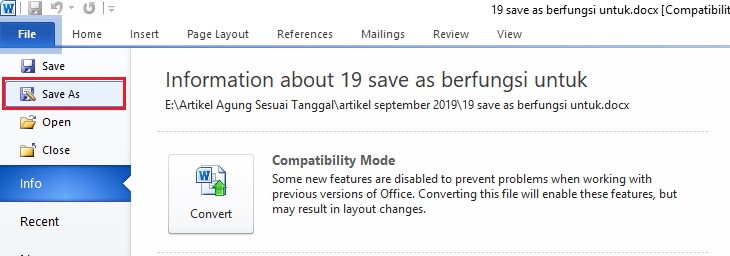
    Fungsi Save As  –  Bagi para pengguna komputer, pasti sudah angat familiar dengan jenis fungsi yang ada di menu file seperti SAVE dan SAVE AS. Kedua fungsi tersebut pasti sangat akrab untuk kalian yang sering menggunakan komputer atau laptop untuk pendidikan ataupun pekerjaan. Kedua fungsi tersebut ialah program komputer yang sama-sama dipakai utnuk perintah menyimpan sebuah dokumen ataupun jenis file lainnya hasil dari kerja mereka dengan menggunakan laptop atau komputer. Namun, apabila ditelisik lebih dalam lagi, adapun kedua fungsi tersebut ternyata punya beberapa perbedaan meskipun intinya sama yakni sama-sama dipakai untuk menyimpan dokumen.  Adapun lokasi menu “save as” ini terletak di menu file sebuah windows. Adapun fungsi dari menu file yakni untuk pengaturan file ataupun dokumen.


    Fungsi Save As


    Pada menu file tersebut, terdapat beberapa sub menu untuk bisa kalian ketahui dan manfaatkan fungsinya saat bergelut dengan komputer, adapun fungsi lain dari menu tersebut beserta fungsinya yakni:

    1. New: Menu pertama yang ada di menu file sebelum save as yakni ada menu “new”. Adapun fungsinya yaitu membuat file baru.
    2. Open: Menu kedua dari menu file yakni “open”. Adapun fungsinya yaitu berguna untuk membuka file yang telah tersimpan di komputer.
    3. Close: Menu lainnya yakni “close” yang fungsinya untuk menutup tampilan file terbuka atau yang sedang terbuka.
    4. Save: Menu selanjutnya ada menu “save”. Menu ini berfungsi untuk menyimpan file yang mana sebelumnya file tersebut sudah disimpan dengan nama serta direktori yang sama.
    5. Save As: Menu selanjutnya yang tengah di bahasa saat ini yakni “save as”. Menu save as berfungsi untuk menyimpan file dengan menggunakan nama baru serta diletakan di direktori berdasarkan kebutuhan pengguna.
    6. Print Preview: Menu lainnya yang bisa kalian jumpai yakni ada menu “print view”. Fungsi dari menu ini yakni untuk menampilkan file yang akan dicetak namun belum dicetak.
    7. Print: Nah, selanjutnya juga ada menu “print”. Yakni menu yan dipakai untuk mencetak file dalam media kertas.
    8. Exit: Kalian juga bisa menemukan menu exit dalam menu file. Menu ini berfungsi untuk menutup aplikasi.
    Fungsi Save As
    Fungsi Save As


    Saat kalian ingin menggunakan menu “save as” yang ada di menu file, tentu kalian butuh yang namanya edit teks atau dokumen lainnya jika ingin membenahi dokumen kalian yang telah tersimpan dengan menggunakan menu save as sebelumnya. Berikut ini terdapat menu edit yang bisa kalian ketahui apa saja yang dilengkapi dengan fungsinya, berikut ulasannya:

    1. Undo: Dalam menu edit terdapat sub menu undo. Menu ini biasanya dipakai untuk mengembalikan dokumen di saat sebelum terjadi perubahan.
    2. Redo: Sedangkan untuk sub menu yang ini, fungsinya yakni untuk mengembalikan dokumen usai dilakukan pengeditan sebelumnya.
    3. Cut: Adapun menu cut ini hadir untuk memotong objek di lembar kerja.
    4. Copy : Menu ini berfungsi untuk mencopy objek yang terdapat pada lembar kerja.
    5. Paste: Menu ini berfungsi untuk menempelkan objek yang telah dicopy atau di cut pada sebuah lembar kerja.
    6. Find: Menu ini berfungsi untuk melakukan pencarian berdasarkan suatu kata tertentu yang telah di ketikan pada lembar kerja.
    7. Replace : Menu ini digunakan untuk mengganti kata lama dengan yang baru di sebuah lembar kerja.
    8. Select All : Menu ini sering dipakai untuk memilih semua objek di lembar kerja.


    Pada program komputer, menu “save as” memang sering dijumpai. Sebenarnya menu “Save as” itu merupakan kebalikan dari menu “save”. Save merupakan pilihan untuk menyimpan file yang pernah dibuka. Namun, menu save as berfungsi untuk menyimpan data yang baru kalian buat. Pilihan “Save As” ini mewajibkan kalian mengisi nama file sesuai dengan keinginan kalian, lalu kalian bisa klik “OK” untuk menyimpannya. Dalam hal ini kalian harus mengingat nama file yang tersimpan agar kalian gampang buka kembali file saat ingin menambahkan data ataupun file lama kalian. Save As ini juga dapat digunakan untuk menyimpan data yang lama kemudian diberi nama baru untuk file tersebut.

    Dari penjelasan di atas, tentu kalian bisa mengetahui beda dari kedua pilihan menu “save” dan “save as” tersebut berdasarkan fungsi dan cara kerjanya. Dalam hal menyimpan dokumen, kalian bisa menggunakan jalan pintasnya menu “save” di keyboard kalian yakni dengan menekan tombol Ctrl + S secara bersamaan. Namun, untuk menu “save as”, kalian bisa menekan tombol pada keyboard CTRL + ALT + S secara bersaaman juga. Itulah sedikit ulasan yang bisa kalian perhatikan tentang fungsi save as. Kalian bisa menggunakan fungsi save dan save as di menu file yang nantinya bisa kalian klik setelah membuka file dokumen yang mau kalian simpan. Kalian tinggal memilih menu mana yang mau kalian pakai, save atau save as. Intinya save as berfungsi untuk menyimpan data kalian yang baru saja kalian buat sehingga kalian bisa memberikan nama pada file tersebut dan mengalokasikan penempatan file tersebut.

    Sekian dan terimakasih.

  • Cara Membuat Bagan di Word

    Cara Membuat Bagan di Word

    Cara Membuat Bagan di Word – Pada pertemuan kali ini saya akan menjelaskan tentang cara membuat bagan organisasi atau biasanya orang menyebutnya dengan nama struktur organisasi. Pada suatu  organisasi tentunya tedapat sebuah tenaga kerja yang sagat banyak maupun yang tidak begitu banyak ,maka dari itu di butuhkan struktur atau bagan organisasi untuk memudahkan seseorang untuk memahaminya. Struktur adalah  urutan atau tingkatan sebuah organisasi yang terdiri dari beberapa banyak macam pangkat. Dengan adanya struktur atau bagan organisasi ini mempermudah atau memperjelas anda untuk mengetahui fungsi – fungsi yang terdapat pada sebuah organisasi. Struktur juga memiliki fungsi – fungsi tertentu antara lain :

    1. Menjelaskan tanggung jawab seseorang
    2. Menjelaskan kedudukan seseorang
    3. Menjelaskaan sebuah tugas atau tanggung jawab seseorang

    Mungkin itu saja yang saya jelaskan mengenai struktur atau bagan biar anda bisa mengerti arti dari kata bagan dengan nama lainnya struktur.  Sebelum saya menjelaskan tentang langkah – langkah membuat bagan atau struktur organisasi saya akan menjelaskan tentang pengertian microsoft word dan manfaat microsot word.

    Pengertian microsoft word

    Microsoft word adalah sebuah perangkat lunak atau software yang di gunakan untuk tulis menulis sebuat teks ,gambar, dan lain lain. Banyak sekali fitur – fitur yang bisa anda manfaatkan untuk pekerjaan atau tugas anda. Fitur – fitur yang tersedia seperti pada menu Insert <  Picture anda bisa menambahkan gambar untuk pekerjaan anda, anda juga bisa membuat bentuk – bentuk bentuk lucu atau bentuk seperti lingkaran ,persegi, segitiga dan masih banyak bentuk – bentuk lainnya. Dan banyak sekali masyarakat yang sudah menggunakan microsoft office word ini mulai dari kalangan pelajar, mahasiswa,perkantoran , hingga pembisnis. Microsoft word ini juga terdiri dari beberapa versi  mulai dari microsoft word tahu 2007 hingga microsoft word yang terbaru sekarang 2016.

    Manfaat Microsoft Word

    1. Mempermudah anda untuk menyelesaikan sebuah pekerjaan atau tugas
    2. Menghemat waktu anda untuk hal yang lebih penting.
    3. Tidak mengeluarkan bianya untuuk mencetak halaman karena dalam microsoft word ini terdapat fitur untuk menyimpan sebuah dokumen yang biasa di sebuah format, dalam software ini sudah menyediakan beberapa format mulai dari pdf,word dokumen, word template, dan masih banyak lagi format – format lainnya yang terdapat pada microsoft word.

    Mungkin itu saja yang yang ingin saya sampaikan tentang sebagian pengertian dan manfaat microsoft word agar anda yang masih pemula dalam menggunakan microsoft word. Selanjutnya saya akan menjelaskan tentang cara membuat struktur atau bagan dalam microsoft word. Pada tutorial kali ini saya akan menggunakan microsoft word tahun 2007, jika anda menggunakan microsoft word tahun lain anda tidak perlu khawatir karena caranya tidak jauh beda dengan tutorial saya ini.

    Cara Membuat Bagan di Word :

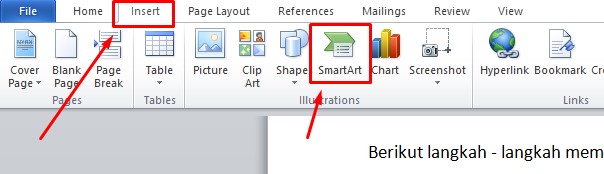
    1. Petama anda harus membuka microsoft word terlebih dahulu, kemudian pilih “INSERT” , dan akan muncul beberapa pilihan , anda bisa memilih “SmartArt”.

    cara membuat bagan di ms word

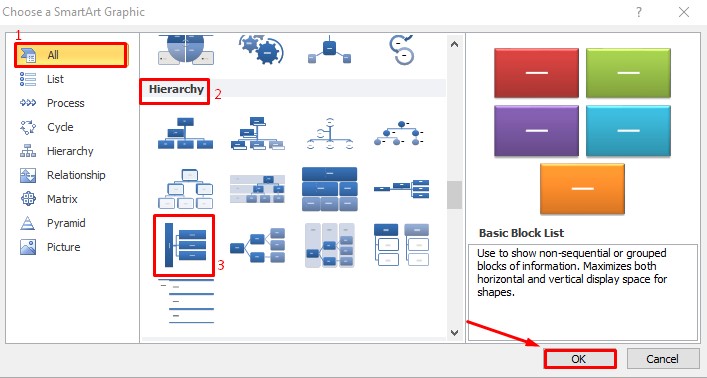
    1. Kemudian akan muncul beberapa pilihan , anda bisa memilih bentuk struktur sesuai kebutuhan anda. Saya akan memilih “Hierarchy” lalu piih ok.

    cara membuat struktur di ms word

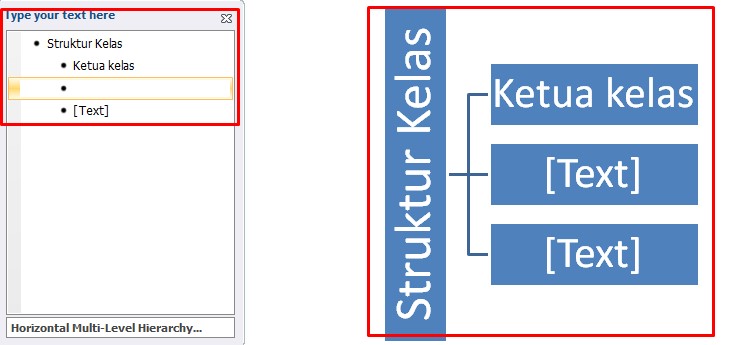
    1. Selanjutnya akan muncul tampilan seperti di bawah ini ,kemudian anda bisa mengisikan data yang ingin anda buat struktur pada “Type your text here” atau anda juga bisa mengisi langsug pada shape yang sudah tersedia.

    tutorial membuat bagan di ms word

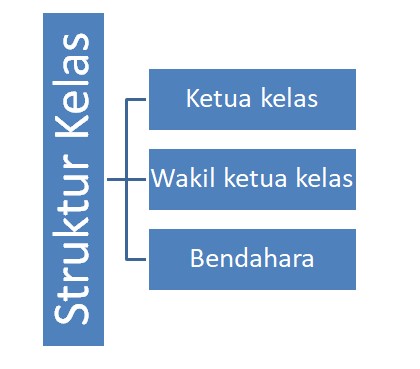
    1. Dan struktur atau bagan anda sudah jadi seperti gambar di bawah.

    tutorial membuat struktur di ms word

    Dan ada juga cara lain untuk  membuat struktur atau bagan dengan menggunakan shapes. Berikut langkah – langkahnya :

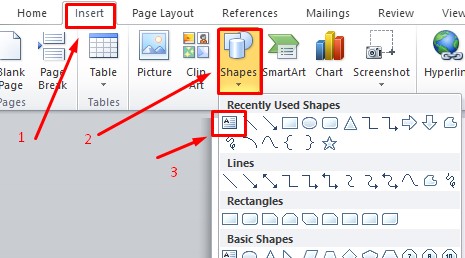
    1. Pertama anda buka tab menu “Insert” dan akan muncul beberapa pilihan ,anda bisa memilih shapes, kemudian pilih Text Box.

    cara membuat bagan yang sangat mudah di ms word

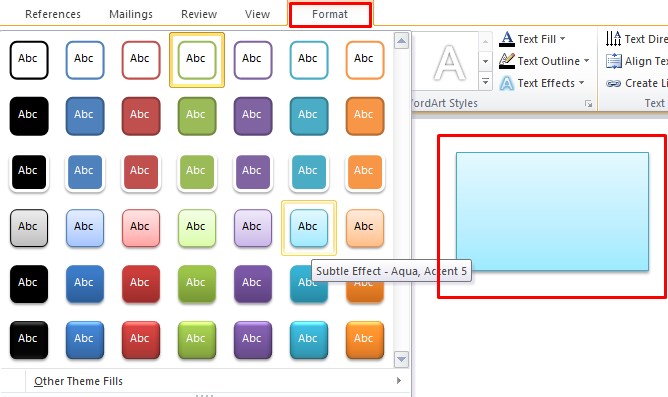
    1. Kemudian tarik dan drag mouse anda arahkan agar menjadi bentuk kotak, anda bisa membuat shape ini sesuai kebutuhan anda. Jika anda ingin mempercantik tampilanya anda bisa mengklik shape yang ingin di beri warna kemudian pilih menu “Format ” yang tedapat pada bagian atas, lalu pilih warna sesuai selera anda.

    cara mudah membuat struktur di ms word

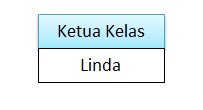
    1. Selanjutnya beri teks pada shape , tulis sesuai data yang anda inginkan.

    bagan atau struktur di ms word

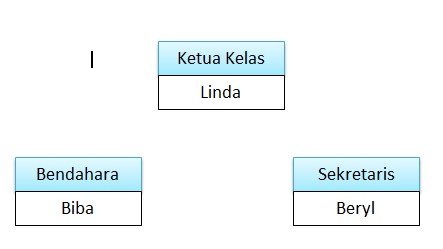
    1. Kemudian susun bagan tersebut seperti gambar dibawah ini.

    membuat bagan simple, di ms word

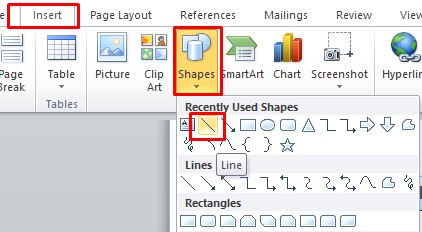
    1. Langkah terakhir adalah menghubungkan struktur ini dengan garis , caranya pilih tab menu “Insert” kemudian pilih Shapes  lalu pilih bentuk line.

    membuat struktur yang simple di ms word

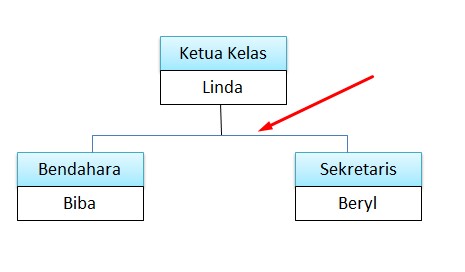
    1. Kemudian arahkan mouse anda dengan cara men- drag mouse atur garis agar bisa menghubungkan bagian seperti di bawah ini.

    bagan dan struktur

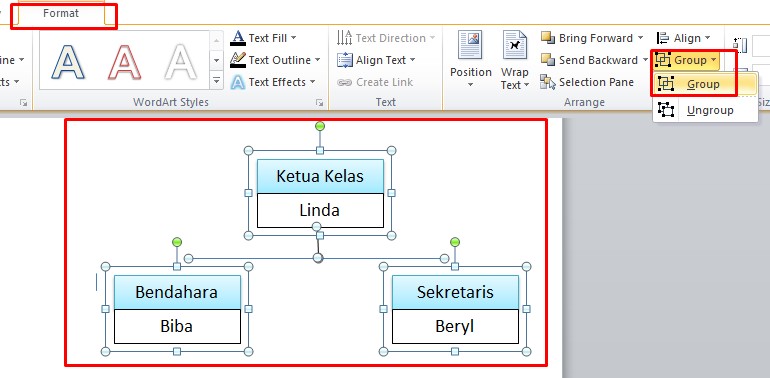
    1. Jika sudah selesai anda bisa tekan Shift lalu pilih semua bagian yang terbentuk dan garis garisnya ,lalu pilih tab menu “Format” lalu pilih Group agar bagan atau struktur anda tidak berpindah – pindah tempat.

    sstruktur dan bagan di microsoft word

    Mungkin itu saja yang bisa saya jelaskan kepada anda. Semoga anda bisa mengerti dan faham tentang tutorial yang sudah saya jelaskan , dan anda bisa mempraktikkannya di rumah. Terimakasih sudah berkunjung di blog kami . Dan tunggu artikel kami selanjutnya.

  • Cara Membuat Bingkai di Word

    Cara Membuat Bingkai di Word

    Cara Membuat Bingkai di Word – Microsoft Word adalah sebuah aplikasi untuk mengolah data berupa huruf maupun angka. Yang biasa digunakan untuk mengerjakan pekerjaan seperti membuat laporan, makalah, daftar hadir dan masih banyak lagi. Microsoft Word merupakan aplikasi yang hampir seluruh manusia kenali, aplikasi isi sangat cocok bagi orang yang mengerjakan pekerjaan ketik-mengetik. Didalam Microsoft Word sendiri banyak sekali menu-menu yang sudah di sediakan untuk mempermudah kita mengerjakan pekerjaan.

    Menu-menu tersebut sangatlah beragam seperti Home, Insert, Page Layout, References, Mailings, Review, View. Didalam Microsoft Word tidak hanya terdapat menu-menu saja, tetapi didalam menu-menu tersebut ada beragam submenu yang sangat membantu dan bermanfaat bagi kita untuk mengerjakan sebuah pekerjaan yang berhubungan dengan ketik-mengketik. Submenu tersebut diantaranya Clipboard, Font, Paragraph,Style, Editing, Pages, Tables, Illustations, Link, Header&Footer, Text, Symbols, dan masih banyak lagi yang lainnya. Didalam submenu tersebut masih ada Ribbon yang sangat beragam seperti Paste, Cut, Copy, Font, Font Size, Bold, Italic, Underline,Grow Font, Font Color, Bullest, Center, Botton Border, Shading, Table, Page Break, Cover Page, dan masih banyak lagi yang lainnya.

    Menu, Submenu, Ribbon yang terdapat didalam Microsoft Word ini sangatlah banyak sekali kegunaannya. Kegunaannya Ribbon sendiri juga digunakan untuk membuat daftar isi, menulis sebuah tulisan dengan bermacam bentuk tulisan, membuat tabel, membuat struktur, membuat bentuk lingkaran bulat maupun kotak, untuk menentukan ukuran tulisan, warna tulisan, dan bentuknya, dan masih banyak sekali yang lainnya. Kegunaan Menu digunakan  Untuk menu Fille digunakan untuk mengatur File dokumen, Menu View digunakan untuk mengatur tampilan dokumen, Menu Insert digunakan untuk mengatur menambahkan bentuk maupun menambahkan sesuatu kedalam sebuah dokumen, diantara itu masih banyak sekali yang lainnya. Kegunaan Submenu ada yang digunakan untuk membuka cendela dokumen baru, menyimpan dokumen, menutup dokumen, menyalin text, mencetak text, membahkan tabel, dan masih banyak lagi yang lainnya. Cara Membuat Bingkai di Word.

    Fungsi dari Microsoft Word itu sendiri adalah untuk mengolah sebuah kata, menghitung kata, mengoreksi kata, membuat dokumen lebih cepat, membuat dokumen yang dapat di cetak, membuat variasi bentuk tulisan, membuat dokumen atau surat resmi, menyimpan dokumen dengan format-format berbeda . Manfaat Microsoft Word mempermudah mempercepat pengerjaan tentang administrasi, sangat menhemat waktu dan tenaga, meminimalkan kesalahan penulisan dalam pekerjaan yang kalian buat, menghemat biaya, mempercepat pekerjaan dan hasil efektif.

    Kegunaan Microsoft Word adalah  digunakan untuk menyimpan sebuah dokumen yang memiliki ukuran kecil, menyimpan dokumen dengan bermacam macam format, menjadikan sebuah tulisan jadi rapi seperti tuisan di bold, underline, italic dan lain-lain.

    Kekurangan dan kelebihan dari Microsoft Word juga cukup banyak.

    Kekurangan :

    1. aplikasi berbayar dan ukuran installernya cukup besar.
    2. untuk kita yang ingin mendapatkan fitur-fitur baru, kita harus update program ini.
    3. aplikasi ini hanya digunakan di operasi windows saja


    kelebihan

    1. bisa menyimpan dokumen dengan berbagai macam fitur
    2. penyimpanan dokumen ukurannya kecil dan tidak memakan banyak ruang
    3. tersedia template yang bermacam-macam
    4. variasi untuk tulisan sangatlah banyak
    5. disedikan fitur untuk memasukkan sebuah gambar
    6. disediakan juga untuk mengatur tulisan, warna, ukuran, jarak dan lain-lain
    7. ada fitur yang digunakan untuk mencari sebuah kata
    8. ada fitur untuk pembuatan poin penting

    Cara Membuat Bingkai di Halaman Cover

    1. Pertama, bukalah aplikasi Microsoft Word kalian dan buatlah sebuah cover yang didalamnya terdapat  judul, nama, Logo seperti gambar dibawah ini.

    cara membuat bingkai

    1. Kedua, setelah kalian membuat cover dengan baik dan benar , kemudian kalian bisa membuat bingkai dengan klik menu Page Layout kemudian pilih submenu Page Border.

    membuat bingkai di ms word

    1. Ketiga, kemudian akan muncul tampilan dari Borders and Shading dan akan muncul beberapa macam bingkai dan pilihlah salah satu yang kalian inginkan. Kemudian klik options.

    cara membuat bingkai yang sangat mudah

    1. Keempat, di Measure from pilihlah Text kemudian klik OK.

    cara membuat bingkai cover halaman

    1. Kelima, di Apply to pilihlah This Section-First page only jadinya nanti bingkai akan muncul di halaman pertama saja.

    membuat halaman cover di microsoft word

    1. Keenam, Klik OK dan dengan otomatis bingkai akan terpasang dengan sendirinya di halaman awal.


    membuat bingkai di halaman cover mudah

    1. Ketujuh, selesai.


    Bagaimana tutorial untuk Cara Membuat Bingkai di Halaman Cover diatas mudah bukan…Tutorial diatas bisa kalian gunakan dan cocok untuk ketika kalian membuat sebuah laporan untuk sekolah membutuhkan bingkai buat halaman awal agar mempercantik penampilan. Caranya sangat mudah loh untuk pemula, jadi jangan sampai kalian lewatkan tutorial diatas karena sangat mudah. Kami sangat berterimakasih kepada kalian semua yang sudah mengunjungi web kami dan yang belum mengunjung web kami silahkan langsung melihatnya. Jadi nanti jangan lupa mencoba tutorial diatas ya…

    Selamat mencoba dan semoga berhasil………….

  • Perbedaan Tombol Delete Dan Backspace

    Perbedaan Tombol Delete Dan Backspace

    Perbedaan Tombol Delete Dan Backspace – Komputer merupakan perangkat elektronik yang bisa dipakai untuk memanipulasi informasi ataupun data. Komputer juga memiliki fungsi lainnya yakni untuk menyimpan, mengambil, serta mengolah data. Sekarang ini penggunaan komputer memang telah menjamur di masyarakat apalagi dengan hadirnya laptop dan gadget seperti android. Perangkat-perangkat yang ada di laptop dan android tidaklah jauh beda dengan apa yang ada di dalam komputer. Hanya saja bedanya terletak pada hardware dan softwere yang mana di komputer bisa terpisah dan dikenali namun berbeda dengan gadget ataupun android yang ternyata sulit sekali software dan hardwarenya dibedakan.

    Misalnya, dalam laptop ada mouse internat dan eksternal. Tapi tidak pada android dan gadget. Tidak hanya keberadaan mouse saja, namun dalam komputer atau laptop terdapat keyboard yang juga mungkin akan susah ditemukan di android atau gadget lainnya secara hardware. Penggunaan keyboard yang mempunyai macam-macam tombol fungsi dan bisa dibilang perannya saling mendukung saat mengoperasikan komputer atau laptop. Keyboard merupakan sebuah perangkat yang sifatnya hardware dan berperan penting dalam membantu proses pengerjaan pengolahan data di sebuah komputer atau laptop agar bisa lebih cepat.


    Perbedaan Tombol Delete Dan Backspace


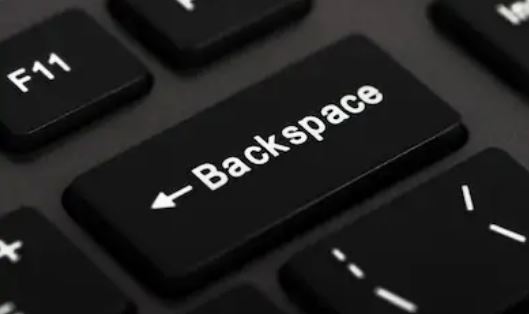
    Diantara beberapa tombol fungsi yang ada di keyboard, adapun tombol yang paling sering digunakan ialah tombol Backspace dan Delete. Meskipun fungsi serta perannya di tombol keyboard hanya delete sederhana, namun terdapat banyak fungsi-fungsi yang lainnya yang juga menggunakan backspace dan delete di dalam sebuah sistem. Dalam hal ini penting sekali untuk mengetahui perbedaantombol delete dan backspace pada Keyboard.

    Perbedaan Tombol Backspace dan Delete
    Perbedaan Tombol Backspace dan Delete


    Mengenal Tombol delete dan backspace di Keyboard Komputer

    Sebenarnya antara tombol Delete dan Backspace mempunyai fungsi yang sama yakni untuk menghapus. Akan tetapi terdapat perbedaan sedikit pada kedua tombol fungsi yang ada di keyboard tersebut, yaitu:

    • Apabila secara umum (bukan untuk sebatas program Microsoft), kedua tombol akan memilki perbedaan fungsi sebagai berikut:
    1. Backspace : Tombol ini akan berfungsi untuk menghapus karakter yang berbentuk huruf, angka, dan lainnya.
    2. Delete : Tombol ini akan berfungsi untuk menghapus gambar pada paint dan aplikasi untuk pembuka gambar lainnya.
    • Apabila lebih spesific pada lembar Microsoft office misalnya microsoft word, maka kedua tombol tersebut akan memilki perbedaan fungsi sebagai berikut:
    1. Backspace : Adapun fungsi dari tombol tersebut yakni untuk menghapus satu karakter yang ada di depan krusor aktif.
    2. Delete : Sedangkan untuk fungsi dari tombol delete yaitu untuk menghapus karakter yang berjumlah satu atau lebih di belakang kursor aktif.

    Intinya, perbedaantombol delete dan beckspace yakni jika saat pengoperasian laptop atau komputer kalian memilih tombol delete maka kalian akan menghapur karakter atau huruf ke kanan, namun jika kalian memilih untuk menekan tombol Backspace, maka kalian akan menghapus huruf atau karakter kekiri kalian. Meskipun begitu, ternyata tombol Backspace juga memiliki sejumlah fungsi lain yang bisa dibilang  cukup menarik untuk diketahui karena faktanya fungsinya tak hanya untuk menghapus satu persatu karakter atau huruf saja yang ada di depan kursor, berikut ulasannya:

    1. Mempunyai fungsi sebanding dengan tombol “back”

    Nah, untuk fungsi lain dari tombol backspace yakni tak hanya dipakai untuk menghapus satu persatu huruf atau karakter pada lembar kerja tepat di depan kursor, ternyata backspace ini juga memiliki fungsi yang sebanding atau sama dengan “back”. Ketika kalian sedang berselancar dengan menggunakan software browser, seperti Opera mini, Mozilla Firefox, ataupun Google Chrome, tentu kalian ingin kembali menuju halaman yang sebelumnya. Nah, dalam hal ini kalian tidak perlu lagi klik tanda panah yang arahnya ke kiri. Namun, kalian cukup menekan tombol backspace yang mana fungsinya sebanding atau sama dengan “Back” yang ada di software browser.

    1. Menghapus dalam satu waktu

    Perbedaantombol delete dan backspace lainnya bisa dilihat dari sisi fungsi tombol backspace yang lainnya, seperti digunakan untuk menghapus kata dalam satu waktu saja. Tak hanya bisa untuk menghapus huruf di bagian sebelah kiri kursor, ternyata backpace ini bisa untuk menghapus satu kata hanya dalam satu waktu saja. Dalam hal ini kalian bisa gunakan tombol kombinasi yakni bersamaan dengan tombol “backspace” dan “ctrl”. Dengan kombinasi tombol fungsi tersebut, kerjaan kalian jadi bisa teratasi dengan lebih cepat.

    Fungsi Delete dan Backspace
    Fungsi Delete dan Backspace


    Trik Menghapus Ketikan di Ms Word

    Menghapus sebuah ketikan yang berupa huruf, kata maupun kalimat merupakan hal biasa dan pasti sering dilakukan saat membuat dokumen di Microsoft Word. Biasanya penghapusan dilakukan dengan keyboard dan menggunakan tombol “DELETE” atau “Backspace”. Untuk bisa mempercepat proses penghapusan, berikut triknya:

    1. Menghapus Dengan Menggunakan Tombol “CTRL+DELETE”

    Penghapusan dilakukan untuk huruf yang ada di bagian kanan kursor sampai akhir kata. Kalian cukup tekan tombol “CTRL+DELETE”, lalu kata yang kalian ingin hapus akan hilang.

    1. Menghapus Dengan Menggunakan Tombol “CTRL+BACKSPACE”

    Penghapusan dilakukan untuk huruf yang ada di kiri kursor sampai akhir sebuah kata. Kalian cukup menekan tombol “CTRL+BACKSPACE”, maka kata akan dihilangkan.

    Sekian dan terimakasih.

  • Fitur Fitur di Microsoft Word

    Fitur Fitur di Microsoft Word

    fitur fitur di microsoft word – Untuk memudahkan pekerjaan seperti membuat dokumen orang-orang biasanya menggunakan bantuan microsoft word. Software ini sering digunakan oleh pelajar, mahasiswa, guru maupun dosen dan juga kalangan lain. Tetapi masih banyak orang yang memakai micosoft word hanya sebagai alat ketik saja atau digunakan membuat dokumen saja. Padahal didalam microsoft word kita bisa melakukan berbagai macam dokumen yang bervariasi dengan menggunakan fitur yang sudah tersedia di dalamnya. Dengan memanfaatkan fitur ini di pekerjaan Anda, juga dapat memudahkan pekerjaan Anda dan akan menghemat tenaga, waktu Anda. Dengan menggunakan microsoft word juga bisa membaca kesalahan penulisan jadi Anda tinggal menghapus saja kata kata yang salah, berbeda dengan mesin ketik jaman dahulu yang harus memulainya dari awal jika ada kesalahan penulisan. Banyak fitur yang ada di microsoft word, tapi kebanyakan orang belum mengetahui cara penggunaanya dan apa fungsi dari fitur tersebut.

    fitur fitur di microsoft word dan fungsinya

    Saya akan memberi tahu kalian semua yang belum mengetahui fitur fitur di microsoft word  beserta fungsinya yang jarang diketahui banyak orang.

    Perhatikan dibawah ini !

    1. Gunakan fitur “pin” untuk menyimpan file yang penting.

    fitur yang penting di ms word

    Dengan banyak dokumen yang disimpan akan membuat orang – orang kesulitan untuk mencari dokumen yang dibutuhkan. Jika Anda menggunakan whatsapp fitur ini sama fungsinya dengan pesan berbintang dan pin chat. Jangan risau dengan menggunakan fitur ini akan memudahkan Anda dalam mencari dokumen yang Anda butuhkan, atau yang ingin Anda edit. Dengan cara bukalah tab file kemudian pilih open dan di sebelah kanan akan muncul daftar – daftar dokumen yang pernah anda buat di microsoft word. Selanjutnya klik tanda pin di bagian pojok nama dokumen yang mau Anda pin. File yang sudah Anda pin akan selalu berada diatas, dengan seperi itu Anda tidak susah lagi mencari dokumen yang ingin di edit atau dibutuhkan.

    1. Pakailah “template” untuk menghemat waktu.

    fitur di word yang dapat meringankan pekerjaan

    Kebanyakan orang hanya membuat dokumen yang biasa biasa saja seperti putih polos, jarang orang mengetahui kalau di microsoft word juga ada fitur untuk membuat template di dalam dokumen. Anda bisa membuat dokumen Anda menjadi bervariasi dan tentunya lebih menarik untuk dilihat. Tidak hanya di microsoft excel, di microsoft word pun Anda bisa menggunakan basic template guna membuat dokumen seperti yang Anda perlukan. Di microsoft word juga tersedia banyak template yang bisa langsung digunakan dengan bermacam kategori seperti letter, personal, bussiness, event. Anda juga dapat membuat bermacam – macam  dokumen yang menarik seperti vitae, Student Report, Curriculum. Dan masih ada yang lainnya yang lebih menarik dan mudah.
    Caranya yaitu klik file, lalu pilih new, disitu akan muncul berbagai template yang bisa langsung digunakan.

    1. “Ribbon di tabs” yang berfungsi untuk mengatur dokumen.

    fungsi penting di microsoft word

    Didalam microsoft word terdapat berbagai tab seperti insert, layout, home dan lain – lain yang berfungsi untuk merubah dokumen sesuai dengan yang dibutuhkan. Ribbon di setiap tab memiliki fitur yang berbeda sesuai dengan yang Anda inginkan. Fitur fitur itu terletak di bagian bawah ribbon di setiap tab. Dengan contoh kalau Anda ingin menambahkan bentuk ke dalam dokumen Anda, Anda bisa menggunakan tab lalu pilihlah ribbon shapes, selanjutnya Anda bisa memilih bermacam – macam bentuk sesuai kebutuhan Anda.

    1. Pakailah fitur “Tel Me” untuk mencari bantuan.

    fungsi atau fitur di ms word

    Sering dari kita lupa dengan letak fitur – fitur yang ada di microsoft word. jangan risau, Anda dapat mencarinya dengan menggunakan fitur “Tell Me”. Fitur ini terletak di sebelah help dan mempunyai ikon lampu sebagai penanda ini akan membantu Anda untuk menemukan fitur yang Anda mau atau lupa. Fitur ini bekerja seperti mesin pencarian pada umumnya. Anda harus memasukkan fitur yang akan Anda cari, kemudian akan muncul bantuan sesuai dengan yang Anda cari tadi. Untuk menemukan “Tell me” Anda juga dapat dengan cara pencet “Alt + Q”.

    1. Untuk mencari sinonim kata gunakanlah fitur “Thesaurus”.

    fungsi yang sangat penting di ms word

    fungsi ms word yang baik untuk pekerjaan

    Pada saat membuat dokumen kadang kita tidak sadar kalau didalam dokumen ada kata kata yang salah atau kurang dipahami oleh orang – orang. Maka Anda harus merubah kata tersebut, dengan menggunakan fitur Thesaurus. Fitur ini berada di dalam tab review. Anda tidak perlu lagi susah – susah mencari sinonim kata di internet. Anda hanya menggunakan fitur itu dengan cara blok kata yang mau dirubah kemudian masukkan di fitur Thesaurus. Kemudian otomatis akan muncul sinonim dari kata yang mau di rubah tadi. Tetapi fitur ini hanya bisa dipakai di microsoft yang berpengaturan bahasa inggris.

    Teman teman itulah fitur – fitur di microsoft word yang bermanfaat untuk memudahkan pekerjaan, tetapi jarang sekali diketahui banyak orang. Sebenarnya masih banyak fitur yang lain untuk membuat dokumen Anda jadi bervariasi dan menarik.

    Semoga bermanfaat dan semoga berhasil.

  • Perbedaan Find Dan Replace

    Perbedaan Find Dan Replace

    Perbedaan Find Dan Replace – Program aplikasi pengolah kata Microsoft Word memiliki fungsi untuk membuat dokumen tertulis, surat, buku, laporan, proposal, dan lain-lainnya. Dalam program aplikasi ini bisa ditambahkan data seperti grafik dan gambar sebagai media pendukung dokumen. Sehingga, tak heran jika didalamnya ada begitu banyak tools yang memiliki beragam fungsi yang bisa kita gunakan sesuai kebutuhan dalam membuat dokumen. Dua diantaranya adalah tools Find dan Replace.


    Pada kesempatan kali ini kita akan membahas mengenai apa saja perbedaan Find dan Replace. Namun, sebelum itu mari kita mengenal unsur-unsur utama yang ada dalam program aplikasi pengolah kata Microsoft Office Word. Diantaranya adalah sebagai berikut;

    • Title: menu untuk menampilkan judul program dan dokumen aktif atau nama file dari lembar kerja yang aktif.
    • Office Button: Berisi barisan perintah untuk mengolah dokumen, misalnya membuat dokumen baru, membuka dokumen lama, menyimpan, maupun mencetak dan mempublish dokumen.
    • Quick Access Toolbar (Akses Cepat Toolbar): tombol khusus yang telah disediakan Microsoft Word untuk mempercepat akses mengolah dokumen, misalnya menyimpan, mencetak dan sebagainya.
    • Menubar : Sebuah menu yang didalamnya terdapat sekumpulan toolbar.
    • Toolbar: deretan tool-tool (alat) yang mewakili perintah yang mana masing-masingnya memiliki fungsi untuk mengolah sebuah lembar kerja yang ada di Microsoft Word.
    • Help (?): tombol bantuan untuk mencari solusi pada masalah yang sedang kita alami.
    • Close Button: tombol untuk keluar dari program Microsoft Word.
    • Lembar Kerja (Workbook): halaman yang digunakan untuk membuat dan mengolah sebuah dokumen di Microsoft Word.
    • Ruler (Penggaris): untuk melihat batas margin dan mengatur margin secara langsung. Ini juga berguna dalam mengatur lembar kerja, paragraph, dan yang lainnya.
    • Margin: garis pembatas konten pada halaman. Terdiri dari empat jenis, yaitu margin atas, bawah, kanan, dan kiri.
    • Scrollbar: untuk mempermudah dalam mengolah maupun membaca suatu dokumen dengan menggeser ke berbagai arah.
    • Status Bar: menu yang menunjukkan tentang status pada dokumen yang kita olah, misalnya seperti menunjukkan jumlah halaman, jumlah kata, bahasa yang kita tulis (ketik), dan lain-lainnya.
    • View: sekumpulan menu yang digunakan untuk mempermudah dalam melihat tampilan tertentu, misalnya seperti tampilan Print Layout (normal), Full Screen, Website Layout, dan lainnya.
    • Zoom: berguna untuk memperbesar atau memperkecil tampilan lembar kerja Microsoft Office Word.


    Tools Find dan Replace biasanya berada dalam menu bar Home. Perbedaan Find dan Replace pada dasarnya terletak pada fungsinya. Find berguna untuk menemukan suatu kata, sedangkan Replace dapat dipakai untuk mengganti suatu kata dengan kata lain. Hal tersebut dapat kita ketahui arti dari kosakatanya yang semuanya berasal dari bahasa Inggris.


    Perbedaan Find Dan Replace


    “Find” dalam bahasa Indonesia memiliki arti “mencari”, sehingga saat menggunakan “Find” berarti kita bisa mencari data ataupun tulisan. Hal tersebut berbeda dengan “Replace” yang dapat kita gunakan untuk mencari sekaligus mengubah tulisan yang kita cari tersebut, jadi tidak perlu lagi repot-repot pindah sana-sini. Untuk lebih jelasnya mengenai perbedaan Find dan Replace akan dijelaskan di bawah ini.


    • Find
    Cara Mencari Kata Pada Word
    Cara Mencari Kata Pada Word

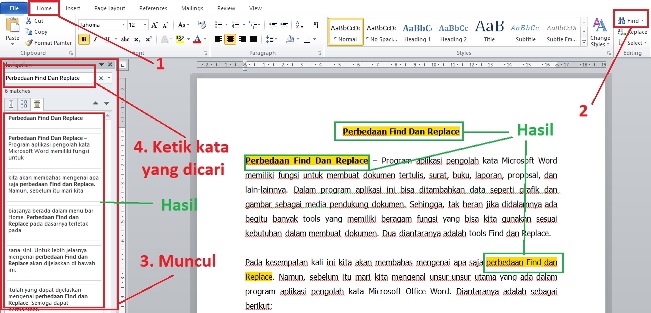
    Merupakan salah satu tool di aplikasi pengolah kata Microsoft Office Word yang berfungsi untuk menemukan suatu kata. Kata-kata yang nantinya berhasil ditemukan oleh tools ini akan ditampilkan dalam model tebal dan berlatar kuning. Tool Find ini termasuk dalam tools yang jarang dipakai, namun alat ini akan sangat membantu kita dalam mencari suatu kata di artikel yang panjang seperti saat menuliskan suatu rumus pemrograman. Untuk mengaktifkan fungsi Find ini kita bisa klik icon tool-nya yang berada di menu bar Home atau dengan cara berikut;

    • Klik menu Edit lalu pilih Find and Replace
    • Bisa juga dengan menekan tombol shortcut dari kombinasi Ctrl dan F di keyboard secara bersamaan.

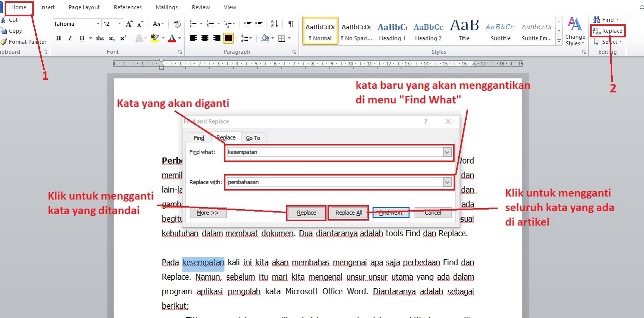
    Selanjutnya, dari dua tindakan tersebut yang bisa kita pilih salah satunya, nantinya akan muncul kotak dialog Find and Replace. Isikan kata yang ingin ditemukan pada kolom Search for. Kemudian, klik Find untuk memulai mencari kata tersebut.


    • Replace
    Cara Mengganti kata di word
    Cara Mengganti kata di word

    Merupakan salah satu alat di Microsoft Office Word yang berfungsi untuk mencari sekaligus juga mengubah file yang kita cari, jadi kita bisa langsung mengubah kata di “Replace” tanpa harus lagi ke document yang ditemukan. Alat ini akan sangat terasa manfaatnya ketika kita sedang mengolah file yang berukuran besar dan terjadi kesalahan pengetikkan yang sama berulang-ulang. Cukup dengan memakai tools Replace ini kita bisa memperbaiki kesalahan tersebut dengan mudah. Ada dua fungsi Replace yang bisa dipilih sesuai kebutuhan, yaitu;

    • Replace: memungkinkan kita mengganti satu per satu kata-kata yang ditemukan dan mengkonfirmasinya secara manual.
    • Replace all: memungkinkan proses penggantian seluruh kata yang ditemukan bisa berlangsung secara otomatis.


    Untuk menjalankan tools Replace ini, pertama-tama klik menu Edit lalu pilih Find and Replace. Selanjutnya, akan muncul kotak dialog Find and Replace. Ketikkan kata yang ingin diganti di kolom Search for dan kata penggantinya di kolom Replace with. Lalu, pilih tombol Replace atau Replace All sesuai keinginan.

    Itulah yang dapat dijelaskan mengenai perbedaan Find dan Replace. Semoga dapat bermanfaat.

  • Tutorial Membuat Daftar Isi Otomatis di Word 2010

    Tutorial Membuat Daftar Isi Otomatis di Word 2010

    Tutorial Membuat Daftar Isi Otomatis di Word 2010. Ok teman teman, pada artikel kali ini saya akan menjelaskan tentang Tutorial Membuat Daftar Isi Otomatis di Word 2010. Biasanya jika kita menggunakan cara manual untuk membuat daftar isi tutorialnya kadang ada yang membingungkan, tapi jika memakai otomatis teman teman sekalian akan dijamin berhasil saat membuat daftar isi otomatis. Seperti kebanyakan artikel yang lain, di artikel saya ini juga menambahkan gambar-gambar di setiap langkahnya agar anda tidak bingung saat mencontohnya. Saya juga telah menyiapkan cara yang mudah anda pahami dan juga pastinya bahasa yang mudah dimengerti/tidak membingungkan. Silahkan simak penjelasan daftar isi di bawah ini.

    Seperti yang teman teman ketahui, daftar isi adalah hal yang dibutuhkan saat kita membuat karya tulis, artikel, skripsi. Di bawah nanti akan ada penjelasan saya tentang tutorial membuat daftar isi yang mudah dan hanya perlu waktu yang sebentar, tidak ribet. Anda bisa membuat daftar isi yang sudah bisa di update, yang updatetannya itu tidak memerlukan anda untuk mengedit satu-satu halaman yang akan  anda buat menjadi daftar isi. Cara yang anda gunakan ini lebih cepat caranya dari yang manual, menurut saya anda perlu mencoba cara ini agar tidak membuang-buang waktu saat ada cara yang lebih efektif lagi.

    Tutorial Membuat Daftar Isi Otomatis di Word 2010

    Tentunya jika anda menggunakan Ms Word maka anda pasti tau kegunaan daftar isi, daftar isi itu adalah saat kita membuat banyak halaman di word dan kita bingung akan urutannya, daftrat isi digunakan untuk bagian terpenting sebuah halaman agar kita dengan cepat mengetahui lokasi yang sedang kita cari. Intinya kita bisa hanya melihat daftar isi saja saat sedang mencari halaman yang sedang kita cari itu tanpa perlu anda mencari satu satu di setiap halaman yanga anda punya, daftar isi juga mempunyai fungsi yaitu kita sebagai pembaca saat melihat daftar isi disebuah artikel dll, maka kita mengetahui inti dari artikel yang kit abaca itu. Pengertian lain dari daftar isi adalah sebuah daftar yang terdapat pada artkel dll, heading, judul yang kita susun secara berurutan dan pastinya letak daftar isi terletal di awal halaman setelah kata pengantar.

    Untuk para pemula yang mecoba tutorial membuat daftar isi dengan cara otomatis mungkin akan sedikit susah karena bisa jadi anda bingung dengan caranya. Walaupun ada cara yang lebih mudah masih banyak orang-orang yang menggunakan cara manual, menuju halaman dan membuat titik titik sendiri padahal cara ini membutuhkan waktu yang lama dan harus teliti, apalagi jika anda harus mengedit halaman secara satu-satu cara ini menurut saya tidak efisien.

    Cara yang saya jelaskan ini anda hanya perlu mengedit halaman atau heading di halaman, anda tidak perlu repot-repot dan hanya tinggal mengupdate tabel ada daftar isi ini.


    Langkah Utama Memuat Daftar Isi Otomatis di Word 2010

    Anda harus terlebih dahulu untuk membuka artikel, skripsi, dll yang ingin anda buatkan daftar isi dan jangan lupa siapkan subheadingnya.

    1. Membuat Heading  1


    1. Anda pertama-tama pilih judul dari bab 1 sampai dengan bab 5, kemudian tandai semua bab dan jadikan judul bab yang anda punya sebagai heading 1.

    2. Caranya menandainya, anda hanya harus mem-blok judul bab nya lalu buka menu home lalu pilihlah change style dan pilih heading 1

    Cara Membuat Daftar Isi Otomatis Di Word
    Cara Membuat Daftar Isi Otomatis Di Word

    3. Anda pilih judul bab lalu blok dan pilih heading 1

    Daftar Isi Otomatis Word
    Daftar Isi Otomatis Word

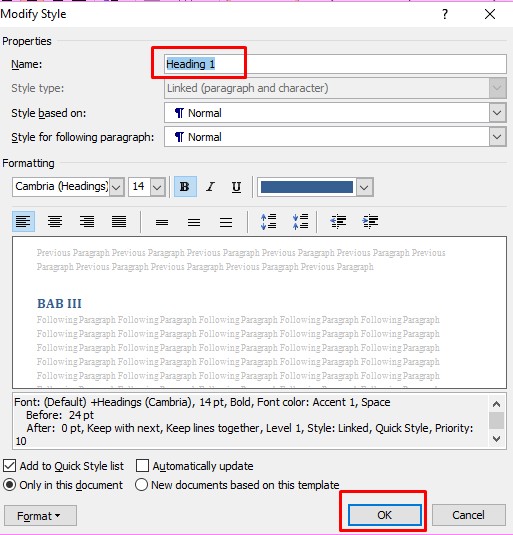
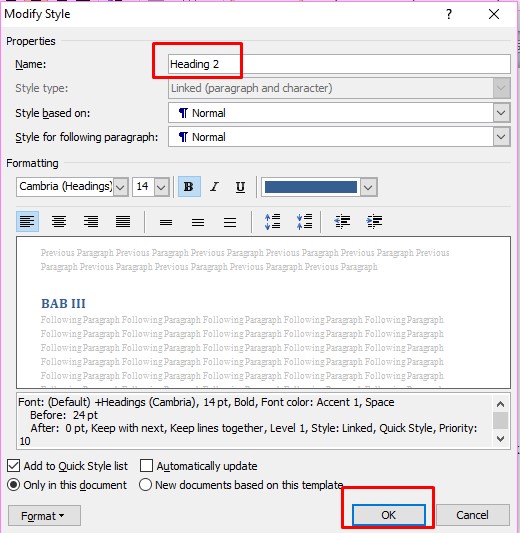
    4. Pada saat kalian di heading 1, klik kanan dan pilih yang modify

    Mengatur Daftar Isi Otomatis di Word
    Mengatur Daftar Isi Otomatis di Word

    5. Fungsi untuk heading 1 ini adalah untuk menentukan nama bab yang akan muncul dalam datar isi, caranya dengan modify.

    Membuat Daftar Isi
    Membuat Daftar Isi


    1. Membuat Heading 2


    1. Heading 2 ini fungsinya untuk membuat sub heading di judul tulisan. Caranya mirip dengan membuat heading 1, namun anda di sini mengganti heading 1 menjadi heading 2 saat anda sampai pada jendela menu modify style.
    Membuat Heading Daftar Isi
    Membuat Heading Daftar Isi


    1. Membuat Sub Heading 3


    1. Fungsi untuk sub heading 3 adalah untuk menjelaskan poin poin yang ada di bawah sub heading 2

    Membuat Sub Heading
    Membuat Sub Heading

    2. Untuk cara pembuatan sub heading 3 agak mirip dengan sub heading 1 dan 2, tapi sub heading 3 anda harus memilih pilihan sub heading 3.

    3. Setelah itu anda pilih lagi modify dan menyimpannya sebagai sub heading 3 lalu klik ok


    1. Membuat Daftar Isi di Word 2010 Otomatis
    Tampilan Cara Membuat Daftar Isi Otomatis
    Tampilan Cara Membuat Daftar Isi Otomatis
    1. Untuk membuat daftar isi caranya ialah klik menu Reference dan Table of Content, jika memakai cara ini maka dengan otomatis daftar isi aka nada secara otomatis
    2. Next, jika kalian ingin menu update pada halaman, judul kalian harus klik kanan di daftar isi lalu pilih update field dan kilk ok.


    Kesimpulan : Di atas berikut adalah penjelasan saya mengenai tutorial membuat daftar isi otomatis 2010 dengan cara mudah, cara ini tidak memakan waktu yang lama, tidak perlu mengedit banyak banyak, yang anda perlukan hanya mengupdate daftar isi.

  • Cara Print Power Point 2 Slide Full Page

    Cara Print Power Point 2 Slide Full Page

    Cara Print Power Point 2 Slide Full Page – Untuk saat ini penggunaan Microsoft PowerPoint memang sangat digemari oleh berbagai kalangan. Sebab, dengan menggunakan Microsoft PowerPoint untuk kebutuhan akan presentasi akan lebih mudah terealisasikan. Biasanya materi presentasi yang dibuat menggunakan Microsoft PowerPoint juga akan ditampilkan ke layar menggunakan proyektor. Materi presentasi biasanya akan lebih mudah dipahami juga oleh para pendengar menggunakan powerpoint. Namun, kadang juga sangat membutuhkan salinan cetak (print) slide presentasi tersebut.

    Salinan presentasi akan berfungsi untuk membantu pendengar untuk meninjau materi terlebih dahulu atau membantu pendengar untuk dapat lebih menguasai materi yang telah disampaikan. Situasi lain juga seperti keadaan listrik yang padam sehingga presentasi tidak dapat ditampilkan ke layar. Dengan begitu, tidaak perlu mencetak (print) slide presentasi tersebut. Terdapat tiga format yang disediakan juga oleh powerpoint untuk mengatur hasil print. Pertama, adalah format Full Page Slides yang digunakan untuk mencetak 1 slide pada satu halaman kertas. Kedua yaitu Notes Pages, untuk diguanakan mencetak slide beserta catatan atau notes yang disertakan pada setiap slide. Dan yang terakhir, Handouts yang dapat digunakan untuk mencetak beberapa slide pada satu halaman kertas.


    Cara Print Power Point 2 Slide Full Page


    Dalam format Handouts pada powerpoint ini juga menyediakan beberapa pilihan dalam mencetak slide, yaitu 1 slide, 2 slide, 3 slide, 4 slide, 6 slide atau 9 slide. Dalam artikel ini juga akan dijelaskan bagaimana mengenai cara mudah untuk mencetak (print) 2 slide dalam satu halaman kertas dengan menggunakan Microsoft PowerPoint 2013. Cara ini dilakukan untuk lebih mengoptimalkan penggunaan kertas. Karena dengan begitu, tidak banyak kertas yang akan terbuang dan pastinya juga akan menghemat pemakaian kertas. Untuk langkah-langkah cara print PowerPoint 2 slide full page dibawah ini:


    1. Buka file powerpoint yang akan dicetak.

    2. Pada Ribbon tab menu File, pilihlah menu Print atau lebih mudahnya tekan tombol Ctrl + P.

    Cara Print Dua Slide Satu Lembar di Powerpoint
    Cara Print Dua Slide Satu Lembar di Powerpoint

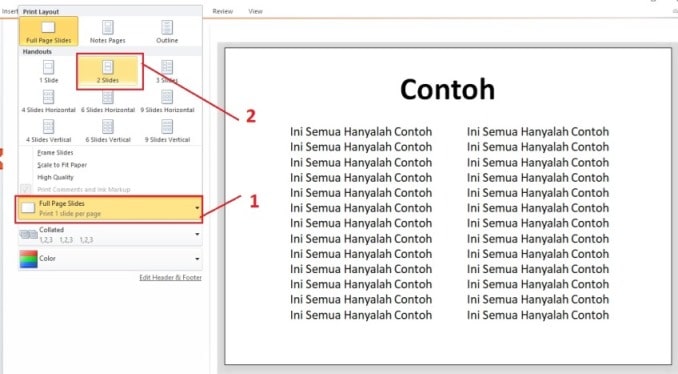
    3. Klik Full Page Slides. Kemudian sorot dibagian opsi Handouts dan pilih 2 Slides untuk mencetak 2 buah slide dalam satu kertas.

    Print 2 Slide 1 Halaman di Powerpoint
    Print 2 Slide 1 Halaman di Powerpoint

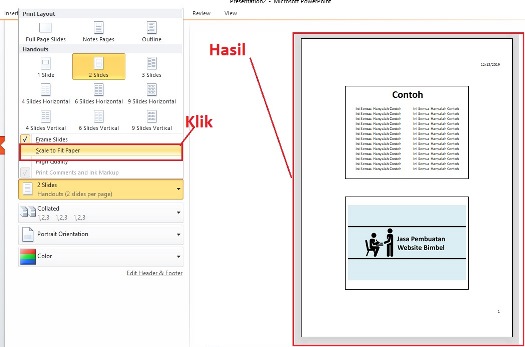
    4. Untuk menyesuaikan ukuran slide yang akan dicetak dengan ukuran kertas yang digunakan, maka klik pilihan Scale to Fit Paper.

    Cara Print 2 Slide Dalam 1 Halaman di PPT
    Cara Print 2 Slide Dalam 1 Halaman di PPT

    5. Untul dapat melihat hasil print melalui Print Preview.


    Diatas merupakan langkah-langkah dan cara print Power Point 2 slide full page yang bisa coba. Hasil yang akan tercetak nanti berisi dua buah slide yang juga ukurannya menyesuaikan ukuran kertas yang gunakan Dengan begitu, penggunaan kertas akan jauh lebih hemat dibandingkan mencetak satu slide pada sebuah kertas. Aplikasi Microsoft PowerPoint sendiri pertama kali dikembangkan oleh Bob Gaskins dan Dennis Austin sebagai Presenter untuk perusahaan bernama Forethought.Inc yang kemudian mereka ubah namanya menjadi PowerPoint. Pertama kali powerpoint diliris Pada tahun 1987, itupun dengan 1.0 dan komputer yang didukung saat itu adalah Apple Macintosh. Pada waktu itu juga, aplikasi PowerPoint masih menggunakan sebuah warna hitam/putih, yang saat itu hanya mampu membuat halaman teks dan grafik untuk transparansi overhead projector (OHP). Setahun kemudian, baru muncullah versi baru dari PowerPoint dengan dukungan warna. Setelah Macintosh berwarna, baru muncul ke pasaran.


    Microsoft pun juga telah mengakuisisi Forethought.Inc dan tentu saja menggunakan perangkat lunak PowerPoint dengan harga kira-kira harganya 14 Juta dolar pada tanggal 31 Juli 1987. Untuk Versi Microsoft Windows dari PowerPoint (versi 2.0) muncul ke pasaran Pada tahun 1990, setelah mengikuti jejak Microsoft Windows 3.0. Sejak tahun 1990 itulah, PowerPoint juga telah menjadi bagian standar yang juga tidak terpisahkan oleh paket aplikasi kantoran Microsoft Office System (kecuali Basic Edition). Versi terbarunya adalah Microsoft Office PowerPoint  2013 atau disebut PowerPoint 15. Versi tersebut telah dirilis dulu pada bulan Januari 2013, yang juga merupakan sebuah lompatan yang cukup jauh dari segi antarmuka pengguna dan kemampuan grafik yang ditingkatkan. Selain itu, format yang akan dibandingkan dengan format data sebelumnya menggunakan data biner dengan ekstensi *.ppt. Versi ini menawarkan format data XML dengan ekstensi.


    Mengingat juga kalau Microsoft PowerPoint ini merupakan sebuah program yang sangat populer untuk saat ini, banyak sekali aplikasi yang juga telah mendukung struktur data dari Microsoft PowerPoint itu sendiri. Hal ini juga akan menjadikan sebuah program-program tersebut dapat digunakan sebagai cara alternatif untuk menggunakan PowerPoint, karena selain dapat digunakan untuk membuka format PowerPoint, aplikasi-aplikasi ini juga tentunya juga memiliki fitur-fitur yang tidak dimiliki oleh PowerPoint. Meski demikian, karena PowerPoint ini memiliki sebuah fitur yang dapat digunakan untuk memasukkan sebuah konten dari aplikasi lainnya, akan mendukung Object Linking and Embedding (OLE).

  • Fungsi Backspace Pada Keyboard

    Fungsi Backspace Pada Keyboard

    Fungsi Backspace Pada Keyboard – Perangkat komputer dan laptop sekarang ini selalu jadi bagian dari kehidupan masyarakat modern. Selain itu, hampir semua pekerjaan saat ini membutuhkan komputer atau laptop guna mempermudah dan mempercepat proses pengerjaan. Adapun kegunaanya yakni untuk mengetik, mendesain, memasukkan data, mengontrol, menyimpan berkas, serta masih banyak lagi. Supaya kalian bisa mengerjakan semua pekerjaan tersebut, maka keberadaan keyboard di sebuah komputer atau laptop sangat penting. Jika tidak ada keyboard, pasti sebuah komputer dan laptop tidaklah bisa di operasikan dengan baik.

    Dari penjelasan keyboard diatas, kalian pasti tahu bahhwa fungsi dari keyboard memang terlihat jelas untuk memasukkan data ke sistem laptop atau komputer baik itu dalam bentuk teks ataupun angka dengan cara mengetik keyboard. Selain itu, keyboard juga berfungsi untuk menggerakkan kursor serta monitor yang sedang dipakai supaya lebih efisien. Adanya keyboard juga bisa membantu kalian mengatasi masalah kesulitan menggeser kursor saat menggunakan mouse. Seperti yang kalian tahu bahwa pada keyboard ada banyak sekali tombol yang pastinya punya beragam fungsi.


    Fungsi Backspace Pada Keyboard


    Selain huruf dan angka juga masih terdapat banyak tombol yang lainnya. Untuk kalian yang sudah terbiasa memakainya pasti sudah sangat hafal dengan tiap fungsi tombol keyboard tersebut. Tapi, untuk kalian yang masih baru menggunakannya mungkin merasa sedikit kesusahan ketika menggunakannya. Adapun tombol fungsi yang ada di keyboard yang bisa kalian tahu, yakni:

    1. Tombol Backspace

    Adapun tombol fungsi pertama yakni ada tombol Backspace. Tombol ini terletak pada sisi kanan bagian atas keyboard. Sedangkan fungsi backspace pada keyboard tersebut yakni untuk menghapus satu karakter di depan kursor ketika ada kesalahan ketika kalian mengetik huruf. Lalu tekan tombol “Backspace” dan “Ctrl” secara bersamaan untuk bisa menghapus satu kata yang ada di depan kursor.

    1. Tombol Tab

    Berada di atasnya tombol Caps Lock, adapun fungsi tombol Tab yakni untuk memindahkan kursor di satu jeda menuju ke arah kanan. Jika kalian menekan tombol keyboard tersebut, maka kursor bergeser ke bagian kanan dengan jumlah jarak satu tabulasi. Kalian tidak perlu lagi menekan tombol spasi hingga berulang kali.

    1. Tombol Delete

    Untuk tombol fungsi kedua yang ada dikeyboard yakni ada delete. Jika tombol Backspace bisa untuk menghapus satu karakter yang ada di depan kursor, maka untuk tombol Delete ini bisa untuk menghapus satu karakter yang ada di belakang kursor. Tombol tersebut juga berada di sisi kanan atas keyboard. Apabila kalian menekan tombol Delete dengan Ctrl bersamaan, maka kalian bisa hapus satu kata sekaligus. Fungsi delete ini hampir sama dengan fungsi backspace pada keyboard.

    1. Tombol Esc

    Untuk tombol fungsi lainnya yang ada di keyboard yakni ada tombol Esc. Tombol ini bisa kalian temukan pada ujung kiri atas keyboard. Adapun fungsinya yakni untuk membatalkan perintah yang kalian telah lakukan. Apabila kalian tidak mau melanjutkan perintah yang telah diberikan, maka kalian bisa tekan tombol untuk membatalkannya.

    1. Tombol Home

    Selanjutnya ada tombol Home. Kalian bisa pakai tombol inni apabila kalian mau memindahkan kursor ke bagian ujung kiri dengan cepat di satu baris ketika mengetik, maka kalian dapat menekan tombol Home. Adapun tombol fungsi ini biasanya menjadi satu dengan beberapa tombol panah. Supaya bisa berfungsi, kalian harus menekannya bersamaan tombol fn. Namun, jika kalian menekan tombol Home dengan Ctrl bersamaan, maka kursorpun akan bergeser ke bagian sisi kiri di baris pertama yang paling atas. Untuk lebih lengkapnya kalian bisa cari lebih banyak informasi.


    Fungsi Lain Tombol Backspace Pada keyboard

    Ternyata fungsi tombol Backspace tidaklah hanya untuk menghapus teks ataupun karakter, namun juga dapat dipakai untuk fungsi yang lainnya. Adapun salah satu fungsi tombol “Backspace” lainnya yakni dipakai untuk jadi pengganti tombol Back (kembali) di halaman sebelumnya yang ada disejumlah software browser, misalnya Google Chrome, Mozilla maupun Opera. Umumnya, kebanyakan dari pengguna computer akan memakai tombol Backspace saat sedang bekerja mengetik pada software Microsoft Word maupun software pengolah kata lainnya.

    Namun, kenyataannya tombol Backspace juga punya sejumlah fungsi yang cukup menarik dan tentunya perlu banget untuk kalian ketahui melalui pembahasan ini, yakni:

    1. Berfungsi sama seperti tombol “back”

      Fungsi Backspace Pada Keyboard
      Fungsi Backspace Pada Keyboard

    Adapun fungsi backspace pada keyboard lainnya, selain untuk menghapus ialah bisa jadi pengganti tombol back. Saat kalian sedang bekerja dan menggunakan software browser misalnya seperti Mozilla Firefox, opera mini, atau Google Chrome, tentu saja saat kalian mau kembali ke halaman yang sebelumnya, kalian perlu klik tanda panah mengarah ke kiri. Tapi, ternyata tombol tersebut fungsinya yakni sebagai “Back” di software browser yang ternyata bisa diwakili hanya dengan menggunakan tombol Backspace.


    1. Menghapus dalam satu waktu

      Backspace Untuk Menghapus
      Backspace Untuk Menghapus

    Selain untuk menghapus huruf bagian kiri kursor, tombol backspace ini berfungsi untuk menghapus satu kata dibagian kiri juga dalam satu waktu. Kalian bisa gunakan bersamaan dengan tombol ctrl. Kombinasi ini merupakan fungsi backspace pada keyboard yang cukup menarik dan cepat sekali untuk dipakai saat sedang bekerja.

    Sekian dan terimakasih.