Blog

  • Cara Membuat Kop Surat di Word

    Cara Membuat Kop Surat di Word

    Cara Membuat Kop Surat di Word – kebanyakan orang ada yang bingung bagaimana cara membuat kop surat. Nah di Microsoft Word memiliki fitur untuk membuat amplop, maka dari itu Anda bisa menggunakan fitur ini untuk membuat kop surat pada amplop. Beberapa pengunjung website sering mencari di google search bagaimana cara membuat kop amplop dan cara mencetak di Microsoft word. Kebanyakan orang tidak mengetahui bagaimana cara membuat kop amplop. Dan juga beberapa dari kalian pasti kebanyakan tidak mengetahui adanya fitur envelope di Microsoft office word.

    Fitur ini juga jarang sekali digunakan oleh pengguna Microsoft karena tidak banyak hal yang perlu dengan fitur envelope. Tetapi untuk hal yang bersifat umum dan penting pasti akan menggunakan fitur ini. Langkah – langkah dalam menggunakan fitur ini cukup mudah. Artikel ini juga sudah dilengkapi dengan gambar untuk memperjelas atau mendetailkan langkah – langkah. Apabila Anda kurang paham dengan penjelasan maka bisa melihat gambar yang ada sesuai dengan langkah langkahnya.

    Cara Membuat Kop Surat di Word

     Berikut ini adalah langkah – langkah membuat kop surat ikuti langkah – langkah dibawah ini dengan benar. Kali ini saya menjelaskan dengan menggunakan Microdoft Office Word 2007 :

    1. Untuk langkah awal yang dilakukan yaitu buka aplikasi Microsoft Word

    Cara Membuat Kop Surat di Word

    2. Jika Microsoft Word telah terbuka maka pilih dan klik menu bar Mailings

    Membuat Kop Surat di Word

    3. Jika sudah klik menu bar Mailing lalu pilih dan klik Envelopes yang berada pada pojok kiri di menu create. Jika kurang jelas Anda bisa melihat gambar dibawah ini.

    Kop Surat di Word

    4. Lalu akan muncul pop up dari envelopes and labels, setelah itu pilih dan klik options ganti envelope size ke C4 ( 229 x 324 mm ) jika sudah memilih itu maka klik ok. Apabila ada yang kurang paham bisa melihat gambar dibawah ini.

    Cara Membuat Dan Mengeprint Kop Amplop di Microsoft Word

    5. Jika sudah mengatur ukuran kertas maka klik Add to Document nanti kertas akan berganti sesuai dengan pengaturan tadi. Maka yang muncul kertas akan berbentuk dengan ukuran amplop dan dibawah adalah ukuran kertas biasa.

    Membuat Dan Mengeprint Kop Amplop di Microsoft Word

    6. Lalu klik pada bagian head klik dua kali, kemudian paste kop amplopnya disini.

    Mengeprint Kop Amplop di Microsoft Word

    Dibawah ini adalah cara mencetak amplop di Microsoft word :

    Untuk cara mencetak amplop ini juga masi ada yang belum mengetahui caranya, caranya sangat mudah, jika dari kalian ada yang belum mengetahui caranya bisa melihat langkah – langkah dibawah ini :

    Langkah pertama yaitu periksa kembali kop surat apakah ada yang kurang atau salah mulai dari nama, alamat, kode pos dll.

    Jika Anda sudah merasa bahwa semua sudah lengkap dan benar maka sekarang melakukan untuk mengatur posisi amplop pada printer. Berikut ini adalah penempatan posisi amplop pada printer :

    Untuk hal pertama yaitu perhatikan posisi amplop pada printer mungkin posisi peletakan akan berbeda dengan ukuran kertas biasanya. Apabila untuk kalian yang belum pernah mencoba sebaiknya Anda mencoba terlebih dahulu agar tidak langsung salah. Bisa jadi waktu mencetak mungkin salah posisi, jika kalian banyak mencoba pasti sudah mengetahui letak yang pas untuk kop amplop dengan tepat yang sesuai dengan posisinya yang berada pada printer. Jika dirasa posisi sudah benar Anda bisa langsung print.

    Ukuran Amplop Standar di Microsoft Word

    Dibawah ini adalah ukuran – ukuran standar di Microsoft Word, bagi kalian yang belum mengetahui hal ini bisa melihat ukuran berikut dibawah ini :

    1. Amplop B6 memiliki ukuran 125 x 176 mm ( 4.9 x 6.9 inci ) ukuran ini cocok untuk kertas C6
    2. Amplop B4 memiliki ukuran 250  x 353 mm ( 9.8 x 13.9 inci ) ukuran ini cocok untuk  kertas C4
    3. Amplop C3 memiliki ukuran 324 x 458 mm (12.8 x 18 inci ) ukuran ini cocok untuk kertas A3
    4. Amplop C4 memiliki ukuran 229 x 324 mm ( 9 x 12.8 inci ) ukuran ini cocok untuk kertas A4
    5. Amplop C5 memiliki ukuran 162 x 229 mm ( 6.4 x 9 inci ) ukuran ini cocok untuk kertas A5 atau kertas A4 yang dilipat menjadi 2 bagian.
    6. Amplop C6 memiliki ukuran 114 x 162 mm ( 4.5 x 6.4 inci ) ukuran ini cocok untuk kertas A6 atau kertas A4 dilipat menjadi 4 bagian
    7. Amplop C7 memiliki ukuran 81 x 162 mm ( 3.2 x 4.5 inci ) ukuran ini cocok untuk kertas A7 atau kertas A6 dilipat menjadi 2 bagian
    8. Amplop E4 memiliki ukuran 280 x 400 mm ( 11 x 15.75 inci ) ukuran ini cocok untuk kertas B4
    9. Amplop C6/C5 memiliki ukuran 114 x 229 mm ( 4.5 x 9 inci ) ukuran ini cocok untuk keryas 1/3 A4
    10. Amplop C7/C6 memiliki ukuran 81 x 162 mm (3.19 x 6.4 inci ) ukuran ini cocok untuk kertas 1/3 A5

    Nah sekarang Anda sudah bisa bukan bagaimana membuat kop Amplop pada Microsoft Word dan juga cara mencetaknnya juga. Semoga artikel ini membantu pekerjaan Anda dan bermanfaat untuk keseharian Anda. Demikian dari artikel ini kami mohon maaf apabila ada salah kata atau yang tidak berkenan di hati. Terima kasih juga karena telah mengunjungi web kami. Selamat mencoba dan semoga berhasil !!

  • Cara Membuat Paragraf di Word

    Cara Membuat Paragraf di Word

    Cara Membuat Paragraf di Word – Kalian Pastinya sering menemukan kendala berupa paragraf yang tidak tertata dengan rapi, pada saat kita menuliskan sesuatu di word. Terkadang misalnya pada saat kalian mengetikkan huruf awal dari adanya paragraf baru, letak huruf tersebut sedikit menonjol ke belakang. Atau bisa dibilang tidak lurus dengan huruf awal yang ada di alenia pertama.

    Sebelum kita lanjut untuk pembahasan ini, untuk kalian yang belum mengetahui jika paragraf adalah suatu kumpulan  dari sebagian kalimat yang masih bersangkutan dan masih mempunyai poin penting. Dengan adanya suatu paragraf, kalian akan sangat mudah untuk mengerti semua isi yang ada tulisan. Selain itu, tulisan juga bisa lebih rapi jika adanya alenia.

    Untuk kalian yang sering sekali menggunakan word, pasti sering melihat atau menemukan tulisan yang paragrafnya tidak rapi. Nah, kali ini saya akan memberikan tutorial cara menempatkan paragraf secara otomatis di Microsoft word dengan menggunakan cara manual atau juga bisa dengan cara otomatis.

    Cara Membuat Paragraf di Word

    di word sendiri sebetulnya sudah memberi  fitur untuk mengatur paragraf di dokumen yang kalian buat. Meskipun sederhana, tetapi pengaturan yang ada di menu bisa membuat kalian bingung pada saat mencarinya. Dan inilah cara membuat paragraf yang rapi di word.

    Cara Mengatur Paragraf Secara Manual di Word

    Cara manual untuk mengatur alenia yang ada di dokumen ini sangat mudah. Dengan cara menggunakan tombol tab yang ada di keyboard kalian. Caranya seperti di bawah ini:

    1. Cara pertama, Pastikan posisi kursor kalian terletak di awal kalimat.
    2. Berikutnya, tekanlah tombol “ Tab” di keyboard laptop kalian.
    3. Paragraf akan mundur dengan sendiri ke kanan, sekitar 5 atau  6 karakter jaraknya.

    Cara yang pertama ini bisa kalian lakukan di laporan atau dokumen yang sebagian isinya adalah paragraf saja. Bila di sebuah dokumen atau laporan mempunyai banyak paragraf, pastinya cara ini sangatlah tidak sesuai.  Bagaimana tidak kalian perlu meng-edit satu satu paragraf yang belum di rapikan atau masih tidak rapi.

    Nah, kali ini untuk artikel yang berisi tulisan yang sangat Panjang dan banyak, kalian bisa menggunakan cara yang selanjutnya yaitu menggunakan cara yang kedua. Cara yang satu ini dapat memudahkan kalian untuk merapikan semua alinea yang ada di laporan atau dokumen.

    Cara Mengatur Paragraf Dengan Cara Otomatis di Artikel

    Saya akan memberikan cara untuk merapikan paragraf, disini saya akan menyertakan gambar agar kalian bisa lebih memahaminya dan kalian bisa paham apa yang harus dilakukan jika ingin menata atau merapihkan suatu paragraf.

    1. Pertama yang hasur kalian lakukan adalah membuka dokumen atau laporan yang sudah di buat. Bila kalian belum membuat dokumen tersebut cobalah kalian mengetikkan atau membuat tulisan yang berisikan beberapa paragraf.

    2. Lalu lihatlah ke menu home, setelah itu geser pandangan kalian ke sebelah kanan. Dan disitu kalian akan menemukan grup paragraf.

    3. Klik icon kecil yang ada di samping kanan pada grup paragraf.

    Cara Membuat Paragraf di Word

    4. Sesudah di klik, akan muncul pop up yang bisa untuk mengatur paragraf. cara membuat paragraf dengan cara otomatis, atur dulu opsi special dan pilih “First line”.

    5. Jangan pernah lupa untyk mengeklik tombol Ok untuk konfirmasi setelan kalian.

    Menempatkan Paragraf Secara Otomatis Di Microsoft Word Dengan Sangat Mudah

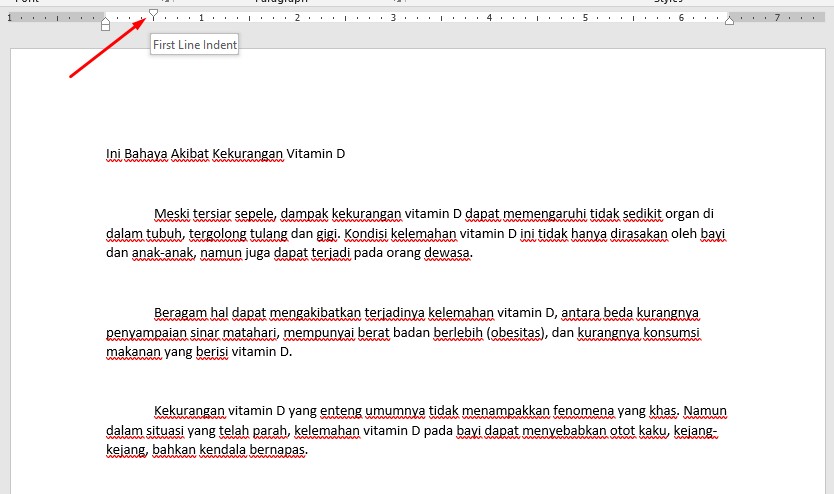
    6. Sampai langkah ini, kalian akan berhasil untuk mengatur paragraf dengan cara otomatis. Tetapi, bila kalian merasa letak suatu huruf awal di tiap alinea kurang tepat, blok semua paragraf dan klik di icon panah  di rule Microsoft word.

    7. Setelah itu, geserlah anak panah hingga posisinya sesuai dengan yang kalian inginkan.

    Menempatkan Paragraf Secara Otomatis Di Microsoft Word

    8. Semua caranya sudah di lakukan dan hasilnya adalah seperti gambar di atas.

    Kalian bisa mempraktikkan caranya, jika kalian masih belum mengerti bagaimana caranya dengan membaca kalian bisa melihat gambarnya karna saya menyertakan gambar supaya kalian bisa memahami dan bisa mengerti tanpa merasa kesulitan lagi, karna sebagian orang ada yang mengerti hanya dengan melihat gambarnya saja dan ada juga yang mengerti hanya dengan membaca tulisannya saja.

    Kalau saya paham jika ada tulisan beserta gambarnya karena itu memudahkan saya untuk memahaminya dan dengan mudah saya untuk mempraktikkannya tanpa ada kata kesulitan, maka dari itu saya membuat artikel yang ada penjelasan caranya dan ada gambarnya.

    Maaf jika ada kesalahan kata atau kalimat yang mungkin membuat anda bingung atau tidak mengerti, semoga kalian bisa mempraktikkannya atau mencobanya di dokumen yang akan kalian beri paragraf, dengan cara yang sudah saya berikan, tetapi jika kalian sudah mengerti bagaimana caranya kalian bisa mengikuti cara kalian. Dan satu catatan lagi cara di atas bukan berarti cara satu satunya yang bisa kalian lakukan, masih ada cara yang lainnya yang bisa kalian lakukan.

  • Cara Membuat Efek Animasi Pada Power Point

    Cara Membuat Efek Animasi Pada Power Point

    Cara Membuat Efek Animasi Pada Power Point. Pada pertemuan kali ini saya akan menjelaskan tentang cara membuat efek animasi mesin ketik yang terdapat pada microsoft powerpoint. Masih banyak sekali orang – orang yang belum paham mengenai cara membuat efek animasi mesin ketik dipowerpoint bahkan ada juga sebagian orang yang masih belum paham tentang cara mengoperasikan microsoft office powerpoint ini. Oleh karena itu dalam pertemuan kali ini saya akan menjelaskan  tentang apa saja microsoft powerpoint dan pengertian dari efek animasi di microsoft powerpoint itu.

    Cara Membuat Efek Animasi Pada Power Point

    Pengertian Microsoft Powerpoint

    Microsoft powerpoint adalah sebuah software aplikasi yang digunakan untuk membuat sebuah materi presentasi yang berbentuk dalam sebuah slide – slide yang berisikan sebuah poin – poin nya saja. Tidak hanya di gunakan untuk membuat sebuah materi presentasi tetapi microsoft powerpoint ini  bisa juga di gunakan untuk mengedit sebuah gambar.  Dengan adanya microsoft office powerpoint ini memudahkan anda dalam mempresentasikan sebuah materi yang ingin anda sampaikan, karena dalam microsoft powerpoint ini terdapat beberapa fitur yang bisa anda gunakan untuk mempercantik slide presentasi anda.

    Fitur yang terdapat pada microsoft powerpoint mulai dari template slide yang berada di tab menu Design“ karena terdapat banyak slide – slide yang bagus dan jika anda tidak puas dengan template yang terdapat dalam microsoft powerpoint anda juga bisa mendownload dari mesin pencarian google. Tidak hanya itu microsoft powerpoint ini juga menyediakan berbagai macam animasi yang sangat bagus dan menarik yang terdapat di tab menu “Animations”, sehingga anda bisa membuat animasi yang menarik dengan cara menggunakan fitur tersebut. Dan masih banyak juga fitur fitur yang menarik yang terdapat pada software ini.


    Fungsi Dari Microsoft Powerpoint

    1. Memudahkan pekerjaan kita dalam menyampaikan sebuah materi
    2. Membuat presentasi dalam sebuah slide yang bisa menampilkan sebuah teks,gambar,serta video
    3. Dapat diakses oleh semuah perangkat komputer karena bisa di ubah menjadi bentuk softcopy.

    Kelebihan Microsoft Powerpoint.

    Dari pengertian microsoft powerpoint dan fungsi di atas ada juga kelebihan dalam spftware microsoft powerpoint.

    1. Mudah di gunakan untuk pemula karena pengoperasian nya tidak sulit.
    2. Tersedia beberapa template yang bagus dan menarik.
    3. Terdapat berbagai macam format data yang sudah di sediakan oleh microsoft powerpoint.
    4. Terbentuk dari slide – slide yang berisikan poin – poin terpenting saja.
    5. Terdapat fitur untuk mengedit sebuah foto.


    Kekurangan Microsoft Powerpoint.

    Dibalik kelebihan microsoft powerpoint ada juga kekurangan dari microsoft offie powerpoint. Berikut Kekurangannya:

    1. Dalam microsoft office powerpoint ini hanya bisa di operasikan oleh windows saja, meskipun ada yang lain tetap fitur yang masih belum semaksimal windows.
    2. Tergolong software yang sangat berat dan bisa menguras daya sebuah pc atau laptop.
    3. Harga yang terlalu mahal , murah jika anda menggunakan versi bajakan.


    Pengertian Efek Animasi

    Pada saat menyaksikan sebuah materi presentasi banyak orang yang membuat efek animasi pada sebuah slide yang berfungsi untuk mempercantik slide agar penonton bisa tertarik menyaksikan presentasi tersebut. Masih banyak sekali orang – orang yang belum bisa untuk membuat efek – efek yang terdapat pada microsoft powerpoint ini.


    Mungkin itu saja yang bisa saya jelaskan tentang sebagian dari microsoft powerpoint tersebut, selanjutnya saja akan menjelaskan tentang cara membuat efek animasi mesin ketik pada microsoft powerpoint. Berikut Langkah – langkahnya:


    1. Langkah pertama buka microsoft powerpoint anda, lalu tuliskan teks yang ingin anda beri sebuah animasi. Pada pertemuan kali ini saya menggunakan microsoft powerpoint versi 2010 , jika anda menggunakan versi yang lain anda bisa menyesuaikannya karena caranya pun tidak jauh beda dengan tutorial yang saya contohkan.


    Membuat Animasi di power Point


    1. Setelah menulis teks yang ingin ,anda gunakan klik teks lalu anda bisa memilih tab menu “Animations”. kemudian akan muncul beberapa efek, anda bisa memilih efek ”Appear”.


    Tab Menu Animations di Power Point


    1. Kemudian anda bisa mengatur waktu ,kecepatan, dan efek suara pada tab menu “Animations” . Dengan cara klik teks pilih Animations , lalu klik Animations pane, dan kemudian akan muncul halaman kecil yang berada di bagian kiri. Lalu klik tanda centang , dan akan muncul tanda ceklis ,lalu pilih “Effect Options”


    Mengatur Animations di Power Point


    1. Lalu pilih sesuai kebutuhan anda , saya memilih seperti gambar di bawah ini, Kemudian klik OK.


    Mengatur Waktu Animations di Power Point


    1. Dan teks yang anda buat animasi sudah bisa berjalan.


    Mungkin itu saja yang bisa saya sampaikan tentang cara membuat efek animasi mesin ketik pada microsoft powerpoint. Dengan saya membuat tutorial ini semoga orang yang masih belum paham bisa mengerti dengan baik dan bisa anda praktekkan di rumah. Terimakasih sudah berkunjung di situs web kami , dan semoga bermanfaat . Tunggu artikel – artikel kami selanjutnya.

  • Cara Menggunakan Microsoft Word 2010

    Cara Menggunakan Microsoft Word 2010

    Cara Menggunakan Microsoft Word 2010 – Microsoft Word 2010 merupakan perangkat pengolah kata yang memiliki fasilitas unik dan keren yang menjadi bagian dari Microsoft Office 2010. Dengan menggunakan perangkat ini, kita dapat menyesuaikan hasil kerja kita sesuai dengan apa yang kita inginkan dalam berbagai hal yang berhubungan dengan teks, misalnya seperti merapikan teks, mendesign teks, memperindah halaman teks, dan lain lain. Namun, sebelum membahas mengenai cara menggunakan Microsoft Word 2010, mari kita pahami dahulu dasar-dasar yang ada pada Microsoft Word 2010 ini.


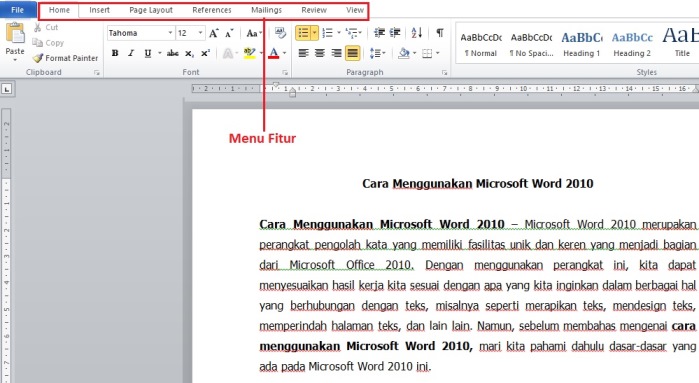
    Sama seperti Microsoft word 2007, pada Microsoft Word 2010 terdiri dari beberapa menu tab, yaitu;

    Cara Menggunakan Microsoft Word 2010
    Cara Menggunakan Microsoft Word 2010
    • Home: tab yang berisi kumpulan menu seperti font, font size, bold, italic, underline, perataan teks (align), dan lain-lain.
    • Insert: tab ini memiliki fungsi untuk memerintah seperti membuat halaman baru, membuat table, menyisipkan gambar, Clip art, presentasi, dan memasukkan link (hyperlink).
    • Page Layout: mempunyai tugas untuk mengatur posisi atau tata letak, memberikan warna pada background, memberikan hiasan pada background (Page Border), memberi atau mengatur jarak antar spasi, membuat kolom, dan lain-lain.
    • Reference: dalam tab ini dapat berfungsi untuk menyisipkan gambar dan perintah footnote.
    • Mailings: di dalamnya kita dapat membuat surat massal menggunakan mail merge, membuat label, membuat teks pada surat amplop, dan sebagainya.
    • Review: berguna sekali bagi kita untuk mengoreksi kesalahan teks maupun data, seperti tools spelling and grammar. Tab review juga mempunyai fungsi memproteksi dokumen.
    • View: mempunyai fungsi untuk mencetak dokumen-dokumen pada layar, menampilkan garis bantu pada dokumen, dan mengatur ukuran cetaknya.

    Selain Menu tab, terdapat juga ikon-ikon menu control yang merupakan menu yang digunakan setelah kita mengerjakan tugas-tugas yang telah selesai. Di dalam Menu-menu control terdapat tools seperti open, save, save as, close, word option, dan terakhir exit.


    Cara menggunakan Microsoft word 2010 dimulai dengan membuka file dokumennya, yaitu dengan klik Start >>> All Programs >> Microsoft Office >> Microsoft Word. Atau, bisa juga dengan langsung klik icon dari Microsoft word 2010 yang ada di desktop dengan double klik (klik icon-nya dua kali). Setelah muncul jendela kerja Microsoft Word 2010, untuk membuat dokumen baru, langkahnya adalah sebagai berikut;

    Cara Membuat Halaman Baru di Word 2010
    Cara Membuat Halaman Baru di Word 2010
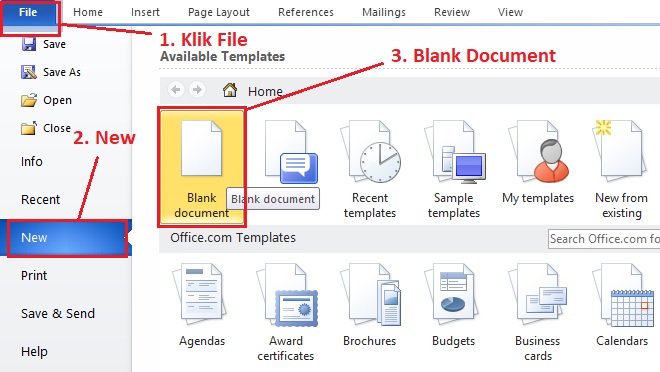
    1. Klik tab File, lalu klik New.
    2. Dalam Template Tersedia, klik Blank Document.
    3. Klik Create, lalu akan muncul halaman jendela kerja Microsoft Word yang masih kosong.


    Cara Menggunakan Microsoft Word 2010


    Pada Microsoft Word 2010 memungkinkan kita untuk menerapkan built-intemplate dari berbagai pilihan template Word populer, termasuk resume, kartu bisnis, agenda, dan faks. Untuk menemukan dan menerapkan template di Word, kita bisa lakukan hal berikut:

    1. Pada Tab File, Klik New.
    2. Berdasarkan Template yang tersedia , lakukan salah satu hal-hal berikut ini:
    • Untuk menggunakan salah satu dari built-in template, klik Template Contoh, klik template yang diinginkan, kemudian klik Create.
    • Untuk menggunakan kembali template yang baru saja digunakan, klik Template terakhir, klik template yang diinginkan, kemudian klik Create.
    • Untuk mencari template pada Office.com, klik kategori template yang diinginkan yang ada di bawah template Office.com. Klik Template yang diinginkan, dan klik Download untuk mendownload template dari Office.com ke komputer.
    • Setelah memilih template, kita dapat memodifikasi dengan cara apapun untuk membuat dokumen yang kita inginkan.


    Untuk membuka dokumen dalam cara menggunakan Microsoft Word 2010, yaitu;

    Cara Membuka Dokumen di Word 2010
    Cara Membuka Dokumen di Word 2010
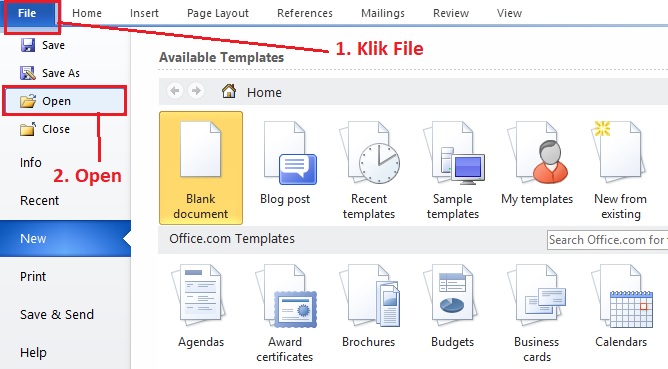
    1. Klik tab File, kemudian klik Open.
    2. Pada panel kiri dari kotak dialog Open, klik drive atau folder yang berisi dokumen.
    3. Di panel sebelah kanan dari kotak dialog Open, buka folder yang berisi dokumen yang Anda inginkan.
    4. Klik dokumen dan kemudian klik Open.


    Jika ingin menghapus teks dari dokumen, kita  dapat menyalin atau memotong teks dari dokumen. Caranya adalah dengan cukup sorot teks, lalu ke tab Home di grup Clipboard dan klik Potong (Cut) atau Salin (Copy). Kita juga dapat menggunakan klik kanan pada mouse dan pilih Potong atau Salin. Selanjutnya, jika ingin salin teks, kita biasanya perlu Paste di suatu tempat. Pada Fitur Tempel di Microsoft Word 2010 jauh lebih rinci daripada di versi sebelumnya. Karena, pilihan tombol Paste menyediakan pilihan yang berbeda, tergantung pada sumber konten. Setelah dokumen selesai dibuat, tinggal disimpan seperti cara penyimpanan dokumen biasanya dengan klik icon Save.


    Itulah cara menggunakan Microsoft Word 2010. Adapun kelebihan yang dimiliki oleh Microsoft Word 2010, yaitu:

    • Performanya diklaim lebih cepat bila dibandingkan dengan Microsoft Word 2007.
    • Ribbon yang lebih sederhana, lebih bagus, dan lebih enak dilihat. Serta, tombol yang sering kita gunakan mudah dicari, dan ikon yang jarang kita gunakan sudah dihapus meskipun sebenarnya bisa kita edit sesuai dengan apa yang kita inginkan.
    • Logo office Microsoft Word 2010 lebih menarik.
    • Tersedia tools untuk mengedit gambar pada Microsoft Word 2010 dengan menggunakan ribbon picture tools. Ada pilihan 23 effect artistik yang bisa kita gunakan dalam gambar, misalnya seperti lukisan pensil (Pencil Sketches), pastel dan cat minyak (Oil Paintings), mozaik, dan kaca bergelombang (Ripped Glass).
    • Smart Art yang lebih beragam untuk menambah tampilan dan mempercantik data.

    Demikian informasi yang dapat disampikan mengenai cara menggunakan Microsoft word 2010 beserta kelebihannya. Semoga dapat bermanfaat.

  • Cara Memasukan Gambar di Word

    Cara Memasukan Gambar di Word

    Cara Memasukan Gambar di Word – Insert Picture atau gambar yang ada di Microsoft word bermakna untuk menaruh gambar ke dalam Microsoft word untuk itu maka lembar kerja yang kita kerjakan tidak hanya berisi tulisan tetapi ada juga gambarnya. Gambar adalah salah satu cara yang bagus untuk menerangkan hasil yang telah kita kerjakan karena dengan adanya gambar seseorang selain tidak paham dengan kata-katanya mereka bisa dengan cara memahami gambarnya. Cara ini sangat mudah untuk dapat kita lakukan dengan cara kita klik beberapa yang ada di  menu bar. Anda bisa melakukannya dengan ada dua cara yaitu copy gambar yang akan kita masukkan ke dalam word selanjutnya kita paste gambar tersebut ke dalam word. Atau memakai cara yang telah ada di dalam penggunaan office word.

    Cara Memasukan Gambar di Word

    Di dalam word ini Anda tidak hanya bisa mengetik tulisan saja tetapi Anda juga bisa menambahkan gambar di dalamnya. Anda bisa menambahkan gambar lewat file Anda dan juga bisa lewat online. Tetapi di sini saya tidak hanya menjelaskan cara menambahkan gambar di word tetapi juga cara menempelkannya, menyeretnya dan bahkan menjatuhkannya ke dalam dokumen.

    Artikel ini sudah dilengkapi dengan gambar apabila ada penjelasan yang kurang jelas Anda bisa melihat gambar yang telah disiapkan. Karena langkah – langkah ini  Cara Memasukan Gambar di Word sangat mudah tentunya Anda dapat mengikuti langkah – langkah tersebut dengan benar.

    Di sini saya akan menjelaskan bagaimana cara memasukkan gambar ke dalam lembar kerja yang telah sesuai dengan prosedur, Anda dapat melakukannya dengan melihat cara-cara yang ada di bawah ini :

    1. Cara yang pertama Anda harus membuka Microsoft word terlebih dahulu yang akan Anda isi gambar
    2. Cara yang kedua Anda klik insert yang ada di menu bar.

    Cara Memasukan Gambar di Word

    1. Setelah Anda klik Insert di situ terdapat pilihan pictures, online pictures, shapes, smartArt, Chart, dan juga Screenshot. Dan Anda pilih yang Pictures saja untuk memasukkan gambar.

    Memasukan Gambar di Word

    1. Setelah itu Anda akan masuk ke dalam folder Anda dan selanjutnya pilih gambar mana yang akan Anda masukkan ke dalam word.

    Gambar di Word

    1. Berikutnya Anda klik Insert yang ada di bawah tersebut.
    2. Dan gambar telah selesai dimasukkan.

    Cara Memasukkan Gambar Pada Microsoft Dengan Mudah dan Cepat

    Nah, itulah cara-caranya Anda dapat melakukannya sekarang juga. Caranya sangat mudah sekali dan Anda tidak akan kebingungan bagaimana cara melakukannya.

    Microsoft Word ini mempunyai fungsi diantaranya adalah sebagai berikut :

    1. Kita dapat membuat dokumen, dan tentunya dapat kita cetak dengan ukuran kertas yang sesuai dengan keinginan kita,.
    2. Dapat mengedit dokumen, kita bisa mengedit dokumen menjadi lebih baik yang dipakai di Microsoft word sendiri ataupun dari aplikasi yang lainnya.
    3. Adapun fungsi lainnya yaitu memformat dokumen yang memungkinkan pengguna menjadi lebih professional. Contohnya warna huruf, penomoran, catatan kaki, ukuran kertas, jenis huruf, sampai equation matematika.

    Fitur – fitur yang ada di Microsoft Word diantara lain :

    • Fitur tingkat teks merupakan hal yang berhubungan dengan Font  seperti ukuran huruf, format huruf, font atau jenis huruf, dan sebagainya.
    • Spell Check yaitu merupakan fitur yang memiliki fungsi untuk mengecek pengetikan setiap kata. Fitur ini juga bisa mencegah apabila ada typo atau kesalahan penulisan pada dokumen. Typo atau typographical eror adalah kesalahan pengetikan pada huruf terhadaap teks atau paragraph tertentu.
    • Fitur tingkat halaman adalah hal yang berhubungan seperti penomoran, indent, paragraph, dan lain – lain.
    • WYSIWYG atau What You See Is What You Get berfungsi saat pengguna menampilkan di layar monitor tersebut adalah hal yang ada pada saat dokumen akan dicetak.
    • Dukungan aplikasi lain ( Add-ins) merupakan aplikasi yang banyak mendukung kemampuan dari Microsoft Office Word seperti Grammarly dan PDF reader.

    Manfaat dan kegunaan pada Microsoft Office Word

    Berikut ini yaitu manfaat dan kegunaan Microsoft Offie Word yang berguna untuk pekerjaan dan keseharian Anda :

    • Anda dapat membuat surat yang harus dikirim untuk banyak penerima
    • Adanya fitur yang dapat memberikan manfaat dan berguna untuk kehidupan sehari hari terutama untuk hal yang bersifat umum
    • Membuat buku dengan berbagai format
    • Ketika membuat surat Anda bisa menyelesaikan dengan cepat
    • Dapat membuat surat dengan lebih cepat
    • Dan juga memberikan manfaat bagi kebutuhan kita dalam fitur tersebut
    • Dapat memepercepat kita dalam mengunduh berbagai template
    • Untuk menyimpan dokumen yang otomatis dan secara online jika dapat terhubung ke dalam SkyDrive.

    Demikian artikel yang dapat saya jelaskan. Semoga dapat bermanfaat dan bisa membantu Anda, dan jangan lupa silahkan di coba tutorial yang ada di atas tersebut. Semoga berhasil. Mohon maaf jika terdapat kata- kata yang salah dan tidak berkenan di hati Anda.

  • Cara Membuat Custom Show di Power Point

    Cara Membuat Custom Show di Power Point

    Cara Membuat Custom Show di Power Point. Microsoft Power Point merupakan sebuah aplikasi yang digunakan sebagai alat untuk perancang bahan-bahan presentasi dengan bentuk slide. Dengan adanya microsoft power point ini kita sangat dimudahkan sekali dalam hal pembuatan presentasi yang bagus dengan cara yang sederhana dan sangat mudah sekali untuk dilakukan oleh pemula. Sangat coccok sekali ketika kalian ingin membuat presentasi yang hasilnya terjamin bagus menggunakan Microsoft Power Point ini.

    Cara Membuat Custom Show di Power Point

    Aplikasi ini dikembangkan oleh dua orang yang bekerjasama yaitu Dennis Austin dan Bob Gaskins. Dulu aplikasi ini dipakai oleh perusahaan yang bernama Forethought, Inc untuk presenter dan setelah itu namanya diganti menjadi Powerpoint. Saat ini microsoft power point sangat sering digunakan oleh kalangan pelajar, mahasiswa dan perkantoran untuk menyampaikan materi supaya lebih ringkas dan mudah di pahami.

    Dengan adanya aplikasi ini, kita dapat memciptakan sebuah presentasi yang sangat mudah dan hasilnya bagus (menarik untuk dilihat pembaca) karena didalam mirosoft power point ini sudah dilengkapi dengan fitur-fitur yang lengkap dan cangih. Ada juga templite-templite yang dapat memperindah penampilan presentasi dan juga menu-menu yang sangat cocok sekali.

    Semua hal yang diciptakan pastinya ada tujuan dan fungsi tersendiri yang amat dikedepankan. Tidak lain halnya dengan microsoft powerpoint ini, pastinya memiliki tujuan dan fungsi diantara lain :

    • Mempermudah dan memperjelas untuk oang yang ingin menyampaikan sebuah materi.
    • Menjadikan pembaca atau penyimak lebih memahami materi
    • Menjadikan sebuah materi yang lebih menarik dengan adanya animasi-animasi, video, gambar, dan audio
    • Menciptakan presentasi yang berbentuk slide
    • Dimudahkan ketika kita igin mencetak slide

    Didalam microsot power point pastinya juga ada kekurangan dan kelebihannya. Dibawah ini merupakan kekurangan dan kelebihan dari microsoft power point diantaranya :

    Kekurangan :

    • Disetiap versi powerpoint pasti kesetabilan dokumennya berbeda-beda
    • Hanya mampu digunakan dengan microsoft saja
    • Termasuk jenis program yang berat
    • Harganya mahal

    Kelebihan :

    • Tersedianya template yang bervariasi
    • Tersedianya banyak fitur yang sangat bagus
    • Tersedianya tools yang lengkap
    • Memudahkan untuk menambahkan slide di setiap point presentasi

    Cara masuk ke aplikasi microsoft power point :

    • Pertama, klik start
    • Kedua, kemudian pilih all programs
    • Ketiga, klik microsoft excel dan pilihlah microsoft office power point
    • Keempat, kemudian akan muncul tampilan dari lembar kerja microsoft power point yang tadi kita buka
    • Kelima, selesai

    Menu-menu yang terdapat dimicrosoft power poin :

    • Tombol office : digunakan untuk perintah dasar yang ada kaitannya dengan dokumen yang kita buat
    • Tab Menu : digunakan untuk mengolah sebuah dokkumen
    • Quick Acces Toolbar :digunakan untuk mengakses perintah secara cepat
    • Ribbon : digunakan untuk tempat menu
    • Title bar : digunakan untuk tempat nama dokumen
    • Slide pane : digunakan untuk menampilkan thumbnail slide

    Bagaimana penjelasan mengenai microsoft power point di atas, semoga bisa bermanfaat dan  kali ini kami akan membuat sebuah artikel “Cara Membuat Custom Show di Power Point” yang sangat mudah dan hasilnya memuaskan. Apasih Custom Show itu? Custom show merupakan cara membuat slide agar bisa berjalan secara otomatis dalam waktu yang sudah di tentukan. Jangan sampai melewati tutorial di bawah ini, karena setiap point dari tutorial tersebut sangat menghasilkan perubahan. Jadi ikuti tutorial dibawah ini sampai selesai.

    Cara Membuat Custom Show di Power Point

    Langkah-langkah :

    1. Pertama, di menu Ribbon pilih dan klik tab slide show
    2. Kedua, kemudian pilhlah custom slide show
    3. Ketiga, klik custom show

    Custom Show di PowerPoint

    1. Keempat, setelah itu akan muncul lembar kerja dari custom show dan pilihlah new

    Lembar Kerja Custom Show di Power Point

    1. Kelima, dan akan muncul beberapa tulisan dan pilihlah check box slide, kemudian klik Add (jika kalian ingin menambahkan slide, ulangi langkah 5 dan 6 tersebut)
    2. Keenam, pilihlaah salah satu daftar yang ada di slide in custom show
    3. Ketujuh, ketika ingin mengurutkan slide kalain bisa klik Move Up dan Move Down dan lakukan cara yang sama untuk mnegurutkan slide yang lainnya
    4. Kedelapan, isikan nama di slide show name
    5. Kesembilan, klik OK

    Proses Membuat Custom Show di Power Point

    1. Kesepuluh, setelah semua selesai klik Close agar perubahan semua bisa disimpan dan tutuplah kotak dialog custom.

    Bagaimana tutorial diatas mudah bukan. Mungkin itu saja yang bisa saya sampaikan tentang Cara Membuat Custom Show di Power Point. Saya mebuat tutorial diatas karena banyak sekali orang yang belum memahami tentang  Cara Membuat Custom Show di Power Point . tutorial ini sangat cocok untuk anda yang masih pemula karena tutorial diatas menjelaskan secara detail dan mudah di pahami. Terimakasih sudah mengunjungi blok kami dan semoga bermanfaat. Tunggu artikel saya yang akan datang dan jangan sampai ketinggalan. Jangan lupa untuk mencoba tutorial diatas dan semoga hasilnya bagus seperti yang diinginkan…

  • Cara Print Power Poin 4 Slide Full Page

    Cara Print Power Poin 4 Slide Full Page

    Cara Print Power Poin 4 Slide Full PagePresentasi PowerPoint juga sering di-share ke proyektor atau display. Tapi juga terkadang kita mungkin perlu membuat salinan cetak (print) untuk audiens kita. Suatu hal yang bagus untuk memiliki salinan fisik dari presentasi kita untuk referensi.


    Cara Print Power Poin 4 Slide Full Page


    Ketika kita sampai pada printing slide di PowerPoint, ada tiga format utama yang dapat kita print pada slide:

    1. Full Page Slides – Ini pada dasarnya adalah tampilan yang sama dengan tampilan standar PowerPoint, cukup cetak setiap slide pada halamannya.
    2. Notes Pages – digunakan jika kita menggunakan fitur penting Speaker Notes untuk menambahkan reminder tentang apa yang harus dikatakan, dapat print dengan format Notes Pages agar Speaker Notes tetap dapat disertakan.
    3. Handout – kita dapat menghemat kertas dan tinta dengan mencetak Handout, yang mencakup beberapa slide pada halaman yang sama dengan space untuk menulis note.

    Dan hal yang terpenting sebelum kita mencetak file, kita harus memilih printer yang ingin kita  kirimi presentasi kita. Jika kita bekerja di lingkungan kantor dengan banyak printer jaringan, jangan lupa untuk selalu periksa kembali pengaturan ini untuk memastikan bahwa file tidak akan mendarat di meja rekan kerja atau di printer yang lainya.


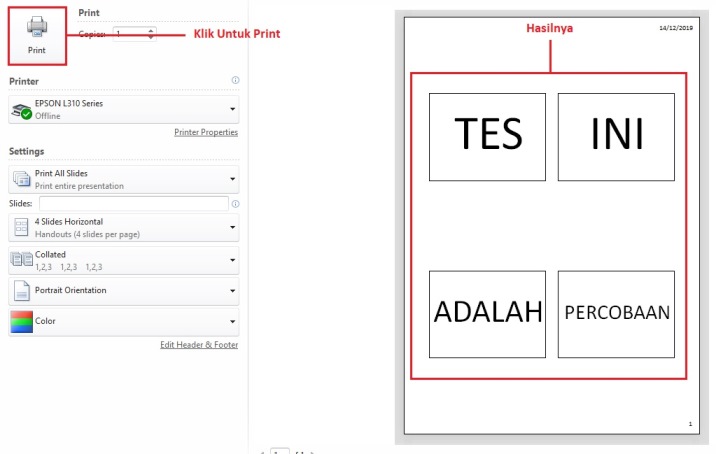
    Untuk Cara Print Power Poin 4 Slide Full Page adalah sebagai berikut :

    1. Buka file power point.
    2. Tekan tombol Ctrl+P (atau tekan menu bar + Print).
    Cara Print Power Point 4 Slade Full Page
    Cara Print Power Point 4 Slade Full Page

    Dan Pastikan printer Anda dalam keadaan on. Pada kesempatan ini penulis menggunakan printer canon MP 258. Centang “Scale to fit paper” agar skala kertas terpakai lebih sedikit, dan centang “Frame slides” supaya ada bingkai setiap slide.

    1. Klik “Properties – Quick Setup”

    centang pada “4 on 1 Printing” untuk menghasilkan dalam 1 lembar kertas terdapat 4 slides. Pilih kertas A4, jika menggunakan kertas A4 (pilih sesuai dengan kertas yang gunakan).

    1. Pilih “PAGE SETUP – Page Layout”

    Jika sudah menunjukkan kertas yang digunakan adalah A4, klik “Lanscape” supaya hasil print dalam bentuk datar. Jika ingin dalam bentuk tegak berdiri, klik Potrait. Pilih “Page Layout” dan tekan OK.

    1. Sebelum diprint, klik “Print Preview”.

    Jika belum ada bingkainya, maka klik “Options – klik Scale to fit paper dan Frame Slides”

    1. Klik “Print”. Selesai.
    Cara Print 4 Slide 1 Lembar di Power Point
    Cara Print 4 Slide 1 Lembar di Power Point


    Pada dasarnya printer juga merupakan sebuah perangkat keras yang dihubungkan ke komputer atau laptop yang kemudian digunakan untuk mencetak sebuah file baik berupa tulisan maupun gambar. Printer semakin berkembang sehingga memunculkan beberapa jenis printer dengan fungsinya tersendiri. Macam jenis printer dan fungsinya adalah sebagai berikut:

    1. Printer Inkjet

    Printer InkJet adalah sebuah macam jenis tipe printer yang sudah umum dan dapat di temui dipasaran. Dimana pola kinerja dari printer inkjet ini adalah membentuk pola karakter atau grafik dengan menggunakan kepala cetak yang berisi pipa penyedot kecil (nozzle) yang kemudian menyemprotkan tinta ke kertas guna mencetak file diatas kertas sesuai karakter yang diinginkan. Jenis printer ini adalah jenis printer yang modern.

    1. Printer All in One

    Printer All in One atau biasa di sebut Printer Multifungsi adalah printer yang dapat melakukan beberapa tugas pekerjaan. Selain dapat mencetak, perangkat ini juga memiliki kemampuan untuk melakukan copy dan scan atau memindai dan mengirimkan faks dan menggunakan jaringan baik LAN maupun Wireless.

    1. Printer Dot Matrix

    Printer jenis ini juga merupakan sebuah macam jenis tipe printer yang paling banyak digunakan. Dimana jenis Printer Dot Matrix ini digunakan dalam mencetak tulisan atau gambar dengan menggunakan kepala cetak yang berisi kumpulan jarum besi.

    1. Printer Daisy Wheel

    Printer jenis Daisy Wheel ini merupakan jenis printer yang dalam proses mencetak data menggunakan roda (wheel) yang berisi karakter.

    1. Printer LaserJet

    Jenis printer LaserJet ini juga merupakan macam jenis tipe printer gabungan antara xeroyraphic technology yang biasanya teknologi ini ditemukan pada fotokopi dengan menggunakan teknologi laser. Dengan sistem seperti ini maka output digital atau file yang ada pada komputer yang akan dicetak akan diubah menjadi sinar laser kemudian akan ditembakkan pada suatu drum yang respon terhadap sinar laser yang dipantulkan. Kemudian bayangan yang ditangkap oleh drum ini akan dikirim ke kertas dengan proses yang sama seperti pada mesin fotokopi.

    1. Printer Id Card

    Printer id card atau id card printer atau banyak juga  orang yang menyebut dengan sebutan printer kartu adalah printer cetak kartu plastik (plastic-card printers), yaitu printer desktop elektronik dengan single card feeders yang mencetak dan mempersonalisasi kartu pvc. Printer id card ini merupakan mesin id card yang harus ada untuk membuat id card baik komersil maupun dipakai sendiri.


    Itulah tadi ulasan mengenai Cara Print Power Poin 4 Slide Full Page. Semoga bermanfaat.

  •  Tips Cara Mengolah Animasi Di Powerpoint 2013

     Tips Cara Mengolah Animasi Di Powerpoint 2013

    Tips Cara Mengolah Animasi Di Powerpoint 2013 – Pada pertemuan kali ini saya akan menjelaskan langkah – langkah cara mengolah atau mengatur animasi di microsoft powerpoint.Tetapi sebelum saya menjelakan tentang tutorial ini saya akan menjelaskan tentang apa saja yang berhubungan dengan powerpoint.

    Pengertian microsoft powerpoint

    Microsoft powerpoint ini merupakan software yang di gunakan untuk membantu materi presentasi dalam bentuk slide – slide yang berisikan poin – poin sebuah materi.  Software ini mendukung sistem operasi windows dan macinthos . Microsoft powerpoint ini banyak di gunakan untuk media presentasi oleh kalangan pelajar, dosen, Pembisnis dan lain sebagainya. Software ini memudahkan kita untuk merancang sebuah materi yang bersikan point – point dalam berbentuk slide yang bisa di hias oleh beberapa tempate yang sudah di sediakan oleh microsoft powerpoint. Microsoft powerpoint ini mempunyai versi terbaru yaitu microsoft office powerpoint 2013 yang makin lengkap dari microsoft powerpoint versi lama seperti , microsoft powerpoint 2007, dan microsoft powerpoint 2010.  Software microsoftv powerpoint ini juga bisa menyimpan dokumen dalam beberapa format ,contohnya: pps, ppt, pptx, potx , dan masih banyak lagi  format dokumen yang lainnya. Tips Cara Mengolah Animasi Di Powerpoint 2013.

    Manfaat microsoft powerpoint

    • Memudahkan anda untuk menjelaskan sebuah materi karena software ini terdiri dari beberapa slide yang bisa anda gunakan untuk mengisi poin – poin materi anda.
    • Dalam microsoft powerpoint ini terdapat template yang bisa anda gunakan untuk mempercantik materi presentasi anda.
    • Di software ini anda juga bisa mempercantik slide presentasi anda dengan animasi yang menarik yang bisa anda edit di menu”Animations ”

    Itulah beberapa ulasan yang saya jelaskan tentan beberapa pengertian dan manffat dalam microsoft powerpoint. Selanjutnya saya akan menjelaskan tentang cara mengolah animasi di microsoft powerpoint 2013. Dalam tutorial kali ini saya menggunakan microsoft powerpoint tahun 2013 , jika anda menggunakan microsoft powerpoint versi loain anda bisa menyesuaikannya karena caranya pun tidak jauh beda dengan apa yang saya jelaskan.

    Cara Membuat Effek  Animasi Entrance Effects

    1. Buka Microsoft powerpoint anda, kemudian pilih objek yang ingin anda gunakan untuk membuat efek  animasi . Jika anda tidak memggunakan gambar anda bisa menggunakan tulisan berupa teks atau shape yang bisa anda buat di menu “INSERT”

     Tips Cara Mengolah Animasi Di Powerpoint 2013

    2. Anda bisa memilih animasi yang tepat yang sesuai selera yang anda inginkan. Dan saya akan menggunakan efek animasi “Entrance Effect” dan gambar akan muncul secara tiba – tiba dan  akan menghilang secara perlahan – lahan. Selanjutnya klik menu “Animations”  yang berada di menu bagian atas . Jika tampilan effek cuma sedikit anda bisa mengklik bagian bawah yang saya tandai.

    Cara Mengolah Animasi Di Powerpoint 2013

    3. Kemudian akan muncul beberapa pilihan menu efek yang sangat banyak , anda bisa memilih “More Entrance Effects”

    4. Lalu akan muncul beberapa pilihan effek – effeknya  dan saya akan memilih “ Fade”, kemudian klik OK.

    Mengolah Animasi Di Powerpoint

    5. Dan slide presentasi anda akan terlihat menarik karena terdapat beberapa effek animasi yang menarik. Jika anda ingin membuat animasi dengan effek yang lainnya anda bisa menyesuaikan cara yang saya gunakan hanyak saja anda perlu memilih effek yang berbeda.

    Cara Membuat Effek Animasi Motion Path

    1. Buka microsoft powerpint anda, kemudian pilih objek yang akan diberi effek animasi sesuai selera anda.
    2. Caranya sama seperti yang saya jelaskan di atas, pilih menu “Animations ” yang berada di bagian atas microsoft powerpoint.
    3. Selanjutnya akan tampil beberapa pilihan effek – effek yang sudah di sediakan  oleh microsoft powerpoint. Dan saya akan memilih effek “Lines”Scroll kebawah jika anda tidak menemukannya.
    4. Selanjutnya akan muncul gambar garis seperti gambar dibawah ini. Posisikan garis tersebut dengan cara men – drag mouse pada bagian titik merah dan memindahkan ketempat sesuai selera anda.
    5. Dan slide presentasi anda kini sudah terdapat effek animasi motion paths. Anda bisa mencoba atau menyetel animasi pada “Play All”yang terdapat pada bagian kiri jendela microsoft powerpoint.

    Tips Mengunakan effek animasi pada powerpoint

    1. Buatlah animasi dengan effek yang sederhana, yang tidak terlalu rumit Jika anda tidak bisa mengoperasikkan animasi tersebut bisa jadi animasi tersebut menggangu anda saat menjelaskan sebuah materi.
    2. Gunakan effek durasi animasi yang tepat, Terkadang banyak orang yang salah akan menyetel durasi animasi , hal itu juga akan berpengaruh kepada penonton saat anda menyampaikan sebuah materi.
    3. Gunakan urutan yang tepat , urutkan materi anda dengtan teat karena bila tidak berurutan penonton anda akan kebingungan ketika melihat anda menjelaskan sebuah materi.

    Mungkin hanya itu saja yang bisa saya sampaikan untuk membuat effek animasi pada microsoft powerpoint ,semoga anda bisa mempelajarinya dengan baik dan benar. Terimakasih sudah berkunjung di blog kami.

  • Cara Membuat Tabel di Power Point 2010

    Cara Membuat Tabel di Power Point 2010

    Cara Membuat Tabel di Power Point 2010. Ok teman teman, pada artikel kali ini saya akan menjelaskan tentang tutorial membuat tabel di Ms powerPoint 2010, mungkin dari teman teman ada yang sudah mengetahui caranya. Di sini saya menjelaskannya untuk para pemula yang akan memulai belajar membuat tabel. Hamper semua orang memakai Ms powerPoint untuk kebutuhan kerja dan lain lain, tentunya kita mengetahu manfaat powerpoint adalah untuk memudahkan kita melakukan presentasi, kita bisa menggunakan tabel tidak hanya di Ms Axcel yang sudah ada secara otomatis, tapi kita juga bisa membuat tabel di Ms Powerpoint bahkan di Ms Word. Cara cara yang saya ajarkan pada artikel ini tentunya sangat mudah dan mudah untuk di pahami.

    Cara Membuat Tabel di Power Point 2010

    Banyak orang yang menggunkan tabel untuk keperluan bisnis dan juga bagi pelajar untuk mengetahui fungsi tabel. Tabel sendiri itu ialah sebuah daftar yang isinya terdapat beberapa informasi yang isinya kata kata, bilangan yang letaknya itu sudah tersusun berturut turut dengan teratur menuju ke bawah. Kita menggunakan tabel ini manfaat utamanya yang juga sudah kalian ketahui adalah untuk memperpendek informasi yang panjang dan bisa kita ringkas secara rinci dalam sebuah tabel. Tabel tabel yang sudah kalian ketahui ini juga sering muncul di beberapa artikel, tulisan, perangkat lunak computer. Isi yang terdapat pada tabel biasanya banyak yang sudah berbentuk diagram / carta.

    Jika kita sudah sering menggunakan berbagai macam office, maka kita pasti tahu yang namanya Ms Axcel yang isinya adalah untuk membuat tabel, tapi tidak di san asana kita bisa membuat tabel. Sama seperti di Ms Word dan Ms Axcel kita juga bisa membuat tabel di Ms Powerpoint, apalagi fitur tabel di Ms PowerPoint ini lebih banyak di gunakan dari pada di Ms Axcel karena juga bisa membantu saat membuat presentasi yang berhubungan dengan tabel. Jika kalian lebih memilih untuk membuat tabel di Ms powerPoint caranya hamper persis saat membuat di Ms Word, tetapi cara di Ms PowerPoint opsinya lebih banyak sedikit.

    Pada artikel di sini saya telah menyiapkan 2 cara membuat tabel di Ms PowerPoint


    Cara Yang pertama

    1. yang pertama sudah seharusnya anda membuka Ms PowerPoint lalu buat folder New di sana, setelah itu pada slide pertama akan ada 6 gambar yang muncul di di tengah tengah kertas. Di sana kalian klik yang ada gambar tabelnya.

    Tampilan Awal PowerPoint

    1. Saat sudah klik gambar di tabel di tengah slide, akan muncul jendela baru yang bernama Insert Tabel, di sana kalian dengan bebas bisa mengubah kolom dan baris sesuai yang kalian butuhkan, setelah selesai kalin bisa klik Ok.

    Insert Table di PowerPoint

    1. Tabel akan muncul sendirinya di slide yang sudah ada, jika kalian membuat tabel di Ms PowerPoint maka akan muncul warna di tabel tersebut, jika warnya tidak sesuai dengan kesukaan kalian, maka anda bisa merubahnya di bagian Menu Ribbon design dan pilih jenis tabel dan warna yang kalian suka/butuhkan.

    Table PowerPoint


    Cara Yang Kedua

    1. jika anda memilih dan mencoba untuk cara yang kedua ini, kita tidak lagi menggunakan menu di Ribbon. Kalian silahkan membuat slide baru dan posisikan kursos anda yang tepat di bagian anda ingin membuat tabel. Setelah itu kalian ke menu atas dan pilih yang Insert, kalian setelah di Insert bisa langsung cari menu Table dan kalian juga bisa langsung pilih jumlah baris dan kolom yang kalian butuhkan

    Menentukan Jumlah Kolom di PowerPoint

    1. maka tabel akan langsung muncul otomatis di slide yang sudah kalian pilin, sama seperti cara pertama yang ada di atas. Jika warna dan tipe jenis tabel nya masih belum sesuai keinginan anda, anda bisa menggantinya di Menu Ribbon Design seperti cara yang ada di cara pertama.

    Hasil Table di PowerPoint

    Membuat Tabel Excel di powerPoint 2019

    Tidak hanya 2 cara yang di atas yang saya siapkan, saya juga telah menambahkan cara membuat tabel seperti di excel untuk bisa diterapkan di Ms PowerPoint. Caranya tentunya tidak ribet, karena jika kita memakai tabel ini maka fungsinya bisa menghitung data yang harus di hitung di PowerPoint.

    1. Pertama anda pilih Menu insert lalu pilih lagi Table dan klik tanda panah di bawah gambar table, lalu kalian pilih pilihan yang Exel spreadsheet.

    Excel Spreadsheet di PowerPoint

    1. Maka akan langsung muncul tabel seperti yang terdapat di Excel di slide yang sudah kalian pilih.

    Tampilan Spreadsheet di PowerPoint

    Kesimpulan : pada artikel yang saya jelaskan ini, saya juga tidak lupa telah menambahkan gambar untuk memudahkan kalian untuk mencontohnya. Membuat tabel di Ms Word, Powerpoint caranya hamper sama walaupun versi terbarunya telah kita update, walaupun juga ada beberapa perbedaan tetapi prosedurnya akan sama saja. Semoga artikel ini bermanfaat bagi kalian semua.