Blog

  • 10 Tips Presentasi PowerPoint yang bagus

    10 Tips Presentasi PowerPoint yang bagus

    10 Tips Presentasi PowerPoint yang bagus – Selamat datang di metodeku.com kali ini admin akan membagikan tentang cara-cara membuat presentasi di powerpoint yang akan membantu anda lebih mudah memperbaiki presentasi powerpoint anda. Kami akan memberitahu anda tenfitur fitur yang mungkin anda belum tahu, agar dapat membuat presentasi anda lebih baik.

    10 Tips Presentasi PowerPoint yang bagus

    Screencast ini adalah bagian metode powerpoer poin rekomendasi dari saya. Saya akan membahas tentang sepuluh Tools favorit atau langkah-langkah desain unuk menjadikan presentasi menjadi lebih bagusLanjutkanlah membaca dan ikuti tips berikut ini yang dapat anda gunakan untuk untuk membuat presentasi anda. Berikut ini adlah car acara untuk membuat presentasi anda menjadi lebih baik :

    1. Gunakanlah tema Custom

    Yang paling saya rekomendasikan adalah memakai custom tema powerpoint. Microsoft PowerPoint mempunyai tema built-in yang dapat anda pakai secara free. Namun tema premium yang ada di Envanto Elements.

    envatoelements

    Ketika kamu berlangganan di Envato Elements, anda dapat memiliki akses ke download yang unlimited dari semua tema di powerpoint. Sekarang di Envanto Elements mempunyai banyak tema powerpoint dan jumlah nya akan terus bertambah.

    1. Pakai Buit-in Slide Layouts

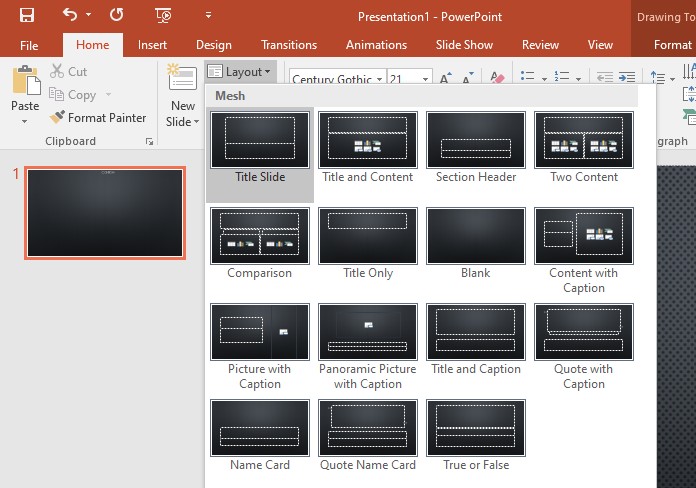
    Di dalam powerpoin,anda akan mendapatkan banyak layout,yang merupakan desain custom. tema akan mendakup layout yang anda pilih dan dapat anda pakai sebagai titik awal untuk mendesain slide anda sendiri.
    home layout

    Layout akan seperti titik awal atau bisa juga di sebut starting point untuk slide powerpoint anda.di sana berisi banyak kombinasi placeholder bagi text boxe,gambar dan lain-lain.daripada anda mengklikgambar dengan individual ke slide,pakailah salah satu layout ini sebagai slide anda.

    1. Align Text yang Konsisten

    Ketika anda mengerjakan dengan teks slide anda,tips ini membantu memastikan ratanya huruf dengan konsisten. Menjaga teks anda menjadi sejajar dengan orientasi yang sama yang akan membuat slide terihat clean

    align

    Pada contoh yang berada di bawah ini,dasarnya memiliki tiga kotak teks: judul,paragraph,daftar list bullet.Anda bisa melihat bahwa semua teks ini sejajar kiri dengan konsisten.

    1. Jadikan Ekspor Anda User Friendly

    Ketika anda memikirkan tampilan slide anda,anda juga harus memikirkan tentang bagaimana pengguna anda akan memakai presentasi tersebut

    Skenario yang mungkin terjadi ketika anda secara teratur mengirirm presentasi ke user lain

    • User lain yang melihat tersebut tidak mempunyai powerpoint
    • User mungkin memakai powerpoint yang tidak sama yang membuat presentasi menjadi berbeda
    • Kemungkinan anda tidak menginginkan user bisa mengedit atau meliat catatan anda dalam file presentasi tersebut

    Dalam kasus ini,metode yang saya rekomendasikan adalah mengekspor presentasi menjadi PDF.Untuk melakukannya anda bisa membuka File > Export > Create PDF

    1. Cobalah Skema Warna yang Berbeda

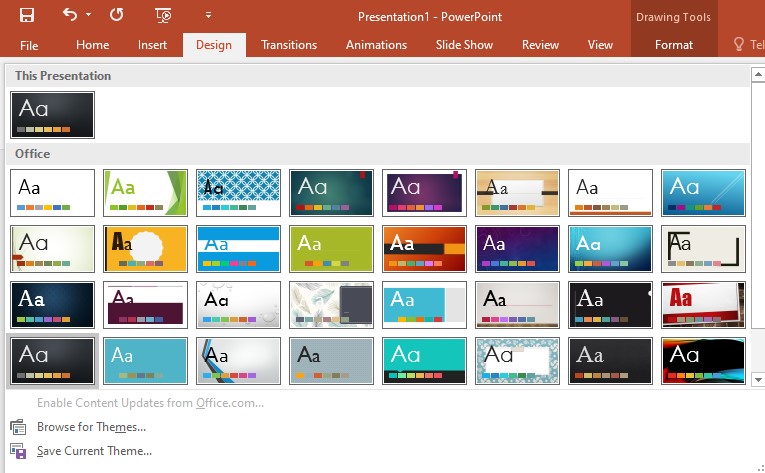
    Banyak tema di powepoint  yang mempunyai lebih dari satu skema warna yang bisa anda gunakan ke dalam presentasi anda.Pada tab Design,ada bisa klik dropdown di sebelah themes untuk mencoba skema dengan  warna yang berbeda
    design

    Cara ini akan merubah gaya keseluruhan dalam presentasi.contoh, tema premium yang kemungkinan anda temukan di Envanto Elements,Kemungkinan mempunyai beberapa versi presentasi originalnya


    1. Edit master Side sebagai Konsistensi

    Master slide mengawasi desain slide pada powerpoint. Daripada membikin perubahan yang sama di setiap slide,Anda bisa memakai perubahan pada masterslide ini dan bisa mempengaruhi semua slide yang memakai master yang sama.Untuk memberikan logo ke slide master,contoh.ini akan menjadikan logo menjadi ukuran dan posisi yang sama pada setiap slide

    slide master

    1. Menggunakan tools Alignment

    Slide akan menjadi lebih bagus jika benda itu sesuai dengan yang lain.Ada ritme visual tertentu yang ada ketika benda berbaris di tengah atau di sepanjang garis batas.

    alignnn

    Ketika anda memulai untuk menyeret benda yang ada di slide anda,anda akan melihat garis pemandu yang ada.anda mungkin akan melihat bahwa dia membantu menyusun objek tersebut.Kemungkinan anda melihat pop up ketika anda mempunyai kotak yang berjarak sama diantara dua benda lainya pada setiap slide.contoh:

    Ini merupakan trik terbaik untuk memperindah slide di powerpoint anda. Anda bisa meluangkan waktu untuk memastikan bahwa elemen kunci berbaris.

    1. Anda bisa mengurangi konten

    Penonton akan bosan ketika melihat slide yang berlebihan.Anda bisa Menghapus Konten konten yang sekiranya tidako terlalu di perlukan agar audiens akan mengikuti poin poin anda.

    Terlihat seperti tidak adil.tapi salah satu cara terbaik yang bisa digunakan untuk menk slide anda adalah dengan hanya mengurangi jumlah yang berlebihan yang ada di dalamnya.Mengkonversi beberapa poin anda ketik untuk hal yang anda akan bicarakan secara verbal

    *Perlu anda ingat bahwa slide itu hanyalah bantuan, bukanlah presentasi itu sendiri

    Terimakasih Telah mengunjungi artikel ini semoga bermanfaat,jika ada kata kata yang tidak tepat atau kurang berkenan admin mohon maaf,bila anda mempunyai saran untuk website kami silahkan tulis di komentar yaa terima kasih.

  • Cara Memindahkan Table Di Excel Ke Word

    Cara Memindahkan Table Di Excel Ke Word. Pada jaman yang teknologi nya bisa dibilang cukup maju, keterbatasan bukanlah merupakan suatu batasan bagi kita untuk melakukan usaha. Maka dari itu kita harus selalu melakukan usaha semaksimal mungkin dalam menghadapi masalah apapun. Apalagi di masa teknologi sekarang ini sudah semakin banyak teknologi yang sangat berkembang disekitar lingkungan kita saat ini.

    Microsoft office Excel yang biasa digunakan sebagai lembar dokumen pekerjaan atau lebih disebut lembar spreadsheet dalam kegiatan pekerjaan komputer micro di Windows atau pada platform lainnya seperti Mac OS. Dengan dihadirkanya software Microsoft Excel ini, semua data pekerjaan kita bisa terstruktur dan ternormalisasi dengan baik, sehingga kita bisa menggunakan nya untuk keperluan kerja kita dan tentunya sangat bermanfaat sekali bagi kita.

    Cara Memindahkan Table Di Excel Ke Word

    Ada juga produk yang satunya yang sangat tidak asing lagi bagi kita, yaitu Microsoft office Word. Software satu ini juga merupakan salah satu produk dari Microsoft office, dan juga termasuk software pengolah kata. Pada dasarnya software Microsoft Word ini sangat berbeda dengan Microsoft excel pada umumnya, karena excel dan word memiliki beberapa fitur yang berbeda dan keduanya juga tidak saling memiliki, mengingat kedua software ini diciptakan untuk tujuan yang berbeda.

    Dan berikut merupakan masing – masing kegunaan dari kedua software tersebut!

    1. Microsoft Office Excel

    Microsoft Office Excel juga sangat memiliki banyak manfaat untuk meringankan pekerjaan kita. Salah satunya pada bidang yang sedang kita tekuni.

    Dan berikut merupakan manfaat dari software excel tersebut antara lain

    • Kalkulasi Matematis
    • Pengelolaan Data
    • Pembuatan Grafik
    • Operasi Table

    Dan dibawah ini adalah kelebihan nya

    • Organisasi Data
    • Formula Excel
    1. Microsoft Office Word

    Microsoft Office Word sering digunakan sebagai software untuk pembuatan dokumen ataupun hal-hal yang berkaitan dengan surat atau tulisan menulis.

    Dan berikut adalah kegunaan atau tujuan dari software Microsoft word tersebut.

    • Membuat surat atau untuk keperluan yang resmi maupun tidak resmi.
    • Pembuatan dokumen.
    • Membuat suatu dokumen dengan berbagai variasi yang menarik.
    • Menambahkan gambar pada dokumen buatan anda.
    • Membuat table atau kolom.

    Dan berikut adalah kelebihan dari software word tersebut.

    • Meminimalisir semua kesalahan penulisan pada pembuatan dokumen anda.
    • Menghemat waktu untuk menyelesaikan semua pekerjaan.
    • Meminimalisir penggunaan dari kertas dan juga biaya.

    Kali ini saya akan menjelaskan Cara Memindahkan Table Di Exce Ke Microsoft Word. Sesuai dengan tema atau judul dari artikel ini, saya akan memberikan tips atau langkah-langkah dari cara yang akan saya bagikan kali ini.

    Cara Memindahkan Table Di Excel Ke Word

    Salah satu fitur yang saya gunakan untuk cara kali ini tergolong cukup familiar, yaitu dengan fitur copy-paste yang sudah tidak menjadi asing lagi bagi anda. Cara ini tergolong paling simple untuk dilakukan, karena tidak perlu menggunakan fitur yang sangat susah atau rumit, tapi cukup dengan menggunakan fitur copy-paste saja.

    Berikut adalah langkah-langkah nya!

    1. Buka lah file excel yang di dalamnya terdapat dokumen yang ingin anda pindahkan ke word dan jika sudah, maka selanjutnya pilih berapa kolom yang ingin anda copy-paste.

    Cara Memindahkan Table di Excel ke Ms Word

    1. Langkah kedua yaitu klik kanan pada kolom yang sudah anda blok dan klik copy seperti pada gambar di bawah ini!

    Copy Dokumen Table Pada Excel

    1. Jika anda telah meng copy kolom yang anda pilih maka selanjutnya bukalah Microsoft word anda atau dokumen yang ingin anda kerjakan.

    Buka Ms Word Untuk Mepaste Dokumen Table di Excel

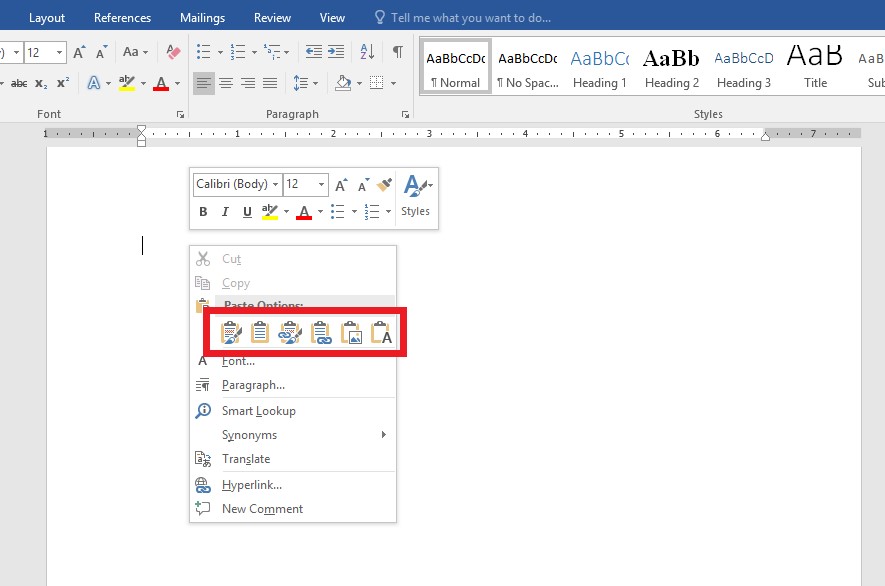
    1. Setelah itu lanjutkan dengan mempaste colom yang telah anda copy pada Microsoft excel.

    Paste Dokumen Table di Word

    1. Setelah anda melakukannya akan muncul gambar seperti di bawah ini, ini tandanya bawha kolom yang anda copy telah ditampilkan pada Microsoft word anda.

    Hasil Copy Paste Table dari Word

    Kurang lebih seperti itulah cara untuk Cara Memindahkan Table Di Exce Ke Microsoft Word.

    Nahh… itu dia ya gaiss beberapa hal yang bisa kalian lakukan untuk mem Cara Memindahkan Table Di Exce Ke Microsoft Word buat koneksi antara ke-dua computer atau laptop pada Windows 10. Perlu kalian ketahui juga, bahwa cara ini tidak menjamin keberhasilannya, begitu anda mencoba beberapa cara yang ada di atas. Tetapi jangan ragu, Karena beberapa cara yang ada diatas ini sangat cocok untuk anda coba.

    Demikian artikel ini saya buat untuk membantu memberikan anda solusi pada permasalahan yang sering kalian alami ketika menggunakan teknologi seperti komputer, karena itu seiring berkembangnya jaman teknologi dan kecanggihan akan semakin berkembang, dan mau tidak mau kita harus mengikuti perkembangan yang terjadi di dunia ini.

    Sekian yang bisa saya persembahkan, demikian saya ucapkan TERIMAKASIH Semoga Bermanfaat..

    Dan jika ada yang kurang, pastikan kalian menambahkannya pada kolom komentar di bawah;)

  • Cara Membuat Brosur Dengan Word

    Cara Membuat Brosur Dengan Word

    Cara Membuat Brosur Dengan Word. Hallo kalian semua.. apakah di sini kalian sedang mencari tutorial ?? ataukah kalian punya tugas yang mengharuskan untuk membuat brosur ? Tetapi masih belum tahu bagaimana caranya ?. Tenang, seperti biasa di sini saya akan memberikan sedikit tutorial untuk kalian tentang bagaimana caranya untuk membuat brosur dengan mudah di microsoft word.

    Bagi yang belum tahu apa itu brosur, Brosur adalah suatu alat untuk mempromosikan suatu produk, jasa, atau layanan lainya yang tertera pada sebuah cetakan dari kertas yang di dalamnya terdapat beberapa informasi mengenai produk atau jasa tersebut.

    Cara Membuat Brosur Dengan Word

    Cara  :

    1. Buka Microsoft Word

    Cara yang pertama ini adalah wajib, dan pastinya kalian sudah tahu bahwa cara pertama adalah membuka microsoft word, dan kita akan mendapatkan blank page atau halaman kosong yang bisa kita isi dengan kata atau gambar dan bisa di buat ntuk membuat brosur dan kartu nama dll.

    1. Ketik Brochure

    Langkah ke 2 adalah silahkan kalian ketikkan Brochure pada kolom pencarian di microsoft word / kalian bisa mencarinya di menu ( FILE ) di pojok kiri atas, dan di sini saya menggunakan ms word 2010, jadi untuk kalian yang menggunakan ms word terbaru mungkin hal ini sama saja tinggal kalian pilih menu File lalu cari Brochure pada page New.


    Membuat Brosur Dengan Word


    1. Pilih Jenis Brosur

    Langkah selanjutnya kalian perlu memilih jenis brosur seperti apa yang mungkin sesuai dengan kebutuhan kalian, apakah brosur untuk jasa, produk, atau layanan lainya yang semua jenis brosurnya berbeda beda tergantung jenis produk apa yang di tawarkan melalui brosur tersebut. Tuliskan Brochure pada kolom pencarian tersebut dan kalian akan di berikan beberapa template brosur yang bisa kalian contoh dan gunakan.


    Pilih Jenis Brosur di Word


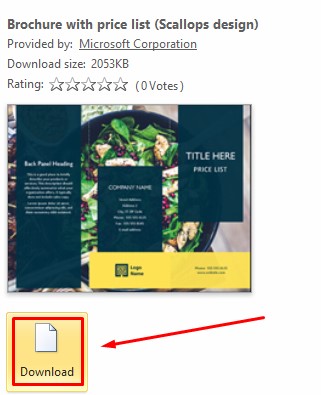
    1. Create atau Download Template

    Jika kalian sudah memilih brosur mana yang akan kalian pilih, silahkan kalian buat ada download brosurnya untuk menggunakan brosur tersebut, dan semua template harus di download manual agar kalian bisa memilih mana yang cocok dan tidak terlalu memberatkan size ms word kalian.


    Download Template di Word


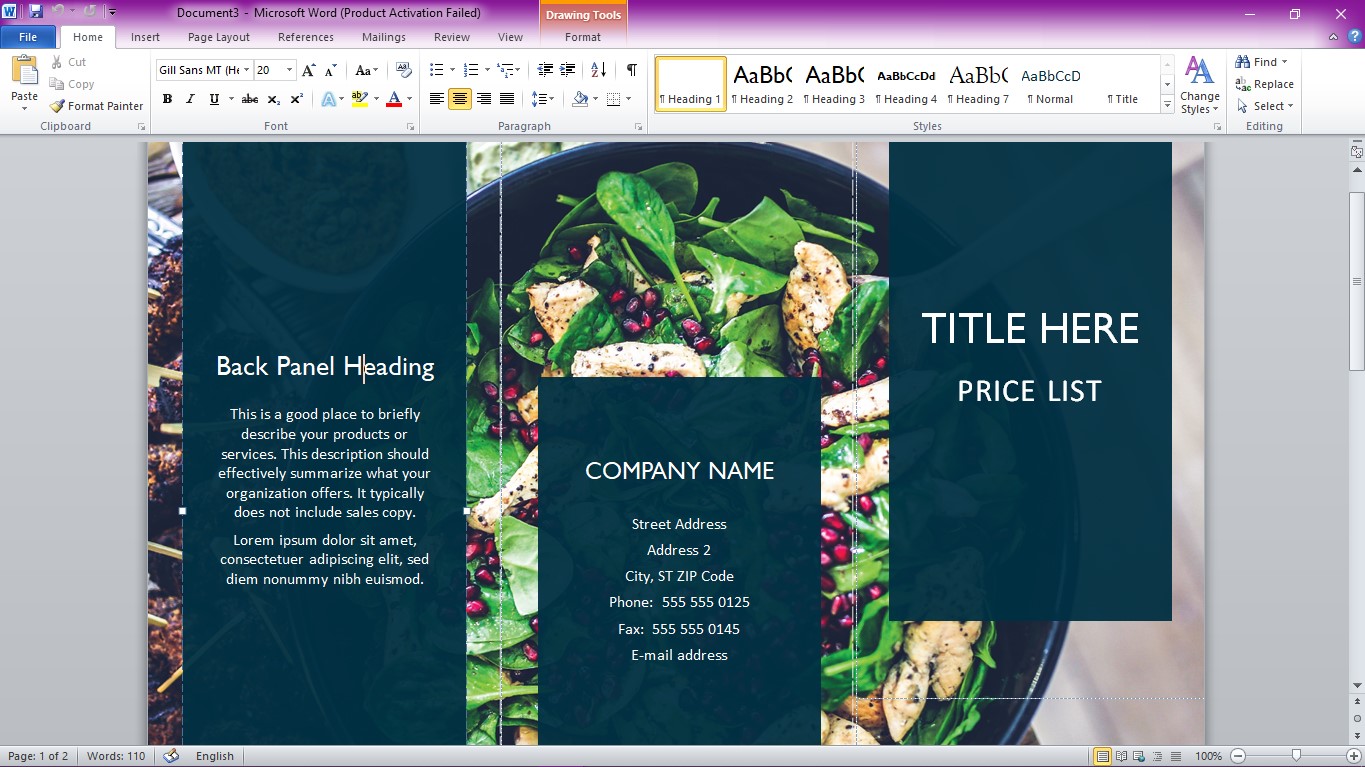
    1. Mulai Edit

    Selanjutnya kalian bisa untuk mulai mengedit brosur kalian, dari memasukkan nama, jenis produk, harga produk, kualitas produk, atau bisa juga kalian memberikan promo bulanan seperti halnya sama dengan promo yang sering di gunakan oleh pihak swalayan untuk memberikan promo besar besar an melewati brosur atau langsung kepada orang orang.


    Edit Template Brosur di Word


    1. Masukkan Informasi Penting

    Langkah ke 6 ini adalah langkah yang terpenting, jadi kalian tidak perlu terlalu basa basi pada brosur seperti basa basi pada sebuah surat, dalam brosur kalian di haruskan untuk menulis atau mengisi kata kata yang penting saja agar orang orang bisa tahu apa inti atau apa isi dalam brosur tersebut tanpa harus membuangnya jika kalian sudah memberi brosur pada orang tersebut seperti kebiasaan kebanyakan orang.


    Isi Brosur di Word


    1. Kreatif

    Kalian di haruskan untuk se kreatif mungkin dalam membuat brosur terutama karena dengan brosur, kita menawarkan sebuah barang atau jasa kita untuk orang orang dan jika brosur kita tidak menarik perhatian orang orang dan terlalu banyak perkataan atau terlalu banyak biaya operasional, maka orang orang akan merasa terganggu dan tidak mau membaca brosur kita dan akan langsung membuangnya, padahal kita membuat brosur dengan kerja keras kita, maka dari itu kita harus benar benar kratif, tulisan rapi, maksud jelas, dan tidak terlalu ribet untuk di pahami.


    1. Save

    langkah terakhir adalah kalian Save brosur kalian untuk menyimpan editan brosur untuk di print nantinya, jika pada saat kalian mengerjakan brosur tersebut, terjadi lemot pada ms word atau komputer kalian, ada baiknya kalian save dulu di awal agar kalian bisa melanjutkan mengedit brosur seperti sebelum ms word tidak merespon.


    Catatan : Brosur termasuk segmen periklanan, testimoni, dan bisa jadi bentuk perdagagan. Brosur memuat berbagai desain yang sebanarnya memiliki ukuran atau format yang sama sehingga kalian hanya perlu untuk memilih desain brosur mana yang kalian sukai berdasarkan tampilan brosur dan model brosur.


    Nah.. kira – kira seperti itulah Cara Untuk Membuat Brosur Di Microsoft Word dengan ceapt dan mudah, karena brosur juga termasuk salah satu media periklanan yang masih banyak di gunakan oleh orang orang untuk meng iklankan produk mereka kepada orang orang secara langsung ataupun tidak langsung, jika kalian ingin mencari beberapa tutorial mengenai microsoft word, jangan lupa untuk selalu mampir pada halaman website kita untuk update masalah masalah atau tutorial tutorial pada microsoft word lainya.

  • Tutorial Menghidupkan Laptop Dengan Baik

    Tutorial Menghidupkan Laptop Dengan Baik

    Tutorial Menghidupkan Laptop Dengan Baik – Nah disini saya akan menjelaskan bagaimanakah cara menghidupkan pc dan laptop dengan benar dan aman. Cara tersebut memang terdengar remeh tetapi sangat berfungsi dan membuat pc atau laotop anda tahan lama dan tidak mudah rusak.

    Masih banyak juga orang di dunia ini yang masih belum tau bagaimanakah caranya untuk menghidupkan pc atau laptop dengan benar dan baik. Nah disini saya akan kasih tau anda untuk mengetahui bagaimanakah Tutorial Menghidupkan Laptop Dengan Baik

    Begitu juga, harus kalian ketahui bahwa tidak semua pc desktop atau laptop untuk bisa langsung menyala. Meskipun dari beberapa lampu indikator hidup tetapi layar dari komputer atau laptop masih mati. Untuk orang yang tidak mengerti apakah pc atau laptop tersebut sudah hidup atau belum terkadang juga ada orang yang tidak sabar dan pencet tombol power tersebut berkali – kali karena di kira orang tersebut kurang menekan tombol tersebut.

    Kalian tidak mengira bahwa menghidupkan pc atau laptop seperti itu salah dan tidak baik untuk pc atau laptop anda. Dan sangat bisa di katakan bahwa cara tersebut sangat berbahaya buat pc atau laptop anda. Kenapa? Karena cara tersebut dapat merusak hard disk anda dengan mudah dan aplikasi bawaan. Sehingga mulai sekarang anda bisa tau bahwa terdapat cara yang baik dan benar untuk menghidupkan pc atau laptop dengan benar dan baik.

    Nah beginilah tutorial atau caranya untuk menghdupkan pc atau laptop dengan benar dan baik, silahkan anda simak cara saya dengan benar dan lebih mudah kalau anda sambil praktikkan cara tersebut.

    1. Yang pertama silahkan anda pastikan bahwa sumber daya sudah terpasang.

    Tutorial Untuk Menghidupkan PC dan Laptop Dengan benar dan aman

    Nah di atas adalah contoh sumber daya jika sudah terhubung screnshot diatas adalah gambar ketika laptop saya sedang hidup, jika laptop saya mati maka saya tidak akan bisa ambil screnshot di layar laptop saya.

    Saran saya bahwa anda harus berhati hati untuk kondisi seperti itu karena angat berbahaya untuk pc atau laptop anda. Karena jika dengan keadaan seperti itu, apalagi masih banyak pekerjaan atau tugas anda, bukan untuk anda yang tidak sabar karena telah tidak sabar untuk menunggu pc atau laptop anda yang telah lama untuk ditunggu menyala dan  akhirnya anda marah dan memukul – mukul pc atau komputer anda untuk berharap agar cepat menyala. Apalagi jika kamu bingung dan membawa pc atau komputer anda ke tukang service.

    1. Silahkan anda pencet tombol power sekali saja

    Menghidupkan PC dan Laptop Dengan benar dan aman

    Nah seperti itulah yang saya jelaskan untuk cara menghidupkan pc atau laptop dengan benar. Jadi kalau anda ingin menghidupkan pc atau laptop dengan benar lebih baik anda pikirkan dulu untuk pencet satu kali aja. Tidak mengulangi untuk berkali – kali dan harus pakai perasaan untuk pencet tombol power tersebut. Anda hanya perlu bersabar untuk menghidupkan pc atau laptop tersebut sampai layar hidup menuju layar utama.

    Tidak semua pc atau laptop bisa langsung untuk bisa hidup atau merespon ketika anda hidupkan. Hanya ada sebagian dari pc atau laptop yang dapat hidup atau merespon loading dengan cepat. Dan reaksi dari setiap pc atau laptop juga berbeda –  beda. Ada juga yang lambat, ada juga yang langsung hidup seperti kilat. Kenapa seperti itu? Nah saya akan menjelaskan penyebab ditutorial berikutnya.

    1. Anda harus berabar untuk menunggu loading

    Nah ketika anda selesai  pencet tombol power pc atau laptop tersebut, selanjutnya yang telah anda butuhkan adalah anda harus bersabar untuk mengunggu. Dan ketika anda sudah pencet power tersebut sebaiknya anda tunggu sampai muncul layar utama dan jangan pencet tombol lain ketika loading untuk menghidupkan pc atau komputer tersebut. Asal anda tahu, bahwa cara tersebut buka untuk mempercrpat loading tetapi untuk keamanan ketika anda menghidupkan pc atau laptop anda.

    Cara tersebut agar dapat anda ketahui bahwa ada jug cara menghidupkan pc atau laptop dengan benar dan baik, gunakan berbagai perbedaan Windows ter update, pembaruan dari inovasi.

    1. Silahkan tunggu sampai pc atau laptop anda muncul ke layar utama

    Menghidupkan PC dan Laptop

    Nah setelah anda menunggu beberapa menit tunggu akan muncul seperti gambar diatas. Yang pertama ketika muncul di awal adalah icon pointer atau kursor dan diiringi lingkaran kecil berputar- putar. Atau ada juga yang ada langsung muncul walpaper layar. Nah seperti itulah tutorial atau cara menghidupkan pc atau laptop dengan baik dan benar, sekian penjelasan dari saya jika ada salah kata mohon maaf yang sebesar – besarnya.

  • Cara Menggunakan Header dan Footer di Word

    Cara Menggunakan Header dan Footer di Word

    Cara Menggunakan Header dan Footer di Word. Anda pasti sudah mengetahui fitur header dan footer bukan ? Header dan footer biasa digunakan untuk label dan juga halaman untuk dokumen yang memerlukan penulisan nomor halaman. Header dan footer merupakan salah satu fitur yang perlu diketahui dan dipahami karena ada beberapa dokumen yang menggunakan fitur header dan footer di Microsoft Word. Header adalah untuk bagian margin atas dokumen sedangkan footer yaitu untuk bagian margin bawah. Maka dari itu header dan footer masih sering dipakai dan diperlukan untuk label, penomoran halaman, tanggal dan lain sebagainya. Tetapi juga masih ada orang yang belum mengetahui bagaimana cara menggunakan header dan footer. Nah, pada artikel kali ini kami akan menjelakan cara penggunaan untuk header dan footer di Microsoft word.

    Cara Menggunakan Header dan Footer di Word

    Pada umumnya penggunaan header dan footer digunakan untuk menyisipkan informasi seperti label, tanggal, kop surat, nomor halaman, nama pengarang, catatan kaki dan masih banyak lagi. Teks yang ada pada header dan footer akan muncul disetiap dokumen. Header dan footer juga memiliki kegunaan agar memudahkan membaca dan lebih terorganisir. Nah, tujuan kami disini akan menjelaskan penggunaan header dan footer artikel ini juga sudah dilengkapoi dengan gambar, apabila dari kalian ada yang kurang memahami penjelasan yang ada kalian bisa mengikuti langkah – langkah dengan melihat gambar yang sudah di sediakan dalam setiap langkah.


    Berikut dibawah ini merupakan bagaimana penggunaan header dan footer disini saya menggunakan Microsoft Word 2007 untuk windows yang beda pengaturannya sama saja  :

    • Cara Membuat Header dan Footer

    Header biasanya digunakan untuk tanggal, kop surat, nama pengarang.

    Footer biasa digunakan untuk catatan kaki, penomoran halaman, judul dokumen dan lain sebagainya.

    Ikuti langkah – langkah dibawah ini :

    1. Jika anda sudah menyiapkan dokumen atau file yang akan diatur header footer maka klik tab insert.


    Cara Membuat Header and Footer di Word


    2. Pilih opsi header atau footer sesuai yang anda perlukan jika sudah memiloih antara header atau footer maka klik dan pilih tipe header atau footer yang anda inginkan. ( untuk contoh pertama menggunakan header )


    Gunakan Opsi Header and Footer di Word


    3. Setelah itu akan muncul kotak Content Control Field lalu isi dengan hal apa yang akan diisi pada header sebagai contoh bisa seperti nama penulis atau tanggal.


    Mengisi Header Pada Word


    4. Ketika sudah mengedit header maka untuk close klik pada bagian kanan sendiri aka nada tanda x dan tulisan close header dan footer.


    Edit Header Pada Word


    5. Jika sudah maka header akan muncul bisa dilihat pada gambar dibawah ini.


    Hasil Pembuatan Header di Word


    Untuk berikut ini adalah contohh penggunaan untuk footer.

    1. Klik dua kali pada bagian margin bawah maka footer akan muncul.


    Penggunaan Footer di Word


    2. Setelah itu isikan informasi yang ingin di munculkan untuk contoh saya menggunakan nama atau judul dokumen.


    Mengisi Footer Pada Word


    3. Jika sudah maka klik close header dan footer dan footer akan muncul pada halaman.


    Hasil Pembuatan Footer di Word


    4. Cara Menghapus Header


    5. Klik tab insert dan pilih header lalu klik pada remove header yang berada pada bagian bawah maka nanti tulisan yang ada pada header akan hilang.


    Cara Menghapus Header di Word


    • Cara Menyembunyikan Header Tau Footer pada halaman pertama

    1. Untuk langkah pertama lakukan klik dua kali pada bagian footer atau header.


    Cara Menyembunyikan Header atau Footer


    2. Akan muncul tab baru yaitu design header dan footer. Pilih opsi Different First Page.


    Proses Menyembunyikan Header atau Footer di Word


    3. Maka header dan footer yang ada maka akan hilang.


    Hasil Menyembunyikan Header atau Footer


    • Fitur – fitur yang ada pada Tab Design Header dan Footer

    Tab ini berfungsi untuk membantu mengatur atau mengedit header dan footer yang akan dibuat.


    Pada tab ini terdapat 6 kolom opsi yaitu :

    • Header & Footer : digunakan untuk memilih tipe header maupun footer dan membuat penomoran pada setiap halaman.
    • Insert : digunakan untuk informasi tanggal, infromasi dokumen dan juga informasi gambar.
    • Navigation : digunakan untuk mempermudah pindah dari header maupun footer untuk menuju halaman selanjutnya dan juga halaman sbelumnya.
    • Options : opsi ini digunakan untuk menyembunyikan header dan footer dan juga untuk mengatur atau mengedit header dan footer
    • Position : ini digunakan untuk mengatur lebar dan panjang header atau footer serta bisa juga untuk mengatur tata letak header dan footer
    • Close : ini berfungsi untuk memudahkan menutup header dan footer.


    Fitur Tab Design pada Header atau Footer


    Nah, sekarang kalian sudah mengerti cara menggunakan header dan footer bukan. Semoga dengan ini kalian tidak kesusahan dan dapat memahami fitur header dan footer. Semoga dengan ini membantu dan bermanfaat bagi kalian saat mengerjakan yang menggunakan fitur header dan footer yang ada pada Microsoft word.

    Sekian dari artikel kami apabila ada salah kata atau penulisan yang tidak berkenan di hati Anda kami mohin maaf sebesar – besarnya dan terima kasih karena telah mengunjungi website kami. Semoga bermanfaat serta membantu selamat mencoba dan semoga berhasil !!

  • Cara Memberikan Nomor Halaman di Word

    Cara Memberikan Nomor Halaman di Word

    Cara Memberikan Nomor Halaman di Word – Saat ini saya akan memberikan tutorial tentang memberikan nomor halaman di word, dengan cara ini kalian akan lebih mudah untuk memberikan nomor halaman di laporan yang akan kalian buat. Walaupun membuat laporan di word sering digunakan kebanyakan orang tetapi masih banyak juga yang masih belum paham cara memberikan nomer halaman di wordnya.

    1. Cara Memberikan Nomor Halaman (Dasar)

    Kali ini sebelum kalian mempelajari cara memberikan nomer halaman lebih jauh, kalian harus mempelajari gimana sih cara untuk membarikan nomor halaman. Lihatlah Cara Memberikan Nomor Halaman di Word  yang akan saya buat di bawah ini.

    1. Buka Microsoft Word kalian

    2. Pilih tab insert > Page number, setelah itu Pilih posisi nomor halaman yang kalian ingin pilih. Disini saya memilih Bottom of Page > Plain Number 2.

    cara memberikan halaman di word

    3. Sesudah itu, pastikan jika nomor halaman yang kalian ingin sudah muncul berupa angka arab (1, 2, 3, …. ) di seluruh halaman Microsoft word.

    tutorial memberikan nomor halaman di word

    4. Lalu pilihlah Close Header & Footer.

    memberikan nomor halaman di word

    2.  Cara Memberikan Nomor Halaman Dalam Bentuk Angka Romawi

    Sebelum itu kalian sudah mempelajari bagaimana cara memberikan nomor halaman dalam bentuk angka arab. Pada saat ini kalian akan mempelajari tentang memberikan nomor romawi. Ikuti cara di bawah ini.

    1. Buka Microsoft Word Kalian

    2. Pilih tab Insert > Page Number > Format Page Number untuk merubah nomor halaman kalian.

    mengasih nomor halaman di word

    3. Setelah itu akan muncul tampilan Page Number Format, pilihlah “Number Format” yang sudah berupa angka romawi seperti yang sudah saya tunjuk dengan anak panah. Klik

    cara memberikan nomor di microsoft word sangat mudah halaman di

    4. Kalian akan mendapatkan hasil seperti anak panah dibawah ini.

    tutorial memberikan nomor halaman di microsoft word simple

    3. Cara Menghilangkan Nomor Halaman di Cover Dokumen

    Seperti kebanyakan laporan pada umumnya mempunyai cover atau sampul. Sampul adalah halaman awal dari suatu laporan yang biasanya berisi judul dan identitas penulis. Seperti cara dibawah ini.

    1. Buka Microsoft Word Kalian.

    2. Double click nomor halaman pada laporan tersebut ( disini nomor halaman berbentuk angka romawi )

    3. Selanjutnya pilihlah tab Design, setelah itu centang Option > Different First Page. Maka dari itu halaman utama atau cover tidak akan memiliki nomor halaman.

    memberikan nomor pada halaman

    4. Tetapi, halaman kedua dari setelan cover masih mempunyai nomor halaman yang di mulai dari ii(angka 2 di dalam bentuk romawi) dan tidak merbentuk I (angka pertama romawi).

    menghilangkan nomor halaman di cover dokumen

    4. Cara Memberikan Halaman Kedua Bernomor I (Angka Romawi Pertama)

    Sebelumnya, kita sudah tahu gimana cara menghilangkan nomor halaman kedua bernomor I  dan bukan ii .  ayo kita pelajari bersama.

    1. Buka laporan Kalian di Microsoft Word.

    2. Setelah itu, bukalah halaman pertama atau sampul dengan cara klik huruf terakhir yang ada di bawah halaman sampul, seperti contoh di bawah ini.

    3. Pilih tab Layout > Breaks > Section Breaks > Continuous.

    cara memberikan halaman kedua bernomor romawi

    4. Sesudah “Continuous” di klik, halaman pada nomor keduapun akan menghilang pada saat sebelumnya memiliki nomor ii tapi saat ini nomor tersebut sudah tidak ada lagi.

    memberikan halaman kedua bernomor romawi

    5. Sekarang cobalah kalian centang pada Different First Pages yang di tunjuk oleh panah.

    halaman kedua bernomor romawi

    6. Sesudah itu hilangkan centang tadi, halaman keduapun sekarang memiliki nomor halaman i (angka romawi pertama) seperti yang sudah saya contohkan di bawah ini.

    halaman bernomor romawi

    5. Cara Membuat Nomor Halaman yang Berbeda Dalam Satu Dokumen

    Pada umumnya di penulisan dokumen seperti laporan, makalah atau tugas untuk skripsi kalian perlu menggunakan nomor halaman supaya mengerti tata letak masing masing tugas kalian, dan supaya kalian bisa mengetahui letak bagian ( BAB I, BAB II, BAB III dan Daftar Pustaka ) diberi nomor dengan angka arab.

    1. Untuk contohnya, kalian sudah membuat nomor untuk urutan halaman makalah atau laporan kalian, setelah itu masukkan nomor nomor urutan kedalam daftar isi yang sudah kalian sediakan di awal.
    2. Untuk itu, klik untuk huruf terakhir sama seperti cara sebelumnya kita tetap menggunakan angka romawi (misalnya daftar isi) contohnya seperti di bawah ini.

    Cara Membuat Nomor Halaman yang Berbeda Dalam Satu Dokumen

    1. Pilih tab Layout > Breaks > Section Breaks > Continuous.

    Membuat Nomor Halaman yang Berbeda Dalam Satu Dokumen Membuat Nomor Halaman yang Berbeda Dalam Satu Dokumen

    1. Halaman yang berikutnya atau halaman pertama pada penggunaan penomoran angka) masih menggunakan anggka romawi. Tapi, sudah tertata atau sudah rapi berubah mulai dari angka i atau angka 1 dalam angka romawi).

    Membuat Nomor Halaman yang Berbeda Dalam Satu Dokumen

    1. Cara mengubah huruf romawi menjadi angka dan seperti itu seterusnya, kalian harus memformat nomor halamannya dengan cara pilih tab Desigh > Page Number > Format Page Numbers.

    Nomor Halaman yang Berbeda Dalam Satu Dokumen

    1. Maka dari itu akan muncul tampilan seperti contoh di bawah ini, semua angka romawi yang ingin anda rubah menjadi angka arab, akan otomatis berubah dengan sendirinya. Lalu klik

    Nomor Halaman yang Berbeda

    1. Dan kalian akan mendapatkan hasil yang kalian inginkan, mudah bukan ….

    Nomor Halaman

  • Cara Lain Menjalankan Perintah Save

    Cara Lain Menjalankan Perintah Save

    Cara Lain Menjalankan Perintah SaveMicrosoft Word ialah salah satu software yang sering digunakan untuk mengolah tulisan. Pasti kalian para pelajar atau pekerja pernah atau bahkan sering menggunakan Microsoft Word. Adapun contohnya misalnya untuk membuat dokumen penting. Jika kalian membuat dokumen dengan Microsoft Word tentu kalian harus simpan terlebih dahulu supaya dokumen tersebut aman dan tidak hilang ataupun terjadi hal yang tentu tidak diinginkan. Tak perlu bingung atau khawatir, kalian bisa menggunakan perintah “save” atau “save as” yang ada di menu file dari aplikasi Microsoft Word yang kalian gunakan.


    Nah, adapun cara untuk menggunakan atau menjalankan perintah “save” saat ingin menyimpan dokumen, berikut langkah mudahnya:

    Cara Lain Menjalankan Perintah Save
    Cara Lain Menjalankan Perintah Save
    1. Cara pertama yang harus kalian lakukan saat ingin menyimpan dokumen yakni dengan menyiapkan dokumen yang ingin disimpan.
    2. Setelah itu, kalian bisa klik pada tanda “office button” yang ada di atas bagian kiri layar kalian.
    3. Setelah kalian klik tanda office button, kalian bisa memilih menu save pada pilihan menu file tersebut. Biasanya akan terdapat banyak menu seperti “new”, “open”, “save”, “save as”, “print”, dan lainnya. Karena kalian ingin menyimpan file, maka silakan klik perintah “save”
    4. Langkah selanjutnya yakni silakan kalian untuk memilih lokasi penyimpanan dengan cara Klik bagian Desktop -> Pilih Folder untuk menyimpan), lalu berilah nama untuk file atau dokumen yang kalian mau simpan di kotak “file name” yang tersedia di bagian bawah pada layar. Lalu kalian bisa simpan dengan ketik “Save”.

    Cara Lain Menjalankan Perintah Save


    Itulah cara mudah untuk melakukan penyimpanan dengan menggunakan perintah “save”. Perintah “Save” ini sedikit berbeda dengan perintah “Save as”. Untuk save dipakai untuk menyimpan dokumen atau file dan mengganti nama file yang telah dibuka. Sedangkan untuk perintah “Save As”, fungsinya juga sama untuk menyimpan file namun dengan untuk nama filenya harus baru.

    Adakalanya kalian membuat sebuah dokumen baru dan tiba-tiba hilang sebelum kalian save, tentu hal ini akan membuat kalian sangat sedih dan kecewa. Namun, tak perlu khawatir, kalian bisa mengaktifkan auto save pada MS. word kalian.  Dengan adanya fitur yang bernama auto save tersebut, maka file atau dokumen yang sudah kalian buat akan aman jika sewaktu-waktu terjadi hal buruk atau tidak diinginkan seperti listrik mati secara tiba-tiba, baterai laptop habis, dan lainnya. Untuk itu, auto save perlu sekali untuk dilakukan agar dokumen atau file yang kalian sudah buat tetap aman sebab tersimpan otomatis secara berkala.


    Nah, berikut ini ada beberapa tips atau langkah untuk kalian bisa ikuti dalam mengatur penyimpanan file atau dokumen yang sedang dibuat bisa tersimpan secara otomatis. Dalam pembahasan kali ini, kebetulan pengaturan dilakukan pada Microsoft Word 2013. Jika kalian sedang memakai Microsoft Word versi lain, hal tersebut tidaklah masalah karena sebenarnya prinsipnya tidaklah jauh berbeda. Berikut langkah-langkah tentang pengaturan auto save yang bisa kalian simak, yakni:

    Cara Save di Word
    Cara Save di Word
    1. Hal pertama yang wajib dilakukan yakni bukalah aplikasi Microsoft Word pada laptop ataupun PC yang kalian gunakan lalu buatlah sebuah dokumen baru.
    2. Langkah kedua, simpanlah dan jangan lupa untuk memberikan nama lebih dahulu ke file atau dokumen tersebut.
    3. Langkah ketiga, jika file atau dokumen telah tersimpan, masuklah ke “menu File” lalu pilih dan klik “Options”.
    4. Langkah keempat, kalian akan melihat sebuah jendela atau kotak sebuah dialog Word Options. Nah untuk cara mengatur penyimpanan secara otomatis di microsoft word tersebut yakni klik menu “Save” yang letaknya di panel sebelah kiri.
    5. Langkah selanjutnya, di bagian Save Document terdapat (Save Auto Recover for information every) dan silakan masukkan rentang waktu yang kalian inginkan, misalnya 3 menit.
    6. Setelah itu masuk langkah terakhir yakni silahkan klik OK.


    Perlu kalian perhatikan dalam menyimpan data secara otomatis atau auto save, sebelum mengetik, kalian harus memberi nama file atau dokumen tersebut dan menyimpannya lebih dulu agar  fitur auto save bisa berjalan atau berfungsi. Jika kalian tidak ingin mengaktifkan auto save, kalian bisa menekan jalan pintas untuk save. Jadi setiap kali kalian mengetik, kalian bisa menyimpan dokumen kalian dengan menekan “Control + S” bersamaan yang terletak di pojok kanan atas. Jika kalian ingin supaya dokumen atau file kalian bisa diakses berbagai platform berbeda, maka kalian bisa pilih opsi “OneDrive” saat menyimpannya. Hal ini memungkinkan kalian untuk bisa mengakses dokumen tersebut dengan menggunakan tablet, ponsel, ataupun komputer yang punya akses internet.

    Demikian ulasan tentang cara menjalankan perintah save yang bisa kalian ketahui. Semoga bermanfaat dan terimakasih.

  • Membuat List di Microsoft Word

    Membuat List di Microsoft Word

    Membuat List di Microsoft Word. Disaat membuat dokumen atau mengerjakan tugas pada microsoft word, pasti didalamnya akan ada daftar atau list yang digunakan untuk melengkapi isi dari dokumen atau tugas. Daftar atau biasa juga disebut list yaitu catatan yang berisi beberapa daftar atau nama yang biasanya diatur berbaris mulai atas hingga bawah dan biasanya memanfaatkan tanda koma (,) sebagai pemisah. Dalam mengerjakan tugas atau dokumen pada microsoft word pemakaian list akan membuat Anda semua mudah untuk mengatur konten. Kalau Anda mengatur list mulai atas hingga bawah, maka Anda harus memberinya tanda dengan angka atau simbol, seperti titik, anak panah, centang dan lainnya.

    Membuat List di Microsoft Word

    Pada artikel ini saya akan memberi tahu kalian semua apa itu list dan jenis – jenis, beserta cara membuatnya. Dalam artikel ini saya menggunakan microsoft word 2016 sebagai contoh, tetapi kemungkinan tidak jauh berbeda dari micosoft word versi lama.

    1. Jenis – Jenis List atau Daftar.

    Pada microsoft word kalian sudah bisa menggunakan bermacam – macam list yang sudah tesedia.

    • Numbering dan Bullets

    Numbering dan bullets adalah fitur yang ada pada microsoft word dan berfungsi untuk membuat daftar atau penomoran dengan memakai huruf atau angka dan gambar atau simbol.

    • Numbering , numbering biasa juga disebut dengan daftar urut atau ordered list. Numbering menggunakan tanda huruf, angka, dan angka romawi.
    • Bullets , bullets juga biasa disebut dengan aftar yang tidak berurut atau unordered list. Bullets menggunakan tanda simbol.
    • Multilevel List.

    Multilevel list yaitu pemakaian list yang bertingkat atau tidak rata atau tidak sesuai.

    Kalian bisa menggunakannya dengan memilih opsi yang ada di tab home pada kolom paragraph.

    Jenis List di Word 2010
    Jenis List di Word 2010
    1. Membuat dan Memodifikasi List.
    • Membuat List

    1. Bloklah tulisan yang ingin Anda buat list.

    2. Selanjutnya pilih opsi list pada kolo paragraph di tab home, pilihlah list sesuai dengan yang Anda inginkan.

    Membuat List Pada Word 10
    Membuat List Pada Word 10

    3. Apabila Anda mau menambahkan baris yang baru di list tapi formatnya sama, Anda dapat melakukannya dengan cara pencet enter di keyboard.

    Pilih List Pada Word 2010
    Pilih List Pada Word 2010

    4. Anda juga bisa mengatur jarak atau indentasi anara tuisan dengan tanda list.

    Caranya yaitu Anda hanya tinggal menekan tab pada awal kalimat yang sudah Anda beri list dan yang ingin Anda atur jaraknya.

    A. Memodifikasi List.

    1. Merubah Format Numbering.

    1. Pilihlah list yang akan dirubah formatnya, kemudian bloklah.

    2. Selanjutnya klik tanda panah yang ada di sebelah kanan opsi numbering.

    3. Lalu akan muncul menu Numbering Library. Disitu Anda tinggal memilih format yang Anda butuhkan / inginkan.

    Modifikasi List
    Modifikasi List

    4. Apabila format yang Anda iginkan / butuhkan tidak ada pada menu numbering library, Anda masih bisa mencarinya dengan cara pilih opsi Define New Number Format yang ada di bawah, kemudian klik.

    Merubah Format Numbering
    Merubah Format Numbering

    5. Kalau Anda sudah mengklik opsi itu maka akan muncul kotak Define New Number Format. Disitu akan muncul banyak pilihan format. Lalu pilih format yang di butuhkan, kalau sudah kliklah tanda panah yang ada di kotak Number Style.

    Memodifikasi List di Word 2010
    Memodifikasi List di Word 2010

    6. Jika sudah maka klik OK.

    B. Pemakaian Opsi “Restart at 1” dan “Continue Numbering”

    Opsi restart at 1 ini berguna apabila dokumen mengandung lebih dari satu list, dan berfungsi guna merestart penomoran list yang baru.

    1. Pilih list yang ingin Anda restart penomorannya, kemudian bloklah list itu.
    2. Kalau sudah di blok , klik kanan di list itu.
    3. Kemudian akan ada menu yang muncul, pilihlah opsi “Restart at 1”.
    Menggunakan Opsi Restart at 1
    Menggunakan Opsi Restart at 1
    1. Selanjutnya penomoran di list akan terestart mulai nomer 1.
    Hasil Penomoran di List
    Hasil Penomoran di List

    Opsi continue Numbering ini berguna buat melanjutkan penomoran list yang baru dari yang sebelumnya. Cara memakai opsi ini yaitu dengan cara seperti di bawah ini.

    1. Pilih list yang akan Anda lnjutkan penomorannya, lalu bloklah list itu.

    2. Di list yang sudah Anda blok tadi, klik kananlah.

    3. Kemudian akan muncul pilihan, disitu pilihlah opsi Continue numbering.

    Opsi Continue Numbering
    Opsi Continue Numbering

    4. Selanjutnya penomoran di list akan diteruskan.

    Hasil Dari Merubah List
    Hasil Dari Merubah List

    Opsi “Restart at 1” dan “Continue Numbering” ini hanya berguna ntuk penomoran list huruf dan angka.

    C. Merubah Simbol Bullets.

    1. Pilih list yang ingin Anda rubah formatnya., lalu bloklah.

    2. Pilihlah opsi bullets kemudian klik kanan pada tanda panah.

    3. Selanjutnya akan muncul menu Bullets Library. Disitu akan muncul banak pilihan. Pilihlah simbol yang ingin Anda gunakan.

    Merubah Simbol Bulet di Word
    Merubah Simbol Bulet di Word

    4. Apabila simbol yang anda butuhkan / inginkan tidak ada di Bullets Library, Anda masih bisa menggunakan dan mencarinya di opsi Define New Bullets yang ada di bawah. Kliklah opsi tersebut, lalu akan muncul kotak.

    Pencarian Simbol Bulet
    Pencarian Simbol Bulet

    5. Di dalam kotak tersebut kliklah symbol dan akan muncul banyak pilihan symbol. Pilihlah symbol sesuai dengan yang Anda cari tadi.

    Macam-Macam Symbol di Word
    Macam-Macam Symbol di Word

    6. Jika sudah menemukan pilihan, maka klik Ok di dialog symbol dan klik OK di kotak dialog Define New Bullet.

    Symbol di Word
    Symbol di Word

    D. Merubah Warna Bullets.

    1. Pilih list yang ingin Anda rubah warna bulletnya, lalu blok.

    2. Di dalam opsi Bullets, klik tanda panah.

    3. Kemudian akan muncul menu Bullet Library, kliklah opsi Define New Bullet yang ada di bagian bawah.

    Merubah Warna Bullets di Word
    Merubah Warna Bullets di Word

    4. Pilih font, di kotak dialog Define New Bullet.

    Pilih Font Tersebut
    Pilih Font Tersebut

    5. Di kotak dialog font pilih warna yang sesuai dengan keinginan Anda dengan cara klik tanda panah di opsi Font Color.

    Atur Warna Pada Word
    Atur Warna Pada Word

    6. Kalau sudah, klik OK di kotak dialog Font dan di kotak dialog Define New Bullet.

    Define New Bullet
    Define New Bullet

    7. Kemudian warna symbol pun akan berubah sesuai dengan warna yang Anda pilih tadi.

    Hasil Warna List Pada Word
    Hasil Warna List Pada Word

    Sekarang Anda semua sudah tau cara membuat dan memodifikasi list di microsoft word dengan mudah. Selamat mencoba dan Semoga Berhasil !!!

  • Cara Membuat Tabel di Ms Word

    Cara Membuat Tabel di Ms Word

    Cara Membuat Tabel di Ms Word – Microsoft Word untuk aplikasi yang digunakan untuk membuat dokumen sekaligus dapat membantu kita jika ingin membuat table di Microsoft word 2007 ini. Terbukti dalam tersedianya cara untuk mengedit, membuat atau bahkan mengatur tabel yang sesuai kebutuhan kita. Fasilitas yang ada di dalamnya sudah dapat membantu kita selebihnya untuk membuat tabel yang baik dari segi mudah, sederhana, cepat ataupun dengan menggunakan draw table. Untuk selanjutnya di sini saya akan menjelaskan secara satu-satu cara yang biasa digunakan untuk membuat tabel di Microsoft word 2007 ini. Silahkan disimak dan semoga dapat membantu anda juga bisa menjadi panduan untuk setiap pembaca.

    • Cara Membuat Tabel di Ms Word

    Cara ini efisien untuk dapat membuat suatu tabel yang ukurannya kecil maupun sedang di mana waktu awal membuat kolom untuk maksimal yang bisa digunakan yaitu 10 kolom dengan memakai paling banyak yaitu 8 baris. Tetapi jika Anda merasa kelebihan atau kekurangan, Anda bisa menambah ataupun menguranginya baris sesuai yang Anda inginkan. Untuk membuatnya silahkan Anda ikuti cara-caranya seperti yang ada di bawah ini :

    1. Contohnya jika kita ingin membuat tabel ke dalam dokumen, untuk cara yang saya contohkan adalah 4 kolom dan 7 baris, dapat dikatakan tabel 4×7.
    2. Untuk yang pertama Anda harus memindahkan kursor ke tempat tabel yang akan Anda buat.
    3. Selanjutnya Anda klik ribbon Insert kemudian klik tombol Table
    4. Disitu Anda akan terlihat banyak kotak-kotak kecil, kotak itu adalah sel yang dipakai untuk panduan dalam membuat ukuran tabel dalam banyaknya kolom atau baris.
    5. Kemudian kursor terbetut gerakkan ke kotak-kotak kecil. Dan di atas kotak akan terlihat ukuran tabel yang berubah-ubah telah sesuai dengan letak mouse. Lihat pada bingkai kotak tersebut yang berubah warna orange itu menggambarkan ukuran table yang akan Anda buat.
    6. Cara membuat tabel 4 kolom dan 7 baris Anda bisa melakukannya dengan pilih kotak dari kiri sebanyak 4 dan dari atas sebanyak 7 kotak selanjutnya klik kotak tersebut.
    7. Di dalam Microsoft word akan mencantumkan tabel dengan ukuran 4 kolom x 7 baris ke dalam dokumen Anda.
    8. Berikutnya silahkan Anda atur lebar baris dan kolom sesuai dengan yang Anda inginkan atau perlukan.

    cara membuat tabel di microsoft word

    Berikutnya cara-cara yang digunakan adalah penjelasan dari pembuatan tabel seperti yang ada di atas.

    • CARA CEPAT MEMBUAT TABEL BERUKURAN BESAR

    Terbatasnya cara yang Ada di atas tersebut adalah terletak pada ukuran kolom dan baris maksimal yang hanya mencapai 10 kolom dan 8 baris. Walaupun tabel yang telah dibuat sebetulnya kita mampu menambahnya dengan baris dan kolom,  tetapi cara itu sudah pasti akan cukup menghabiskan waktu tentunya saat kolom dan baris yang digunakan memiliki ukuran yang besar atau begitu banyak. Untuk bisa langsung menghasilkan tabel dengan ukuran baris atau kolom yang banyak kita, dapat menggunakan yang namanya dialog Insert Table seperti yang akan saya jelaskan di bawah ini cara-caranya :

    1. Contohnya jika tabel yang akan anda buat adalah 10 kolom dan 32 baris.
    2. Pada tempat lokasi tabel tersebut anda klik.
    3. Untuk menu yang dipakai masih memiliki kesamaan dengan cara membuat tabel pada sebelumnya. Kerjakan yang pada tab ribbon Insert terlebih dahulu.
    4. Selanjutnya Anda klik Table.
    5. Berikutnya yang ada di menu telah muncul pada bagian bawah, Anda pilih Insert Table.

    membuat tabel di ms word

    1. Disitu telah muncul yang namanya Dialog Insert table, isi kotak yang ada di Number of Columns 12 atau yang sesuai jumluh kolom yang Anda inginkan, dan juga isi kotak pada Number of Rows 34 atau yang sesuai jumlah baris.
    2. Selanjutnya Anda klik OK.
    3. Di dalam Microsoft Word sebuah tabel akan menamkan dengan ukuran jumlah kolom 12 dan baris 34.
    4. Sama dengan cara yang dibuat pada langkah pertama, setelah tabel dicantumkan Anda cukup mengatur lebar dan tingginya kolom dalam baris tabel tersebut.
    • CARA MEMBUAT TABEL DENGAN DRAW TABLE (SECARA VISUAL)

    Cara seperti ini adalah berbeda dengan kedua cara yang ada di atas. Disitu Anda otomatis bisa membuat dan juga mengatur tabel secara baik pada lebar ataupun tinggi kolom tersebut. Untuk caranya Anda bisa mengikuti langkah-langkahnya yang ada di bawah seperti berikut ini :

    1. Sama dengan cara yang ada di atas untuk mengawali draw table terlebih dahylu Anda harus klik ribbon Insert kemudian klik tombol Table, selanjutnya di menu yang telah tampil Anda pilih Draw Table, bisa juga dengan cara ALT + N lalu klik TD

    tabel di ms word

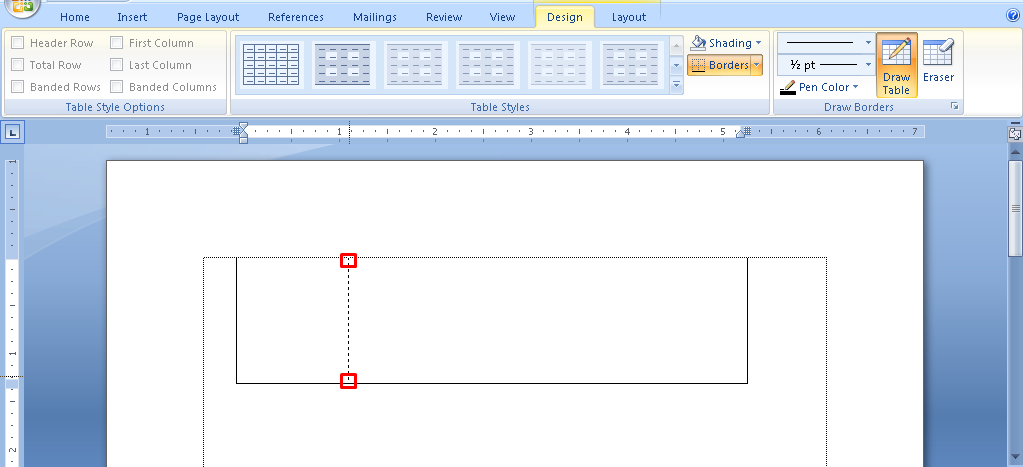
    1. Kemudian kursor tersbut akan berubah menjadi pensil, kemudian silahkan Anda buat kotak ke area yang akan jadikan tabel. Caranya Anda cukup menariknya pada bagian kiri atas lalu tahan.

    membuat tabel paling mudah

    1. Cara selanjutnya Anda buat kolom pada baris sel tersebut.
    2. Dengan cara membuat kolom tabel, arahkan kursor yang bentuknya seperti pensil tersebut ke bingkai atau border horizontal bagian atas.

    membuat tabel simple

    1. Jika Anda ingin membuat baris-baris, Anda bisa melakukannya caranya sama dengan seperti yang ada di atas. Anda tinggal menariknya dan membentuk garis tersebut.

    membuat tabel yang sangatlah mudah di ms word

    1. Anda dapat melakukannya dengan cara berulang-ulang, sehingga tabel tersebut dapat terbentuk menjadi suatu baris tabel yang menggunakannya dengan draw table.
    2. Dan jangan lupa Anda isi judul tabel tersebut.

    cara membuat tabel di microsoft word 2007

    Demikian artikel yang dapat saya jelaskan silahkan Anda praktekkan dengan cara-cara yang sesuai seperti ada di atas tersebut, semoga bermanfaat dan jangan lupa Anda bagikan ke teman-teman Anda.