Category: Kumpulan Trik

  • Cara Membuat Kartu Nama Di Microsoft Word

    Cara Membuat Kartu Nama Di Microsoft Word

    Cara Membuat Kartu Nama Di Microsoft Word – Kalian ingin membuat kartu nama berdasarkan kreatifitas kalian sendiri ?? Tetapi kalian masih belum tahu di mana dan bagaimana untuk membuatnya ?? Kalian berkunjung di website yang tepat, di sini saya akan memberikan sedikit tutorial untuk membuat kartu nama kreatifitas kalian sendiri dan buatan kalian sendiri biasanya lebih menarik untuk di gunakan nantinya, untuk itu mari kita simak tutorial yang saya berikan di bawah ini.

    Cara Membuat Kartu Nama Di Microsoft Word

    Cara :

    1. Menggunakan Template Yang Tersedia

    Kalian bisa menggunakan template yang sudah di sediakan oleh pihak microsoft yang ada di opsi atau menu “File – New” di pojok kiri atas.

    Cara Membuat Kartu Nama Di Microsoft Word

    1. Pilih Business Card

    Selanjutnya, kalian pilih atau kalian bisa mencarinya di kolom pencarian microsoft word dan ketik Business Card untuk membuat kartu nama.

    Membuat Kartu Nama Di Microsoft Word

    1. Pilih Template

    Kalian bisa memilih template dan desain yang kalian suka untuk membuat kartu nama kalian menjadi menarik nantinya ketika akan kalian cetak dan bisa membuat orang tertarik kepada anda.

    Kartu Nama Di Microsoft Word

    1. Download

    Download atau Create Template untuk membuat kartu nama dengan desain yang sudah kalian pilih sesuka kalian.

    Kartu Nama Di Ms Word

    1. Desain atau Edit

    Selanjutnya, kalian bisa untuk mengedit dan memberi nama atau tulisan di setiap elemenya untuk lanjut membuat kartu nama sesuai dengan kriteria kalian.

    Cara Membuat Kartu Nama

    1. Isi Informasi

    Isilah informasi pada kartu nama yang telah kalian pilih untuk memperjelas informasi kalian mengenai siapa kalian, apa produk kalian, apa nama cv/pt kalian, dan apa nama perusahaan kalian untuk di iklankan atau bisa di kunjungi oleh seseorang suatu saat nanti.

    Cara Membuat Kartu Nama Dengan Mudah

    1. Include Logo

    Berikan atau masukan logo tambahan untuk lebih memperjelas kartu nama dan mempercantik kartu nama jika kalian beri logo kecil di pojok atau di tengah sesuai selera kalian dan sesuai kepentingan untuk kartu nama kalian.

    Langkah-langkah Membuat Kartu Nama Dengan Mudah

    1. Edit Elemen

    Edit setiap elemenya untuk mengganti setiap warna, ukuran teks, rotate, dan juga fitur lainya yang bisa kalian gunakan untuk mengedit elemen tiap sectionnya.

    Langkah-langkah Membuat Kartu Nama Dengan Mudah di Ms Word

    1. Gunakan Nama Yang Menarik

    Gunakanlah nama yang bagus dan menarik untuk perusahaan kalian atau di kartu nama kalian saat kalian akan membuat kartu nama yang menarik untuk client atau seseorang yang akan datang atau berkunjung ke perusahaan kalian atau ke kantor kalian. Gunakan nama yang tidak mengandung kekerasan atau sindiran dan juga bukan nama yang pasaran atau nama yang Plagiat pada suatu perusahaan lain milik orang lain.

    Sunting kartu nama kalian sebagus mungkin agar dengan kartu nama yang sudah kalian buat, kalian bisa menarik perhatian seseorang untuk menghubungi kalian jika mereka membutuhkanya.

    1. Print

    Tahap akhir dari semua tahap di atas adalah Print.

    Tutorial Membuat Kartu Nama Dengan Mudah di Ms Word

    Print kartu nama yang telah kalian buat tadi dan kalian bisa mencetak kartu nama kalian sendiri atau kirim saja berkas atau kartu nama kalian ke jasa pengiriman atau pembuatan kartu nama agar bisa di cetak. Jika kalian ingin mencetak kartu nama kalian sendiri, kalian bisa membeli kertas yang berkualitas dan pilihlah warna putih, lalu pilih tekstur kertasnya. Kartu nama yang umum di gunakan yaitu kartu nama dengan bahan atau kertas berjenis Glossy ( mengkilap ) supaya lebih menarik dan kartu nama tidak terlalu jelek seperti kertas biasa yang tekstur kertasnya tipis dan gampang pudar.

    Catatan :

    • Jika kalian ingin mencetak kartu nama sendiri di rumah, kalian perlu alat khusus atau alat potong yang di gunakan untuk membuat kartu nama dan memotong kertas lainya. Biasanya selembar kertas bisa untuk 10 kartu nama, jangan memotong menggunakan gunting agar kartu nama jadi rapi dan bagus, jika memotong dengan gunting hasil potongannya akan jadi tidak rapi dan banyak sekali potongan potongan yang berlebih karena memotong kartu nama tidak lurus. Ukuran kartu nama standart yaitu ber ukuran ( 8,75 cm x 5 cm, atau 5 cm x 8,75 cm) untuk kartu vertikal.

    Nah… jadi kira – kira seperti itulah cara atau tutorial mengenai Cara Membuat Kartu Nama Di Microsoft Word dengan mudah dan cepat agar kalian bisa membuat kartu nama buatan kalian sendiri dan tentunya bisa lebih menarik perhatian orang lain dengan usaha kalian, saya membuat tutorial kali ini dengan memberikan gambar tahap demi tahap agar kalian bisa mencobanya sendiri bagaimana cara untuk membuat kartu nama dan dengan berbagai template dan desain yang bisa kalian gunakan. Sekian tutorial dari saya dan jangan lupa untuk selalu mampir ke website kita untuk mencari tutorial dan tips tips dari saya mengenai permasalahan kalian

  • Cara Mengatasi Windows 10 Yang Lemot

    Cara Mengatasi Windows 10 Yang Lemot

    Cara Mengatasi Windows 10 Yang Lemot – Apakah kalian merasa jika windows kalian atau laptop kalian lemot dan sering sekali not responding jika membuka chrome, word dan aplikasi lainya? Jika kalian merasa hal di atas itu adalah hal yang sedang kalian alami sekarang, maka kalian sekarang sedang mampir pada website yang tepat sekali, karena di kesempatan kali ini saya akan memberikan tutorial mengenai cara atasi windows 10 lemot, dan seperti biasa di sini saya akan memberikan beberapa gambar agar kalian juga mudah untuk melakukanya sendiri dan itu akan memakan waktu sangat cepat dari perkiraan kalian, dan cara cara di bawah ini adalah cara yang sebenarnya mudah untuk di lakukan, mari kita simak tutorial di bawah ini.

     Cara Mengatasi Windows 10 Yang Lemot

    1. Restart Laptop

    Cara yang pertama dan yang paling umum di lakukan semua orang adalah Restart laptop kalian jika sudah merasa lemot pada saat kalian membuka suatu aplikasi yang sedang aktif dan itu terlalu banyak memakan ram.

    1. Update Windows

    Cara yang ke 2 ini adalah cara yang sebenarnya membutuhkan waktu lama karena pada umumnya untuk tahap update windows ini membutuhkan waktu 5-20 menit pada saat laptop kalian terhubung internet dan posisi akan mematikan laptop.

    [ pada saat update jangan sekali kali untuk mematikan paksa laptop kalian. ]

    Cara untuk update windows 10 bisa kalian cari di google, atau kalian bisa masuk pada menu ( Wi-Fi – Properties – Set Metered Connection ) nya agar windows bisa otomatis update pada saat kalian sudah tidak menggunakan laptop kalian atau kalian bisa mencarinya pada menu pengaturan ( control panel ).

    update windows

    metered connection

    1. Batasi Aplikasi Yang Berjalan Saat Booting

    Windows 10 bisa juga di karenakan pada saat kalian menyalakan laptop/pc kalian, banyak aplikasi yang secara otomatis memulai atau membuka contohnya aplikasi anti virus smadav, spotify, steam, chrome, dan aplikasi seperti itulah yang sebenarnya memakan banyak size atau ram yang berlebihan pada saat pertama kali booting, dan kalian bisa mengatasinya pada menu ( Task Manager – Startup ). Aplikasi yang berjalan saat pertama kali booting ini berdampak pada penggunaan ram kalian apalagi ram kalian sizenya hanya 2/4 gb ram yang terpasang.

    [ untuk masuk menu task manager, kalian klik kanan pada taskbar kalian ]

    task manager

    startup

    [ aplikasi di atas ini adalah aplikasi yang sedang berjalan pada windows kalian dan kalian bisa memilih untuk men Disabled aplikasinya agar tidak memakan ram terlalu banyak dan mengakibatkan laptop lemot ].

    1. Gunakan Disk Cleanup

    Disk cleanup ini adalah perangkat yang tersedia di dalam windows 10 yang bisa kalian gunakan untuk mengatasi lemot pada laptop kalian, dan kalia juga bisa membersihkan file atau virus yang ada pada laptop kalian yang menyebabkan laptop kalian lemot. File file sampah jika terlalu banyak akan menyebabkan laptop kalian lemot, untuk cara cara melakukanya silahkan kalian cermati gambar di bawah ini.

    ( Search – Disk Cleanup – Pilih Driver – Ok ).

    [ Catatan : Jika kalian ragu untuk cleanup disk, sebaiknya gunakan cara lainya agar tidak terjadi hal yang tidak inginkan seperti semua file hilang, file ke hidden antivirus dll. ]
    diskcleanup

    cleanup

    1. Hapus Aplikasi Tidak Terpakai

    Hapus aplikasi kalian yang tidak terpakai atau aplikasi yang terlalu sering memakan ram padahal tidak sedang kalian pakai, aplikasi ini yang juga memakan beberapa size penggunaan memori kalian seperti aplikasi musik dll.

    1. Upgrade Ram

    Upgrade saja ram kalian agar memori kalian tidak sepenuhnya full  karena  untuk penggunaan aplikasi yang butuh size besar bisa terbagi di 2 ram sekaligus dan itu bisa memulihkan 50% kecepatan laptop kalian, dan jangan gunakan aplikasi yang terlalu banyak penggunaan memori seperti game triple a, fps dll jika memori kalian kurang dari 4gb.

    1. Pakai SSD

    Beli dan gunakan saja SSD karena SSD ini adalah hardisk dengan kecepatan melebihi hardisk biasa, ssd ini banyak sekali di gunakan oleh para gamer, trader, dan pengguna aplikasi editor seperti adobe premiere dan editor lainya yang selain membutuhkan ram banyak, aplikasi ini juga membutuhkan kecepatan ssd agar lebih mudah mengolah data data yang akan di kerjakan oleh pengguna.

    Ssd ini banyak di pilih karena daya tahan yang lama, tidak lemot, kecil, efisien, dan tidak terlalu memakan size pada hardware kalian.

    1. Selalu Cek Virus

    Cara yang terakhir ini adalah cara yang Wajib untuk di lakukan, karena selain software, virus merupakan suatu hal yang tidak boleh di lewatkan, karena dengan virus laptop kalian bisa jadi lemot, rusak dan tidak bisa di gunakan lagi apabila sudah tertanam virus yang cukup berpengaruh dalam software atau hardware kalian. Selalu jaga atau selalu check virus pada disk kalian.

    Nah… kira – kira seperti itulah tutorial dari saya tentang cara atasi windows 10 lemot pada laptop/pc kalian, dan semoga cara cara ini bisa kalian coba dengan mudah dan berhasil tanpa kalian harus pusing untuk membeli laptop baru yang sebenarnya tidak perlu, sekian terima kasih.

  • Cara Memisahkan Tabel (Split Table) di Word

    Cara Memisahkan Tabel (Split Table) di Word

    Cara Memisahkan Tabel (Split Table) di Word – Microsoft Word yaitu sebuah aplikasi atau perangkat lunak yang digunakan untuk mengolah kata maupun data yang berupa angka dan huruf. Biasanya Microsoft Word digunakan untuk pekerjaan yang berupa seperti pembuatan dokumen, artikel, laporan, surat, dan yang lainnya.  Microsoft Word dikembangkan oleh sebuah perusahaan yaitu perusahaan Microsoft.

    Didalam sebuah Microsoft Word saat ini sudah dilengkapi menu-menu baru yang bisa lebih mempermudah kalian untuk mengerjakan pekerjaan seperti itu. Menu-menu baru tersebut sangatlah mudah sekali digunakan untuk pemula atau orang yang baru mengenali tentang Microsoft Word ini. Menu-menu di dalam Microsoft word sangatlah beragam sekali. Untuk membuat tabel pun juga ada dan sangat mudah digunakan, kali ini kalian tidak akan kesulitan lagi untuk mengambar maupun membuat sebuah tabel karena sudah dipermudahkan dengan Microsoft Word.

    Cara Memisahkan Tabel (Split Table) di Word

    Berbagai macam menu-menu yang mudah sekali digunakan  di dalam Microsoft Word. Menu-menu tersebut telah memiliki bermacam-macam fungsi dan fungsi-fungsi tersebut akan lebih meempermudah kita untuk mengerjakan pekerjan sejenis itu di antaranya sebagai berikut :

    • Menu Home. Di dalam menu ini masih ada beberapa sub menu seperti Clipboard, Font, Paragraph, Styles. Didalam submenu tersebut juga masih ada bermacam-macam Ribbon seperti Cut, Copy, Paste, Format Painter, Bold, Underline, Italic, dan masih banyak lagi yang lainnya.
    • Menu Insert. Di dalam sebuah Menu Insert ini juga ada beberapa sub menu di dalamnya seperti Pages, Tables, Illustrations, Header&Footer, Text, Symbols. Dan juga di dalamnya terdapat bermacam-macam Ribbon seperti Table, Picture, Clip Art, Shapes, Links, Header, Footer, Page Number, Text Box, dan masih banyak lagi.
    • Menu page Layout. Di dalamnya terdapat bermacam-macam sub menu berupa Themes, Page Setup, Page Background, Paragraph, Arrange. Di dalam sub menu tersebut terdapat bermcam-macam Ribbon antaranya Margins, Orientation, Size, Columns, Watermark, Page Color, Page Borders dan masih banyak lagi.
    • Manu References. Menu ini memiliki berbagai macam sub menu seperti Table of Contents, Footnotes, Citations & Bibliography dan di dalamnya terdapat bermacam Ribbon seperti Add Text, Update Table, Insert Footnote, Insert Citation, Manager Sources, Style, Insert Caption, dan masih banyak lagi yang lainnya.
    • Menu Mailings. Menu ini memiliki beberapa sub menu seperti Start Mail Merge, Write & Insert Fields, Preview Results, Finish dan di dalamnya sub menu juga terdapat bermacam Ribbon seperti Start Mai Merge, Select Recipients, Edit Recipient List, Highlight Merge Fields, dan lin-lain.
    • Menu Review. Di dalam menu ini terdapat berbagai sub menu antaranya Proofing, Comments, Changes, Compare yang di dalamnya juga terdapat Ribbon seperti Spelling & Grammar, Language, New Comment, Tracking, Accept, Compare, Protect.
    • Menu View. Terdapat 4 sub menu di dalamnya yaitu Document Views, Zoom, Windows, dan Marcos. Di dalamnya terdapat Ribbon seperti Print Layout, Full Screen Reading, Web Lyout, Outline, Draft, Show, Zoom, New Windows, Arrange All, Split, Switch Windows, Macros.

    Di dalam sebuah Microsoft Word kalian juga bisa membuat sebuah tabel dengan mudah karena sudah tersedia sub menu yang digunakan untuk membuat tabel dengan mudah dan cepat. Ketika kalian sedang membuat sebuah dokumen, pastinya sudah tidak asing lagi dengan membuat tabel. Tetapi kadang kala tabel yang kita buat bergandengan atau tergabung jadi satu. Dan kalian tidak tau bagaimana caranya memisahkan atau memotong tabel tersebut, jangan bingung dengan masalah tersebut.

    Kali ini kami akan membuat sebuah tutorial untuk “Cara Memisahkan Tabel (Split Table) di Word” dengan mudah dan tidak akan memakan waktu yang lama. Titorial yang akan kami buat ini sangat mudah untuk dilakukan bagi seorang yang pemula atau orang yang baru mengenali isi dari Microsoft Word tersebut. Jangan sampai meningalkan setiap poin dari tutorial yang kami buat berikut ini.

    1. Pertama, siapkan sebuah tabel yang sudah anda buat sebelumnya.
    2. Kedua, arahkan kursor ke sebuah tabel yang tabel tersebut ingin anda pisahkan atau ingin anda potong. Atau bisa juga kalian gunakan cara blok yaitu dengan mengeblok tabel yang ingin anda hilangkan atau anda potong.

    Cara Memisahkan Tabel (Split Table) di Word

    1. Ketiga, di sebuah menu Table Tools kliklah menu Layout dan di dalam menu itu pilihlah “Split Table”.

    Memisahkan Tabel (Split Table) di Word

    1. Keempat, kalian bisa melihat hasilnya dan tabel akan terpotong dengan sendirinya.

    Memisahkan Tabel (Split Table)

    1. Kelima, selesai.

    Bagaimana mudahkan “Cara Memisahkan Tabel (Split Table) di Word” di atas. Setelah ini silahkan anda mencoba tutorial di atas karena caranya sangat mudah sekali. Kami berterimakasih kepada kalian semua yang telah mengikuti tutorial kami di atas ini dan jangan bosan-bosan untuk mengikuti tutorial kami yang baru maupun yang lama. Dan semoga artikel ini bisa bermanfaat untuk kalian semua.

    Selamat mencoba dan semoga berhasil………..

  • Cara Menghapus File Secara Permanen di Komputer

    Cara Menghapus File Secara Permanen di Komputer

    Cara Menghapus File Secara Permanen di Komputer – Bertemu lagi dengan kami, pada kesempatan kali ini kita akan membahas artikel mengenai cara menghapus file secara permanen pada komputer dengan sistem operasi windows.

    Pada dasarnya menghapus file secara permanen juga perlu untuk dilakukan. Hal ini bertujuan untuk menghilangkan file atau dokumen yang benar- benar sudah tidak dipakai lagi supaya dapat meringankan kapasitas hdd pada komputer sobat.

    Untuk itu jika sobat punya file untuk dihapus dan file tersebut sudah tidak digunakan lagi, maka sebaiknya sobat menghapus file itu secara permanen supaya tidak mampir ke recycle bin. Berikut ini tutorial menghapus file secara permanen di pc/laptop. Cara menghapus file secara permanen di komputer

    Cara menghapus file secara permanen di komputer

    1. Langkah pertama dengan Mengeksekusi file yang akan dihapus secara langsung, silahkan buka dan pilih file yang akan sobat hapus (klik sekali saja) kemudian tekan kombinasi tombol SHIFT⇑ + delete pada keyboard.

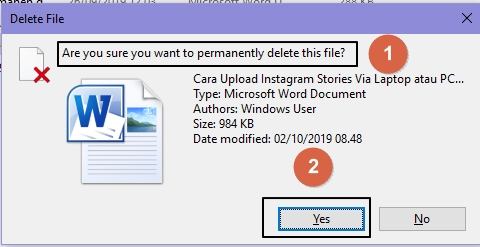
    Maka akan muncul kotak konfirmasi seperti gambar dibawah ini, sobat pilih oke maka file tersebut sudah terhapus secara permanen dan tidak akan masuk ke recycle bin.

    cara menghapus file secara permanen

    1. Cara kedua adalah dengan melakukan setting pada recycle bin. Silahkan sobat klik kanan pada recyle bin dan pilih properties.

    Kemudian akan muncul kotak Recycle bin properties, sobat centang saja pada bagian Don’t move files to Recycle bin. Remove files immediately when deleted, centang juga pada bagian Display delete confirmation dialog guna menampilkan kotak konfirmasi saat melakukan penghapusan file serta jaga-jaga bila sobat tidak sengaja menghapus file.

    setting recycle bin

    Terakhir klik Apply kemudian OK.

    Setelah tema – teman mempunyai akun facebook teman – teman  sudah bisa langsung praktek, update status facebook. Mengganti kronologi facebook, mencari teman, dan bermain game dan aplikasi facebook, semuanya bisa teman – teman  lakukan dengan gratis sampai kapanpun sobat juga bisa mulai berjualan dengan bergabung di grup-grup khusus jualan, dan masih banyak lagi yang bisa sobat lakukan disana.

    Nah sangat mudahkan teman teman, seperti yang saya jelaskan tadi artikel diatas kita sangat dimudahkan dengan kecanggihan teknologi ini.  Sebagai anak zama sekarang kita sangat beruntuk bila ingin melakukan sesuatu.

    Semoga penjelasan artikel diatas dapat dimengerti dan mudah untuk dipahami,dan semoga dengan adanya artikel ini ,dengan mudah membantu pekerjaan anda semakin  cepat selesai dan bisa menambah sebuah wawasan pengetahuan dibidang software maupun teknologi.

    Sekian dan terima kasih atas perhatianya bila ada salah kata kata dari pihak kami mohon dimaafkan.

  • Cara Merapikan Tanda Titik Dua Di Word

    Cara Merapikan Tanda Titik Dua Di Word

    Merapihkan Titik Dua Hasil Ketikan di Ms Word – Pada saat ini saya akan membuat sebuah artikel yang akan memudahkan kalian untuk merapikan titik dua yang ada di word. Sebenarnya hal ini tidak terlalu sulit tapi hal ini banyak orang yang tidak mengetahui atau belum bisa caranya kalian bisa mengikuti cara yang akan saya buat di bawah.

    Contoh masalah yang biasanya terjadi adalah tata letak dari titik dua yang masih berantakan dan tidak tertata. Mungkin di awal terlihat rapi, tetapi bisa saja tiba tiba tidak rapi dan tidak sejajar tetapi kalian harus merapikannya agar enak dilihat.

    Merapihkan Titik Dua Hasil Ketikan di Ms Word

    Masalah sederhana ini sebenarnya bisa di selesaikan dengan baik dan mudah, tapi ternyata ada juga orang yang mungkin saja tidak tahu gimana sih caranya menata titik dua, dan merapihkan tata letaknya agar lebih rapi jika di lihat.

    Cara untuk menata atau merapihkan titik dua di word cara ini menjadi seni tersendiri bagi masing – masing orang, sebenarnya hal sepele ini bisa di selesaikan mungkin kalian bisa mengikuti cara yang akan saya buat berupa artikel untuk membantu kalian yang masih belum paham dan ingin tahu caranya kalian bisa mengikuti cara di bawah ini.

    Pada saat kalian ingin membuat suatu laporan atau makalah, yang sering terjadi masalah padahal sangat mudah bila kita membenarkan atau membetulkannya sendiri, misalnya seperti menempatkan titik 2 yang sangat tidak teratur atau berantakan, dan kalian harus merapikannya supaya tertata rapi dan enak di lihat.

    Sesungguhnya caranya sangat mudah kalian cukup melakukan langkah – langkah untuk menjajarkan titik dua di dalam laporan, tetapi bagi kalian yang belum mengerti atau masih pemula mungkin masih belum paham gimama caranya merapihkan titik dua di laporan word kalian. Karena itu saya akan membuatkan suatu artikel untuk membantu kalian menyelesaikan masalah kalian untuk merapihkan titik dua agar bisa sejajar yang satu dengan yang lannya di word.

    Silahkan kalian mengikuti cara yang akan saya buat di artikel ini, semoga kalian bisa melakukannya pada saat kalian kalian memuat laporan dan tidak tahu cara untuk merapikan titik dua agar bisa sejajar dan enak dilihat, jika kalian membuat dengan manual kalian akan mendapatkan hasil yang tidak sejajar dan tidak lurus, maka dari itu saya akan membantu kalian gimana caranya untuk memebuat sejajar titik dua di word, ikuti cara dibawah ini.

    Merapihkan Titik Dua Hasil Ketikan di Ms Word

    Cara Merapihkan Titik Dua Hasil Ketikan Di MS Word

    1. Buka MS Word di komputer kalian

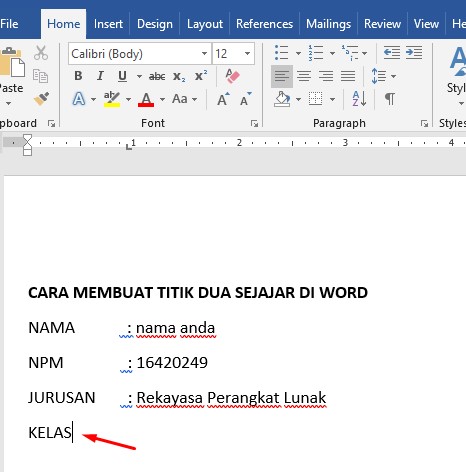
    2. Setelah itu tahap selanjutnya tuliskan titik dua yang rapi ,pada saat kalian mengetikkan titik dua atau koma agar rapi, kalian harus meletakkan kursor di kata terakhir, lalu kalian klik Tab di keyboard, contohnya seperti gambar.

    Cara Merapihkan Titik Dua Hasil Ketikan di Ms Word

    3. Buat dengan cara yang sama ( menekan tombol Tab ) jika akan menata titik dua agar rapih

    * Ataupun kalian bisa menerapkannya menggunakan cara lainnya

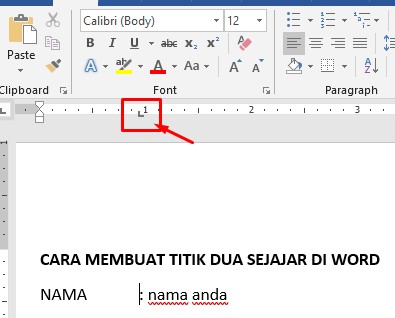
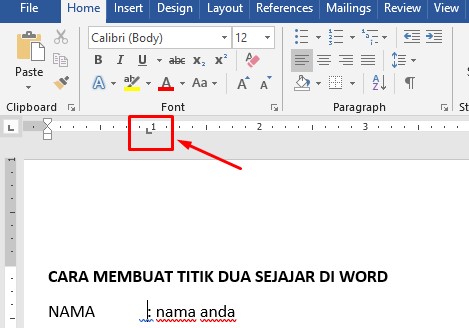
    1. Klik mistar untuk Tab kiri ( Left Tab)

    2. Klik sebelum titik dua(:)

    3. Setelah itu buat Tab kanan ( Right Tab)

    4. Untuk merapihkan titik dua tekan tombol Tab yang ada di keyboarad, contohnya gambar dibawah

    Cara Merapihkan Titik Dua Hasil Ketikan di Ms Word Dengan Mudah

    Lakukan cara yang di atas agar kalian bisa membuat tanda titik dua yang tertata rapi dan enak di lihat semua orang, kalian bisa menirukan atau mencontoh artikel yang di atas supaya kalian bisa menata rapi laporan kalian, jika kalian memiliki tugas yang mungkin membutuhkan titik dua dan kalian masih belum mengerti gimana caranya untuk membuat titik dua yang rapi kalian bisa mengikuti cara yang ada di atas supaya kalian bisa menghasilkan laporan yang rapi, baik dan benar.

    Sebenarnya tidak susah jika kalian ingin merapihkan kalian menggunakan cara yang sudah ada di atas, cara yang sudah saya buat ini sudah termasuk cara yang mudah dan tidak rumit, kalian bisa menerapkan pada saat kalian membuat laporan supaya terlihat rapi dan enak di lihat jika ada yang membaca laporan kita.

    Maaf jika ada kesalahan kalimat atau kata kata yang kurang lengkap, saya di sini hanya ingin berbagi cara menata atau merapikan titik dua, sebenarnya cara ini juga bisa untuk menata kata, kalimat, dan juga paragraph agar bisa tertata rapi sama seperti yang kalian mau atau harapkan, atau kalian membuat laporan yang sudah di tentukan untuk tugas sekolah pasti kalian harus mencontohnya mungkin ada kalimat yang di tengahkan dan tidak bisa menggunakan tools kalian bisa menggunakan cara untuk mengeser kalimat yang ingin di geser dan di tata, tapi di artikel ini saya hanya membuat cara untuk menggeser titik dua.

    Selamat mencoba dan semoga berhasil 🙂

  • Cara Daftar Facebook Baru di PC / Laptop

    Cara Daftar Facebook Baru di PC / Laptop

    Cara Daftar Facebook Baru di PC / Laptop – Disini saya akan menjelasan tentang bagaimana tata cara untuk  membuat akun / daftar facebook di PC / laptop.Di zaman modern ini kita sangat mudah apabila ingin  melakukan suatuhal seperti halnya dengan membuat data sesuai kebutuhan yang akan kita gunakan.

    Nah disini saya akan menunjukkan cara membuat atau mendaftar akun Fb  dan juga didukung dengan kecanggihan teknologi yang memadai dan juga disediakan aplikasi yang sangat membantu kita untuk mengerjakan suatu hal.

    Cara Daftar Facebook Baru di PC / Laptop

    Di zaman sekarang ini menjadi sebuah keharusan untuk memiliki akun media sosial, meskipun kadang hal itu bukan karena keinginan individu itu sendiri melainkan karena “desakan” teman atau mungkin karena alasan bisnis ataupun lainnya. Menjamurnya sosial media dikalangan anak – anak, remaja maupun tua tidak dapat dipungkiri lagi.

    Difacebook sendiri, selain kita bisa berintrakis dengan orang lain juga dapat melakukan transaksi secara online. Seperti berjualan, dari sisi itu saja kita bisa meraup omset yag lumanyan, tapi ada juga dampak negatif dari Facebook itu sendiri.

    Seperti kita tidak bisa lepas dari namanya online updet status dan lain – lain, rawannya lagi kita gampang sekali kemakan status hoax dari orang yang suka menyebarkan berita tersebut, sekarang kita lihat dulu proses daftar akun sosmednya teman – teman.

    Nah ,sekarang kita mulai tahapan awal terlebih dahulu. Pertama kita buka dulu aplikasi Google terlebih dahulu. Setelah itu ,kita masuk Laman web facebook di google dan Kemudian kita masukkan nama, nomer telepon / e-mail, tanggal dan tahun lahir, jangan lupa teman – teman buat passwordnya agar orang lain tidak dapat masuk ke akun kita.

    1. Pertama kita harus membuka web Facebook.com, dan klik enter pada keyboard

    web facebook

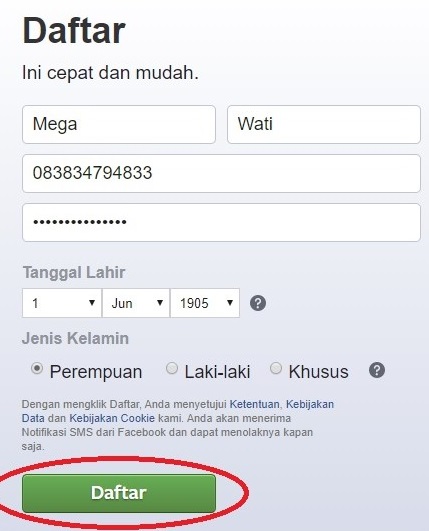
    1. lalu masuk ke web Facebook .kita isi dulu nama nomer telepon atau e-mail dan sandi jangan lupa sertakan juga tanggal, bula, tanggal lahir dan jangan lupa jenis kelamin lalu klik daftar

    daftar facebook

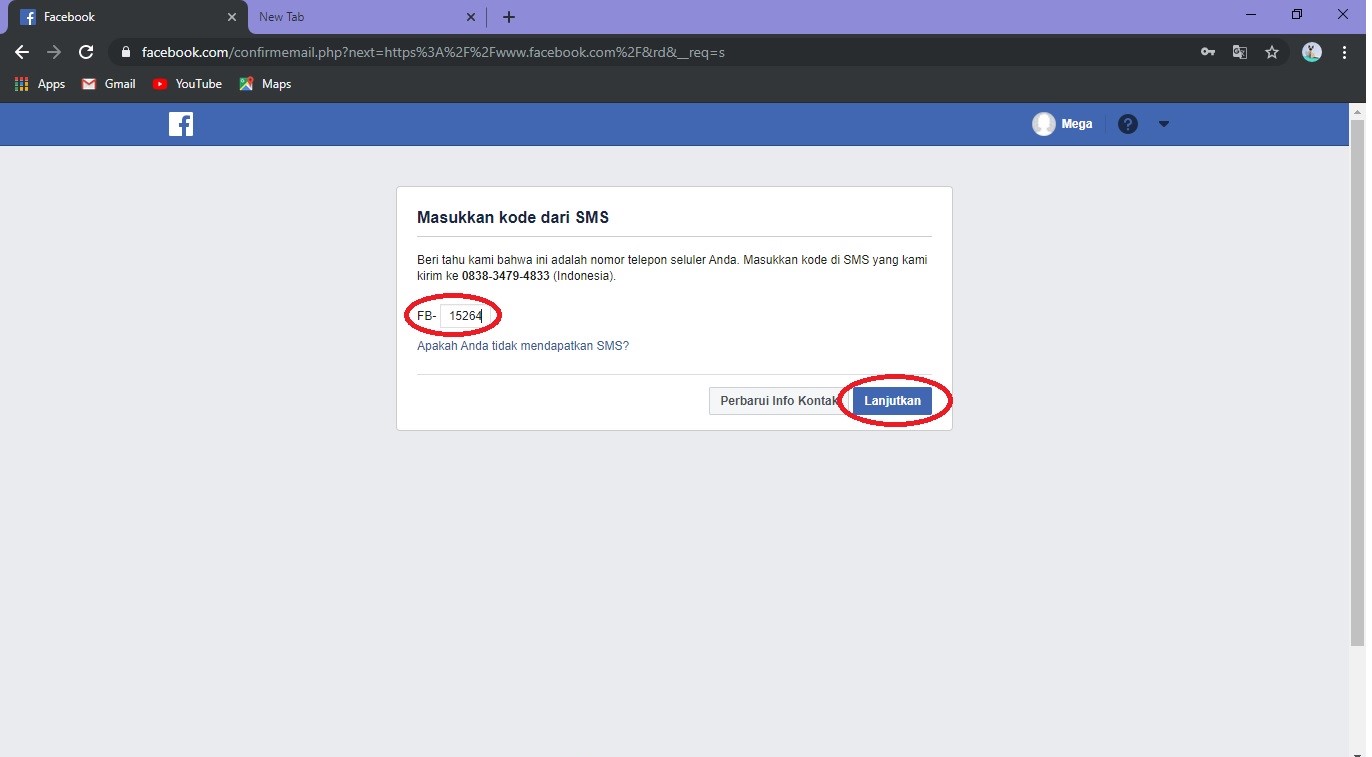
    1. Setelah kita klik tombol daftar kita disuruh memasukkan kode ferifikasi melalu     pesan lewat nomer telepon maupun e-mail, setelah memasukkan kode jangan lupa klik tomnol lanjutkan

    kode verifikasi telepon

    1. Jika kita sudah mengikuti langkah – langkah yang sudah dijelaskan diatas maka secara otomatis kita sudah bisa masuk ke halaman media sosial Facebook

    halaman facebook

    Sekian dan terima kasih atas perhatianya bila ada salah kata kata dari pihak kami mohon dimaafkan.

  • Cara Mengatur Layar Mati Di Laptop

    Cara Mengatur Layar Mati Di Laptop

    Cara Mengatur Layar Mati Di Laptop – Masih menjalankan pengunduhan sesuatu tetapi tidak dapat ditinggal sebab takut komputer atau laptopnya memasuk ke mode sleep secara otomatis? Atau terganggu karena layar komputer atau laptopnya sangat cepat mati? Kemudian ini merupakan teknik untuk mengatur atau merubah waktu kapan computer /laptop kamu mematikan layar dan kapan masuk ke mode sleep secara otomatis.

    Pengaturan masa-masa sleep atau hibernate dengan masa-masa layar sleep ialah di sistem dan program yang berlangsung. Jika di mode layar mati, program yang lagi berlangsung (download, rendering, converting, playing, dll) bakal tetap berlangsung dan tidak terganggu dengan layar yang telah mati. Contohnya bila anda sedang mengerjakan download memakai google chrome dan juga memutar music di audio player seperti Windows media player. Dan pada saatnya masa-masa layar mati tiba (otomatis cocok pengaturan) maka layar bakal mati tetapi proses download yang sedang dijalankan bakal tetap berlangsung dan musik bakal tetap diputar berikut audio bakal tetap dapat didengar.

    Cara Mengatur Layar Mati Di Laptop

    namun jika sudah masuk ke mode hibernate atau sleep, seluruh program yang masih bekerja atau berlangsung sebagai yang habis diberikan contoh diatas bakal otomatis ikut berhenti, tidak perduli apa yang sedang dikerjakan dan seberapa urgen program itu. Seperti halnya jika kalian sedang mengerjakan converting (seperti merubah file video menjadi mp3) dan juga pada ketika yang bersamaan kalian dapat memutar musik di windows media player. Maka di saat sleep atau hibernate tiba, seluruh program yang sedang berjalan bakal terhenti secara terpaksa tanpa meminta persetujuan dari kalian sebagai pemakai (user).

    Namun masih ada yang menanya bagaimana jika laptop kita telah terlanjur masuk ke mode sleep atau hibernate atau terlebih shutdown, apakah semua proses yang tertunda itu dapat diteruskan kembali?

    Jawabannya yaitu tergantung dari program nya. Namun banyak sekali dan nyaris semua program tidak dapat melanjutkan proses dari tengah (mulai ketika laptop mati) hingga selesai. Semua proses tidak dapat dilanjutkan, dan harus mengulangnya lagi dari awal. Seperti download, ataupun converting.

    Maka dari itu perlulah untuk kita sebagai pemakai dari computer atau laptop mengetahui teknik untuk menata waktu sleep atau layar sleep di laptop, sangat baik lagi jika kita memahami waktu yang sesuai untuk ditata sebagai penataan ‘default’ kita.

    Cara Merubah Atau Mengatur Waktu Sleep Atau Layar Mati Di Laptop

    1. Klik Tombol Start

    Cara Mengatur Layar Mati Di Laptop

    1. Selanjutnya ketik “Power Option” di Mesin Pencarian dan kemudian pilih atau buka pengatauran power option

    Mengatur Layar Mati Di Laptop

    1. Kemudian atur waktu layar/screen mati dan tidur/sleep sesuai kebutuhan

    Mengatur Layar Mati Di Laptop Windows 10

    Tambahan

    Ada dua penataan lainnya yaitu put the computer to sleep dan adjust plan brightness dipakai untuk penataan berapa lama masa yang kalian mau saat laptop pada sebuah situasi sleep dan untuk menata kecerahan laptop kamu

    Put the computer to sleep : mengatur lama masa laptop kalian dalam sebuah situasi sleep atau mati. Kalian dapat memilih masa yang diperlukan laptop untuk sleep dalam dua situasi on batery dan plugged in sebagaimana pada penataan turn off display

    Adjust plan brightness : mengatur kecerahan layar. Cara ini bisa kamu gunakan saat tombol kecerahan layar tidak berfungsi. Caranya adalah dengan menggerser ke kanan dan kekiri. Ke kanan maka layar akan semakin terang, ke kiri maka layar akan semakin gelap. Pada bagian ini kamu juga memiliki dua pengaturan yakni saat on battery (saat menggunakan baterai) dan plugged in (saat laptop dalam kondisi di charger/ dicas).

    Tips Mengatur Kapan Waktu Layar Mati (Screen Off)

    Sebenarnya penataan ini paling penting untuk pemakai laptop terutama bila sedang memakai listrik dari baterai, sebab pemakaian layar pastinya sangat menghabiskan daya tahan baterai, terlepas dari apapun program yang sedang dijalankan, maka dari itu, bila kamu sering meninggalkan laptop ketika sedang menyala, ditinggal sebab harus bolak –balik ruangan, ataupun ditinggal sebab harus menemani rekan bicara berdiskusi, aturlah masa-masa otomatisasi layar mati pada batas yang terkecil (sebentar).

    Atur masa-masa pada batas terkecil (sebentar), misalnya ditata pada 5 atau 10 menit (dimulai saat kamu tidak melakukan kegiatan pada laptop). Atau barangkali nanti pada praktiknya dirasa terlampau sebentar dan mengganggu proses kerja anda, dapat ditambahkan waktunya menjadi 20 atau maksimal 30 menit (sesuai kebutuhan).

    Semoga artikel mengenai cara untuk mengatur atau merubah waktu layar mati atau sleep ini dapat membantu. Bila ada kendala atau pertanyaan, teman – teman dapat langsung memberikan pertanyaan tersebut pada kolom komentar dibawah seperti biasa, akan kami bantu semaksimal mungkin.

  • Cara Untuk Menghemat Baterai Di Laptop Windows 10

    Cara Untuk Menghemat Baterai Di Laptop Windows 10

    Cara Untuk Menghemat Baterai Di Laptop Windows 10 – Walaupun teknologi smartphone telah sangat maju, terkadang sampai saat ini belum dapat menggeser sebuah posisi laptop untuk perangkat kerja andalan. Perkembangan teknologi laptop sangat terus berkembang pesat. Walau terkadang semua kecanggihan yang dimiliki belum diimbangi oleh kekuatan baterai laptop.

    Hampir semua teknologi elektronik, semacam smartphone, tablet, dan juga laptop, masih mempunyai kekurangan yang tidak ada, merupakan kekuatan baterai, apabila kalian melihat laptop pada zaman sekarang, skemanya sangat bagus, tipis, dan ringan, akan sangat nyaman jika dibawa kemana mana untuk bekerja.

    Cara Untuk Menghemat Baterai Di Laptop Windows 10

    Di sisi performa, tidak usah diremehkan lagi. Laptop ini diberi sebuah teknologi atau kemampuan yang semakin canggih dan pintar. Namun seperti sudah saya bilang sebelumnya, kecanggihan dari laptop akan menjadi tidak berguna, apabila tidak diimbangi oleh kekuatan baterai yang mumpuni.

    Kekurangan kekuatan baterai ini belum ada solusinya, sebab perangkat elektronik seperti laptop sangat tergantung pada sumber daya di baterai yang mempunyai batasan waktu. Seperti pemakaian, kalian harus pintar pintarnya untuk menghemat baterai laptop agar baterai laptop tetap terjaga.

    Akan tetapi kali ini saya akan memberikan beberapa cara mengemat baterai laptop tetap terjaga. Berikut cara cara untuk menghemat baterai di laptop windows 10

    1. Aktifkan mode battery saver

    Di sistem operasi windows 10 telah dilengkapi dua mode daya, yaitu mode penghemat daya atau disebut dengan battery saver dan mode normal. Tentu saja kalian menginginkan bateery laptop kalian sangat awet, maka mode battery saver yang harus kalian aktifkan. Di saat kalian mengaktifkan fitur ini, maka secara otomatis akan mengatur pemakaian daya laptop di windows 10

    Secara otomatis, mode battery saver akan secara aktif ketika baterai laptop kalian tersisa 20%. Saat kalian sering bekerja, kalian disarankan untuk mengaktifkan power mode battery saver agar baterai laptop kalian awet dan tahan lama.

    Bagaimana cara mengaktifkan power mode battery saver, Caranya sangatlah mudah, kalian tinggal mengeklik ikon baterai pada laptop kalian kemudian kalian tinggal mengaktifkannya

    aktifkan power mode battery saver baterai laptop

    Jika kalian sudah mengaktifkan power mode battery saver baterai laptop kalian awet dalam penggunaan.

    1. Power & Sleep

    DI Windows 10, kalian dapat mengatur berapa lama layar akan mati secara otomatis saat laptop di kondisi idle atau tidak di pakai. Kalian dapat mengaturnya melalui cara di bawah ini.

    1. Silahkan kalian buka pengaturan

    buka pengaturan pada laptop

    1. Setalah kalian membuka pengaturan selanjutnya kalian pilih system

    system pada pengaturan

    1. Setelah itu klik power & sleep, kemudian atur waktu sesuai yang kalian inginkan

    power & sleep

    Cara ini sangatlah efisien untuk menghemat baterai, Sebab ketika kalian tidak sedang memakai laptop, daya baterai laptop, daya baterai laptop tidak terbuang percuma untuk menyalakan layar laptop. Kalian dapat mengatur layar akan mati secara default jika dalam 1 atau 2 menit laptop saat tidak di pakai.

    1. Matikan Live Tiles

    Windows 10 memiliki fitur yang memukau, Live Tiles. Ini sangat memungkinkan kalian supaya mendapatkan sebuah informasi secara real-time. Walau terlihat canggih dan sangat menarik, tetapi mungkin tidak semua orang memerlukannya fitur Live Tiles.

    Walau terkadang memakan kuota internet yang lumayan besar untuk menampilkan sebuah informasi, fitur ini dapat menguras daya baterai. Nah, jika kalian tidak terlalu membutuhkannya, disarankan kalian untuk menonaktifkan fitur ini.

    Cara menonaktifkan ritur Lie Tiles, klik start menu dengan cara menekan logo pada windows di bagian pojok kiri bawah. Selanjutnya klik kanan di salah satu Tiles, selanjutnya kalian pilih opsi turn live tile off, dan kini fitur Live Tiles di laptop kalian sudah dinonaktifkan.

    1. Mematikan Aplikasi Di Background Apps

    Tidak hanya dengan cara di atas, karena kalian dapat harus mematikan sejumlah aplikasi di background apps. Caranya sangatlah mudah cukup kalian ikuti langkah langkahnya di bawah ini

    1. Pertama tama silahkan kalian membuka pengaturan di laptop kalian

    buka pengaturan pada laptop

    2. Selanjutnya klik privacy

    privacy pada pengaturan

    3. Setelah itu pilih background apps, kemudian nonaktifkan background apps yang tidak berguna

    background apps

    Ada beberapa contoh aplikasi background yang jarang di pakai, contohnya Groove Music, Get Office, Weather, dan Xbox, dll. Aplikasi aplikasi ini jika tidak pernah di gunakan. Semakn banyak aplikasi background yang kalian nonaktifkan, maka baterai laptop kalian akan sangat awat jika digunakan.

    1. Jaga Kebersihan Laptop

    Masalah ini mungkin sangat sepele, Namun ini sangat membantu mempengaruhi daya tahan baterai laptop. Pada umumnya, air dan debu merupakan musuh utama perangkat elektronik, tidak terkecuali laptop. Jadi, ada baiknya jika kalian merawat dan menjaga laptop kalian supaya tetap bersih dan terawat.

    Yang Perlu kalian perhatikan yaitu tempat untuk menaruh laptop. Terkadang karena gampang dibawa, kalian tidak memperhatikan di mana kalian harus meletakannya. Akibat bisa membuat sirkulasi panas laptop tidak lancar dan dampaknya dapat merusak komponen-komponen di laptop, termasuk baterai

    Sekian dari artikel kali ini, jika ada salah atau kata kata kurang kalian bisa tuliskan di kolom komentar biar bisa di diskusikan bersama sama

  • Metode Mematikan/menonaktifkan Auto Update Windows 10

    Metode Mematikan/menonaktifkan Auto Update Windows 10

    Metode Mematikan/menonaktifkan Auto Update Windows 10 – Halo selamat datan di metodeku.com kali ini admin akan membagikan sebuah artikel,Komputer windows 10 saya mendadak tak bisa di akses. Selepas di periksa ternyata mengalami update windows.Jika mengalami hal seperti ini akan sangat merepotkan. terutama anda yang memakai windows 10 untuk melakukan siaran,jika tiba tiba update akan sangat merepotkan.

    Sama seperti pendahulunya,Windows 10 adalah windows yang paling baru dari sistm oprasi buatan windows  ini mempunyai prefrensi windows update  untuk melakukan pembaruan perangkat lunak yang lebih mudah,Bedanya. Cara menonaktifkan auto update sedikit lebih sulit dari versi Windows yang sebelumnya.Simak cara-cara berikut ini:

    Metode Mematikan/menonaktifkan Auto Update Windows 10

    1. Buka Control Panel mode klasil lewat menu Start,kemudian ketik ‘Control Panel’ di Search Colom
    2. Klik System and Security yang berada di urutan paling atas
    3. Geser ke bawah dan klik Administrative Tools
    4. Klik Services
    5. Klik Windows update Dari list yang ada
    6. Di window baru yang ada,Ganti opsi Startup type menjadi Disabled.Klik Tombol ok.kemudian restart windows!

    Salah satu kegunaan jika menonaktifkan windows update adalah menghemat penggunaan data,terlebih bagi pengguna koneksi terbatas.Anda bisa membayangkan bagaimana jika anda barusaja membeli paket data dan tiba-tiba habis dikarenakan windows medownload file yang berukuran besqar untuk update. Namun jika anda mempunyai koneksi wifi yang tiada batas dengan koneksi yang sangat cepat,lebih baik jika windows update tetap di aktifkan untuk bug dan pembaruan system keamana terbaru

    Update 7 Juni 2018

    Jika tips di atas bisa menghambat windows untuk melakukan update secara otomatis,maka cara berikut ini juga bisa anda gunakan

    Windows 10 terkenal dengan gaya update-nya yang terlihat seperti memaksa.Windows 10 sewaktu-waktu tiba tiba mendownload dan menginstal update sewaktu waktu lalu merestart computer setelahnya.Hanya yang meggunakan system operasi windows 10 edisi Enterprise yang dapat menentukan kapan update di download dan di install. Bagi pemakai Windows 10 Home edition dan pro,kita diharuskan menyediakan kuota yang ber giga giga saat dirilis update windows 10 terbaru.hal ini akan memberatkan bagi kita menggunakan jika kita menggunakan internet paket data.

    Maka dari itu.pada tutorial kali ini admin akan memberikan cara tentang bagaimana mematikan pembaruan otomatis di windows 10 terbaru.kenapa terbaru?.karena cara ini bisa di pakai pada edisi windows yang di rilis pada group Fast Ring Insider.Walaupun Pembaruan otomatis windows anda sudah di nonaktifkan,namun kamu akan tetap dapat membarui windows 10 dengan car manual menggunakan halama yang ada di settings.

    Untuk menonaktifkan fungsi pembaruan otomatis di win 10.maka ikuti cara berikut.

    Cara Menonaktifkan Pembaruan Windows 10 Terbaru

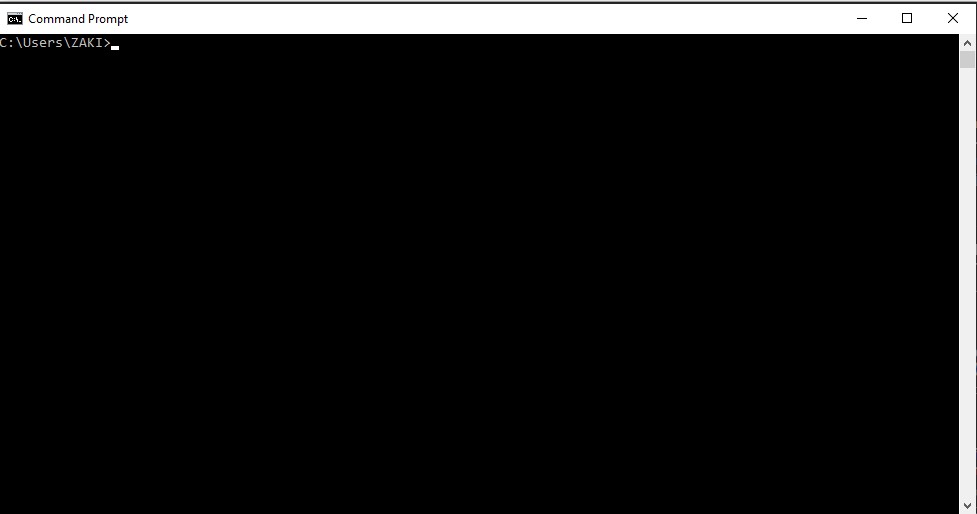
    1. Buka Command Prompt dengan akses administrator terlebih dulu

    Metode Mematikan/menonaktifkan Auto Update Windows 10

    Ketik di kolom search,lalu ketik “cmd”

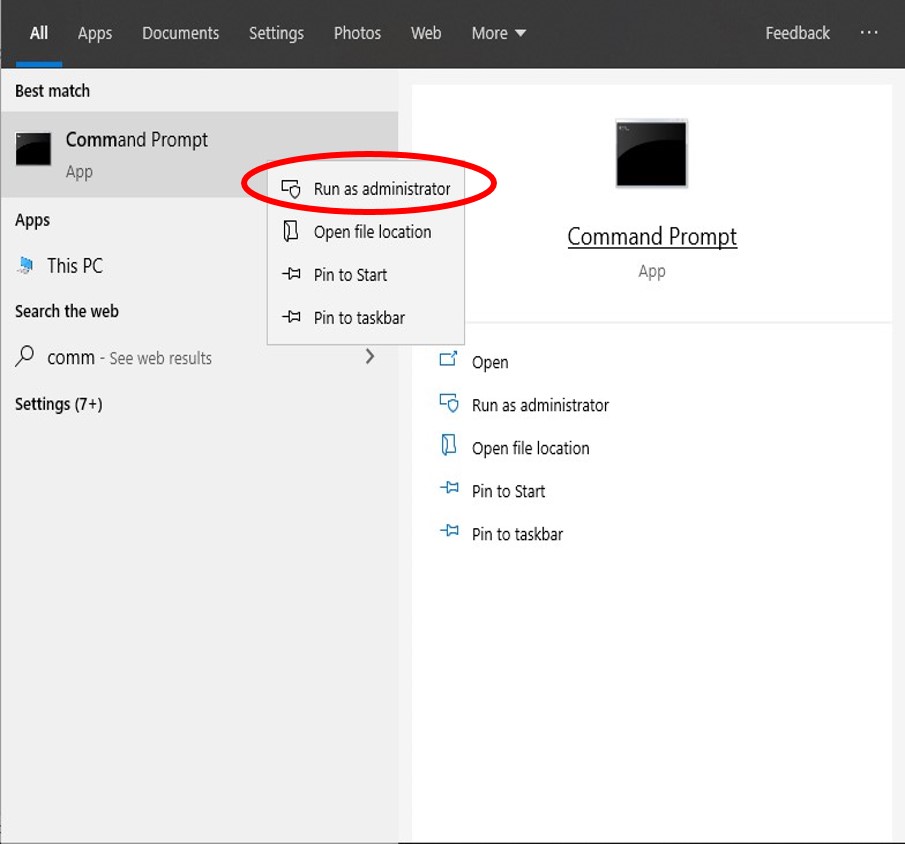
    Cara Mematikan/menonaktifkan Auto Update Windows 10

    Lalu klik kanan pada Command Prompt,Lalu Klik “Run as Administrator

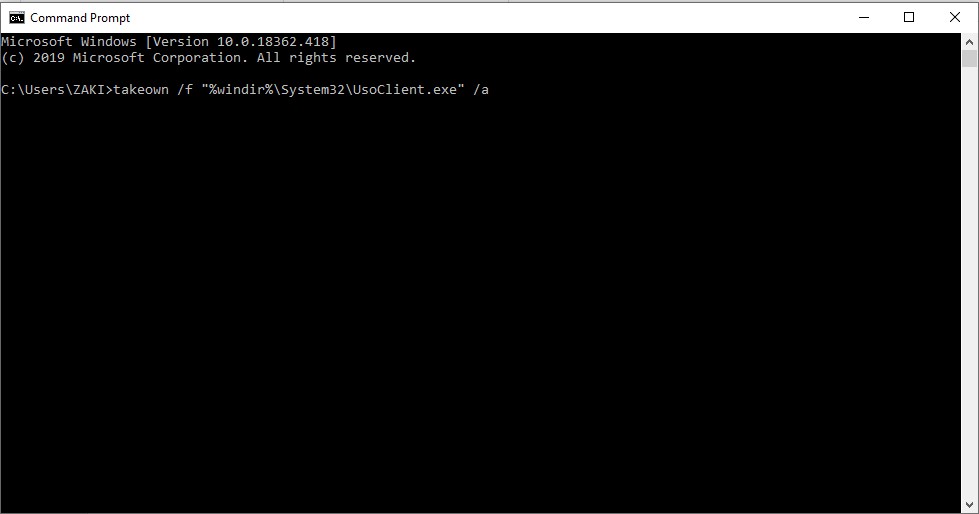
    1. Lalu Ketik atau bisa copas :  *setelah copy anda harus paste ke notepad agar format menjadi netral

    Mematikan/menonaktifkan Auto Update Windows 10

    takeown /f “%windir%\System32\UsoClient.exe” /a

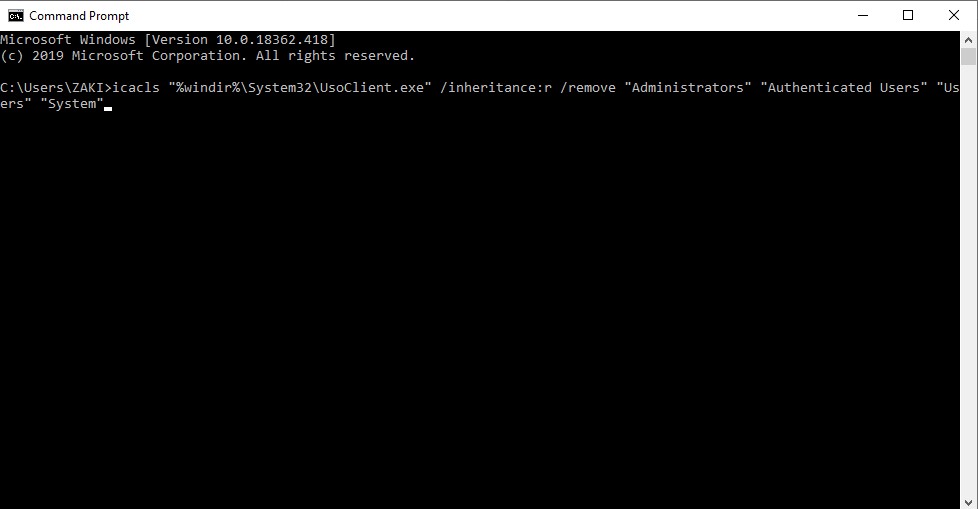
    1. Lalu jalankan seperti yang di bawah ini: *setelah copy anda harus paste ke notepad agar format menjadi netral

    Mematikan/menonaktifkan Auto Update

    icacls “%windir%\System32\UsoClient.exe” /inheritance:r /remove “Administrators” “Authenticated Users” “Users” “System”

    Langkah langkah di atas bisa mematikan fitur auto update windows 10 versi terbaru

    Walaupun fungsi update otomatis sudah mati,namun

    Kamu tetap bisa mengupdate windows mu dengan cara menual lewat setting

    Untuk update windows 10 debgan cara manualkamu bisa masuk ke Settings ->Update and Recovery ->Windows Update. Setelah di halaman tersebut kamu klik “check for update,Atau,untuk lebih gampang,kamu bisa copas di bawah ini *copas di kolom Run, kemuadian klik Enter:

    ms-settings:windowsupdate-action

    Bagaimana cara aktivasi terbaru ini?

    Pembaruan di Windows 10 ini di picu dengan task group UpdateOrchestrator. Task group ini dapat di cari di Scheduler +> Liblary  / Microsoft / Windows / UpdateOrchestrator

    Ketika jadwal update windows bekerja, dia akan menggunakan file binary yang di posisikan di C;/Windows/System32/UsoClient.exe File binary ini akan bertang berkewajiban untuk mengerjakan windows update di Background jadi kamu tidak akan merasakan pembaruan saat update berjalan.ketika update selesai di pasang, UsoClient.exe akan otomati me reset computer mu jika itu perlu

    Dengan mengerjakan perintah takedown di atas tersebut,Kita kepemilikan file Trusted installer di Administators. Jika pada perintah yang ke dua, hak akses file itu sehingga group “Administrators” “Authenticated Users” “Users” “System” tidak bisa menjalankan.

    Dengan itu. Kita menghalangi system oprasi Sepenuhnya unuk mengakses/menjalankan file UsoClient.exe tanpa kita mengetahuinya

    Semoga berhasil!

    Cara mengembalikan windows 10 update default

    1. Klik Command Prompt menggunakan hak administrator
    2. Kemudian copas di bawah ini

    icalcs “%windir%\System32\UsoClient.exe” /reset

    Terimakasih telah mengunjungi artikel ini jika admin ada alah kata mohon dimaafkan ya semoga bermanfaat dan selamat mencoba..!