Category: Kumpulan Trik

  • Mengenal Fitur – Fitur Pada Microsoft Power Point

    Mengenal Fitur – Fitur Pada Microsoft Power Point

    Mengenal Fitur – Fitur Pada Microsoft Power Point – Power point sudah pasti dikenal oleh banyak orang bukan? Yang biasa digunakan untuk mempresentasikan laporan, pekerjaan dan lain – lain. Bagi yang belum mengetahui apa itu Microsoft power point, Microsoft power point merupakan program aplikasi yang dibuat oleh microsoft office untuk media presentasi yang menggunakan slide. Microsoft power point berbasis system operasi Microsoft Windows dan juga Apple Macintosh yang menggunakan system Apple Mac Os. Aplikasi ini banyak digunakan oleh kalangan siswa, pembisnis, perkantoran, para pendidik, dan trainer.

    Mengenal Fitur – Fitur Pada Microsoft Power Point

    Pada awalnya aplikasi ini dimulai dari versi Microsoft Office System 2003, Microsoft disebut dengan nama Microsoft Power Point lalu diganti menjadi Microsoft Office power point dan yang akhirnya menjadi power point saja. Versi terbaru dari power point ini yaitu versi 15 ( Microsoft office power point 2013 ) yang etrgabung dalam paket Microsoft office 2013. Aplikasi ini banyak digemari karena dengan adanya kehadiran power point memudahkan banyak kalangan untuk mempresentasikan hasil kerjanya dengan sangat mudah. Yang memiliki dukungan fiturr yang menarik dan canggih serta memiliki template offline yang bisa digunakan sesuai dengan keinginan agar memperindah sebuah presentasi.

    Fungsi dari Microsoft office power point itu sendiri yaitu unutk mempermudah dalam membuat atau mengedit berbagai slide, membuat presentasi dalam bentuk slide yang indah dan bagus yang menarik banyak peminat karena adanya dukungan fitur audio, video, gambar dan animasi serta template yang bisa digunakan tanpa harus membayar. Jika ingin memakai template lain maka anda harus memindahkan data template tersebut kelaptop atau pc anda lalu baru bisa di edit di Microsoft power point. Selain itu Microsoft power point juga memiliki fungsi untuk sarana mempermudah presentasi yang berbentuk softcopy sehingga bisa dipakai untuk berbagai perangkat laptop atau pc.

    Microsoft power point sudah sangat popular bahkan seseorang yang memasuki dunia kerja harus sudah bisa memahami atau menggunakan Microsoft power point dengan baik. Power point hanya dikhususkan untuk media atau program presentasi dengan menggunakan atau menampilkan slide, slide itu bisa diisi dengan animasi, teks, gambar, suara dan grafik.

    Berikut ini adalah penjelasan fitur yang ada pada Microsoft power point. Disini saya menggunakan Microsoft 2007 jika versi terbaru maka ada perbedaan di mrnu transition dan fitur picture online.

    Tab Home

    Hampir semua fitur di home sama sepertipada fitur di Microsoft word, yang membedakan adalah ada menu slide. Maka disini saya akan menjelaskan ttg fitur slide saja.

    • New slide : untuk membuat slide baru dan ada pilihan sesuai dengan yang anda ingin buat tetapi biasanya new slide digunakan untuk membuat silde baru yang sesuai dengan jenis slide sebelumnya.
    • Layout : untuk mengatur tata letak suatu presentasi dan memiliki banyak macam.
    • Reset : untuk menghapus design slide yang sudah dibuat dan mengembalikan ke bentuk semula.
    • Delete : untuk menghapus slide yang anda inginkan.

    Mengenal Fitur – Fitur Pada Microsoft Power Point

    Tab Insert

    Pada tab ini hampir semua juga seperti pada Microsoft word yang membedakan yaitu terdapat fitur movie and sound. Kedua fitur tersebut berguna untuk menambahkan suara dan video yang ingin Anda tayangkan.

    Mengenal Fitur – Fitur Pada Microsoft Power Point

    Tab Design

    Pada tab ini digunakan untuk mengatur template pada Microsoft power point.

    • Page set up : digunakan untuk mengatur ukuran pada slide
    • Slide orientation : digunakan untuk posisi slide.

    Mengenal Fitur – Fitur Pada Microsoft Power Point

    • Themes : pilihan template yang ingin digunakan.
    • Colors : untuk member warna sesuai dengan keinginan Anda.
    • Fonts : untuk mengatur jenis font yang ingin digunakan
    • Effects : member effects tetapi fitur ini jarang digunakan untuk Microsoft power point 2007.
    • Background styles : memberi warna pada background slide. Jika tidak ingin menggunakan maka klik kotak kecil yang berada di bawah background styles.

    Mengenal Fitur – Fitur Pada Microsoft Power Point

    Tab Animations

    Pada tab ini digunakan untuk animasi perpindahan dalam setiap slide.

    • Preview : untuk melihat animasi yang digunakan.
    • Custom animation : untuk membuat animasi sendiri sesuai yang diinginkan.

    Mengenal Fitur – Fitur Pada Microsoft Power Point

    • Transition to this slide : digunakan untuk mengatur animasi mulai dari sound dan kecepatan slide.

    Mengenal Fitur – Fitur Pada Microsoft Power Point

    Tab Slide Show

    • Start slide show : untuk menentukan slide yang akan dijalankan, mulai dari awal atau slide yang sedang aktif.
    • Set up : untuk menyembunyikan slide, merekam narasi, dan menentukan urutan slide yang akan ditampilkan.
    • Minitors : untuk mrngatur resolusi dari slide presentasi Anda.

    Mengenal Fitur – Fitur Pada Microsoft Power Point

    Tab Review

    Sebagian besar pada tab ini juga hampir sama dengan fitur pada Microsoft word.

    • Proofing : untuk melakukan pengecekan tata tulis pada slide.
    • Comments : untuk memberikan catatan pada slide yang Anda buat.
    • Protect : untuk mrlindungi slide presentasi yang dibuat.

    Mengenal Fitur – Fitur Pada Microsoft Power Point

    Tab View

    • Presentation views : untuk melihat keseluruhan slide yang telah dibuat dengan cara normal, slide sorter, notes page, dan slideshow.
    • Show/hide : untuk membantu anda pada membuat slide presentasi yang menampilkan garis bantu dan penggaris.
    • Zoom : untuk memperbesar ukuran slide yang dibuat.
    • Color/grayscale : untuk membuat slide berwarna hitam putih atau berwarna lain
    • Window : untuk menata tampilan power point secara cascade, split, atau berpindah ke window lain.

    Mengenal Fitur – Fitur Pada Microsoft Power Point

    Nah, sekarang setidaknya kalian sudah memahami fitur yang ada pada Microsoft office 2007 bukan? Semoga dengan ini akan dapat membantu kalian pada saat menggunakan power point. Fitur yang ada hampis sama semua perbedaannya hanya sedikit seperti adanya online picture dan juga transition yang bisa digunakan untuk setiap gambar atau tulisan saat mereka akan muncul.

    Sekian artikel dari kami apabila ada kesalahan kata atau penulisan yang tidak berkenan di hati Anda kami mohon maaf sebesar – besarnya. Selamat mencoba dan semoga berhasil !!!

  • Penggunaan Picture dan Text Wrapping di Microsoft Word

    Penggunaan Picture dan Text Wrapping di Microsoft Word

    Penggunaan Picture dan Text Wrapping di Microsoft Word – Perangkat lunak yang digunakan untuk mengolah sebuah data yang berbentuk angka dan huruf yaitu Microsoft Word.  Yang biasanya digunakan untuk  mengerjakan pekerjaan yang berhubugan dengan ketik mengketik seperti membuat laporan, dokumen, makalah, bisnis, skripsi dan masih banyak lagi. Dulu nama software ini adalah Multi-Tool  Word yang diperlihatkan didunia pada tanggal 25 Oktober  1983. Dengan andanya Microsoft Word ini kita dipermudah untuk menuliskan materi yang mengantikan mesin pengetik zaman dahulu.

    Penggunaan Picture dan Text Wrapping di Microsoft Word

    Manfaat Microsoft Woord :

    • Untuk membuat sebuah surat, dokumen, makalah, skripsi dan lain-lainnya
    • Untuk melakukan pekerjaan diatas dengan menggunakan berbagai variasi
    • Bisa untuk menambahkan sebuah gambar di dakumen yang kita buat
    • Bisa membuat tabel untuk masalah administrasi
    • Mampu menghemat waktu bekerja kita
    • Mampu juga menghemat biaya yang kita keluarkan
    • Bisa lebih mempercepat pekerjaan yang kita kerjakan
    • Kesalahan dari pekerjaan kita lebih sedikit

    Fungsi Microsoft Word :

    • Agar bisa membuat dokumen dengan waktu yang singkat
    • Digunakan untuk membuat tulisan dengan berbagai macam bentuk tulisan yang bervarisi
    • Kita juga bisa menambahkan gambar didalam tugas
    • Dokumen yang kita buat nantinya bisa juga dicetak
    • Bisa digunakan untuk membuat sebuah surat yang resmi
    • Dokumen yang kita buat bisa disimpan dengan berbagari macam bentuk formatan

    Cara mebuka Cendela Kerja di Microsoft Word :

    • Pertama, klik menu “Start” kemudian Klik All program
    • Kedua, setelah itu pilih Microsoft Office
    • Ketiga, pilih lagi Microsoft WOrd
    • Keempat, tunggu dan nati akan muncul tampilan dari lembar kerja Microsoft Word
    • Kelima, selesai.

    Kelebihan Microsoft Word :

    • Bisa untuk menyimpan dokumen dengan berbagai macam format yang diinginkan
    • Disediakan berbagai macam variasi tulisan
    • Didalamnya disediakan berbagai template yang mudah digunakan
    • Mudahnya membuka dan menutup dokumen yang kita buat tadinya
    • Ukuran dokumen ketika sudah selesai disimpan sangatlah kecil
    • Terkoneksi juga dengan SkyDrive
    • Mudahnya kita memasukkan sebuah gambar
    • Didalamnya juga disediakan pengaturan unutk mengatur tentang jarak, baris, warna ukuran dan lainnya
    • Tersedianya fitur-fitur yang sangat mudah sekali digunakan dan mendukung dengan pekerjaan yang kita kejakan
    • Adanyan tampilan reading dan print view

    Kekurangan Microsoft Word :

    • Ukuran installer yang besar
    • Harganya cukup mahal

    Diatas merupakan sedikit materi tentang tentang microsoft word. Semoga materi diatas bisa bermanfaat dan menambah wawasan pengetahuan anda. Kali ini saya akan membuat tutorial “Penggunaan Picture dan Text Wrapping di Microsoft Word” . ketika anda membuat sebuaah dokumen dan ingin menambahkan gambar tapi anda sulit membuatnya. Jangan bingung setelah ini saya akan membuat tutorial diatas yang akan membahas tentang teknik yang menyangkut gambar dan menempatkan gambar.

    Cara Menyisipkan Gambar di Dokumen Microsoft Word

    1. Pertama, masukkan dokumen yang telah anda buat dan yang ingin ditambahkan gambar

    Penggunaan Picture dan Text Wrapping di Microsoft Word

    1. Kedua, pilih menu insert dan klik picture

    Penggunaan Picture dan Text Wrapping di Microsoft Word

    1. Ketiga, setelah itu akan muncul jendela kerja dari picture tadi. Cari dan pilihlah gambar yang ingin kalian sisipan di dokummen, jika sudah langsung klik insert

    Penggunaan Picture dan Text Wrapping di Microsoft Word

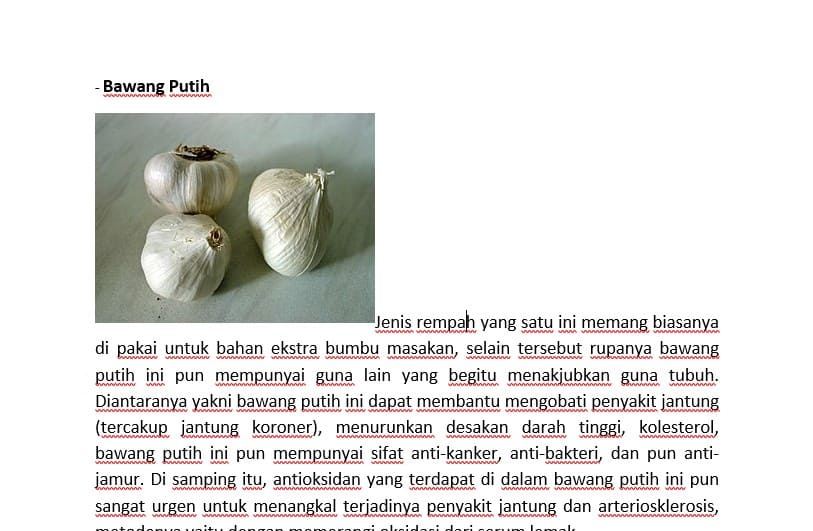
    1. Keempat, kemudian gambar akan muncul secara otomatis di dalam dokumen yang anda buat

    Penggunaan Picture dan Text Wrapping di Microsoft Word

    Cara mengatur gambar di sekitar tulisan (Text Wrapping)

    1. Pertama, kliklah gambar yang anda masukkan tadi. Setelah itu akan muncul format yang didalamnya membahas tentang gambar.

    Penggunaan Picture dan Text Wrapping di Microsoft Word

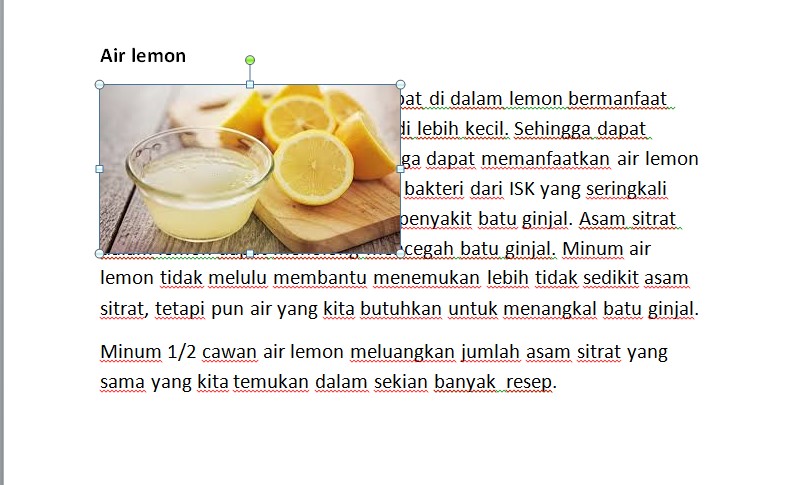
    1. Kedua, pilihlah opsi Wrap Text yang ada di kolom Arrange
    2. Ketiga, pilihlah Text Wrapping ingin kalian gunakan. Seperti contoh di bawah ini

    Penggunaan Picture dan Text Wrapping di Microsoft Word

    1. Keempat, pindahkan gambar sesuai dengan yang anda inginkan

    Penggunaan Picture dan Text Wrapping di Microsoft Word

    1. Kelima, sedangkan untuk anda yang ingin mengatur align gambar, pilihlah align pada layout dan pilih yang seuai

    Penggunaan Picture dan Text Wrapping di Microsoft Word

    Cara menyisipkan  gambar secara online

    1. Pertama, letakkan dokumen yang anda buat di halaman yang diinginkan

    Penggunaan Picture dan Text Wrapping di Microsoft Word

    1. Kedua, kemudian pilihlah Online Picture di tab menu insert

    Penggunaan Picture dan Text Wrapping di Microsoft Word

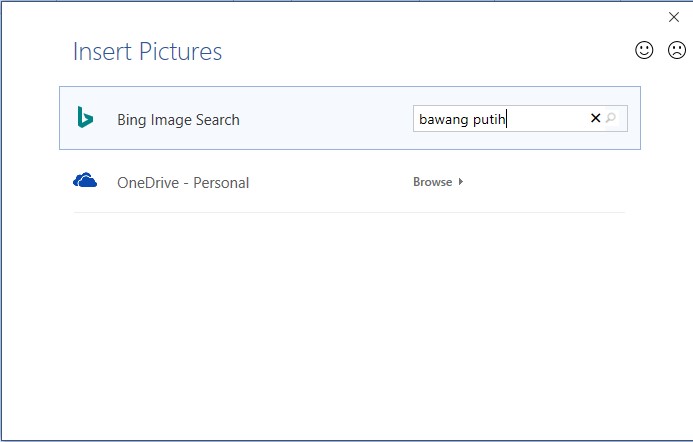
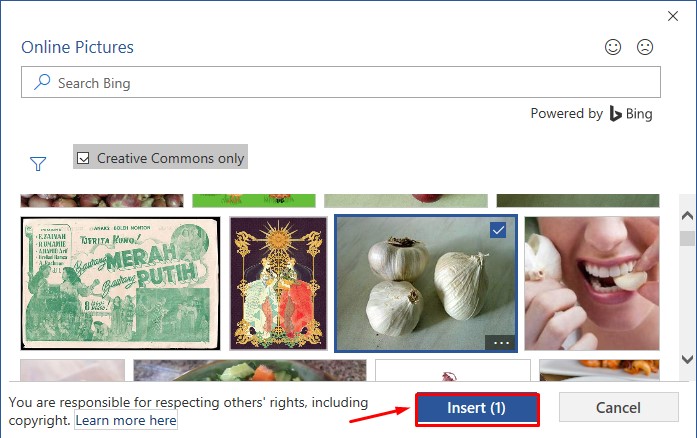
    1. Ketiga, setelah itu akan muncul tampilan dari insert picture
    2. Keempat, pilihlah Bong Image Search atau One Drive
    3. Kelima, tulisan di kotak pencaarian dengan apa yang anda inginkan kemudian tekan enter dan hasil pencarian akan muncul

    Penggunaan Picture dan Text Wrapping di Microsoft Word

    1. Keenam, pilih gambar yang sesuai jika sudah tekan insert

    Penggunaan Picture dan Text Wrapping di Microsoft Word

    1. Ketujuh, gambar akan muncul dengan sendirinya.

    Penggunaan Picture dan Text Wrapping di Microsoft Word

    Bagaimana tutorial diatas mudah bukan dan jangan lupe mempraktekkan ya. Karena tutorial diatas sangatlah mudah dilakukan meskipun pemula dan sangat cocok untuk kalian yang sedang membuat dokumen dan ingin menambahkan gambar di sela-sela tulisan tersebut. Jadi jangan sampai anda tertinggal tutorial di atas karena sangat gampang sekali. Saya berterimakasih kepada anda yang sudah masuk ke blog kami dan yang belum segera. Semoga tutorial diatas bisa bermanfaatuntuk anda dan juga menambha ilmu pengetahuan anda. Jangan lupa mencoba dan semoga berhasilll…….

  • Cara Menghemat Baterai Laptop di Windows 10

    Cara Menghemat Baterai Laptop di Windows 10

    Cara Menghemat Baterai Laptop di Windows 10 – Berbeda sama windows versi sebelumnya, windows 10 diciptakan supaya dapat berjalan optimal di perangkat mobile semacam laptop, hybird, dan komputer.

    Tidak aneh apabila alhasil ada sebuah fitur yang dapat kalian gunakan untuk menjadikan baterai laptop atau komputer windows 10 menjadi sangat hemat. Akan tetapi tidak semua konsumen windows 10 menggunakan fitur ini.

    Selanjutnya ini yaitu cara cara untuk menghemat sebuah baterai laptop atau baterai komputer kalian yang menggunakan windows 10

    Cara Menghemat Baterai Laptop di Windows 10

    1. Atur Battery Saver

    Battery Saver yaitu fitur di windows 10 yang dapat kalian gunakan untuk menghemat suatu bateri laptop atau komputer anda

    Fitur ini akan secara otomatis memanajemen pemakaian baterai di windows 10 alhasil akan sangat menghemat penggunaan baterai tersebut.

    Batery saver akan secara otomatis menyala saat baterai sudah berada dibawah prosentasi yang kalian targetkan, dan otomatis mati saat batrai melebihi target itu.

    Kalian bisa mengatur sekitar prosentase baterai minimum sebelum baterry saver menyala secara otomatis. Standarnya yaitu 25%, namun kalian dapat menambahkan prosentase ini bila kalian sering menggunakan secara mobile serta kalian dapat menghemat suatu daya baterai yang sangat lama.

    Jika kalian ingin mengubahnya, kalian dapat mengikuti langkah langkah di bawah ini

    Langkah pertama klik start kemudian klik settings

    Cara Menghemat Baterai Laptop di Windows 10

    Setelah masuk ke settings selanjutnya pilih system

    Tutorial Menghemat Baterai Laptop di Windows 10

    Selanjutnya kalian klik Baterry, kemudian settings Beterry Savernya kemudian geser ke prosentase yang kalian inginkan

    Menghemat Baterai Laptop di Windows 10

    1. Aktifkan Baterry Saver Dan Ubah Power Plan

    Ketika kalian Sedang diluar rumah, Jauh dari charger, Berencana memakai laptop dalam jangka waktu yang lama tanpa charging, Dan kondisi lain yang sejenis.

    Kalian bisa menghidupkan Bettery Saver walaupun prosentase dari daya battery masih tinggi

    Caranya klik icon baterai di system tray, kemudian hidupkan Battery Saver sebagai manual dengan cara mengeklik tombolnya.

    Kalian pun dapat mengganti power plan ke power saver, melalui cara di bawah ini

    Langkah pertama klik kanan pada icon baterai kemudian pilihlah power option

    Jika kalian sudah masuk ke halaman power option, selanjutnya kalian dapat mengubah balanced ke power saver seperti pada gamba di bawah ini

    Menghemat Baterai Laptop

    Hal ini dikerjakan supaya kalian dapat memakai laptop tanpa charging dalam jangka waktu yang sangat lama

    Namun kalian perlu mengetahuinya jika kedua hal ini dapat berdampak di turunnya performa sebuah laptop windows 10, akan tetapi sangat memaksimalkan kehematan baterai saat dipakai.

    1. Menurunkan Kecerahan Layar / Brightness

    Tidak asing lagi kalau layar adalah salah satu komponen laptop atau tablet yang dapat memakan daya tahan baterai. Akan tetapi itu jika kalian memang masih membutuhkan kehematan atau keawetan baterai maksimal, kalian dapat menurunkan brightness / kecerahan layar laptop kalian.

    Akan tetapi pastikan terlebih dahulu brightness / kecerahan layar tetap ada di tingkatan nyaman bagi mata kalian saat memakainnya.

    1. Kurangi Startup Program

    Statup Program berjalan di background, memakan resource, dan jelas saja ikut memakan daya baterai.

    Kurang Lebih software otomatis memasukkan dirinya serupa startup program, walaupun hal itu tidak di perlukan.

    Sedemikian itu jika suatu program tidak kalian gunakan untuk berjalan otomatis di background, nonaktifkan saja dari startup program.

    Cara caranya sangat mudah, kalian dapat mengikuti cara caranya di bawah ini

    Langkah pertama klik kanan di start menu, kemudian pilih task manager

    Menghemat Baterai Laptop Atau Komputer

    Kemudian kalian klik task manager

    Menghemat Baterai Laptop Atau Komputer Windows 10

    Setelah kalian masuk di menu task manager, kemudian kalian pilih startup

    Menghemat Baterai di Windows 10

    Selanjutnya disable program yang tidak kalian perlukan.

    Semakin dikit startup program yang berjalan, didukung minimnya background apps diatas, maka baterai laptop / tablet windows 10 kalian akan sangat hemat atau awet

    1. Atur Power Dan Sleep

    Kalian dapat mengatur kira kira berapa lama layar sleep otomatis saat laptop atau tablet saat dalam keadaan idle.

    Berikut cara caranya untuk mengatur masa sleep laptop kalian

    Langkah pertama klik start kemudian klik settings

    Menghemat Baterai di Windows 10

    Selanjutnya buka sistem

    Cara Menghemat Baterai di Windows 10 Mudah !!!

    Setelah masuk di sistem lalu pilih power & sleep, setelah itu kalian atur

    Tutorial Menghemat Baterai di Windows 10

    1. Ganti Jaringan Wi-fi

    Di dalam penggunaan wifi ternyata sangat berpengaruh terhadap penggunaan baterai pada laptop

    Sebagai contoh, menggunakan koneksi 2.4 Ghz dapat menghemat baterai laptop, Jadi coba cek router yang kalian gunakan

    1. Matikan Cahaya Pada Laptop

    Cahaya yang berada di keyboard mungkin terlihat sangat bagus. Namun itu akan menguras daya laptop kalian jadi makin buruk. Andai kamu sedang memakai laptop ditempat dengan pencahayaan yang cukup, lebih baik matikan saja cahaya laptop, itu sangat baik untuk menghemat daya laptop, demikian itu kalian dapat menggunakan laptop sedikit lebih lama

    Berikut merupakan cara hemat baterai laptop, terkecuali yang menjalankan OS Windows 10. Tentu sangat berguna, saat kalian sedang di luar kantor dan berencana menggunakan laptop dalam waktu lama tanpa charging, Jika menurut kalian artikel ini bermanfaat, jangan lupa share dan tinggalkan jejak kamu di kolom komentar di bawah ini

  • Format Gambar Pada Microsoft Word

    Format Gambar Pada Microsoft Word

    Format Gambar Pada Microsoft Word – Pasti dari kalian semua sudah tidak asing lagi dengan software yang satu ini (microsoft word). Microsoft word yaitu aplikasi pengolah angka yang biasa digunakan untuk menulis makalah atau membuat dokumen. Microsoft word juga bisa dipakai untuk memasukkan gambar, tulisan, foto dan disini kita juga dapat membuat tabel. Tidak jarang orang – orang, bahkan seorang pemula memakai microsoft word daripada aplikasi microsoft office yang lain, karena dengan memakai microsoft word ini sangat mudah sekali dipakai, juga tidak membutuhkan waktu yang lama karena banyak fitur – fitur penting yang bisa membantu kita dalam mengerjakan tugas.

    Format Gambar Pada Microsoft Word

    Pemakaian gambar di microsoft word berfungsi untuk penambah informasi yang mendukung konten yang ada di dalam dokumen. Gambar yang di taruh atau dimasukkan ke dalam dokumen di microsoft word bisa di edit / sunting, dirubah sesuai dengan yang Anda butuhkan. Anda juga dapat megubahnya dengan memakai fitur – fitur yang sudah disediakan di microsoft word. Merubah, mengatur gambar dalam icrosoft word biasa dinamakan Formatting Picture. Formatting Picture merubah tampilan menjadi berbeda dari sebelumnya, juga merubah bentuk dan ukuran gambar.

    Menaruh / memasukkan gambar dalam microsoft word sangat mudah dilakukan. Gambar yang sudah dimasukkan ke dalam dokumen dapat di atur letaknya juga bisa diubah bentuk dan ukurannya. Tetapi untuk Anda yang belum tahu fitur formatting picture yang sudah disediakan di dalam microsoft word pasti bingung bagaimana cara memakainya dan apa fungsi dari fitur tersebut.

    Di tutorial ini saya menggunakan microsoft word 2016 sebagai percobaan, buat Anda yang memakai microsoft word versi lama jangan risau, karena tidak sedikit berbeda dengan microsoft word 2016.

    Memotong Gambar

    Cropping yaitu pilihan guna memotong gambar. Memakai pilihan ini Anda dapat memotong salah satu bagian gambar. Supaya lebih jelas perhatikan di bawah ini :

    1. Pilihlah gambar yang mau Anda potong lalu klik, kemudian di atas muncul Tab Picture Tools.
    2. Pada tab Picture Tools Format di pilihan Crop kliklah.

    Format Gambar Pada Microsoft Word

    1. Kemudian di sisi – sisi (atas, bawah, dan samping) gambar akan muncul Cropping Handles atau garis hitam yang berada di sudut – sudut dan samping gambar. Untuk memotong gambar tariklah Handle manapun sesuai dengan gamar yang mau Anda potong.

    Format Gambar Pada Microsoft Word

    1. Kalau sudah Anda tentukan pemotongan gambar tersebut, pencet enter pada keyboard untuk mengonfirmasi pemotongan gambar.
    2. Gambar pun sudah terpotong.

    Format Gambar Pada Microsoft Word


    Memotong Gambar Menjadi Sebuah Bentuk

    1. Pilihlah gambar yang mau Anda potong jadi bentuk lalu klik, kemudian di atas muncul Tab Picture Tools.
    2. Lalu klik tanda panah yang ada di bawah piihan crop. Kemudian bawa kursor ke Crop To Shape, lalu akan muncul banyak pilihan bentuk, pilihlah bentuk yang Anda mau / butuhkan.

    Memotong Gambar Menjadi Sebuah Bentuk

    1. Gambar akan terpotong sesuai dengan bentuk yang Anda pilih tadi. Sebagai contoh saya merubahnya menjadi bentuk hexagon.

    Memotong Gambar Menjadi Sebuah Bentuk

    Menambah Border Dalam Gambar

    Border yaitu garis yang megeliingi gambar. Anda dapat memberi garis di dalam gambar dengan memakai cara berikut:

    1. Pilihlah gambar yang mau Anda tambahkan garis lalu klik, kemudian di atas muncul Tab Picture Tools Format.
    2. Di tab Picture Tools Format pilihlah opsi Picture Border lalu klik. Disitu akan muncul menu Picture Border.
    3. Di dalam menu itu Anda dapat memilih macam – macam garis, warna garis, dan ketebalan garis. Pilihlah sesuai dengan kebutuhan Anda.

    Memotong Gambar Menjadi Sebuah Bentuk

    1. Gambar pun sudah ada bordernya.

    Menyesuaikan Gambar.

    Di dalam microsoft word sudah tersedia bermacam – macam pilihan guna menyesuaikan gambar untuk mempercantik gambar itu. Pasti Anda semua sudah tahu dan bisa memakai opsi tersebut untuk mempercantik gambar yang akan anda masukkan ke dokumen. Dibawah ini adalah opsi – opsi yang bisa dipakai untuk mempercantik gambar.

    Memotong Gambar Menjadi Sebuah Bentuk

    • Corrections : Pilihan ini berguna untuk mempertajam gambar dan menyesuaikan kontras di gambar.

    Memotong Gambar Menjadi Sebuah Bentuk

    • Color : Pilihan ini berguna untuk merubah warna gambar, merubah saturasi warna, dan merubah tone warna.

    Memotong Gambar Menjadi Sebuah Bentuk

    • Artistic Efek : Pilihan ini berguna untuk memberikan efek di gambar.

    Memotong Gambar Menjadi Sebuah Bentuk

    • Picture Style : Pilihan ini berguna untuk memberikan gaya penyampaian gambar di dokumen.

    Memotong Gambar Menjadi Sebuah Bentuk

    Merubah Ketentuan / Resolusi Gambar ( Kompresi ).

    Kompresi gambar yaitu trik guna merubah ketentuan / resolusi gambar. Resolusi gambar memberikan pengaruh ke ukuran fie. Apabila gambar mempunyai resolusi besar maka ukuran file pun besar, sebaliknya jika gambar mempunyai resolusi kecil maka ukuran file pun kecil. Tetapi jangan risau Anda masih bisa merubahya di dalam microsoft word dengan cara berikut :

    1. Pilihlah gambar yang mau compres lalu klik, kemudian di atas muncul Tab Picture Tools
    2. Lalu kliklah pilihan Compress Pictures di tab Picture Tools Format. Kemudian akan muncul kotak Compress Pictures.

    Memotong Gambar Menjadi Sebuah Bentuk

    1. Anda juga bisa memilih penerapan kompresi untuk gambar ini saja atau juga untuk gambar yang lain di dalam dokumen pada kolom Compression options. Anda juga dapat memilih jenis resolusi sesuai dengan kebutuhan Anda di target Output.
    2. Kalau sudah, klik OK.

    Memotong Gambar Menjadi Sebuah Bentuk

    Nah sekarang kalian semua sudah tau kan Format Gambar Pada Microsoft Word !!!

  • Cara Menata Posisi dan Ukuran Gambar Pada Word

    Cara Menata Posisi dan Ukuran Gambar Pada Word

    Cara Menata Posisi dan Ukuran Gambar Pada Word  – Word adalah salah satu aplikasi yang ada di microsoft office yang selalu digunakan untuk proses pembuatan artikel, dokumen, ataupun laporan, dengan menggunakan word kalian bisa memasukkan gambar dan tulisan atu teks, kalian juga dapat memberikan grafik bahkan table pun bisa kalian tambahkan di word.

    Orang lebih banyak menggunakan word untuk membuat suatu artikel atau laporan disbanding dengan aplikasi yang sama lainnya, karena dengan menggunakan word sangatlah mudah untuk digunakan, untuk pemula juga.

    Saat ini saya akan membuat artikel tentang bagaimana cara menata posisi dan ukuran gambar pada word supaya terlihat rapi dan mudah dipindahkan sesuai dengan keinginan kalian.

    Cara Menata Posisi dan Ukuran Gambar Pada Word Supaya Terlihat Rapi

    Sebetulnya memberikan gambar pada word amat sangat mudah, baik itu di word 2007, 2013 maupun di word 2016. Pada umumnya sesudahnya gambar di masukkan gambar itu dapat kuta ubah ukurannya sesuai dengan ukuran yang kalian inginkan jika ingin lebih rapi kalian juga bisa menata tata letaknya dengan cara yang simple dan sangat mudah. Tetapi untuk pemula mungkin baru mengetahui word dan masih bingung gimana cara menggunakannnya, walaupun fitur – fitur yang ada di word untuk mengatur tata letak serta mengatur ukuran pada gambar sudah tersedia.

    Bagi kalian para pemula dan kebetulan tidak mengetahui cara untuk mengatur tata letak gambar pada word di artikel kali ini saya akan memebantu kalian supaya mengetahui petunjuk dan cara untuk mengatur tata letah dan ukuran gambar kalian.

    Cara Menata Posisi dan Ukuran Gambar Pada Word Supaya Terlihat Rapi

    Untuk mengubah tata letak gambar dan ukuran gambar di dokumen word ikutilah langkah – langkah yang ada di bawah ini :

    1. Memasukkan sebuah gambar di lembar laporan word kalian.

    Memberikan gambar adalah cara yang sangat mudah, untuk word 2007, 2013, 2016 caranya seperti di bawah ini :

    1. Di laporan word kalian klik sehingga kursor mouse ada di bagian yang kalian ingin meletakkan gambarnya.
    2. Pilihlah menu insert > picture

    Menata Posisi dan Ukuran Gambar Pada Word Supaya Terlihat Rapi

    1. Lalu pilihlah gambar yang ada di laptop kalian untuk mengisi laporan kalian, lalu klik OK

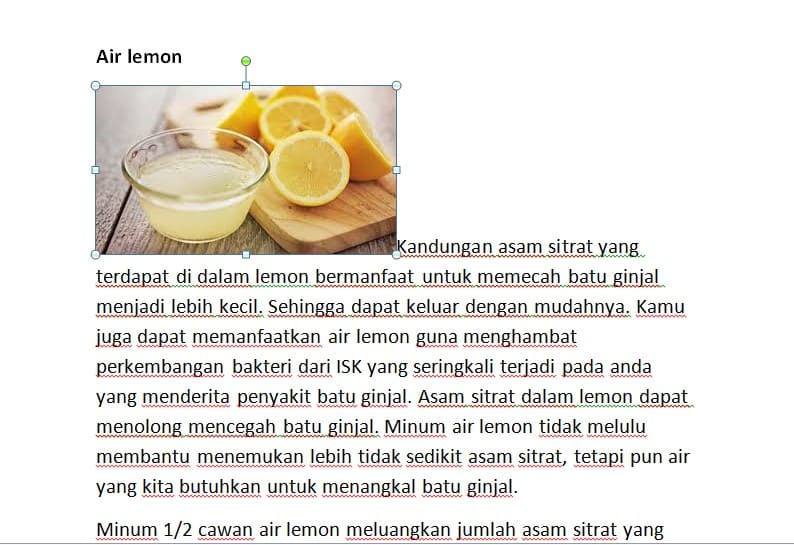
    Hasilnya kurang lebih seperti gambar yang ada di bawah ini :

    Menata Posisi dan Ukuran Gambar Pada Word Supaya Terlihat Rapi

    Mengatur Ukuran Gambar di Laporan Word

    Gambar yang sudah kalian masukkan di lembaran laporan kalian bisa mengatur ukurannya sesuai dengan keinginan kalian, saya memiliki 2 cara yang bisa kalian gunakan untuk mengatur ukuran gambar agar terlihat lebih rapi, ada yang menggunakan cara manual dan menggunakan cara otomatis.

    1. Mengatur ukuran gambar menggunakan cara manual.

    Cara mengatur ukuran gambar menggunakan cara manual, cara ini bisa di bilang mudah ikutilah caranya seperti dibawah ini :

    1. Klik bagian gambar terserah mau yang mana saja, lalu akan muncul Sembilan titik untuk menolong kalian untuk mengatur ukuran gambar.

    Menata Posisi dan Ukuran Gambar Pada Word Supaya Terlihat Rapi

    1. Cara mengatur ukuran gambar ini, kalian dapat menggunakan delapan bulatan kecil yang ada di sisi – sisi gambar, caranya yaitu, klik di bulatan tersebut lalu tahan, dan geserlah dengan cara perlahan, sampai kalian menemukan ukuran yang tepat untuk kambar kalian.

    Supaya gambar kalian mempertahankan perbandingan lebar dan tinggi pada gambar, kalian harus menggunakan bulatan putih di setiap sudut gambar. Kalian dapat menggeser secara diagonal.

    1. Memutar gambar

    Jika kalian ingin memutar gambar, kalian dapat menggunakan tanda panah yang berputar yang terletah di atas gambar, klik lalu tahan tanda tersebut lalu putarlah sesuai dengan keinginan kalian dan gambarpun akan berputar.

    1. Mengatur gambar menggunakan cara otomatis

    Untuk mengatur gambar menggunakan cara otomatis ikutilah langkah yang ada di bawah ini :

    1. Kalian dapat klik kanan pada gambar lalu pilih menu size and position…

    Menata Posisi dan Ukuran Gambar Pada Word Supaya Terlihat Rapi

    Jadi akan muncul jendela untuk mengatur ukuran gambar.

    1. Pengaturan ukuran gambar kalian dapat mengatur ukuran gambar sesuai dengan yang kalian inginkan.

    Menata Posisi dan Ukuran Gambar Pada Word Supaya Terlihat Rapi

    Size and rotare.

    Bagian ini digunakan untuk mengatur ukuran gambar dan juga rotasi pada gambar.

    • Width : masukkan lebar gambar
    • Height : masukkan tinggi gambar
    • Rotation : derajat perputaran

    Scale

    Bagian ini digunakan untuk mengatur ukuran gambar mengikuti persentase

    Crop from

    Bagian ini dugunakan untuk memotong bagian sisi gambar :

    • Right : kanan
    • Left : kiri
    • Top : atas
    • Bottom : bawah

    Kalian dapat mengatur ukuran gambar, dan gambarpun akan menyesuaikan secera otomatis, klik tombol close kalau sudah selesai.

    1. Menata tata letak gambar terhadap tulisan di word supaya terlihat rapi

    Selain itu kalian bisa mengatur ukuran besar kecil gambar sesuai dengan yang kalian juga bisa menata tata letak gambar pada teks yang ada di sekitar gambar.

    Pertama kali gambar di masukkan ke laporan di word tidak dapat di atur tata letaknya secara bebas, tetapi jika kalian ingin mengatur posisinya sesuai dengan yang kalian inginkan.

    Untuk mengatur tata letak gambar dalam laporan word terhadap teks supaya terlihat rapi serta sama dengan keinginan kalian, ikutilah langkah – langkahnya di bawah ini :

    1. Klik di gambar kalian
    2. Pilihlah menu format, lalu klik position

    Menata Posisi dan Ukuran Gambar Pada Word Supaya Terlihat Rapi

    1. Klik pada salah satu pilihan yang kalian inginkan, atau kalian dapat mencobanya satu persatu sehingga mendapatkan tata letak gambar yang kalian inginkan.

    Dengan memilih menu itu maka posisi gambar akan mengikuti teks sama dengan format yang kalian inginkan.

    Mengatur tata letak gambar supaya dapat di pindah secara bebas.

    Selain kalian mengatur tata letak  gambar pada tulisan, kalian juga dapat mengatur tata letak gambar supaya dapat kalian pindah sesuai dengan keinginan kalian tanpa terkunci.

    Ikutilah cara dibawah ini :

    1. Klik di bagian gambar
    2. Klik menu format > wrap text

    Menata Posisi dan Ukuran Gambar Pada Word Supaya Terlihat Rapi

    1. Supaya gambar dapat di pindahkan secara bebas menggunakan mouse kalian bisa memilih menu In Front of Text.

    Sekian cara dari saya semoga bermanfaat bagi kalian ….

  • Mengubah Warna Latar Belakang di Microsoft Word

    Mengubah Warna Latar Belakang di Microsoft Word

    Mengubah Warna Latar Belakang di Microsoft Word – Microsoft Office Word adalah salah satu media untuk mengolah kata yang dibuat oleh Microsoft Office untuk membuat suatu dokumen yang bersifat pribadi dan umum. Masih banyak masyarakat yang enggunakan Microsoft Office Word maka dari itu Microsoft Office Word termasuk media atau aplikasi yang memiliki jumlah pengguna terbanyak untuk aplikasi pengolah kata. Microsoft Office Word juga memiliki fungsi lainnya tidak hanya untuk mengolah kata, tetapi juga bisa untuk mengedit latar belakang dari page Microsoft Office Word. Pada saat Anda menggunakan atau membuat dokumen baru di Microsoft office Word maka latar belakang atau background deaflut dari Microsoft Office Word adalah putih. Nah, Anda bisa merubah latar belakang atau background tersebut ke warna lain yang sesuai dengan keinginan Anda.

    Mengubah Warna Latar Belakang di Microsoft Word

    Mungkin yang masih baru mengenal Microsoft Word pasti belum banyak mengetahui tentang fitur – fitur yang ada pada Microsoft Word. Untuk pemula di Microsoft Word bisa melihat artikel ini untuk memudahkan saat menggunakan Microsoft Word.Microsoft Word sudah membuat fitur ini dengan tujuan agar bisa mengubah warna halaman pada Microsoft word tersebut. Cara untuk mengubah Background halaman pada Microsoft Office Word sangatlah mudah, Anda dapat dengan mengubahdengan menggunakan fitur page color yang berada pada tab Page Layout. Anda juga bisa menggunakan warna gradient pada halam Anda dengan warna yang sesuai Anda inginkan. Untuk mengatur gradient itu Anda harus membuka pengaturan dari page color agar bisa menggunakan gradient tersebut. Apabila ada yang kurang jelas dari petunjuk atau penjelasan yang ada Anda bisa melihat gambar dengan mengikuti langkah tersebut. Artikel ini sudah dilengkapi dengan gambar maka Anda tidak perlu jika Anda kurang paham dengan penjelasan Anda bisa melihat gambar yang ada untuk petunjuk selanjutnya.

    Nah, agar Anda lebih tau atau bisa menggunakan fitur ini tidak usah basa – basi maka langsung saja kami akan menjelaskan tentang cara tersebut. dibawah ini merupakan bagaimana cara untuk mengubah warna latar belakang atau background pada dokumen baru atau file dokumen. Anda bisa memilih untuk menggunakan gradient atau tidak. Berikut ini adalah cara mengubah background pada Microsoft Office Word :

    • Langkah awal yang harsu dilakukan yaitu membuka dfile dokumen yang akan diganti warna background tersebut. Jika Anda tidak punya artikel atau dokumen yang akan diganti Anda bisa mencari artikel apapun yang akan digunakan untuk mencoba langkah – langkah dengan fitur ini.

    Mengubah Warna Latar Belakang di Microsoft Word

    • Jika Anda sudah melakukan langkah pertama untuk membuka dokumen yang akan di edit. Maka langkah yang selanjutnya yaitu menuju ke tab Page layout. Klik Page Layout. ( Jika ada yang bingung bisa melihat gambar dibawah ini agar lebih jelas. Ini untuk pemula yang tidak mengetahui letaknya. )

    Mengganti Warna Latar Belakang di Microsoft Word

    • Apabila sudah melaksanakan langkah kedua untuk langkah selanjutnya yaitu cari atau pilih page color lalu klik sampai ada mucul pop up untuk memilih warna. Jika bingung bisa melihat gambar dibawah ini agar lebih detail.

    Warna Latar Belakang di Microsoft Word

    • Jika pop up sudah muncul untuk kalian yang ingin menggunakan satu warna saja maka langsung bisa memilih warna yang akan digunakan untuk background color. Jika ingin mencari atau menggunakan warna yang lain Anda bisa klik More colors dan disitu Anda bisa memilih warna yng sesuai dengan keinginan Anda.

    Warna Latar Belakang di Ms Word

    • Untuk kalian yang ingin menggunakan gradasi pada saat pop up muncul klik Fill Effect nanti akan muncul pop up lagi untuk mengatur warna.

    Warna Latar Belakang di Ms Word

    • Klik two colors nanti akan muncul dua warna silakan pilih warna yang diinginkan. Jika sudah memilih warna jika ingin mengatur Transparency silahkan atur sendiri. Sedangkan untuk shading styles bisa pilih sesuai dengan yang Anda inginkan jika ingin melihat tampilan dari shading styles bisa melihat di sisi kanan akan muncul sesuai dengan shading styles yang dipilih. Jika sudah maka klik ok.

    Warna Latar Belakang di Ms Word

    Nah sekarang kalian semua sudah mengetahui bukan bagaimana cara merubah background color pada Microsoft Office Word. Kalian bisa menggunakan fitur ini mungkin di saat ada laporan atau dokumen yang perlu mengubah background color. Mungkin fitur ini juga jarang digunakan tetapi setidaknya Microsoft office word sudah membuat fitur ini untuk memudahkan kalian jika ada yang membutuhkan fitur seperti ini.


    Sekian artikel dari kami tentang mengubah warna latar belakang di Microsoft word. Apabila ada salah kata atau pengucapan yang menyinggung Anda kami mohon maaaf. Semoga artikel ini dapat membantu Anda saat ada keperluan yang membutuhkan dengan fitur yang sudah kami jelaskan pada artikel ini. Serta kami tak lupa dengan ucapan terima kasih karena sudah mengunjungi situs kami dan mengikuti langkah – langkah diatas dengan benar dan baik. Semoga artikel ini membantu dan bermanfaat yaa. Selamat mencoba dan semoga berhasil !! J


  • Tugas Dasar Untuk Membuat Presentasi PowerPoint

    Tugas Dasar Untuk Membuat Presentasi PowerPoint

    Tugas Dasar Untuk Membuat Presentasi PowerPoint – Microsoft PowerPoint adalah suatu program aplikasi Microsoft office yang bermanfaat untuk alat presentasi lewat cara slide. Tahukan Anda bahwa aplikasi ini sangat disukai dan tentunya memakai aplikasi ini untuk presentasi baik itu pelajar, orang kantor bahkan orang bisnis. Dengan adanya powerpoint orang yang akan membuat presentasi pasti akan mudah karena adanya fitur-fitur yang menarik untuk dilihat. Selain itu fitur template atau desain juga dapat mempercantik suatu presentasi di powerpoint.

    PowerPoint ini juga pastinya memiliki Fungsi dan juga kegunaannya. Berikut ini fungsi dan kegunaan PowerPoint :

    • Dapat memudahkan orang dalam presentasi.
    • Kita juga dapat membuat presentasi dengan bentuk softcopy dengan itu maka bisa diakses oleh beberapa perangkat komputer.
    • Kita juga dapat membuat presentasi tersebut dengan slide yang ada banyak pilihan tentunya sangat menarik dengan adanya audio, video, ataupun gambar animasi.
    • Sangat mudah dalam pembuatan tersebut, kita juga dapat mengaturnya dan mencetak beberapa slide.

    Sejarah Singkat Microsoft PowerPoint

    PowerPoint pertama kali ditingkatan oleh seorang Bob Gaskins dan Dennis Austin. Kala itu, powerpoint dimanfaatkan sebagai presenter untuk perusahaan Forethought.Inc yang selanjutnya namanya diubah jadi powerpoint. Untuk powerpoint versi 1 itu dirilis pada tahun 1987 dan Macintosh adalah komputer yang dibawanya. Waktu itu powerpoint masih dengan fitur warna hitam putih saja dan dapat membuat halaman teks dan grafik untuk transparasi OverHead Projector (OHP).

    Format data Microsoft PowerPoint

    Powerpoint menyediakan aneka format data untuk Anda yang akan menyimpan suatu data, berikut ini contohnya :

    *.PPT (PowerPoint Presentation) adalah suatu perluasan untuk data biner dan yang sudah ada dalam semua versi powerpoint tersebut.

    *.PPS (PowerPoint Show) adalah suatu perluasan untuk data biner dan yang ada dalam semua versi powerpoint tersebut.

    *.POT (PowerPoint Template) adalah suatu perluasan untuk data biner yang sudah ada dalam semua versi powerpoint tersebut.

    *PPTX (PowerPoint Presentation)  adalah suatu perluasan untuk data biner yang sudah ada dalam semua versi powerpoint tersebut

    Kelebihan Microsoft Office PowerPoint

    Berikut ini kelebihan dari powerpoint :

    • Untuk yang pemula tentunya sangat mudah menggunakannya.
    • Terdapat berbagai desan dan juga template yang menarik.
    • Bisa digunakan dalam beragam format data.
    • Kita juga bisa secara langsung mengedit foto.
    • Terdapat fitur gerak seperti transition dan custom animation.

    Kekurangan Microsoft PowerPoint

    • Terdapat lisensi yang kelihatannya penggunanya untuk membayar program aplikasi powerpoint tersebut.

    Disini saya akan menjelaskan tugas dasar untuk membuat presentasi powerpoint. Silahkan simak contoh-contoh yang ada di bawah ini.

    Memilih Tema

    Ketika Anda membuka Powerpoint, pastinya Anda akan melihat ada kurang lebih tema dan juga template bawaan. Tema yaitu suatu desain slide yang terdapat font, warna, bahkan efek khusus yang sesuai contohnya bayangan, pantulan dan lain sebagainya.

    1. Yang pertama klik “File” lalu pilih “New” selanjutnya pilih tema.

    Powerpoint menunjukkan beberapa pilihan tema, ada 4 ragam warna yang harus Anda pilih di sisi kanan.

    1. Selanjutnya klik “Create” atau pilih warna yang menurut Anda itu menarik, kemudian pilih “Create”.

    Tugas Dasar Untuk Membuat Presentasi PowerPoint

    Menyisipkan Slide Baru

    1. Pada tab “Home”, pilih “New Slide” yang ada di bawah tab Design, selanjutnya pilih satu tata letak slide.

    Tugas Untuk Membuat Presentasi PowerPoint

    Menyimpan Presentasi Anda

    1. Cara yang pertama Anda klik “File” yang ada di pojok kiri, selanjutnya klik “Save”

    Tugas Untuk Membuat PPT

    1. Selanjutnya Anda pilih folder yang dapat menyimpan file tersebut. Pastikan Anda tidak lupa di mana Anda menyimpannya.
    2. Kemudian Anda ganti nama tersebut dengan nama yang cocok untuk presentasi Anda, lalu klik “Save”.

    Menambahkan Teks

    Pertama-tama Anda klik teks tersebut lalu gantilan tulisan tersebut.

    Tugas Dasar Untuk Membuat Presentasi PowerPoint

    Memformat Teks Anda

    1. Yang pertama Anda klik teks
    2. Di bawah tulisan “Drawing Tools” itu klik “Format”

    Tugas Membuat PPT

    1. Kerjakan salah satu contoh yang ada di bawah ini :
    • Jika ingin mengubah warna teks Anda pilih “Text Fill”, selanjutnya Anda pilih warna mana yang menurut Anda cocok dengan teks tersebut.

    Tugas Dasar Untuk Membuat Presentasi PowerPoint

    • Jika ingin mengubah warna kerangka bentuk teks Anda pilih “Text Outline”, selanjutnya Anda pilih warna mana yang menurut Anda cocok dengan teks tersebut.

    Presentasi PowerPoint

    • Jika Anda ingin menunjukkan bayangan, pantulan, cahaya, kemiringan, rotasi 3D dan lainnya, Anda klik saja “Text Effects”, selanjutnya Anda pilih warna mana yang menurut Anda cocok dengan teks tersebut.

    Tugas Dasar Membuat Presentasi PowerPoint

    Menambahkan Gambar

    Pada tab “Insert”, kerjakan salah satu contoh yang ada di bawah ini :

    • Untuk menyisipkan gambar dari web, klik picture online dan gunakan kotak pencarian untuk dapat menemukan gambar.

    Tugas Dasar Membuat Presentasi PowerPoint

    Menyampaikan Presentasi Anda

    Pada tab “Slide Show”, kerjakan salah satu contoh yang ada di bawah ini :

    • Pertama-tama saat Anda akan mulai slide yang pertama pada presentasi, di Slide Show Anda pilih “From Beginning”.

    Tugas Dasar Membuat Presentasi PowerPoint

    • Tetapi saat Anda tidak sedang ada di slide awal dan ingin memulai dari posisi Anda, pilih “From Current Slide”.
    • Dan saat Anda ingin menunjukkan ke orang yang sedang tidak ada di posisi Anda, pilih saja “Present Online” untuk memutar presentasi di web.

    Nah, itulah tugas dasar untuk membuat presentasi powepoint, semoga bermanfaat untuk kalian semua dan silahkan Anda mencobanya.

  • 5 Cara Memberikan Gambar di Slide Presentasi Kalian

    5 Cara Memberikan Gambar di Slide Presentasi Kalian

    5 Cara Memberikan Gambar di Slide Presentasi Kalian – Kali ini saya akan membuat artkel yang mungkin banyak orang sudah mengerti dan sebagiannya lagi belum mengerti gimana sih caranya memberikan gambar di dalam slide presentasi. Nah, disini saya akan membuatkan artikel tentang cara memberikan gambar di slide power point. Silahkan kalian simak cara dibawah ini.

    Gambar merupakan alat bantu maya yang selalu dipakai di suatu presentasi. Gambar dianggap cara yang bisa dibilang mudah untuk menarangkan suatu persoalan.

    5 Cara Memberikan Gambar di Slide Presentasi Kalian

    Apalagi terdapat peribahasa yang mengatakan satu gambar memiliki sejuta makna. Hal itu membuktikan bahwa fungsi gambar di dalam menarangkan sesuatu.

    Sama seperti presentasi, kalian pasti sering menggunakan gambar untuk slide presentasi. Mulai dari gambar pemandangan wajah manusia, dan gambar gambar yang lainnya.

    Setidaknya terdapat 5 cara memberikan gambar pada PowerPoint. Mari kita lihat satu satu

    1. Klik Icon Pada Layout Slide

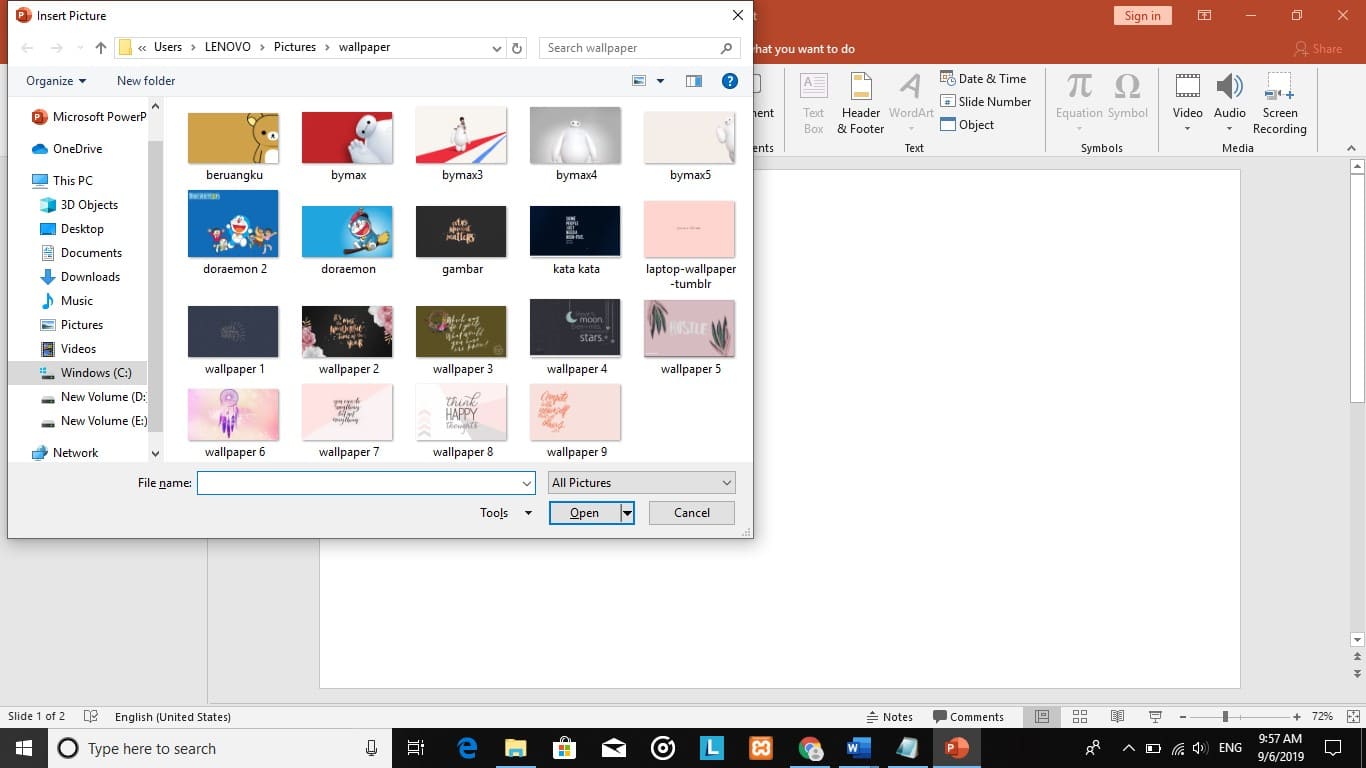
    Pada slide yang akan kita berikan gambar dan penjelasan, biasanya terdapat icon gambar di layout yang ada. Cara untuk memberikan gambar menggunakan cara klik icon yang menunjukkan pictures. lalu pilih gambar yang akan kalian berikan. Jika sudah klik insert.

    5 Cara Memberikan Gambar di Slide Presentasi Kalian

    5 Cara Memberikan Gambar di Slide Presentasi Kalian dan Tricknya

    Lalu gambar yang kalian pilih akan muncul di slide presentasi kalian.

    Cara Memberikan Gambar di Slide Presentasi Kalian dan Tricknya

    1. Memakai Tab Insert

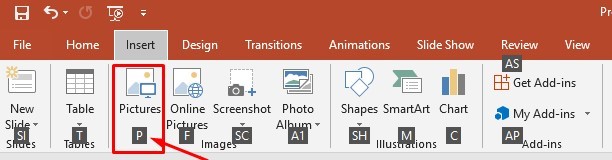
    Cara selanjutnya adalah cara yang sangat sering di pakai banyak orang yaitu dengan cara menggunakan menu insert.  Dengan cara klik insert. Lalu pilihlah Pictures.

    Memberikan Gambar di Slide Presentasi Kalian

    Lalu seleksi gambar yang Kalian mau lalu klik Insert seperti cara sebelumnya yang sudah saya berikan di atas.

    1. Menggunakan Copy dan Paste

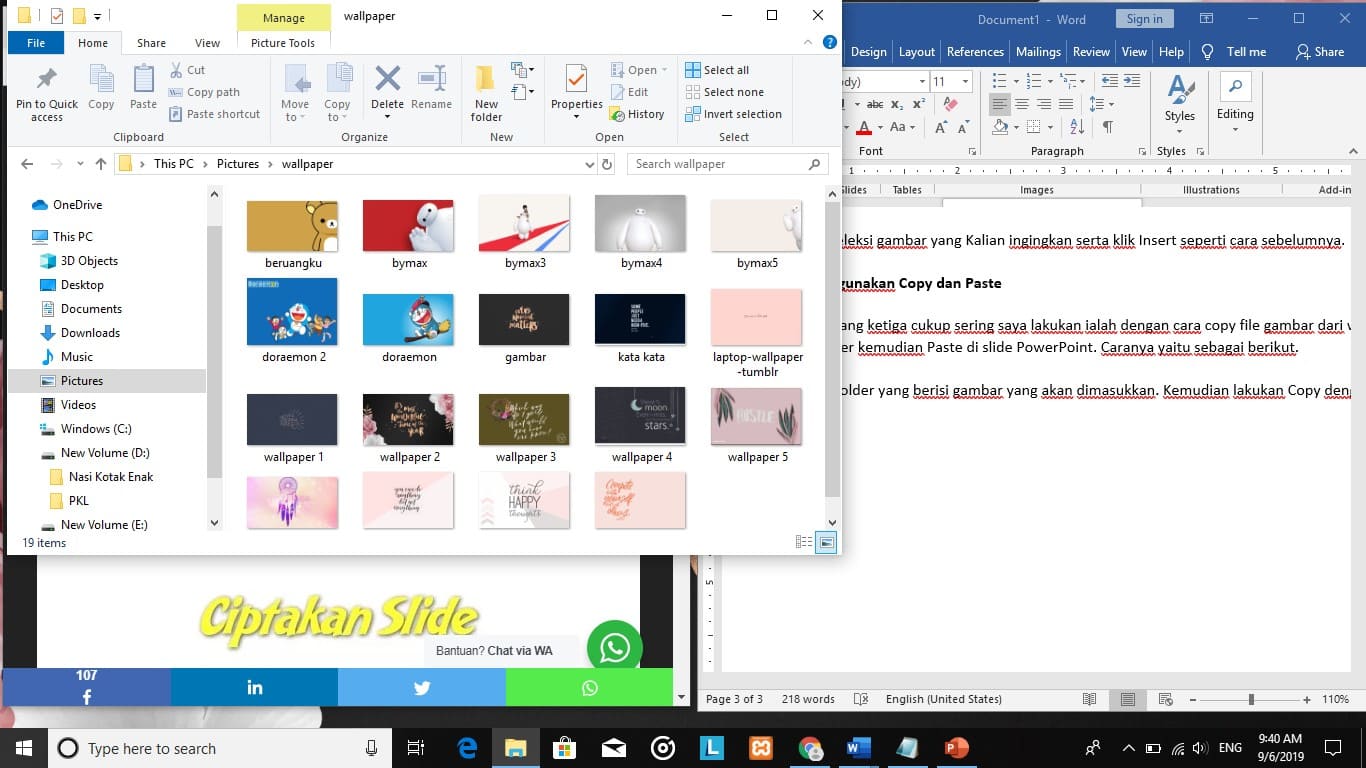
    Cara yang selanjutnya cukup mudah dan sering digunakan orang juga caranya adalah copy file gambar dari windows explorer lalu Paste pada slide power point. Contohya seperti gambar dibawah ini.

    Buka folder yang berisi gambar yang akan dimasukkan. Kemudian lakukan Copy dengan Ctrl+C.

    Cara Memberikan Gambar di Slide Presentasi Kalian

    Kemudian tekan Paste dengan Ctrl+V pada slide PowerPoint.

    1. Drag serta Drop 

    Sebenarnya caranya hamper sama seperti carang sudah saya berikan di atas hanya saja jika menggunakan cara drag drop. Caranya adalah buka folder yang sudah serisikan gambar yang akan di berikan. kecilkan ukuran windows Power Point kalian dengan cara klik icon restor Down yang ada di pojok kanan atas Power Point kalian setelah itu drag gambar  kedalam slide presentasi kalian.

    Gambar di Slide Presentasi Kalian

    Gambar di Slide PPT Kalian

    1. Dengan Shortcut

    Cara yang terakhir yaitu cara yang jarang digunakan / dilakukan banyak orang. Bahkan ada orang yang tidak tahu bahwa ada cara ini. Shortcut adalah kombinasi tombol pada keyboard supaya bisa menghasilkan fungsi tertentu. Tombol shortcut  untuk memberikan gambar cukup menekan tombol ALT + N,P. Tahapannya yaitu tekan ALT dan N secara bersamaan lalu lepas kedua tombol tersebut . lalu tekan tombol P pada keyboard kalian.

    Memberikan Gambar di Slide Presentasi Kalian

    Lalu akan muncul tampilan seperti gambar dibawah.

    Gambar di Slide PPT Anda

    Inilah hasil gambar yang kalian berikan di slide power point kalian.

    Itulah 5 cara memberikan gambar di PowerPoint. Tiap orang memiliki keinginan ataupun kebutuhan sendiri – sendiri. Silakan Kalian seleksi yang sesuai dengan keperluan Kalian.

    Tambahan: 5 Tips Memberikan serta Menggunakan Gambar pada PowerPoint

    1. pakailah gambar yang resolusi tinggi supaya ketika di tampilkan tidak terlihat pecah ataupun buram.
    2. Kalian dapat memberikan banyak gambar dengan cara bersamaan di slide power point dengan cara menekan tombol Ctrl pada saat kalian memilih gambar

    Gambar di Slide PPT

    1. Agar lebih mudah untuk melakukan proses pencarian gambar di laptop kalian, sebaiknya buatlah folder tersendiri yang berisikan gambar gambar yang kalian inginkan.
    2. Bila Kalian ingin memperbesar gambar, lakukan drag dari ujung gambar.

    Gambar di Slide

    1. Tentukan ukuran file gambar yang akan kalian berikan supaya laptop kalian tidak mengalami yang namanya hang pada saat melakukan editing atau pada saat di tampilkan.

    Kesimpulan

    Memberikan gambar pada slide presentasi atau power point yaitu hal yang sangat sering digunakan banyak orang agar slide presentasi terlihat sangat lengkap jika terdapat gambar dan pengertiannya. Tetapi masih banyak cara yang lain untuk memberikan gambar pada slide presentasi. Setiap orang pasti memiliki cara tersendiri untuk memberikan gambar pada slide presentasinya. Semua itu bergantung pada diri kalian sendiri.

    Selamat mencoba, dan semoga kalian bisa memahami artikel yang saya buat di atas, dan bisa mencontohnya pada saat kalian membutuhkan cara tersebut. Maaf jika ada kesalahan kata atau kaliat yang mungkin membuat kalian bingung untuk memahaminya, tapi saya yakin kalau kalian melihat gambar yang sudah saya terakan di atas kalian pasti paham. Saya menyertakan gambar di atas karena mungkin ada orang yang mampu mencontohnya tanpa membaca tetapi hanya melihat gambar saja dia langsung paham, dan ada juga yang sebaliknya maka dari itu saya mencantumkan gambar agar kalian lebih mudah untuk mencontoh dan mencoba

  • Cara Menggunakan Indent Di Microsoft Word

    Cara Menggunakan Indent Di Microsoft Word

    Cara Menggunakan Indent Di Microsoft Word – Pada pertemuan kali saya akan menjelaskan tutorial cara Menggunakan Indent di Microsoft Word pada microsoft office  word . Banyak sekali orang – orang yang masih belum paham tentang cara menggunakan indent  pada microsoft office powerpoint. Tetapi  masih banyak juga orang – orang yang belum faham mengetahui tentang apa saja microsoft word.  Sebelum saya menjelaskan tutorial di atas saya akan menjelaskan pengertian microsoft word,Manfaat microsoft word, kelebihan dan kekurangan microsoft word.

    Cara Menggunakan Indent Di Microsoft Word

    Pengertian Microsoft Word

    Microsoft word adalah sebuah program pengolah kata yang biasanya di gunakan untuk tulis menulis yang di pergunakan untuk keperluan mahasiswa, keperluan bisnis,pembuatan laporan , dan masih banyak kebutuhan lain yang menggunakan microsoft word. Pada microsoft word ini terdapat beberapa versi mulai dari microsoft word  2003 hingga microsoft word yang terbaru yaitu microsoft word 2016. Semakin baru versinya maka semakin lengkap pula fitur- fiturnya , kini microsoft office word 2016 tampil dengan desain yang menarik.

    Manfaat Microsoft Word

    1. Memudahkan pekerjaan kita

    Dengan adanya microsoft word ini dapat memudahkan dan menyelesaikan dengan cepat pekerjaan dan tugas kita. Dengan software ini anda bisa membuat dakumen atau pekerjaan lainnya karena lebih praktis. Jika terjadi kesalahan anda juga bisa mengedit dokumen atau fIle tersebut sehingga aplikasi ini sangat populer saat ini.

    1. Dapat menghemat uang

    Pada microsoft word ini anda juga bisa menyimpan  dokumen atau file anda dengan format yang anda inginkan dalam microsoft word sudahbtersedia bnayak sekali format – format yang bisa anda gunakan. Sehingga anda tidak perlu mencetak sebuah file tersebut dan bisa menghemat biaya kertas.

    1. Menghemat waktu anda

    Microsoft word ini tergolong software aplikasi yang praktis karena dapat mempersingkat waktu anda untuk mengerjakan kegiatan lainnya.

    Kelebihan Microsoft Word

    1. Dapat menyimpan sebuah file dengan berbagai macam format
    2. Tersedia font ukuran dan font jenis tulisan yang sangat beragam sehingga mempercantik tulisan dan teks anda
    3. Terdapat banyak template yang sangat banyak
    4. Tersedia fasilitas yang sangat lengkap
    5. Terdapat fitur – fitur tertentu , contohnya : SmartArt d gunakan untuk membuat struktur.

    Kekurangan Microsoft Word

    1. Tergolong aplikasi yang berat, jika laptop atau komputer anda memiliki kapasitas yang tidak sepadan maka akan terjadi hang.
    2. Harga microsoft yang sangat mahal , tetapi gratis jika anda menggunakan versi yang bajakan.
    3. Semua dokumen yang ada pada software microsoft word ini sangat rentan sekali terjangkit oleh virus.
    4. Ukuran installer yang sangat besar
    5. Semakin versi terbaru maka semakin berat dan lebih berat dari versi – versi yang sebelumnya.

    Mungkin itu saja yang bisa saya sampaikan tentang apa saja yang berhubungan pada microsoft word, selanjutnya saya akan menjelaskan tentang Cara Menggunakan Indent  Di Microsoft Word.

    Berikut Langkah – langkahnya :

    Cara membuat tombol identasi dengan tombol tab.

    1. Langkah pertama buka dokumen atau file anda yang ingin anda edit. Kemudian posisikan kursor anda pada awal paragraf pertama.

    Cara Membuat Tombol Identasi Dengan Tombol Tab

    1. Kemudian tekan “Tab” yang tersedia pada keyboard anda, dan pada atas halaman anda akan terlihat seperti pengaris yang bisa bergerak sesuai arahan kursor anda.

    Garis Paragraf

    1. Jika pada dokumen atau file anda tidak terlihat sebuah penggaris seperti pada gambar di atas, anda bisa mengklik “View ruler” yang terdapat pada bagian kanan atas halaman anda.

    View Ruler

    1. Pada No 1 : Di gunakan untuk membuat indentasi pada baris pertama saja.

    Pada No 2 : Digunakan untuk mengindentasi semua baris yang ada kecuali pada baris pertama

    Pada No 3 : Digunakan untuk menggeser bagian di atas agar baris pada paragraf bisa rata pada satu sisi.

    Penjelasan Tombol Identasi

    Menggunakan indent command

    1. Pertama buka dokumen anda ,lalu klik pada tab menu “Home” . Kemudian pilih “Increase indent”, dan jika anda ingin menambah identasi ½ inci anda bisa memilih “Decrease indent”.

    Indent Command

    1. Tetapi ada juga cara lain yaitu dengan pilih tab menu “Page layout” kemudian anda bisa mengubah sesuai keinginan anda.

    Cara Lain Indent

    Mungkin itu saja yang bisa saya sampaikan tentang cara membuat indent pada microsoft office word . Pada tutorial kali ini saya menggunakan microsoft  word versi  2010 , jika anda menggunakan versi microsoft word yang lain anda  dapat menyesuaikannya karena caranya hampir sama dengan tutorial yang saya sampaikan di atas . Anda juga bisa memprakktikan tutorial di atas di rumah dengan mudah karena saya sudah menjelaskan dengan detail pada tutorial di atas. Semoga anda bisa memahami dan mengerti dengan baik apa yang telah saya sampaikan di atas . Terima kasih sudah berkunjun di blog kami dan tunggu artikel – artikel kami selanjutnya.