Category: Kumpulan Trik

  • 7 Fitur PowerPoint yang Jarang Diketahui

    7 Fitur PowerPoint yang Jarang Diketahui

    7 Fitur PowerPoint yang Jarang Diketahui – Assalamualaikum, halo Kawan Kawan! Selamat dating di metodeku.com .Kali ini admin akan membagikan artikel tentang Microsoft power point. Microsoft  Power point sangatlah penting bagi seseorang ketika melakukan presentasi. Kamu pasti tidak asing dengan aplikasi yang bernama Powerpoint. Salah satu aplikasi yang di kembangkan oleh Microsoft banyak di pakai oleh pekerja kantoran anak sekolahan dan mahasiswa untuk melakukan sebuah presentasi.

    7 Fitur PowerPoint yang Jarang Diketahui

    Banyak sekali orang yang kebingunan ketika membuat presentasi yang bagus menggunakan Microsoft Powerpoint, padahal ada banyak fitur di PowerPoint yang sebenarnya bisa memandu penyusunan materi presentasi dengan bagus dan elegan. Kemungkinan kamu pernah melihat fitur tersebut.tapi kamu biarkan karena kamu tidak mengetahui fungsi tersebut.maka dari itu,simak artikel ini yaa..

    1. Menyesuaikan Sendiri ukuran Slide

    Ketika ingin membuka Powerpoint,akan terlihat slide berdimensi 4:3.Biasanya panjang slide akan diisi dengan poin informasi,padahal sizenya bisa diubah sesuai dengan kebutuhan presentasi anda.Sebelum member informasi atau objek apapun ke slide tersebut.ubah size dengan cara arahkan kursor kamu ke menu “file”,kemudian pilih”page setup”. Pilih tinggi dan lebar sesuai dengan keinginanmu,lalu klik “ok”.Kemudian ukuran tersebut akan berubah dan siap untuk diisi dengan informasi.

    1. Meminimalis waktu menggunakan slide master

    slide master

    Fitur pada powerpoint yang satu ini dapat menghemat banyak waktu anda. Slide master adalah fitur yang dapat menjaga konsistensi elemen slide seperti tema tulisan atau bisa juga di sebut font,warna latar belakang slide,gambar,dll. Dengan menggunakan fitur ini anda bisa menghemat energy anda untuk mengatur setiap slide dengan satu per satu.Tools ini dapat kamu jumpai di menu “view” .

    1. Rekomedasi tata letak dari desiger power point

    Ini adalah fitur paing baru dari powerpoint,Yaitu Powerpoint Designer.tools ini bisa menjadikan tampilan tata letak gambar dan tulisan menjadi bagus/tidak membosankan. Powerpoint designer akan muncul jika kamu memberikan gambar di dalam slide tersebut .Banyak rekomendasi tata letak yang bisa anda pakai untuk presentasi anda.

    1. Membuat presentasi menarik menggunakan Morph.

    transision

    Morph bisa di dapatkan di seri Microsoft Powerpoint 2016. Jika kamu pemakai office 365 dan tidak menemukannya, maka lakukan update versi  dahulu.tools ini berguna sebagai mengubah teks,gambar,bahkan bentuk 3D menjadikan animasi lebih bagus.Hasil yang di tayangkan membuat slide jadi lebih bagus dan menarik.Untuk kamu yang masih pemula.Don’t worry.. jejaring internet mempunyai tips tips untuk membuat animasi di morph

    1. Cek kesalahan dengan cek aksebilitas

    Fitur ini sudah ada di  powerpoint 2016.seperti sebelumnya.anda harus melakukan update dahulu  jika belum menemukannya. Sebelum mengirim dokumen presentasi, tools ini akan membantu menemukan ke janggalan dalam presenasi,jadi dapat di chek kembali. Selain menyebutkan kesalahan,tools ini juga memberikan alasan mengapa kamu harus meralat dokumen presentasi ini.

    1. Membuat kumpulan foto di Powerpoint

    presentasi

    Bermacam pekerjaan di butuhkan presentasi yang lebih mementingkan foto,contoh: ketika arsitek menunjukkan rancangan pembangunan.Jika seperti itu.Kamu bisa membuat rangkaian foto di powerpoint. Tipsnya, yaitu kerahkan kursor ke menu “insert”, kemudian klik “image group”,lalu buat album. Foto yang dipilih akan auto masuk ke slide.

    7.membagikan dokumen Via Broadcast
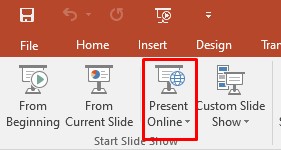
    slide show

    Tools yang satu ini berguna jika penonton tidak berada di depan kamu,tetapi presentasi tetap di tayangkan.Pada Powerpoint 2010 dan selanjutnya,kamu misa menggunakan tools broadcast. Tools ini mengubah presentasi kamu menjadi video yang dapat di lihat oleh siapa saja dan kapan saja.Video presentasi dapat di letakkan di website juga dengan kamu klik file tab,kemudian klik save and send,lalu save to web,

    1. Buat latar belakang custom

    Beberapa orang banyak yang berfikir bahwa ukuran slide Powerpoint adalah satu satunya pilihan ukuran. Namun sebenanrnya adalah sebagian kecil karena kamu bisa membikin latar belakang dengan custom sendiri.Berikut ini cara bagaimana kamu membikin ukuran custom kamu sendiri

    • Buka file
    • Choose Page Setup
    • Ketika ukuran tinggi dan lebar sesuai dengan yang kamu inginkan.kamu bisa melakukan dalam inci atau kamu bisa membuat dalam pixel jika lebih suka
    • Lalu klik Ok
    • Sekarang ukuran slide kamu akan menjadi ukuran kustom yang kamu inginkan

    9.Format gambar kamu

    Microsoft PowerPoint 2013 adalah tips yan lebih simple untuk memformat.kamu bisa mamberikan beberapa efek dan memberi sedikit gabmbar yang terang.

    7 Fitur PowerPoint yang Jarang Diketahui

    Nah itu dia adalah cara cara mengatur fitur Microsoft powerpoint yang dapat menununjang profesioanalitas kamu ketika melakukkan presentasi.jika kamu mempunyai bakat ketrampilan Microsoft powerpoint.makan akan menjadi nilai plus kamu dalam melakukan sebuah presentasi.les atau kursus online dapat menjadi kunci untuk kamu belajar memperdalami tentang Microsoftpower point dan bagian bagian yang lainnya.

    Terimaksih telah mengklik artikel ini. Jika ada saran atau apapun tentang kami silahkan tulis di komentar bawah saya admin metodeku.com pamit wassalamualaikum wr.wb

  • Cara Translate di Microsoft Word

    Cara Translate di Microsoft Word

    Cara Translate di Microsoft Word – Mungkin beberapa dari kalian ada yang ingin mentranslate artikel. Di Microsoft office Word memiliki fitur untuk translate. Beberapa dari kalian mungkin jarang ada yang menggunakan fitur ini karena mestinya lebih sering memakai bahasa Indonesia bukan bahasa asing. Tetapi fitur ini digunakan hanya ketika mendesak atau penting. Anda bisa translate ke beberapa bahasa yang berbeda tetapi translate ini bekerja secara online.

    Cara menggunakan fitur translate ini sangat mudah. Ketika kalian menggunakan fitur ini pastikan kalian terhubung dengan internet ya. Teks yang diterjemahkan juga bisa berupa kata tunggal, kalimat, prase, paragraf dan juga bisa seluruh dokumen atau artikel.

    Cara Translate di Microsoft Word

    Kita hanya bisa translate pada beberapa bahasa saja, di Microsoft office Word bahasa yang ada masih terbatas. Bahasa yang ada di dokumen dan bahasa yang akan diterjemahkan jika tidak didukung oleh Microsoft Office Word maka bahasa tersebut tidak bisa diterjemahkan. Maka dari itu bahasa asli dan bahasa yang akan diterjemahkan kedua bahasanya harus didukung. Agar mendapat hasil yang sesuai diinginkan dan diharuskan menggunakan bahasa baku.

    Artikel ini sudah dilengkapi dengan gambarnya juga, Jika ada yang kurang paham atau tidak jelas Anda bisa melihat gambarnya atau mengikuti langkahnya dengan melihat gambar tersebut. Berikut di bawah ini adalah cara mentranslate pada Microsoft Office Word :

    • Untuk langkah pertama yang harus dilakukan yaitu membuka file dokumen yang akan diubah bahasanya atau di terjemahkan ke bahasa lain. Jika Anda tidak memiliki dokumen yang ingin diubah bahasanya maka bisa mencari di internet untuk mencoba fitur translate tersebut.

    Cara Translate di Microsoft Word

    • Jika dokumen sudah terbuka maka silahkan Anda pilih dan blok teks atau paragraf  yang akan diubah menjadi bahasa yang lain. Usahakan bahasa yang digunakan adalah bahasa baku dan yang didukung oleh Microsoft Office Word.

    Tutorial Translate di Microsoft Word

    • Jika sudah melakukan langkah kedua maka yang perlu Anda lakukan silahkan Anda klik kanan lalu akan muncul pop up lalu pilih dan klik translate.

    Translate di Microsoft Word

    • Jika di laptop Anda sudah memiliki bebrapa translate maka anda hanya tinggal klik bahasa mana yang akan digunakan. Jika bingung bisa lihat gambar dibawah ini yah.

    Translate di Ms Word

    • Jika pada pilihan yang ada tidak sesuai dengan keinginan anda maka klik translate lagi nanti akan tampil pop up.

    mentranslate pada Microsoft Office Word

    • Jika sudah tampil pop up di sebelah kanan layar maka kalian tinggal klik bahasa apa yang kalian gunakan sekarang dan klik bahasa yang sesuai. Jika tidak mengetahui bahasa yang digunakan tersebut maka cari atau temukan bahasa apa itu agar Anda bisa menggunakan translate tersebut.

    Translate Tulisan

    • Jika sudah memilih bahasa yang digunakan sekarang lakukan untuk memilih bahasa yang akan diterjemahkan menuju bahasa yang sesuai dengan keinginan Anda.

    Translate di Microsoft

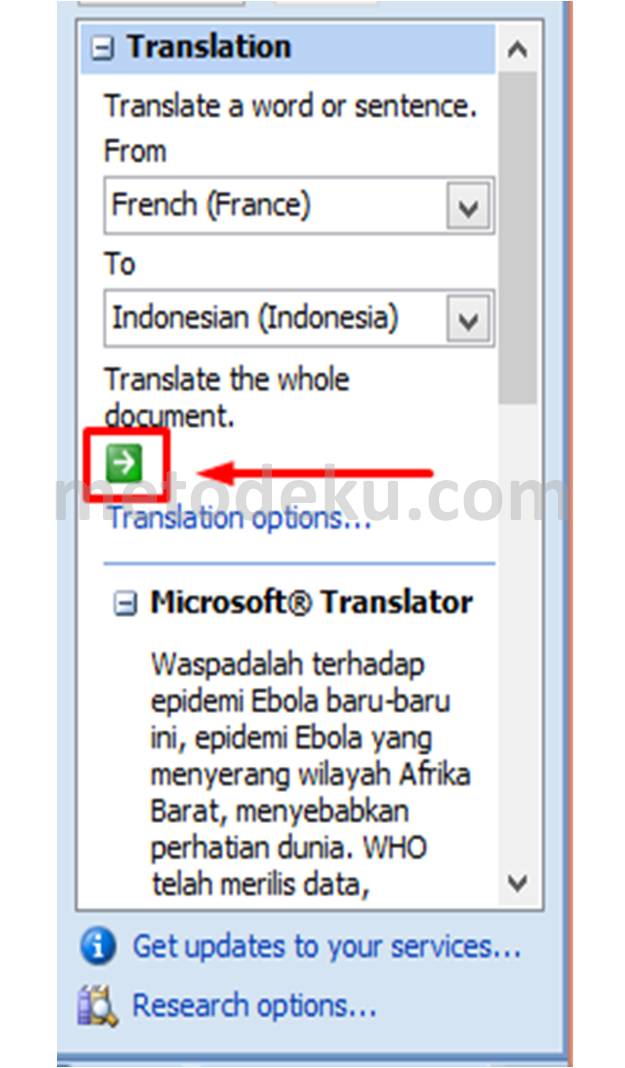
    • Setelah melakukan langkah diatas atau sebelumnya, maka Jika sudah mengatur bahasa yang akan digunakan maka klik tombol hijau yang berada dibawah bahasa yang akan diterjemahkan yang berbentuk anak panah. ( dibawah tanda panah ini juga sudah ada translator jika kalian tidakmingin ribet bisa langsung melihat dari situ )

    Ms Word Translate

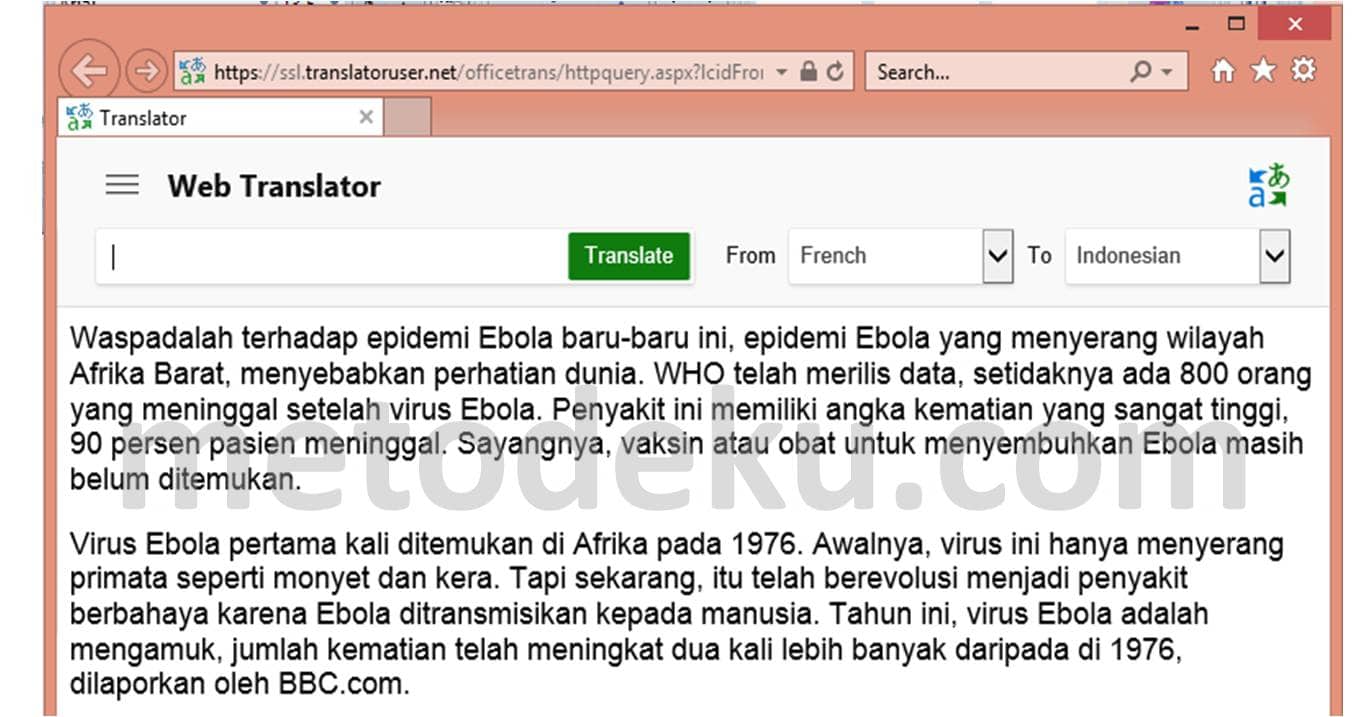
    • Jika sudah klik tanda hijau tadi maka akan muncul jendela baru dari browser Microsoft Edge. Nah disitu akan muncul dari terjemahan bahasa yang tadi sudah dilakukan dengan laman Translator.

    Translate

    Jika bahasa yang tadi ketika dipilih tidak sesuai dengan bahasa maka tidak akan muncul jendela dari Microsoft Edge. Maka dari itu Anda harus mengetahui bahasa tersebut. Bahasa tersebut berasal dari Negara atau daerah mana. Jika dirasa sudah benar maka Anda bisa menggunakan translate tersebut. Apabila kalian ingin mengubah bahasanya maka kalian harus mengubah bahasa yang ada pada Microsoft Word. Yang ada pada pilihan di Microsoft Word maka kalian hanya bisa menggunakan dari bahasa – bahasa itu saja. Jika ingin bahasa yang lain bisa menggunakan Translate dari google sendiri.

    Cara Translate di Microsoft Word

    Nah sekarang Anda sudah bisa bukan bagaimana menggunakan Translate menggunakan Microsoft Office Word dengan bantuan Microsoft Edge. Translate ini bisa digunakan saat online saja jadi pastikan Anda sudah terhubung dengan wifi atau hotspot, jika Anda lupa atau tidak menyambungkan dengan internet maka translate ini tidak bisa bekerja. Translate ini menggunakan internet karena membuka atau ada bantuan dari Microsoft Edge, Microsoft Edge itu sendiri perlu menggunakan internet untuk menterjemahkan bahasa tersebut.

    Sekian artikel dari kami ini semoga artikel ini bermanfaat dan berguna tujuan kami mambuat artikel juga agar mempermudahkan Anda untuk mentranslate lewat aplikasi lain tidak hanya dengan menggunakan translate dari google saja. Nah semoga artikel ini bisa membantu kalian disaat yang dibutuhkan ya. Kami mohon maaf apabila ada kata atau kalimat yang tidak berkenan di hati Anda. Semoga saat mencoba langkah – langkah diatas tidak ada masalah dan lancer yaa. Teriamkasih juga karena sudah mengunjungi web kami selamat mencoba dan semoga berhasil yaa !!!

  • Cara Mengatur Posisi Tulisan di Tabel Ms Word

    Cara Mengatur Posisi Tulisan di Tabel Ms Word

    Cara Mengatur Posisi Tulisan di Tabel Ms Word – Assalamualaikum Wr.Wb bertemu lagi dengan kami . Disini saya akan menjelasan tentang bagaimana tata cara mengatur tulisan di tabel Ms. Office Word. Di zaman modern ini kita sangat mudah apabila ingin membuat sesuatu hal tentang disain dan melakukan suatuhal seperti halnya dengan membuat tulisan serapi mungkin dan sesuai dengan kebutuhan yang akan kita gunakan pada sebuah tampilan pada suatu halaman web yang mau kita buat agar menarik dan sangat rapi.

    Untuk meningkatkan hasil kerja kita agar menjadi lebih rapi dan terlihat memuaskan sehingga dapat dengan mudah bagi  para pembaca yang membacanya, maka kita dapat mengatur tulisan agar enak dipandang , namun tetap bisa dibaca oleh para pembaca adalah salah satu caranya untuk menarik perhatian dari pengguna internet.

    Cara Mengatur Posisi Tulisan di Tabel Ms Word

    Nah disini saya akan menjelaskan cara mudah  mengatur  tulisan dengan rapi di office word dan juga didukung dengan kecanggihan teknologi yang memadai dan juga disediakan aplikasi yang sangat membantu kita untuk mengerjakan suatu halseperti mendisan tampilan pada suatu web.

    Nah jika  kalian ingin mengubah huruf tersebut sesuai dengan keinginan teman teman. Maka di Ms.Office itu sendiri sudah ada bar yang memudahkan kita mengubah tulisan biasa menjadi tulisan yang keren, agar bisa menarik para pembaca agar membaca artikel yang kita buat.

    Dengan adanya progam ini, kita tinggal klik pilihan tools untuk merapikan  tulisan agar kata kata yang ingin kita buat menjadi lebih rapi lalu klik tools tersebut. Maka secara otomatis tulisan tersebut akan rapi dan mudah dibaca. Disamping itu tidak ribet juga dan tidak membutuhkan waktu yang lama untuk merapikan tulisan tersebut.

    Dengan menyertakan tulisan-tulisan yang sifatnya tidak biasa atau berbentuk unik, maka secara langsung para pembaca akan lebihenak untuk dilihat dan menarik minat orang untuk membaca. Salah satu cara yang digunakan adalah dengan mengatur letak atau posisi tulisan (teks) yang ada di dalam sel Tabel, baik secara horizontal (rata kiri, kanan, tengah, justify) ataupun secara vertikal (atas, tengah dan bawah).

    Untuk lebih jelasnya lagi maki kita ikuti cara mengatur teks yang ada di dalam tabel kita bisa menggunakan fitur atau fasilitas yang disediakan di Alignment yang ada di ribbon Layout pada Table Tools. Nah teman teman untuk lebih jelasnya lagi mari kita ikuti langkah langkah beriku ini, jangan sampai ketinggalan loh teman teman. Nah ,sekarang kita mulai tahapan awal terlebih dahulu. Pertama kita buka dulu aplikasi Ms.word terlebih dahulu.

    Untuk lebih jelasnya bisa dilihat pada contoh cara pengaturan teks berikut

    1.Nah pertama tama misalkan kita akan mengatur teks yang ada pada judul tabel agar terletak di dalam tabel dengan posisi ditengah-tengah baik secara vertikal maupun horizontal.

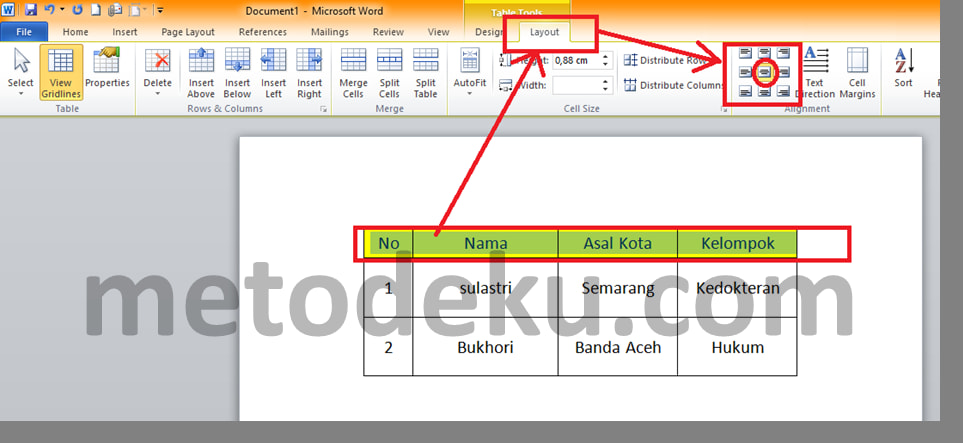
    2.kemudian kita sorot atau blok sel yang ada pada header (kepala) tabel yang sudah kita buat

    3.Setelah itu kita klik ribbon Layout yang merupakan bagian dari Table Tools tersebut ya teman teman

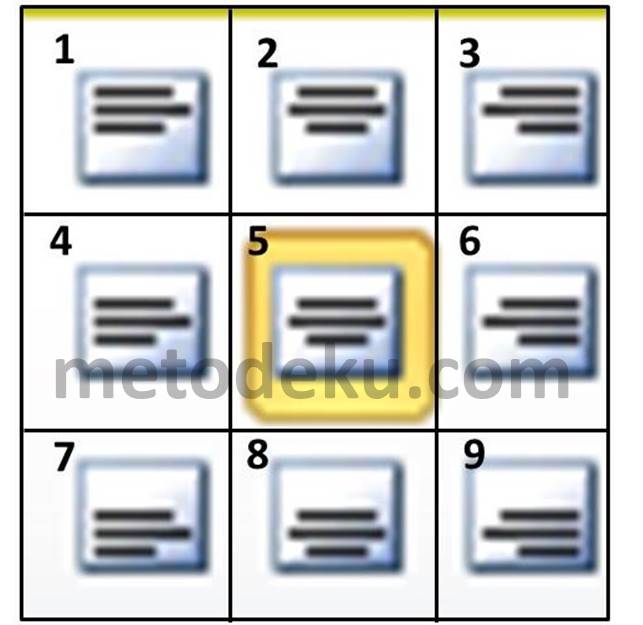
    4.Lalu klik tombol Align Center untuk membuat posisi teks ditengah-tengah baik secara vertikal maupun horizontal.

    5.Teks selanjutnya akan berada ditengah baik secara vertikal dan horizontal seperti yang sudah ada pada gambr dibawah ini.

    Cara Mengatur Posisi Tulisan di Tabel Ms Word

    Misalkan saja teman teman  akan mengatur teks yang ada pada judul tabel agar terletak di dalam tabel dengan posisi ditengah-tengah baik secara vertikal maupun horizontal.

    Kemudian sorot atau blok sel yang ada pada header (kepala)  yang sudah ditandai terus tabel tersebut teman teman klik ribbon Layout yang merupakan bagian dari Table Tools Lalu klik tombol Align Center untuk membuat posisi teks ditengah-tengah baik secara vertikal maupun horizontal.Teks selanjutnya akan berada ditengah baik secara vertikal dan horizontal contuhnya sudah saya screenshotskan seperti dibawah ini.

    Mengatur Posisi Tulisan di Tabel Ms Word

    Demikian cara merapikan tulisan  pada Ms.Office Word. Semoga dapat membatu anda. Jangan lupa untuk membagikan ilmu yang saya berikan pada teman temant.

    Nah sangat mudahkan teman teman, seperti yang saya jelaskan tadi artikel diatas kita sangat dimudahkan dengan kecanggihan teknologi ini.  Sebagai anak zama sekarang kita sangat beruntuk bila ingin melakukan sesuatu dengan mudah dang sangat dipermudah.

    Semoga penjelasan artikel diatas dapat dimengerti dan mudah untuk dipahami oleh teman teman,dan semoga dengan adanya artikel ini , kita dengan mudah membantu pekerjaan anda semakin  cepat selesai dan bisa menambah sebuah wawasan pengetahuan dibidang software maupun teknologi lainnya.

    Sekian dan terima kasih atas kunjungan teman teman  ke web kami dan sangat berterima kasih atas perhatianya yang sudah membaca artikel bila kami ada salah kata kata dari pihak kami mohon dimaafkan sebesar besarnya, Wassalamualaikum Wr.wb.

  • Cara Mengatasi Wifi di Laptop Yang Hilang

    Cara Mengatasi Wifi di Laptop Yang Hilang

    Cara Mengatasi Wifi di Laptop Yang Hilang – kali ini metodeku.com akan membagikan artikel nih, Ketika kita ingin menghubungkan Wifi di laptop, Kita tinggal menghidupkan wifi nya lalu mengoneksikannya, tetapi ada suatu problem yang kadang dialami para pemakai laptop. Yaitu Wifi yang hilang dan tidak dapat terdeteksi. Untuk anda  yang sedang mengalaminya, pasti akan terasa merepotkan lalu apa penyebab masalah ini? Dan Bagaimana cara memperbaikimya?

    Penyebabnya yaitu Wifi yang tiba tiba menghilang biasanya disebabkan karena 3 faktor. Yaitu masalah dari driver, system an router (Pemancar Wifinya). Ketiganya Sangatlah hal yang sangat mungkin terjadi, dan kami juga sudah permah mengalami semuanya.

    Cara Mengatasi Wifi di Laptop Yang Hilang

    Nah, untuk cara mengatasinya mempunyai banyak cara, ada beberapa metode mengatasi  wifi yang hilang di laptop, yang pada artikel ini akan kami bahas.

    Untuk tutorialnya saya menggunakan windows 10. Namun bisa juga diterapkan di windows 7 atau windows 8, Karena dasarnya tidak berbeda jauh

    Berikut ini adalh cara caranya :

    1. Reinstall Driver Wifi Anda

    Untuk Beberapa, Driver Wifi bisa diistall terlebih dahulu sebelum Wifi bisa digunakan. Nah, driver WIFI ini sangatlah penting dengan masalah wifi yang tiak dapat terdeteksi. Biasanya disebabkan karena drivernya mengalami bug atau sejenisnya.

    Untuk memperbaiki, pertama tama anda bisa  mendelete drivernya. Lalu untuk menghidupkan wifi di laptopnya kembali, anda bisa install seperti biasa (Dari DVD driver bawaan) atau update melalui web resmi laptop anda

    1. Anda bisa melakukan uninstall driver wifi di device manager


    uninstall driver wifi di device manager


    Banyak yang belum mengerti, Jika selain cara reinstall dan update, melakukan uninstall driver wifi anda jug acara yang efektif unutk mengatasi wifi yang hilang. Tetapi anda jangan uninstall seperti biasa melainkan device manager

    Caranya klik kolom search taskbar, ketik device manager lalu buka > lalu klik kanan lalu uninstall


    1. Pastikan jika WIFI Tidak Dalam keadaan Disabled


    enable wifi


    Jika tidk begitu keseringan. Wifi tang dalam keadaan disabled ini juga bisa menjadi penyebeb wifi anda hilang.  Karena biasanya Wifi disabled ini terjadi tenpa kita ketahui.


    Efek dari wifi yang dalam yang dalam kondisi disabled, akan mebuat laptop menjadi tidak bisa menangkap sinyal wifi apapun. Cara mengatasinya anda bisa ke control panel >> network and internet >> network and sharing Center >> change adapter settings >> kemudian cek driver wifi ana lalu klik Enable this network Device

    1. Ganti Channel Router

    Di pengaturan router  kita  dapat mengatur cukup banyak opsi didalamnya dan salah satunya ialah channel, setting defaultnya  pada router ini tersetting auto, anda bisa coba ganti channel tersebut dengan opsi yang lain contoh channel 1 lalu save.


    1. Install kembali windows anda


    Windows 10


    Jikalau anda yakin bahwa masalahnya ada di system tapi belumt ahu persisnya, Anda bisa mengunakan metode reinstall windows anda.


    Saya sudah mencoba metode ini dan sampai dan metode ini berhasil untuk saya. Hal terpenting adalah pastikan versi windows yang akan digunakan sudah sama dengan driver wifinya. Karena kalu tidak driver tidak akan bisa berjalan dengan baik, dan akan menjadikan wifi sulit terdeteksi


    1. Coba Pakai Adapter WIFI


    JIkala belum bisa, tips terakhir yang bisa kita berikan ialah dengan menggunakan Adapter WIFI Eksternal. Alasannya simple. Yakni untuk mengecek saja, barangkali problemnya ada di komponen penangkap wifi laptop anda.


    Sekarang ada berbagai perangkat penangkap jaringan WIFI. Untuk Laptop, Anda dapat mencoba dengan model USB, agar dapat dibawa kemana mana. Harganya juga tidak terlalu mahal.


    1. Carilah shortcut wifi


    Walaupun ini hanyalah problem trknis shortcut wifi seringkali tiada walaupun drivernya sudah terinstall  untuk melakukan pengecekan pada shortcut. Metode termudah adalah dengan masuk ke control panel. Diantara beberapa pilihan anda bisa pilih network dan internet. Akan muncul beberapa pilihan lanjutan lalau anda bisa pilih network dan sharing setelah itu anda bisa lihat di sebelah kiri dan carilah adapter setting. Buka daftar adapter pun akan terlihat. Disana, Pastikan seluruh adapter telah menyaa dengan berupa tulisan enable. Jika masih ada wifi yang disable anda bisa klik kanan dan pilih enable


    1. Anda bisa Mengganti Wireless Card


    Cara  termudah menangani hal yang seperti ini adalah dengan mengganti wireless card laptop yang baru. Bisa dipastikan wifi dapat berjalan normal dan tidak mengalami masalah. Tapi anda harus ingat Anda tidak boleh asal pilih dalam pemiloihan wireless card

    Itu dia artikel kita, demikian metode dari saya tentang cara mengatasi wifi yang hilang dan tidak dapat dideteksi

    Sebenarnya masih ada beberapa metode lainnya. Namun saya hanya menulis intinya saja

    Jika ada saran atau kritik anda dapat menulis di komentarbawah terimakasih.

  • Cara Membuat Diagram Di Microsoft Word

    Cara Membuat Diagram Di Microsoft Word

    Cara Membuat Diagram Di Microsoft Word – Pada pertemuan kali ini saya akan menjelaskan tentang cara membuat diagram atau grafik yang benar di Microsoft word . Banyak di kalangan pelajar dan pekerja yang belum bisa sama sekali membuat grafik,maka saya putuskan untuk membuat artikel ini agar orang yang masih pemula atau tidak faham dapat menyelesaikan dengan baik dan benar. Sebelu saya membahas tentang cara membuat diagram saya akan menjelaskan tentang pengertian microsofrt word, fungsi Microsoft word ,pengertian diagram atau grafik, jenis – jenis diagram, dan manfaat diagram .

    Cara Membuat Diagram Di Microsoft Word

    Microsoft word adalah sebuah software yang di gunakan untuk mengolah data berbentuk huruf dan angka. Software Microsoft word ini biasanya di gunakan untuk tulis menulis untuk membuat laporan dan membuat dokumen . Tentunya sudah banyak orang yang sudah mengenal software ini , sayangnya banyak juga orang yang tidak mengerti atau tidak faham untuk memanfaatkan Microsoft word ini.Microsoft di kembangkan pada tahun 1983 dan mengalami perkembangan yang pesat dari tahun ke yahun dan  sampai sekarang ini.

    Fungsi Microsoft Word

    • Memudahkan untuk membuat surat resmi maupun non-resmi
    • Dapat membuat dokumen yang bisa di print
    • Untuk menyimpan sebuah dokumen kedalah folder atau file
    • Dapat memudahkan kita untuk menyelesaikan tugas dalam tulis- menulis
    • Terdapat fasilitas untuk menambahkan gambar
    • Dapat  membuat grafik atau diagram di sebuah dokumen

    Pengertian Diagram

    Diagram atau Grafik adalah sebuah gambar yang menjelaskan tentang naik turunnya sebuah data . Grafik memudahkan kita untuk membaca sebuah data dari pada harus menghitung satu persatu sebuah data.

    Jenis-jenis Diagram

    • Diagram Garis , yaitu diagram yang menampilkan beberapa data yang menghubungan titik yang saling berhubungan dengan garis, yang dapat memudahkan pembaca untuk  melihat data yang naik turun dari  waktu ke waktu.
    • Diagram Area , Diagram ini hampir sama dengan dengan diagram garis
    • Diagram permukaan , pada diagram ini anda dapat melihat diagram dalam bentuk  3D , diagram ini sangat cocok untuk data yang berukuran besar .
    • Diagram kolom , yaitu diagram yang menggunakan grafik vertical. Giagram jenis ini dapat digunakan untuk berbagai jenis data.
    • Diagram Batang, yaitu diagram yang hampir sama dengan diagram kolom yang menggunakan batang horizontal
    • Diagram Pie, yaitu diagram yang terdiri dari sebuah potongan lingkaran ,untuk memudahkan pembaca  dalam bentuk lingkaran.

    Manfaat Diagram  

    • Memudahkan anda untuk melihat sebuah data dengan waktu cepat
    • Waktu anda tidak akan terbuang sia- sia karena sudah tersedia grafik yang lebiih praktis

    Selanjutnya saya akan menjelaskan tentang cara membuat diagram atau grafik :

    1. Pertama anda bisa membuka software Microsoft word . Saya menggunakan versi Microsoft word 2013 , untuk anda yang menggunakan versi lain bisa menyesuaikan tutorial saya karena cara nya pun tidak jauh beda .
    2. Anda bisa  memilih menu “ INSERT ” , Lalu pilih menu yang ada yang ada di insert “ Chart”

    Cara Membuat Diagram Di Microsoft Word

    1. Kemudian anda bisa memilih grafik atau diagram yang kalian inginkan karena sudah di sediakan berbagai macam seperti, Column, Line, Pie, Bar, Area, Scatter, Stock, Surface, Radar, Combo.
    2. Setelah anda memilih diagram atau grafik , maka akan muncul seperti worksheet excel  dan anda bisa memasukan data berupa angka yang ingin anda buat grafik.

    Membuat Diagram Di Microsoft Word

    1. Dan hasilnya akan seperti berikut.

    Membuat Diagram Di Ms Word

    1. Jika anda ingin mengubah grafik nya anda bisa memberi judul dengan menu “chart tool”

    Design , Format , dan lain – lain . Dan saya akan jelaskan di bawah :

    Memberi judul diagram

    Judul dalam grafik atau diagram sangat berpengaruh oleh bagus tidaknya diagram karena orang  pertama kali akan melihat judul sebuah grafik. Berikut langkah – langkah untuk membuat judul pada grafik:

    • Anda bisa menekan diagram atau grafik , kemudian pilih chart title ,lalu klik untuk mengubah judul grafik .

    Membuat Diagram

    • Setelah anda selesai menulis judul anda bisa meng – klik 2 kali pada bagian luar grafik tersebut  .

      Memberi Keterangan Pada Grafik

    • Anda bisa meng- klik pada gambar grafik  tersebut.
    • Selanjutnya anda bisa memilih layout apa yang sesuai dengan format anda. Opsi layout bisa anda temukan di menu “DESIGN”.

     Memberi Keterangan Pada Grafik

    Mungkin itu saja yang bisa saya sampaikan pada artikel kali ini ,semoga artikel kali ini bisa membantu anda untuk menyelesaikan tugas anda yang berhubungan dengan diagram atau grafik . Tutorial ini cocok untuk anda yang masih pemula yang  tidak bisa atau pun tidak faham cara untuk membuat grafik , sehingga anda bisa mem – praktikkan nya di rumah. Terimakasih sudah berkunjung ke blog kami semoga artikel ini bermanfaat untuk anda dan na

  • Cara Membuat Font di Ms Word

    Cara Membuat Font di Ms Word

    Cara Membuat Font di Ms Word – Ms Word merupakan sebuah aplikasi untuk mengolah sebuah data yang berupa angka maupun huruf. Untuk saat ini aplikasi tersebut sedang populer-populernya digunakan masyarakat. Perkembangan Ms Word ini sangatlah cepat dari tahun ke tahun (mulai dari Ms Word 1998, 2003, 2007, 2010 dan 2013), dengan adanya perkembangan Ms Word tersebut memberikan tambahan tool-tool yang baru dan juga databes yang baru. Tool-tool dan databes yang baru tersebut dapat digunakan dengan mudah untuk menylesaikan pekerjaan sehari-hari, seperti pengetikan dokumen, surat, laporan, makalah, skripsi dan lainnya. Saat ini siapa yang tak menggenal aplikasi ini, semua orang hampir menggenali aplikasi yang digunakan untuk mengerjakan tugas seperi mengetik dokumen dan tugas lainnya.

    Pada tanggal 25 oktober 1983, dunia memperkenalkan sebuah aplikasi untuk mengetikkan suatu kata-kata yaitu Multi-Tool Word atau saat ini yang disebut dengan Microsoft Word. Di tahun ini juga perilisan Multi-Tool Word untuk perangkay MS-DOS dan Xenix, dan setelah namanya diganti menjadi Microsoft Word. Ms Word ini sangatlah cepat untuk mengalahkan perangkat lainnya karena di dalamnya memiliki penampilan yang sangat berbeda dengan yang lain. Ms Word yang digunakan untuk perangkat Mac OS, dirilis pada tahun 1985-an. Dan hasilnya Ms Word untuk perangkat  Mac OS ini sangat cepat obset penjualannya dari pada Penjualan di perangkat MS-DOS selama 4 tahun.

    Cara Membuat Font di Ms Word

    Fungsi dari Ms Word itu sendiri sangatlah banyak seperti, membuat dokumen (semua jenis dokumen dapat dibuat menggunakan aplikasi ini), membuat tabel (di dalam aplikasi ini sudah di sediakan tabel-tabel yang mudah digunakan), membuat surat (di dalam aplikasi ini kalian sudah dimudahkan dalam hal ketik-mengekit sebuah surat), membuat berbagai macam variasi tulisan (didalamnya sudah banyak sekali disediakan berbagai variasi tulisan yang sangat mudah digunakan), untuk menyimpan sebuah dokumen dan masih banyak lagi yang lainnya. Dan manfaat Ms Word itu sendiri juga banyak sekali, seperti sedikitnya kesalahan penulisan, sangat menghemat waktu pengerjaan, meminimalkan penggunaan kertas dan biaya, lebih mempermudahkan untuk mengerjakan suatu pekerjaan, lebih cepat juga untuk menyelesaikan pekerjaan.

    Didalam Ms Word banyak sekali menu-menu yang mudah untuk digunakan oleh seorang yang baru mengenal aplikasi ini.

    1. Home (clipboard, font, paragraph, styles, editing, dll)
    2. Insert (pages, table, picture, clip art, shapes, link, header, footer, page number, dll)
    3. Page Layout (themes, margins, orientation, size, coloumns, dll)
    4. References (table of contents, add  text, update table, insert footnote, insert citation, dll)
    5. Mailings (create, start mail merge, select recipients, dll)
    6. Review (spelling & Grammar, language, new comment, dll)
    7. View (print layout, full screen reading, web layout, utline, draft, dll)

    Ketika kita membuat sebuah dokumen, kemungkinan kita pasti membedakan tulisan di setiap poin paragraf dengan cara di hitamkan, di miringkan, maupun di garis bawahi. Didalam Ms Word sudah disediakan sub menu untuk masalah itu semua. Kali ini kami akan membagikan tutorial tentang “Teknik Membuat Font Tebal, Text Miring dan Text dengan Garis Bawah di Microsoft Word”. Untuk menyelesaikan masalah tersebut kalian bisa menggunakan dua teknik, yaitu:

    1. Menggunakan “Menu Home” yang terdapat di dalam menu-menu Ms Word.
    2. Menggunakan tombol “Sortcut” yang ada di keyboard kalian.

    Menggunakan Menu Home pada bagian menu-menu Ms Word

    1. Pertama, kalian siapkan dan pilihlah dokumen yang ingin kalian tebalkan/miringkan/garis bawahi.

    Cara Membuat Font di Ms Word

    1. Kemudian blok kalimat yang kalian inginkan dan pilihlah menu home yang ada di sebelah kiri pojok pada menu bar.

    Teknik Membuat Font Tebal di Microsoft Word

    1. Setelah itu akan muncul berbagi macam submenu, pilihlah submenu B jika kalian ingin menebalkan kalimat tersebut, pilihlah submenu I jika kalian ingin mengiringkan kalimat tersebut, dan pilihlah submenu U jika kalian ingin memberikan garis bawah di kalimat tersebut.

    Teknik Membuat Text Miring dan text dengan garis bawah di Microsoft Word

    Dengan menggunakan tutorial diatas, dokumen yang kalian buat akan kelihatan lebih rapi, bagus, dan menarik. Dokumen yang kalian buat juga akan lebih jelas dengan kata-kata yang penting atau setiap poin paragraf. Selain menggunakan tutorial di atas, kalian juga bisa menggunakan tutorial berikut ini dengan menggunakan tombol sortcut yang ada di keyboard.

    Menggunakan Tombol Shortcut yang ada di keyboard

    1. Gunakan tombol Ctrl+B secara bersamaan ketika kalian ingin membuat tulisan tebal.

    Menggunakan Tombol Shortcut yang ada di keyboard

    1. Gunakan tombol Ctrl+I secara bersamaan ketika kalian ingin membuat tulisan miring.

    Tombol Shortcut yang ada di keyboard

    1. Gunakan tombol Ctrl+U secara bersamaan ketika kalian ingin membuat tulisan ada garis bawahnya.

    Tombol Shortcut

    Demikian artikel yang kami buat untuk  kalian semua tentang “Teknik Membuat Font Tebal, Text Miring, dan Text dengan Garis Bawah di Microsoft Word”. Semoga artikel di atas bermanfaaat untuk kalian semua, terimakasih sudah mengunjungi tutorial-tutorial yang kami buat ini dan selamat bertemu di tutorial-tutorial kami yang selanjutnya ……

    Selamat mencoba dan semoga berhasil……….

  • Cara Membuat Tulisan Melingkar Dengan WordArt  Di Microsoft  PowerPoint

    Cara Membuat Tulisan Melingkar Dengan WordArt  Di Microsoft  PowerPoint

    Cara Membuat Tulisan Melingkar Dengan WordArt  Di Microsoft  PowerPoint – Pada pertemuan kali ini saya akan menjelaskan tutorial tentang cara membuat teks atau sebuah tulisan melingkar di microsoft  powerpoint. Saya akan membuat tulisan atau teks melingkar menggunakan WordArt yang sudah di sediakan oleh microsoft powerpoint. Tetapi sebelum ke langkah-langkahnya saya akan menjelaskan tentang sebagian pengertian tentang microsoft powerpoint , manfaat microsoft powerpoint, dan fitur – fitur yang ada pada microsoft office powerpoint. Saya menjelaskan sebagian dari microsoft powerpoint ini karena banyak sekali orang yang belum faham tentang fungsi dan kegunaan pada microsoft powerpoint ini.

    Cara Membuat Tulisan Melingkar Dengan WordArt  Di Microsoft  PowerPoint

    Pengertian Microsoft Powerpoint.

    Microsoft powerpoint adalah software yang biasanya di gunakan untuk presentasi yang berisikan sebuah slide. Dalam software microsoft powerpoint ini  anda bisa memasukan poin- poin materi anda dan menambahkan sebuah video,gambar dan lain-lain. Microsoft powerpoint ini juga terdiri dari beberapa versi microsoft powerpoint 2003 ,  microsoft powerpoint 2007, microsoft powerpoint 2010, microsoft powerpoint 2013 , hingga microsoft powerpoint 2016. Makin lama microsoft powerpoint ini makin berkembang mulai dari  fitur fiturnya yang sangat lengkap . Pada microsoft powerpoint ini juga bisa di gunakan untuk mengedit sebuah gambar atau tulisan. Pada microsoft powerpoint ini juga menyediakan berbagai macam format dokumen mulai dari format : Pptx, Ppt,Pot , dan masih banyak lagi format – format lainnya.

    Manfaat Microsoft Powerpoint.

    1. Memudahkan kita dalam menerangkan sebuah materi presentasi ,karena tersedia beberapa slide yang berisikan poin – poin saja, sehingga penonton anda bisa lebih faham.
    2. Terdapat beberapa template yang bisa anda gunakan untuk menghiasi slide presentasi anda .
    3. Tersedia pilihan animasi yang dapat anda gunakan untuk mempercantik slide materi anda sehingga penonton akan tertarik pada materi anda.

    Fitur – Fitur Yang Ada Pada Powerpoint.

    1. Quick Access Toolbar

    Fitur Ini berada pada bagian kiri atas halaman anda, fitur ini di gunakan untuk menyimpan sebuah file atau dokumen anda, Mengembalikan kedepan dan mengembalikan kebelakang halaman anda.

    1. Clipboard

    Fitur ini biasanya  di gunakan untuk menyimpan file sementara hali copy anda.Fitur ini juga di gunakan untuk menampilkan kembali hasi copy anda. Fitur ini terdapat pada bagian kiri atas pada tab menu “Home”.

    1. Tittle Bar

    Fitur ini terdapat pada bagian atas tab menu, fitur ini berfungsi untuk mengetahui nama file atau dokumen yang sedang anda buka.

    1. Toolbox View

    Fitur ini digunakan untuk melihat format yang kita gunakan ,fitur ini terdiri dari slide show dan slide forter yang terdapat pada bagian kanan bawah software powerpoint ini

    1. Shapes

    Fitur ini terletak pada bagian “Insert”  yang biasanya di gunakan untuk membuat bentuk – bentuk. Pada shapes ini terdapat beberapa macam bentuk – bentuk yang sangat banyak, dan bisa anda gunakan untuk memenuhi kebutuhan anda.

    1. Design

    Pada fitur ini menyediakan berbagai macam template yang bisa anda gunakan untuk merpercantik slide anda, tetapi jika anda tidak puas dengan template yang suadh tersedia dalam microsoft powerpoint ini anda bisa mendownload melalui Wps , dan masih banyak lagi fitur – fitur lainnya.

    Mungkin itu saja yang bisa saya sampaikan tentang sebagian microsoft powerpoint ini selanjutnya saya akan menjelaskan cara-caranya seperti di bawah ini. Berikut langkah – langkah nya :

    1. Pertama – tama buka Microsoft powerpoint anda ,kemudian buka menu “Insert” , lalu pilih menu “WordArt” , dan pilih template sesuai selera anda.

    Pilih Template Pada WordArt di Powerpoint

    1. Kemudian akan muncul sebuah teks “Your Text Here” . Anda bisa mengisi tulisan tersebut sesuai kebutuhan anda.

    Isi Tulisan Pada PowerPoint

    1. Selanjutnya klik teks , lalu pilih menu Format dan akan muncul beberapa pilihan anda bisa memilih “Text Effect” lalu “Transform”.

    Atur Tulisan Pada Menu Format di PowerPoint

    1. Lalu akan muncul beberapa pilihan transform seperti gambar di bawah ini anda bisa memilih sesuai kebutuhan anda.

    Pilih Model Tulisan Pada PowerPoint

    1. Kemudian ubah menjadi bentuk persegi yang sebelumnya adalah persegi panjang, lalu akan muncul titik berwarna pink, selanjutnya anda bisa mengubah dengan cara me- drag titik pink dan tarik sehingga akan menjadi lingkaran. Dan anda bisa mengganti ukuran font dan model font.

    Hasil Tulisan Melingkar dengan WordArt di PowerPoint

    Anda juga bisa menggunakan microsoft office word dan microsoft office excel. Saya menjelaskan tutorial ini dengan menggunakan microsoft powerpoint versi 2010 , jika anda menggunakan microsoft versi lain anda tidak perlu khawatir karena caranya pun tidak jauh beda dengan tutorial yang sudah saya sampaikan di atas.  Semoga anda bisa mengerti dengan jelas dan memahami apa yang sudah saya sampaikan di atas , dan terimakasih sedah berkunjung di blog kami dan tunggu artikel – artikel kami selanjutnya, Terima kasih.

  • Cara Mengatur Spasi Antar Kata di Word 2007, 2010, 2013 dan 2016

    Cara Mengatur Spasi Antar Kata di Word 2007, 2010, 2013 dan 2016 – Kali ini saya akan memberikan tutorial atau cara untuk mengatur spasi di word agar terlihat rapi, tertata dan enak untuk dilihat oleh pembaca. Disini saya akan membuat artikel tetang cara mengatus spasi antar kata di word thn 2007 sampai 2016. Mengatur spasi di dalam laporan ini akan membuat laporan ini menjadi lebih rapi dan tertata semoga dengan cara saya membuat artikel ini bisa membuat kalian paham dan mengerti gimana sih cara untuk enata spasi dengan baik dan benar.

    Untuk masalah spasi sebetulnya secara default microsoft word akan mencocokkan spasi antar karakter ketikan teks yang akan kalian ketik di dokumen atau laporan kalian. Biasanya spasi antar kata atau kalimat menyesuaikan / mengikuti dengan format paragraph yang kalian tantukan. Apakah kalian memilih rata kanan, rata tengah atau rata kiri atau bisa juga rata kanan kiri.

    Cara Mengatur Spasi Antar Kata di Word 2007, 2010, 2013 dan 2016

    Tetapi kalau kalian ingin jarak spasi bisa diatur sehingga jarak kerapatan antar karakter di setiap kata dan jarak antar baris dalam setiap paragraph sesuai yang kalian inginkan. Untuk menata spasi yang bagus antar karakter per-kata dan juga spasi antar baris kalimat di paragraf word menyediakan beberapa opsi yang bisa kalian sesuaikan dengan keinginan kalian.

    1. Mengatur Spasi antar karakter

    Kalau kalian ingin mengatur spasi untuk memberikan jarak atau merekatkan jarak setiap karakter di setiap kata yang kalian ketikkan di word langsung secara horizontar maka kalian harus menggunakan cara yang ada di bawah ini.

    1. Jika laporan kalian sudah di ketikkan terlebih dahulu, maka pilihlah teks atau tulisan yang ingin di atur untuk posisi spasinya.
    2. Pilihlah tab Home / Beranda > klik Peluncur Kotak Dialog Font.

    Peluncur Kontak Dialog Font di Word

    1. Lalu klik pada tab Advanced / Tingkat lanjut. (untuk versi word 2007 klik tab Character spacing), seperti gambar di bawah ini.

    Tab Advanced di Word

    Selanjutnya di opsi penspasian / space, pilihlah di perluas jika spasi ingin terlihat renggang, atau klik dirapatkan kalau ingin spasi ingin terlit lebih rapat.

    Kalau kalian ingin mengatur spasi antar karakter sesuai dengan jarak yang kalian inginkan. Maka centang di rapatkan, lalu, isi kotak isinya dengan angka, kemudian sesuaikan dengan angkanya sehingga jarak spasi sesuai dengan yang kalian inginkan.

    1. Klik tombol OK agar terlihat hasilnya.

    2. Mengatur Spasi antar Kata

    Selain menata jarak spasi antara karakter di dalam teks, word juga menyediakan fitur untuk mengatur spasi antar kata di tulisan dapat di rapatkan atau di renggangkan. Untuk mengatur spasi antar kata di word, untuk di word 2007, word 2010, 2013 maupun di word 2016, ikutilah cara di bawah ini :

    1. Pililah teks / paragraf yang akan di atur spasi antar kata.
    2. Pilih tab Home / Beranda > klik Peluncur Kotak Dialog Font.

    Peluncur Kontak Dialog Font di Word

    1. Setelah itu klik di tab Advanced / Tingkat Lanjut. (untuk versi word 2007 klik tab Character spacing), seperti gambar di bawah ini.
    2. Di opsi skala, masukkan skala, lebih kecil dari 100% akan terlihat rapat, lebih dari 100% akan terlihat renggang. 100% normal.
    1. Mengatur Spasi Antar Baris Kalimat Dalam Paragraf

    Selain untuk mengatur spasi antar kata / karakter secara horizontal, word juga menyediakan fitur untuk mengatur spasi antar baris di paragraf, untuk merapatkan atau merenggangkan baris baris tulisan di paragraf.

    Ikutilah langkah yang ada di bawah ini :

    1. Pilih paragraf yang akan kalian atur spasinya.
    2. Pilih menu Home > klik peluncur kotak dialog paragraf.

    Atur Spasi Antar Kata di Word

    1. Di opsi line spacing / spasi baris, silahkan pililah opsi yang sudah tersedia. Semakin menuju ke bawah maka spasi akan semakin renggang.

    Atur Indents And Spacing di Word

    Cara di atas ini bisa kalian coba atau kalia terapkan untuk versi word, terutama word 2007, 2010, 2013, dan word 2016. Beberapa cara di atas ini bisa membantu kalian untuk menata spasi di dalam laporan kalian, agar laporan atau dokumen yang kalian buat bisa tertata rapi spasinya. Dengan cara ini juga lebih mudah untuk di tirukan atau kalian contoh di laporan yang sudah kalian buat.

    Sekian cara yang sudah saya bagikan untuk kalian diatas, semoga kalian lebih mudah untuk menata spasi agar terlihat lebih rapi dan tertata. Jika kalian belum paham karna hanya melihat gambarnya saja, kalian bisa membaca caranya satu persatu agar kalian paham apa yang di maksud dari artikel dan cara yang sudah saya buat di atas. Diatas ini ada beberapa cara untuk merapihkan spasi, dan kalian bisa menggunakan salah satunya.

  • Cara Memperbesar Ukuran Slide PPT

    Cara Memperbesar Ukuran Slide PPT

    Cara Memperbesar Ukuran Slide PPT – Pada jaman yang teknologi nya bisa dibilang cukup maju, keterbatasan bukanlah merupakan suatu batasan bagi kita untuk melakukan usaha. Maka dari itu kita harus selalu melakukan usaha semaksimal mungkin dalam menghadapi masalah apapun. Apalagi di masa teknologi sekarang ini sudah semakin banyak teknologi yang sangat berkembang disekitar lingkungan kita saat ini.

    Kali ini saya ingin membagikan cara memperbesar atau mengecilkan ukuran slide pada power point. Cara ini bisa dibilang cukup mudah dan sangat sederhana untuk di praktikan, karena cara ini tidak perlu menggunakan alat atau aplikasi khusus. Dengan cara kali ini saya jamin akan sangat memudahkan tujuan anda, sekaligus membantu anda menemukan solusi dari permasalahan anda.

    Cara Memperbesar Ukuran Slide PPT

    Cara yang akan saya gunakan kali ini tergolong sangat mudah dan praktis untuk dilakukan dan tidak perlu hingga berpikir terlalu rumit untuk melakukan nya cukup dengan mengikuti langkah-langkah yang akan saya bagikan kepada anda.

    cara ini tidak membutuhkan komputer atau driver terbaru, tapi kali ini kita hanya butuh software Microsoft 2016 – terbaru dan Windows 7,8,10. Tetapi untuk versi windows nya kalian tidak perlu pakai yang terbaru. Pada saat anda menginstal Microsoft anda pastikan terlebih dahulu bahwa Microsoft yang anda install adalah yang full version dan bukan trial atau percobaan. Karena akan berpengaruh ketika anda menjalankan software nya, dan biasanya software yang anda install tadi hanya akan berjalan atau berfungsi selama 1 bulan kedepan saja, dan tidak akan bisa anda gunakan lagi setelah melewati batas percobaan tersebut. Apabila anda menginstal software original nya otomatis software yang anda install sudah full version dan akan berjalan secara permanent pada komputer anda

    Jika anda tertarik dengan cara yang akan saya bagikan kali ini, mari yukk simak cara berikut ini.

    Power Point yang saya gunakan dalam cara kali ini adalah Power Point 2016 , karena tampilan dan fitur pada power point 2016 sudah diperbarui oleh Microsoft dan juga anda bisa menginstal ke versi 2017-2019 yang terbaru , oleh karena itu saya menyarankan untuk anda pengguna windows 7 untuk meng upgrade windows anda ke windows 8, karena Microsoft 2016 akan berjalan lebih maksimal ketika anda menggunakan windows terbaru.

    Dan berikut langkah-langkah untuk memperbesar dan memperkecil ukuran slide pada power point :

    Pastikan anda telah menginstal software presentasi yaitu power point

    Jika sudah terinstal pada pc atau laptop anda. Anda hanya perlu menjalankan nya

    1. Ketika software sudah anda jalankan, maka akan muncul tampilan seperti berikut!

    Cara Memperbesar Atau Mengecilkan Ukuran Slide Pada Power Point

    2. Ini adalah tampilan awal dimana anda di anjurkan untuk memilih salah satu tema untuk tugas presentasi anda. Tetapi disini saya memilih blank presentation untuk tema nya.

    Memperbesar Atau Mengecilkan Ukuran Slide Pada Power Point

    3. Jika sudah masuk ke  halaman utama power point yaitu slide. Cari lah View pada menu bar di atas, dan silahkan anda pilih ukuran slide normal. Lalu untuk warnanya anda pilih warna default atau biasa yaitu putih polos.

    Memperbesar Atau Mengecilkan Ukuran Slide Pada PPT

    4. Untuk langkah selanjutnya anda beralih ke menu bar Design, dan pilih opsi menu slide size untuk memilih ukuran slide. Setelah itu akan muncul 2 menu pengaturan yaitu Standard dan widescreen. Dan kali ini saya memilih menu standard.

    Mengecilkan Ukuran Slide Pada PPT

    5. Setelah itu akan muncul tampilan seperti ini! Yang maksud nya adalah anda harus memilih salah satu diantara ke dua ukuran yaitu Maximize dan Ensure Fit. Kali ini saya memilih Maximize untuk ukuran standard nya.

    Cara Memperbesar Slide Pada Power Point

    Anda juga bisa merubah ukuran dan tampilan pada slide anda dengan cara mengcustom ukuran pada opsi menu custom pada gambar di atas.

    Nahh… itu dia ya gaiss beberapa hal yang bisa kalian lakukan untuk melakukan cara seperti di atas. Perlu kalian ketahui juga, bahwa cara ini tidak menjamin keberhasilannya begitu anda mencoba beberapa cara yang ada di atas. Tetapi jangan ragu, Karena beberapa cara yang ada diatas ini sangat cocok untuk anda coba.

    Dan jangan lupa kalian baca artikel lainnya tentang dunia teknologi komputer dan digital, share juga ke teman-teman kalian yang masih tidak tahu apa itu teknologi digital dan komputerisasi. Jangan pernah memandang teknologi sebagai hal yang sangat sulit dipelajari, karena semua nya berawal dari ketidak tahuan dan rasa ingin belajar tentang teknologi masa sekarang.

    Demikian artikel ini saya buat untuk membantu memberikan anda solusi pada permasalahan yang sering kalian alami ketika menggunakan teknologi seperti komputer, karena itu seiring berkembangnya jaman teknologi dan kecanggihan akan semakin berkembang, dan mau tidak mau kita harus mengikuti perkembangan yang terjadi di dunia ini.

    Sekian yang bisa saya persembahkan, demikian saya ucapkan TERIMAKASIH Semoga Bermanfaat..

    Dan jika ada yang kurang, pastikan kalian menambahkannya pada kolom komentar di bawah;)