Category: Kumpulan Trik

  • Cara Membuat Dan Mengedit Tabel Di Microsoft Word

    Cara Membuat Dan Mengedit Tabel Di Microsoft Word

    Cara Membuat Dan Mengedit Tabel Di Microsoft Word – Tabel adalah kolom dan baris yang digabung menjadi satu kotak yang biasanya dipakai untuk membikin daftar nama atau barang, tabel juga berisi tentang data dan beberapa informasi. Kolom yaitu bentuk yang berarah ke samping sedangkan baris yaitu bentuk yang berarah ke bawah. Dengan memakai tabel orang lain akan lebih mudah memahami isi dari informasi atau data yang ada di dalamnya. Tidak jarang orang orang memanfaatkan tabel sebagai isi dari tugas atau untuk menjelaskan sebuah informasi, pekerjaan seperti Dosen dan Guru. Data yang dimasukkan kedalam kolom dan baris ini juga dapat membantu pembaca untuk memahami isi dari data itu, tabel juga dapat merapikan isi dari data. Karena dengan memakai tabel pembaca tidak perlu membaca tulisan yang terlalu panjang. Tabel juga digunakan sebagai alat bantu pendukung pengolahan tulisan dalam bentuk karakter, angka dan yang lainnya. Ini juga memudahkan penulis dalam menjelaskan isi di tulisan.

    Cara Membuat Dan Mengedit Tabel Di Microsoft Word

    Pembuatan tabel di dalam microsoft word sudah sering dilakukan oleh Guru, Dosen, Mahasiswa yang sedang mengerjakan tugas. Dengan memakai microsoft word sebagai aplikasi pembantu dalam pembuatan tabel Anda bisa membuatnya lebih mudah juga tidak membutuhkan waktu yang lama, juga kolom bisa diedit tulisan dan gaya tabel sesuai dengan kemauan Anda. Pembuatan tabel juga dapat dilakukan di excel, txt, pdf dan format file yang lain. Tetapi didalam artikel ini saya akan membagi tutorial membuat tabel di microsoft word.

    Tetapi sebelum membuat tabel, didalam komputer Anda pastikan sudah  terinstall perangkat lunak ini (microsoft word). Sama halnya dengan membuat diagram di microsoft word, membuat tabel juga memakai menu insert. Menu ini juga memiliki banyak fungsi antara lain memasukkan gambar atau teks, simbol, diagram juga dapat digunakan untuk memeri nomor halaman. Yang akan saya gunakan disini yaitu cara membuat tabel di microsoft word.

    Cara Membuat Tabel Di Microsoft Word

    Langkah Awal :

    1. Bukalah software microsoft word yang ada di laptop Anda.
    2. Pilih blank document.
    3. Didalam menu bar pilihlah insert, lalu pilih table.
    4. Sesuaikan jumlah baris kolom sesuai dengan kemauan Anda dengan cara menggerakan mouse Anda, kalau sudah klik kiri. Pembuatan tabel seperti cara dibawah ini sering disebut dengan matriks ini dikarenakan membuat tabel hanya dengan cara menggerakan mouse atau kursor ke kanan untuk kolom dan kebawah untuk baris sesuai dengan jumlah kolom dan baris yang diinginkan.

    Cara Membuat Dan Mengedit Tabel Di Microsoft Word Dengan Cepat Dan Mudah

    1. Maka tabel akan terbuat sesuai dengan tabel yang tadi Anda buat dan sudah bisa diisi dengan tulisan seperti gambar diatas.
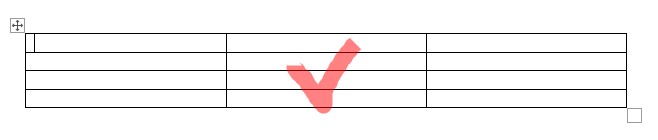
    Tutorial Membuat Dan Mengedit Tabel Di Microsoft Word Dengan Cepat Dan Mudah

    Langkah Kedua :

    1. Bukalah software microsoft word yang ada di laptop Anda.
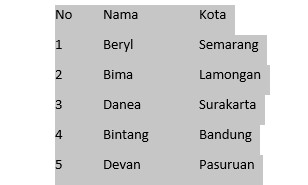
    2. Pada langkah kedua, Anda masih memakai tabel yang tadi sudah dibuat. Yang harus Anda lakukan sekarang yaitu membuat dahulu data yang mau dimasukkan ke dalam tabel, sebagai contoh seperti gambar dibawah. Kemudian bloklah semua data tersebut.
    Membuat Dan Mengedit Tabel Di Microsoft Word Dengan Cepat Dan Mudah

    1. Didalam menubar pilihlah insert lalu pilih table danpilih Convert Text to Table. Perhatikan gambar yang ada dibawah.

    Mengedit Tabel Di Microsoft Word Dengan Cepat Dan Mudah

    1. Kemudian akan muncul seperti gambar dibawah, Anda tidak perlu mengatur jumlah kolom dan barisnya karena jumlah tersebut sudah terisi otomatis oleh microsoft word, langsung saja pilih ok.

    Tabel Di Microsoft Word Dengan Cepat Dan Mudah

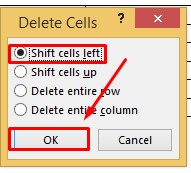
    1. Langkah selanjutnya Anda harus memperbaiki atau menghapus kolom lebih yang kosong karena biasanya belum terdeteksi oleh microsoft word. Dengan cara bloklah kolom yang kosong tersebut, kemudian pencet tombol backspace di keyboard guna menghilangkan kolom yang lebih tadi.

    Membuat Tabel Di Microsoft Word Dengan Cepat

    1. Pilihlah opsi Shift Cells Left lalu klik ok.
    Membuat Tabel Di Microsoft Word Dengan Mudah

    1. Dan sekarang Anda sudah berhasil membuat tabel.

    Langkah Ketiga :

    1. Bukalah software microsoft word yang ada di laptop Anda.
    2. Pilih blank document.
    3. Didalam menu bar pilihlah insert, lalu pilih insert table.

    Cara Membuat Dan Mengedit Tabel Di Microsoft Word Dengan Cepat Dan Mudah

    1. Isilah jumlah kolom dan baris sesuai dengan yang Anda mau, disini saya akan mengisi kolom 3 dan baris 4, kalau sudah pencet ok.

    Cara Membuat Dan Mengedit Tabel Di Microsoft Word Dengan Cepat Dan Mudah

    1. Tabel pun sudah terbuat sesuai dengan yang diisikan kolom dan baris tadi. Seperti gambar yang ada dibawah ini.

    Cara Membuat Dan Mengedit Tabel Di Microsoft Word Dengan Cepat Dan Mudah

    Langkah Keempat :

    Disini kita akan memakai Quick Tables ,didalam quick tables Anda hanya tinggal memilih template yang Anda mau, karena didalam fitur ini sudah tersedia bermacam macam template untuk Anda.

    Cara Membuat Dan Mengedit Tabel Di Microsoft Word Dengan Cepat Dan Mudah

    Cara Mengedit Tabel

    1. Menambah kolom dan baris

    Letakkan kursor di baris atau kolom yang ingin Anda tambahkan, lalu klik kanan pilihlah opsi yang Anda mau , disini akan ada banyak pilihan. Anda tinggal memilih sesuai dengan yang Anda butuhkan.

    Cara Membuat Dan Mengedit Tabel Di Microsoft Word Dengan Cepat Dan Mudah

    1. Menggabungkan kolom menjadi satu

    Menggabungkan kolom menjadi satu ini biasa disebut dengan istilah “merge”.

    • Bloklah kolom yang mau digabung.
    • Kemudian klik kanan dan pilih “merge cells”.
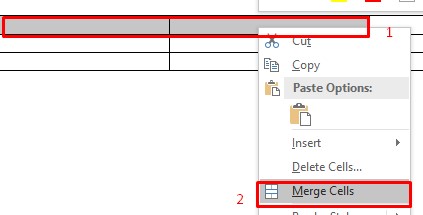
    Cara Membuat Dan Mengedit Tabel Di Microsoft Word Dengan Cepat Dan Mudah

  • Cara Mengatur Ukuran Kertas dan Margin Pada Microsoft Word

    Cara Mengatur Ukuran Kertas dan Margin Pada Microsoft Word

    Cara Mengatur Ukuran Kertas dan Margin Pada Microsoft Word – Hai teman teman, kembali pada artikel saya kali ini, saya akan membahas tentang Cara Mengatur Ukuran Kertas dan Margin di Microsoft Word. Tentunya cara ini pasti sudah telah dikuasai oleh orang-orang banyak diluar sana, tapi untuk para pemula silahkan mampir pada artikel saya kali ini. Seperti yang anda ketahui Microsoft Word tentu fungsinya adalah untuk mengetik dokumen dalam laptop kita, sehingga kita juga tidak perlu menulis secara manual seperti menulis di buku. Pada Microsoft Word ini anda sebenarnya bisa mengatur kertas sesuai kebutuhan anda, tidak hanya kertas untuk ukuran A4 seperti yang biasa kalian pakai, kita bisa mengatur kertas dan ukurannya sendiri sesuka hati.

    Akan tetapi, jangan khawatir karena jika kita tidak mau merubah ukuran kertas dan margin, kalian bisa langsung menulis pada lembar kerja baru saat anda sudah membuka Microsoft Word. Mengubah ukuran di Microsoft Word tidak susah susah sekali, karena kalian hanya perlu menulis ukuran yang kalian perlukan pada pengaturan Margin nanti, untuk mengatur kertas juga begitu.

    Cara Mengatur Ukuran Kertas dan Margin Pada Microsoft Word

    Cara cara di bawah nanti yang saya beritahu tentunya akan sangat mudah dipahami, saya juga telah menambahkan gambar serta keterangan pada gambar tersebut agar kalian tidak kesusahan saat mencontoh contoh saya di bawah nanti yang akan saya jelaskan. Sebelum itu mari kita melihat penjelasan saya di bawah ini.

    Untuk kalian yang belum tahu caranya mengubah ukuran kertas dan margin, jangan meremehkan fungsi dari 2 fitur ini. Karena 2 fitur ini juga sangat penting dalam pembuatan dokumen yang sempurna, tentunya manfaat dari ukuran kertas dam margin sangat dibutuhkan karena fungsinya juga sebagai salah satu fitur agar dokumen yang akan kita buat akan terlihat rapi . apalagi saat anda sedang mengerjakan makalah atau skripsi 2 pengaturan ini sangat dibutuhkan. Karena saat kita menggunakan makalah atau skripsi disana kita diharuskan diatur menjadi kertas A4 yang dengan margin Top : 3 cm, Left : 4 cm, Righ: 3 cm, Buttom : 3cm

    Pada saat kita membuat sebuah proposal kebanyakan dari kita menggunakan kertas dengan F4 dan Margin 3433 yang fungsinya agar mudah dijilidnya dan tentu saja menarik. Oleh karenaitu teman-teman mengubah dan megatur ukuran kertas itu sangat perlu kita ketahui oleh para pengguna Microsoft Word agar saat kalian sedang mencetak halaman pas sesuai dengan harapan kalian, jika kertasnya tidak sama maka hasil cetaknya akan terpotong.

    Seperti yang saya bilang tadi bahwa caranya untuk mengubah ukuran kertas tidak sulit untuk dilakukan. Bahkan untuk para pemula cara ini tidak akan sulit untuk dicontoh. Jangan lupa saat anda ingin mengubah ukuran kertas tentukan dulu kertas apa yang ingin kalian gunakan, semisal A4, F4/folio, dll.

    Cara Mudah Mengatur Ukuran Kertas dan Margin di Microsoft Word

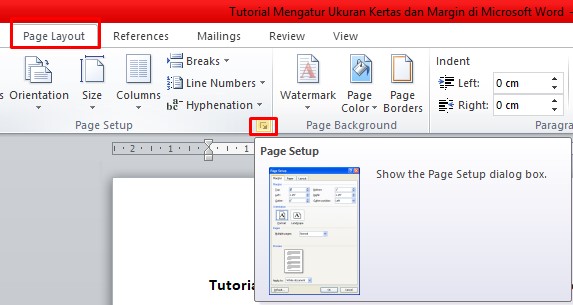
    1. Untuk cara pertama anda buka terlebih dulu Microsoft yang terdapat pada laptop anda, setelah itu kalian pergi ke memu di atas yang bernama “Page layout” lalu cari yang bernama “Page Setup” pada bagian bawah fitur dan klik yang tanda panah sebelah kanan.

    Page Setup pada Word

    1. Jika sudah meng-klik tanda panah maka akan muncul halaman “Page Setub” lalu kalian lihat yang kolom yang ada tulisan Margin, Atur ukuran margin yang sesuai anda mau pada kolom Margins (Top, Left, Bottom, Right)

    Ukuran Margin

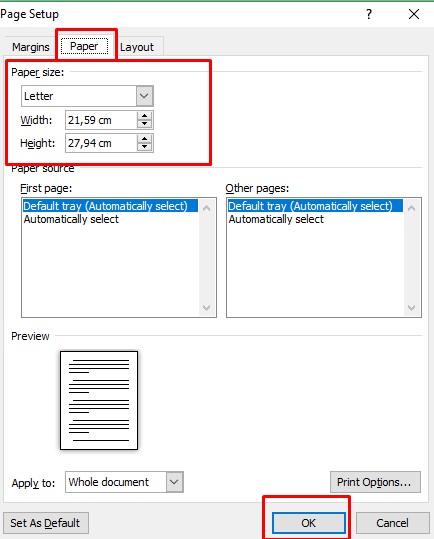
    1. Jika sudah selesai jangan klik Ok dahulu, kalian pergi ke menu sebelah margins yang bernama “Paper” lalu silahkan kalian liat yang “paper size” gunanya untuk menentukan ukuran kertas yang diinginkan.

    Page Setup Paper

    1. Jika anda sudah selesai dengan Margins Dan Paper Size silahkan klik ok

    Jika anda membuat dokumen dengan memakai kertas F4/folio maka anda wajib dan harus mengatur Custom Size karena ukuran kertas itu tidak ada. Penjelaan saya di atas ini akan sangat mudah untuk di coba, dan bagi pemula diharapkan untuk belajar cara mengubah ukuran kertas dan margins agar dokumen anda tambah menarik

    Kesimpulan : Dengan demikianlah tutorial setting atau mengatur ukuran kertas sesuai kemauan anda pada halama di Microsoft Word, semoga artikel saya kali ini dapat dipahami dan tentunya juga bermanfaat bagi para pembaca. Saya juga telah menyediakan gambar yang mudah kalian contoh dan pahami serta detail rincinya, semoga setelah anda bisa menguasai tema artikel ini, anda bisa menerapkannya pada artikel kalian sendiri nantinya. Artikel ini juga bisa kalian percayai, entah itu caranya atau sumbernya, semoga pada artikel selanjutya yang akan saya bawa juga bisa membawa manfaat bagi kita semua. Salam para pembaca, selamat mencoba.

  • Menambahkan Komentar Dengan Opsi Track Changes

    Menambahkan Komentar Dengan Opsi Track Changes

    Menambahkan Komentar Dengan Opsi Track Changes – Hallo semuanya.. Apa kabar ?? kali ini apakah kalian punya suatu masalah ? atau kalian punya tugas yang memerlukan menggunakan kolom komentar?? Tenang, seperti biasa di sini saya akan memberikan solusi untuk kalian dan tutorial tahap bertahap agar kalian bisa mengerti dan bisa mencobanya pada microsoft word kalian sendiri, oleh karna itu mari kita simak tutorial di bawah ini.

    Menambahkan Komentar Dengan Opsi Track Changes

    Cara :

    1. Buka Microsft Word

    Cara yang pertama yaitu kalian pilih sebuah dokumen atau kalian bisa membuka dokumen word baru dengan 1 halaman kosong untuk coba memulainya dan menambahkan kolom komentar pada halaman tersebut dengan menggunakan opsi track changes microsoft word.

    1. Ketik Teks

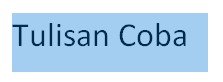
    Cara yang kedua yaitu kalian bisa mencoba untuk mengetikan beberapa tulisan sebagai contoh saja seperti gambar di bawah ini :

    Menambahkan Komentar Dengan Opsi Track Changes

    1. Menu Riview

    Selanjutnya, kalian masuk ke menu “ Riview “ untuk mengaktifkan opsi Track Changes untuk lanjut ke tahap selanjutnya seperti gambar di bawah ini :

    Komentar Dengan Opsi Track Changes

    1. Pilih Opsi Sesuai Yang Kalian Butuhkan

    Opsi pada menu Track Changes ada sebenarnya ada beberapa menu yang bisa kalian pilih yaitu :

    • Simple Markup – Berfungsi untuk menampilkan garis merah di pojok kiri teks yang bisa kita tambah atau kita hapus, dan tidak menampilkan suntingan teks lain.
    • All Markup – Menampilkan seluruh perubahan dokumen dengan teks merah, dan kotak komentar di bagian kiri halaman yang telah kalian buat.
    • No Markup – Berfungsi untuk menampilkan perubahan halaman bersamaan dengan dokumen asli, dan tidak ditandai oleh kotak komentar atau teks merah pada teks.
    • Original – dokumen asli tanpa edit atau tanpa perubahan.

    Menambahkan Komentar Dengan Opsi Track Changes

    1. Final Markup

    Pilih opsi Final Markup untuk meninggalkan komentar kepada semuanya agar dapat di baca oleh pengguna atau user lainya jika memang di perlukan.

    Opsi Track Changes

    1. Blok Teks Yang Di Pilih

    Langkah selanjutnya adalah kalian perlu Blok dahulu teks yang akan kalian tandai atau kalian gunakan untuk membuat atau menambahkan komentar untuk tahap berikutnya seperti gambar di bawah ini :

    Komentar Menggunakan Opsi Track Changes

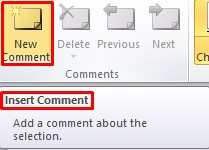
    1. KlikNew Comment

    Selanjutnya, kalian pilih menu New Comment yang ada di kiri atas untuk menggunakan atau membuat comment untuk teks kalian nantinya setelah kalian blok atau pilih teks mana saja yang kalian gunakan untuk di beri kolom atau opsi komentar di microsoft word seperti gambar di bawah ini :

    Track Changes

    1. New Comment

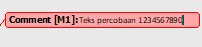
    Tahap selanjutnya adalah (New Comment) memberikan komentar kalian terhadap teks yang kalian pilih menggunakan menu komentar yang ada di menu review dan komentar kalian akan tampil di bagian kanan atau pojok kanan halaman microsoft word  yang berwarna merah kecil yang terhubung dengan teks kalian seperti gambar di bawah ini :

    New Comment

    Gambar di atas adalah contoh memberikan atau menambahkan komentar pada teks kalian dan kolom Comment [M1]: itu adalah kolom yang di mana akan kalian isi dengan komentar kalian dan akan tersimpan pada teks kalian yang sudah di blok tadi.

    1. Masukkan Komentar

    Masukan isi komentar kalian pada teks comment di bagian kanan halaman untuk memberikan komentar kalian seperti gambar di bawah ini :

    Masukkan Komentar

    1. Save

    Jika tahap tahap di atas sudah selesai, tahap selanjutnya adalah Save atau Simpan dokumen kalian dengan cara klik di bagian mana saja terserah kalian dan otomatis komentar kalian akan tersimpan pada teks yang telah kita beri komentar dan pastikan kalian menyimpan dokumen kalian sebelum menutup dan lanjut ke tugas berikutnya agar komentar kalian dapat tersimpan dengan aman tanpa harus mengulang dari awal jika terjadi problem pada microsoft word seperti not responding dan problem lainya.

    Catatan :

    “ Sebenarnya banyak cara untuk menambahkan komentar pada teks di microsoft word, tetapi di sini saya memberikan tutorial yang paling umum di gunakan oleh kebanyakan orang agar kalian juga bisa seperti mereka dan dengan cara yang sama tentunya dan dengan tahap yang simple dan cepat dan tidak rumit ketika akan di gunakan.”

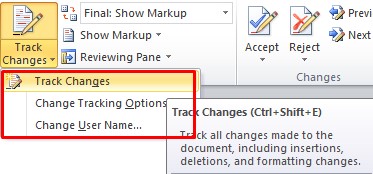
    Nah… kira – kira seperti itulah tutorial dan tips dari saya mengenai Menambahkan Komentar Dengan Opsi Track Changes di Microsoft Word dengan mudah dan cepat agar kalian bisa memahami dan mencobanya dengan benar saat kalian membutuhkan komentar untuk tugas kalian dan dengan komentar kalian bisa menambahkan opsi lainya yang telah tersedia di bagian opsi Track Changes seperti Change Tracking Option untuk merubah dan menerapkan opsi pengaturan baru yang kalian inginkan, dan juga opsi Change User Name untuk mengganti pengaturan atau mengganti nama fitur atau komentar yang akan kalian gunakan, dan jangan lupa untuk selalu dukung dan mampir ke halaman website saya agar kalian bisa menyelesaikan atau menemukan solusi untuk berbagai permasalahan microsoft word kalian. Terima Kasih.

  • Fitur Fitur Yang Ada di Microsoft Excel

    Fitur Fitur Yang Ada di Microsoft Excel

    Fitur Fitur Yang Ada di Microsoft Excel – halo Kawan kawan selamat dating di metodeku.com kali ini admin akan membagikan artikel tentang  fungsi dan fitur fitur di Microsoft excel yang perlu diketahui simak artikelnya yaa. Microsoft Excel adalah software yang sangat meringankan penyelesaian pekerjaan anda. Software apliksi ini mempunyai bayak fasilitas yang akan memudahkan anda dalam melakukan pengolahan data pekerjaan anda, statistic, dan banyak fitur analisin, Namun, tiak semua fasilitas fitur tersebut diketahui oleh banyak orang. Maka dari itu kali ini kami akan membagikan info fitur fitur Microsoft Excel.

    Fitur Fitur Yang Ada di Microsoft Excel

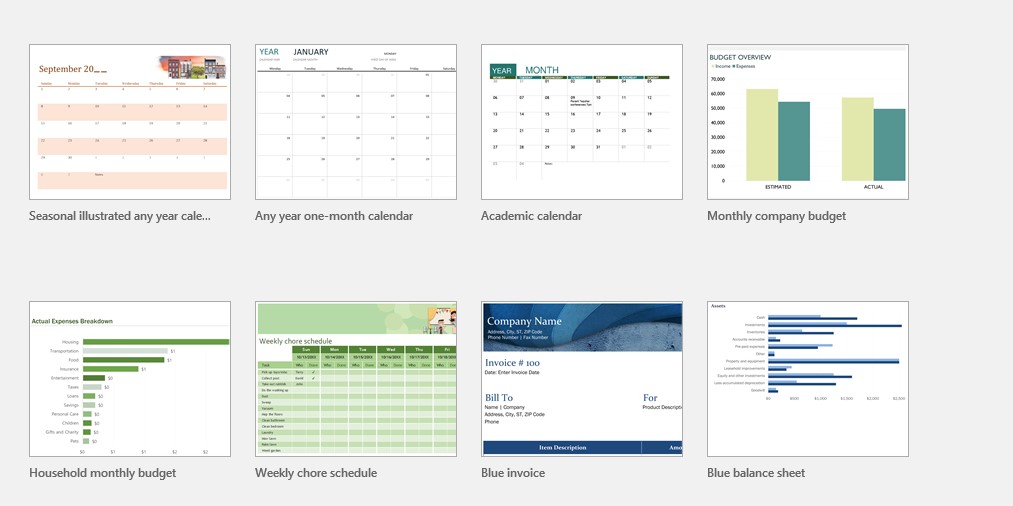
    1. Dapat mengirit waktu dengan Basic Tamplate

    Fitur Basic Template

    Setkeika anda akan memakai Microsoft Excel anda bisa menggunakan berbagai fitur basic tamplate yang telah disediakan sesuai untuk kebutuhan anda. Seperti yang bisa anda lihat gambar  ini, anda bisa membuatberbagai macam laporan dengan memakai Microsoft excel seperti financial budgetingdaily schedulelist, dan berbagai laporan lainnya dengan mudah.

    1. Mengemas teks dengan menggunakan Basic Text Function

    Pada dasarnya, Jumlah data yang ada di Microsoft Excel mempunya jumlah yang banyak. Tetapi tidak semua data itu sudah diketik dengan benar sama seperti kaidah PEUBI. Contoh  misalkan ada beberapa kata yang tidak tertulis dengan memakai huruf capital yang seragam. Namun, anda tidak perlu kawatir untuk merapikannya satu persatu karena anda bisa mengetikkan formula khusus di dengan dibawh ini :

    • Trim : Sebagai merapikan tulisan dan menghapus ruang yang tidak diperlukan Rumusnya adalah =TRIM(CELL)
    • Proper Case : Untuk memakai formula ini, setiap kata yang tertulis harus anda awali dengan huruf kapital. Cocok dipakai untuk penamaan nama. Formulanya adalah =PROPER
    • Upper Case : Seluruh karakter yang ada di tulisan tersebut akan tertulis dengan huruf kapital. rumusnya ialah =UPPER
    • Lower Case : Seluruh karakter yang ada akan tertulis menggunakan huruf kecil. rumusnya ialah =LOWER
    • Len : Untuk menghitung jumlah karakter yang ada pada kata tersebut. Rumusnya ialah =LEN

    Basic Text Function

    1. Mengatur angka menggunakan Numbers Formating

    Software aplikasi ini seringkali dipakai untuk mengolah angka angka statitik. Bukan hanya itu rekan kerja juga bisa mengatur format angka yang ada di sheet anda memakai Numbers Format yang ada di tab Home. Di sini ada beberapa bentuk nmbers Formatting yang bisa dipakai untuk memformat tanggal, mata uang, waktu pecahan, dan keperluhan lainnya.

    Numbers Formating

    1. Memakai freezes agar tidak salah dalam penginputan

    Freezes

    Apakah anda pernah menemukan masalah di dalam penginpitan ketika mempunyai data yang banyak? Atau apakah anda pernah merasa stress gara gara sedang membaca data yang sudah tidak terlihat lagidikarenakan jumlah data yang terlalu banyak, anda tidak perlu khawatir masalah ini akadn terselesaikan dengan anda menmakai fitur Freezes yang berada didalam tab view.

    1. Memakai statiscal Function sebagai fungsi untuk menjumlahkan data

    Statiscal Function

    Apahak anda diharuskan untuk menjumlahkan data yang banyak hanya dengan waktu yang singkat? Ataukah anda ingin mengetahui bagaimana menghitung niai rata rata dari kumpulan data yang ada? Hal ini masalah ini daoat anda selesaikan dengan menggunakan aplikasi Excel. Anda hanya perlu memakai statistical Function yang ada pada tab formulas. Dan berikut ini adalah statistical function yang bisa anda gunakan :

    • Sum: Dipakai sebagai menjumlah seluruh data
    • Average: Dipakai untuk menghitung nilai rata-rata dari keseluruhan data
    • Count Numbers: Digunakan untuk menghitung jumlah cell yang menghitung angka
    • Max: Dipakai untuk mendapatkan nilai yang paling besar
    • Min: Dipakai untuk mendapatkan nilai yang paling kecil
    1. Number Formating

    Software aplikasi dari Microsoft ini seringkali digunakan sebagai mengolah angka-angka statistik. Microsoft Exel berguna juga untuk mengatur format angka yang ada disheet dengan menggunakan Numbers Format yang ada pada tab Home.

    Di sini ada beberapa bentuk Numbers Formatting yang dapat dipakai untuk memformat tanggal, mata uang, waktu, pecahan, dan keperluan lainnya.

    1. Membuat Laporan Keuangan

    Masalah yang lebih sulit yaitu membikin laporan keuangan yang sangat membutuhkan banyak perhitungan. Laporan keungan juga sangat seding dijumpai di perusahaan-perusahaan yang terakreditasi bagus dan perusahaan resmi. Misalnya bank, perusahaan-perusahaan, dll.

    1. Contoh bagian-bagian dan fungsinya

    Berikut ini adalah sebagian conto contoh nya :

    • Office Button, berguna untuk membuka bagian yang berfungsi untuk bisa mengakses ke fungsi-fungsi Quick Access, Tools yang berisi tombol setting (command button) yang biasanya  sering dipakai. Contohnya Save, Undo, Redo, Open, New.

    Itulah artikel artikel dari kami bagaimana? Semoga bermanfaat bagi and ajika anda mempunyai saran atau kritik anda bisa menuliskannya di kolom komentar yaa terimakasih telah menyimak artikel ini yaaa terimakasih jika ada kata kata yang salah atau kasar kami mohonmaaf terimakasih.

  • Cara Mengubah Shape Ke Bentuk Lain Di Microsoft Power Point

    Cara Mengubah Shape Ke Bentuk Lain Di Microsoft Power Point

    Cara Mengubah Shape Ke Bentuk Lain Di Microsoft Power Point – Pada jaman yang teknologi nya bisa dibilang cukup maju, keterbatasan bukanlah merupakan suatu batasan bagi kita untuk melakukan usaha. Maka dari itu kita harus selalu melakukan usaha semaksimal mungkin dalam menghadapi masalah apapun. Apalagi di masa teknologi sekarang ini sudah semakin banyak teknologi yang sangat berkembang disekitar lingkungan kita saat ini.

    Microsoft adalah aplikasi yang sudah sangat banyak digunakan oleh semua masyarakat di dunia ini, mulai dari kalangan teratas hingga paling bawah pun juga bisa meggunakan aplikasi ini. Maka dari itu Microsoft termasuk software aplikasi terbaik dan ramah untuk digunakan sebagai aplikasi untuk membantu meringankan pekerjaan kita dalam bidang teknologi komputerisasi.

    Maka dari itu jika anda tertarik untuk belajar tentang Microsoft maupun cara-cara penggunaannya, mari simak cara yang akan saya bagikan di bawah ini!

    Cara Mengubah Shape Ke Bentuk Lain Di Microsoft Power Point.

    Software atau aplikasi yang saya gunakan kali ini adalah Microsoft PPT atau yang biasa lebih dikenal dengan Microsoft Power Point. Karena pada Microsoft Power Point terdapat banyak fitur yang menarik untuk kita pelajari. Cara penggunaannya juga cukup simple dibandingkan Microsoft Excel karena Power point di desain sebagai media presentasi dan semacamnya.

    Penggunaan shape yang tepat dan sesuai dapat meningkatkan nilai prestasi pada pekerjaan yang anda lakukan, maka dari itu kita setidaknya harus sekreatif Mungkin dalam membuat shape pada slide presentasi kita.

     Jika anda merasa bahwa shape yang anda gunakan tidak cocok atau kurang tepat sebaiknya kita coba cara nya dengan mengganti shape yang telah anda buat dengan shape baru yang lebih menarik dan anda tidak perlu menghapusnya. Anda tidak perlu repot-repot untuk mengatur kembali format posisi pada shape baru anda, karena cara seperti ini dapat menghambat atau semakin membuat pekerjaan anda bertambah dan anda harus memulainya lagi dari awal.

    Cara yang akan kita gunakan kali ini cukup mudah atau simple, karena kita hanya perlu menggunakan fitur shape pada Power Point yang telah disediakan oleh Microsoft. Shape yang telah kita buat hanya perlu dirubah bentuknya saja, jadi kita tidak perlu merubah format posisi shape yang kita buat sebelumnya.

    Fitur ini di buat untuk memudahkan kita di saat ingin membuat bangun datar pada slide Power Point. Maka dari itu akan sangat disayangkan jika kita tidak mencobanya.

    Berikut di bawah ini adalah cara yang akan saya bagikan!

    1. Jalankan aplikasi Power Point, lalu buka menu tab insert dan klik button atau tombol shape.

    Selanjutnya pilihlah rectangle dan buatlah gambar rectangle pada posisi tengah slide. Lakukan pengaturan atau pemformatan pada posisi rectangle sesuai keinginan anda. Jangan lupa untuk tidak menghapus shape yang telah anda buat.

    Shape Pada PowerPoint

    1. Klik pada shape rectangle yang telah anda buat untuk menyeleksi.

    Tentukan shape yang ingin anda rubah dan pastikan format posisi pada shape telah berada pada posisi yang tepat atau tidak dan jika sudah sekarang anda hanya perlu mengikuti prosedur langkah-langkah dibawah ini!

    Tentukan Shape

    1. Pastikan juga anda pilih di tab menu Format pada menu bar di atas.
    2. Kemudian pilih edit shape untuk membuka format pengaturan pada shape.

    Edit Shape Pada PowerPoint

    1. Selanjutnya pilih shape lain sebagai pengganti shape yang ingin anda ubah sebelumnya.

    Pilih Shape Pada PowerPoint

    1. Jika selesai maka akan tampil seperti pada gambar dibawah ini

    Tampilan Shape

    Selanjutanya sekarang anda telah melihat pada gambar di atas ini! Inilah hasil dari perubahan shape yang anda rubah sebelumnya. Dan terlihat shape baru tidak merubah format posisi atau letak yang telah anda tentukan sebelumnya.

    Kurang lebih seperti itulah Cara Merubah Shape Ke Bentuk Lain Di Microsoft Power Point.

    Ada baiknya jika anda langsung mempraktikannya ketika anda membaca artikel ini! Maka dari itu saya hanya menyediakan cara terbaik yang kami bisa berikan untuk anda.

    Nahh… itu dia ya gaiss beberapa hal yang bisa kalian lakukan. Perlu kalian ketahui juga, bahwa cara ini tidak menjamin keberhasilannya, begitu anda mencoba beberapa cara yang ada di atas. Tetapi jangan ragu, Karena beberapa cara yang ada diatas ini sangat cocok untuk anda coba.

    Demikian artikel ini saya buat untuk membantu memberikan anda solusi pada permasalahan yang sering kalian alami ketika menggunakan teknologi seperti komputer, karena itu seiring berkembangnya jaman teknologi dan kecanggihan akan semakin berkembang, dan mau tidak mau kita harus mengikuti perkembangan yang terjadi di dunia ini.

    Sekian yang bisa saya persembahkan, demikian saya ucapkan TERIMAKASIH Semoga Bermanfaat..

    Dan jika ada yang kurang, pastikan kalian menambahkannya pada kolom komentar di bawah;)

  • Cara Belajar Dengan Cepat di PowerPoint

    Cara Belajar Dengan Cepat di PowerPoint

    Cara Belajar Dengan Cepat di PowerPoint – Microsoft Powerpoint sebenarnya mempunyai banyak versi sesuai dengan versi windows-nya, ada yang 2007, 2010, 2013, 2019 yang pada dasarnya kegunaan dan fungsinya sama saja yang membedakan hanya tool yang berubah dan bertambah. Fungsi dari microsoft powerpoint 2010 sama dengan yang lain yaitu untuk presentasi, bedanya di microsoft powerpoint dari yang lain adalah ada tool baru yaitu menu transitions, di microsot powerpoint 2007 menu ini masih jadi satu di menu animations. Dan juga perbedaannya dari yang lain adalah tampilannya yang lebih sederhana dan langsung diperlihatkan di menu animasi di menu bar.

    Cara Belajar Dengan Cepat di PowerPoint

    Jika anda sekalian selalu memakai powerpoint 2007 dan ingin mencoba yang 2010 kalian tidak perlu terkejut dengan banyaknya tool dan pertambahannya, karena fungsi fungsi nya masih sama seperti versi powerpoint yang lain. Agar lebih paham dan jelas saya membuat web ini untuk mengajarkan kalian pemula pemakai powerpoint 2010, ikuti langkah langkah di bawah ini yang disertai dengan gambar.

    1. Buka laptop anda dan langsung menuju desktop dan lihat di situ apakah ada powerpoint 2010, jika tidak ada kalian bisa ke windows dengan menekan tombol di keyboard.

    Cara Belajar Dengan Cepat di PowerPoint

    1. Di saat kalian mencari microsoft powerpoint 2010 di star windows dan sudah menemukannya langsung klik itu.

    Belajar Dengan Cepat di PowerPoint

    1. Saat anda sudah membuka powerpoint 2010 maka lembar kerja nya sudah otomatis disediakan, anda bisa langsung menuliskan judul presentasi anda. Misalnya anda ingin mempresentasikan tentang Indonesia ketik di bagian “Clik to add title” dan tulis. Jika rencana anda hanya ingin menulis Judul presentasi di slide pertama, anda bisa menghapus kotak satunya yang berada d bawah dengan hanya klik kotak tersebut di pinggirnya dan klik del di ketboard anda.

    Belajar Dengan Cepat di PPT

    1. Jika tulisan di Judul slide pertama terlalu kecil, anda bisa memperbesarnya dengan di blok tulisan yang ingin anda ubah lalu klik panah yang mengarah ke bawah yang berada di sebelah tipe style tulisan.

    Cara Belajar Dengan Cepat di PPT

    1. Jika anda ingin bervariasi sendiri anda bisa memberikan latar belakang di slide dengan menggunakan foto dan gambar, caranya dengan anda pergi ke menu dan temukan Design, dan akan menampilkan macam macam tema. Kalian klik yang Background styles dan pilih lagi yang format background.

    Belajar Secara Cepat di PPT

    1. Akan muncul jendela baru seperti di gambar, anda pilih yang fill, lalu pilih lagi yang Picture or Texture Fill jika sudah klik inert from file. Anda bisa memilih gambar atau foto yang akan kalian pakai di slide jika sudah menetapkan gambar anda klik menu insert.

    Belajar Secara Cepat di Power Point

    1. Gambar atau foto yang sudah kalian pilih sebelumnya akan masuk ke dalam slide yang sudah kalian persiapkan, jika anda hanya ingin slide 1 saja yang terkena gambar silahkan langsung close, dan jika anda ingin semua slide yang akan anda pakai nanti anda gambarnya silahkan klik Apply to All.

    Cara Belajar Dengan PowerPoint

    1. Jika anda sudah selesai dengan slide pertama, selanjutnya buat slide yang baru caranya anda ke menu home dan klik lagi yang new slide, nanti akan muncul berbagai macam slide anda bisa memilih yang sesuai dengan yang akan dipresentasikan.

    Cara Belajar Dengan PPT

    1. Setelah menemukan slide yang cocok akan langsung muncul di bawahnya slide yang anda pilih. Anda bisa tulis materi yang akan anda presentasikan di kotak yang ada tulisan “Clik to add Title”.

    Cara Belajar Dengan Menggunakan PPT

    1. Jika saat mengerjakan slide dan anda ingin memasukkan gambar sebagai pelengkap presentasi anda, anda bisa memasukkan gambar dengan klik home insert dan cari picture. Cari di mana anda menyimpan gambar atau foto yang akan kalian pilih sebagai pelengkap slide, lalu klik insert jika sudah menentukan.

    Cara Belajar Dengan Menggunakan Power Point

    1. Sudah menemukan gambar anda di slide, dan ternyata gambar tersebut terlalu besar atau terlalu kecil anda bisa mengaturnya di Format dan pilih bingkai yang akan menyesuaikan ukuran foto anda. Jika masih belum memenuhi kreteria anda, anda bisa klik gambar lalu klik dan tarik titik titik yang mengelilingi gambar. Anda suda bisa mengatur ukurannya sendiri.
    2. Jika slide ke dua ini sudah selesai anda kerjakan, anda bisa membuat slide seterusnya dengan cara seperti yang di atas sampai materi yang akan anda presentasikan sudah selesai anda buat.
    3. Setelah powerpoint anda sudah selesai, sekarang kita langsung ke tahap desain slide slide yang sudah anda buat gunanya adalah supaya slide anda tidah hanya berwarna putih. untuk membuat desain anda silahkan ke menu dan cari design, pilih desain yang ada suka jika ingin lebih banyak lagi anda bisa klik ikon panah yang mengarah ke bawah, di sana akan ada lebih banyak desain yang bagus bagus. jika kalian sudah menemukan desain yang cocok silahkan langsung klik desain tersebut.

    Cara Belajar Dengan Memakai Power Point

    1. Setelah anda sudah memilih desain, saat ini anda tiggal memberi animations di slide anda, caranya memberi animasi adalah blog tulisan yang ingin anda kasih animasi, lalu anda ke menu animations dan pilih animasi yang cocok dengan selera anda. Untuk lebih banyak animasi anda bisa klik tanda panah yang yang mengarah ke bawah.

    Cara Belajar Dengan Memakai PPT

    1. Anda juga bisa mengatur durasi animation yang terletak di sebelah kanan pada menu di animations.

    Cara Belajar Di Power Point Dengan Sangat Mudah

    1. Lakukan hal ini pada semua slide yang anda punya, jika semua slide sudah selesai kalian bisa ke menu slide show dan klik from begining untuk mengecek.

    Cara Belajar Di Power Point Dengan Simple

    1. Jika telah selesai klik menu lagi dan “End Show”
  • Mengenal Fitur – Fitur Yang Ada di WordPress Secara Lengkap

    Mengenal Fitur – Fitur Yang Ada di WordPress Secara Lengkap

    Mengenal Fitur – Fitur Yang Ada di WordPress Secara Lengkap – Disini saya akan menjelaskan beberapa fitur – fitur yang ada di WordPress secara lengkap, sebelum saya menjelaskan fitur – fitung yang ada di wordpress saya akan menjelaskan dulu apakah itu wordpress dan apakah fungsinya dari wordpress.

    Apakah itu WordPress? Nah WordPress adalah platfrom yang bisa digunakan untuk pembuatan website yang telah diciptakan oleh Matt Melluweg dan Mike Little di tahun 2003, pada tahun 2004 kedua orang tersrbut selesai untuk merilis wordpress tersebut.

    Di dalam wordpress juga terdapat hal yang menarik dan bersifat open souce yang artinya wordpress juga bisa kita gunakan dengan gratis dan bebas untuk digunakan oleh siapa saja, selain itu wordpress juga menyediakan plugin yang bisa digunakan untuk memudahkan pengguna wordpress untuk memodifikasi apa saja dan bisa juga untuk tambahkan fitur website cukup satu kali klik.

    Mengenal Fitur – Fitur Yang Ada di WordPress Secara Lengkap

    WordPress adalah website gratis yang bisa menghasilkan website murahan dan mempunyai kualitas rendah, wordpress juga telah digunakan oleh beberapa perusahaan  besar juga yang telah memanfaatkan wordpress gratis untuk pembuatan website sederhana sperti contoh SONY Music, Microsoft News Center, Bata, The Walt Disney Company, The New York Times Company, Mercedes-Benz, dan masih banyak lagi

    Contoh diatas memberitahukan bahwa wordpress dapat dipercaya untuk kita gunakan tanpa biaya atau bisa menggunakan biaya sederhana dan wordpress tersebut juga dapat membujat website yang berkualitas tinggi di seluruh dunia.

    Nah sekarang saya akan menjelaskan fitur – fitur yang ada di wordpress secara lenkap silahkan simakk baik – baik agar anda dapat mengetahui fungsi dan penjelasan dari fitur – fitur wordpress tersebut.

    1. Post


    Fitur Post

    Pengertian post adalah fitur yang paling utama dan bisa anda ketahui diawal membuka wordpress, disitulah anda bisa mambuat artikel untuk dipublishkan.

    Dibawah ini terfapat berbagai sub seperti :

    • All post, memiliki fungsi agar kita dapat memudahkan jika ingin melihat artikel yang sudah selesai dipublishkan yang ada di dalam website tersebut.
    • Add new, memiliki fungsi jika kita ingin membuatkan artikel dan bisa mangonsep,merancang dan mengetik artikel yang sudah selesai kita publishkan.
    • Categories, memiliki fungsi jika kita ingin melihat postingan kategori dan anda juga bisa tambahkan kategori yang baru.
    • Tags, adalah tempat semua tags yang terdapat di dalam postingan anda.
    1. Media Section


    Media Section


    Media Section ini memiliki fungsi jika kita ingin melihat semua keseluruhan gambar yang telah ada di wordpress anda. Melalui fitur ini juga anda untuk tambahkan, edit, dan delete gambar tersebut.

    1. Pages


    Fitur Pages


    Pages ini memiliki fungsi  yang sangat berbeda. Ada juga perbedaanya yang terletak di struktur kategori yang sudah ada dan terletak pada post yang telah ada di dalam post atau ada di kategori.

    Di pages inilah kalian juga bisa tambahkan blog baru, laman kontak, dan masih banyak lagi.

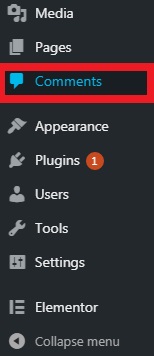
    1. Comments


    Fitur Comment


    Comments ini adalah dapat digunakan jika ada orang yang ingin berkomentar dan akan masuk difitur comments tersebut.

    Dengan fitur ini anda juga bisa mengatur apakah komentar yang telah disetujui dan tidak. Selain itu anda juga bisa untuk mengetahui apakah setiap komentar dapat otomatis untuk bisa ditampilkan di publik tanpa harus disetujui dulu. Atau filter terlebih dahulu yang telah disetujui.

    Fitur coments ini adalah tempat untuk menampung komentar dari orang – orang yang mengomentari website anda  yang sudah anda publishkan.

    1. Themes


    Fitur Themes


    Fitur themes ini terletak pada appearance Themes berfungsi untuk kita gunakan dibagian tampilan website untuk mengatur tema dan templete yang ingin anda gunakan untuk perbaiki pada tampilan website anda di fitur ini kalian juga bisa mengganti tema website anda dan bisa juga untuk memilih tema yang menurut anda bagus dan keren untuk digunakan anda juga bisa mengunggah tema yang sudah ada di laptop atau pc anda.

    WordPress ini bisa kita gunakan untuk pembuatan website gratis dan mempunyai kualitan tinggi dan banyak digunakan oleh perusahaan besar yang telah memanfaatkan wordpress gratis untuk diperkembangkan oleh pengguna wordpress ini. Menggunakan wordpress ini sangat cepat dan tidak perlu coding dan tidak perlu khawatir jika kita baru menggunakan wordpress ini, jika anda bingung silahkan simak tutorial diartikel saya berikutnya semoga bisa membantu anda.

    Nah diatas adalah beberapa penjelasan saya mengenai fitur – fitur yang terdapat di wordpress jika di dalam artikel saya terdapat kekurangan atau kesalahan pengetikan silahkan comment di komentar bawah ini, semoga di artikel saya kali ini dapat membantu anda yang ingin belajar mengenai wordpress gratis dan semoga bermanfaat untuk anda yang telah menyimak dari awal hingga terakhir dari artikel saya ini.

  • Cara Mematikan Windows Update Di Windows 10

    Cara Mematikan Windows Update Di Windows 10

    Cara Mematikan Windows Update Di Windows 10 – Apakah kalian sedang kesulitan atau sangat jengkel dengan windows update yang tiba tiba meminta untuk di update windows nya ? yang di mana itu akan membutuhkan waktu lama untuk selesai, atau yang pasti mengupdate windows nya adalah windows 10 yang mengotomatiskan windowsnya agar di update setiap minggu, bulan, atau tahun. Jika kalian sedang mengalami hal ini, ada baiknya kalian mematikan windows update otomatis agar tidak update tiba tiba ketika kita sedang ada perlu yang penting, untuk cara cara mematikan windows update di sini saya akan membirkan tutorialnya, silahkan kalian simak baik baik cara di bawah ini.

    Cara Mematikan Windows Update Di Windows 10

    Cara :

    1. Buka Control Panel

    Cara pertama adalah, kalian buka dahulu control panel kalian untuk masuk pada settingan system dan kalian bisa mematikan windows update di sana. Atau jika kalian bingung, kalian tinggal tekan ( Win + X ).

    Control Panel

    1. Masuk Pada Control Panel

    Selanjutnya kalian akan di arahkan atau di berikan tampilan control panel, setelah itu pilih opsi ( Control Panel / Setting ), dan akan ada tampilan seperti di bawah ini.

    Tampilan Control Panel

    Di sini saya mengedit tampilan setting saya menjadi berwarna dan jika kalian kurang jelas gambar nya, intinya kalian akan di arahkan pada menu Setting untuk mencari windows updatenya.

    1. Update & Security

    Kalian bisa saja mematikan update windows pada menu Update & Security jika kalian ingin mematikanya di win 10 dengan cepat. atau kalian bisa masuk pada menu control panel yang akan saya jelaskan pada cara nomor 4.

    Update & Security

    1. Control Panel

    Cara nomor 4 ini adalah cara yang sebenarnya sangat mudah dan kalian perlu mencari control panel pada start untuk masuk pada menunya seperti gambar di bawah ini.

    Cari Control Panel

    1. System & Security

    Kalian pilih menu system and security untuk mencari menu yang berjudul

    ( Administrative Tool ) untuk mencari windows update pada setting control panel.

    System and Security

    1. Administrative Tool

    Setelah kalian masuk pada menu administrative tool kalian pilih menu (Service)

    Untuk lanjut mencari windows update pada menu service yang sudah tersedia walaupun sebenarnya cara ini terlalu ribet untuk di lakukan, tetapi cara ini kebanyakan di gunakan oleh kebanyakan orang dan cara ini berhasil.

    Administrative Tool

    1. Service

    Pada menu service ini, kalian tidka hanya mematikan windows update, kalian juga bisa untuk setting lainya seperti windows audio, dan beberapa settingan lainya yang mencakup kebutuhan kalian atau masalah pada pc atau laptop kalian.

    Service

    1. Windows Update

    Jika kalian sudah masuk pada menu Windows Update kalian klik 2x menunya dan pilih Disabled untuk mematikan windows update nya seperti gambar di bawah ini.

    Windows Update

    Pilih menu Startup Type, lalu pilih disabled untuk mematikan windows update permanen, jika kalian ingin mengaktifkan lagi, kalian tinggal masuk lagi pada menu service lalu pilih manual atau automatic untuk pemasangan atau update windows otomatis, dan kalian bisa pilih kapan windows nya untuk di update pada beberapa settingan di atas.

    Cara 2 :

    1. Metered Off Connection

    Cara ke 2 ini yaitu cara yang tercepat dan kalian hanya tinggal buka wifi lalu kalian klik kanan pada menu Properties dan masuk pada menu wifi dan lanjut pada settingan metered off connection seperti gambar di bawah ini.

    Metered Off Connection

    Jika kalian sudah masuk pada menu Properties kalian akan otomatis menemukan settingan metered off connection di bagian bawah atau bagian atas info wifi dll.

    metered connection 

    Catatan : “Pastikan meteran nya sudah off jika kalian tidak ingin windows kalian update ketika ada keperluan yang mendesak dan tidak menunggu lama untuk masuk pada desktop kalian, cara ini juga banyak di gunakan oleh banyak orang, tetapi banyak juga yang masih belum 100% off windows update nya karena settingan ini hanya mematikan koneksi untuk windows update pada win 10”

    Nah.. kira – kira seperti itulah cara untuk mematikan windows update pada windows 10 dengan mudah dan cepat, walaupun ada beberapa cara yang sebenarnya ribet dan ada juga cara yang mengharuskan untuk memasang aplikasi yang support untuk mematikan windows update nya, tetapi cara cara di atas adalah cara yang mudah untuk di lakukan dan cara yang paling berhasil pada semua tipe windows tidak hanya windows 10. Jika kalian ingin mencari beberapa tutorial mengenai software, hardware kalian bisa mencari pada website kami jika kami sudah update artikel artikel baru untuk kalian semua dan jangan lupa untuk selalu mampir setiap minggunya ke website kita.

  • Cara Membuat Efek 3D Di Microsoft PowerPoint

    Cara Membuat Efek 3D Di Microsoft PowerPoint

    Cara Membuat Efek 3D Di Microsoft PowerPoint – Pada pertemuan kali ini saya akan membahas tentang cara membuat efek 3D yang bagus di Microsoft PowerPoint. Gambar 3D adalah gambar yang sangat di gemari karena memiliki daya tarik tersendiri yang membuat gambar tersebut lebih hidup. Dan tentunya gambar 3D ini lumayan sulit bagi anda yang masih pemula , tetapi tidak sulit untuk anda yang mau mempelajarinya. Gambar 3D ini cocok untuk anda yang ingin mempresentasikan sebuah materi karena penonton anda akan tertarik atau terkesan melihat gambar 3D yang anda buat. Anda hanya perlu menggunakan fitur – fitur yang sudah di sediakan ole Microsoft powerpoint ini , contohnya: Crop, Penghapusan, Frame , dan masih banyak lagi fitur – fitur menarik lainnya. Sebelum saya menjelaskan tentang cara membuat efek 3D pada powerpoint saya akan menjelaskan pengertian Microsoft powerpoint, manfaat Microsoft powerpoint, dan Keunggulan Microsoft Powerpoint, Cara Membuat Efek 3D Di Microsoft PowerPoint.

    Pengertian Microsoft Powerpoint

    Microsoft powerpoint adalah sebuah program aplikasi yang di gunakan untuk sarana presentasi yang terbentuk dari beberapa slide – slide yang bervariasi . Dalam Microsoft powerpoint ini juga tersedia berbagai macam fitur menarik yang bisa anda gunakan untuk menghias atau mempercantik karya anda untuk melakukan presentasi . Tidak hanya itu Microsoft powerpoint ini juga menyediakan format untuk meletakkan gambar, audio, serta video. Dan masih banyak fitur – fitur menarik lainnya. Anda juga tidak perlu khawatir untuk menyimpan dokumen anda karena Microsoft powerpoint ini telah menyediakan berbagai format untuk menyimpan file atau dokumen anda , contohnya: Format Pps, Format Ppt ,Dan masih banyak lagi jenis-jenis format lainnya.

    Manfaat Microsoft Powerpoint

    1. Microsoft Powerpoint ini mendukung beberapa fitur mulai dari gambar, audio, serta video sehingga dapat mempercantik slide – slide materi anda yang ingin disampaikan.
    2. Penonton anda akan lebih mengerti karena hanya terdiri dari berbagai slide – slide yang berisikan sebuah poin – poin saja.
    3. Materi presentasi anda akan lebih jelas jika anda menggunakan sebuah animasi atau gambar sehingga penonton anda akan lebih mudah memahaminya.

    Keunggulan Microsoft Powerpoint

    1. Terdapat fitur- fitur unggulan untuk menarik presentasi anda seperti yang saya jelakan di atas tadi ,meliputi, gambar, audio, dan video.
    2. Dalam Microsoft Powerpoint menyediakan berbagai template yang bisa anda gunakan untuk media presentasi.
    3. Di Microsoft Powerpoint ini juga tersedia berbagai fitur – fitur untuk mengedit sebuah gambar.


    Mungkin itu saja yang bisa saya sampaikan mengenai Microsoft office powerpoint. Selanjutnya saya akan menjelaskan tetang cara membuat gambar menjadi 3D dalam Microsoft powerpoint:.

    Berikut langkah – langkah nya :

    1. Dalam tutorial kali ini saya menggunakan Microsoft powerpoint tahun 2013, jika anda menggunakan Microsoft powerpoint versi lain anda bisa menyesuaikannya karena caranya pun hampir sama. Selanjutnya buka Microsoft powerpoint anda, pilih Home >New Slide>Blank.

    Cara Membuat Efek 3D Di Microsoft PowerPoint

    1. Kemudian masukkan gambar yang ingin anda gunakan sebagai gambar 3D, Caranya pilih menu “INSERT”, Lalu pilih Pictures , kemudian pilih gambar yang ingin anda edit , sesudah memilih  gambar klik insert.

    Membuat Efek 3D Di Microsoft PowerPoint

    1. Dalam mengedit gambar menjadi 3D anda membutuhkan 2 gambar , caranya dengan menekan CTRL + C , Kemudian tekan CTRL + V , lalu posisikan gambar seperti yang saya contohkan di bawah.

    Efek 3D Di Microsoft PowerPoint

    1. Selanjutnya klik gambar kesatu pilih menu “FORMAT” , lalu pilih Simple frame, white . opsi tersebut menjadikan luar margin berwarna putih.

    Efek 3D Di PPT

    1. Setelah itu klik lagi gambar pertama dalam menu format terdapat beberapa opsi , anda bisa memilih “Crop” kemudian akan muncull beberapa pilihan , pilih “Crop to shape”, lalu anda akan di arahkan delah shape, anda bisa memilih bentuk Trapesium seperti yang saya contohkan dibawah.

    Membuat Efek 3D Di PPT

    1. Kemudian klik pada bagian luar gambar , dan gambar anda akan menjadi bentuk trapesium.

    Efek 3D Di Microsoft PowerPoint Mudah

    1. Lalu anda bisa melakukan memotong gambar dengan menggunakan “CROP” Yang terdapat pada menu Insert. Klik gambar pertama lalu pilih crop anda bisa menentukan gambar mana saja yang ingin anda potong.

    Tutor Efek 3D Di Microsoft PowerPoint Mudah

    1. Setelah melakukan pemotongan klik luar gambar atau klik Crop lagi agar gambar anda bisa tampil seperti di bawah.

    Cara Mudah Membuat Efek 3D Di Microsoft PowerPoint

    1. Pengeditan pada gambar kesatu sudah selesai selanjutnya anda bisa melakukan pengeditan pada gambar kedua dengan cara klik gambar kedua lalu pilih Remove background , anda bisa menemukannya dimenu Format . Pada tahap ini dapat memisahkan background dengan objeknya.

    Membuat 3D Di Microsoft PowerPoint

    1. Kemudian anda akan diarahkan kedalam  background gambar yang berwarna ungu dan anda bisa mengatur bingkai objek sehingga gambar objek tidak akan terpotong. Setelah anda mengatur bingkai objek anda bisa mengklik “Keep Changes” untuk memisahkan objek dan latar belakangnya.

    3D Di Microsoft PowerPoint

    1. Dan gambar anda akan tidak mempunyai latar belakang , untuk mengatur menjadi 3D anda bisa mengklik “Crop” pada menu Format untuk memotong dan merapikan gambar seperti yang saya contohkan  di bawah.

    Membuat Gambar 3D Di Microsoft PowerPoint

    1. Selanjutnya letakkan gambar kedua kedalam gambar kesatu dengan cara men – Drag gambar dan menggeser gambar untuk melengkapi gambar pertama.

    Membuat Gambar 3D Di PPT

    1. Dan hasilnya seperti berikut.

    Membuat Gambar 3D Di PPT Dengan Mudah

    Mungkin itu saja yang bisa saya sampaikan untuk membuat artikel tentang tutorial tentang cara megedit gambar menjadi 3D dalam software Microsoft powerpoint. Tutorial ini cocok untuk anda yang masih belum bisa mengedit gambar , tidak ada kata sulit bagi anda yang mau berusaha . Anda juga dapat mempraktikkan tutorial ini dirumah dan semoga berhasil. Terimakasih sudag berkunjung di situs web kami , Dan nantikan artikel – artikel kami selanjutnya.