Blog

  • Cara Mengubah Word Di PDF WPS Office

    Cara Mengubah Word Di PDF WPS Office

    Cara mengubah word di pdf wps office –  Jaman sekarang siapa tidak kenal istilah PDF. Pasti mereka yang sering bergelut dengan layar laptop atau komputer pasti sudah tidak asing lagi dengan file format tersebut. Namun meskipun banyak yang tau PDF, tapi minoritas belum tahu dari apa kepanjangan PDF itu. Adapun format PDF ini dipakai untuk merepresentasikan dokumen yang memilki dua dimensi, yakni seperti teks, huruf, citra serta grafik vektor dua dimensi. Sebenarnya PDF erat kaitannya dengan sebuah tulisan, gambar, grafik serta lainnya yang sudah jadi kesatuan utuh dan tidak bisa kalian edit dengan mudah seperti file microsoft word, PPT, exel, dan lainnya.


    Cara Mengubah Word Di PDF WPS Office


    Adapun cara untuk merubah word ke PDF disini bisa dilakukan dengan WPS Office. WPS Office ini pengganti Kingsoft Office, adapun keunggulan WPS Office secara umum, yakni:

    1. Punya fasillitas reading yang bisa di-scroll.
    2. Tampilan layar dapat diperbesar dan tulisan bisa di-wrap.
    3. Dapat link yang bisa terhubung ke cloud storage, misalnya ke Dropbox, One Drive, Google Drive, dan lain sebagainya.
    4. Terdapat tombol untuk menampilkan sebuah keyboard.
    5. Aplikasi ringan sehingga user tidak butuh menunggu lama.
    6. Terdapat fasilitas guna meng-convert file word ke PDF
    7. Fasilitas pengaturan untuk fontnya sangatlah user friendly
    8. dan lain-lain.


    Nah, karena keuntungan dari WPS Office bisa meng-convert file word ke PDF, maka kalian juga bisa menggunakan aplikasi ini.  WPS ini merupakan alternatif yang tersedia di Microsoft Office. WPS juga menyediakan paket software misalnya presentation, writer, dan spreadsheets. Jika dilihat, penampilan tidak terlalu jauh dengani Ms. Office. Nah jika kalian ingin tahu cara mengubah word di PDF wps office melalui PC, berikut langkahnya:

    1. Bukalah file dokumen yang formatnya masih word yang ingin kalian convert ke format PDF. Pastikan dokumen tersebut adalah file yang kalian buat di wps writer di wps office.
    2. Setelah dokumen buatan kalian pilih, maka silakan membuka file tersebut. Jika sudah terbuka, kalian bisa klik “File” yang muncul di layar bagian kiri atas lalu pilih atau klik “Export to PDF” pada menu pilihan di “File”.
    3. Selesai pada langkah kedua, maka kalian bisa lanjut ke langkah berikutnya yakni dengan melihat perintah yang muncul di layar tentang pemilihan lokasi untuk menyimpan file format PDF kalian ke harddisk mana. Kalian bisa klik “Browse”.
    4. Supaya kalian tak bingung nantinya mencari file PDF kalian, kalian bisa mengetik nama file dengan jelas, misalnya “Surat Lamaran Kerja”.
    5. Jika sudah selesai, maka akan muncul lagi menu. Dalam hal ini kalian bisa pilih “All” yang mana artinya apabila kalian menulis sebuah Surat Lamaran pada halaman pertama kemudian dilanjutkan menulis CV pada halaman kedua, maka maka hasil dari semua File word akan menjadi PDF semua.
    6. Di atas merupakan cara tepat menggabungkan file PDF secara offline. Karena untuk hasil export nantinya bergabung jadi satu file PDF. Lalu kalian bisa klik “Open” dan pastikan juga bahwa adobe PDF telah terinstal.
    7. Proses selesai.


    Jika kalian juga ingin tahu cara mengubah word di PDF wps office melalui android, berikut ini langkah yang bisa kalian ikuti, yakni:

    1. Jika kalian belum punya aplikasinya, kalian bisa menginstalnya di “playstore”, silakan ketik “wps office + PDF” pada kolom penelusuran di goegle play.
    2. Setelah muncul, lakukan penginstalan aplikasi di android HP kalian dengan ukuran file kurang 36 MB.
    3. Setelah itu, kalian bisa klik Buka dan Setujui tentang aplikasi tersebut.
    4. Lalu masukkan dokumen misalnya tentang “Lamaran Kerja”
    5. Kalian bisa download file dokumen tersebut, lalu “tap” layar HP lalu masuk ke menu edit. Jika sudah selesai edit, maka tap “Selesai”
    6. Nah, untuk bisa mengeksport file dokumen tersebut ke PDF kalian bisa “klik” ikon yang ada di pojok kiri bawah yang gambarnya seperti 4 kotak kecil gabung jadi satu.
    7.  Setelah itu akan muncul beberapa hal yang harus dipilih, pertama kalian pilih “berkas”, kedua pilih “ekspor ke PDF”, dan ketiga kalian bisa pilih “asli” dan klik “ekspor PDF” di bagian paling bawah.
    8. Setelah itu, muncullah jalan untuk masuk ke akun wps. Kalian bisa melewati salah satu jalan tersedia, yakni antara goegle, FB, dan email.
    9. Pilih “ekspor ke PDF” lalu pilih tempat untuk menyimpan file PDF yang telah di edit.
    10. Jika ada tulisan”ekspor berhasil” tandanya kalian sudah berhasil merubah file word kalian ke PDF.


    Itulah ulasan tentang cara mengubah word di PDF wps office. Semoga bermanfaat dan terimakasih.

  • Perbedaan Save Dan Save As

    Perbedaan Save Dan Save As

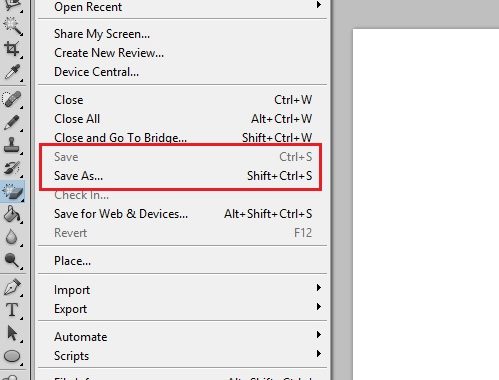
    Jelaskan Apa Perbedaan Antara Save Dan Save As  – Untuk kebanyakan pengguna PC, menu “Save” dan “Save As” merupakan 2 perintah yang pasti kerap ditemui. Kedua menu tersebut merupakan perintah untuk bisa menyimpan berkas  atau dokumen hasil pekerjaan pada media penyimpanan PC. Akan tetapi kedua menu perintah tersebut mempunyai beberapa perbedaan yang perlu kalian ketahui. Untuk inti dari perbedaan tersebut ialah jika menu”save” berguna untuk menyimpan secara langsung data atau dokumen yang sebelumnya pernah disimpan sesuai nama, format, serta lokasi penyimpanannya. Sedangkan untuk menu “Save As”, dipakai untuk menyimpan dokumen lama ataupun baru yang pastinya dengan nama, format, ataupun lokasi penyimpanan yang dapat ditentukan.


    Jelaskan Apa Perbedaan Antara Save Dan Save As


    Untuk pengertian dari menu perintah “Save sendiri ialah operasi yang berguna untuk menyimpan secara langsung berkas yang ada di komputer yang sebelumnya sudah pernah disimpan. Sedangkan untuk pengertian “Save As” ialah operasi yang berguna untuk menyimpan berkas yang mana kalian dapat mengatur nama, format, serta lokasi untuk penyimpanan berkasnya. Untuk lebih jelasnya, silakan perhatikan perbedaan kedua menu perintah tersebut, yakni:


    1. Perbedaan Fungsi

    Perbedaan pertama antara perintah “save” dan “Save as” yakni terletak pada perbedaan fungsi. Sederhannya, fungsi perintah “Save” yang ada di program komputer yakni berguna menyimpan hasil perubahan dokumen atau file dimana sebelumnya pernah tersimpan pada computer tersebut. Contohnya yaitu ketika kalian coba untuk membuka suatu dokumen atau file Word pada komputer, kemudian kalian rubah isinya, maka fungsi dari perintah ”save” ialah untuk menyimpan hasil dari perubahan tersebut ke dokumen atau file yang sama. Fungsinya perintah “save” ini bisa dikatakan hampir sama dengan “Save as”. Sedangkan untuk perintah “Save As” merupakan perintah untuk sebuah dokumen yang ada di komputer untuk menyimpannya ke suatu file dimana sebelumnya belum ada di dalam komputer. Dengan begitu perintah “Save As” ini menyimpan file baik baru atau lama tapi telah diubah atau diganti nama filenya. Untuk itu, Apabila kalian simpan file lama namun menggunakan fungsi “Save As”, dengan begitu akan ada 2 file yang sama pada komputer kalian yang tentunya format atau namanya beda.


    1. Perbedaan Jalan Pintas

    Perbedaan antara save as dan save yang kedua yakni dalam hal jalan pintas. Jalan pintas yang digunakan untuk perintah “Save” dan “Save As” ini juga beda. Untuk jalan pintas “save as” kalian bisa tekan tombol “CTRL + ALT + S” secara bersamaan, sementara untuk jalan pintasnya perintah “save”, yakni kalian bisa pencet tombol “CTRL + S” secara bersamaan pula.


    1. Perbedaan Dalam Penentuan Tempat Untuk Menyimpan

    Adapun perbedaan perintah save as dan save yang ketiga yakniterletak pada penentuan tempat saat melakukan penyimpanan file. Perintah “save” ini seringkali menempatkan hasil data dari perubahan file di tempat pertama kali file tersebut disimpan. Akan berbeda jika file tersebut adalah file baru karena jika baru maka untuk tempat penyimpanannya dapat ditentukan pengguna. Untuk perintah “Save As” ini, file akan tersimpan pada tempat yang sebelumnya sudah ditentukan pengguna dan pastinya melalui jendela word.


    1. Perbedaan Format Penyimpanan

    Untuk beda keempat yakni perintah “save” dan “save as” mempunyai format penyimpanan berbeda. Jika file tersimpan dengan perintah “Save” maka data tersebut akan punya nama atau format yang ditentukan program komputer tersebut. Misalnya, pada saat kalian mau menyimpan file baik berupa gambar atau text, maka file secara default akan tersimpan dengan keterangan nama Untitled dan untuk formatnya ialah PSD. Akan tetapi, jika kalian menggunakan perintah “Save As”, maka bisa jadi kalian mengatur nama dan formatnya berdasarkan yang diinginkan.


    Jelaskan Apa Perbedaan Antara Save Dan Save As


    Cara Mengatasi Tidak Dapat Save Dokumen Pada Word

    Menyimpan dokumen merupakan kegiatan yang sering dilakukan. Nah, jika kalian mengalami masalah tidak dapat melakukan save pada dokumen Microsoft Word, maka tak perlu khawatir. Sebelumnya untuk berjaga-jaga supaya dokumen yang sudah kalian ketik tidak hilang, kalian bisa copy dengan ketik “CTRL+A” terlebih dahulu lalu klik “Ctrl + C” dan paste dengan ketik “Ctrl+V”  ke aplikasi pengetik yang sejenis. Berikut cara yang bisa kalian lakukan saat save dokumen tidak bisa dilakukan.

    1. Ubah Pengaturan Permission yang Ada Di Drive

    Salah satu penyabab MS word tak dapat menyimpan dokumen yakni masalah permission administrator. Untuk bisa mengatasinya silakan mengubah hak akses administrator jadi full. Caranya yakni klik kanan di Drive penyimpanan hasil dokumen lalu pilih Properties pilih masuk ke tab Security kemudian pilih klik Edit pilih beri Full Control pada user yang mana sedang digunakan Windows sekarang lalu Apply. Setelah itu silakan coba untuk save dokumen kalian kembali.

    1. Save Dokumen pada Drive Lain

    Sebenarnya untuk akses administrator hanya berlaku untuk Drive yang berisikan file sistem saja. Untuk itu, silakan coba penyimpanan di Drive lain yang non sistem atau (Bukan C) contohnya pada Drive D.

    1. Save Dokumen pada Cloud Storage

    Selain untuk menyimpan melalui hardware atau harddisk, kalian juga bisa coba melakukan peyimpanan file atau dokumen dengan menggunakan layanan cloud storage di internet. Data juga akan lebih aman dari virus.


    Sekian dan terimakasih.

  • Cara Menggunakan Microsoft Word 2016

    Cara Menggunakan Microsoft Word 2016

    Cara Menggunakan Microsoft Word 2016 – Microsoft Word 2016 merupakan versi terbaru dari software pengolah data Microsoft Office. Ini merupakan aplikasi pengolah kata yang memungkinkan Anda untuk membuat berbagai dokumen, termasuk surat, laporan, resume, dan banyak lagi lainnya. Cara menggunakan Microsoft Word 2016 ini pun mirip dengan versi 2013 ataupun 2010. Jadi, jika anda telah terbiasa menggunakan versi-versi tersebut, maka Anda pun juga akan bisa menggunakan versi 2016 ini.


    Untuk menggunakan Microsoft Word 2016 ini secara penuh dan tanpa gangguan, setelah meng-install software Office 2016, Anda harus melakukan aktivasi Office 2016. Akan ada beragam masalah yang sering muncul ketika Anda menggunakan Office 2016 yang tidak teraktivasi dengan baik. Diantaranya, yaitu;

    • Ketika anda membuka dokumen yang sudah pernah dibuat sebelumnya kemudian melakukan perubahan, maka hasil perubahan tersebut tidak akan dapat disimpan.
    • Setiap kali Anda membuka produk Microsoft Office 2016 akan selalu muncul jendela aktivasi yang meminta Anda memasukkan product key.
    • Munculnya popup Product Notice yang menginformasikan bahwa Office yang anda gunakan tidak teraktivasi beserta perintah untuk melakukan aktivasi.


    Cara Menggunakan Microsoft Word 2016


    Ada beberapa metode yang dapat digunakan untuk melakukan aktivasi Office 2016. Jika Anda memiliki product key atau serial number Office 2016, maka anda dapat menggunakan cara aktivasi Office 2016 tanpa software tambahan. Yang perlu anda lakukan adalah memasukkan serial number Office 2016 tersebut pada jendela aktivasi Microsoft Office 2016. Namun, jika anda tidak memiliki product key Office 2016, maka anda bisa menggunakan cara aktivasi Office 2016 secara permanen tanpa product key dengan menggunakan software Office 2016 aktivator. Hasil yang diperoleh pun sama saja yaitu akan bersifat permanen.

    Cara aktivasi office 2016, yaitu;

    • Pertama, dengan menggunakan software aktivator KMS Pico


    KMS Pico merupakan salah satu software aktivator Office 2016 yang sangat populer. Berikut ini langkah-langkah untuk aktivasi menggunakan KMS Pico;

    1. Sebelum melakukan aktivasi Office 2016 menggunakan software KMS Pico, pastikan anda sudah memiliki software aktivator tersebut. Jika anda belum memiliki software KMS Pico, anda bisa mendownload-nya terlebih dahulu.
    2. Ekstrak file KMS Pico yang sudah anda download. Kemudian, buka folder hasil ekstraksi dan anda akan menemukan file KMS Pico.
    3. Jalankan file exe tersebut sebagai administrator (Run as administrator). Selanjutnya, akan muncul jendela Extracting yang artinya proses aktivasi Office 2016 menggunakan KMS Pico sedang berlangsung. Jendela tersebut akan hilang dengan sendirinya setelah proses aktivasi selesai.
    4. Jika jendela tersebut sudah hilang, maka anda sudah berhasil mengaktifkan Microsoft Office 2016 yang terinstall di Laptop anda. Cara ini merupakan cara aktivasi yang paling cepat dan simpel.


    Namun, perlu diingat bahwa sebelum melakukan proses aktivasi seperti di langkah-langkah yang dijelaskan diatas, jangan lupa untuk mematikan Antivirus untuk sementara waktu. Mematikan fitur real-time scan pada Antivirus yang anda gunakan secara sementara waktu merupakan langkah yang harus dilakukan agar proses aktivasi berjalan lancar. Sebab, pada umumnya Antivirus akan menganggap software aktivator sebagai ancaman sehingga harus dimatikan selama proses aktivasi berlangsung.

    Setelah proses aktivasi berhasil, maka jangan lupa lagi untuk mengaktifkan kembali Antivirus yang sebelumnya anda matikan. Sebab, bila anda tidak mengaktifkan kembali Antivirus-nya, maka Laptop anda akan menjadi rentan terhadap serangan virus maupun malware. Selanjutnya, jika sudah teraktivasi dengan baik, maka anda sudah dapat menggunakannya untuk menyelesaikan pekerjaan Anda tanpa gangguan.

    Tapi, sebelum memulai cara menggunakan Microsoft Word 2016, Anda bisa mulai dengan memahami antarmuka dari Microsoft Word 2016. Ketika Anda membuka Microsoft Word 2016 untuk pertama kalinya, tampilan Start Screen akan muncul. Dari sini, Anda dapat membuat buku kerja atau Workbook baru, memilih Template, dan mengakses buku kerja yang baru saja diedit. Dari Start Screen, cari dan pilih dokumen Blank untuk mengakses antarmuka Word.


    Tampilan Micorosft Word 2016, yaitu:

    • Quick Access Toolbar: memungkinkan Anda mengakses perintah-perintah umum, tidak peduli tab mana yang sedang dipilih. Secara default, di dalamnya termasuk Save, Undo, dan perintah Repeat.
    • Ribbon: Ribbon memiliki banyak tab. masing-masing tab dengan beberapa kelompok perintah yang Anda perlukan dalam melakukan tugas umum di Word.
    • Perintah Grup: Setiap group berisi serangkaian perintah yang berbeda.
    • Panel Dokumen: tempat di mana Anda akan mengetik dan mengedit teks dalam dokumen.
    • Ruller: terletak di bagian atas dan di sebelah kiri dokumen. Ini berguna untuk mempermudah dalam menyelaraskan dan menyesuaikan jarak.
    • Tell Me: ini memungkinkan Anda untuk mencari sebuah perintah dan sangat membantu jika Anda tidak ingat di mana menemukan sebuah perintah tertentu.
    • Microsoft Account: ini untuk mengakses informasi akun Microsoft Anda, melihat profil, dan beralih akun.
    • Scroll Bar: Klik dan tarik scroll bar vertikal untuk bergerak ke atas dan ke bawah melalui halaman dokumen.
    • Page dan Word Count: berguna untuk dapat dengan cepat melihat jumlah kata dan halaman dalam dokumen Anda.


    Document Views: berguna untuk melihat dokumen. Caranya ada 3, yaitu;

    1. Read Mode: menampilkan dokumen Anda dalam modus layar penuh.
    2. Print Layout: dipilih secara default dan akan menampilkan dokumen sama seperti halaman yang dicetak.
    3. Web Layout: menunjukkan bagaimana dokumen Anda akan terlihat sebagai halaman web.


    • Zoom Control: terletak pada kanan slider yang berguna untuk menunjukan persentase pembesaran.

    Selanjutnya, cara menggunakan Microsoft Word 2016 bisa anda lakukan seperti penggunaan aplikasi Microsoft Word pada umumnya. Demikian sekiranya yang dapat disampaikan. Semoga bermanfaat.

  • Cara Menggunakan Microsoft Word 2013

    Cara Menggunakan Microsoft Word 2013

    Cara Menggunakan Microsoft Word 2013 – Microsoft Word 2013 merupakan software yang ditujukan untuk urusan pembuatan dan pengetikan naskah maupun laporan. Secara umum, fasilitas dasar yang ada pada Microsoft word versi 2013 ini tidak terlalu jauh berbeda dengan pendahulunya, seperti Microsoft word 2010, 2007, maupun 2003. Perbedaan terbesar ada pada tampilan pengguna (user interface) dan semakin banyaknya fasilitas-fasilitas baru yang tersedia dalam paket Microsoft Word 2013. Pada saat mendesain Microsoft Word versi 2013 ini, Microsoft focus dalam meningkatkan pengalaman user dengan menghilangkan atau mengurangi berbagai gangguan yang ada.

    Sebelum mempelajari cara menggunakan Microsoft Word 2013, Anda perlu mempelajari beberapa kemampuan baru, seperti membuka dokumen Adobe Portable Document Format (PDF), beroperasi di Read Mode, dan juga menghubungkan dengan akun online. Meskipun Anda merasa Microsoft Word versi 2013 ini sangat berguna dalam membuat surat, memo, dan tugas-tugas lainnya, namun kekuatan Word 2013 ini yang sesungguhnya akan semakin tampak ketika Anda menggunakannya untuk membuat dokumen yang sangat panjang dan komplek yang diharuskan memiliki kesan untuk pembacanya. Apapun yang Anda tulis, Microsoft Word 2013 telah menyediakan tool-tool yang akan membuat dokumen Anda terlihat menonjol dan berkesan.


    Cara Menggunakan Microsoft Word 2013


    Dalam cara menggunakan Microsoft Word 2013, Anda dapat membuat dokumen yang semua halamannya memiliki Header dan Footer, ukuran halaman, dan jumlah kolom yang sama. Sedangkan, pada beberapa dokumen, ada yang tidak harus sama sedemikian rupa. Pada bagian ini, ada tool Section Break yang berguna dalam menangani hal tersebut. Pada Microsoft Word 2013 ini juga menyediakan Template yang merupakan file yang akan menyimpan Style, warna, dan tool-tool lainnya yang bisa Anda tentukan sendiri.

    Ketika Anda memerlukan dokumen baru tipe tertentu, Template akan menyediakan segala yang Anda butuhkan untuk membuat dokumen yang terlihat konsisten maupun pada beberapa layout yang harus diulang pada dokumen yang berbeda. Salah satu kekuatan utama dari Microsoft Word 2013 adalah kemampuannya untuk membuat sebuah template dokumen seperti surat dan faktur, dimana kontennya dapat ditampilkan konsisten dan Anda hanya cukup untuk mengisi pada bagian yang berubah saja. Beberapa bagian variabelnya pun bisa dibuat secara otomatis.


    Cara menggunakan micoroft word 2013 bisa dimulai dari hal yang paling dasar yakni bagaimana membuat dan menyimpan file Microsoft Word 2013 di komputer. Untuk menjalankan micorosft word 2013, langkah pertama yaitu klik Start Menu lalu pilih All Programs –> Microsoft Office 2013 –> Word 2013. Setelah menjalankan aplikasi Microsoft Word 2013, maka langkah selanjutnya adalah memilih Template dokumen. Anda bisa memilih Blank Document jika ingin membuat dokumen dari lembar kertas kerja yang kosong atau pun dengan memilih template yang telah disediakan. Bila anda memiliki koneksi internet / online, maka Template yang tersedia dapat lebih banyak lagi. Namun, untuk mempermudah pembuatan laporan, gunakan saja Template dokumen yang sudah jadi.


    Setelah dokumen baru dibuat berdasarkan template tersebut, mulailah mengedit dan membuat laporan Anda yang dimulai dari halaman sampul depan (cover). Setelah proses pengeditan dokumen, langkah penting selanjutnya adalah menyimpan dokumen tersebut. Untuk menyimpan file Microsoft Word 2013, Anda dapat melakukan langkah berikut :

    • Klik menu File yang ada di kiri atas aplikasi.
    • Pilih Save. Jika dokumen Anda belum pernah disimpan dan diberi nama, maka Microsoft Word 2013 akan otomatis memilih pilihan Save As untuk anda. Selanjutnya, Anda harus memilih lokasi folder dan memberikan nama untuk dokumen tersebut.

    Untuk mempermudah dan mengumpulkan file Microsoft Word 2013, buat saja sebuah folder baru. Caranya, klik tombol New Folder lalu berikan nama yang Anda suka, misal “Kumpulan file Word 2013”. Setelah itu, klik ganda (dua kali) pada gambar folder tersebut atau klik tombol Open.


    Pada file dokumen Microsoft Word 2013, secara otomatis Word akan menambahkan .docx sebagai ekstensi atau akhiran nama file. Ekstensi .docx menandakan bahwa file tersebut adalah file Microsoft Word. Jadi misalnya bila file Anda namanya “Materi Pembelajaran” maka akan tersimpan dengan nama file menjadi “Materi Pembelajaran.docx”.

    Pada pembuatan laporan, karya ilmiah, dan dokumen formal ataupun resmi lainnya biasanya memiliki permintaan yang unik, seperti harus ada Footnote, Table Of Contents, Index, dan Bibliography. Bahkan pada dokumen yang singkat, Anda mungkin ingin menggunakan Header dan Footer yang berubah dari satu halaman ke halaman lainnya, maupun Watermark untuk menandai dokumen sebagai draft yang belum selesai. Pada Microsoft Word 2013, setiap bentuk fitur-fitur tersebut bisa dimasukkan pada dokumen hanya dengan beberapa klik saja. Table of Contents dan Index bisa dibangun untuk bagian dokumen-dokumen tertentu. Watermark pun bisa dibuat dengan teks custom atau gambar. Bibliography dan Citation juga secara otomatis telah menggunakan format yang telah memenuhi salah satu standart yang ada. Jadi, cara menggunakan Microsoft Word 2013 ini dapat lebih bermanfaat dan lebih mudah bagi Anda dalam membuat berbagi dokumen yang Anda butuhkan.


    Itulah sekiranya yang dapat disampaikan mengenai cara menggunakan Microsoft Word 2013. Semoga bermanfaat.

  • Cara Mengubah Word 2007 Ke PDF

    Cara Mengubah Word 2007 Ke PDF

    Cara Mengubah Word 2007 Ke Pdf – Format file dokumen saat ini yang paling populer ialah file dalam bentuk doc (format word) dan PDF. Adapun kedua format dokumen tersebut sudah pasti sering kalian lihat, khususnya kalian yang saat ini masih berada di bangku sekolah, kuliah dan bahkan dunia kerja. Untuk penggunaan format PDF ini memang banyak diterapkan dalam dunia kerja yakni mengarah pada pengolahan data. Biasanya data yang telah dibuat dari Microsoft Office seperti word, excel dan lainnya bisa di simpan dalam format aslinya ataupun dalam format PDF.


    Cara Mengubah Word 2007 Ke PDF


    Namun, ada banyak orang lebih memilih untuk menggunakan format karena sangat praktis serta tidak butuh waktu lama untuk bisa membukanya. Tak hanya itu saja, format dokumen PDF ini juga memiliki kelebihan tersendiri apabila dibandingkan dengan bentuk format lainnya. Adapun kelebihannya, yakni:


    1. Fleksibel

    Kelebihan pertama format PDF yakni fleksibel. File PDF bisa dibuka dengan komputer ataupun smartphone tanpa adanya sebuah perubahan dalam data ataupun isinya. Bahkan Mozilla Firefox juga punya kemampuan untuk membaca data yang menggunakan format PDF.


    1. Bisa diberi keamanan

    Data dengan format PDF bisa diberi keamanan dengan cara melakukan setting password sehingga data tidak bisa diedit sembarangan atapun dibuka sekalipun.


    1. Bisa diedit

    Kebanyakan orang mungkin banyak yang menganggap bahwa file PDF tidak bisa diedit sebab jika mengconvert file PDF ke dokumen lain mungkin datanya akan kacau. Tapi, kalian tak perlu khawatir karena anggapan tersebut tidaklah benar. Sekarang ini ada software PDF reader untuk mengedit karena dilengkapi fitur editor.


    Nah, jika saat ini kalian memiliki file dimana format filenya masih dalam keadaan word apalagi word lama yakni tahun 2007, tak perlu bingung karena kalian bisa merubahnya ke dalam format PDF dengan mudah. Berikut terdapat 2 cara untuk bisa mengubahnya tanpa install software khusus, namun melalui office word 2007 itu sendiri dan memakai tool online, berikut ulasan tentang cara mengubah word 2007 ke pdf, yakni:


    Cara pertama yakni dengan mengconvert secara langsung melalui Office Word.

    Cara Merubah Word 2007 ke PDF
    Cara Merubah Word 2007 ke PDF

    Berikut langkah-langkah yang harus dilakukan khusus untuk pengguna office word 2007, yakni:

    1. Langkah pertama, pengguna office word 2007 (untuk versi 2007 keatas tidak perlu), lakukanlah penginstalan Add-in Save as PDF or XPS lebih dahulu. Apabila sudah kalian download dan instal, perhatikan langkah selanjutnya.
    2. Langkah selanjutnya yakni, kalian buka word yang akan dirubah ke dalam bentuk PDF, lalu silakan klik tab “File” (logo microsoft office 2007) yang berada di samping kiri bagian atas.
    3. Setelah itu, untuk merubah word ke PDF, silakan pilih “Save As”.
    4. Setelah kalian pilih lokasi file sesuai yang kalian inginkan. Jangan lupa untuk member nama file kalian di kolom “file name”.
    5. Kemudian di bawah kolom “file name” terdapat kolom “save as type”, pada kolom tersebut kalian bisa pilih “PDF” dan bukan yang lainnya.
    6. Langkah selanjutnya berikan centang pada opsi “Open file after publishing” apabila kalian ingin file secara otomatis terbuka setelah diconvert jadi PDF (dalam hal ini tidak dicentang tidak apa-apa).
    7. Langkah selanjutnya kalian bisa pilih “Save”. Setelah itu, tunggu beberapa menit saja untuk proses convertingnya. Biasanya semakin besar ukuran file, maka proses akan semakin lama.
    8. Setelah beberapa menit, file word 2007 kalian telah berhasil diubah dalam format PDF.
    9. Cara kedua untuk cara mengubah word 2007 ke pdf yakni dengan convert word 2007 ke PDF dengan memakai Tool Online.


    cara pertama sebenarnya sudah praktis dan mudah dilakukan yakni dengan melalui aplikasi word 2007 itu sendiri. Walaupun begitu, masih tetap ada cara lainnya yang bisa kalian gunakan dan yang pastinya juga simpel namun kalian harus terhubung dengan internet, yakni dengan menggunakan tool online. Berikut langkahnya, yaitu:

    1. Klik pada tombol “Select WORD file” untuk memilih file word yang ingin kalian ubah ke PDF.
    2. Setelah kalian memilih file yang akan dirubah, klik tombol “CONVERT TO PDF”.
    3. Setelah itu, kalian tunggu proses convertingnya hingga selesai. Untuk lama proses converting juga sama yakni bergantung pada besar dari ukuran file word milik kalian.
    4. Setelah itu, file hasil dari convert word 2007 ke PDF akan terdownload dengan otomatis. Apabila file PDF belum terdownload secara otomatis, maka kalian bisa mendownload ulang file PDF nya dengan cara klik tombol “Download PDF”.


    Itulah ulasan tentang cara mengubah word 2007 ke pdf yang bisa kalian ketahui. Dari kedua cara tersebut sangat mudah sekali dilakukan, namun cara yang kedua kalian harus terhubung dengan internet agar bisa menggunakan online toolnya. Semoga bermanfaat dan terimakasih.

  • Perintah Save Dan Save As Pada Pengolahan Informasi Digital

    Perintah Save Dan Save As Pada Pengolahan Informasi Digital

    Perintah Save Dan Save As Pada Pengolahan Informasi Digital – Untuk mereka yang sering menggunakan komputer atau laptop, pasti akan sering menjumpai sub menu seperti SAVE dan SAVE AS. Kedua sub menu tersebut terdapat di menu file yang berfungsi untuk menyimpan file. Keduanya memang intinya sama-sama dipakai untuk menyimpan dokumen ataupun file hasil kerja, baik baru ataupun file lama namun di resave dengan nama yang baru. Meskipun begitu, apabila ditelisik jauh lebih dalam lagi, keduanya ternyata punya fungsi yang ternyata punya beberapa perbedaan. Nah, untuk kalian yang pengen tahu apa saja perbedaan Save dan Save As, yakni:


    Save dan Save As
    Save dan Save As


    1. Perbedaan Fungsi
    • Secara sederhana, fungsi dari sub menu “Save” pada program komputer ialah untuk menyimpan hasil perubahan suatu file yang mana file tersebut sebelumnya sudah pernah tersimpan di dalam komputer. Sebagai contohnya, ketika kalian membuka suatu file Word di komputer, lalu saat kalian merubah isinya, maka fungsi save ialah untuk menyimpan hasil perubahan yang terjadi tersebut ke dalam file yang sama. Dalam hal ini, sub menu “Save” juga punya fungsi yang bisa dibilang sama sub menu “Save As” khususnya yakni penyimpanan file baru.
    • Sedangkan fungsi untuk menu “Save As” ialah perintah bagi program komputer guna menyimpan suatu file yang mana sebelumnya tidak terdapat di dalam komputer. Hal ini berate fungsi sub menu “Save As” akan menyimpan file baru ataupun file lama yang kalian ubah atau ganti nama filenya dengan yang baru. Apabila kalian menyimpan suatu file lama dengan menggunakan fungsi “Save As”, maka akan terdapat 2 file yang sama dalam computer kalian dan pastinya dengan nama ataupun format yang beda.


    1. Perbedaan Jalan Pintas

    Untuk penjelasan perbedaan perintah save dan save as pada pengolahan informasi digital juga bisa dilihat dari jalan pintas yang dipakai. Save dan Save As ini sub menu file yang juga punya jalan pintas (short cut) yang bisa kalian gunakan dalam melakukan perintah untuk keduanya. Adapun fungsi dari sub menu “save” ini ialah bisa kalian lakukan dengan cara menekan tombol “CTRL + S” bersamaan, sementara untuk fungsi atau sub menu file seperti “Save As” ini bisa kalian lakukan dengan menekan tombol “CTRL + ALT + S” bersamaan.


    1. Perbedaan Penentuan Tempat Penyimpanan

    Setelah perbedaan fungsi dan jalan pintas yang bisa kalian ketahui, perintah save dan save as pada pengolahan informasi digital juga beda penentuan tempat dalam penyimpanan file yang akan kalian simpan. Fungsi “save” akan menempatkan hasil dari perubahan file yang ada di tempat di mana file tadi pertama kali disimpan. Kecuali apabila file tersebut merupakan file baru, maka tempat penyimpanannya bisa ditentukan oleh pengguna. Sedangkan fungsinya “Save As” disini yakni akan menyimpan suatu file di tempat yang mana telah ditentukan oleh pengguna dengan melalui jendela word.


    1. Perbedaan Format Penyimpanan

    Nah, untuk perbedaan lainnya dari sub menu “save” dan “save as” yakni terletak di format penyimpanan. File yang disimpan dengan menggunakan fungsi sub menu “Save” biasanya akan memiliki nama serta format yang telah ditentukan oleh program computer tersebut. Misalnya, saat kalian akan menyimpan sebuah file gambar dari hasil olahan program Photoshop, maka biasanya file tersebut secara default tersimpan dengan nama Untitled serta format PSD. Namun, jika kalian menggunakan fungsi dari sub menu “Save As”, maka kalian bisa mengatur nama serta format sesuai dengan yang kalian mau. Misalnya yakni kalian akan menyipan gambar hasil buatan kalian melalui media Photoshop, maka gambar yang akan tersimpan dilengkapi dengan nama “Perbedaan” serta format yang beragam seperti “JPG, PNG, GIF, serta lain sebagainya yang bisa kalian pilih dan tentukan.


    Perintah Save Dan Save As Pada Pengolahan Informasi Digital


    Itulah perbedaan dari sub menu “save” dan “Save as” yang bisa kalian ketahui. Berikut ini cara untuk menyimpan dokumen atau file dengan menggunakan perintah save dan save as pada pengolahan informasi digital yakni:

    1. Langkah pertama, kalian bisa pilih dokumen baik berupa teks atau gambar yang ingin di simpan (baik yang baru di buat atau telah lama di buat lalu di edit).
    2. Usai disiapkan dan dibuka file yang akan disimpan, kalian bisa klik icon ms office yang posisinya terletak di pojok atas bagian kiri layar computer atau laptop kalian.
    3. Setelah kalian klik, akan muncul pilihan menu seperti new, open, save, save as, print dan lainnya. Nah dalam hal ini jika kalian ingin memanfaatkan fungsi dari “save” kalian bisa klik menu “save” dan fungsinya sudah dijelaskan seperti sebelumnya. Jika kalian berniat untuk menggunakan menu “save as” maka kalian tinggal klik menu save as yang ada di menu bar.
    4. Biasanya untuk save as, kalian harus menuliskan nama file dan menentukan lokasi dimana kalian harus simpan file tersebut. Jika sudah kalian tinggal klik “save”.


    Demikian ulasan tentang save dan save as. Semoga bermanfaat dan terimakasih.

  • Cara Mengubah Word Ke PDF Di Laptop

    Cara Mengubah Word Ke PDF Di Laptop

    Cara mengubah word ke pdf di laptop – Membahas tentang dokumen, pasti telah banyak dari kalian yang sering berhadapan dengan komputer atau laptop telah mengetahui banyak jenis format dokumen, misalnya dokumen dengan format word. PDF, excel, dan lain sebagainya. Namun, biasanya jenis format file yang banyak dipakai untuk untuk membuat laporan yakni format word dan PDF. Dua format untuk dokumen tersebut memang berbeda, namun memiliki jangkauan penggunaan yang bisa dikatakan sangat luas, yakni mulai dari keperluan pembelajaran hingga keperluan bisnis.


    Biasanya untuk jenis data yang penting, banyak orang memakai jenis format PDF karena dirasa bisa lebih aman dan juga bisa dibuka dimana saja tanpa ada resiko kerusakan atau terkena virus saat melakukan print out ke computer ber-virus.  Mengenai cara mengubah dokumen format word menjadi PDF bukanlah hal sulit. Hal ini karena sebenarnya terdapat beberapa cara yang dapat kalian lakukkan baik secara online atau offline untuk merubah file ke PDF. Baik kalian lakukan secara online atau offline, perubahan ke PDF bisa kalian lakukan di laptop milik kalian. Nah, tak perlu bingung, berikut cara mengubah word ke PDF di laptop, yakni:


    1. Merubah Word ke PDF dengan Fitur Export di LibreOfce

    Cara pertama yang bisa dilakukan untuk merubah word ke PDF yakni bisa dengan menggunakan fitur LibreOfce. LibreOfce ialah software alternatif untuk pengganti MS Office yang dapat kalian gunakan secara gratis. Adapun salah satu fitur menarik yang dapat kalian manfaatkan ialah kemampuannya untuk mengexport file dari dokumen word ke format PDF. Untuk caranya juga sangat mudah, nah apabila kalian masih belum mengetahuinya, silahkan perhatikan dan ikuti langkah berikut ini:

    Mengubah Word ke PDF dengan Libre Office
    Mengubah Word ke PDF dengan Libre Office
    • Langkah pertama, kalian bisa buka aplikasi LibreOfce, namun apabila kalian belum memilikinya, silakan untuk download lebih dulu.
    • Kemudian dari “Menu” yang ada di laptop kalian, pilihlah Open kemudian carilah dokumen word yang akan kalian export ke PDF.
    • Jika kalian sudah membuka dokumen word yang akan dirubah, maka pilihlah icon “Export” (dalam bentuk PDF) yang terdapat di menu bar, lalu berilah nama pada file tersebut kemudian simpan.


    Cara Mengubah Word Ke PDF Di Laptop


    1. Cara mengubah word ke PDF di laptop kedua yakni dengan MS Word 2010

    Untuk caranya hampir sama dengan cara yang pertama saat menggunakan LibreOfce. Untuk kalian yang punya software MS Office 2010, tentu caranya akan sangat mudah, berikut langkahnya:

    Cara Merubah Word ke PDF di Laptop
    Cara Merubah Word ke PDF di Laptop
    • Langkah pertama bukalah dokumen yang mau kalian convert ke PDF baik masih dalam bentuk doc ataupun docx yang ada di laptop kalian.
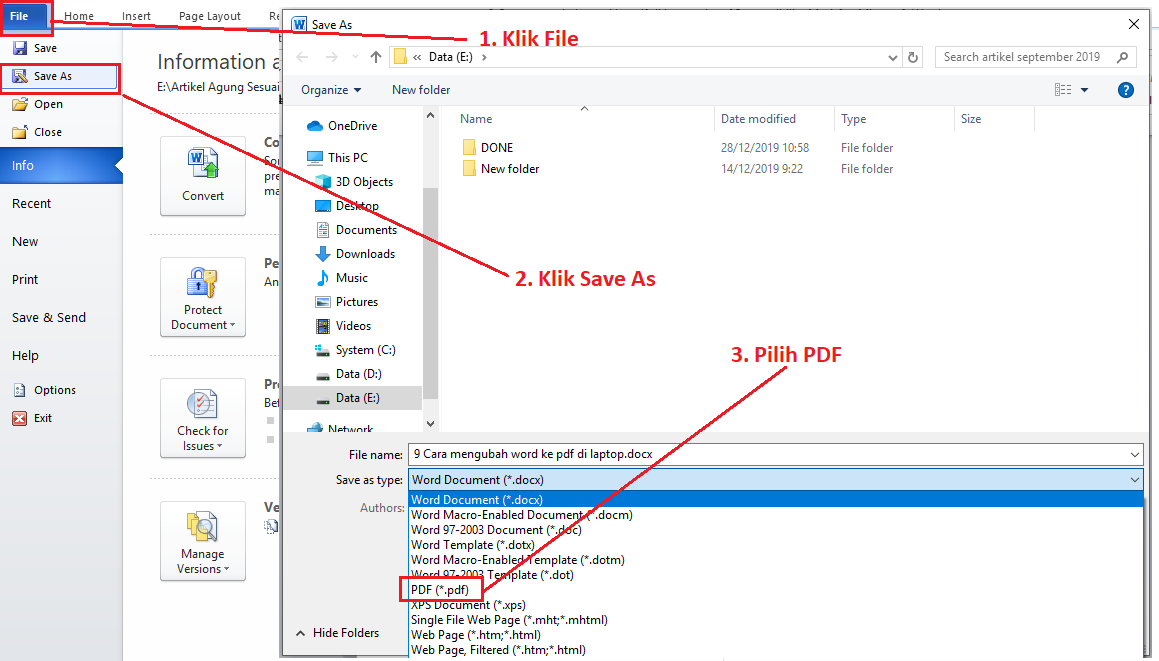
    • Setelah file dokumen dipilih, silakan kalian klik “Menu File” yang ada di atas pojok kiri layar laptop, lalu pilih menu “Save as”.
    • Pada menu “Save as type”, silahkan kalian pilih menu PDF (*.pdf) dan kemudian kalian klik menu tersebut.
    • Jika kalian ingin merubah nama file, kalian bisa rubah di kolom “File Name” yang terdapat di atas menu “ Save as type”.
    • Lalu klik “Save” yang terdapat di bawah kanan layar laptop, tepatnya di bawah kolom menu “file name” dan “save as type” untuk menyimpan perubahan dokumen yang sudah di convert.
    • Proses selesai dan dokumen telah berubah.


    1. Cara mengubah file format Word ke PDF selanjutnya yakni dengan Foxit Reader.

    Foxit Reader ini selain berfungsi sebagai aplikasi untuk membaca PDF, fungsi lainnya yakni bisa dipakai untuk mengconvert berbagai bentuk file menjadi PDF. Berikut langkahnya:

    • Carilah file yang formatnya Word di laptop yang mau kalian rubah ke PDF.
    • Lalu, tanpa harus membuka filenya, silakan klik kanan dan pilihlah menu “Convert to PDF” pada Foxit Reader.
    • Lalu aplikasi Foxit Reader tersebut akan terbuka dan menunjukkan file. Kalian bisa menyimpannya dengan pilih “menu file” lalu klik menu “save”


    1. Cara mengubah word ke PDF di laptop selanjutnya yaitu dengan cara Online.

    Terdapat banyak situs online yang saat ini menyediakan layanan untuk merubah file yang formatnya MS Word menjadi PDF dan salah satunya ialah smallpdf. Berikut ini langkah untuk merubah file kalian, yaitu:

    • Silakan kalian buka alamat ini http://smallpdf.com/word-to-pdf
    • Setelah kalian buka, silakan upload file word yang ingin kalian rubah hanya dengan cara “drag and drop” atau kalian juga bisa pilih Choose file.
    • Setelah itu, tunggu hingga proses upload selesai atau 100%. Lalu proses converting pun akan berjalan secara otomatis.
    • Setelah proses converting selesai, kalian bisa dengan langsung download hasilnya ke computer atau PC dengan cara klik “Download File”. Setelah itu, file akan disimpan ke Dropbox atau Google Drive.


    Demikian ulasan singkat tentang cara merubah word ke PDF melalui laptop. Semoga bermanfaat dan terimakasih.

  • Belajar Microsoft Word 2007 Untuk Pemula

    Belajar Microsoft Word 2007 Untuk Pemula

    Belajar Microsoft Word 2007 Untuk Pemula – Program aplikasi pengolah kata di komputer yang saat ini masih banyak digunakan adalah Microsoft Office Word 2007. Program aplikasi ini memiliki fungsi untuk membuat dokumen tertulis, surat, buku, laporan, proposal, dan lain-lainnya. Didalamnya bisa ditambahkan data seperti grafik dan gambar sebagai media pendukung dokumen. Jika kita bisa mengoperasikan Microsoft Office Word 2007 ini, maka kita nantinya juga akan bisa mengoperasikan Microsoft Office Word dengan versi yang di atasnya. Maka dari itu, perlu diawali dengan belajar Microsoft Word 2007 untuk pemula bagi yang ingin bisa menguasai program pengolah kata versi diatas Microsoft office word 2007 ini.

    Lalu, apa saja yang perlu kita pelajari dalam belajar Microsoft Word 2007 untuk pemula? Pertama adalah cara menjalankan Microsoft Word 2007. Langkah-langkahnya, yaitu; pilih tombol Start di pojok kiri bawah tampilan windows. Lalu, ilih Program kemudian Microsoft Office dan pilih Microsoft Office Word 2007. atau, juga bisa dengan klik dua kali (double klik) icon Microsoft Word 2007 yang ada di tampilan layar desktop.


    Belajar Microsoft Word 2007 Untuk Pemula


    selanjutnya, mengenal unsur-unsur utama dalam program aplikasi Microsoft Word 2007 ini. Diantaranya adalah sebagai berikut;

    • Title: menu untuk menampilkan judul program dan dokumen aktif atau nama file dari lembar kerja yang aktif.
    • Office Button: Berisi barisan perintah untuk mengolah dokumen, misalnya membuat dokumen baru, membuka dokumen lama, menyimpan, maupun mencetak dan mempublish dokumen.
    • Quick Access Toolbar (Akses Cepat Toolbar): tombol khusus yang telah disediakan Microsoft Word untuk mempercepat akses mengolah dokumen, misalnya menyimpan, mencetak dan sebagainya.
    • Menubar : Sebuah menu yang didalamnya terdapat sekumpulan toolbar.
    • Toolbar: deretan tool-tool (alat) yang mewakili perintah yang mana masing-masingnya memiliki fungsi untuk mengolah sebuah lembar kerja yang ada di Microsoft Word.
    • Help (?): tombol bantuan untuk mencari solusi pada masalah yang sedang kita alami.
    • Close Button: tombol untuk keluar dari program Microsoft Word.
    • Lembar Kerja (Workbook): halaman yang digunakan untuk membuat dan mengolah sebuah dokumen di Microsoft Word.
    • Ruler (Penggaris): untuk melihat batas margin dan mengatur margin secara langsung. Ini juga berguna dalam mengatur lembar kerja, paragraph, dan yang lainnya.
    • Margin: garis pembatas konten pada halaman. Terdiri dari empat jenis, yaitu margin atas, bawah, kanan, dan kiri.
    • Scrollbar: untuk mempermudah dalam mengolah maupun membaca suatu dokumen dengan menggeser ke berbagai arah.
    • Status Bar: menu yang menunjukkan tentang status pada dokumen yang kita olah, misalnya seperti menunjukkan jumlah halaman, jumlah kata, bahasa yang kita tulis (ketik), dan lain-lainnya.
    • View: sekumpulan menu yang digunakan untuk mempermudah dalam melihat tampilan tertentu, misalnya seperti tampilan Print Layout (normal), Full Screen, Website Layout, dan lainnya.
    • Zoom: berguna untuk memperbesar atau memperkecil tampilan lembar kerja Microsoft Office Word.


    Tentunya dalam belajar Microsoft Word 2007 untuk pemula, setelah bisa menjalankan  dan mengetahui unsur-unsur dasarnya, selanjutnya bisa dimulai dengan belajar membuat dokumen baru. Ada dua istilah dalam pengetikan di Microsoft Word yang perlu dipahami, yaitu Insertion Point dan Kursor. Keduanya memiliki bentuk yang berbeda. Insertion Point ditandai dengan garis tegak (I) yang berkedip-kedip yang terdapat pada aplikasi windows. Sedangkan, kursor berupa garis rebah (-) yang berkedip-kedip yang terdapat pada aplikasi DOS. Insertion Point berfungsi sebagai penunjuk lokasi tempat memulai pengetikan atau menandai teks.


    Kemudian, kita bisa mulai menuliskan apa yang ingin kita buat. Setelah file selesai dibuat, selanjutnya adalah disimpan. Untuk pertama kalinya menyimpan dokumen yang baru saja kita buat ke dalam bentuk file dokumen pada sistem Microsoft Word 2007 ialah sebagai berikut:

    • Klik tombol Microsoft Office, dan klik save as atau tekan CTRL + S.
    • Lalu, akan ditampilkan kotak dialog save as.
    • Ketikkan nama file sesuai yang diinginkan.
    • Pada pilihan Save In pilih folder atau drive yang akan dijadikan tempat penyimpanan.


    Selain dapat disimpan dalam bentuk Word yang secara default terdapat extensi (akhiran) docx., dokumennya juga bisa disimpan ke dalam bentuk format lainnya.Caranya sebagai berikut:

    • Klik tombol Microsoft Office.
    • Pilih Save As atau tekan F12 di keyboard (akan muncul kotak dialog Save As).
    • Tentukan folder atau drive yang akan dijadikan tempat penyimpanan pada pilihan save in. Lalu, pada kotak file name masukkan nama baru apabila namanya ingin diubah.
    • Pada pilihan Save as type klik format file dokumen yang diinginkan.
    • Yang terakhir, klik Save.


    Untuk membuka dokumennya,  maka langkah-langkahnya sebagai berikut:

    • Klik tombol Microsoft Office dan pilih Open
    • Pada pilihan Look in tentukan folder atau drive yang dijadikan tempat penyimpanan.
    • Lalu, pada deretan file atau folder yang ada, klik file yang akan dibuka dan klik Open.


    Untuk menutup dokumen pada Microsoft Word 2007 dapat dilakukan dengan klik tombol Microsoft Office dan klik cloose yang berada paling bawah deretan menu. Cara lain yang bisa dilakukan adalah dengan tekan CTRL+W yang ada pada tombol keyboard. Itulah yang kita kita pelajari dalam belajar Microsoft Word 2007 untuk pemula. Semoga informasi ini bermanfaat.

  • Cara Mengganti Background PowerPoint

    Cara Mengganti Background PowerPoint

    Cara Mengganti Background PowerPoint. Disini saya akan menjelasan tentang bagaimana cara mengganti background di Powerpoint. Sekarang kita sangat mudah apabila ingin  melakukan suatuhal seperti halnya dengan membuat data sesuai kebutuhan yang akan kita gunakan.

    Microsoft Power Poin adalah salah satu program pc yang dibesarkan oleh Microsoft buat kebutuhan presentasi. Umumnya power poin dipakai untuk presentasi dalam bidang bisnis sampai pendidikan. Nah, dengan memakai aplikasi ini, presentator hanya perlu meletakkan poin- poin penting yang hendak disampaikan pada audiens. Slide presentasi harus dibuat semenarik mungkin supaya isi dari materi sampai ke audiens.

    Cara Mengganti Background PowerPoint

    Salah satu faktor yang paling penting selain animasi adalah background. Karena di setiap tampilan slide akan menyertakan background di dalamnya. Jika Kalian mau menggunakan background default ialah warna putih, boleh- boleh saja, tetapi terkesan membosankan serta kurang menarik buat dilihat.

    Kalian pula wajib memerhatikan audiens, siapa yang Kalian ajak berinteraksi dengan seperti itu Kamu dapat menata backgroundnya sedemikian rupa. Buat Anda yang belum tahu cara mengganti background pada slide presentasi. Yuk, simak penjelasan mengenai cara mengganti background powerpoint berikut ini.

    Sebelum sampai pada langkah pengeditan background, alangkah baiknya Kalian sudah membuat slide presentasi terlebih dahulu untuk memastikan warna dari background tersebut sudah terpasang atau tidak.

    1. Pilih menu Design pada bagian menu bar diatas.

    Menu Design di PowerPoint

    1. Apabila Kalian merasa background itu tidak sesuai, jangan khawatir! sebab masih banyak cara lain buat mengubah background supaya terlihat menarik di pandang audiens.
    2. Klik kanan pada salah satu slide, nanti akan muncul menu pop- up seperti gambar dibawah ini. Kemudian pilih Format Background.

    Format Background di Power Point

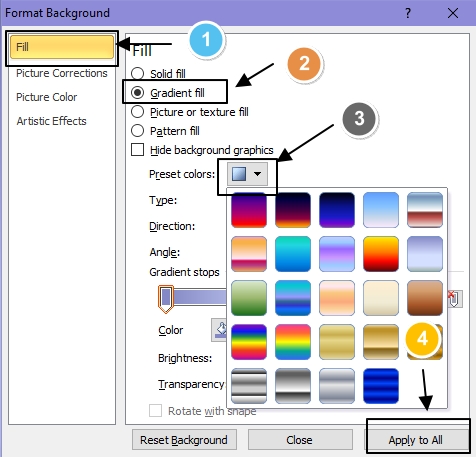
    1. Setelah diklik, akan muncul beberapa pilihan menu untuk mengubah background tersebut. Terdapat empat jenis latar belakang yang dapat Kalian atur, yaitu Solid fill, Gradient fill, Pictures or Texture fill, Pattern fill. Apa bedanya? Baiklah, kita akan meneruskan penjelasannya dibawah ini.

    a. Solid Fill, pada bagian ini Kalian dapat memilih warna- warna dalam bentuk padat seperti merah, hitam, biru dan sebagainya. Pilih warna yang mau diterapkan pada slide Kalian. Setelah itu, klik Apply to All. Hingga semua slide akan berganti background sesuai dengan warna yang Kalian pilih.

    Atur Jenis Latar Belakang di Power Point

    b. Gradient Fill, pada bagian ini Kalian dapat memilah warna- warna gradasi. Kalian juga dapat mengatur tingkat kecerahan warna itu. Perhatikan gambar dibawah ini. Bila sudah selesai, Kalian dapat klik Apply to All. Hingga semua slide pada lembar kerja tersebut akan berganti background sesuai dengan warna pilihan Kalian.

    Gradient Fill di Power Point

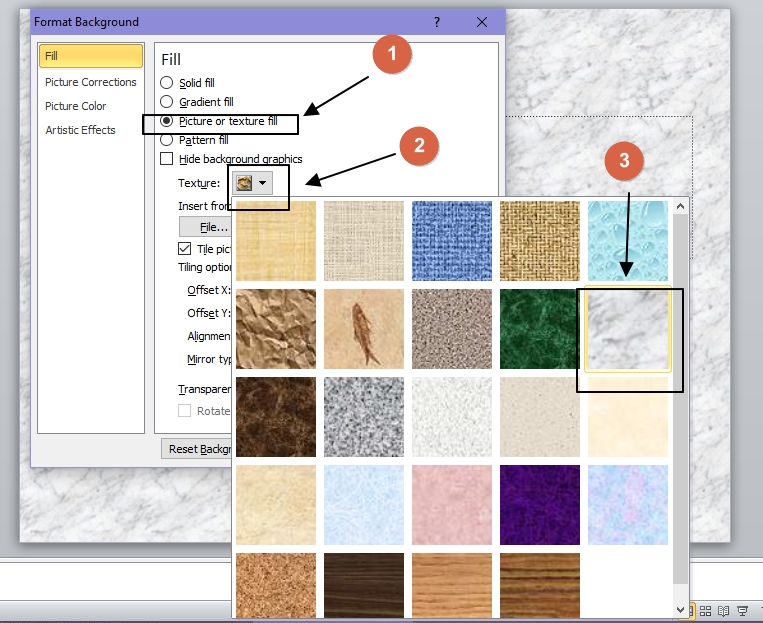
    c. Picture or Texture Fill, pada bagian ini Kalian dapat mengubah background dengan cara memasukkan gambar yang sesuai dengan materi slide Kalian. Kalian dapat memilihnya sesuai keinginan lewat berkas gambar yang ada pada Komputer. Bisa juga memakai gambar komposisi yang telah disediakan oleh Microsoft Power Poin. Cermati gambar dibawah ini.

    Picture or Texture Fill

    d. Jika Kalian ingin memasukkan gambar untuk dijadikan background, klik menu File. Silahkan cari lokasi folder, tempat Kalian menyimpan gambar tersebut. Kemudian, pilih Open. Setelahnya, jangan lupa klik Apply to All.

    Memasukkan Gambar

    e. Kemudian, bila ingin memakai warna tekstur, klik kotak kecil yang berada di sisi tulisan texture. Untuk lebih jelasnya, perhatikan gambar dibawah ini. Bila sudah selesai memilih background, jangan lupa klik Apply to All supaya background tersebut terpasang ke seluruh slide Kalian.

    Warna Texture

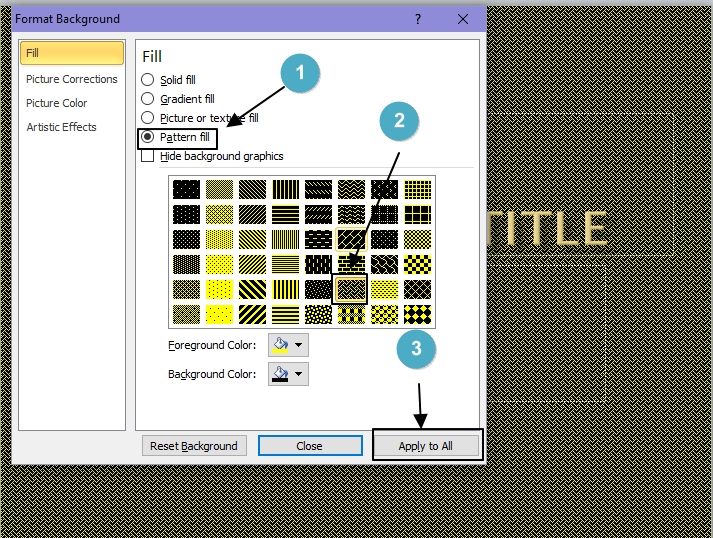
    f. Pattern Fill, pada bagian ini Kalian bisa memakai background dalam bentuk pola. Perhatikan gambar dibawah ini. Seleksi pattern fill, kemudian akan muncul pola- pola yang sudah disediakan oleh Microsoft. Setelah pemilihan pattern selesai, jangan lupa klik Apply to All. Sehingga semua slide akan berganti jadi background pola.

    Pattern Fill

    g. Penjelasan mengenai cara mengganti background powerpoint yang beragam ini. Semoga bermanfaat dan dapat diterapkan dengan mudah pada slide presentasi Anda. Hindarilah membuat background yang terlalu terang karena bisa membuat fokus audiens pecah

    Jika teman teman sudah mengikuti tata cara diatas dengan seksama maka teman teman sekarang sudah bisa membuatnya sendiri, jika teman teman merasakan kesulitan atau tidak ada kata kata yang kurang dimengerti maka bisa ditanyakan kepada pihak kami

    Demikian cara menambahkan shape  pada Power Point. Semoga dapat membatu anda. Jangan lupa untuk membagikan ilmu yang saya berikan pada teman temant.

    Nah sangat mudahkan teman teman, seperti yang saya jelaskan tadi artikel diatas kita sangat dimudahkan dengan kecanggihan teknologi ini.  Sebagai anak zama sekarang kita sangat beruntuk bila ingin melakukan sesuatu dengan mudah dang sangat dipermudah.

    Semoga penjelasan artikel diatas dapat dimengerti dan mudah untuk dipahami oleh teman teman,dan semoga dengan adanya artikel ini , kita dengan mudah membantu pekerjaan anda semakin  cepat selesai dan bisa menambah sebuah wawasan pengetahuan dibidang software maupun teknologi lainnya.

    Sekian dan terima kasih atas kunjungan teman teman  ke web kami dan sangat berterima kasih atas perhatianya yang sudah membaca artikel bila kami ada salah kata kata dari pihak kami mohon dimaafkan sebesar besarnya.