Blog

  • Cara Mengatur Spasi Antar Kata di Word 2007, 2010, 2013 dan 2016

    Cara Mengatur Spasi Antar Kata di Word 2007, 2010, 2013 dan 2016 – Kali ini saya akan memberikan tutorial atau cara untuk mengatur spasi di word agar terlihat rapi, tertata dan enak untuk dilihat oleh pembaca. Disini saya akan membuat artikel tetang cara mengatus spasi antar kata di word thn 2007 sampai 2016. Mengatur spasi di dalam laporan ini akan membuat laporan ini menjadi lebih rapi dan tertata semoga dengan cara saya membuat artikel ini bisa membuat kalian paham dan mengerti gimana sih cara untuk enata spasi dengan baik dan benar.

    Untuk masalah spasi sebetulnya secara default microsoft word akan mencocokkan spasi antar karakter ketikan teks yang akan kalian ketik di dokumen atau laporan kalian. Biasanya spasi antar kata atau kalimat menyesuaikan / mengikuti dengan format paragraph yang kalian tantukan. Apakah kalian memilih rata kanan, rata tengah atau rata kiri atau bisa juga rata kanan kiri.

    Cara Mengatur Spasi Antar Kata di Word 2007, 2010, 2013 dan 2016

    Tetapi kalau kalian ingin jarak spasi bisa diatur sehingga jarak kerapatan antar karakter di setiap kata dan jarak antar baris dalam setiap paragraph sesuai yang kalian inginkan. Untuk menata spasi yang bagus antar karakter per-kata dan juga spasi antar baris kalimat di paragraf word menyediakan beberapa opsi yang bisa kalian sesuaikan dengan keinginan kalian.

    1. Mengatur Spasi antar karakter

    Kalau kalian ingin mengatur spasi untuk memberikan jarak atau merekatkan jarak setiap karakter di setiap kata yang kalian ketikkan di word langsung secara horizontar maka kalian harus menggunakan cara yang ada di bawah ini.

    1. Jika laporan kalian sudah di ketikkan terlebih dahulu, maka pilihlah teks atau tulisan yang ingin di atur untuk posisi spasinya.
    2. Pilihlah tab Home / Beranda > klik Peluncur Kotak Dialog Font.

    Peluncur Kontak Dialog Font di Word

    1. Lalu klik pada tab Advanced / Tingkat lanjut. (untuk versi word 2007 klik tab Character spacing), seperti gambar di bawah ini.

    Tab Advanced di Word

    Selanjutnya di opsi penspasian / space, pilihlah di perluas jika spasi ingin terlihat renggang, atau klik dirapatkan kalau ingin spasi ingin terlit lebih rapat.

    Kalau kalian ingin mengatur spasi antar karakter sesuai dengan jarak yang kalian inginkan. Maka centang di rapatkan, lalu, isi kotak isinya dengan angka, kemudian sesuaikan dengan angkanya sehingga jarak spasi sesuai dengan yang kalian inginkan.

    1. Klik tombol OK agar terlihat hasilnya.

    2. Mengatur Spasi antar Kata

    Selain menata jarak spasi antara karakter di dalam teks, word juga menyediakan fitur untuk mengatur spasi antar kata di tulisan dapat di rapatkan atau di renggangkan. Untuk mengatur spasi antar kata di word, untuk di word 2007, word 2010, 2013 maupun di word 2016, ikutilah cara di bawah ini :

    1. Pililah teks / paragraf yang akan di atur spasi antar kata.
    2. Pilih tab Home / Beranda > klik Peluncur Kotak Dialog Font.

    Peluncur Kontak Dialog Font di Word

    1. Setelah itu klik di tab Advanced / Tingkat Lanjut. (untuk versi word 2007 klik tab Character spacing), seperti gambar di bawah ini.
    2. Di opsi skala, masukkan skala, lebih kecil dari 100% akan terlihat rapat, lebih dari 100% akan terlihat renggang. 100% normal.
    1. Mengatur Spasi Antar Baris Kalimat Dalam Paragraf

    Selain untuk mengatur spasi antar kata / karakter secara horizontal, word juga menyediakan fitur untuk mengatur spasi antar baris di paragraf, untuk merapatkan atau merenggangkan baris baris tulisan di paragraf.

    Ikutilah langkah yang ada di bawah ini :

    1. Pilih paragraf yang akan kalian atur spasinya.
    2. Pilih menu Home > klik peluncur kotak dialog paragraf.

    Atur Spasi Antar Kata di Word

    1. Di opsi line spacing / spasi baris, silahkan pililah opsi yang sudah tersedia. Semakin menuju ke bawah maka spasi akan semakin renggang.

    Atur Indents And Spacing di Word

    Cara di atas ini bisa kalian coba atau kalia terapkan untuk versi word, terutama word 2007, 2010, 2013, dan word 2016. Beberapa cara di atas ini bisa membantu kalian untuk menata spasi di dalam laporan kalian, agar laporan atau dokumen yang kalian buat bisa tertata rapi spasinya. Dengan cara ini juga lebih mudah untuk di tirukan atau kalian contoh di laporan yang sudah kalian buat.

    Sekian cara yang sudah saya bagikan untuk kalian diatas, semoga kalian lebih mudah untuk menata spasi agar terlihat lebih rapi dan tertata. Jika kalian belum paham karna hanya melihat gambarnya saja, kalian bisa membaca caranya satu persatu agar kalian paham apa yang di maksud dari artikel dan cara yang sudah saya buat di atas. Diatas ini ada beberapa cara untuk merapihkan spasi, dan kalian bisa menggunakan salah satunya.

  • Cara Memperbesar Ukuran Slide PPT

    Cara Memperbesar Ukuran Slide PPT

    Cara Memperbesar Ukuran Slide PPT – Pada jaman yang teknologi nya bisa dibilang cukup maju, keterbatasan bukanlah merupakan suatu batasan bagi kita untuk melakukan usaha. Maka dari itu kita harus selalu melakukan usaha semaksimal mungkin dalam menghadapi masalah apapun. Apalagi di masa teknologi sekarang ini sudah semakin banyak teknologi yang sangat berkembang disekitar lingkungan kita saat ini.

    Kali ini saya ingin membagikan cara memperbesar atau mengecilkan ukuran slide pada power point. Cara ini bisa dibilang cukup mudah dan sangat sederhana untuk di praktikan, karena cara ini tidak perlu menggunakan alat atau aplikasi khusus. Dengan cara kali ini saya jamin akan sangat memudahkan tujuan anda, sekaligus membantu anda menemukan solusi dari permasalahan anda.

    Cara Memperbesar Ukuran Slide PPT

    Cara yang akan saya gunakan kali ini tergolong sangat mudah dan praktis untuk dilakukan dan tidak perlu hingga berpikir terlalu rumit untuk melakukan nya cukup dengan mengikuti langkah-langkah yang akan saya bagikan kepada anda.

    cara ini tidak membutuhkan komputer atau driver terbaru, tapi kali ini kita hanya butuh software Microsoft 2016 – terbaru dan Windows 7,8,10. Tetapi untuk versi windows nya kalian tidak perlu pakai yang terbaru. Pada saat anda menginstal Microsoft anda pastikan terlebih dahulu bahwa Microsoft yang anda install adalah yang full version dan bukan trial atau percobaan. Karena akan berpengaruh ketika anda menjalankan software nya, dan biasanya software yang anda install tadi hanya akan berjalan atau berfungsi selama 1 bulan kedepan saja, dan tidak akan bisa anda gunakan lagi setelah melewati batas percobaan tersebut. Apabila anda menginstal software original nya otomatis software yang anda install sudah full version dan akan berjalan secara permanent pada komputer anda

    Jika anda tertarik dengan cara yang akan saya bagikan kali ini, mari yukk simak cara berikut ini.

    Power Point yang saya gunakan dalam cara kali ini adalah Power Point 2016 , karena tampilan dan fitur pada power point 2016 sudah diperbarui oleh Microsoft dan juga anda bisa menginstal ke versi 2017-2019 yang terbaru , oleh karena itu saya menyarankan untuk anda pengguna windows 7 untuk meng upgrade windows anda ke windows 8, karena Microsoft 2016 akan berjalan lebih maksimal ketika anda menggunakan windows terbaru.

    Dan berikut langkah-langkah untuk memperbesar dan memperkecil ukuran slide pada power point :

    Pastikan anda telah menginstal software presentasi yaitu power point

    Jika sudah terinstal pada pc atau laptop anda. Anda hanya perlu menjalankan nya

    1. Ketika software sudah anda jalankan, maka akan muncul tampilan seperti berikut!

    Cara Memperbesar Atau Mengecilkan Ukuran Slide Pada Power Point

    2. Ini adalah tampilan awal dimana anda di anjurkan untuk memilih salah satu tema untuk tugas presentasi anda. Tetapi disini saya memilih blank presentation untuk tema nya.
    Memperbesar Atau Mengecilkan Ukuran Slide Pada Power Point

    3. Jika sudah masuk ke  halaman utama power point yaitu slide. Cari lah View pada menu bar di atas, dan silahkan anda pilih ukuran slide normal. Lalu untuk warnanya anda pilih warna default atau biasa yaitu putih polos.

    Memperbesar Atau Mengecilkan Ukuran Slide Pada PPT

    4. Untuk langkah selanjutnya anda beralih ke menu bar Design, dan pilih opsi menu slide size untuk memilih ukuran slide. Setelah itu akan muncul 2 menu pengaturan yaitu Standard dan widescreen. Dan kali ini saya memilih menu standard.

    Mengecilkan Ukuran Slide Pada PPT

    5. Setelah itu akan muncul tampilan seperti ini! Yang maksud nya adalah anda harus memilih salah satu diantara ke dua ukuran yaitu Maximize dan Ensure Fit. Kali ini saya memilih Maximize untuk ukuran standard nya.

    Cara Memperbesar Slide Pada Power Point

    Anda juga bisa merubah ukuran dan tampilan pada slide anda dengan cara mengcustom ukuran pada opsi menu custom pada gambar di atas.

    Nahh… itu dia ya gaiss beberapa hal yang bisa kalian lakukan untuk melakukan cara seperti di atas. Perlu kalian ketahui juga, bahwa cara ini tidak menjamin keberhasilannya begitu anda mencoba beberapa cara yang ada di atas. Tetapi jangan ragu, Karena beberapa cara yang ada diatas ini sangat cocok untuk anda coba.

    Dan jangan lupa kalian baca artikel lainnya tentang dunia teknologi komputer dan digital, share juga ke teman-teman kalian yang masih tidak tahu apa itu teknologi digital dan komputerisasi. Jangan pernah memandang teknologi sebagai hal yang sangat sulit dipelajari, karena semua nya berawal dari ketidak tahuan dan rasa ingin belajar tentang teknologi masa sekarang.
    Demikian artikel ini saya buat untuk membantu memberikan anda solusi pada permasalahan yang sering kalian alami ketika menggunakan teknologi seperti komputer, karena itu seiring berkembangnya jaman teknologi dan kecanggihan akan semakin berkembang, dan mau tidak mau kita harus mengikuti perkembangan yang terjadi di dunia ini.

    Sekian yang bisa saya persembahkan, demikian saya ucapkan TERIMAKASIH Semoga Bermanfaat..

    Dan jika ada yang kurang, pastikan kalian menambahkannya pada kolom komentar di bawah;)


  • Cara Membuat Background Transparant Di Microsoft PowerPoint

    Cara Membuat Background Transparant Di Microsoft PowerPoint

    Cara Membuat Background Transparant Di Microsoft PowerPoint – Kembali lagi bersama saya lagi saya akan berbagi berbagai tutorial cara membuat background di Microsoft PowerPoint. Selain berbagi tutorialdi Microsoft PowerPoint ini juga terdapat mode” yang bisa kita gunakan atau kita manfaatkan.

    Tidak banyak orang tau mengenai Microsoft PowerPoint ini dan di dalam PowerPoint ini juga bisa membuat background bergerak atau backround animasi dengan baik, bagus, dan rapi tanpa ribet atau terpikir dengan sulit.

    Cara Membuat Background Transparant Di Microsoft PowerPoint

    Disini saya akan membahas tentang bagaimanakah cara untuk membuat background transparant di microsoft powerpoint dan sangat mudah sekali untuk kita coba bersama, sebelum saya menjelaskan bagaimana cara membua background dimicrosoft powerpoint saya akan menjelaskan apakah itu microsoft powerpoint?

    Di dalam Microsoft PowerPoint juga terdapat format data yang ada di dalam Microsoft PowerPoint, dia berfungsi untuk menyimpan data yang terdapat dari dalam Microsoft PowerPoint.

    Terdapat berbagai data dari Microsoft PowerPoint seperi contoh :

    • PPS (PowerPoint Show)

    Yang bisa digunakan untuk data biner ada di dalam berbagai versi dari PowerPoint tersebut.

    • PPT(PowerPoint Presentaion)

    yang ialah dokumen dari biner dan terdapat di dalam semua versi PowerPoint

    • POT (PowerPoint Template)

    Yang ialah dokumen dari biner dan terdapat di dalam semua versi PowerPoint

    • PPTX (PowerPoint Presentation)

    Yang ialah dokumen yang berada di dalam bentuk XML dan hanya berada di dalam PowerPoint 12

    Nah mungkin belum semua orang mengerti apa fungsi PowerPoint itu? Apa manfaatnya? Dan apa kegunaanya? Mungkin masih banyak orang yang belum banyak mengerti Microsoft PowerPoint ini.

    Microsoft PowerPoint ialah sesuatu aplikasi microsoft office program yang berfungsi untuk suatu media presentasi yang telah menggunakan berbagai slide, Microsoft PowerPoint ini sangat disukai dan banyak dipakai oleh sebagian pekerja, pelajar, purusahaan dan lain – lain.

    Fungsi dari Microsoft PowerPoint

    1. Bisa memudahkan kita untuk presentasi
    2. Bisa membuat presentasi dengan bagus, menarik, dan terdapat berbagai fitur audio, gambar, animasi, template, dan vidio.
    3. Dapat permudah kita untuk membuat, setting dan membuat berbagai slide.

    Nah begitulah saya menjelaskan sedikit tentang apakah itu Microsoft PowerPoint.

    Baiklah dibawah ini saya akan mulai penjelasan bagaimanakah tutorial atau cara membuat background trasnparant di Microsoft PowerPoint tanpa harus ribet dan bingung, silahkan anda ikuti tutorial atau cara kami dengan fokus dan teliti.

    Sekarang saya akan membahas bagaimanakah Cara Membuat Background Transparant Di Microsoft PowerPoint silahkan anda praktikan dan ikuti cara mudah saya dengan baik dan teliti agar tidak bingung disaat anda mencobanya. Ikuti langkah – langkah berikut ini.

    1. Yang pertama kita buka Microsoft PowerPoint.

    Cara Membuat Background Transparant Di Microsoft PowerPoint

    2. Yang kedua kita klik Insert kemudian klik Shape, saya akan mengambil gambar persegi selanjutnya silahkan anda klik dan taruh diatas slide digunakan untuk membuat persegi yang berfungsi untuk meletakkan gambar di dalam kotak tersebut.

    Membuat Background Transparant Di Microsoft PowerPoint

    3. Silahkan anda buat persegi kemudian klik kananpada persegi tersebut selanjutnya pilih Fotmat Shape dan silahkan anda pilih Fill dan kemudia silahkan anda klik Picture Or Texture Fill.

    Background Transparant Di Microsoft PowerPoint

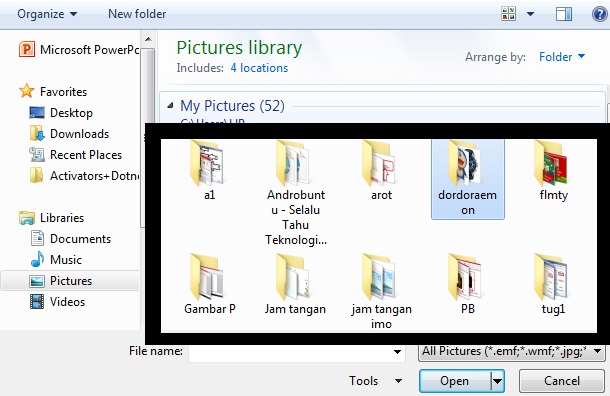
    4. Nah ketika anda klik Fileakan menuju ke penyimpanan gambar atau foto anda, Selanjutnya silahkan anda pilih gambar atau foto yang ingin dimasukkan ke dalam background tersebut, jika sudah anda pilih gambar tersebut silahkan klik insert untuk upload gambar tersebut.

    Background Transparant

     Nah ketika selesai upload gambar tersebut akan muncul seperti ini, ketika shape sudah diubah dengan gambar atau  foto tersebut gambar juga bisa di lebarkan atau bisa sesuai dengan keinginan anda.

    Cara Membuat Background Transparant Di PPT

    5. Setelah anda selesai membuat background tersebut anda juga bisa transparant kan gambar atau foto tersebut dengan cara sebagai berikut ini.

    Sekarang kita tambahkan efek transparant didalam gambar atau foto tersebut.

    • Yang pertama silahkan anda klik kanan slides background tersebut, kemudian silahkan anda pilih Format Background dan di situ akan muncul seperti pengaturan dan anda bisa langsung setting transparency tersebut sesuai keinginan anda. Seperti berikut

    Cara Background Transparant Di PPT

    Nah mungkin hanya itu saja tutorial cara membuat background transparant di Microsoft PowerPoint dengan mudah dan singkat, Jika di dalam artikel kami ada kesalahan dari perkataan atau dari tutorial cara kami mohon maaf sebesar besarnya.

    Semoga tutorial kami bisa ber manfaat untuk anda yang telah mengikuti atau menggunakan tutorial cara membuat background transparant di dalam artikel kami terdapat kesalahan atau kekurangan silahkan anda tulis di komen.

    Sekian artikel mengenai tutorial cara membuat background transparand di Microsoft PowerPoint, Selain tutorial cara membuat background transparant di Microsoft PowerPoint, di dalam Microsoft PowerPoit juga terdapat berbagai tutorial cara yang lain lebih banyak lagi untuk memanfaatkan Microsoft PowerPoint.

  • Menggambar Bentuk Bebas Menggunakan Tool  Freeform Di Microsoft PowerPoint

    Menggambar Bentuk Bebas Menggunakan Tool  Freeform Di Microsoft PowerPoint

    Menggambar Bentuk Bebas Menggunakan Tool  Freeform Di Microsoft PowerPoint – Microsoft Power Point merupakan aplikasi yang biasa digunakn untuk membuat sebuah presentasi dengan berbetuk slide. Aplikasi ini sangat memberikan manfaat yang sangat banyak untuk anda yang ingin membuat sebuah presentasi dalam bentuk slide. Karena dengan menggunakn aplikasi ini materi yang ingin anda sampaikan akan lebih mudah dipahami dan dimengerti  untuk pembaca dan memperingkas materi anda yang banyak dan sulit dipahami. Dulunya, orang yang pertama kali mengembangkan aplikasi ini adalah Dennis Austin dan Bob Gaskins. Yang ketika itu digunakan untuk presenter di sebuah perusahaan yang bernama Forethounght Inc, setelah itu namanya diganti jadi PowerPoint. Saat ini Microsoft PowerPoint sangat sering digunakan oleh pelajar maupun mahasiswa untuk lebih memperjelas dan menggambil inti dari semua materi yang ingin disampaikan. Selain Microsotf Word dan Microsoft Excel, Microsoft PowerPoint ini juga lumayn banyak digunakan saat ini.

    Manfaat Microsoft Powerpoint

    • Presentasi yang kita buat berbentuk slide
    • Meminimalkan materi yang ingin disampaikan
    • Memudahkan anda untuk menambahkan gambar dan video di dalam materi tersebut
    • Presentasi yang anda buat bisa juga dicetak
    • Materi akan labih cepat dipamani maupun di mengerti oleh pembaca
    • Dan juga materi yang disampaikan akan lebih diperjelas dengan gambar dan video
    • Presetasi yang anda buat akan semakin menarik karena banyak macam template

    Fungsi Microsoft PowerPoint

    • Memudahkan anda untuk meminimkan materi yang akan disampaikan
    • Pembaca akan lebih mudah memahami materi presentasi, karena didalamnya hanya terdapat poin-poin dari materi tersebut
    • Presentasi yang anda buat semakin berkesan, karena terdapat gambar, video, animasi, dan template yang bermacam-macam

    Kekurangan Microsoft PowerPoint

    • Software yang cukup berat
    • Tiap-tiap versi dari softwae tersebut tidak sama
    • Harga dari software tersebut mahal
    • Dan bisa digunakannya hanya dengan Platform Microsoft

    Kelebihan Microsoft PowerPoint

    • Tersedianya template yang bervariasi
    • Mudahnya membuat slide
    • Terdapat barbagai tools
    • Didalamnya terdapat fitur-fitur yang lebih mempermudahkan kita ketika pembuatan pesentasi

    Cara masuk ke lembar kerja Microsoft PowerPoint

    • Pertama, klik start
    • Kedua, pilihlah All Program
    • Ketiga, kemudian klik Microsoft Office
    • Keempat, pilihlah Microsoft PowerPint

    Fitur-fitur umum

    • Office Button

    Fungsinya : Fitur yang berisikan menu pokok

    • Quick Access Toolbar

    Fungsinya : Untuk memberikan gambaran tools yang sering digunakan

    • Tittle Bar

    Fungsinya : Untuk manampilkan judul yang ada didalam presentsi

    • Clipboard

    Fungsinya : Untuk tempat menampung file yang sudah di copy

    • Tab Menu Bar

    Fungsinya : Fitur yang berisikan kumpulan menu untuk presentasi

    • Toolbox

    Fungsinya : fitur yang berisikan tombol yang mengatur jendela kerja

    • Area Outline

    Fungsinya : Untuk menampilkan slide yang berisi judul / materi

    • Layout Slide

    Fungsinya : Untuk menampilkan slide dengan ukuran kecil

    • Toolbox View

    Fungsinya : Untuk memperlihatkan format tampilan slide

    • Toolbar Drawing

    Fungsinya : Untuk menggambar sebuah gambar sederhana

    • Area Slide

    Fungsinya : tempat mengolah slide ketika akan membuat presentasi

    • Status Bar

    Fungsinya : Untuk mempermudah penyajian materi di presentasi

    • Zoom

    Fungsinya : Untuk memperkecil dan memperbesarkan lembar kerja sesuai dengan yang diinginkan

    Diatas merupakan pembahasan sedikit mengenai Microsoft PowerPoint. Semoga pembahasan diatas bisa bermanfaat untuk anda dan menambah pengetahuan. Kali ini saya akan membahas tentang “Menggambar Bentuk Bebas Menggunakan Tool  Freeform Di Microsoft PowerPoint” dengan mudah. Didalam software ini anda bisa menggabar sesuai dengan yang anda inginkan dengan mudah, tapi jika anda tidak tau cara menggambar bebas di Microsoft PowerPoint anda bisa menggikuti tutorial di bawah ini karena cara pembuatannya sangat mudah dan simple.

    1. Pertama, klik tab Insert dan pilihlah Shapes
    2. Kedua, setelah muncul lembar kerja dari Shapes, pilihlah gambar Freeform dan kursor akan berubah menjadi gambar plus

    Pilih Freeform Pada Power Point

    1. Ketiga, Anda langsung bisa menggambar. Jika anda ingin menggambar dasar dulu seperti garis, langsung saja tarik garis jika sudah anda bisa langsung menekan Esc di keyboard.

    Mulai Menggambar Menggunakan Freeform di Power Point

    1. Keempat, ketika anda ingin membuat garis secara lurus, anda bisa menekan tombol Shift

    Ubah Freeform Menjadi Lurus di Power Point

    1. Kelima, jika ingin membuat garis bebas drag tombol kiri mouse hingga membentuk pola yang bebas

    Membuat Gambar Bebas Menggunakan Freeform di Power Point

    1. Keenam, ketika membuat bentuk bebas sambungkan dari titik akhir dan titik awal

    Hasil Menggambar Bebas Menggunakan Freeform di Power Point

    1. Ketujuh, selesai.

    Bagaimana tutorial diatas mudah bukan. Tutorial diatas sangat cocok untuk Anda yang suka menggambar dan cocok juga untuk anda yang belum tahu cara menggambar bebas di dalam Microsoft PowerPoint. Tutorial diatas sangatlah mudah dilakukan untuk pemula dan tidak memakan waktu yang lama. Jika anda menggunakan tutorial diatas jangan sampai melewati setiap poinnya karena memiliki fungsi yang sangat besar. Jadi saya berterimakasih untuk semua yang sudah membuka blog ini dan yang belum saya persilahkan masuk ke blog ini. Selamat mencoba dan semoga berhassil sesuai dengn yang anda inginkan.

  • Cara Crop Gambar Di PowerPoint dalam 60 Detik

    Cara Crop Gambar Di PowerPoint dalam 60 Detik

    Cara Crop Gambar Di PowerPoint dalam 60 Detik – Saat ini perkembangan teknologi dan informasi semakin terlihat dan terasa. Kelihatan dengan bukti adanya berbagai alat yang dapat membantu pekerjaan manusia, misalnya laptop, komputer dan lainnya. Selain dapat berfungsi untuk mencari informasi, ketika tersambung dengan internet, komputer pun mempunyai bermacam aplikasi dan dapat mempermudah dalam mengerjakan tugas, contohnya dengan membuat dokumen, mengolah angka, membuat file presentasi dan lainnya.

    Tentunya hampir semua orang telah mengetahui tentang software ini. Karena, PowerPoint ini adalah aplikasi yang sering dipakai oleh siswa, perusahaan, mahasiswa tentunya dan lainnya. Tentunya aplikasi ini sangat penting dan pastinya dibutuhkan setiap orang. Dengan adanya ini, orang yang memakai bisa melihatkan hasilnya yang beraneka ragam tulisan, video maupun gambar.

    Cara Crop Gambar Di PowerPoint dalam 60 Detik

    Walaupun masih ada banyak software yang mirip dengan aplikasi ini, tetapi Mincrosoft PowerPoint sampai saat ini masih tetap popular. Sebab terlihat dari segi pemakaian, PowerPoint ini mudah cara penggunaannya. PowerPoint adalah software yang dapat digunakan untuk membuat bahan presentasi dalam bentuk slide. PowerPoint juga memiliki fungsi tersendiri misalnya, pengguna dapat mudah menata materi yang akan disampaikan, dapat membuat penyajian materi terlihat menarik, bahkan jika pengguna menambahkan dengan animasi-animasi ke dalam powerpoint tersebut.

    Memotong atau meng-crop gambar adalah salah satu cara untuk menghilangkan gambar yang Anda perlukan. Pada umumnya memotong gambar berfungsi secara persegi maksudnya setiap sisi bai katas, bawah, kiri ataupun kanan dapat kita hilangkan secara rata. Jika Anda memakai aplikasi yang terpilih untuk mengedit gambar misalnya menggunakan aplikasi Adobe Photoshop atau CorelDraw, Anda bisa memotong dengan cara lebih elastis seperti merubah gambar menjadi lingkaran, segitiga atau bentuk yang lainnya.

    Memang dua aplikasi tersebut dibuat secara special untuk bisa mengubah gambar sehingga lazim jika fitur-fiturnya sangat lengkap. Tetapi jika Anda butuh file gambar dalam bentuk lingkaran untuk kebutuhan di PowerPoint. Apakah Anda akan menggunakan aplikasi seperti yang ada diatas atau aplikasi yang lain. Anda bisa meng-crop gambar dan berubah seperti yang Anda inginkan di PowerPoint. Tetapi fitur pengolah gambar ini hanya diarahkan untuk kebutuhan pembentukan slide presentasi. Anda juga tidak bisa menyimpan hasil tersebut sebagai file gambar yang terpisah sepertimana aplikasi pengolah gambar lainnya.

    Selain itu juga, PowerPoint justru mempunyai kelebihan bahkan kekurangan.

    Berikut Kelebihan dari PowerPoint adalah :

    1. Pengguna dapat mudah membuat slide presentasi
    2. Tools yang begitu lengkap dan beraneka ragam
    3. Template yang beraneka ragam
    4. PowerPoint juga bisa diexport ke PDF
    5. Fiturnya yang berkolaborasi
    6. Memiliki fitur cloud service
    7. Fitur authoring sangat advanced

    Berikut Kekurangan dari PowerPoint adalah :

    1. Cuma dapat dipakai pada platform Microsoft
    2. Kegoyahan dokumen pada tiap versi
    3. Harganya yang sangat mahal
    4. Terbilang program yang berat

    Salah satu kelebihan dari powerpoint dipenuhi dengan tool yang dapat digunakan untuk mengeit gambar dan dapat menghasilkan gambar terlihat bagus. Jika Anda ingin memotong gambar yang bentuknya berbeda dan menarik jika dilihat, dapat berbentuk lingkaran, segitiga, bintang dan lainnya sesuka Anda. Maka di powerpoint Anda dapat mengubah bentuk gambar Anda sesuai keinginan Anda dan tentunya terlihat menarik. Caranya sangat sederhana simak langkah-langkah yang ada di bawah tersebut.

    Berikut Cara Cepat Cropping sebuah Gambar di PowerPoint

    1. Cara yang pertama letakkan gambar Anda ke dalam PowerPoint

    Sebelumnya pastikan Anda sudah menjalankan atau membuka PowerPoint sebelum meletakkan gambar tersebut. Di PowerPoint ini jika Anda ingin meletakkan gambar yang ingin Anda crop Anda dapat meng-copy gambar lalu paste ke dalam PowerPoint tersebut.

    Cara Crop Gambar Di PowerPoint dalam 60 Detik

    1. Selanjutnya Anda pilih Crop pada format PowerPoint

    Caranya Anda klik gambar lalu klik tab “Format”. Selanjutnya Anda pilih “Crop” seperti yang saya lingkari merah pada gambar di bawah ini.

    Crop Gambar Di PowerPoint dalam 60 Detik

    1. Crop Gambar Anda dalam PowerPoint dengan Handle

    Setelah memilih tool ini untuk cropping gambar, anda akan menambahkan bar hitam yang muncul di sisi dan sudut gambar. Crop gambar dengan meraih salah satu handle ini, dan drag sehingga hanya pixel yang ingin kita simpan tersisa di sana.

    Crop Gambar Di PowerPoint

    1. Langkah Terakhir

    Setelah Anda mendapatkan gambar yang sesuai dengan keinginan Anda, maka Anda bisa menyimpan gambar tersebut ke dalam sebuah file gambar yang baru, caranya Anda klik pada pojok kanan lalu pilih save dan simpan gambar tersebut ke dalam file yang mudah Anda ingat.

    Crop Gambar Di PPT

    Nah, itulah cara cepat crop gambar pada PowerPoint pastikan Anda dapat melakukannya cara tersebut tanpa bingung. Dan Anda dapat membagikan artikel ini ke teman-teman Anda. Pastinya mudah kan? Semoga dapat bermanfaat artikel ini untu

  • Cara Membuat Lingkaran di Microsoft Word

    Cara Membuat Lingkaran di Microsoft Word

    Cara Membuat Lingkaran di Microsoft Word – Lingkaran adalah bangun yang bagiannya mempunyai ukuran yang persis. Membikin lingkaran dengan cara mengikuti atau mencontoh petunjuk di buku atau majalah menjadi kasus bagi pemula. Dalam membikin lingkaran kita sering memakai alat gambar seperti “jangka, busur” untuk membikin. Bagi pemula membuat lingkaran juga jadi kasus khusus disaat kita mau membuat di dalam dokumen yang masih kita kerjakan, apalagi di microsoft word. Disaat membuat lingkaran, biasanya yang tergambar malah sebuah elips. Atau mungkin saat dimonitor sudah berbentuk lingkaran, tetapi saat dicetak masih saja berbentuk elips yang mirip dengan bentuk lingkaran. Maka dari itu, di kesempatan ini saya mau  membagikan beberapa panduan dan tahap metode membuat lingkaran di Microsoft Word.

    Cara Membuat Lingkaran di Microsoft Word

    Dibawah ini metode yang banyak dipakai oleh orang-orang guna membikin lingkaran di microsoft word. membikin lingkaran dari kotak bayangan, dan membikin lingkaran yang akurasi, membikin lingkaran dengan memakai grid. Cara cara diatas akan kami ulas dalam artikel dibawah ini.

    Menggambar Lingkaran Dengan Memakai Bantuan Grid

    • Langkah awal yang perlu dikerjakan jika mau memakai bantuan grid yaitu menimbulkan grid pada dokumen. Caranya yaitu : Pencet Ribbon View lalu kasih panah di grup gridlines yang ada di grup show, grid ini tidak muncul saat nanti dokumen sudah dicetak grid ini hanya bantuan saja untu memudahkan Anda membuat lingkaran.

    Cara Membuat Lingkaran di Microsoft Word

    • Setelah melakukan itu, saatnya Anda membikin lingkaran, gunakanlah grid itu dengan cara pilih insert dan pilih shapes sesuai dengan kemauan Anda, kalau saya ingin oval, jadi saya memencet oval.

    Membuat Lingkaran di Microsoft Word

    • Untuk membikin lingkaran yang sama lebar dan tingginya, Anda bisa membikinnya dengan cara pilihlah titik, kliklah dan muncul bentuk bundar lalu tekanlah bentuk itu akan meluas dan membentuk persegi. Lihatlah bentuk bundar tadi seperti melekat di grid.
    • Kalau lingkaran sudah terbuat, hapuslah ikon check di gridlines itu dilakukan untuk menyembunyikan grid yang tadi.

    Lingkaran di Microsoft Word

    Cara Membuat Lingkaran Dengan Bentuk Bebas

    Di metode ini kita membikin lingkaran dengan bentuk bebas, bentuk bebas yang dimaksud seperti bentuk dan ukuran yang sesuai dengan kemauan kita. Kita masih memakai sketsa yang sama dengan yang tadi. Panjang dan lebarnya yang sama atau bisa juga dengan menyeret bentuk persegi.


    • Pilih insert, kemudian pilih tombol shapes dan pencet, lalu pencet elips.
    • Taruh kursor di halaman blank, lalu pencet dan tahan mouse.
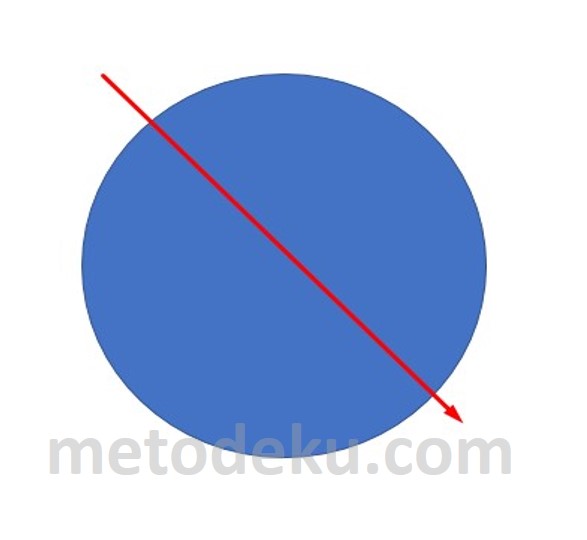
    • Dengan mengklik CTRL, elips itu meluas
    • Lihat, bentuk elips akan berubah bentuk lingkaran.
    • Rubahlah bentuk lingkaran sesuai dengan kemauan Anda lalu lepaslah mouse.
    • Bentuk pun sudah jadi.

    Lingkaran di Microsoft Word

    Cara Membuat Lingkaran Dengan Melalui Titik Pusat

    Membikin lingkaran memakai titik pusat sama juga dengan metode membikin lingkaran dengan bentuk bebas, bedanya kita juga bisa memakai tombol SHIFT. Caranya yaitu Anda harus memencet tombol SHIFT dengan bersamaan sama CTRL.

    Supaya lebih jelas perhatikan contoh berikut:


    ⦁ Pilih Insert, kemudian pencet Shapes , lalu pencet elips
    ⦁ Kemudian klik di halaman kosong dan tahan tombol mouse.
    ⦁ Pencetlah tombol CTRL+SHIFT , bentuk meluas.
    ⦁Rubahlah ukuran lingkaran sesuai dengan kemuan Anda, dan lepaslah tombol mouse guna memunculkan lingkaran yang tadi sudsh Anda rubah ukurannya.

    Cara Membuat Lingkaran Dengan Melalui Titik Pusat

    Cara Membuat Gambar Lingkaran Dengan Jari-jari atau Diameter Sesuai Dengan Kebutuhan Anda

    Garis grid juga mempunyai kegunaan untuk membikin lingkaran dengan jari-jari dan garis tengah yang tepat atau akurasi. Cara itu juga mempunyai batasan berapa besarnya bentuk yang dibuat atau dipakai. Anda juga dapat mengubah satuan bentuk grid, tapi akan memakan waktu yang cukup lama jika Anda harus selalu menyesuaikan panjang grid. Anda juga dapat memakai cara yang lain dengan cara mengisi bentuk lingkaran sesuai dengan yang Anda mau di kotak properties yang sudah ada.

    ⦁ Persis dengan metode sebelumnya, anda wajib membikin dulu lingkaran dengan memakai shape elips. Lingkaran yang dipakai dapat berbentuk elips yang ada saja: Pencet Insert, lalu pilih Shapes , pencet ikon elips .
    ⦁ Kemudian pencet mouse di halaman kosong dan tahan, elips akan meluas.
    ⦁ Lalu klik kanan di lingkaran itu dan pilih more layout options.

    Membuat Gambar Lingkaran Dengan Jari-jari atau Diameter Sesuai Dengan Kebutuhan Anda

    Membuat Gambar Lingkaran Dengan Panjang DiameterJari-Jari Tertentu

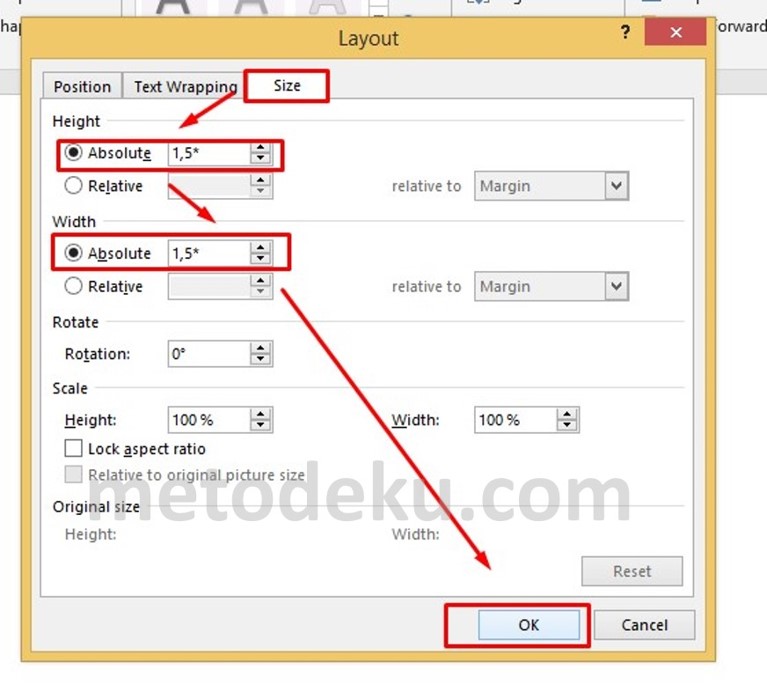
    ⦁ Dalam menu Layout yang keluar, pilih tab Size dan yakinkan TIDAK ADA tanda check kotak Lock aspect ratio yang ada di bagian Scale .
    ⦁ Tahap selanjutnya mengisi diameter lingkaran di kotak Height absolute dan Width Absolute, misalnya dengan 2.5 inci (panjang jari-jari = 0.50 inci). Kedua kotak tersebut isinya harus sama.
    ⦁ Selanjutnya pencet tombol OK.
    ⦁ Bentuk Lingkaran akan diserasikan sama ukuran yang tadi anda berikan.

    ukuran lingkaran

    Selamat mencoba dan semoga berhasi!!!

  • 5 Langkah Belajar Microsoft Word

    5 Langkah Belajar Microsoft Word

    5 Langkah Belajar Microsoft Word  – Teman teman sekalian, yang seperti anda ketahui aplikasi microsoft word adalah aplikasi di kalangan banyak orang. Zaman sekarang semua orang sedang menggunakan aplikasi ini apalagi pelajar sekolah, jadi kita seharusnya tau dasar penggunaan microsoft word. Pada wweb kali ini saya akan menjelaskan beberapa cara dasar menggunakan microsoft word.

    5 Langkah Belajar Microsoft Word

    Berikut cara-cara Belajar Microsoft Word :

    1. Mengatur Page Setup dan Margin

    Nama page setup dan margin tentu tidak asing lagi, karena pengaturan ini sering digunakan. Ini berfungsi untuk megatur bentuk halaman saat kita akan mengerjakan word, pege setup digunakan untuk mengubah satuan yang sebelumnya centimeter. di dalam pengaturan ini akan ada namnaya margin yang berfungsi mengatur jarak yang kita butuhkan pada bagian bawah halaman untuk memberi jarak.

    5 Langkah Belajar Microsoft Word

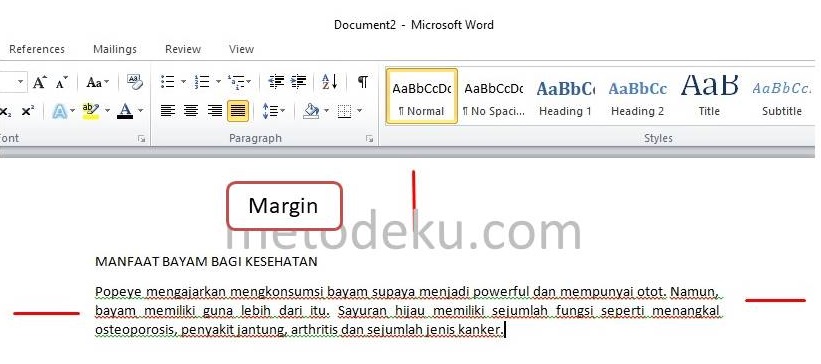
    Jika anda masih bingung dengan cara mengatur margin, saya akan menjelaskannya juga. Pada margin kita diharuskan untuk mengatur terlebih dahulu agar hasilnya sesuai keinginan kita. Yang saya tandai di atas adalah pengaturan yang sering digunakan.


    Langkah Belajar Microsoft Word

    Untuk mengubah ukuran-ukuran margin silahkan klik tab layout dan temukan tanda panah kecil dipojokan lalu klik itu lalu ke margin. Di situ akan ada pengaturan untuk mengubah ukuran, jika sudah menyelesaikan margin sesuai keinginan anda silahkan klik OK.

    5 cara belajar ms word


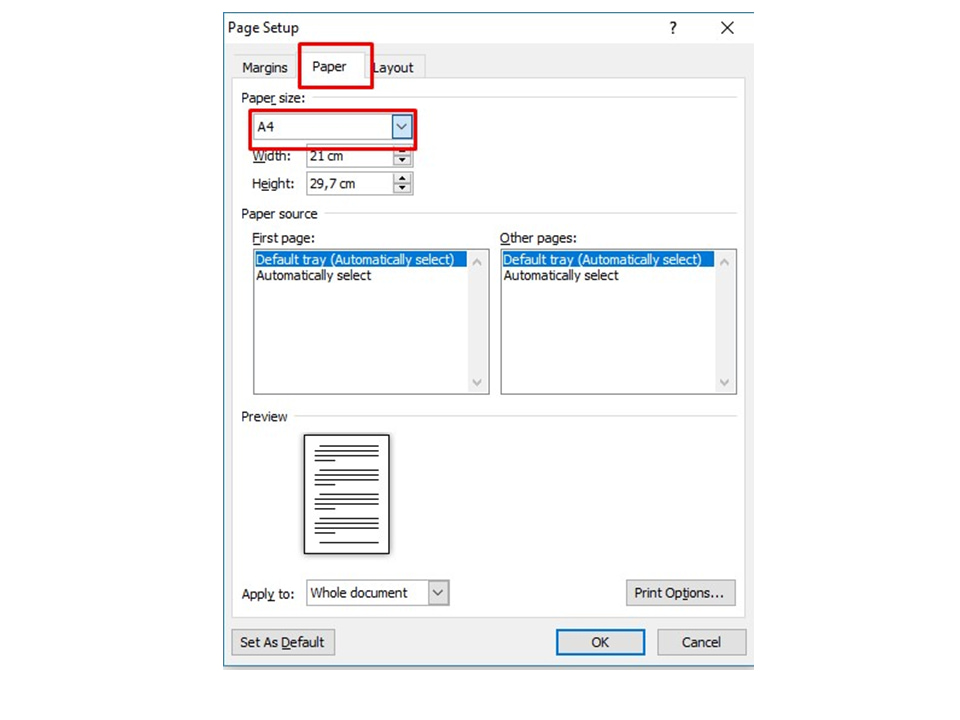
    Jika word kalian ingin sempurna maka kalian bisa juga mengatur ukuran kertas-nya, pengaturan ini juga penting karena akan mempengaruhi bentuk dokumen. Untuk mengubah ukuran ukurannya silahkan tab ke “paper” dan silahkan pilih jenis kertas yang kalian inginkan di “paper Size”.

    2. Tambah gambar dan tabel

    Pengaturan gambar dan tabel sangan sering digunakan dan juga penting, agar word kalian lebih bagus dan tidak membosankan dan jika menamahkan tabel maka deskripsi yang panjang akan bisa disingkat.

    Cara Belajar Microsoft Word

    Caranya sangat mudah, kebanyakan orang menggunakan cara cepat yaitu tinggal klik dan geser gambar langsung ke word nya, maka gambar itu akan langsung muncul. Atau jika tidak kalian bisa pergi ke Insert dan pilih Picture untuk menambahkan gambar.

    Tambah gambar dan tabel

    Jika ingin menambah tabel maka kalian hanya perlu pergi ke Insert dan kalian akan langsung menemukan table dan kalian juga bisa memilih ukuran dan jumlah yang anda mau. Kalian juga bisa mengatur bentuk tabel jika kalian ingin, caranya bisa klik insert table dan atur ukuran sesuai keinginan kalian sendiri.

    3. Menambahkan Cover Page

    Di word juga bisa menggunakan cover depan tanpa kita membuatnya, kita bisa langsung membuatnya menjadi otomatis. Di bawah ini akan saya jelaskan.

    Menambahkan Cover Page

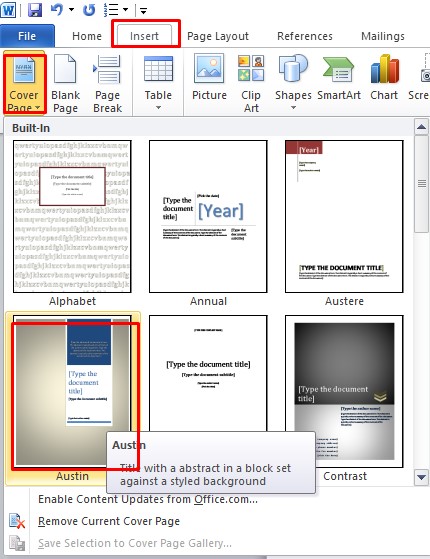
    Di microsoft word kalian menuju insert lalu cari yang namanya cover page di situ kalian bisa pilih desain yang sesuai selera anda dan hasil cover nya akan bisa dilihat. lalu kalian juga silahkan ganti judul di cover untuk word anda.

    4. Menggunakan Themes (Tema)

    Di microsoft yang selalu update ini tentunya akan ada yang namnya tema yang biasanya digunakan untuk memberikan desain yang berbeda dari cover di word untuk word anda. Tentunya anda juga bisa membuat tema yang sesuai kesukaan anda.

    Menggunakan Themes

    Caranya juga tidak ribet sekali, anda hanya perlu klik tab diatas yang design lalu pergi ke themes dan pilihlah tema yang anda mau dengan di klik saja. Nanti word anda akan berubah sesuai tema yang sudah anda pilih.

    5. Menggunakan kotak pencarian untuk mencari tool yang susah di cari

    Dari para pekerja hingga murid murid di zaman ini sudah wajib menggunakan atau belajar Microsoft Word dari awal di sekolah dasar dan sebagian orang bingung untuk mengetahui menu atau tab mana yang harus kita klik untuk melakukan beberapa hal. Misal ketika anda ingin membuat dokumen dengan kolom yang terbagi dua. Kita bisa bingung sebenarnya pengaturan kolom di Word ada di posisi mana.

    Di microsoft word ada banyak tool yang tidak kita ketahui fungsinya, terkadang kita lupa letak tool sanging banyaknya tool disini. Di sini anda sudah tidak perlu bingung karena di word ada kotak pencarian sama seperti di exel dan powerpoint. Jika ingin mencari tool kalian tinggal ketik column dan anda tidak perlu repot rebot menghafal letak tool tersebut. Perlu diketahui juga kotak pencarian tidak ada di setiap word, cuman ada di office 2016 dan office 365 saja.

    Kesimpulan : Pada web kali ini saya menjelaskan langkah belajar dasar di Microsoft word yang perlu dipelajari, di web kali ini juga saya telah menyediakan gambar yang jelas agar anda sekalian tidak perlu bingung lagi. Langkah dasar belajar Microsoft word harusnya masih banyak tapi disini saya menjelaskan tool yang sering dipakai dan penting bagi word.


  • Cara Membuat Surat Lamaran Kerja di Microsoft Word 2010

    Cara Membuat Surat Lamaran Kerja di Microsoft Word 2010

    Cara Membuat Surat Lamaran Kerja di Microsoft Word 2010 – Baik teman teman, pada artikel kali ini saya akan menjelaskan tentang Cara Membuat Surat Lamaran Kerja dengan Microsoft Word 2010. mungkin artikel kali ini bisa dibilang mudah, karena pastinya sudah banyak orang yang bisa membuat lamaran kerja sendiri, tapi jika anda adalah seorang pemula dan tidak tahu apa-apa cara membuat surat lamaran kerja, anda bisa berkunjung pada artikel kali ini. Seperti judul pada artikel ini, manfaat artikel ini tentu saja untuk melamar pekerjan.

    Jika kita membuat surat lamaran kerja, maka tata letak tulisannya berbeda dari surat biasa yang kita buat. Mungkin sudah ada yang tahu caranya, tapi jika anda mau cobalah cara yang saya beritahukan pada artikel ini.

    Cara Membuat Surat Lamaran Kerja di Microsoft Word 2010

    Pada saat anda ingin melamar kerja pada sebuah perusahaan, tentunya anda akan menyerahkan terlebih dahulu beberapa dokumen yang penting untuk melamar dalam sebuah perusahaan. Beberapa dokumen yang penting itu pastinya adalah surat lamaran kerja, bila tak  ada surat ini, maka kalian percuma saja melamar di sebuah perusahaan. Lalu dokumen penting yang satu lagi adalah daftar riwayat hidup anda.

    Alasan karena 2 dokumen ini penting adalah Karena dibutuhkan untuk syarat administrasi di perusahaan yang anda lamar untuk dapat melihat potensi yang dimiliki pelamar apakah sesuai dengan yang dibutuhkan perusaahn yang anda lamar saat ini.

    Pada saat anda membuat surat lamaran kerja ke sebuah perusahaan, sebelum anda menyerahkan surat lamaran anda harus teliti. Karena terdapat beberapa point penting di dalam surat lamaran kerja itu, poin-poin terpenting yang terdapat di surat adalah cara pengetikan, format penulisan, poin-poin yang menjelaskan tentang diri anda dan juga jangan lupakan format dokumen elektronik yang sudah harus anda kirim.

    Untuk membuat surat lamaran kerja aslinya mudah, yang membuat susah itu karena isinya yang harus rinci dan tepat dan harus teliti agar tak ada kesalahan. Jika anda ingin melamar sebuah perusaahn maka yang utaman di serahkan pada perusahaan adalah surat lamaran, jadi anda harus sangat teliti.

    Seperti yang saya bahas di atas, artikel kali ini akan membahas tutorial membuat surat lamaran kerja di Ms Word 2010, agar surat yang anda serahkan pada perusahaan dapat menarik perhatian. cara yang saya siapkan ada di bawah ini :


    1. Mengatur Lembar Kerja

    Untuk membuat lamaran kerja yang sempurna pertama anda harus melakukan pengaturan pada lembar kerja yang akan anda gunakan, karena jika anda mengatur pengaturan akan membantu anda dalam aktivitas pengetikan dan pengeditan pada lembar kerja anda. Untuk membuat lembar kerja agar bagus ada beberapa hal utama yang harus dilakukan :

    1. Pertama, untuk memudahkan pengetikan surat lamaran kerja pada lembar kerja anda, anda pergi lihat ke menu atas dan cari menu yang bernama View. Di sana akan ada beberapa fitur Ms Word, anda cari yang Ruler dan klik itu.


    1. Langkah kedua, anda lihat ke menu atas dan klik yang tulisanya File, di samping kiri akan ada pilihan Option klik itu. Lalu anda akan sampai di Word Option dan pilih yang Advanced. Karena di sana anda harus mengubah ukuran dari yang di inchi ke centimetre. Anda scroll ke bawah yang menuju bagian Display dan rubah ukuran dari inchi ke centimetre pada bagian di Show Measurements In Units Of.


    Mengatur Advance Pada Word 2010


    1. Pada Ms word secara default akan mengaktifkan menu yang akan membantu kita agar tidak muncul garis merah dan hijau pada bagian bawah tulisan. Caranya adalah, klik menu Review di atas dan pilih Spelling & Grammar lalu akan muncul jendela baru.


    Spelling and Grammar Pada Word 2010


    Di sana anda klik tombol Option, lalu akan muncul kotak option lagi seperti di bawah ini:

    Pada bagian kanan anda pilih yang Proofing dan pergi ke bagian “When Correcting Spelling and Grammar In Word” di situ anda hilangkan tanda centang pada “Check Spelling as You Type” dan “Mark Grammar Error as You Type”


    Mengatur Proofing Pada Word 2010


    1. Untuk langkah selanjunya anda terlebih dulu mengatur untuk ukuran kertas, klik menu di atas dan pilih yang Page Layout lalu kill yang Size dan pilih jenis kertas ukuran standard yaitu kertas A4.


    Mengatur Ukuran Kertas Pada Lembar Lamaran Kerja di Word 2010


    1. Lalu atur Margin pada lembar kerja anda yang merupakan pengaturan untuk batas kiri, kanan, bawah. Klik di menu page layout dan pilih Custom Margins. Lalu isi dengan angka berikut : Top: 3cm, Left: 4cm, Bottom: 3cm, Right: 2cm dan klik Ok


    Mengatur Margin Pada Lembar Lamaran Kerja di Word 2010


    1. Yang terakhir mengatur spasi baris, di menu home.


    Mengatur Spasi Lembar Lamaran Kerja di Word 2010


    Hasil Mengatur Spasi Pada Lembar Lamaran Kerja di Word 2010


    2. Membuat Isi Surat Lamaran Kerja

    Jika anda sudah melaksanakan hal yang diatas, langkah berikutnya adalah membuat isi sural lamaran. Langkah berikutnya ada di bawah ini :

    1. Ketik dokumen berikut :

    Malang, 11 November 2019

    Kepada Yth,

    Manager Komunikasi PT Jayabaya Sumatera

    Di tempat


    Dengan Hormat,

    Saya yang bertanda tangan di bawah ini:


    1. Lalu buat pengaturan tabulasi rata kanan dengan cara klik langsung di ruler pada lembar kerja anda.


    Kesimpulan : Pada artikel kali ini saya juga telah menambahkan gambar yang akan memudahkan anda untuk mengikuti cara saya, mungkin dari sebagian dari anda sudah bisa cara membuat lembar kerja. Apabila pada artikel ini terdapat salah kata, saya mohon maaf dan semoga artikel kali ini bermanfaat bagi pembaca.

  • Cara Membuat Denah Lokasi Menggunakan Microsoft Word

    Cara Membuat Denah Lokasi Menggunakan Microsoft Word

    Cara Membuat Denah Lokasi Menggunakan Microsoft Word – Denah lokasi yaitu sebuah gambar yang menunjukkan letak atau tempat yang juga berisi keterangan tentang tempat tersebut. Kita bisa menemukan suatu tempat atau lokasi dengan mudah dan tepat karena adanya denah. Didalam denah juga terdapat petunjuk arah yang berguna sebagai petunjuk untuk mengetahui tempat yang dituju dalam denah. Denah biasanya dipakai didalam undangan, surat dan semacam lainnya. Denah biasanya terletak di bagian yang belakang undangan, selebaran atau surat dan semacam lainnya.

    Cara Membuat Denah Lokasi Menggunakan Microsoft Word

    Dalam membuat denah biasanya orang orang membuatnya menggunakan aplikasi seperti photoshop, corel draw dan aplikasi desain yang lain. Banyak orang yang kesulitan dalam membuat denah. Padahal ini sangat mudah sekali dilakukan. Anda tidak perlu ahli dalam mendesain.  Untuk Anda yang belum ahli dalam mendesain Anda tetap dapat membuatnya dengan mudah, dengan memakai microsoft wod Anda juga bisa membuatnya, ini juga memudahkan Anda dalam membuat  denah. Pasti Anda sudah tidak asing dengan microsof word ini. Ya, karena didalam microsoft word biasa juga digunakan untuk mengerjakan tugas seperti tugas kantor atau tugas sekolah.  Microsoft word memang memiliki peran yang penting dalam kehidupan sehari hari. Sepeerti membuat denah lokasi Anda juga dapat melakukannya disini.

    Keuntungan mennggambar denah dengan microsoft word :

    Untuk Anda yang ahli dalam mendesain Anda lebih pasti menggunakan aplikasi desain untuk mendapatkan gambar yang cantik dan bagus, tetapi di microsoft word juga tidak kalah untuk membuat gambar yang cantik. Microsoft word juga mempunyai kelebihan seperti :

    • Menggambar denah lebih simple dengan memakai microsoft word.
    • Tidak harus ahli dalam desain grafis.
    • Dapat mendesain sesuai dengan yang di inginkan.
    • Menggunakan microsoft word dapat mempercepat pekerjaan/ tidak membutuhkan waktu yang lama.
    • Untuk membuat warna dan bentuk bisa lebih mudah karena didalam microsoft word sudah tersedia fitur tersebut. Anda hanya tinggal menyeret dan menariknya saja.

    Di artikel ini saya akan memberi tahu cara membuat denah menggunakan microsoft word dengan mudah dan cepat.

    Perhatikan dibawah ini langkah langkah membuat denah :

    1. Dalam membuat denah, langkah awal yang perlu Anda lakukan yaitu bukalah aplikasi microsoft word lebih dulu. Kalau sudah buat lembar yang baru dengan cara pencet tombol CTRL+N, atau klik file dan klik new kemudian klik blank, gunakan dokumen yang blank untuk membuat denah. Selanjutnya buatlah denah sesuai dengan yang akan Anda buat. Dengan cara Klik menu insert lalu pilih shapes dan disitu akan muncul bermacam macam bentuk, pilihlah bentuk persegi panjang.

    Cara Membuat Denah Lokasi Menggunakan Microsoft Word

    1. Kalau sudah memilih Anda bisa menariknya di dokumen yang kosong tadi, dengan cara klik kiri di mouse dan tahan sampai bentuk persegi panjang muncul dan atur lebarnya sesuai dengan yang Anda mau. Selanjutnya pilihlah shapes style sesuai yang Anda mau, disini saya akan memilih warna hitam, warna ini digunakan sebagai jalan didalam denah dengan bentuk persegi panjang.

    Membuat Denah Lokasi Menggunakan Microsoft Word

    1. Lakukanlah hal yang sama seperti diatas untuk membuat banyak jalan atau bentuk, Anda juga bisa mengcopy gambar yang sudah terbuat tadi untuk membuat banyak bentuk yang sama. Kemudian susunlah bentuk tersebut sesuai dengan denah yang akan Anda buat. Hasilnya akan seperti gambar dibawah.

    Membuat Denah Lokasi

    1. Tahap selanjutnya adalah berikan gambar masjid atau rumah sesuai dengan denah Anda. Gambar tersebut bisa Anda dapatkan dari google. Pilihlah sesuai kesukaan Anda. Disini saya akan memilih seperti gambar dibawah.

    Cara Membuat Denah Lokasi

    1. Selanjutnya klik menu insert lalu picture. Ini guna memasukkan gambar yang tadi sudah di download. Didalam kotak file pilihlah gambar yang sudah di download tadi lalu klik insert.

    Denah Lokasi

    1. Tariklah gambar tersebut sesuai dengan tempat yang ada di dalam denah dengan cara klik Wrap Text kemudian pilih In Front of Text

    Denah Lokasi Microsoft Word

    1. Untuk menambahkan gambar gambar yang lain Anda bisa melakukan hal yang sama dengan cara diatas. Hasilnya akan seperti gambar dibawah yang sudah saya buat.

    Cara Membuat Denah

    1. Kemudian berilah tanda untuk menunjukkan tempat yang akan dituju. Disini saya akan memakai tanda anak panah. Untuk menambahkan tanda Anda bisa mengklik menu insert lalu pilih insert, kemudian pilihlah bentuk panah.

    Membuat Denah Lokasi di Ms Word Mudah

    1. Arahkan tanda panah itu ke tempat yang dituju, Lalu ubahlah warna panah menjadi putih supaya kelihatan. Dengan cara kliklah dua kali di tanda panah tersebut, lalu klik shape outline selanjutnya pilih warna putih. Seperti gambar dibawah inilah hasilnya.

    Tutorial Membuat Denah Lokasi Yang Sangat Mudah

    1. Untuk memberikan penanda jalan berikanlah nama pada gambar gambar didalam denah. Caranya adalah pencet menu insert lalu klik text box, kemudian pilih simple text box.

    Tutorial Membuat Denah Lokasi di Microsoft Word

    1. Kalau sudah Anda memberi nama di gambar, selanjutnya klik kanan di text box, lalu pilih outline disitu pilihlah no outline. Ini dilakukan untuk menghilangkan garis outline di text box tersebut.

    Tutorial Membuat Denah Lokasi

    1. Seperti inilah hasilnya. Denah sudah terbuat.

    Langkah-Langkah Membuat Denah

    Demikianlah cara membuat denah di microsoft word.

    Sekian dan terima kasih.