Category: Kumpulan Trik

  • Fungsi Control Panel Pada Windows

    Fungsi Control Panel Pada Windows

    Fungsi Control Panel Pada Windows – Sebagian besar user windows sudah tidak asing lagi dengan pengaturan paling utama di sistemnya, yaitu control panel. Nah, di artikel berikut ini akan dijelaskan tentang control panel, fungsi dan juga komponen di dalamnya. Yuukkk silahkan disimak ulasannya berikut ini….

    Fungsi Control Panel Pada Windows

    fungsi control panel
    fungsi control panel

    Control Panel memiliki fungsi untuk melakukan pengaturan dan pengawasan terhadap penggunaan hardware oleh software yang digunakan pada perangkat Anda. Control Panel adalah repesentasi dari system operasi yang berisi fasilitas – fasilitas untuk mengatur fungsi – fungsi pada computer kita, seperti aplikasi, hardware(perangkat keras), koneksi jaringan, pengaturan tampilan windows, dan pengaturan account windows. Dengan adanya control panel membuat user mampu melihat pengaturan dan juga mengendalikan perangkat, contohnya penambahan hardware, add atau delete software, control akun, dll.

    Dengan begitu user dapat menggunakan kumpulan fungsi di dalam control panel tergantung kebutuhan. Fungsi control panel dikelompokkan ke dalam beberapa kategori yang ada di dalamnya, seperti System dan Security, Network and Internet, Hardware dan Sound, Programs, User Account and Family Safety, Appearance and Personalization, Clock, Language and Region, dan Ease of Acces. Semua kategori pada control panel memiliki fungsi untuk melakukan pengaturan system secara khusus. Dengan demikian user dapat mencari fungsi yang akan digunakan dengan mudah.

    Bagian – Bagian dari Control Panel Beserta Fungsinya :

    1. System and Security
    system and security
    system and security

    System and Security memiliki kegunaan untuk melakukan pengaturan mengenai sistem komputer, administrasi, dan hal-hal yang berhubungan dengan keamanan dari komputer Anda.  Bagian ini memiliki beberapa kategori sebagai berikut :

    kategori system and security
    kategori system and security
    • Security and Maintenance

    Berfungsi untuk melihat pengaturan keamanan sistem, pengaturan jaringan, dan mengontrol akses pengguna.

    • Windows Defender Firewall

    Berfungsi membantu user untuk melakukan perlindungan dalam meningkatkan keamanan computer.

    • System

    Berfungsi untuk melihat info tentang spesifikasi dari computer seperti jenis processor, RAM, serta aktivasi Windows.

    • Power Option

    Berfungsi membantu user untuk mengelola opsi daya perangkat computer.

    • File History

    Berfungsi untuk menunjukkan drive eksternal dari file history.

    • Backup and Restore

    Berfungsi untuk mengembalikan pengaturan computer seperti yang sudah dicadangkan.

    • BitLocker Drive Encryption

    Berfungsi untuk mengaktifkan dan menonaktifkan drive pada partisi atau pembatas hardisk di computer anda.

    • Storage Spaces

    Berfungsi untuk mengelola ruang penyimpanan pada computer anda.

    • Work Folders

    Berfungsi untuk mengelola folder kerja yang bisa jadi akan diakses oleh peangkat lain.

    • Administrative Tools

    Berfungsi memberikan izin untuk mengakses pengaturan dalam administrasi sistem.


    1. Network and Internet
    network and internet
    network and internet

    Network and Internet berfungsi dalam pengaturan yang berhubungan dengan jaringan, konfigurasi internet di dalam computer dan beberapa fungsi lainnya. Bagian ini memiliki beberapa kategori sebagai berikut :

    kategori network and internet
    kategori network and internet
    • Network and Sharing Center

    Berfungsi untuk melihat status jaringan yang ada, mengatur jaringan baru, melihat perangkat yang digunakan, dan memperbaiki masalah jaringan.

    • Home Group

    Berfungsi membantu user dalam membangun jaringan peer to peer.

    • Internet Options

    Berfungsi untuk menyesuaikan pengaturan browser Internet Explorer.


    1. Hardware dan Sound
    hardware and sound
    hardware and sound

    Hardware and Sound berfungsi untuk melakukan pengaturan perangkat hardware pada computer. Hardware seperti printer, alat suara, hingga pengaturan perubahan suara bisa diatur disini. Bagian ini memiliki kategori sebagai berikut :

    kategori hardware and sound
    kategori hardware and sound
    • Device and Printers

    Berfungsi melakukan pengaturan pada printer yang terdeteksi oleh computer.

    • Auto Play

    Berfungsi mengatur bagian yang bisa ditampilkan secara otomatis.

    • Sound

    Berfungsi untuk mengatur perangkat suara yang terdeteksi computer.

    • Power options

    Berfungsi melakukan pengaturan energy komputer, cara agar energy komputer hemat, dan juga mengatur kebutuhan energy komputer.


    1. Programs
    programs
    programs


    Programs berfungsi untuk melakukan pengaturan aplikasi pada computer. Disini user bisa melihat segala program yang ada di windows dan juga aplikasi yang terpasang di computer. Bagian ini memiliki kategori sebagai berikut :

    kategori programs
    kategori programs
    • Programs and Features

    Berfungsi untuk menambah, memperbaiki atau menghapus aplikasi yang pernah terpasang di computer.

    • Default Programs

    Berfungsi untuk mengembalikan aplikasi default pada computer.


    1. User Account and Family Safety
    user accounts
    user accounts

    Users Accounts berfungsi untuk mengatur akun pengguna. Selain itu, kita juga bisa mengatur tentang keamanan, identitas, dan hal hail yang berkaitan dengan akun pengguna. Bagian ini memiliki kategori sebagai berikut :

    kategori user accounts
    kategori user accounts
    • User Account

    Berfungsi untuk menambah, menghapus, dan juga melakukan pengaturan ulang terhadap akun dimana user bisa mengganti atau mengatur password dari akun.

    • Credential Manager

    Berfungsi sebagai sarana penyimpanan dimana sistem menyimpan informasi login untuk mengakses computer lain yang terdiri dari alamat IP Server atau nama computer server, username dan juga password.


    1. Appearance and Personalization
    appearance and personalization
    appearance and personalization

    Appearance and Personalization berfungsi dalam mengubah setiap tampilan pada desktop item seperti tema, screen saver hingga wallpaper. Bagian ini dikategorikan sebagai berikut :

    kategori appearance and personalization
    kategori appearance and personalization
    • Taskbar and Navigation

    Berfungsi untuk mengatur tampilan taskbar, lokasi, ikon, dsb.

    • Ease of Acces Center

    Berfungsi untuk memberikan kemudahan kepada user saat mengunakan computer.

    • File Explorer Options

    Berfungsi untuk melihat dan mencire file pada komputer.

    • Fonts

    Berfungsi untuk melihat, menghapus, dan juga mengatur font pada computer.


    1. Clock, Language and Region
    clock and region
    clock and region

    Clock, Language, and Region ini berfungsi untuk mengatur hal hal yang berkaitan dengan jam, Bahasa, wilayah, mata uang, dll. Bagian ini memiliki kategori sebagai berikut :

    kategori clock and region
    kategori clock and region
    • Date and Time

    Berfungsi untuk mengatur tampilan format tanggal, waktu, zona waktu, dll.

    • Region

    Berfungsi untuk mengatur lokasi atau wilayah anda.


    1. Ease of Acces
    ease of acces
    ease of acces

    Ease of Acces ini berfungsi untuk menyesuaikan tampilan yang berhubungan dengan indera penglihatan, pendengaran ataupun mobilitas. Bagian ini memiliki kategori sebagai berikut :

    kategori ease of acces
    kategori ease of acces
    • Speech Recognition

    Merupakan sebuah komponen yang berfungsi untuk mengatur pengenalan suara yang mampu dipakai untuk mengoperasikan perintah di perangkat komputer.

    Itulah tadi penjelasan lengkap tentang control panel dan fungsi fungsi dari komponen di dalamnya. Semoga artikel di atas bermanfaat dan mampu menambah wawasan bagi para pembaca. Terima kasih…..

  • Apa itu Adobe Reader?

    Apa itu Adobe Reader?

    Apa itu Adobe Reader? Nah disini saya akan menjelaskan tentang apa itu Adobe Reader, fungsi dan kegunaan Adobe Reader, serta kelebihan dan kekurangan dari Adobe Reader. Mungkin Adobe Reader sudah tidak asing lagi di telinga sebagian orang yang sering berinteraksi dengan computer atau laptop. Namun ada juga beberapa orang yang belum faham atau mengenal software ini. Sebenarnya software yang serupa fungsinya seperti Adobe Reader sangat banyak, tapi Adobe Reader lah yang paling popular. Nah.. berikut ini akan kita berkenalan dengan Adobe Reader… Selamat membaca!!!!


    Pengertian Adobe Reader

    Adobe Reader
    Adobe Reader


    Tahukah kamu apa itu Adobe Reader? Adobe Reader yang awalnya bernama Acrobat Reader adalah salah satu software dari keluarga Adobe Acrobat yang dikembangkan oleh Adobe System. Seperti namanya, pengertian dari Adobe Reader merupakan salah satu software yang digunakan untuk membaca sebuah dokumen dalam format PDF atau Portable Document Format. Sebenarnya, software pembaca dokumen PDF bukan hanya Adobe Reader, akan tetapi Adobe Reader termasuk software pembaca dokumen PDF yang paling popular. Ketika versi terbaru Adobe Reader dirilis, hadirlah Adobe Reader versi beta, dimana para pengguna tidak hanya bisa membaca dokumen PDF saja, namun mereka juga bisa membuat PDF itu sendiri secara online menggunakan berbagai fasilitas yang telah disediakan oleh aplikasi ini.

    Perlu Anda ketahui, Adobe Reader adalah sebuah software aplikasi yang mampu berjalan dengan maksimal pada perangkat Windows XP, Windows 8, Windows 10, dan versi yang lainnya. Sebagian besar toolbar pada Adobe Reader hampir sama dengan toolbar yang terdapat pada software yang fungsinya sama seperti Adobe Reader yaitu untuk membaca dokumen, diantaranya seperti help, edit, view, file, dsb.

    Adobe Reader bisa didownload pada website yang di dalamnya terdapat link untuk mendownload software tersebut. Akan tetapi, sebelum Anda mendownload, kami sarankan agar Anda mendownload menyesuaikan dengan kebutuhan pada computer Anda, apakah membutuhkan Adobe Reader yang 32 bit atau 64 bit.


    Fungsi dan Kegunaan Adobe Reader

    Tampilan Adobe Reader
    Tampilan Adobe Reader

    Hadirnya software ini bukanlah tanpa fungsi. Ada beberapa kegunaan dibalik kemunculan Adobe Reader, diantaranya adalah sebagai berikut :

    1. Membaca dokumen PDF

    Adobe Reader berfungsi untuk membaca dokumen yang berformat PDF(Portable Document Format). Format PDF tidak bisa dibaca oleh sembarang software. Jadi dibutuhkan software khusus yang bisa membaca format ini, walaupun kadang juga ada beberapa software yang memiliki fungsi ganda yaitu selain mampu digunakan untuk membaca format PDF juga bisa digunakan untuk membaca format dokumen yang lainnya.

    1. Menulis dokumen PDF

    Awalnya fungsi dari Adobe Reader hanya sebagai aplikasi pembaca dokumen PDF, namun ketika versi terbaru sudah dirilis, software ini sekarang bisa digunakan untuk menulis dokumen Anda sendiri dan kemudian menyimpannya dalam bentuk PDF. Namun kekurangannya Anda tidak bisa melakukannya secara offline, melainkan harus memiliki koneksi internet atau harus online terlebih dahulu.

    1. Melindungi hak cipta

    Keistimewaan Adobe Raeder yaitu mampu digunakan untuk melindungi file yang Anda miliki agar tidak dicopas atau dibajak oleh pihak lain yang meniru tanpa izin terlebih dahulu. Tidak jarang kasus plagiarisme atau penjiplakan ini dilakukan dan tentu akan memberikan banyak kerugian terhadap orang yang memiliki pernyataan data maupun penemuan tertentu. Jadi, untuk melindungi tulisan Anda, maka Anda bisa menyimpannya dengan format PDF dimana disitu nanti Anda bisa melakukan beberapa pengaturan.

    Di Adobe Reader ini telah disediakan sebuah fitur keren yang mana Anda mampu menulis sebuah kata tertentu sebagai background halaman yang mampu membuktikan bahwa dokumen tersebut adalah milik Anda. Selain itu, Anda juga bisa menonaktifkan sebuah tombol blok alias CTRL + A agar orang lain tidak bisa langsung meniru atau mengcopy tulisan Anda. Jadi, dengan adanya Adobe Reader ini dokumen Anda akan dijamin perlindungan hak ciptanya sehingga tidak ada pihak lain yang membajak dokumen Anda tanpa izin dan secara sembarangan.

    Kelebihan dan Kekurangan Adobe Reader

    Setiap software selalu memiliki kelebihan dan kekurangan masing-masing. Apa saja kelebihan dan kekurangan Adobe Reader? Berikut ini adalah jawabannya.

    Kelebihan Adobe Reader

    1. Aplikasi popular untuk membuka file PDF

    Dari sekian banyaknya software yang dapat digunakan untuk membaca file yang berformat PDF, Adobe Reader ini termasuk yang paling popular dan paling banyak digunakan daripada software yang lain.

    1. Aplikasi yang ringan

    Alasan selanjutnya adalah karena Adobe Reader tergolong aplikasi yang ringan ketika dioperasikan. Terkadang banyak software yang canggih dan bagus, namun software tersebut cenderung lemot pada saat digunakan. Permasalahannya mungkin karena ukuran file-nya yang terlalu besar. Tetapi berbeda dengan Adobe Reader yang tidak akan membuat komputer Anda lemot karena ukurannya yang tidak terlalu besar. Namun tentunya hal ini harus menyesuaikan dengan spesifikasi computer Anda.

    1. Sebagai aplikasi global untuk membuka PDF

    Software ini merupakan sebuah software global yang bisa digunakan untuk semua file berformat PDF. Aplikasi ini tidak hanya untuk membaca file, namun juga bisa dimanfaatkan untuk menulis, verifikasi, digital sign, mencetak, maupun juga melakukan kolaborasi dengan file PDF yang lainnya.


    Kekurangan Adobe Reader

    Dibalik banyak kelebihannya, Adobe Reader ternyata juga memiliki beberapa kekurangan sebagai berikut.

    1. Ukuran yang terlalu besar

    Ketika membuka software Adobe Reader ini tidak akan memunculkan masalah bagi yang spesifikasi perangkatnya mendukung Namun bagi perangkat yang spesifikasinya standar atau bahkan di bawah standar, maka software ini tidak jarang membuat komputernya menjadi lemot.

    1. Semakin tidak nyaman

    Selanjutnya kekurangan dari Adobe Reader ini disebabkan karena terlalu sering muncul versi terbaru. Adanya versi terbaru dimaksudkan agar memperbaiki kelemahan di versi sebelumnya dan juga untuk memberikan beberapa sentuhan baru. Namun menurut beberapa orang hal ini malah membuat pengguna menjadi kurang nyaman dan juga membuat software menjadi lebih lambat.

    1. Memakan memori banyak

    Kekurangan yang terakhir adalah memakan memori cukup banyak apalagi jika di dalamnya berisi banyak gambar. Namun ini tergantung spesifikasi pada computer Anda.

    Itulah penjelasan tentang pengertian, fungsi, serta kelebihan dan kekurangan dari Adobe Reader. Jadi, Adobe Reader bisa sangat membantu memudahkan kita dalam mengerjakan tugas yang berkaitan dengan dokumen yang berformat PDF. Sekian penjelasan dari saya, jika ada salah kata mohon maaf yang sebesar-besarnya. Semoga bermanfaat dan mudah difahami.

    Sekian, Terimakasih…

  • Cara Install Adobe Xd

    Cara Install Adobe Xd

    Cara Install Adobe Xd – Pada saat kalian membuka suatu website pasti kalian bingung bagaimana bisa website tersebut mempunyai tampilan yang bagus dan rapi kan? Ya, hal itu dikarenakan sebelum seorang programmer melakukan coding untuk membuat website seorang programmer terlebih dahulu melakukan desain tampilan website yang biasa disebut membuat mockup website.

    Namun kalian mesti bertanya bagaimanakan seorang programmer membuat mockup atau desain website, apakah digambar?  Tentu saja tidak seorang programmer membuat mockup dengan menggunakan aplikasi yang bernama adobe xd. Ya, adobe xd yaitu aplikasi yang dikembangkan oleh perusahaan adobe corporation pada tahun 2016 yang bertujuan memudahkan seseorang atau programmer untuk membuat mockup website.

    Namun disini saya tidak akan menjelaskan bagaimana cara menggunakan adobe xd, karena disini saya akan menjelaskan bagaimana cara menginstall adobe xd. Ya, pasti sebelum menggunakan pasti harus di install dulu kan? Simak penjelasan dibawah ini tentang tata cara menginstall adobe xd. Simak dengan baik ya!

    Cara Install Adobe Xd

    1. Buka adobe creative cloud seperti gambar dibawah ini dan pastikan terhubung ke jaringan internet.
    Cara Install Adobe Xd
    Cara Install Adobe Xd

    2. Setelah itu pilih kategori UI & UX seperti gambar di bawah ini.

    Cara menginstall adobe xd
    Cara menginstall adobe xd

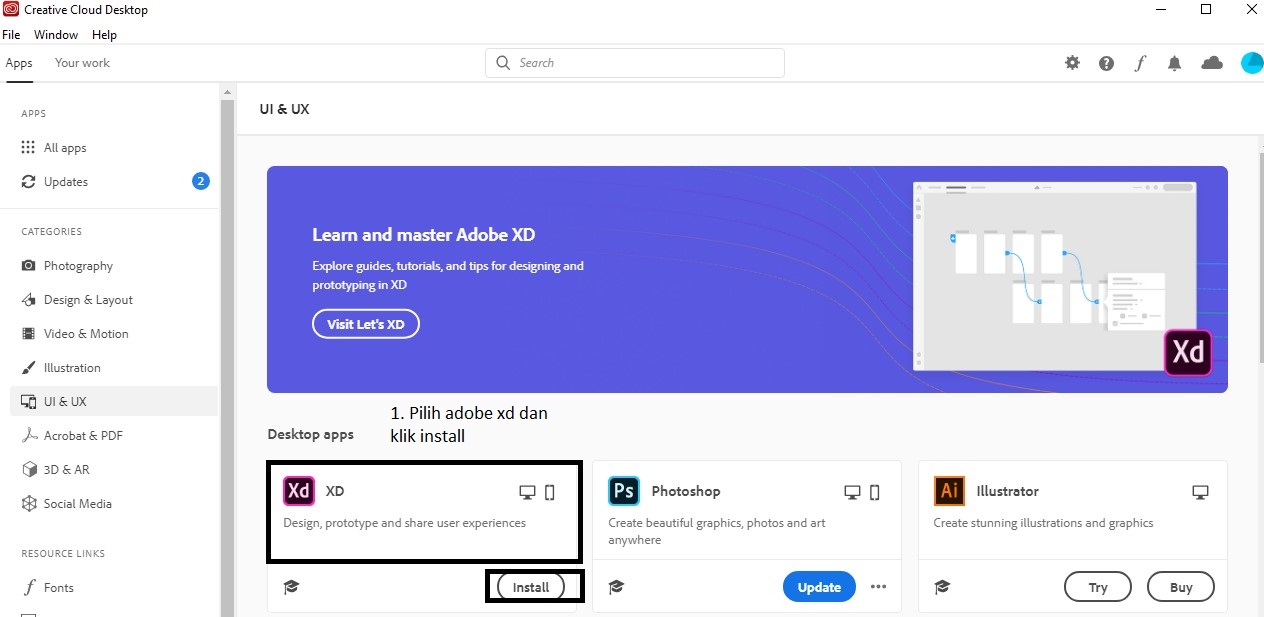
    3. Setelah memilih UI & UX, kemudian pilih Adobe Xd dan klik install seperti gambar dibawah ini.

    menginstall adobe xd
    menginstall adobe xd

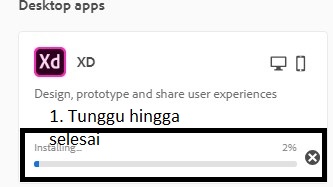
    4. Setelah klik install tunggu beberapa saat sampai aplikasi selesai menginstall seperti dibawah ini.

    install adobe xd
    install adobe xd

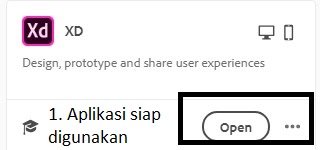
    5. Setelah penginstallan selesai dan siap untuk digunakan!.

    memasang Xd
    memasang Xd
    • Kesimpulan

    Dari penjelasan di atas dapat disimpulkan bahwa cara menginstall aplikasi adobe xd sangatlah mudah, namun pada saat penginstallan membutuhkan koneksi internet. Selain mudah, saat penginstallan termasuk cepat jadi tidak terlalu banyak membutuhkan kuota internet yang banyak. Setelah penginstallan anda dapat langsung menggunaka sesuai kebutuhan anda. Adobe xd tidak hanya untuk membuat mockup saja namun dapat digunakan untuk mendesain yang lain seperti membuat logo dan lain. Namun fungsi utama adobe xd adalah digunakan untuk membuat mockup hal itu karena lebih cocok dan tepat.

    Selamat mencoba ya!!

  • Fungsi Microsoft Office Picture Manager

    Fungsi Microsoft Office Picture Manager

    Fungsi Microsoft Office Picture Manager – Pernah gak sih kalian mendengar kalimat Microsoft Picture Manager? Atau bahkan kalian pernah melihatnya di PC kalian dan belum mengerti fungsi dari software tersebut? Bagi kalian yang belum mengerti, silahkan simak artikel dibawah ini.

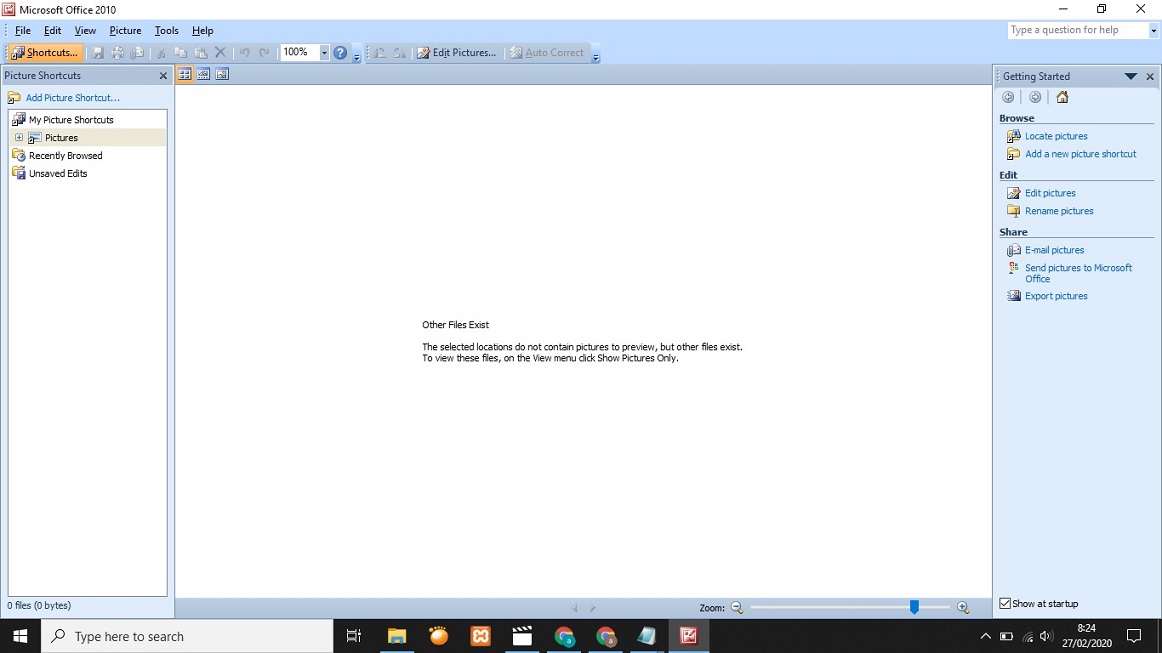
    Microsoft Picture Manager merupakan salah satu fitur yang disertakan pada Microsoft Office Professional. Microsoft Office menyediakan software ini sebagai tool bantuan ynag memiliki fitur edit gambar dan koreksi.


    Fungsi Microsoft Office Picture Manager

    Fungsi dari Microsoft Picture Manager
    Fungsi dari Microsoft Picture Manager


    Dengan menggunakan Picture Manager ini, kalian bisa melihat semua foto dimanapun mereka disimpan. Selain itu, Microsoft Picture Manager ini juga bisa digunakan untuk mengedit gambar, mengompres gambar, cropping gambar, merubah format gambar, dan lainnya.

    Pada Microsoft Picture Manager ini terdapat banyak tool yang dapat memudahkan para penggunanya, diantaranya ialah :

    • Rotate
    • Previous – Next
    • Zoom
    • Auto Correct
    • Edit Picture


    Di dalam Edit Picture terdapat beberapa tools, diantaranya :

    • Auto Correct – Dengan fitur ini, kalian bisa membuat gambar menjadi lebih jelas.
    • Crop – Seperti yang kalian ketahui, fungsi crop ialah untuk memotong gambar.
    • Color – Kalian bisa menyesuaikan warna sesuai keinginan kalian agar sesuai dengan tingkat kecerahan gambar.
    • Brightness and Contrast – Guna fitur ini ialah untuk mengatur kontras pada gambar yang dapat memberikan efek gelap dan terang sesuai keinginan kalian.
    • Compress Pictures – Fitur ini memiliki fungsi untuk merubah ukuran image ke ukuran pixel yang lebih kecil.
    • Red Eye Removal – Guna untuk membuat mata dari gambar menjadi bewarna.
    • Resize – Tool ini berfungsi sebagai pengubah ukuran gambar.
    • Rotate and Flip – Digunakan untuk membuat layout sesuai keinginan kalian, misalnya Portrait atau Landscape.


    Selain itu, kalian juga bisa menyimpan, mengganti format gambar atau mengexport gambar menjadi berbagai macam jenis file, diantaranya ialah format gif, png, jpeg, tiff, bmp.

    Selain keterangan diatas,  Microsoft Picture Manager ini juga memungkinkan kalian untuk mengelola dan berbagi foto dengan cara yang fleksibel.

    Setelah kalian selesai mengedit, tentu saja kalian ingin menyimpan hasil pengeditan kalian. Kalian bisa menyimpan file asli dengan mengekspornya dan di ubah ke nama file ataupun lokasi lain.

    Jika kalian ingin berbagi foto kalian, perlu diingat bahwa kalian dapat menempatkan file ke ukuran yang paling efisien. Ukuran file yang kecil akan menempilkan lebih cepat pada halaman web, membutuhkan ruang penyimpanan lebih sedikit, dan dapat disampaikan lebih cepat.

    Pada Microsoft Picture Manager ini, kalian juga bisa melakukan export gambar dengan ukuran kecil maupun besar.

    Semoga setelah membaca artikel ini, kalian bisa lebih fasih menggunakan Software Microsoft Picture Manager ini. Tuangkan kreativitas anda dalam mengedit foto pada software ini. Selamat mencoba.


  • Perbedaan Amd dan Intel

    Perbedaan Amd dan Intel

    Perbedaan Amd dan Intel – Laptop merupakan salah satu gadget wajib yang fungsinya hampir tidak dapat tergantikan dalam kehidupan, namun apakah kamu tahu kenapa laptop dapat berjalan dengan lancar? Ya,untuk dapat berjalan dengan lancar harus ada satu part yang harus dipenuhi oleh laptop yaitu prosesor. Untuk saat ini ada dua merk prosesor yang mengusai pangsa pasar yaitu Amd dan Intel.

    Siapa yang tidak tahu dua merk tersebut? Pastinya bagi orang yang memiliki laptop, setidaknya pernah mendengar nama Amd dan Intel. Persaingan kedua prosesor tersebut cukup sengit, karena saat salah satu produsen laptop merilis laptop keluaran terbaru  pasti produsen merilis dengan prosesor yang berbeda. Satu dengan Amd dan yang satu dengan Intel.

    Perbedaan Amd dan Intel

    Perbedaan Processor Amd dan Intel
    Perbedaan Processor Amd dan Intel


    Kondisi tersebut membuat banyak pihak berdebat tentang mana prosesor yang terbaik. Tapi sebelumnya kenali dulu perbedaan kedua prosesor tersebut. Bagi kamu yang ingin membeli laptop kamu wajib tahu perbedaan kedua prosesor tersebut agar kamu tidak salah pilih mana yang cocok bagi kamu. Yuk kita cari tahu!

    • Kecepatan

    Perbedaan pertama dari segi kecepatan. Ya, saat kamu ingin membeli laptop pasti kamu ingin laptop yang cepat dan tidak lemot kan? Karena dengan laptop yang cepat dapat mempermudah kamu dalam melakukan pekerjaan yang banyak dan dapat dapat membuka banyak aplikasi tanpa menunggu waktu yang lama. Untuk sisi kecepatan sendiri, ada satu tes yang dilakukan . Dari hasil tes tersebut memperlihatkan bahwa Intel lebih cepat dibandingkan Amd. Walaupun tidak kalah telak dalam tes ini, tetap saja Intel lebih unggul.

    • Grafis Game

    Saat ini banyak sekali game yang menarik untuk dimainkan di laptop. Mulai dari game petulangan hingga FPS (First Person Shotter), semuanya bisa diaminkan di laptop dan cenderung lebih mudah. Kekuatan prosesor sangatlah penting agar game dapat berjalan lancar, tanpa adanya gangguan. Dan untuk dari segi grafis game sendiri, Amd terbukti lebih kuat dibandingkan Intel. Hal ini dikarenakan kinerja Amd stabil saat suhu laptop meningkat.

    • Manajemen Suhu

    Ketika bermain laptop pastinya suhu di dalam laptop akan naik secara perlahan-lahan. Dibutuhkan manajemen suhu yang baik yang ditentukan juga dengan prosesor itu sendiri, tidak hanya berasal dari kipas laptop.

    Sementara itu, dalam perbandingan manajemen suhu Intel lebih baik dari pada Amd. Alasanya adalah teknologi dari Intel yang membuat kinerja prosesor akan diturunkan ketika suhu meningkat. Dengan penyesuaian otomatis ini, pengguna laptop yang menggunakan prosesor Intel lebih tenang dan tidak khawatir laptop akan panas.

    • Multimedia

    Sisi multimedia dalam laptop adalah kebutuhan yang sangat penting, karena dapat memberikan kemudahan dalam melakukan pekerjaan . Untuk urusan multimedia, Intel jauh lebih unggul, karena Intel memberikan tampil gambar yang tajam dan bagus dibandingkan Amd.

    • Sensitivitas Terhadap Virus

    Ketika kamu memiliki laptop pastinya khawatir kalau laptop kamu terkena virus. Untungnya, di dalam teknologi Amd, ada teknologi yang dapat melindungi laptop sebelum virus masuk ke laptop. Namun, teknologi tersebut belum tersemat dalam prosesor Intel, dalam hal ini Amd jauh lebih unggul.

    • Harga

    Harga adalah salah satu aspek penting sebelum membeli laptop. Seperti yang sudah dijelaskan di atas, harga laptop dengan prosesor Amd sedikit lebih murah dibandingkan laptop dengan prosesor Intel. Hal itu dikarenakan harga prosesor Intel lebih mahal dibandingkan Amd.

    Kesimpulan

    Dari penjelasan di atas dapat disimpulkan bahwa perbedaan prosesor Amd dan Intel tidak terlalu jauh. Karena setiap prosesor memiliki keunggulannya masing-masing dan memiliki kekuranganya masing-masing. Jadi kalau kamu ingin membeli laptop harus disesuikan dengan kebutuhan masing-masing agar prosesor tidak salah pilih prosesor.

    Selamat Memilih !


  • Apa Fungsi Paint 3D

    Apa Fungsi Paint 3D

    Apa Fungsi Paint 3D – Microsoft saat ini tengah mengeluarkan versi terbaru dari software Paint dengan format 3 dimensi. Fungsi dari Paint 3D sendiri ialah software untuk menggambar objek 3D sederhana. Aplikasi Paint 3D dapat di unduh melalui bursa / store milik Microsoft.


    Fungsi Paint 3D
    Fungsi Paint 3D


    Apa Fungsi Paint 3D

    Sejumlah pihak yang pernah menguji aplikasi ini mengakui bahwa operasi Paint 3D ini sangat mulus dan cepat. Kehebatan lain yang dimilki Paint 3D ialah mampu menggabungkan gambar dua dimensi dengan gambar tiga dimensi. Paint 3D juga dapat mengubah sebuah foto ke format 3D hanya denagnbeberapa sentuhan. Paint 3D ini mempunyai tampilan yang ramah bagi pengguna pemula. Berikut beberapa fitur dan kecanggihan pada Paint 3D :

    Pilihan Efek Pencahayaan

    Tidak hanya di software pembuat 3D besar saja, pada aplikasi Paint 3D ini juga memiliki letak sorotan pencahayaan dan pilihan efek warna latar belakang.


    Tampilan dan Menu yang Simpel

    Saat membuka software ini, aka nada tutorial di tampilan awal. Dengan ini pengguna tidak akan kebingungan menggunakan aplikasi Paint 3D ini. Selain itu, Paint 3D juga memiliki user interface yang simple.


    Tulisan 3D

    Paint 3D juga menyediakan pilihan font, warna, perataan, dan gaya huruf.


    Membuat Objek 3D dengan Mudah

    Didalam Paint 3D terdapat beberapa template objek 3D sederhana. Paint 3D juga mampu mengubah gambar 2D menjadi gamabr 3D dengan sangat mudah.


    Stiker

    Stiker pada Paint 3D ini dapat melekat dengan objek 3D. Jadi stikernya terkesan menempel dengan nyata.


    Realistic Texture

    Hampir sama dengan stiker, textur pada aplikasi ini juga di buat seolah-olah nyata agar terlihat hidup dan berasa 3D nya.


    Remix 3D

    Dengan menggunakan Remix 3D ini, kalian juga bisa loh mendownload model 3D yang sudah ada ataupun mengupload hasil 3D buatanmu disana.


    Menu Canvas

    Dengan Menu Canvas ini, kalian bisa membuat hasil 3D yang nyata. Ini dikarenakan Menu Canvas dapat mengurangi transparasi kanvas sehingga objek tidak menempel pada suatu bidang.


    Pilihan Simpan Berbagai Jenis File

    Tidak hanya dengan format 3D saja, kalian juga bisa loh menimpannya dalam berbagai jenis image.


    Dukungan Printer 2 Dimensi dan 3 Dimensi

    Saat kalian ingin mencetak suatu objek dengan hasil nyata, kalian bisa langsung mencetak objek ke dalam printer 3D.


    Nah, itulah beberapa fitur-fitur Paint 3D yang sangat mengesankan. Tentu saja setelah membaca fungsi fitur-fitur diatas banyak dari kalian yang tergiur dan penasaran ingin segera mencobanya. Semoga software Paint 3D ini membantu kalian untuk menuangkan kreatiivitas yang kalian miliki. Selamat mencoba.

  • Fungsi Adobe XD

    Fungsi Adobe XD

    Fungsi Adobe XD – Pasti kalian sudah tidak asing dengan nama software yang satu ini, yaitu Adobe XD. Mungkin kalian pernah mendengarnya namun belum paham kegunaan software ini? Adobe XD merupakan software desain bagi pengguna berbasis vector untuk aplikasi web dan aplikasi seluler. Software ini dirilis pada tahun 2016. Adanya aplikasi ini seakan melengkapi software desain buatan perusahaan lain.


    Fungsi Adobe XD
    Fungsi Adobe XD


    Fungsi Adobe XD


    Guna memudahkan pengguna, Adobe XD memiliki beberapa fitur utama untuk public. Diantaranya adalah :

    • Focused Design Tools

    Tools ini mempunyai fungsi guna membuat kerangka kerja, kerangka mockup, dan screen layout and production.


    • Fast Performance

    Guna menyatukan sebuah proyek desain secara bersamaan tanpa mengganggu performa software.


    • Built in Sharing

    Guna untuk screen recording selama pengerjaan prototype desain. Selain itu, bisa digunakan untuk share link dengan para desainer.


    • Support for Bringing in Existing Assets from Photoshop, Illustrator and Sketch

    Mendukung asset desain dari Photoshop, Illustrator maupun Sketch.


    Nah, beberapa fitur diatas berfungsi untuk mempermudah para desainer aplikasi mobile. Namun disamping itu, Adobe XD juga memiliki kekurangan juga. Beberapa kekurangan yang dimiliki Adobe XD ialah :

    • No CSS Export

    Dengan menggunakan CSS Export bisa mempermudah para desainer untuk bekerja lebih simple dan cepat. Tetapi, Adobe XD belum mempunyai fitur ini.


    • Prototype Live Preview

    Dengan menggunakan fitur ini, para desainer bisa memberikan live preview prototype dari aplikasi yang dibuat. Sayangnya, fitur ini baru ada pada Mac, tidak dengan OS Windows.


    • Copy/Paste Feature

    Di dalam software buatan Adobe tentu memiliki fitur copy paste. Namun Adobe XD malah membuat  fitur ini tidak mampu melaksanakan tugasnya dengan baik. Hal ini tentu saja dapat menyulitkan desainer.


    • Difficult Animating UI

    Pada Adobe XD, tidak tersedia fitur animasi yang support. Tentu saja hal ini bisa meyulitkan para desainer. Padahal dengan membuat prototype, kalian bisa mmberitahu apa yang ditampilkan dari aplikasi mobile tersebut.


    • Rentang Fiturnya Kurang Berkembang


    • Adobe XD tidak Mendukung Plugin

    Padahal dengan adanya plugin akan membantu pekerjaan pada desainer.


    Akibat banyaknya permintaan dan masukan dari para desainer, software Adobe XD ini berusaha menyempurnakan fitur-fiturnya dari tampilan maupun bug nya. Hal ini tentu saja akan memudahkan para desainer dalam mengerjakan pekerjaannya.

    Setelah anda mengerti tentang kekurangan dan kelebihan dari Adobe XD, sekarang waktunya anda untuk memilih aplikasi desain yang tepat sesuai dengan kebutuhan anda, sehingga pekerjaan anda menjadi lebih nyaman dan dapat selesai dengan tepat waktu.

  • Cara Shutdown dengan Cmd

    Cara Shutdown dengan Cmd

    Cara Shutdown dengan Cmd – Kebanyakan orang mematikan laptop atau komputer melalui menu Start -> Shutdown. Akan tetapi ada cara alternatif lain yang bisa kamu gunakan dalam mematikan laptop atau komputer yaitu dengan cara menggunakan cmd. Apa itu cmd?

    Cmd (Command Prompt) adalah suatu program bawaan windows yang bisa digunakan untuk melakukan perintah-perintah terhadap laptop atau computer dengan menggunakan suatu syntax. Sudah ada syntax khusus yang sudah disediakan oleh windows sehingga kita bisa mengerjakan suatu kegiatan menggukan cmd.

    Cara Shutdown dengan Cmd

    Maksudnya adalah kamu memasukan suatu perintah berupa syntax kedalam cmd, lalu cmd akan meneruskan ke sistem windows. Kemudian windows akan memproses syntax tersebut yang anda berikan tadi. Jika berbicara teori di atas pasti kamu akan bingung. Nah,mari kita praktekan shutdown menggunakan cmd yang terbagi menjadi tiga cara yaitu:

    Sebelum melakukan ketiga cara tersebut kamu harus membuka cmd terlebih dahulu dengan cara sebagai berikut :

    1. Ketikan cmd pada menu pencarian pada laptop atau computer kamu. Nanti, akan keluar Command Prompt pada pencarian lalu tekan enter atau klik dua kali.

    Cara Shutdown dengan Cmd
    Cara Shutdown dengan Cmd

    Setelah cmd terbuka lalu lakukan tiga cara tersebut. Simak penjelasan dibawah ini dengan baik ya!


    • Cara shutdown dengan cepat
    1. Ketik shutdown -s pada cmd kamu. Perintah -s digunakan untuk shutdown laptop atau computer kamu.
    Cara Shutdown dengan menggunakan Cmd
    Cara Shutdown dengan menggunakan Cmd
    1. Lalu tekan enter. Maka akan muncul kotak dialog seperti berikut ini. Laptop atau computer anda akan mati dalam waktu kurang dari 1 menit. Klik close.
    Cara Shutdown dengan melalui Cmd
    Cara Shutdown dengan melalui Cmd


    • Cara shutdown menggunakan waktu
    1. Ketik shurdown -s -t 60 pada cmd kamu. Disini fungsi -t adalah digunakan untuk mengatur waktu dalam satuan detik untuk mematikan laptop atau computer. Disini yang menggunakan waktu 60 detik (1 Menit), dalam hal itu saya membuat “-t 60”.
    Cara Shutdown melalui Cmd
    Cara Shutdown dengan melaui Cmd
    1. Lalu tekan enter. Maka akan muncul kotak dialog seperti dibawah ini. Laptop atau komputer kamu akan mati dalam waktu 60 detik atau 1 menit. Klik close dan tunggu laptop atau computer sampai mati.
    mematikan laptop di waktu
    mematikan laptop di waktu


    • Cara shutdown menggunakan pesan
    1. Ketik shutdown -s -t 60 -c “Isi pesan yang kamu mau”. Fungsi -c berguna untuk menampilkan pesan sebelum laptop atau computer mati. Jangan lupa kasih tanda kutip (“.”) untuk memasukan pesan.
    cara mematikan laptop melalui pesan
    cara mematikan laptop melalui pesan
    1. Tekan enter. Maka akan muncul kotak dialog seperti dibawah ini. Sebelum laptop atau komputer mati, makan akan muncul tampilan pesan dalam kotak dialog seperti dibawah. Klik close dan tunggu sampai laptop atau computer kamu mati.
    cara mematikan komputer diberi pesan
    cara mematikan komputer diberi pesan


    • Kesimpulan

    Jadi, dapat disimpulkan bahwa shutdown tidak hanya dilakukan melalui menu namun dapat dilakukan dengan menggunakan cmd. Hal tersebut dapat menjadi alternativ lain untuk shutdown kalau bosan shutdown seperti umumnya dan agar seperti hacker.

    Selamat Mencoba!

  • Spesifikasi Laptop untuk Desain

    Spesifikasi Laptop untuk Desain

    Spesifikasi Laptop untuk Desain – Seiring dengan berkembangnya teknologi, para produsen laptop mulai berlomba-lomba meciptakan laptop yang dapat memenuhi kebutuhan desainer grafis.

    Tidak hanya para desainer grafis profesional saja yang dapat menikmati laptop untuk desain grafis. Bahkan anda juga bisa memakainya untuk keperluan desain grafis anda sehari-hari.

    Lalu, bagaimana cara memilih laptop yang tepat untuk desain grafis?

    Spesifikasi Laptop untuk Design
    Spesifikasi Laptop untuk Design


    Spesifikasi Laptop untuk Desain

    Ada beberapa persyaratan yang sebaiknya bisa kita temukan pada dalam spesifikasi laptop untuk desain grafis ini.

    Memang persyaratan ini tidak bersifat mutlak. Namun itu akan sangat membantu kelancaran pengerjaan tugas-tugas atau pekerjaan anda.


    Spesifikasi Laptop untuk Desain Grafis yang Ideal

    Processor

    Processor adalah bagian utama yang melakukan pekerjaan paling berat. Processor lah yang bertanggung jawab untuk melakukan semua perhitungan logis dan sistematis.

    Untuk sebuah laptop untuk desain grafis, yang anda perlu pertimbangkan adalah :

    • Jumlah inti (Core)
    • Clock Speed
    • Besaran Kapasitas Cache (L1, L2, L3)
    • Fitur Hyper Treading dan Virtualization
    • Generasi dari Processor tersebut. Lihat angka pertama dari seri processor. Misalnya i3-6006U, berarti ini adalah processor i3 generasi SkyLake. Kalau awalannya 7 berarti itu processor generasi KabyLake, dan seterusnya. Semakin tinggi semakin baru, dan semakin efisien.

    Lalu sebaiknya pilih laptop dengan prosesor apa untuk desain grafis? setidaknya dengan processor Intel Core i3, bisa dari generasi minimalnya dirilis 2 tahun yang lalu atau yang lebih baru. Kalau anda suka dengan AMD, carilah yang sekiranya sepadan, semisal seri A6, A8, A10, atau seri FX yang lebih powerful.


    VGA

    VGA adalah bagian dari laptop yang bertugas menangani tampilan visual dari sebuah laptop. Akan sangat membantu jika sebuah laptop untuk desain grafis memiliki VGA dengan minimal berkapasitas 2GB.


    RAM

    Komponen selanjutnya ialah RAM. Komponen ini berpengaruh terhadap kinerja sebuah laptop desain grafis.

    Berapa kapasitas RAM minimal untuk laptop desain grafis? Modul RAM untuk laptop sekarang harganya sudah lumayan murah. Jadi anda bisa membeli minimal 4 GB.

    *Catatan :

    Pastikan laptop anda memiliki slot memori tambahan untuk penambahan maupun upgrade RAM. Akhir-akhir ini banyak laptop modul RAM nya tertanam langsung pada motherboard dan tanpa slot memori tambahan.


    Layar

    Selanjutnya ialah layar. Faktor kenyamanan dan kesehatan anda harus mendapat perhatian, sebab pekerjaan sebagai graphic designer itu pasti akan menuntut anda untuk berlama-lama menatap layar. Layar yang besar cenderung membuat laptop menjadi berat dan baterai sedikit lebih boros.

    Pada umumnya, laptop ideal untuk desain grafis adalah ialah yang memiliki resolusi minimal 1366 x 768. Ada baiknya juga anda menggunakan resolusi yang lebih besar. Kalau bisa anda mendapatkan laptop untuk desain dengan layar yang lapisan non-glare-nya bagus. Untuk laptop berharga diatas 6 jutaan, rata-rata sudah lumayan juga.

    Lapisan non-glare pada layar laptop ini akan membuat mata kamu nyaman dan tidak mudah lelah, karena dia tidak lagi memantulkan cahaya.


    Hard Disk

    Ukuran file foto dan video itu cukup besar. Jadi pastikan anda memiliki laptop dengan Hard Disk sebesar 1TB atau lebih.

    Untuk urusan kecepatan, saat ini masih belum ada media penyimpanan yang melebihi SSD. Sayangnya, harga SSD masih relatif mahal. Kalau mungkin carilah laptop yang bisa dipasangi SSD sekaligus HDD. Jadi OS dan aplikasi di install di SSD, sementara file kerja diletakkan di HDD. Kalau bisa.


    Jadi, spesifikasi laptop untuk desain grafis yang ideal itu adalah memakai processor dari generasi terbaru, minimalnya ya 2 generasi sebelum yang terbaru-lah.

    Awalnya memang terlihat mudah untuk memilih laptop desain grafis. Tapi, jika anda salah memilih, akibatnya anda akan merasa tidak nyaman pada pekerjaan anda. Silahkan memilih laptop sesuai dengan kebutuhan penggunaan anda dengan bijak.