Cara Menggunakan Kalkulator di Laptop – Assalamualaikum teman teman…..
Pada artikel kali ini, kita akan mempelajari tentang bagaimana cara menampilkan serta menggunakan kalkulator yang ada pada laptop. Pada prinsipnya, kalkulator yang terdapat pada komputer atau laptop tidak jauh berbeda dengan kalkulator pada umumnya. Perbedaaannya hanya jika kalkulator yang terdapat pada laptop hanya berbentuk gambar saja. Disana nanti akan muncul sebuah program yang fungsi dan penggunaanya hampir sama seperti kalkulator pada umumnya. Kelebihan yang terdapat pada komputer atau laptop sangatlah banyak sehingga sangat memberikan kemudahan untuk kita yang ingin mempelajari tentang perhitungan dan konversi bilangan, salah satunya adalah mampu memunculkan bilangan biner, decimal, maupun oktal.
Berikut ini adalah tutorial untuk menampilkan dan juga bagaimana cara menggunakan sebuah kalkulator pada windows di komputer atau laptop :
Pertama, klik lah START pada komputer atau laptop lalu ketikkan kalkulator, atau bosa juga dengan cara tekan symbol WINDOWS + R lalu akan muncul sebuah menu run pada layar monitor. Perhatikanlah gambar berikut ini !
Tombol Windows + R pada laptop
Kemudian, ketikkan calc pada menu run tadi. Jika sudah klik OK pada menu atau bisa juga dengan cara menekan tombol enter.
menu run pada laptop
Setelah itu akan muncul sebuah tampilan gambar kalkulator dimana disitu kita bisa menyelesaikan masalah tentang perhitungan. Jadi kita akan mendapatkan kemudahan sehingga mampu menghitung dengan cepat dan mudah. Berikut ini adalah tampilan kalkulator pada windows 10 :
tampilan kalkulator pada laptop
Jika menurut anda tampilannya terlalu kecil, maka perbesarlah dengan cara klik maximize. Tampilannya akan besar seperti berikut :
full size kalkulator pada laptop
Gambar tersebut merupakan gambar kalkulator dalam bentuk yang paling sederhana. Disana juga terdapat banyak sekali menu perhitungan yang lain. Caranya dengan klik tiga gambar garis (open navigation) yang terletak pada sebelah kiri atas. Setelah kita klik maka akan muncul banyak sekali pilihan. Kita bisa menggunakan kalkulator ini untuk menghitung mata uang, volume, pangkang, berat, suhu, energy, kecepatan, waktu dan masih banyak lagi. Untuk tampilan yang awal ini adalah tampilan standard dimana tampilan kalkulatornya masih seperti kalkulator pada umumnya.
kalkulator pada windows 10
Selanjutnya, seandainya jika anda ingin menampilkan sebuah bilangan biner (bilangan basis 2), oktal (bilangan basis 8), decimal (bilangan basis 10), ataupun hexadecimal (bilangan basis 16) maka kita tinggal klik tiga garis di pojok tadi (navigation) lalu pilihlah
menu programmer pada kalkulator
Tampilan berikutnya adalah seperti berikut ini :
kalkulator pada windows 10
Ini hanya contoh saja. Untuk menu-menu yang lain anda bisa mencoba sendiri. Sekian artikel kali ini semoga bisa bermanfaat dan memberikan sedikit pengetahuan. Terimakasih sudah membaca….
Perbedaan Hardsub Dan Softsub – Masyarakat sekarang sudah tidak asing lagi dengan yang namanya Film. Bahkan saat ini menonton film banyak dijadikan hobi oleh golongan remaja. Tidak hanya film lokal saja, Banyak film luar negeri yang menggunakan Bahasa asing masuk ke layar lebar Indonesia.
Bagi kamu yang sering menonton atau Mendownload film buatan luar negeri pasti sudah tidak asing dengan Subtitle. Subtitle sendiri adalah sebuah teks bahasa terjemahan yang diambil dari dialog dalam sebuah film, video, program televisi atau sejenisnya yang biasanya ditampilkan di bawah video disaat kita memutarnya untuk membantu kita memahami cerita di dalamnya.
Pengertian Hardsub Dan Softsub
Perbedaan Hardsub dan Softsub
Subtitle sendiri menurut distribusi nya terbagi menjadi 3 jenis, Yaitu Hardsub, Softsub, dan Prerendered. Sedangkan menurut pandangan umum subtitle terbagi menjadi 2 jenis Closed Subtitle (Dapat dimatikan) dan Open Subtitle (Tidak dapat di matikan).
Namun, istilah yang paling sering kita jumpai adalah Hardsub dan Softsub. Mungkin ada beberapa orang yang paham, Tapi jumlah orang yang belum mengerti maksud dari Hardsub dan Softsub juga tidak sedikit.
Nah di artikel ini akan membahasa apa yang dimaksud dengan Hardsub dan Softsub serta pengertiannya. Jadi, Silahkan simak sampai habis.
Hardsubs
Hardsubs merupakan subtitle yang termasuk ke dalam kategori Open subtitle, yang berarti subtitle ini adalah subtitle yang tidak dapat di edit dan sudah berada didalam frame video atau film. Nah, Karena Hardsubs berada dalam Frame Video asli maka Hardsubs tidak dapat dimatikan, di hapus, maupun diubah. Hal ini menyebabkan, Hardsubs memiliki beberapa pilihan Bahasa dalam film nya.
Perbandingan Softsub Dengan Hardsub
Softsubs
Softsubs adalah subtitle yang masuk ke dalam Closed Subtitle. Yak, kebalikan dari Hardsubs tentunya subtitle ini adalah subtitle yang ditampilkan terpisah dengan Frame video nya dalam sebuah film. Softsubs relatif lebih mudah di buat dan dapat di edit. Jika kita sering mendownload film kita akan menjumpai 2 file dalam folder film yang memiliki nama file yang sama dengan video nya yang letaknya berdampingan. Contoh Avengers.mp4 dan Avengers.srt atau Avengers.ass, .srt. dan .ass. adalah ekstensi file yang sering digunakan untuk Softsubs.
Subtitle Hardsub dan Softsub
Setelah membaca maksud dari kedua jenis subtitle diatas, perbedaan dari keduanya pasti sudah kalian ketahui, Subtitle sendiri adalah sebuah teks pembantu yang berisi bahasa terjemahan dari dialog dalam sebuah film, video, program televisi atau sejenisnya. Terimakasih, Semoga bermanfaat…..
Cara Membuat Struktur Organisasi Menggunakan Power Point – Assalamualaikum teman teman…. Dalam artikel kali ini kita akan mempelajari tentang bagaimana cara untuk membuat struktur organisasi dengan menggunakan Power Point. Cara ini cukup mudah. Jangan berfikir bahwa ketika kita ingin membuat sebuah struktur atau bagan harus menggunakan software pembuat gambar seperti Photoshop, Corel Draw, ataupun software sejenisnya. Memang hal itu ada benarnya, namun untuk mengoperasikan software tersebut kita membutuhkan skill lebih agar hasilnya pun maksimal. Namun, disini kita akan membuat bagan tanpa harus membutuhkan skill yang lebih. Kita akan memakai gabungan dari SmartArt untuk membuat grafik organisasi yang elastis dan memakai kustom Power Point template untuk menciptakan sebuah struktur organisasi yang besar.
struktur organisasi ppt
Sebelum kita membuat sebuah bagan atau struktur organisasi, kita cari tahu dulu, apakah bagan organisasi itu????
Bagan organisasi adalah sebuah diagram yang menggambarkan sebuah struktur dari suatu perusahaan, sekolah, atau instansi yang lainnya. Dalam sebuah bagan biasanya terdapat urutan nama dan jabatan mulai dari yang tertinggi hingga yang terbawah.
Bagan organisasi mampu dipakai oleh siapapun di sebuah kantor atau instansi pemerintahan guna mengetahui sebuah struktur pelaporan. Kadangkala seorang karyawan di sebuah perusahaan melihat bagan organisasi untuk mengetahui tentang siapa yang harus menjelaskan atau berpendapat tentang suatu permasalahan.
Disini kita menggunakan Smart Art untuk membuat sebuah diagram yang saling berhubungan atau interaktif.
Berikut ini adalah langkah-langkah untuk membuat sebuah bagan organisasi :
Pertama bukalah Microsoft PowerPoint
open ms. power point
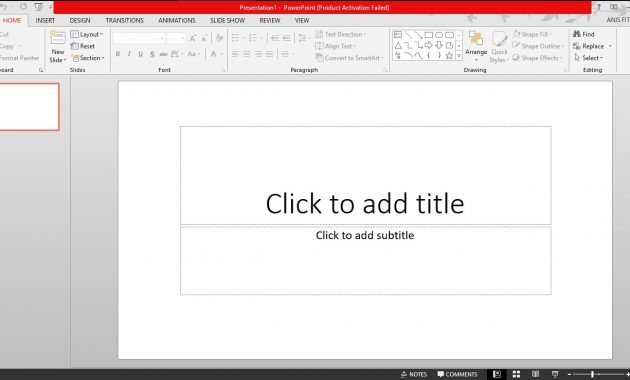
Lalu pilih Blank atau New untuk membuat kertas atau halaman baru.
memilih kertas baru pada ms. ppt.
halaman awal pada microsoft ppt.
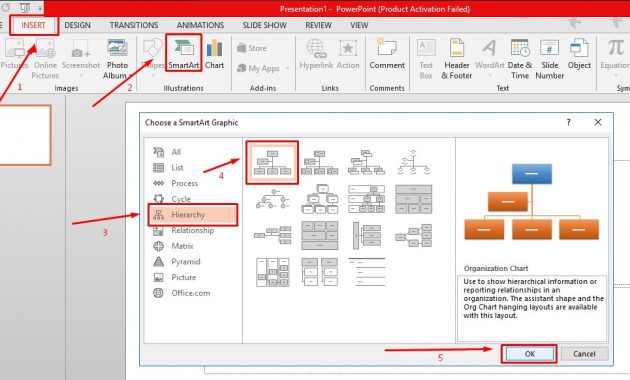
Klik menu Insert, kemudian pilih SmartArt guna membuka SmartArt builder.
Pada SmartArt terdapat banyak sekali jenis bagan. Pilihlah kategori Hierarchy kemudian telusuri beberapa option yang mampu kita pilih.
smartart pada ms. power point
insert pada ms.power point
Setelah kita klik OK, maka akan muncul sebuah tampilan baru. Disana terdapat sebuah bagan yang didalamnya nanti dapat kita isi dengan jabatan serta nama nama dalam sebuah kantor atau instansi.
struktur organisasi pada power point
Setelah itu, isilah kotak-kotak yang terdapat pada bagan ini sesuai dengan jabatan. Bisa kita isikan dengan cara klik langsung kotak tersebut atau dengan cara klik menu Design lalu pilih Text Pane. Jika jumlah kotak terlalu banyak maka sesuaikan sesuai dengan kebutuhan kita.
bagan organisasi power point
Untuk menambahkan kotak baru kita tinggal menggunakan Ctrl + Enter kotak teks yang berada di samping.
menambahkan kotak baru pada microsoft power point
Selain itu, kita juga bisa merubah warna dengan cara klik menu Design kemudian pilih Change Colors. Sedangkan untuk mengganti stylenya kita bisa rubah dengan cara klik Design lalu pilih SmartArt Styles.
smartart styles pada microsoft power point
Akhirnya bagan yang telah kita buat selesai. Mudah dan cepat kan???? Inilah hasilnya :
struktur organisasi ms word jadi
Okey.. itu tadi adalah langkah-langkah jika kita ingin membuat sebuah struktur atau bagan organisasi dengan menggunakan PowerPoint. Sangat mudah dan cepat. Semoga artikel ini bisa bermanfaat. Sekian dan terima kasih.
Cara Membuat Struktur Organisasi di Word – Pernahkah kalian melihat struktur organisasi yang terpajang di sebuah tempat seperti sekolahan, instansi, perusahaan atau tempat yang lainnya?
struktur organisasi
Untuk menghemat waktu, struktur tersebut tidak dibuat secara manual, namun menggunakan sebuah aplikasi. Aplikasi yang digunakan untuk membuat struktur tersebut juga sangat banyak jenisnya. Namun, pada kali ini kita akan belajar membuat struktur organisasi menggunakan software Microsoft Word. Nah, turorial ini akan memandu anda untuk membuat sebuah struktur organisasi dengan cepat dan mampu menghemat waktu.
Berikut ini adalah langkah-langkahnya :
Bukalah software Microsoft Word
ms.word
Buatlah satu dokumen kosong baru, beri judul kemudian klik menu Insert – SmartArt
insert
Setelah kita mengeklik SmartArt maka akan muncul jendela baru. Disini terdapat banyak opsi pada sebelah kiri. Pilihlah salah satu opsi, yaitu Hierarchy lalu pilih format sesuai dengan organisasi atau perusahaan yang akan anda buat.
smartart
Jadi secara otomatis word akan menyeleksi warna untuk kotak-kotak pada struktur yang kita tetapkan tadi. Namun ini tidak permanen, bisa kita ganti sesuai dengan keinginan kita. Cara mengubah warnanya yaitu dengan cara menandai terlebih dahulu semua kotak dengan cara klik Ctrl + A. Setelah semua kotak ditandai maka klik Format Shape.
format shape
Pada sebelah kanan akan muncul sebuah panel baru. Kemudian pilih Fill lalu kilk Solid fill. Disini kita bisa memilih warna sesuai dengan keinginan kita.
solid fill
Setelah itu kotak struktur tadi akan berganti sesuai dengan yang sudah kita pilih tadi.
bagan organisasi
Selain itu, kita juga bisa menambahkan beberapa kotak baru. Jika ingin membuat kotak baru caranya adalah dengan menandai salah satu kotak terlebih dahulu. Lalu klik kanan dan pilih Add Shape. Setelah itu pilihlah dimana posisi kotak baru akan kita letakkan.
add shape
Cara lain untuk menambahkan sebuah kotak baru pada struktur tadi adalah dengan menggunakan text editor yang tampil pada sebelah kiri halaman. Anda hanya tinggal mengklik enter pada baris yang terletak di paling akhir yang sesuai dengan jumlah kotak yang Anda inginkan. Posisi poin baru akan menentukan posisi kotak yang ditambahkan.
struk organisasi
Setelah struktur sudah jadi, kita tinggal menambahkan nama ataupun jabatan pada organisasi kita. Kemudian tinggal kita simpan dan cetak atau print.
design jadi
Langkah Lanjutan Untuk Mempercantik Bagan
Sebenarnya langkah di atas sudah selesai dan cukup untuk membuat struktur organisasi yang sederhana, namun ada beberapa langkah tambahan yang bisa digunakan mempercantik struktur tadi. Caranya dengan mengklik Opsi Design dan tinggal memilih desain yang sesuai dengan keinginan kita. Lebih cantik dan menarik bukan???
form organisasi
Itu tadi tutorial tentang cara membuat struktur organisasi pada word. Cukup simple kan??? Semoga artikel ini bermanfaat. Selamat mencoba !!!!
Rekomendasi Laptop Untuk Bermain PUBG – Di zaman millennium ini mulai bermunculan banyak game-game baru yang mampu dimainkan oleh banyak orang atau berkelompok secara online. Tidak sedikit mulai dari kalangan anak-anak kecil hingga orang dewasa yang menyukai game-game online. Salah satu game yang popular baru-baru ini adalah PUBG (Playerunknown’s battleground). Di dalam game PUBG ini, pemain harus mengalahkan para pemain yang lainnya dan mempertahankan dirinya agar tetap bertahan hidup.
Agar teman-teman mampu merasakan sensasi pengalaman bermain PUBG yang lebih baik, seru dan menyenangkan tanpa gangguan maka kita harus memastikan perangkat yang kita gunakan sesuai dan mumpuni. Jadi, pada kesempatan ini saya akan memberikan para gamers rekomendasi beberapa laptop terbaik yang cocok untuk kita gunakan untuk bermain PUBG.
PUBG
Apa itu Game PUBG?
Sebelum kita pelajari lebih detail tentang rekomendasi laptop untuk game PUBG mari kita cari tau dulu apasih game PUBG itu? PUBG atau Playerunknown’s Battlegrounds adalah salah satu dari banyak game terbaru yang menggunakan genre battle Royale dimana game melibatkan puluhan hingga ratusan pemain dimana masing-masing pemain harus berusaha membuat pemain lain mati dan mempertahankan diri agar tidak mati atau diserang lawan. Pemenang pada game ini ditentukan oleh pemain yang masih bisa bertahan ketika para pemain lainnya sudah mati. Game ini juga sangat seru karena kita mampu bermain solo atau sendiri maupun bermain dengan membentuk sebuah tim yang di dalamnya bisa terdiri dari dua hingga empat orang pemain. Saat ini, selain mampu dimainkan di laptop, PUBG juga bisa kita mainkan dengan menggunakan gadget. Namun bermain dengan menggunakan menggunakan laptop akan lebih membuat kita leluasa daripada menggunakan gadget.
Spesifikasi Minimum
Sebuah laptop harus memiliki beberapa spesifikasi yang harus terpenuhi agar mampu digunakan untuk bermain PUBG. Mengapa demikian? Hal ini karena grafis pada game PUBG memerlukan MAP atau folder yang cukup luas. Jadi, syaratnya kita harus menentukan kartu grafis yang bagus, misalnya kartu grafis Nvidia GTX 1060 sehingga mampu bermain PUBG dengan lancar dan leluasa. Selain itu, CPU laptop untuk bermain PUBG seharusnya CPU yang memiliki tipe multiple core yang berasal dari AMD Ryzen atau Intel Dual Core yang memiliki revolusi 1080p. Dua syarat yaitu kartu grafis dan juga CPU yang tepat merupakan hal yang harus ada pada laptop yang akan digunakan untuk bermain PUBG. Setelah ini kita akan mempelajari lebih detail agar kita bisa tau laptop apa dan bagaimana saja yang mampu kita pakai untuk memainkan game tersebut.
10 Rekomendasi Laptop Untuk Bermain PUBG Terbaik
Lenovo Ideapad 320 14AST
Lenovo Ideapad 320 14AST
Selain Lenovo Y520-66ID, versi Lenovo Ideapad 320 14AST juga mampu kita jadikan rekomendasi untuk bermain PUBG. Akan tetapi, laptop ini dihargai dengan harga yang berbeda dengan versi sebelumnya, dimana harga laptop yang keluaran terbaru ini malah lebih murah daripada versi sebelumnya. Laptop ini menggunakan processor AMD A9 9420 dan VGA Radeon R5 dengan harga sekitar Rp 4 jutaan.
Acer E5-553G-F79R
Acer E5-553G-F79R
Laptop Acer seri E5-553G-F79R merupakan salah satu produk keluaran dari Acer yang masuk nominasi untuk bermain PUBG. Laptop ini menggunakan processor AMD Quad Core FX 9800P yang merupakan salah satu processor terkenal yang memiliki kecepatan mencapai 3,6 GHz.laptop ini dapat diandalkan karena adanya processor tersebut. Di balik semua itu ternyata laptop Acer seri ini dijual dengan harga yang cukup terjangkau.
Asus FX503VD
Asus FX503VD
Asus FX503VD termasuk ke dalam laptop untuk gaming yang mempunyai tampilan yang cukup baik dan menarik. Processor yang digunakan adalah processor Intel Core i7-7300HQ berkecepatan 2.8GHz disertai kapasitas RAM 8GB. Laptop ini menggunakan kartu grafis Nvidia GeForce GT 1050. Jadi, tidak perlu dipertanyakan kenapa laptop ini masuk 10 rekomendasi laptop untuk bermain PUBG.
Acer Predator Nitro 5 AN515-52
Acer Predator Nitro 5 AN515-52
Laptop Acer Predator Nitro 5 juga direkomendasikan untuk bermain PUBG selain laptop keluaran Acer yang lainnya. Laptop ini memiliki kemampuan dan juga penampilan yang cukup top dan menarik. Laptop Acer Predator Nitro ini menggunakan processor Intel Core i5 8300H. Harga laptop ini ditawarkan sekitar Rp10 jutaan.
Lenovo Legion Y520-66ID
Lenovo Legion Y520-66ID
Rekomendasi laptop selanjutnya adalah laptop Lenovo seri Legion Y520-66ID yang menggunakan processor Intel Core i5 7300HQ serta disempurnakan menggunakan kartu grafis Nvidia GeForce GTX1050. Laptop ini ditawarkan dengan harga antara Rp 10 sampai Rp 11 juta.
Dell Inspiron 15 3576
Dell Inspiron 15 3576
Laptop Dell Inspiron 15 3576 merupakan laptop yang harganya cukup terjangkau namun penampilan dan kemampuan yang tidak kalah dengan sebagian besar laptop gaming lainnya. Laptop ini menggunakan processor Intel Core i7 dan dilengkapi dengan kartu grafis AMD Radeon 520. Selain itu, laptop ini juga istimewa karena mampu bertahan sampai 3 jam pemakaian.
Acer Swift 3
Acer Swift 3
Laptop yang direkomendasikan selanjutnya adalah laptop keluaran Acer lagi yaitu Acer Swift 3. Laptop ini cocok untuk bermain PUBG dikarenakan menggunakan processor Intel Core i5 yang terbaru. Laptop ini bisa didapatkan dengan harga sekitar Rp 9,5 jutaan. Harganya lebih murah dibanding dengan Laptop Acer Predator Nitro 5.
HP 15-BWO70AX
HP 15-BW070AX
Laptop HP 15-BWO70AX juga merupakan laptop yang direkomendasikan untuk bermain PUBG. Laptop ini menggunakan processor AMD Quad Core A12-9720P. Harganya cukup terjangkau yaitu sekitar Rp 7,4 juta namun memberikan banyak kesenangan dan kenyamanan dalam bermain PUBG.
Asus TUF FX504GD-E4310
Asus TUF FX504GD-E4310
Laptop yang direkomendasikan selanjutnya adalah laptop keluaran Asus yaitu laptop seri TUF FX504GD-E4310. Laptop ini cocok untuk bermain game berat salah satunya adalah PUBG. Mengapa demikian? Hal ini disebabkan karena laptop ini ditenagai dengan processor Intel Core i5-8300HQ, HDD berkapasitas 1 TB, grafis Nvidia GeForce GTX 1050 dan juga RAM berkapasitas 8GB. Laptop ini bisa didapatkan dengan harga sekitar Rp 12 jutaan.
Asus ROG G752VS OC Edition
Asus ROG G752VS OC Edition
Laptop Asus ROG G752VS OC Edition juga cocok untuk bermain game berat seperti PUBG. Laptop ini dibekali dengan processor Intel i7 dan Grafis Nvidia Ge Force GTX 10 . Untuk harganya, laptop ini bisa didapatkan dengan harga kisaran Rp 23 juta.
Demikian tadi 10 daftar rekomendasi laptop yang bisa digunakan untuk bermain game PUBG. Laptop-laptop tersebut bisa didapatkan sesuai dengan budget Anda. Kesepuluh laptop tadi cukup laku di pasaran. Jadi sudah tidak diragukan lagi kemampuannya. Semoga artikel ini bisa bermanfaat untuk para pembaca yang mencari rekomendasi untuk bermain PUBG. Sekian dan terimakasih !!!
Cara membuat struktur organisasi di excel – Assalamualaikum guys…. Pada artikel kali ini saya akan memberi tutorial membuat struktur organisasi menggunakan Microsoft Excel. Metode berikut cukup gampang karena seperti yang telah kita ketahui bahwa pada Microsoft Excel terdapat banyak kolom-kolom pada lembar kerjanya sehingga dapat membantu memudahkan dalam proses pembuatan struktur atau bagan.
Sebelum membuat bagan pada Microsoft Excel, saya sarankan agar Anda membuat sketsa pada sebuah kertas terlebih dahulu agar kita memiliki gambaran tentang bagaimana bagan yang akan kita buat. Jangan berfikir bahwa ketika kita ingin membuat sebuah bagan harus menggunakan software pembuat gambar seperti corel draw, photoshop ataupun software sejenisnya. Memang hal itu ada benarnya, namun untuk mengoperasikan software tersebut kita membutuhkan skill lebih agar hasilnya pun maksimal. Namun, disini kita akan membuat bagan tanpa harus membutuhkan skill lebih.
struktur organisasi
Bagaimana caranya membuat struktur organisasi di excel ?
Nah, kali ini saya akan memberikan sedikit tutorial untuk membantu teman-teman dalam membuat struktur organisasi menggunakan Microsoft Excel. Contoh struktur yang akan saya buat adalah struktur organisasi kelas.
Oke…. Mari kita mulai… Berikut ini adalah langkah-langkahnya :
Pertama, bukalah Microsoft Excel di komputer atau laptop anda.
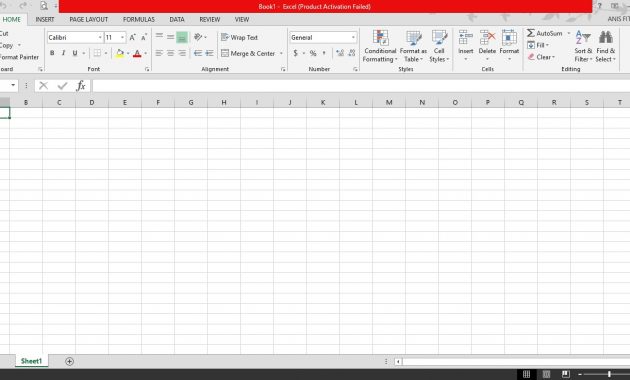
ms.excelhalaman awal ms.excel
Buat kolom-kolom (Grid) pada Microsoft Excel sebagai panduan dalam membuat organigram.
Pertama tama klik tombol berikut :
Setelah tombol itu di klik maka semua lembar kerja akan terpilih atau terseleksi yang ditandai dengan lembar kerja berwarna atau tersorot. Kemudian, klik dan tahan kolom A sampai lebarnya sama dengan nomor 1.
seleksi halaman ms.excel
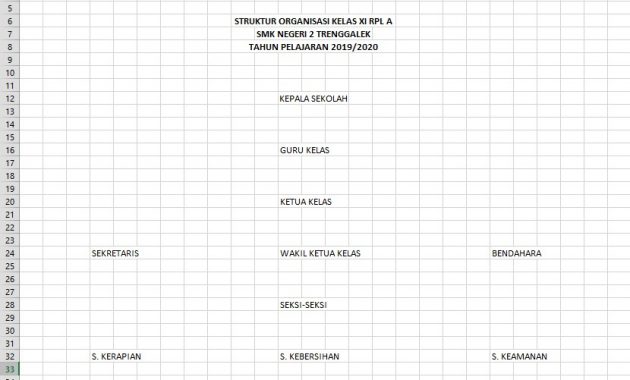
Selanjutnya ketikkanlah semua identitas nama serta sekolah yang ingin dibuat. Kita harus mengira ngira jarak antar bagan. Setelah itu tampilannya akan terlihat biasa dan natural.
Lihatlah contoh berikut ini :
mengetik identitas dan kira2 jaraknya
Gambar tersebut menampilkan jarak antar bagan. Ini tergantung dengan jarak yang kita perlukan. Bisa jadi lebih banyak, bisa jadi lebih sedikit.
Gunakanlah Merge, Border, dan Format Cells untuk membuat bagan identitas organigram. Menu Merge berfungsi untuk menyatukan beberapa sel, sedangkan Border berfungsi untuk memberi garis tepi.
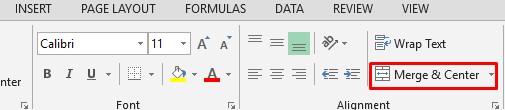
Cara menggunakan merge adalah dengan mengklik menu : Home à Aligment à Merge Center. Seleksi dulu mana bagian yang akan di-merge lalu klik tombol berikut :
merge¢er
Agar lebih detail lihatlah gambar berikut ini :
Setelah itu, Border atau beri garis tepi lalu pilih Outline Borders pada bagian tadi. Jika sudah maka kreasikan sesuai keinginan dan kebutuhan anda.
struktur awal
Untuk memberikan garis yang menghubungkan antar bagian kita bisa klik menu Insert à Shapes kemudian pilihlah garis lurus.
insert-shapes
Jika organigram Anda telah jadi, kemudian kita tinggal membuatnya menjadi gambar.
Berikut langkah-langkahnya :
Hapus dan hilangkanlah garis grid yang terletak di lembar kerja. Caranya dengan klik menu “View”. Kemudian hilangkanlah centang yang terdapat pada “Gridlines”. Perhatikan gambar berikut :
struktur org
Sehingga akan tampil sebagai berikut :
mengetik identitas dan kira2 jaraknyastruktur jadi
Setelah itu bagan ini akan kita rubah menjadi sebuah gambar. Caranya :
Select lah bagian organigram yang telah kita buat tadi. Setelah itu klik kanan dan
Lalu carilah tempat bebas untuk meletakkan gambar. Kemudian klik kalan lalu Paste Special >> Picture.
paste special
Jadi secara otomatis hasil Paste tadi sudah berbentuk gambar.
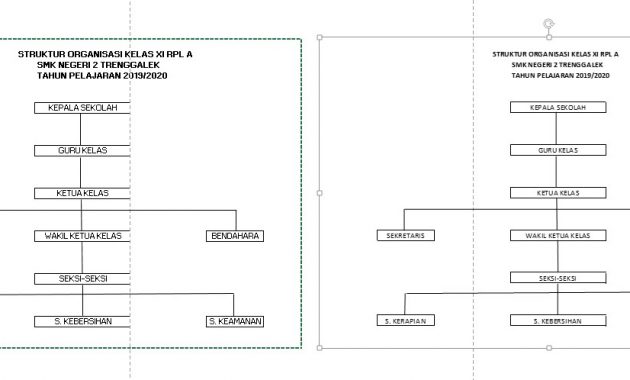
struktur org ms.excel
Setelah itu, gambar yang telah anda paste dapat di Copy dan diletakkan pada dokumen yang ingin ditampilkan. Paste hasilnya tadi pada Microsoft Word atau Microsoft Power Point saja.
Jadi, itu tadi adalah langkah-langkah dalam membuat sebuah struktur atau bagan organisasi pada Microsoft Excel. Semoga bisa bermanfaat dan menambah wawasan. Sekian dan terima kasih.
Cara Membuat Taskbar Hilang – Assalamualaikum wr.wb, Taskbar adalah suatu fitur Windows untuk membantu saat proses suatu aplikasi berjalan,secara default taskbar selalu berada di bawah baik di windows 10 maupun versi windows lainnya.Tanpa Taskbar kamu tidak akan tahu mana aplikasi yang sedang berjalan.
Cara Membuat Taskbar Hilang
Taskbar memang penting, di taskbar juga terdapat jam, volume, tanggal, dan fitur lainnya. Tetapi, Jika kamu tidak suka dengan taskbar yang selalu ada di bawah, Kamu dapat memindahkannya ke sisi yang lain atau menghilangkannya. Untuk kamu yang ingin menghilangkan Taskbar agar jarak pandang kamu semakin luas, Berikut adalah cara sederhana untuk menghilangkan Taskbar di Windows 10.
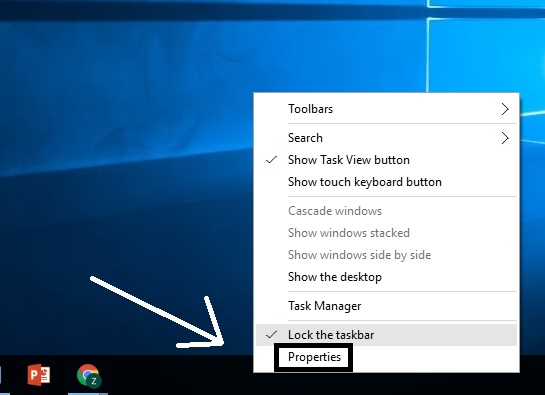
Klik kanan pada Taskbar, Pilih Properties atau Settings.
Cara Membuat Taskbar Hilang
Centang pada Auto-hide the taskbar.
Kemudia Klik Apply dan jika sudah kalian bias Klik OK.
Langkah Langkah Mengatur Taskbar Hilang Otomatis
Nah, Sekarang Taskbar kamu sudah dapat menghilang secara otomatis.
Menyembunyikan Taskbar Pada Windows 10Tutorial Membuat Taskbar Auto Hide
Nah, untuk menghilangkan Taskbar secara otomatis memang sederhana sekali caranya. Selain Menghilangkan kamu juga bias meletakkan Taskbar di sisi lain seperti Ubuntu dan OSX. Taskbar adalah suatu fitur Windows untuk membantu saat proses suatu aplikasi berjalan,secara default taskbar selalu berada di bawah baik di windows 10 maupun versi windows lainnya. Sekian , Tutorial kali ini semoga bermanfaat dan berguna.
Cara Memindahkan Taskbar Di Windows 10 – Hai semuaaa … di artikel kali ini saya akan menjelaskan tentang cara mengimplementasikan taskbar ke atas atau ke samping layar monitor.
Memindahkan Taskbar
Sebelumnya kita mencari tahu terlebih dahulu, apakah yang dinamakan taskbar? Taskbar adalah bagian yang membentuk batang horizontal di komputer desktop atau laptop yang terlihat umum di bagian tepi bawah desktop. Lokasi taskbar bisa kita atur sesuai dengan keinginan kita, ke atas, ke samping kanan, atau ke samping kiri. Sebenarnya kompilasi kita melakukan pengaturan letak dari taskbar pada desktop tidak memiliki komposisi apa-apa dengan proses kerja dari sistem komputer atau laptop kita. Hal ini biasanya dilakukan hanya karena pengguna ingin membuat tampilan desktop agak berbeda dengan desktop pada umunya atau bisanya kadang hanya untuk kepentingan pengguna lain.
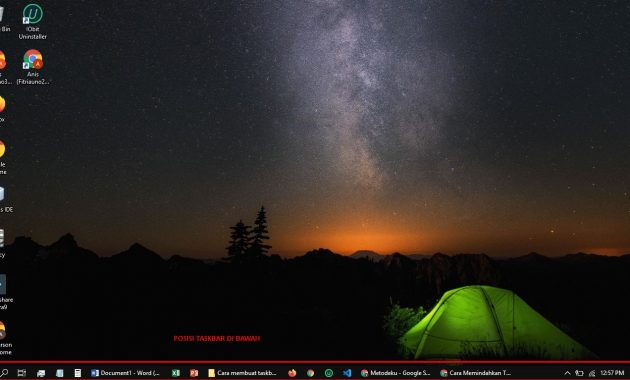
Pada layar windows di monitor pada windows xp, windows 7, windows 8, atau windows 10 meletakkan taskbarnya berada di bawah monitor. Taskbar tersebut sesuai kebutuhan pengguna, misalnya ke atas atau ke samping. Selain dapat dipindahkan ke tempat yang berbeda, taskbar juga bisa kita buat menjadi auto-hide, sedangkan taskbar kita hanya bisa muncul di tempat taskbar yang ditempatkan. Ketika kursor kita dipindahkan ke tempat lain, maka taskbar tersebut akan tetap tersembunyi.
Taskbar Bawah
Dengan begini para pengguna dapat membaca tampilan desktop selain ditugaskan ikon dari program di desktop. Taskbar dapat dipindahkan ke atas atau ke samping yang bisa kita lakukan dengan cara yang sangat mudah. Berikut ini adalah langkah-langkahnya:
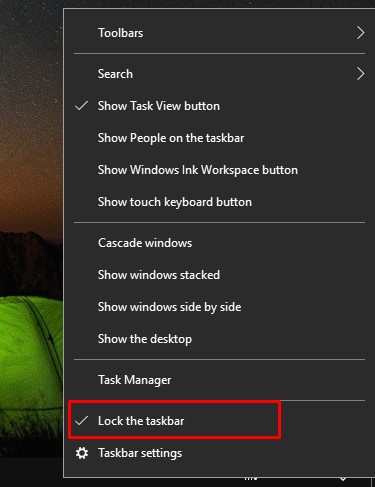
Pertama, buka terlebih dahulu taskbar agar dapat dipindahkan dengan cara klik kanan taskbar lalu hilangkanlah centang pada lock taskbar.
buka bilah tugas
Kemudian, seret taskbar tersebut ke tempat yang kita kehendaki, ke atas atau ke samping.
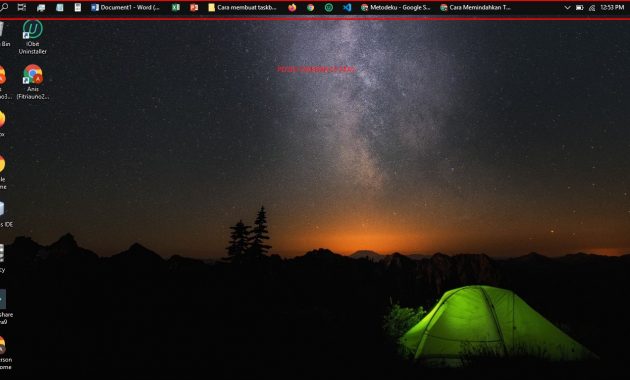
Taskbar Atas
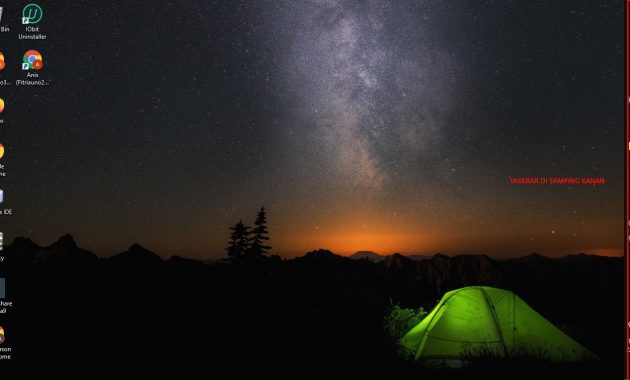
Taskbar Kanan
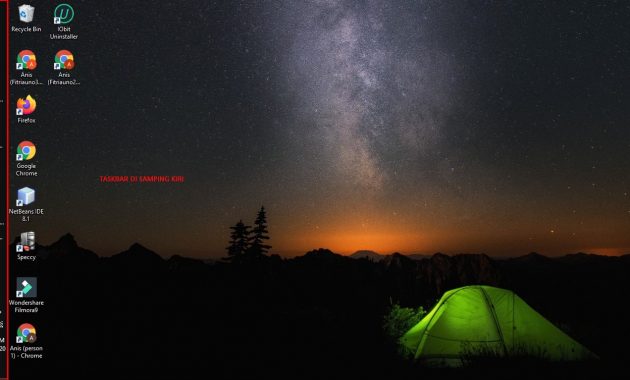
Taskbar Kiri
Jika sudah selesai dipindah, maka kunci atau kunci taskbar Anda agar tidak dipindahkan atau dipindahkan lagi.
buka bilah tugas
Di atas itu tadi adalah cara mudah untuk dipindahkan atau dipindahkan pada taskbar. Jadi taskbar bisa kita letakkan di atas, bawah, samping kanan atau kiri sesuai dengan keinginan kita. Sekian artikel ini, semoga bisa bermanfaat bagi para pembaca. Terima kasih…
Cara Membuat Taskbar Diatas – Taskbar adalah navigasi yang di gunakan ketika membuka suatu software, Selain itu Taskbar dapat juga digunakan untuk mengontrol hal lainnya seperti menyalakan Wi-Fi, mengatur Volume, dan lain-lain. Taskbar umumnya terletak di bagian bawah komputer atau laptop.
Cara Membuat Taskbar Diatas
Apakah posisi Taskbar hanya berada di bawah saja ? Jawabannya Tidak. Bahkan Taskbar dapat berpindah ke 3 tempat lainnya yaitu atas, samping kanan ,dan samping kiri. Di artikel ini saya akan menjelaskan cara yang paling mudah untuk mengubah letak Taskbar pada windows 10.
Berikut ini tutorial Cara Membuat Taskbar Diatas :
Klik Kanan ke area kosong di taskbar, Kemudian Pilih
Cara Membuat Taskbar diatas
Setelah itu carilah Taskbar location on Screen.
Lokasi Taskbar Windows 10
Klik Menu Dropdown, Lalu pilih posisi yang kalian inginkan.
Langkah langkah membuat taskbar di atas
Berikut, keterangan pilihan posisi yang terdapat pada menu Dropdown :
Bottom : Bawah
Left : Kiri
Right : Kanan
Top : Atas
Kemudian, Klik Apply.
Tutorial setting posisi Taskbar
Setelah itu, Taskbar akan berpindah sesuai pilihan anda.
Sebenarnya, Ada cara lain yang lebih sederhana untuk memindahkan Taskbar yaitu :
Pastikan Taskbar tidak dalam keadaan terkunci. Klik Kanan > Lock the Taskbar > Hilangkan Centang.
Mengatur Posisi taskbar dengan Drag or Drop
Setelah itu kamu dapat memindahkan posisi Taskbar sesuai keinginan kamu, Klik Kiri pada mouse Kemudian Drag atau Tarik Taskbar ke posisi yang kamu inginkan.
Sekian Tips kali ini, Cara sederhana untuk mengubah posisi Taskbar pada Desktop windows 10. Taskbar pada umumnya terletak pada bagian bawah desktop, Tetapi kita dapat memindahkannya sesuai dengan kenyamanan kita masing masing. Cara yang paling sederhana adalah drag and down Taskbar ke posisi yang kita inginkan. Namun, pastikan Taskbar tidak terkunci. Kita juga dapat memindahkan dengan cara membuka Properties Taskbar.