Category: Kumpulan Trik

  • Macam-Macam Versi Microsoft Office Dan Sejarah Perkembanganya

    Macam-Macam Versi Microsoft Office Dan Sejarah Perkembanganya

    Macam-Macam Versi Microsoft Office Dan Sejarah Perkembanganya – Berikut ini saya akan menjelaskan tentang maca-macam jenis versi dari Microsoft dan juga sejerah awal dari Microsoft office. Dan berikut adalah adalah macam-macam versi nya.

    Macam-Macam Versi Microsoft Office Dan Sejarah Perkembanganya

    Microsoft Office 3.0.

    Versi yang paling dahulu dirilis yaitu versi 3.0. pada versi ini hanya akan tersedia pada windows OS Windows.

    Sejarah Microsoft Office 3.0
    Sejarah Microsoft Office 3.0

    Microsoft Office 4.0.

    Versi ini juga dirilis pada tahun 1994. Dan juga menjadi media terbaik untuk melakukan pekerjaan pada komputer. Pada versi ini telah terdapat berapa jenis media yaitu antara lain Microsoft word v 6.0, Excel 5.0, PowerPoint 4.0, Mail dan Access.

    Sejarah Microsoft Office 4.0.
    Sejarah Microsoft Office 4.0.

    Microsoft Office 4.3.

    Pada versi kali ini juga merupakan seri 16-bit yang juga versi terakhir yang mendukung windows 3.x, dan Windows NT 3.1.

    Microsoft Office 95 atau biasa kita kenal dengan versi 7.0. versi ini juga menggunakan 32-bit agar cocok dengan windows 95. Office 95 ini juga tersedia dalam dua versi yaitu standar dan office 95 professional. Yang versi standar nya terdiri dengan Microsoft word 7.0, Excel 7.0, PowerPoint 7.0, dan schedule+7.0. Versi professional terdiri dari semua yang ada di standar ditambah dengan acess7.0.

    Sejarah Microsoft Office 4.3.
    Sejarah Microsoft Office 4.3.

    Microsoft Office 97.

    (Office 8.0), versi ini dirilis dengan banyak fitur dan pengembangan dibandingkan  daripada versi yang sebelum-sebelumnya. Pengenalan pada command bar, juga merupakan sesuatu hal yang baru dimana menu dan toolbar dan dibuat agak lebih mirip dengan tampilan visual design-nya. Office 97 memiliki banyak sekali fitur natural language system dan Sophisticated Grammar Checking. Ini adalah versi yang juga pertama kali menggunakan Office Assistant.

    Sejarah Microsoft Office 97.
    Sejarah Microsoft Office 97.

    Microsoft Office 2000.

    (Office 9.0) pada seri kali ini aka nada banyak opsi – opsi disembunyikan. Versi ini sangat memiliki minimum sekali pengguna, tetapi rata-rata para penggunanya tidak lain yaitu orang awam. Dan jika ingin menggunakan opsi ini dapat dimuncul. Pada versi ini tidak terdapat product activation. Lumayan kan? Tanpa kita harus membeli terlebih dahulu untuk mendapatkan softwarenya.

    Sejarah Microsoft Office 2000.
    Sejarah Microsoft Office 2000.

    Microsoft Office XP.

    Nahhh….. pada versi kali ini sepertinya sudah tampak tidak asing lagi bagi kalian, karena versi kali ini sangat bermanfaat sekali pada bidang teknologi pada masa dulu sekitar tahun 2002 dan hingga sekarang pun juga masih dipakai. Pada versi Microsoft XP ini sangat lah berkembang Karena Microsoft telah mengembangkan nya secara besar-besaran, dan dengan banyak nya perubahan pada versi ini, tetapi pada fitur nya hanya bisa dijalankan pada word dan excel, XP juga sudah terintegrasi dengan perintah suara dan pendiktean kata sebaik Mungkin. Versi terdapat product activation, Karena product Microsoft yang satu ini tidak tersedia gratis untuk para penggunanya.

    Sejarah Microsoft Office XP.
    Sejarah Microsoft Office XP.

    Microsoft Office 2003. (Office 11.0)

    Pada versi kali ini di tahun 2003. Dengan fitu logo baru. Terdapat lagi dua aplikasi terbaru yaitu Microsoft InfoPath dan OneNote. Ini merupakan versi yang ke pertama kalinya menggunakan tema seperti XP beserta icon nya. Pada versi ini juga terdapat sebuah system penyaring junk email atau email sampah yg saat ini telah dikembangkan oleh Microsoft.

    Sejarah Microsoft Office 2003. (Office 11.0)
    Sejarah Microsoft Office 2003. (Office 11.0)

    Macam-Macam Versi Microsoft Office Dan Sejarah Perkembanganya

    Microsoft Office 2007

    (office 2007) memiliki fitur desaign tampilan atau visual terbaru dan sangat elegan untuk sebuah tampilan. Lalu adanya Ribbon UI sebagai pengganti menu dan toolbar. Untuk penginstallannya membutuhkan minimal Windows XP SP 2. Pada tahun 2009 Office ini sudah banyak dipakai sekarang dan mulai menggeser kedudukan Office 2003. Indonesia memang agak lambat untuk menyesuaikan diri dengan adanya peningkatan teknologi.

    Sejarah Microsoft Office 2007
    Sejarah Microsoft Office 2007

    Microsoft Office 2010 (Office 14,0)

    Fitur-fitur utama dari Office 2010 termasuk menu yang ada di belakang panggung fike, alat-alat kolaborasi baru, disesuaikan pita, melihat dilindungi dan panel navigasi. Dan terdapat satu versi lagi yang hamper sama yaitu, versi pertama  untuk kapal dalam 32 – dan 64-bit. Dan yang mirip logo 2007, dengan bentuk yang agak dimodifikasi sedikit.

    Sejarah Microsoft Office 2010 (Office 14,0)
    Sejarah Microsoft Office 2010 (Office 14,0)

    Microsoft Office 2012

    interface dari Windows Media Center untuk Windows Phone. Microsoft Outlook telah menerima perubahan yang paling menonjol sejauh, misalnya, antarmuka Metro memungkinkan pengguna untuk memiliki akses ke visualisasi baru untuk tugas-tugas yang dijadwalkan.

    Sejarah Microsoft Office 2012
    Sejarah Microsoft Office 2012

    Kurang lebih seperti itulah Macam-Macam Versi Microsoft Office Dan Sejarah Perkembanganya.

    Ada baiknya jika anda langsung mempraktikannya ketika anda membaca artikel ini! Maka dari itu saya hanya menyediakan cara terbaik yang kami bisa berikan untuk anda.

    Nahh… itu dia ya gaiss beberapa hal yang bisa kalian lakukan. Perlu kalian ketahui juga, bahwa cara ini tidak menjamin keberhasilannya, begitu anda mencoba beberapa cara yang ada di atas. Tetapi jangan ragu, Karena beberapa cara yang ada diatas ini sangat cocok untuk anda coba.

    Demikian artikel ini saya buat untuk membantu memberikan anda solusi pada permasalahan yang sering kalian alami ketika menggunakan teknologi seperti komputer, karena itu seiring berkembangnya jaman teknologi dan kecanggihan akan semakin berkembang, dan mau tidak mau kita harus mengikuti perkembangan yang terjadi di dunia ini.

    Sekian yang bisa saya persembahkan, demikian saya ucapkan TERIMAKASIH Semoga Bermanfaat..


  • Cara Print Hitam putih di Excel

    Cara Print Hitam putih di Excel

    Cara Print Hitam putih di Excel-Definisi printer lainnya adalah alat yang dapat menampilkan teks.di tahun 1980-an ada beberapa system printer  daisy wheel,line printer dan dox matrix.Daisy wheel  mempunyai konsep yang mirip dengan mesin ketik.
    Printer berguna untuk mencetak tugas-tugas sekolah,dokumen penting maupun tabel  di Microsoft Excel dengan baik ,efektif dan rapi.Anda dapat mencetak seluruh atau sebagian lembar kerja dan buku kerja ,satu per satu atau beberapa sekaligus di Microsoft excel.anda juga dapat mencetak hanya tebel excel.

    Cara merubah hasil print warna menjadi hitam putih .biasanya kita ingin memprint foto atau gambar menjadi hitam putih namun ada cara mudah,kita tidak perlu merubah teks atau gambar tersebut menjadi hitam putih .cukup dengan mencentang pilihan grayscale printing,semua warna akan berubah menjadi hitam putih.

    Cara Print Hitam putih di Excel


    Keunggulan Printer:

    1.Dapat mencetak rangkap sekaligus

    2.Dapat mencetak ukuran kertas yang lebar

    3.Biaya Pita printer yang relative murah

    Kelemahan Printer:

    1.Suaranya berisik ketika bekerja

    2.Warna yang dihasilkan tidak bervariasi

    3.Proses cetak yang lambat

    Langkah-Langkah mudah print warna hitam putih di Microsoft Excel

    1.Membuka aplikasi Microsoft Excel power point dengan cara klik 2 kali pada menu tersebut.

    Print Menggunakan Microsoft Excel
    Print Menggunakan Microsoft Excel

    2.Selanjutnya,buka lembar kerja Microsoft Excel  yang telah dibuat dan yang akan dicetak dengan cara menekan tombol CTRL + O kemudian  pilih lembar kerja yang akan dicetak.

    Membuka Lembar Kerja yang akan di Print
    Membuka Lembar Kerja yang akan di Print

    3.Kemudian menekan tombo CTRL + P atau klik file pilih menu print yang akan menuju ke jendela print.


    Melihat Tampilan Jendela Print Microsoft Excel
    Melihat Tampilan Jendela Print Microsoft Excel


    4.Mengatur opsi menu yang disediakan seperti ukuran kertas ,jumlah salinan dan warna hitam putih dengan cara klik Printer Properties.


    Mengatur Settingan Print Hitam Putih Microsoft Excel
    Mengatur Settingan Print Hitam Putih Microsoft Excel


    Selanjutnya klik Ok dan Print

    Inilah tutorial cara mudah  print  hitam putih di Microsoft Excel .anda juga dapat mencetak tabel dengan efektif dan mudah yang dapat memudahkan pekerjaan  untuk mencetak tabel  ataupun file yang penting.

    Semoga artikel ini bermanfaaat bagi para pembacanya.

  • Cara Print  Hitam Putih di Power Point

    Cara Print Hitam Putih di Power Point

    Cara Print Hitam Putih di Power Point-Anda dapat mencetak keseluruhan presentasi yang meliputi slide,outline,notes pages  dan audience handouts dalam bentuk hitam putih.yang paling sering dilakuakan adalah mencetak dalam warna hitam putih.

    Kebanyakan presentasi didesain untuk ditampilkan dalam bentuk berwarna,namun slide dan handouts biasanya dicetak dalam warna hitam putih.dengan print preview anda dapat melihat bagaimana slide,notes dan handouts akan terlihat dalam warna hitam putih atau grayscale serta dapat menyesuaikan tampilan objek sebelum anda mencetaknya.

    Cara Print Hitam Putih di Power Point

       Anda dapat melakukan preview  sebelum mencetak anda dapat memilih:

    1. Apa yang ingin anda cetak:presentasi,handouts,notes pages atau hanya outline

    2. Layout untuk handouts

    3. Orientasi (portrait atau landscape0 untuk handouts,notes pages atau outline

    4. Pilihan header dan footer

        Printer dapat digunakan untuk  mencetak tugas-tugas sekolah,dokumen penting,instansi-instansi lainnya.

       Merek-Merek Printer yang terkenal:

    1.  Canon

    2. Epson

    3. HP

    4. Samsung

    5. Dell

    6. Konica Minolta dan lain lain

       Langkah-langkah print hitam putih di Microsoft  Power Point

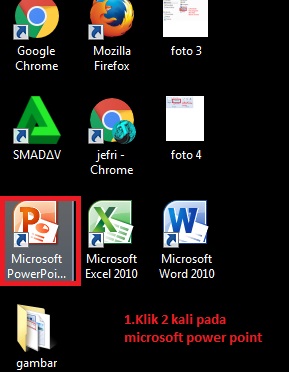
    1.  Pertama,buka software Microsoft Power Point  dengan cara klik 2 kali pada menu tersebut.

    Print Hitam Putih Menggunakan Aplikasi Microsoft Power Point
    Print Hitam Putih Menggunakan Aplikasi Microsoft Power Point

    2. Kemudian ,buka lembar kerja Microsoft power point yang telah dibuat dan yang akan dicetak,

         dengan cara klik tombol CTRL + O kemudian pilih lembar kerja yang akan dicetak.

    Membuka Lembar Kerja yang di Print Hitam Putih
    Membuka Lembar Kerja yang di Print Hitam Putih

    3.  Setelah itu tekan tombol CTRL + P pada keyboard yang akan menuju ke settingan printer.

    Melihat Tampilan Jendela Print Microsoft Power Point
    Melihat Tampilan Jendela Print Microsoft Power Point

    4. Mengatur opsi yang disediakan seperti  jumlah salinan,ukuran kertas,warna hitam dan putih.

        Dengan cara klik menu printer properties.

    Mengatur Settingan Print Hitam Putih dan Mencetak dengan Warna Hitam Putih
    Mengatur Settingan Print Hitam Putih dan Mencetak dengan Warna Hitam Putih

    Jika sudah benar di setting  klik Ok dan Print

    Itulah tutorial cara mencetak dokumen atau print di Microsoft Power Point .Jadi printer sangat membantu pekerjaan di kantor maupun instansi-instansi lain untuk mencetak dokumen penting maupun tugas-tugas dari sekolah  serta printer dibuat untuk semua kalangan khususnya ramaja dan dewasa.

    Semoga artikel ini bermanfaat bagi para pembacanya

    Wassalamualaikum Wr .Wb

  • Cara Print Warna Jadi Hitam Putih di Word

    Cara Print Warna Jadi Hitam Putih di Word

    Cara Print Warna Jadi Hitam Putih di Word-Mencetak atau print dokumen dalam  bentuk berwarna bisa memboroskan biaya, karena  satu hal  yang membuat harga print mahal adalah tinta berwarnanya,dan bukan kertasnya.mencetak atau print dalam bentuk tanpa warna atau hitam-putih sangatlah menghemat biaya  dan tinta berwarna tentunya.

    Penemuan mesin cetak printer tersebut merupakan penemuan yang sangat penting. Printer berguna untuk tugas sekolah,membuat makalah atau skripsi terkadang membutuhkan tinta  cukup banyak untuk mencetak/print .

    Mencetak dalam bentuk hitam putih dan tanpa warna,mampu menghemat tinta berwarna  yang tertanam dalam printer .meski penampakan dari hasil print tidak begitu bagus karena warna hitam putih.namun biaya yang dihemat jauh lebih lebih berharga.

    Cara Print Warna Jadi Hitam Putih di Word

    Adapun Macam- Macam Printer

    1.Printer Dox Matrix

       Printer dox matrix adalah printer yang digunakan untuk mencetak laporan dalam rangkap banyak serta

       bukti bukti transaksi.printer ini banyak ditemukan pada kasir- kasir swalayan dan juga teller di bank.

    2.Printer Inkjet

       Printer inkjet adalah printer yang dijual dengan harga yang cukup terjangkau ,warna yang dihasilkan oleh printer       ini memiliki resolusi yang sangat tinggi .

     3.Printer Laserjet

       Printer laserjet merupakan teknologi printer terbaru masa kini.hasil cetakan dari printer laserjet sangat baik dan       lebih cepat.sangat cocok digunakan pada perkantoran yang cukup padat dan menuntut kecepatan saat                           menghasilkan cetakan

         Langkah-langkah mudah print berwarna hitam putih

    1.  Pertama,Buka software Microsoft word dengan cara klik start pilih Microsoft word.

    Print Hitam Putih Menggunakan Microsoft Word
    Print Hitam Putih Menggunakan Microsoft Word

    2.  Setelah itu,buka lembar kerja Microsoft word yang telah dibuat dan akan dicetak dengan

         klik file kemudian open dan pilih lembar kerja  kemudian klik Ok.

    Cara Membuka Lembar Kerja yang di Print Hitam Putih
    Cara Membuka Lembar Kerja yang di Print Hitam Putih


    Lembar Kerja yang akan di print di Microsoft Word
    Lembar Kerja yang akan di print di Microsoft Word

    3.  Selanjutnya,tekan CTRL + P pada keyboard anda.di sana anda dapat melihat settingan printer

    Melihat Jendela Baru Print di Microsoft Word
    Melihat Jendela Baru Print di Microsoft Word

    4.  Anda dapat mengubah opsi yang disediakan seperti ukuran kertas,jumlah salinan dan warna print.

         jadi anda dapat memilih warna hitam putih.

    Mengubah Settingan Printer dan Mencetak Lembar Kerja di Microsoft Word
    Mengubah Settingan Printer dan Mencetak Lembar Kerja di Microsoft Word

        Selanjutnya pilih Ok dan Print

        Itulah cara mencetak dokumen dengan warna hitam putih  di Microsoft word .mungkin tiap printer ada sedikit            perbedaan dalam pengaturannya.selalu ada opsi yang dapat dipilih seperti grayscale ataupun black and white .

        Semoga tutorial ini bermanfaat bagi para pembacanya.

  • Cara Mengubah Resolusi Foto di Paint

    Cara Mengubah Resolusi Foto di Paint

    Cara Mengubah Resolusi Foto di Paint-Ukuran gambar atau foto yang diunggah ke dalam sebuah situs biasanya sudah diatur dengan resolusi gambar maksimal dalam satuan pixel.resolusi gambar ini menentukan kualitas gambar agar terlihat sejenis ketika diunggah melalui sebuah system tertentu.dengan kata lain,resize foto cukup berkaitan dengan keseragaman ukuran yang terlihat secara kasat mata.

    Mengubah ukuran foto bisa kamu lakukan dengan menggunakan beberapa cara  yang berbeda sesuai kebutuhan anda.seperti langkah pada umumnya ,anda bisa melakukan proses editing salah satunya menggunakan aplikasi Microsoft paint.

    Aplikasi paint bisa diapakai anak-anak untuk resize gambar dengan efektif.paint sebernarnya salah satu cara praktis dan mudah yang bisa anda pakai untuk meresize foto atau gambar tanpa harus menginstall aplikasi tambahan di PC anda.

    Resize berguna untuk mengubah ukuran suatu obyek yang telah dipilih sebelumnya.  Isi nilai Horizontal dan Vertical. Jika nilai Horizontal dan Vertical lebih kecil dari 100% maka objek akan diperkecil, sebaliknya jika nilai Horizontal dan Vertical lebih besar dari 100% maka objek akan diperbesar.

    Cara Mengubah Resolusi Foto di Paint

    1.  Siapkan foto atau  gambar yang akan diubah ukuran atau resolusinya.

    Cara Mengubah Resolusi Foto di Paint
    Cara Mengubah Resolusi Foto di Paint

    2.  Berikutnya buka Program Microsoft paint dan tunggu muncul jendela baru paint.

    Cara Membuka Aplikasi Paint
    Cara Membuka Aplikasi Paint

    3.  Setelah itu buka gambar di paint dengan cara menekan tombol CTRL + O

    Mengambil Gambar yang diubah Resolusi di Paint
    Mengambil Gambar yang diubah Resolusi di Paint

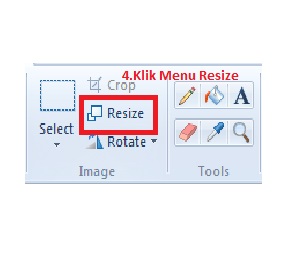
    4.  Klik menu resize yang terletak pada bagian menu image atau dapat menekan CTRL + W

    Memilih Menu Resize di Paint
    Memilih Menu Resize di Paint

    5.  Kemudian masukkan  nilai pixel  pada kolom horizontal dan vertical sesuai keinginan.

    Mengatur Resolusi Foto di Paint
    Mengatur Resolusi Foto di Paint

        Jika sudah anda dapat klik tombol OK.Tunggulah beberapa saat sampai  lembar kerja resize and skew tertutup

        dengan sendiri

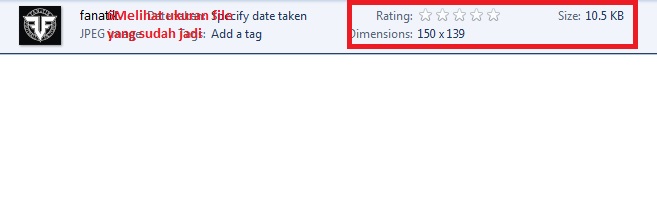
    6.Maka anda dapat melihat hasilnya dan tentu saja ukuran gambar tersebut  memiliki ukuran gambar

       yang berbeda dari sebelumnya.

    Melihat Foto yang sudah Diubah Resolusi di Paint
    Melihat Foto yang sudah Diubah Resolusi di Paint

    Itulah artikel mengenai cara mengubah resolusi ukuran foto atau gambar di paint tanpa menggunakan software maupun aplikasi tambahan .Jadi kita tidak perlu bingung mengubah resolusi gambar cukup menggunakan paint dengan mudah dan efektif baik dikalangan remaja ataupun dewasa .

    Semoga artikel ini bermanfaat bagi para pembacanya.

  • Cara Mengecilkan Resolusi Gambar Dengan Paint

    Cara Mengecilkan Resolusi Gambar Dengan Paint

    Cara Mengecilkan Resolusi Gambar Dengan Paint- Pada tahun 1987 Microsoft mengeluarkan  system operasi windows 1.0 untuk pertama kalinya.dan salah satu aplikasi yang bernama Pc Painbrush .selain itu software ini diciptakan dari perusahaan yang bernama Zsoft.Pada tahun 1990,Microsoft kembali menciptakan windows versi 3.0 yang didalamnya mempunyai software Pc Painbrush.

    Pada bulan Agustus tahun 1955,untuk pertama kalinya Microsoft memperkenalkan Ms Paint ke public software pengolah gambar sederhana ini muncul bersama dikeluarkannya versi windows 95.

    Jika seseorang hunting kita harus mengetahui cara mengecilkan resolusi sehingga ukuran foto menjadi lebih kecil dari sebelumnya agar dapat diupload ke dalam situs jejaring social dengan cepat tanpa mengurangi kualitas gambar foto.

    Cara Mengecilkan Resolusi Gambar Dengan Paint

    Kegunaan bagi pelajar

    1.Pelajar bisa mengoperasikan paint untuk quick cut and paste pictures

    2.Mengubah gambar  menjadi JPG /PNG

    3.Menampilkan hasil print-screen dari keyboard  dengan menekan tombol CTRL+V  Pada Paint

    Keunggulan Microsoft Paint:

    1.User interface simple,intuitif dan inovatif

    2.Kinerja ringan

    3.Mudah digunakan

    4.Cepat dan responsive

    5.Tampilan Tools Simple

    Kelemahan Microsoft Paint:

    1.Tidak memiliki fitur editing tingkat lanjut

    2.Plugin masih cukup terbatas.

    3.Tidak bisa manipulasi gambar

    4.Tidak ada fitur CMYK

    5.Tidak bisa membuat gambar ataupun logo secara detail.

    Pada kesempatan ini saya akan membagikan cara mengecilkan resolusi  dan ukuran file foto dengan menggunakan paint.Berikut ini cara mudah mengecilkan resolusi foto:

    1.  Siapkan foto yang ingin anda kecilkan ukuran filenya contohnya saya mengambil  gambar produk

          armoura.

    cara mengecilkan gambar dengan paint
    cara mengecilkan gambar dengan paint

    2.  Buka Program Paint Klik Start kemudian pilih Paint tunggu hingga proses membuka jendala paint.

    Cara Membuka Aplikasi Microsoft Paint
    Cara Membuka Aplikasi Microsoft Paint

    3.  Setelah itu buka foto di paint dengan cara menekan tombol  CTRL + O  atau mengambil gambar di

         menu open cari gambar di penyimpanan anda.

    Cara Mengambil Gambar di Paint
    Cara Mengambil Gambar di Paint

    4.  Setelah itu pilih menu Resize atau  menekan  tombol Ctrl + W

    Memilih Menu Resize di Paint
    Memilih Menu Resize di Paint

    5.  Setelah muncul Box Resize and Skew silahkan anda pilih Pixel  sebagai contoh saya pilih pixels dan mengisi

         ukuran horizontal menjadi 300.vertikalnya menyesuaikan.

    Mengatur Ukuran Gambar dengan Paint
    Mengatur Ukuran Gambar dengan Paint

         Atur ukuran resolusi yang anda inginkan,lalu klik ‘’OK’’

    6.  Langkah tarakhir pilih SAVE atau CTRL + S

         Sekarang lihat ukuran file foto anda makan akan lebih kecil sesudah anda kecilkan menggunakan

         Aplikasi Paint

    Melihat Gambar Yang Sudah di Kecilkan Dengan Paint
    Melihat Gambar Yang Sudah di Kecilkan Dengan Paint

    Anda sekarang tidak perlu bingung untuk mengecilkan gambar gunakan microsoft paint secara efektif untuk memudahkan mengecilkan resolusi gambar .Jadi  aplikasi paint ini sangat bermanfaat bagi semua kalangan baik pelajar maupun orang dewasa  untuk membantu mengecilkan resolusi foto yang besar  menjadi resolusi foto yang kecil.

    Demikian tutorial tentang cara mudah mengecilkan resolusi di paint .Semoga bermanfaat bagi para pembacanya.

  • Cara Membuat Menu Baru Pada Microsoft Word 2007

    Cara Membuat Menu Baru Pada Microsoft Word 2007

    Cara Membuat Menu Baru Pada Microsoft Word 2007-Apakah anda sering menggunakan berbagai perintah yang tidak berkaitan saat membuat dan mengedit dokumen pada microsoft word.  Jika seperti itu, mungkin mouse anda menjadi usang karena sering kali mengklik menu dan ribbon yang berbeda. Istirahatkan mouse dan percepat produktivitas anda dengan membuat menu yang lebih spesifik sesuai dengan kebutuhan anda dalam mengedit dokumen. Tutorial ini saya akan menunjukkan caranya kepada anda.

    Cara Membuat Menu Baru Pada Microsoft Word 2007

    Berikut cara untuk menambahkan menu pada microsoft word :

    1.akseslah opsi customization

    1. Pada Word 2013, klik “File Tab”, lalu dari garis biru di sisi kanan, klik “Options” di bagian bawah. Klik “Customize Ribbon” di sisi kiri kotak dialog. Anda juga dapat mengeklik kanan di ribbon tab mana pun dan pilih “Customize the Ribbon” dari menu munculan.
    2. Pada Word 2010, klik File tab, lalu pilih “Options” di bawah “Help” dari menu File. Klik “Customize Ribbon” di sisi kiri kotak dialog. Anda juga dapat mengeklik kanan di ribbon tab mana pun dan pilih “Customize the Ribbon” dari menu munculan.
    3. Di Word 2003, pilih “Customize” dari menu Tools, lalu klik Commands tab.

    Cara Membuat Menu Baru Pada Microsoft Word 2007

    2.Kemudian tambahkan ribbon/tab yang baru.

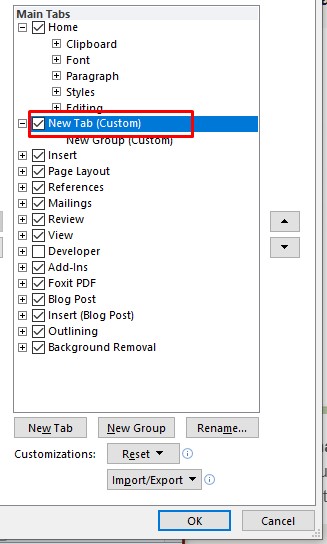
    1. Pada Word 2010 dan 2013, klik tombol “New Tab” yang terletak di bawah daftar “Customize the Ribbon”.
    2. Pada Word 2003, pilih “New Menu” dari daftar “Categories”, lalu pilih “New Menu” lagi dari daftar “Commands”.

    Cara Membuat Menu Baru Pada Microsoft Word 2007

    3.Posisikan menu/tab baru di daftar.

    1. Pada Word 2010 dan 2013, klik tombol panah di sebelah kanan daftar “Customize the Ribbon” untuk menggerakkan menu baru ke atas atau ke bawah di daftar, sampai ke posisi yang Anda inginkan.
    2. Pada Word 2003, seretlah “New Menu” dari daftar “Commands” ke bilah menu. Saat Anda melihat bilah vertikal menunjukkan posisi menu baru seperti yang Anda inginkan, lepaskan tombol mouse Anda.

    Cara Membuat Menu Baru Pada Microsoft Word 2007

    4.Berikan nama yang memudahkan anda pada menu/tab baru anda.

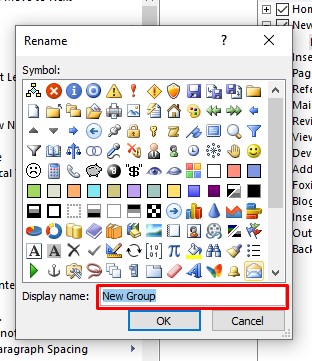
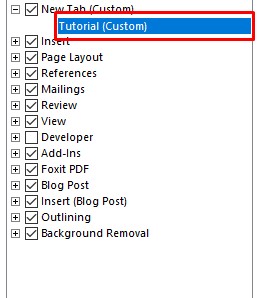
    1. Pada Word 2010 dan 2013, klik tombol “Rename” di bawah daftar “Customize the Ribbon” untuk menampilkan kotak dialog nama. Masukkan nama baru di kolom “Display name” dan klik “OK”.
    2. Pada Word 2003, klik kanan di “New Menu” di bilah menu untuk menampilkan kolom nama. Sekarang, Anda dapat mengetik nama baru untuk menu Anda dan menekan “Enter”.

    Cara Kedua Ini Adalah Cara Untuk Menambahkan Group di tab Baru Anda Pada Word 2010/2013.

    1.pilihlah nama tab yang telah anda buat pada daftar customize the ribbon. Anda harus membuat group untuk memasukkan perintah baru kedalam tab.

    2.Klik tombol new group dibawah daftar customize the ribbon. Ini akan menambahkan item yang bernama new group dibawah nama tab baru anda di dalam daftar.

    Cara Membuat Menu Baru Pada Microsoft Word 2007

    3.Berikan nama yang mudah untuk group anda. Kemudian klik tombol rename untuk menampilkan kotak dialog nama, masukkan nama baru, dan klik OK. Kemudian, anda bisa menambahkan perintah ke dalam group ini.

    1. Anda bisa menambahkan group khusus disalah satu tab bawaan dan juga tab khusus yang anda buat. Salah satu kegunaan fitur ini adalah untuk membuat group khusus yang hanya memasukkan perintah ke dalam group tab bawaan yang paling sering anda gunakan, lalu menghapus group aslinya.

    Cara Membuat Menu Baru Pada Microsoft Word 2007

    Cara Ketiga ini adalah cara untuk menambahkan item pada menu/tab baru anda.

    1.pilihlah menu/group yang akan anda tambahkan dengan items.

    1. Pada word 2010 dan 2013, pilihlah group yang ingin anda tambahkan dengan items dari daftar customize the ribbon. Anda hanya dapat menambahkan items menu di group yang anda buat, yang dapat dilihat di daftar dengan label custom setelah ama group.
    2. Pada word 2003 pilihlah menu yang ingin anda modifikasi dari daftar categories.

    2.Pilihlah perintah yang anda ingin tambahkan ke dalam group/menu.

    1. Pada word 2010 dan 2013, pilihlah salah satu opsi daftar tarik-turun chose commands from, lalu pilihlah perintah dari daftar gulir dibawahnya.
    2. Pada word 2003, pilihlah perintah dari kotak daftar commands

    Cara Membuat Menu Baru Pada Microsoft Word 2007

    3.Tambahkan perintah ke dalam menu/group.

    1. Pada word 2010 dan 2013, klik tombol add>> di sebelah kanan daftar gulir. Gunakan tombol disebelah kanan daftar customize the ribbon untuk mengatur posisi perintah baru dalam group sesuai keinginan anda.
    2. Pada word 2003, seretlah perintah yang akan anda masukkan ke dalam menu/group. Saat anda melihat bilah vertikal menunjukkan posisi perintah baru dan bilah tersebut terletak diposisi yang anda inginkan, lepaskan tombol mouse.

    4.Keluarlah dari fitur customization setelah anda selesai.

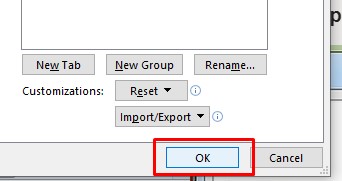
    1. Pada word 2010 dan 2013 klik OK.
    2. Pada word 2003 klik Close.

    Cara Membuat Menu Baru Pada Microsoft Word 2007

    Tips :

    1. Sebelum menambahkan menu atau group khusus, luangkan waktu untuk mempertimbangkan perintah dan menu mana yang paling sering Anda gunakan, dan juga pelajari penggunaan “Toolbar”/”Quick Access Toolbar” serta tombol pintasan. Fitur-fitur ini lebih berguna daripada menambah menu khusus.
    2. Pengaturan menu ribbon bisa dilakukan pada Word 2007, tetapi hal ini membutuhkan pemrograman khusus dengan XML, dan tab yang sudah ada tidak bisa diubah dengan cara apa pun. Tampilan antarmuka pengguna untuk mengubah menu ribbon belum tersedia pada versi Word sebelum Word 2010.

    Sekian tutorial dari saya semoga bermanfaat bagi anda semua. Saya akan terus upload tutorial – tutorial yang baru untuk anda semua, selamat bertemu di tutorial selanjutnya.

  • Cara Membuat Auto Shutdown Pada Windows  Tanpa Aplikasi

    Cara Membuat Auto Shutdown Pada Windows Tanpa Aplikasi

    Cara Membuat Auto Shutdown Pada Windows Tanpa Aplikasi-Asalamualaikum di sini saya akan menjelaskan cara menyeting auto shutdown pada windows 10 tanpa aplikasi. Meskipun banyak software yang menyediakan layanan auto shutdown. Tetapi sebenarnya Windows sendiri juga mempunyai kemampuan itu tanpa menggunakan aplikasi pihak ke-3. Nah kali ini WinPoin akan memberikan 2 Cara yang dapat kamu lakukan untuk membuat auto shutdown di Windows.

    Cara Membuat Auto Shutdown Pada Windows  Tanpa Aplikasi

    Melalui Command Prompt

    1. Cara pertama yang dapat kamu lakukan adalah dengan menggunakan commandprompt. Caranya buka jendela  Command prompt bisa dengan atau tanpa Run as Admin, lalu ketikan ini. Untuk perintah ‘/s‘ adalah perintah untuk melakukan shutdown sistem.
    Menggunakan Comand Prompt Pada Windows 10
    Menggunakan Comand Prompt Pada Windows 10

                Kemudian untuk perintah ‘/t‘ adalah perintah untuk melakukan shutdown dalam duriasi waktu tertentu dan angka ‘300‘ adalah waktu yang dihitung dalam satuan detik (60 Detik). Jadi jika disimpulkan perintah diatas akan mematikan komputer secara otomatis dalam waktu 5 menit (60 x 5 = 300). Setelah perintah di enter, maka sistem akan menjadwalkan sign out kamu.

    Melalui Task Scheduler

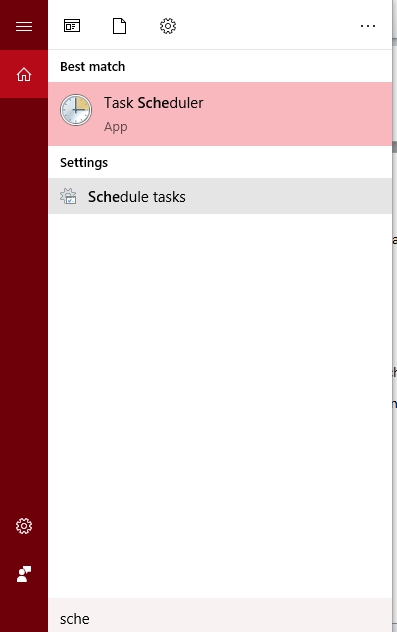
        2.  Cara yang kedua adalah dengan melalui Task Scheduler. Caranya buka ‘Task Scheduler‘ gunakan fitur search            untuk mencarinya.

    Membuka Task Scheduler Pada Windows 10
    Membuka Task Scheduler Pada Windows 10

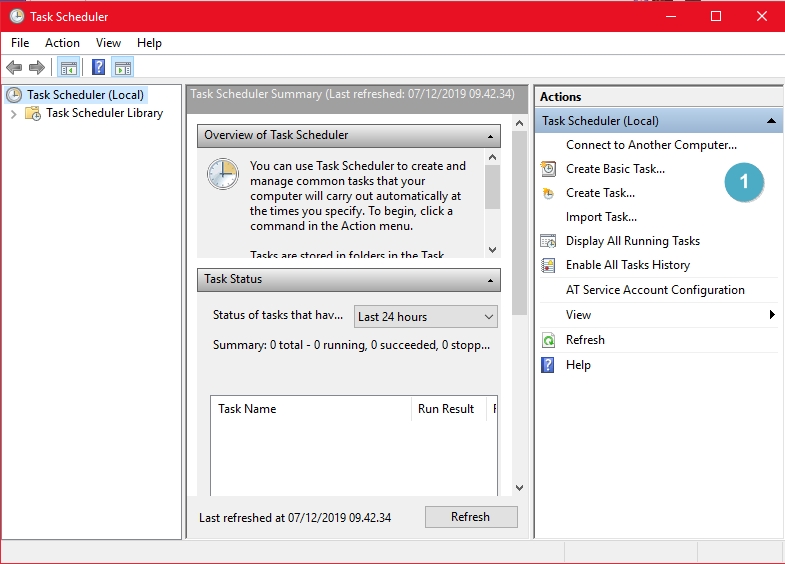
         3. Pada bagian panel sebelah kanan, klik pada opsi ‘Create Basic Task‘.

    Membuka Bagian Panel Pada Windows 10
    Membuka Bagian Panel Pada Windows 10

       4.Pada saat Wizard terbuka, pada bagian name beri nama ‘Shutdown‘. Kemudian pilih Next untuk melanjutkan           proses.

    Membuka Wizard Pada Windows 10
    Membuka Wizard Pada Windows 10

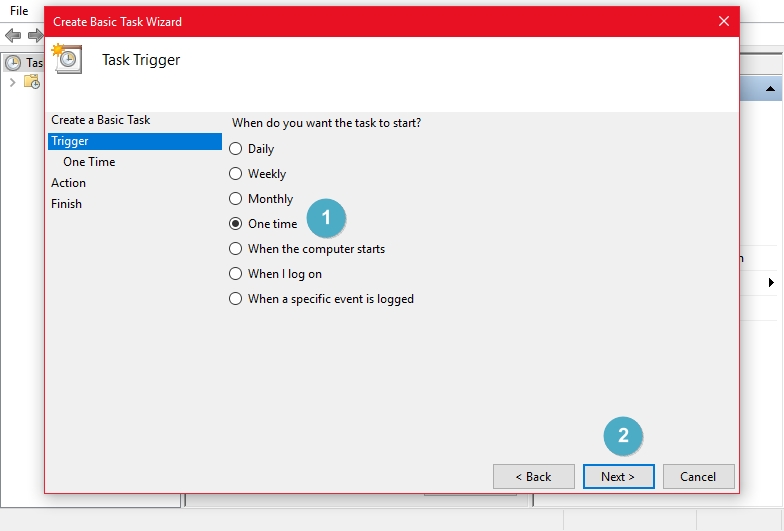
       5.  Selanjutnya adalah menentukan kapan task tersebut dijadwalkan, sebagai contoh pillih ‘One Time‘ saja karena          kita hanya ingin membuat auto shutdown ini hanya untuk 1x saja.

    Menentukan Jadwal Pada Windows 10
    Menentukan Jadwal Pada Windows 10

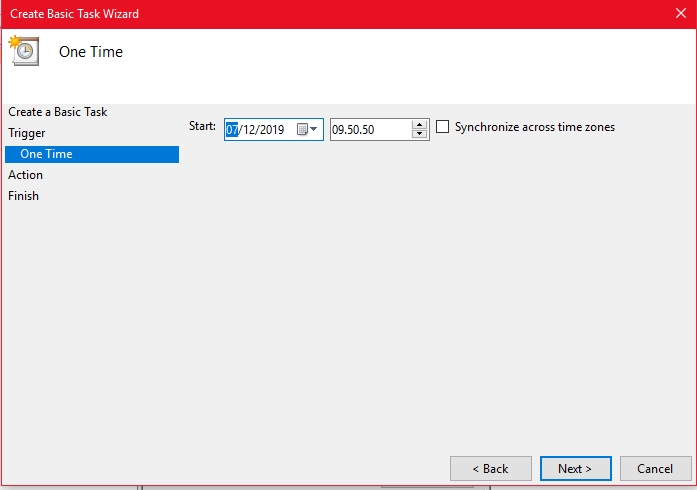
    6. Kemudian tentukan tanggal dan jam yang akan dijadwalkan untuk melakukan shutdown, setting sesuai dengan           keinginan kamu. Setelah selesai pilih Next untuk melanjutkan.

    Mensetting Tanggal dan Jam Pada Windows 10
    Mensetting Tanggal dan Jam Pada Windows 10

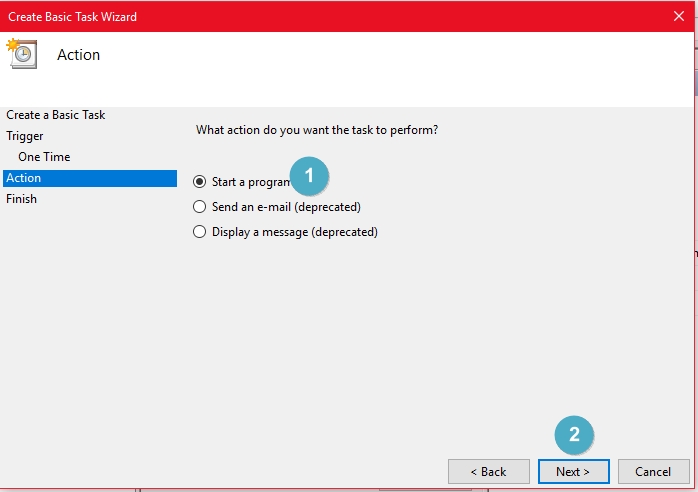
      7.Lalu untuk menjalankan jadwal shutdown sekarang, pilih ‘Start a program‘. Kemudian pilih Next.

    Menjalankan Jadwal Shutdown Pada Windows 10
    Menjalankan Jadwal Shutdown Pada Windows 10

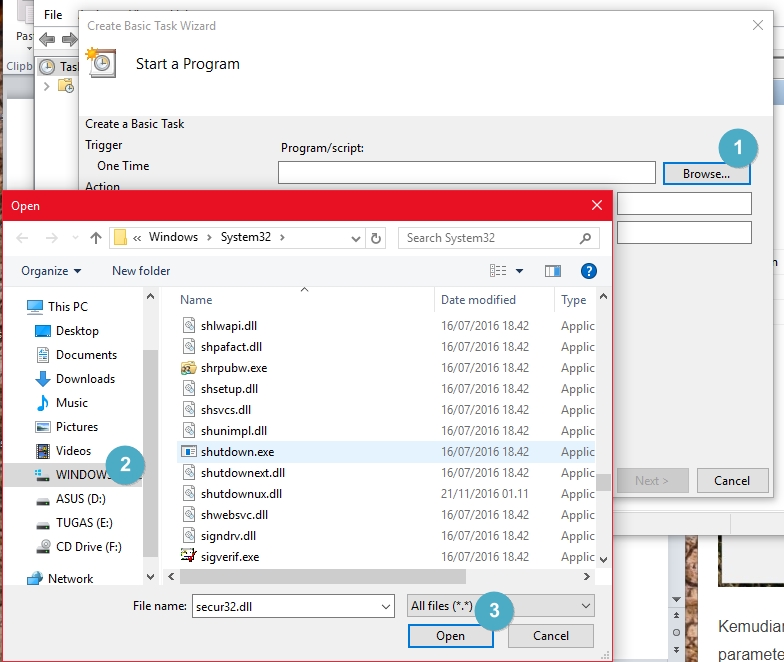
    8.Setelah itu untuk mencari program apa yang akan dijalankan, klik ‘Browse‘ lalu temukan program Shutdown             (shutdown.exe) yang terletak di ‘C:\Windows\System32‘. Jika sudah menemukannya, klik Open.

    Mencari Program Pada Windows 10
    Mencari Program Pada Windows 10

    9.  Kemudian pada bagian ‘Add agruments‘, ketikan ‘/s‘ yang fungsinya sebagai parameters dari program                       ‘shutdown‘. Klik Next untuk melanjutkan proses.

    Melanjutkan Proses Pada Windows 10
    Melanjutkan Proses Pada Windows 10

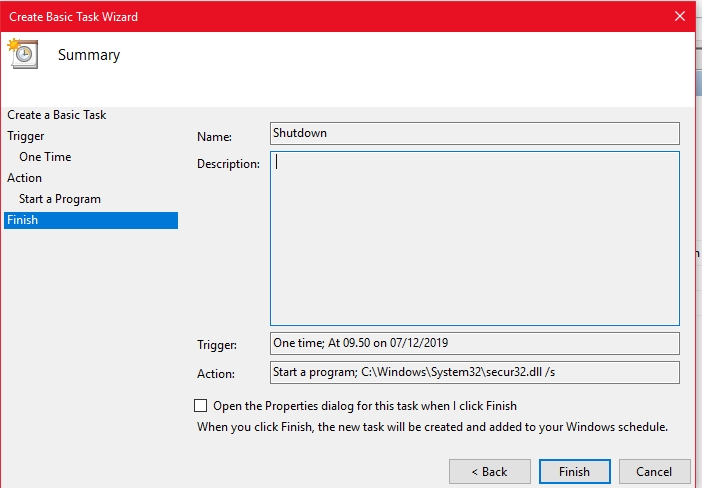
       10. Terakhir akan muncul informasi task yang barusan dibuat. Mulai dari nama, deskripsi, kapan program                          tersebut  dilakukan dan program apa yang dijalankan. Klik Finish untuk menutup Wizard.

    Memunculkan Informasi Task Pada Windows 10
    Memunculkan Informasi Task Pada Windows 10

                Nah itulah 2 cara yang dapat kamu lakukan untuk membuat Shutdown secara otomatis pada Windows. Cara ini juga dapat di aplikasikan pada Windows XP, Windows Vista, Windows 7, Windows 8, Windows 8.1 dan Windows 10. 😀

    Nah sangat mudahkan teman teman, seperti yang saya jelaskan tadi artikel diatas kita sangat dimudahkan dengan kecanggihan teknologi ini.  Sebagai anak zama sekarang kita sangat beruntuk bila ingin melakukan sesuatu.

    Semoga penjelasan artikel diatas dapat dimengerti dan mudah untuk dipahami,dan semoga dengan adanya artikel ini ,dengan mudah membantu pekerjaan anda semakin  cepat selesai dan bisa menambah sebuah wawasan pengetahuan dibidang software maupun teknologi.

    Sekian dan terima kasih atas perhatianya bila ada salah kata kata dari pihak kami mohon dimaafkan, Wassalamualaikum Wr.wb.

  • Cara Memproteksi Sheet Pada Excel

    Cara Memproteksi Sheet Pada Excel

    Cara Memproteksi Sheet Pada Excel – Sekarang saya akan membagikan Cara Memproteksi Sheet Pada Microsoft Excel. Dan saya juga akan menjelaskan langkah-langkah nya kepada anda sekalian. Pada bagian ini saya ingin mengupas tuntas tentang fitur yang akan kita bahas kali ini.

    Saya  akan membahas bagaimana mengijinkan atau memblokir jenis perubahan tertentu pda bagian spreadsheet anda. Dan berikut ini adalah langkah-langkahnya

    Cara Memproteksi Sheet Pada Excel

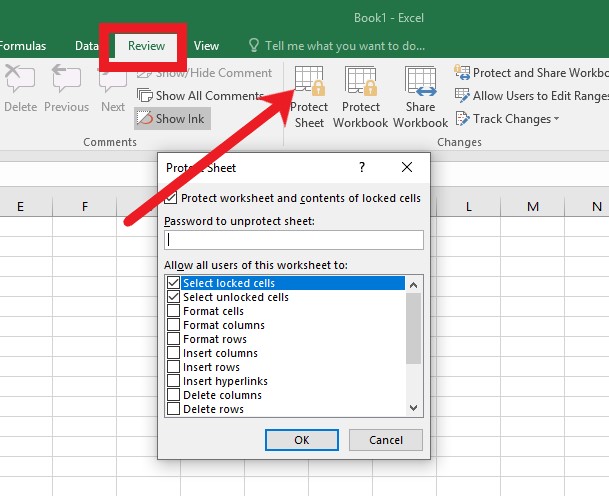
    Untuk memulai nya, anda hanya perlu mencar pada menu tab review pada menu excel. Setelah itu klik pada Protect Sheet. Pada jendela yang muncul di layar anda, dan anda akan melihat sederetan besar pilihan. Hal ini akan memungkinkan anda untuk memoles bagaimana cara anda ingin memberikan proteksi pada sheet di dalam data pekerjaan anda. Untuk kali ini biarkan saja pengaturan tetap pada pengaturan default.

    Cara Memproteksi Sheet Pada Excel
    Cara Memproteksi Sheet Pada Excel

    Mungkin pilihan ini agak terlalu membingungkan karena akan sangat memungkinkan proteksi yang sangat spesifik dari spreadsheet anda.

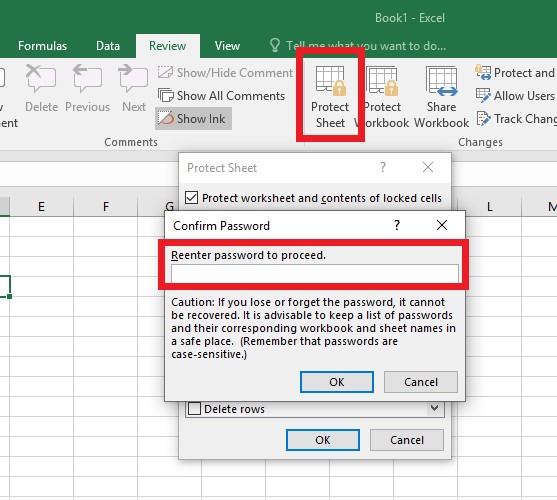
    Sekarang mari kita tambahkan sebuah password atau kata sandi dalam proteksi sheet anda.

    Cara Memberi Password Sheet Pada Excel
    Cara Memberi Password Sheet Pada Excel

    Jika anda telah menambahkan sandi pada proteksi anda maka anda bisa melanjutkan nya dengan mengisi ulang password atau lebih tepatnya mengonfirmasikan password apakah password anda sama atau tidak. Dan setelah itu anda bisa mencoba atau memberikan tes pada sheet anda, yaitu dengan cara meng-klik cell atau colom dalam sheet anda, dan memasukan sebuah nilai atau data berupa huruf atau angka. Disini anda akan melihat sebuah notif error yang menginstruksikan bahwa sheet ini telah di proteksikan dan tidak dapat diubah atau ditambah data lagi.

    Seperti pada gambar yang anda lihat dibawah!

    Cara Proteksi Sheet Pada Excel
    Cara Proteksi Sheet Pada Excel

    Seperti anda lihat pada gambar di atas, itu menunjukkan bahwa sheet pada excel anda telah di proteksi oleh password atau sandi yang telah anda buat sebelumnya. Setelah selesai anda juga bisa menonaktifkan protection nya dengan cara meng klik kembali menu protection sheet dan mengisi password yang sebelum nya telah anda buat.

    Setelah menonaktifkan nya anda bisa bebas menuliskan data apapun ke dalam sheet di excel anda. Akan tetapi orang lain juga akan bebas mengakses data dan merubah atau menambahkan data pada sheet anda. Maka dari itu iniliah tujuan utama dari fitur proteksi sheet pada excel.

    Cara Memproteksi Sheet Pada Excel

    Adapun kekurangan dan kelebihan dari fitur ini yaitu:

    Kelebihan :

    1. anda bisa mencegah orang yang ingin merubah data anda.
    2. Bisa digunakan untuk berjaga-jaga ketika anda tidak ingin mengubah data pada sheet tersebut.
    3. Bisa digunakan pada banyak sheet.
    4. Sangat sulit untuk dibuka ketika ada orang yang ingin membobol data anda.
    5. Caranya tidak terlalu sulit untuk dilakukan

    Kekurangan :

    1. Terlalu rumit saat ingin mengedit data pada sheet.


    Mengunci sebuah spreadsheet sebelum kamu mengirimkannya adalah krusial untuk memproteksi data berhargamu dan memastikan bahwa itu tidak disalahgunakan. Tips yang saya bagikan di dalam tutorial ini membantumu mempertahankan kontrol data bahkan setelah spreadsheet Excel diteruskan dan dibagikan.

    Semua tips ini merupakan tool dan langkah tambahan untuk menjadi sebuah penggunaan Excel tingkat lanjut. Dengan memproteksi workbookmu merupakan skill khusus, namun ada banyak cara untuk meningkatkan kinerjamu. Seperti biasa, ada ruang untuk menumbuhkan skill Excel-mu lebih jauh lagi. Berikut beberapa tutorial Excel berguna dengan skill penting untuk berikutnya dikuasai:

    Dan satu lagi pada menu Kotak, penting untuk tetap dicentang karena itu adalah Protect worksheet and contents of locked cells. Ini memproteksi data sheet anda dari dalam dell.

    Ketika anda telah berkerja pada suatu perusahaan dengan posisi data keuangan yang krusial atau formula yang akan digunakan dalam membuat keputusan, kamu harus mempertahankan kendali data dan memastikan itu tidak berubah. Penggunaan jenis proteksi ini adalah skill penting Excel untuk dikuasai.

    Ada baiknya anda langsung mempraktikkanya pada saat anda membaca artikel ini, karena menurut saya hal itu akan lebih efisien lagi jika dengan mempraktikannya langsung untuk memahami cara-cara tersebut.

    Nahh… itu dia ya gaiss beberapa hal yang bisa kalian lakukan untuk mecoba Cara Memproteksi Sheet Pada Excel. Perlu kalian ketahui juga, bahwa cara ini tidak menjamin keberhasilannya, begitu anda mencoba beberapa cara yang ada di atas. Tetapi jangan ragu, Karena beberapa cara yang ada diatas ini sangat cocok untuk anda coba.

    Demikian artikel ini saya buat untuk membantu memberikan anda solusi pada permasalahan yang sering kalian alami ketika menggunakan teknologi seperti komputer, karena itu seiring berkembangnya jaman teknologi dan kecanggihan akan semakin berkembang, dan mau tidak mau kita harus mengikuti perkembangan yang terjadi di dunia ini.

    Sekian yang bisa saya persembahkan, demikian saya ucapkan TERIMAKASIH Semoga Bermanfaat..