Category: Kumpulan Trik

  • Cara Blokir Iklan di Chrome

    Cara Blokir Iklan di Chrome

    Cara Blokir Iklan di Chrome – Iklan pop-up atau sembulan adalah jendela iklan yg umumnya muncul tiba-tiba waktu mengunjungi situs web tertentu. Iklan ini dapat diblokir atau diizinkan melalui menu browser Chrome tertentu. Pemblokiran iklan pop-up terkait ketenangan pengunjung saat browsing karena mengganggu tampilan. Terkadang konten atau menu situs web diblokir karena kemunculan iklan pop-up.

    Cara Blokir Iklan di Chrome

    Iklan pop-up diizinkan lantaran tak jarang mengandung kabar penting situs web yang dikunjungi. Artinya, tidak semua iklan yang muncul berisi kabar ‘sampah’ sehingga dapat diizinkan atau diblokir.

    Google sudah membagi cara memblokir atau mengizinkan iklan pop-up Google Chrome pada perangkat Android, iOS maupun browser pada komputer atau laptop. Berikut langkah-langkahnya :

    Cara Blokir Iklan di Chrome
    Cara Blokir Iklan di Chrome

    1. Chrome Android

    Memblokir dan mengizinkan iklan pop-up Chrome Android :

    • Buka Chrome pada smartphone atau tablet
    • Pada Chrome smartphone atau tablet pilih titik 3 baris kemudian pilih Settings
    • Ketuk Site Settings lalu pilih Pop-ups And Redirects
    • Kemudian, pilih turn on untuk nengizinkan pop-up atau turn off untuk memblokir pop-up

    Menginzinkan iklan pop-up pada situs web tertentu :

    • Buka Chrome pada smartphone atau tablet
    • Buka situs web yang memunculkan iklan pop-up
    • Pada bagian bawah pilih notifikasi untuk mengizinkan iklan pop-up muncul ketuk Always Show

    2. Chrome iOS

    Memblokir dan mengizinkan iklan pop-up Chrome iOS:

    • Buka Chrome di iPhone atau iPad
    • Pada aplikasi ketuk menu tiga baris lalu ketuk Settings
    • Pilih Content Setting kemudian ketuk Block Pop-Ups
    • Selanjutnya, Pilih turn on atau off untuk blokir atau izinkan iklan pop-up

    Menginzinkan iklan pop-up pada situs web tertentu :

    • Buka Chrome di iPhone atau iPad
    • Kunjungi situs web yang menampilkan iklan pop-up
    • ketuk Always Show waktu notifikasi muncul untuk mengizinkan iklan pop-up tampil di situs web yang dikunjungi

    Cara Blokir Iklan di Chrome

    3. Chrome Komputer

    Memblokir dan mengizinkan iklan pop-up Chrome Komputer:

    • Buka Chrome pada personal komputer atau laptop
    • Pilih menu titik tiga baris pada pojok kanan pilih Settings
    • Di menu paling bawah klik Advanched
    • Pada Privacy and Security klik Site Settings
    • Klik Pop-ups and Redirects
    • Kemudian klik Allowed atau Blocked untuk izinkan atau blokir iklan pop-up pada Chrome

    Menginzinkan iklan pop-up pada situs web tertentu :

    • Buka Chrome pada komputer atau laptop
    • Pilih menu titik 3 baris di pojok kanan atas klik Settings
    • Di menu Privacy and Security klik Site Settings
    • Klik Pop-ups and Redirects
    • Pada menu Allow, cari situs web yg ingin diblokir iklan pop-up nya
    • Pilih More untuk memuat daftar situs web lainnya
    • Klik Block ke situs web terpilih

    Cara Blokir Iklan di Chrome

    Untuk Chrome di personal komputer atau laptop, ada cara lain untuk memblokir iklan pop-up dengan menggunakan ekstensi bernama Poper Blocker. Ekstensi ini dapat diunduh di Chrome Web Store.

  • Apa itu Reset Preferensi Aplikasi

    Apa itu Reset Preferensi Aplikasi

    Apa itu Reset Preferensi Aplikasi – Android sudah dimuat dengan fitur dan pengaturan keren. Bahkan memiliki beberapa gerakan tersembunyi yang keren. Berbicara tentang pengaturan Android, sementara beberapa pengaturan mudah dimengerti, dan yang lain cukup kabur. Salah satu pengaturan tersebut adalah Reset preferensi aplikasi.

    Kalian mungkin telah melihatnya di ponsel Android kalian atau seseorang mungkin telah mengatakan kepada kalian untuk mengatur ulang preferensi aplikasi ketika kalian menghadapi masalah ponsel.

    Apa itu Reset Aplikasi Preferensi

    Reset Preferensi Aplikasi
    Reset Preferensi Aplikasi

    Tersembunyi di bawah pengaturan Aplikasi yang terinstal pada ponsel Android Anda terletak pada opsi Reset preferensi aplikasi. Jika Anda mengetuk tombol Setel ulang aplikasi preferensi, Anda mendapat sembulan peringatan seperti ini:

    Munculan mencantumkan pengaturan dan perilaku yang akan terpengaruh setelah Anda mengetuk tombol setel ulang aplikasi. Tapi itu tidak terperinci dan itulah alasan Anda ada di sini. Jadi, mari kita masuk ke detailnya.

    Namun, pertama-tama mari kita berbicara dengan gajah di dalam ruangan. Jika Anda khawatir bahwa dengan menyetel ulang preferensi aplikasi Anda akan kehilangan data, itu tidak akan terjadi. Munculan peringatan juga menyebutkan dan meyakinkan hal yang sama.

    Jadi, merasa nyaman bahwa Anda tidak akan kehilangan obrolan WhatsApp, foto kamera, file dll., Jika Anda mengatur ulang preferensi aplikasi.

    Kapan dan Mengapa Anda Harus Mengatur Ulang Preferensi Aplikasi

    Mengatur Ulang Preferensi Aplikasi
    Mengatur Ulang Preferensi Aplikasi

    Sekarang, Anda mungkin bertanya-tanya kapan Anda harus mengatur ulang preferensi aplikasi. Jawaban sederhananya adalah ketika beberapa aplikasi atau telepon Anda mengalami gangguan.

    Biarkan saya jelaskan. Ketika Anda menghadapi masalah pada perangkat Anda, hal pertama yang harus selalu Anda lakukan adalah me-restart telepon Anda. Jika itu tidak memperbaiki masalah, coba bersihkan cache aplikasi atau data aplikasi untuk aplikasi tersebut.

    Namun, jika tidak ada solusi yang disebutkan di atas menyelesaikan masalah Anda, mengatur ulang preferensi aplikasi harus melakukan trik. Karena mengatur ulang izin dan menghapus aplikasi default, beberapa kali solusi ini terbukti cukup efektif.

  • Apakah Defragment Penting

    Apakah Defragment Penting

    Apakah Defragment Penting – Kamu mungkin pernah mendengar istilah defragmentasi pada komputer. Defragmentasi disk ini dipercaya dapat membuat komputer kita menjadi lebih cepat dalam proses membaca data. Defragmentasi ini sangat cocok bagi kamu yang ingin membuat komputer kamu menjadi lebih cepat. Sebelum itu, apakah kamu sudah tahu apa itu disk defragmentation? Berikut penjelasannya.

    Apakah Defragment Penting

    Disk defragmentation adalah sebuah proses yang membuat data-data tidak tertata dan terpisah dikumpulkan kembali ke dalam penyimpanan harddisk di dalam penyimpanan yang sama. Ketika defragmentasi dijalankan, data-data yang sudah dibuat akan dikumpulkan secara berurutan sehingga komputer akan membaca data lebih cepat.

    Apakah Defragment Penting
    Apakah Defragment Penting

    Sampai sekarang ini, defragmentasi masih menjadi kebiasaan yang harus dilakukan supaya komputer yang kamu gunakan tetap berjalan normal dan tidak lemot. Bagi kamu pengguna Windows 7, Windows 8.1, dan Windows 10, kamu tidak perlu lagi melakukan defragmentasi secara manual. Proses disk defragmentasi akan otomatis dilakukan sesuai dengan jadwal yang telah ditentukan oleh Windows itu sendiri. Proses ini juga akan berjalan secara otomatis di sistem MacOS.

    Tidak perlu melakukan defragmentasi jika Jika komputer kamu menggunakan SSD

    SSD Tidak Perlu Defragmentasi
    SSD Tidak Perlu Defragmentasi

    Jika komputer yang kamu gunakan sudah menggunakan penyimpanan berbasis SSD, itu berarti kamu tidak perlu melakukan defragmentasi lagi, karena sistem penyimpanan yang berbasis SSD tidak menggunakan piringan berputar seperti harddsik, sehingga proses membaca data pada SSD tidak terlalu membutuhkan waktu yang lama.

  • Apa Saja Virus Komputer

    Apa Saja Virus Komputer

    Apa Saja Virus Komputer – Kamu mungkin sudah tidak asing lagi dengan istilah virus di komputer. Virus komputer adalah sebuah program yang dapat merusak dan menggandakan dirinya menjadi beberapa bagian dan menyebar ke dokumen lain pada sistem komputer. Virus dapat merusak sistem pada komputer, dan jika dibiarkan maka virus tersebut akan menjadi lebih banyak dan dapat merusak sistem secara keseluruhan.

    Apa Saja Virus Komputer
    Apa Saja Virus Komputer

    Sekitar 95% virus komputer berbasis sistem operasi Windows. Berbagai jenis virus juga dapat mencuri data menghapus file dan dokumen, dan dapat menginfeksi komputer lainnya melalui jaringan internet. Berikut adalah berbagai macam jenis virus yang harus kamu waspadai.

    Apa Saja Virus Komputer

    1. Memory Resident Virus

    Virus ini diciptakan untuk menginfeksi memori RAM. Virus ini diprogram untuk membuat kinerja komputer menjadi sangat lambat dan mampu menginfeksi program-program yang ada di komputer. Virus ini akan aktif secara otomatis saat kondisi komputer dinyalakan. Untuk mengatasi virus ini, kamu hanya perlu menggunakan antivirus seperti Avast, Smadav, dan sejenisnya

    2. FAT Virus

    File Allocation Table atau FAT Virus merupakan jenis virus yang mampu merusak file-file pada komputer kamu. Virus ini biasa bersembunyi di tempat folder penyimpanan pribadi. Virus ini dapat menyembunyikan file-file penting yang ada di dalam komputer kamu, seolah-olah file tersebut hilang atau tidak ada.

    3. Companion Virus

    Virus ini memilliki kemampuan untuk menganggu data-data pribadi yang ada di komputer kamu. Virus ini diprogram untuk merusak format data dan mengubah format data lain atau palsu dengan .apk atau .com. Cara mengatasi virus ini hanya bisa dilakukan dengan menggunakan program antivirus dan dan membersihkannya secara rutin.

    4. Multipartite Virus

    Virus ini menginfeksi sistem operasi pada program-program tertentu dan bersembunyi di dalam RAM. Jika dibiarkan, virus ini akan menular pada bagian penyimpanan harddisk. Virus ini dapat menginfeksi komputer kamu dengan sangat cepat. Efek yang ditimbulkan apabila komputer kamu terjangkit virus ini adalah membuat beberapa aplikasi tidak bisa dibuka dan otomatis akan memformat penyimpanan harddisk kamu.

  • Cara PPT Jadi JPG

    Cara PPT Jadi JPG

    Cara PPT Jadi JPG – Merubah file Power Point atau PPT menjadi JPG sangatlah mudah. Kamu hanya cukup mengikuti langkah-langkah berikut ini. Cara mengubah file PPT menjadi JPG terbagi menjadi dua, yaitu secara offline dan secara online. Nah, pada kesempatan kali ini, saya akan memberikan cara untuk mengubah File PPT  menjadi format JPG atau gambar.

    Biasanya, format file PowerPoint atau yang biasa disebut dengan PPT ini sering digunakan untuk presentasi pada saat rapat ataupun pada saat kepentingan belajar mengajar di sekolah. Oleh sebab itu, format file PPT ini sangat cocok digunakan untuk menyimpan sebuah dokumen presentasi.

    Namun, format file PPT memiliki ukuran yang lebih berat jika dibandingkan dengan format file JPG. Oleh karena itu, kamu harus merubahnya terlebih dahulu menjadi format gambar. Nah, bagi kamu yang ingin mengubah file PPT menjadi file gambar, kamu bisa mengikuti langkah-langkah berikut ini.

    Cara PPT Jadi JPG

    1. Buka Microsoft PowerPoint dan cari File PPT yang akan kamu ubah.

    2. Selanjutnya, klik menu File yang terletak di pojok kiri atas.

    Cara PPT jadi JPG
    Cara PPT jadi JPG

    3. Setelah itu, pilih opsi Save as.

    Cara PPT Menjadi JPG
    Cara PPT Menjadi JPG

    4. Kemudian, pilih tempat atau folder dimana kamu akan menyimpan file tersebut. Kamu juga bisa memilih opsi Browse.

    Pilih Tempat Yang Akan Kamu Gunakan Untuk Menyimpan File Tersebut
    Pilih Tempat Yang Akan Kamu Gunakan Untuk Menyimpan File Tersebut

    5. Jika jendela Save as sudah terbuka, pilih format file gambar atau JPG pada kolom Save as type. Selanjutnya, klik Save.

    Pilih Format JPG
    Pilih Format JPG

    6. Kemudian, akan muncul sebuah jendela konfirmasi yang memberi pilihan apakah kamu akan menyimpan semua slide dalam bentuk JPG atau hanya slide yang kamu pilih. Pilih sesuai selera kamu.

    Pilih Sesuai Keinginan Kamu
    Pilih Sesuai Keinginan Kamu

    7. Selesai, semoga bermanfaat.

  • Apakah Reset Pabrik Aman

    Apakah Reset Pabrik Aman

    Apakah Reset Pabrik Aman – Jika kamu ingin melakukan reset pabrik pada ponsel kamu sebaiknya kamu mengetahui lebih jelas dulu dampak apa yang akan kamu dapatkan jika me-reset HP kamu. Mungkin saja akan berdampak buruk pada ponsel kamu, jadi sebaiknya kamu harus berhati-hati dalam melakukan proses ini.

    Sebagai pengguna yang tidak bisa lepas dari ponsel, kita pasti tidak mau jika ponsel yang kita gunakan tidak berfungsi dengan baik. Kamu pastinya ingin kondisi HP yang kamu gunakan baik-baik saja. Namun, tidak selamanya HP dapat berfungsi secara baik, kendala-kendala lain seperti lemot, aplikasi tidak berjalan secara normal, baterai cepat habis dan sering mati sendiri pasti akan muncul dilain waktu.

    Apakah Restart HP Berbahaya
    Apakah Restart HP Berbahaya

    Oleh karena itu, kamu mungkin akan melakukan proses reset pabrik pada ponsel kamu supaya dapat kembali berfungsi seperti normal lagi. Perlu dipahami, bahwa me-reset pabrik dapat memberikan dampak lain pada ponsel kamu. Berikut adalah dampak-dampak yang bisa terjadi setelah me-reset HP.

    Apakah Reset Pabrik Aman

    1. Data akan terhapus

    Jika kamu melakukan reset pabrik, data pada memori internal kamu akan terhapus. Itu termasuk foto, video, lagu, data aplikasi dan email kamu. Jadi, sebaiknya kamu mem-backup dulu data pada penyimpanan kamu.

    2. Logoout akun media sosial

    Dampak lain yang muncul adalah logout dari semua akun sosial media kamu. Jika kamu lupa akun dan password sosial media kamu, tentu ini akan menjadi masalah yang rumit bagi kamu. Ada baiknya kamu menyimpan atau menulis data akun pada ponsel kamu.

    3. Bootloop

    Masalah lain yang akan muncul adalah terjadinya bootloop. Jika kamu telah selesai melakukan reset pabrik dan pada saat proses booting tampilan layar HP kamu hanya menampilkan animasi booting, itu tandanya HP kamu mengalami bootloop. Inu bisa terjadi karena ada masalah pada saat membaca data sistem atau bug yang akibatnya sistem tidak bisa melakukan booting. Jadi, sebaiknya kamu berhati-hati pada saat melakukan proses reset pabrik ini supaya terhindar dari masalah dan ponsel kamu masih tetap berfungsi dengan baik.

  • Menampilkan Aplikasi Tersembunyi di Xiaomi

    Menampilkan Aplikasi Tersembunyi di Xiaomi

    Menampilkan Aplikasi Tersembunyi di Xiaomi – Ingin tahu cara menampilkan aplikasi tersembunyi di ponsel Xiaomi Anda? mudah. Anda dapat memunculkan kembali aplikasi tersembunyi di menu Home. Ingin tahu? simak lebih lanjut.

    Menampilkan Aplikasi Tersembunyi di Xiaomi

    Smartphone Xiaomi yang namanya mulai meningkat, terutama di negara Indonesia telah digunakan hampir setiap kalangan. Xiaomi sendiri adalah perusahaan teknologi yang dibuat sejak 2010 dan dipusatkan di Beijing.

    Smartphone Xiaomi sendiri menyediakan banyak fitur berguna yang dapat digunakan oleh penggunanya. Salah satunya terdiri dari menyembunyikan aplikasi dan menampilkannya kembali.

    Anda harus melakukan beberapa langkah untuk menampilkan aplikasi tersembunyi di ponsel Xiaomi. Cukup buka menu Pengaturan untuk melakukannya.

    Nah, untuk tutorial ini, Anda dapat menggunakan Xiaomi Redmi Note 5, Redmi Note 4, Note 6, Redmi Note 8, Redmi 4x, Redmi 4, Redmi 5, Redmi 4A, Redmi 5A dan di jenis ponsel Xiaomi lainnya.

    Bagaimana cara Memunculkan Kembali Aplikasi Tersembunyi di Xiaomi? Beginilah caranya:

    • Langkah pertama masuk ke menu “Pengaturan” yang ada di Smartphone anda, kemudian pilih menu “Aplikasi

      Memunculkan Aplikasi Tersembunyi di Xiaomi
      Memunculkan Aplikasi Tersembunyi di Xiaomi
    • Di bagian menu aplikasi, Anda akan menemukan menu lain seperti: Kelola aplikasi, aplikasi ganda, perizinan dan kunci aplikasi. Nah pilih bagian “Kunci Aplikasi“.

      Nah pilih bagian Kunci Aplikasi
      Nah pilih bagian Kunci Aplikasi
    • Di atas, Anda akan menemukan bagian “Aplikasi Tersembunyi“. Masuk di bagian itu dan pilih aplikasi yang ingin ditampilkan

      Memperlihatkan Aplikasi Tersembunyi di Xiaomi
      Memperlihatkan Aplikasi Tersembunyi di Xiaomi
    • Langkah terakhir adalah menonaktifkan opsi pada aplikasi yang telah disembunyikan sebelumnya. Anda hanya harus menggeser kembali aplikasi yang disembunyikan sebelumnya.

      menonaktifkan opsi pada aplikasi yang telah disembunyikan sebelumnya
      menonaktifkan opsi pada aplikasi yang telah disembunyikan sebelumnya

    Dan di sana, Anda akan melihat aplikasi mana yang Anda sembunyikan sebelum itu. Anda dapat memilih aplikasi mana yang ingin Anda tampilkan di Home.

    Jika Anda telah melakukan tutorial di atas dengan benar, Anda telah berhasil menampilkan aplikasi tersembunyi di ponsel Xiaomi Anda.

    Bagaimana? Sangat mudah untuk menampilkan aplikasi yang tersembunyi di Xiaomi.

    Dengan demikian, sebuah artikel tentang cara menampilkan kembali aplikasi tersembunyi di Xiaomi. Semoga dengan artikel di atas, dapat membantu Anda melihat aplikasi tersembunyi sebelumnya.

  • Menampilkan Clipboard

    Menampilkan Clipboard

    Menampilkan Clipboard – Clipboard atau papan klip memiliki fungsi untuk menyimpan beberapa teks atau gambar yang kita salin atau copy agar bisa kita gunakan nanti. Sebelumnya untuk mendapatkan fitur clipboard ini, kamu harus men-download aplikasi yang menyediakan clipboard terlebih dahulu. Untungnya, di Windows 10 sudah disediakan fitur clipboard ini, jadi kamu tidak perlu mengunduh aplikasi tambahan.

    Fitur clipboard ini akan menyimpan teks atau gambar yang sebelumnya kamu salin secara sementara. Dengan begitu, kamu tidak perlu khawatir untuk takut kehilangan salinan tersebut dan bisa kamu gunakan lagi. Tentu saja, hal ini sangat menguntungkan bagi kamu yang suka merangkum atau mencatat hal-hal penting.

    Secara bawaan, fitur clipboard ini dimatikan di sistem Windows 10 sehingga kamu perlu mengaktifkannya secara manual. Nah, bagi kamu yang ingin menggunakan fitur Clipboard ini pada komputer kamu, kamu bisa mengikuti langkah-langkah berikut ini.

    Menampilkan Clipboard

    1. Buka menu Start yang terletak di pojok kiri bawah. Kamu juga bisa menekan tombol ikon Windows pada keyboard kamu.

    2. Selanjutnya, klik Settings dan pilih menu System.

    Menampilkan Clipboard
    Menampilkan Clipboard
    Pilih System
    Pilih System

    3. Jika sudah, scroll ke bawah dan pilih opsi Clipboard. Setelah itu, aktifkan Clipboard History.

    Pilih Menu Clipboard
    Pilih Menu Clipboard
    Aktifkan Clipboard History
    Aktifkan Clipboard History

    4. Jika kamu ingin menggunakan clipboard pada komputer kamu, kamu bisa menekan tombol shortcut Win+V. Selanjutnya, kamu bisa pilih teks atau gambar yang ada di dalam clipboard tersebut dan kamu bisa melakukan paste saat itu juga.

    Mengaktifkan Clipboard
    Mengaktifkan Clipboard

    5. Selesai, Semoga bermanfaat.

  • Menampilkan Keyboard Di Layar

    Menampilkan Keyboard Di Layar

    Menampilkan Keyboard Di Layar – Apabila keyboard pada komputer kamu tidak berfungsi dengan baik atau ada tombol yang tidak merespon ketika ditekan, kamu tidak perlu khawatir. Itu semua bisa diatasi dengan menghidupkan fitur Keyboard Virtual. Keyboard virtual adalah salah satu fitur bawaan dari sistem yang sekarang ini menjadi bagian sangat penting di platform smartphone dan tablet. Laptop berjenis hybrid atau laptop yang bisa dijadikan tablet juga pasti membutuhkan fitur keyboard virtual jika suatu saat berganti ke mode tablet.

    Keyboard virtual merupakan sebuah perangkat lunak yang memungkinkan penggunanya untuk mengetik tanpa memerlukan bantuan keyboard fisik. Keyboard virtual ini biasanya sudah disediakan dari sistem bawaan yang digunakan oleh sebuah perangkat.

    Pengguna komputer berbasis sistem Windows mungkin sudah tidak asing lagi dengan keyboard virtual atau yang sering disebut On-Screen Keyboard. Fitur ini bisa kamu aktifkan pada komputer kamu jika keyboard yang kamu gunakan sudah tidak berfungsi lagi atau ada tombol yang tidak berfungsi dengan baik. Berikut adalah caranya.

    Menampilkan Keyboard Di Layar

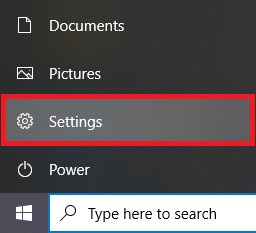
    1. Buka menu Start yang terletak di pojok kiri bawah. Kamu juga bisa menekan tombol ikon Windows pada keyboard kamu.

    2. Kemudian, klik Settings.

    Menampilkan Keyboard Di Layar
    Menampilkan Keyboard Di Layar

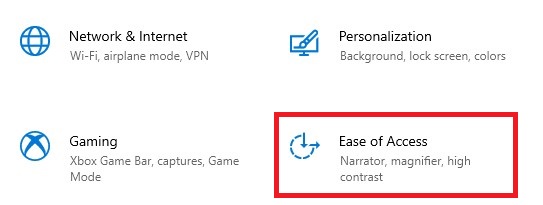
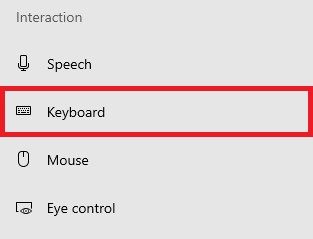
    3. Jika menu setting sudah terbuka, pilih opsi Ease of access yang terletak di bagian kanan. Kemudian, pilih Keyboard.

    Menampilkan Keyboard Di Laptop
    Menampilkan Keyboard Di Laptop
    Pilih Keyboard
    Pilih Keyboard

    4. Aktifkan opsi On-Screen Keyboard.

    Aktifkan On-Screen Keyboard
    Aktifkan On-Screen Keyboard

    5. Selesai, kini keyboard virtual sudah bisa tampil di komputer kamu.