Category: Kumpulan Trik

  • Bagaimana Restart Hp

    Bagaimana Restart Hp

    Bagaimana Restart Hp – Disini saya akan menjelaskan tentang bagaimana cara merestart atau bisa dibilang mulai ulang hp, dan khususnya untuk para pengguna handphone atau smartphone, Tujuan untuk merestart handphone adalah agar handphone tersebut lebih fresh atau lebih lancar saat di gunakan. Disini saya akan memberikan contoh merestart hp xiaomi kemungkinan hp yang lain akan sama hal nya seperti hp xiaomi ketika ingin merestart atau memulai ulang.

    Bagaimana Restart Hp

    Solusi yang tepat ketika hp tiba-tiba tidak merespon atau hang, Peristiwa ini bisa saja terjadi karena adanya cache yang menumpuk saat menginstal aplikasi. Maka dari itu anda bisa merestart pada ponsel agar kembali normal. Tentu saja hal ini bisa dibilang sangat cepat dan mudah. Oke, kita langsung menuju langkah-langkahnya, simak langkah-langkah berikut :

    1. Tekan dan tahan tombol power pada handphone.
    2. Setelah itu muncul beberapa pilihan, langsung saja tekan Mulai Ulang untuk meresstart hp.
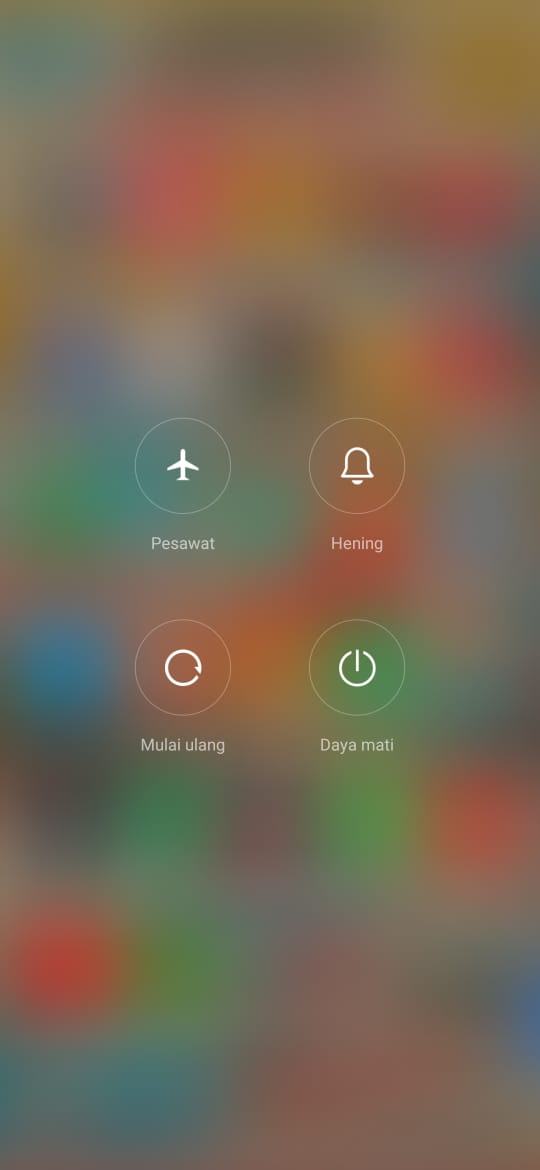
      Cara Restart Hp
      Cara Restart Hp
    3. Setelah handphone berhasil di mulai ulang, tunggu 3-6 menit handphone anda akan hidup secara otomatis.

    Begitulah langkah-langkah untuk merestart handphone, bagaimana? mudah bukan?

    semoga bermanfaat dan terimakasih

  • Apa Arti Blokir di WA

    Apa Arti Blokir di WA

    Apa Arti Blokir di WA – Bagi pengguna WhatsApp, fitur blokir telah menjadi fitur salah satu untuk menyingkirkan kontak atau nomor yang mengganggu. Sulit untuk membedakan antara diabaikan atau di  blokir. Namun ada beberapa indikator untuk mengetahui apakah ia telah memblokir kontak anda atau tidak. Dengan tanda-tanda ini,kita dapat memastikan apakah ia telah memblokir atau tidak.

    Apa Arti Blokir di WA

    Berikut cara mengetahui whatsapp yang di blokir.

    1. Hanya centang satu.
    Centang satu
    Centang satu

    Pesan yang berhasil terkirim biasanya akan ditandai dengan centang dua, kemudian sebaliknya juga pesan yang terkirim hanya centang satu makan pesan itu tidak sampai. Sebenarnya ada dua kemungkinan pesan itu tidak sampai ke penerima. Pertama, nomor si penerima sedang tidak aktif. Kedua, si penerima pesan memblokir nomor anda. Kemungkinan kedua ini bisa saja terjadi bila status pesan tidak berubah meski dalam hitungan minggu, bulanan, atau bahkan tahunan.

    2. Foto profil tidak terlihat.

    Foto profil tidak ada
    Foto profil tidak ada

    Tanda blokir selanjutnya adalah bisa anda amati foto profil si penerima pesan berubah menjadi default. Foto profil yang tidak bisa dilihat ini juga bisa disebabkan karena pengaturan whatsapp si penerima.

    3. Tidak bisa di telpon 

    Nomor yang sulit dihubungi bisa disebabkan karena gangguan sinyal atau sinyal jelek, ponsel dalam keadaan mati, atau tidak mendapatkan koneksi internet sama sekali. bila kamu menghubungi seseorang, tapi status telpon nya memanggil bukan berdering meskipun sudah dicoba berkali-kali, bisa jadi tanda whatsapp anda diblokir.

    4. Tidak bisa melihat status update si pengguna.

    Untuk memastikan wa anda diblokir, anda membutuhkan bantuan orang lain. Kemungkinan status update yang tidak terlihat bisa disebabkan karena si pengguna membatasi status update. Bantuan orang lain ini bisa membantu anda untuk mencari kebenarannya. Coba tanya kepada teman anda apakah dirinya bisa melihat status si pengguna tersebut, jika teman anda bisa melihat status si pengguna, maka whatsapp anda di blokir.

    Demikianlah sedikit informasi dari saya tentang arti blokir di wa dan tanda-tanda cara mengetahui whatsapp diblokir

  • Menampilkan Aplikasi di Desktop

    Menampilkan Aplikasi di Desktop

    Menampilkan Aplikasi di Desktop – Desktop merupakan tampilan utama pada sistem operasi. Istilah desktop ini lebih terkenal untuk istilah sistem operasi Windows. Tujuan meletakkan di dalam desktop tentu saja untuk mempermudah anda ketika ingin membukanya. Anda tidak harus mencari aplikasi, folder, atau file yang ingin dibuka. Anda tinggal klik dua kali saja dan aplikasi, file, atau folder akan otomatis terbuka. Hal ini tentu saja lebih efektif.

    Menampilkan Aplikasi di Desktop

    Simak dan Perhatikan langkah-langkah berikut:

    1. Langkah awal Klik ikon Windows atau langsung tekan tombol Windows pada keyboard.

      Fungsi Tombol Windows
      Menampilkan Aplikasi di Desktop
    2. Setelah itu ketik nama aplikasi yang ingin ditampilkan di desktop, misal Photoshop. Kemudian klik kanan More > dan pilih Open file location.

      Memilih Aplikasi
      Memilih Aplikasi
    3. Anda akan diarahkan pada lokasi file tersebut. Selanjutnya silahkan klik kanan Photoshop.

      Menuju File Aplikasi
      Menuju File Aplikasi
    4. Kemudian pilih Send to > Desktop (create shortcut)."Shortcut
    5. Ikon atau shortcut yang barusan anda munculkan dimaksudkan untuk memudahkan anda ketika ingin menggunakannya.

      Menampilkan Aplikasi
      Menampilkan Aplikasi

    Nah itu dia cara. Dengan ikon atau shortcut kita bisa membuka aplikasi dengan cepat tanpa mencarinya di start menu yang biasanya memakan waktu lebih lama. Cara ini dapat memudahkan kita dalam memasang aplikasi yang kita inginkan.

  • Tidak Menampilkan Online di Whatsapp

    Tidak Menampilkan Online di Whatsapp

    Tidak Menampilkan Online di Whatsapp – Ada fitur whatsapp yang pasti tidak asing lagi bagi beberapa pengguna whatsapp. Fungsi dari fitur “online” ini yaitu pengguna whatsapp lain yang terhubung akan melihat atau mengetahui indikator “online” milik kita. Tidak bisa dipungkiri bahwa banyak orang ingin menghilangkan status online tersebut

    Tidak Menampilkan Online di Whatsapp

    Berikut langkah – langkah agar indikator “online” tersebut tidak terlihat. Simak artikel di bawah ini :

    1. Pertama mari kita buka aplikasi whatsapp seperti biasa.
    2. Setelah aplikasi whatsapp terbuka klik ikon titik tiga di bagian pojok kanan atas.

      Fungsi ikon titik tiga
      Fungsi ikon titik tiga
    3. Setelah itu klik Setelan.

      Menu didalam Ikon titik tiga
      Menu didalam Ikon titik tiga
    4. Setelah masuk ke setelan, kemudian klik akun.

      Mematikan Online di Whatsapp
      Mematikan Online di Whatsapp
    5. Selanjutnya klik Privasi.

      Menghilangkan Online di Whatsapp
      Menghilangkan Online di Whatsapp
    6. Didalam menu privasi terdapat beberapa opsi. Langsung saja klik “Terakhir Dilihat” dan pilih opsi “Tidak Ada”.

      Tidak Melihatkan Kapan Terakhir dilihat
      Tidak Melihatkan Kapan Terakhir dilihat

    Dengan begitu pengguna lain tidak bisa melihat kapan kita “online” dan kapan “terakhir dilihat”. Itulah beberapa langkah-langkahnya. Semoga bermanfaat.

  • Bagaimana Restart Laptop

    Bagaimana Restart Laptop

    Bagaimana Restart Laptop – Semua perangkat entah itu smartphone, laptop maupun komputer pastinya memiliki fitur restart. Fungsi fitur restart ini adalah mematikan perangkat lalu menghidupkannya kembali secara otomatis. Ya, fitur ini sangatlah simpel tapi ada beberapa orang awam yang tidak mengetahui bagaimana cara merestart.

    Bagaimana Restart Laptop

    Merestart laptop merupakan hal yang sangat mudah dan bisa dilakukan oleh orang awam. Kita bisa menggunakan 2 metode untuk merestart mulai dari Start Menu dan WinX Menu. Berikut cara merestart laptop. Simak langkah – langkahnya :

    Cara yang pertama yaitu restart melalui Start Menu.

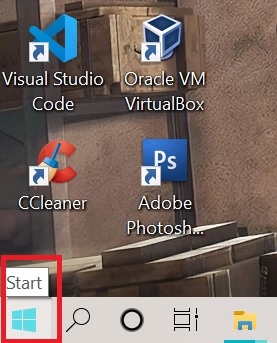
    1. Langkah yang pertama cukup kalian klik Start Menu atau gunakan tombol Windows.

      Tombol Start
      Tombol Start
    2. Setelah itu pilih buttom Power.

      Power Untuk Restart Laptop
      Power Untuk Restart Laptop
    3. Kemudian klik Restart.

      Ikon Restart Laptop
      Ikon Restart Laptop

    Cara kedua yaitu melalui WinX Menu

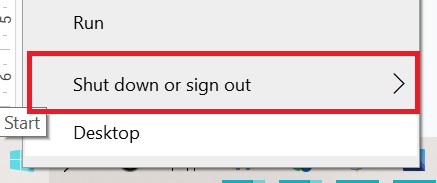
    1. Langkah pertama, kalian bisa klik kanan pada Start Menu atau bisa juga dengan Keyboard Shortcut (Win + X). Lalu klik Shut Down or Sign Out.

      Cara Kedua Restart Laptop
      Cara Kedua Restart Laptop
    2. Setelah itu klik opsi Restart.Restart Laptop Menggunakan WinX


    Itulah beberapa cara yang bisa kalian pakai untuk melakukan restart windows 10 dengan cepat dan mudah.

    Bagaimana Langkah-langkahnya?, mudah bukan?.

  • Menampilkan Baterai di Laptop

    Menampilkan Baterai di Laptop

    Menampilkan Baterai di Laptop – Di dunia modern seperti ini khususnya pengguna windows 10 sebagian besar pastinya pernah ingin melihat kapasitas atau parameter baterai laptop namun icon baterai tidak terlihat di layar laptop Anda. Icon baterai yang hilang bisa disebabkan sistem eror atau anda tidak sengaja menghilangkan icon baterai yang berada pada bagian task bar. Namun kalian tidak perlu khawatir karena icon baterai bisa ditampilkan kembali.


    Menampilkan Baterai di Laptop


    Setting Menu Taskbar

    Untuk melihat icon baterai, maka anda bisa mencoba melakukan setting pada menu taskbar, berikut langkah-langkahnya:

    1. Langkah pertama yaitu klik kanan pada Taskbar kemudian klik Taskbar Setting

      Menampilkan Icon Baterai di Laptop
      Menampilkan Icon Baterai di Laptop
    2. Setelah itu scroll kebawah sampai terlihat menu Notification Area

      Fungsi Notification Area
      Fungsi Notification Area
    3. Kemudian klik Turn System Icon ON atau OFF

      Peran Turn System Icons On or Off
      Peran Turn System Icons On or Off
    4. Langkah terakhir yaitu ON dibagian icon battery untuk menampilkan icon battery

      Mengatasi Icon Baterai Hilang
      Mengatasi Icon Baterai Hilang

    Itulah langkah-langkahnya  dan untuk pengguna windows selain windows 10 kemungkinan langkah-langkahnya hampir sama dengan yg di atas. Bagaimana mudah bukan ? Semoga informasi diatas bermanfaat dan terima kasih.

  • Cara PPT Menjadi Video

    Cara PPT Menjadi Video

    Cara PPT Menjadi Video – Ketika Anda membuat rekaman presentasi, semua elemen presentasi (narasi, animasi, gerakan penunjuk, pengaturan waktu, dan seterusnya) disimpan di presentasi itu sendiri. Pada dasarnya, presentasi menjadi video yang dapat ditonton oleh audiens Anda di PowerPoint.

    Cara PPT Menjadi Video

    Setelah membuat slide, merekam pengaturan waktu dan narasi apa pun serta gerakan penunjuk laser yang ingin disertakan, Anda siap untuk membuat file video.

    Format: .mp4

    Resolusi maksimum:1280×720

    1. Di menu File, pilih Simpan untuk memastikan semua pekerjaan terbaru Anda telah disimpan dalam format presentasi PowerPoint (.pptx).
    2. Di menu File, klik Simpan & Kirim.

      Menyimpan sebagai file video
      Menyimpan sebagai file video
    3. Di bawah Simpan & Kirim, klik Buat video.

    4. Untuk menampilkan semua opsi kualitas dan ukuran video, di bawah Buat video, klik panah bawah Layar Komputer & HD.

    5. Pilih salah satu opsi kualitas video ini. (Anda dapat menguji file untuk menentukan mana yang memenuhi kebutuhan.)

      Opsi Kualitas Video
      Opsi Kualitas Video
    6. Klik panah bawah Jangan Gunakan Pengaturan Waktu dan Narasi yang Direkam, lalu lakukan salah satu hal berikut:
      • Jika Anda tidak merekam dan mengatur waktu narasi suara serta gerakan penunjuk laser, klik Jangan Gunakan Pengaturan Waktu dan Narasi yang Direkam.Waktu default yang disediakan untuk tiap slide diatur ke 5 detik. Untuk mengubahnya, di sebelah kanan Detik yang dibutuhkan tiap slide, klik panah atas untuk menambah, atau panah bawah untuk mengurangi jumlah detik.
      • Jika Anda sudah merekam dan mengatur waktu narasi dan gerakan penunjuk, klik Gunakan Pengaturan Waktu dan Narasi yang Direkam.
    7. Klik Buat Video.
    8. Dalam kotak Nama file, masukkan nama file untuk video tersebut, cari folder yang akan diisi file ini, lalu klik Simpan.Anda dapat melacak perkembangan pembuatan video dengan melihat bilah status di sisi bawah layar Anda. Proses pembuatan video dapat makan waktu sampai beberapa jam, tergantung pada durasi video dan kerumitan presentasi.

      Tips:   Untuk video berdurasi panjang, Anda dapat menyiapkannya untuk dibuat di malam hari. Dengan cara ini, video akan siap untuk Anda di pagi hari berikutnya.

    9. Untuk memutar video yang baru Anda buat, buka lokasi folder yang menampungnya, lalu klik ganda pada file.
  • Berapa Lama Blokir FB

    Berapa Lama Blokir FB

    Berapa Lama Blokir FB – Apakah Anda termasuk orang yang tidak bisa membuka akun facebooknya? Banyak pengguna Facebook yang kaget mendapati akun Facebooknya telah diblokir oleh pihak FB padahal tidak merasa melakukan kesalahan dan menyalah gunakan akun Facebooknya. Beda dengan zaman tahun 2011-an untuk saat ini  Facebook sebagai jejaring sosial yang banyak penggunanya.

    Sekarang ini lebih ketat dalam mengawasi setiap akun yang ada di Facebook, karena akun siapa saja yang melanggar peraturan dari Facebook akan segera diblokir otomatis. Oleh sebab itu, Anda harus mengetahui bagaimana cara membuka Facebook yang diblokir dan apa saja penyebab akun Facebook Anda diblokir oleh pihak FB.

    Berapa Lama Blokir FB

    Lama Blokir FB
    Lama Blokir FB

    Pertanyaan seperti itu sering diucapkan oleh pengguna fb ketika akun fb dikunci atau checkpoint. Membuka akun fb yang terkunci ini sangat mudah, namun tak banyak orang yang mengetahui caranya.

    Sebenarnya masa pemblokiran akun tersebut tergantung pada besar kecilnya kesalahan yang telah kamu lakukan.

    Berdasarkan pengalaman pribadi yang pernah saya alami, ada tiga tahap pembatasan yang diberikan oleh facebook.

    Pembatasan ini dapat diartikan sebagai pemblokiran sementara tidak bisa melakukan aktivitas seperti komentar, dan memposting foto maupun video atau membuat status di grup.

    Lamanya Blokir Sementara Di FB

    Lamanya Blokir Sementara Di FB
    Lamanya Blokir Sementara Di FB

    Vonis pertama tidak melakukan aktivitas apa pun di grup namun masih bisa aktivitas di linimasa pribadi selama 3 hari selama akun facebook di blokir sementara. Vonis kedua selama 7 hari dan vonis ketiga selama 30 hari.

    Jika masa pembatasan tersebut sudah berakhir dan kamu masih melakukan kesalahan atau melanggar kebijakan facebook, maka akun facebook akan diblokir permanen.

    Maksud dari diblokir permanen yaitu akun facebook dinonaktifkan atau tidak bisa dibuka selamanya. Solusi yang terbaik adalah membuat akun fb baru tahan report.

  • Cara Blokir Iklan di Hp

    Cara Blokir Iklan di Hp

    Cara Blokir Iklan di Hp – Banyak pengguna ponsel Android dibombardir dengan iklan dan marah saat membaca artikel di situs tersebut. Faktanya, beberapa pengguna memilih untuk tidak mengunjungi situs web yang mereka lihat karena mereka terganggu dengan iklan yang terus bermunculan. Masalah ini dapat diselesaikan karena pengguna Android dapat dengan mudah memblokir iklan.

    Cara Blokir Iklan di Hp

    Cara memblokir iklan yang mungkin dilihat oleh pengguna smartphone Android.

    Cara Memblokir Iklan di Hp
    Cara Memblokir Iklan di Hp

    1. Menggunakan Pengaturan Browser Chrome

    Saat menjelajahi Internet menonton video, atau membaca artikel di browser Chrome ponsel Anda, Anda mungkin terbiasa melihat serangkaian iklan. Namun, iklan ini dapat dihapus dari browser Chrome. Dengan cara :

    • Buka pengaturan Chrome di sudut kanan atas.
    • Buka setting situs web.
    • Temukan menu site setting, pilih jendela pop-up, lalu geser menu yang diblokir ke kanan untuk mencegah situs menampilkan iklan.

    2. Menggunakan Aplikasi Pemblokir Iklan

    Selain itu, pengguna Android dapat menggunakan aplikasi pemblokir iklan berbasis browser seperti Adblock. Ini tidak hanya akan memblokir iklan saat menjelajahi Internet, tetapi juga mencegah iklan ditampilkan saat menggunakan aplikasi dan game.

    Untuk menginstal Adblock, Anda perlu melakukan beberapa perubahan konfigurasi pada perangkat. Untuk mengatur ponsel Android Anda untuk mengunduh aplikasi Adblock Plus:

    • Buka pengaturan perangkat. Pergi ke keamanan.
    • Gulir ke bawah ke opsi “Sumber Tidak Dikenal” dan centang kotaknya.
    • Klik “OK” di jendela pop-up konfirmasi.

    Selain AdBlock, ada aplikasi lain yang bisa digunakan untuk memblokir iklan, seperti AdGuard, AdLock dan AdAway.

    3. Menggunakan Mode Penghemat Data di Chrome

    Menurut Authority Android, mode pelindung data Chrome adalah cara unik untuk menghindari iklan yang mengganggu dan berbahaya saat menjelajahi Chrome di ponsel Android.

    Tujuan utama menyimpan data adalah untuk menghindari pengunduhan saat menggunakan browser. Pengontrol data juga menggunakan Server Kompresi Google untuk mendeteksi dan menghapus halaman web yang berisi iklan yang berpotensi membahayakan atau berbahaya.

    • Buka pengaturan browser Chrome di sudut kanan atas.
    • Klik pada mode ringan dan geser ke kanan untuk mengaktifkannya.

    Berikut cara blokir iklan di hp terimakasih semoga bermanfaat dan dapat membantu anda.