Cara Menampilkan Ekstensi File – Ekstensi file adalah sebuah format dari suatu file. File ekstensi umumnya terletak pada bagian belakang setelah tanda titik (.) dan biasanya memiliki 3 huruf inisial yang berfungsi untuk mengindikasikan sebuah format file. Berbagai macam jenis ekstensi file sekarang ini sudah terbilang cukup banyak, contohnya adalah .rar, .exe, .pdf, .zip, .txt, .jpeg, dan masih banyak lagi.
Menampilkan ekstensi file pada file explorer kamu juga bisa membuat kamu mudah dalam mencari format file yang digunakan dan memudahkan kamu untuk memahami secara cepat mengenai ekstensi file tersebut. Kamu juga akan lebih mudah dalam me-rename sebuah file dan mengganti format file tersebut ke format yang lain. Pada kesempatan kali ini, mimin akan membagikan cara untuk menampilkan sebuah format file pada File Explorer kamu. Nah, bagi kamu yang belum mengerti cara untuk menampilkan format file pada File Explorer, kamu bisa mengikuti langkah-langkah berikut ini.
Cara Menampilkan Ekstensi File
1. Buka File Explorer pada komputer kamu.
2. Kemudian, klik menu tab View yang terletak di bagian kiri atas.
Cara Menampilkan Format File
3. Jika sudah, beri tanda centang pada opsi File name extensions. Maka secara otomatis, semua file yang ada di dalam File Explorer kamu akan menampilkan berbagai macam ekstensi file seperti, .exe, .rar, .zip, dan masih banyak lagi.
Pilih File name extensions
4. Selesai. Selamat mencoba dan semoga bermanfaat.
Apa Itu FYP – Apakah kamu tahu apa arti dari FYP? Kamu pasti sering menemukan istilah itu di tiktok. Nah, Bagi kamu yang belum tahu apa itu arti dan keanjangan dari FYP, kamu bisa menyimak penjelasan berikut ini.
Apa itu FYP
FYP memiliki kepanjangan dari For Your Page yang memiliki arti untuk video yang sedang populer atau viral di Tiktok. Tiktok adalah salah satu aplikasi yang berisi video-video pendek yang menghibur. Tiktok juga digemari banyak orang yang sekarang ini sudah diunduh lebih dari 100 juta pengguna. Aplikasi ini pertama kali dibuat oleh perusahaan di Singapura yang bernama Bytemod Company.
Jika kamu baru menggunakan aplikasi Tiktok, kamu pasti pernah mendengar sebutan FYP. FYP biasanya digunakan untuk tag atau caption konten video di Tiktok.
Apa Itu FYP
Tag FYP atau For Your Page sering digunakan oleh kreator video di Tiktok dengan harapan bahwa video mereka akan tampil di beranda utama dan menjadi viral. Jika video kamu masuk ke dalam beranda utama di Tiktok, kemungkinan besar video kamu akan mendapatkan banyak views dan likes. Masuk ke FYP juga akan menambah popularitas akun Tiktok kamu dan menambah lebih banyak followers. Dengan begitu, kamu akan menjadi terkenal dan disukai banyak orang.
Aplikasi Tiktok memang digunakan untuk mengabadikan momen dan bebas berekspresi. Hampir semua video yang ada di tiktok berisi konten tarian yang diiringi musik. Tidak hanya video tarian saja, kamu juga pasti akan menemukan video yang mengandung konten edukasi dan konten game.
Itulah sedikit penjelasan mengenai FYP. Jika kamu ingin video kamu masuk ke dalam beranda utama Tiktok, kamu bisa coba menggunakan hashtag FYP pada video kamu. Semoga bermanfaat.
Cara Memutar Gambar di PowerPoint – Sering sekali, ketika membuat slide presentasi di Microsoft PowerPoint, kita perlu menyisipkan gambar atau obyek lain seperti shape, WordArt, grafik ke dalam slide. Namun terkadang, gambar yang disisipkan tidak memuaskan kita. Gambar tidak terlihat benar-benar seperti yang kita inginkan. Lebih tepatnya, kita ingin membalik (flip) gambar tersebut secara horizontal atau vertikal agar terlihat tepat seperti yang diharapkan.
Microsoft PowerPoint dan aplikasi lain di paket Microsoft Office seperti Word dan Excel telah memiliki cukup banyak fitur untuk edit gambar seperti memotong (crop) gambar, menghapus background gambar, mengkompres gambar, Mngganti warna gambar, memutar ke kanan atau ke kiri 90o dan juga membalik gambar secara horizontal atau vertikal. Untuk membalik gambar, Anda tidak perlu lagi aplikasi khusus edit gambar seperti Adobe Photoshop atau yang lainnya.
Cara Memutar Gambar di PowerPoint
Memutar Gambar di PowerPoint
Berikut ini adalah cara membalik (flip) gambar atau obyek lain seperti shape, WordArt atau grafik secara horizontal di Microsoft PowerPoint. Cara yang sama juga dapat Anda gunakan atau terapkan di Microsoft Word atau Microsoft Excel.
Buka aplikasi Microsoft PowerPoint dan kemudian sisipkan gambar yang diperlukan ke dalam slide presentasi. Gambar yang disisipkan inilah yang akan dibalik (flip). Klik pada gambar untuk menyeleksi gambar tersebut.
Klik tab Format yang ada di bawah Picture Tools
Di kelompok Arrange, klik tombol Rotate Objects
Kemudian pilih Flip yang kamu suka.
Flip Gambar di PowerPoint
Dalam panel atau kotak dialog yang terbuka, masukkan jumlah yang diinginkan untuk memutar objek dalam kotak Rotasi. Anda juga dapat menggunakan panah untuk memutar objek persis di tempat yang diinginkan.
Cara Memperbarui Instagram – Semua aplikasi smartphone sekarang ini sudah terbilang cukup canggih. Berbagai macam fitur yang disediakan pada aplikasi sosial media sekarang ini sudah bisa dibilang cukup membantu. Salah satu aplikasi tersebut adalah Instagram. Instagram adalah sebuah aplikasi sosial media yang memungkinkan kamu untuk berbagi cerita dan melihat beberapa cuplikan video menarik yang ada di IGTV.
Tidak hanya itu saja, kamu juga bisa membuka lapak bisnis di Instagram dengan menggunakan fitur Bisnis yang ada di opsi Setelan. Masih banyak fitur yang bisa kamu nikmati di dalam aplikasi Instagram ini, akan tetapi jika kamu ingin mendapatkan lebih banyak fitur-fitur baru, kamu harus melakukan pembaruan atau update pada aplikasi Instagram kamu. Berikut adalah cara untuk meng-update aplikasi Instagram.
Cara Memperbarui Instagram
1. Buka aplikasi Playstore di smartphone kamu.
2. Jika sudah, klik foto profil kamu yang terletak di pojok kanan atas.
Cara Memperbarui Instagram
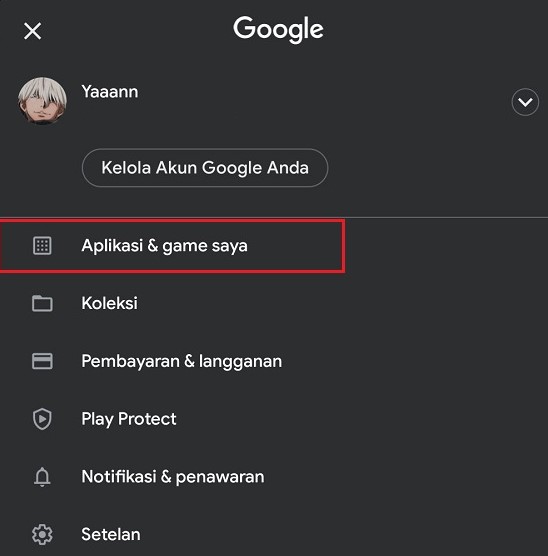
3. Setelah itu, akan muncul jendela baru yang didalamnya terdapat beberapa opsi. Pilih Aplikasi & Game saya.
Pilih Aplikasi & Game saya
4. Selanjutnya, cari aplikasi Instagram yang terletak pada menu tab Update. Jika aplikasi Instagram sudah ketemu, tap tombol Update.
Pilih Update
5. Tunggu proses update selesai. Proses update bergantung pada kecepatan koneksi internet kamu jadi pastikan kamu memiliki koneksi internet yang bagus dan stabil. Sangat disarankan untuk menggunakan koneksi WiFi pada saat meng-update aplikasi.
Cara Membuat Simbol Copyright di Keyboard – Saat mengutak atik template blog biasanya terdapat bagian footer. Footer ini bisa diisi dengan beragam hal, misalnya saja diberi copyright. Ada beberapa themes yang menampilkan simbol copyright secara otomatis. Namun jika belum tersedia berikut ini cara membuat simbol copyright dengan cepat.
Dalam panduan hari ini kami akan menunjukkan cara membuat Copyright. Kami telah mengumpulkan semua metode untuk mengetik Copyright. Jika Anda menghadapi masalah mengenai masalah ini maka Anda hanya perlu mengikuti panduan di bawah ini.
Sedangkan jika mengetik di program Microsoft Word, dapat digunakan tiga tombol tertentu pada keyboard untuk membuat simbol Copyright tersebut. Dapat dilihat pada tabel di bawah ini.
Cara Mengatur Tulisan di Tiktok – Anda tentu tidak asing dengan App Tiktok? Ya, ini adalah aplikasi yang sedang hits pada anak muda. Aplikasi ini sangat menarik dan membuat siapa pun bermain dengan bahagia.
Cara Mengatur Tulisan di Tiktok
Di aplikasi Tiktok, Anda dapat melakukan banyak hal, seperti menari, membuat video dengan efek gerakan lambat, animasi dan banyak lainnya. Anda juga dapat menambahkan tulisan di Tiktok. Kemudian, bagaimana cara mengatur tulisan di Tiktok, mari kita simak lebih banyak di bawah ini;
1. Buka Aplikasi Tiktok
Langkah pertama yang perlu Anda lakukan adalah membuka aplikasi Tiktok. Nah, nanti Anda akan menemukan ikon yang merah dengan catatan musik putih di bagian atas. Ikon ini adalah ikon merek. Nah, ketuk ikon untuk membuka aplikasi Tiktok.
2. Ketuk Ikon +
Jika Anda telah membuka aplikasi ini, Anda bisa menemukan tombol ikon + . Terletak di bagian bawah layar utama. Fungsi tombol ini digunakan untuk merekam video baru.
3. Tekan Tombol Warna Merah
Untuk mulai merekam video yang diinginkan, silakan tekan tombol merah. Di sini Anda juga dapat mengatur waktu perekaman sesuai dengan yang Anda inginkan.
4. Tambahkan efek, stiker, dan filter
Untuk video yang Anda buat lebih menarik, Anda juga dapat menambahkan efek, stiker, dan filter. Cara ini mudah karena hanya memilih menu layar tergantung pada apa yang Anda inginkan.
5. Menambahkan/Mengatur Tulisan
Di aplikasi Tiktok ketika Anda telah menyelesaikan video, Anda dapat memilih beberapa menu. Salah satunya menambahkan tulisan. Nah, Anda dapat memilih di sini menu teks di bawah ini.
Kemudian ketik teks yang ingin Anda tulis sesuai dengan yang Anda inginkan. Setelah itu, silakan kembali dan klik pada teks lagi dan pilih durasinya. Nah, kali ini digunakan untuk menentukan letak teks ini. Akan ada di mana dan akan muncul dalam berapa lama.
Anda dapat menentukan durasi tergantung yang diinginkan dengan menentukan teks apa yang akan ada dalam video. Lakukan cara ini untuk teks lain. Agar teks di Tiktok rapi dan menarik.
Cara Mengatur Tulisan di Tiktok
6. Menggunakan Bantuan Aplikasi Ketiga
Selain di Tiktok, mengatur tulisan di Tiktok juga dapat dilakukan dengan bantuan aplikasi ketiga. Nah, Anda dapat menggunakan aplikasi Snapchat di sini. Namun, sebelum itu, pastikan bahwa jika video yang Anda buat telah disimpan terlebih dahulu.
Langkah selanjutnya adalah memilih ikon kenangan untuk menemukan video Anda. Jika Anda telah menemukan video yang akan diedit, langkah selanjutnya adalah memilih titik 3. Nah, untuk menambahkan teks, Anda dapat memilih opsi Snap Edit.
Langkah selanjutnya adalah memilih ikon T untuk menambahkan teks yang diinginkan. Di sini Anda dapat memilih gaya penulisan teks dengan warna dan ukuran. Lakukan ini tergantung pada tulisan yang Anda inginkan. Jika sudah, simpan saja. Jadi, Tiktok Anda sekarang telah ditambahkan dengan tulisan.
Cara Mengatur Tulisan di Tiktok
Bagaimana? Mudah untuk mengatur tulisan di Tiktok? Itu dapat menggunakan cara di atas sehingga video yang diproduksi menjadi lebih menarik. Semoga berhasil, dan jangan lupa untuk membuat video kreatif.
Cara Mengatur Durasi di Tiktok – Saat ini, kecepatan internet jauh lebih cepat dari awal penemuan. Dengan menggunakan ini, saat ini ada banyak developer yang melakukan dan mengembangkan aplikasi media sosial. Anda harus tahu bahwa media sosial yang diduduki saat ini telah mengunjungi fitur-fitur menarik. Aplikasi Tiktok adalah media sosial yang memiliki fitur menarik.
Cara Mengatur Durasi di Tiktok
Tiktok ini memiliki fitur khusus untuk merekam video baru dan mengeditnya dalam video yang lebih keren. Masyarakat tentu saja tidak asing dengan media sosial yang dikembangkan oleh negara Cina ini. Orang bisa mengatakan bahwa Tiktok hanya membutuhkan waktu singkat untuk menjadi populer di dunia.
Pada awalnya, pengembang Tiktok hanya memberikan bahasa dari Cina, Mandarin. Memang, pada awal kemunculan Tiktok hanya populer di Cina.
Seiring berjalannya waktu, Tiktok akhirnya telah dikenal oleh orang-orang dari negara lain sehingga pengembang Tiktok akhirnya memutuskan untuk menambahkan bahasa Inggris. Bahkan sekarang, Tiktok sudah memiliki banyak bahasa di dunia karena popularitasnya yang meningkat. Pengembang melakukan ini untuk memfasilitasi pengguna.
Cara Mengatur Durasi di Tiktok
Tiktok saat ini dikaitkan dengan beberapa media sosial utama dunia. Pengguna Tiktok dapat mengunggah video yang telah dibuat ke media sosial lainnya. Tiktok ini memiliki fitur khusus yang memungkinkan pengguna untuk mengedit video menjadi lebih unik dan lebih keren. Efek spesial Tiktok membuat aplikasi ini menarik perhatian.
Dengan demikian, aplikasi Tiktok cukup merekam video dengan waktu singkat dan untuk mengubahnya menjadi video keren menggunakan efek spesial Tiktok. Bahkan sekarang jika seseorang ternyata membuat video pendek kreatif, sehingga bisa menjadi orang terkenal.
Semua fitur ini tentu sangat mengejutkan. Dengan semua fitur ini, pengguna Tiktok tentu dapat membuat video keren. Tetapi perlu untuk mengetahui bahwa durasi video di Tiktok dapat diatur sedemikian rupa. Durasi video itu sendiri adalah hal yang cukup penting di Tiktok.
Durasi Foto dan Video di Tiktok
Untuk membuat video di Tiktok, Anda harus dengan jelas mengetahui durasi minimum dan durasi maksimum video yang dapat Anda buat. Jadi, nanti Anda tidak bingung saat ingin mengedit. Sejauh ini, durasi video di Tiktok adalah 15 detik hingga 1 menit.
Cara Mengatur Durasi di Tiktok
Cara Mengatur Durasi di Tiktok
Berikut cara mengatur durasi foto dan video di Tiktok :
1. Setting Ulang Durasi Video
Ketika Anda ingin merekam video, Anda dapat mengatur ulang durasi video yang awalnya 15 detik menjadi 1 menit. Jadi, nanti Anda tidak perlu khawatir jika ternyata video yang Anda rekam lebih dari 15 detik.
2. Simulasi
Pertama-tama lakukan simulasi untuk mendapatkan estimasi durasi video yang ingin Anda lakukan. Dengan begitu video Anda akan menjadi durasi yang baik.
Ini adalah beberapa informasi penting tentang aplikasi Tiktok. Sekarang, Anda harus tahu mengapa Tiktok sangat populer. Jika Anda ingin membuat video di Tiktok, pastikan Anda menerapkan dua tips di atas untuk mendapatkan video yang bagus.
Cara Memasukkan Link Wa ke Instagram – Dengan adanya WhatsApp dan Instagram, banyak orang menjangkau semakin banyak pengguna lain dalam hal bisnis komersial seperti jual-beli, endorsement, dll.
Bagaimana tidak, sekarang pengguna dapat memasukkan link Wa ke Instagram sehingga dapat digunakan sebagai kontak untuk pengguna lain untuk memfasilitasi ketika Anda ingin menghubungi atau mengajukan pertanyaan tentang produk atau membangun kerja sama.
Cara Memasukkan Link Wa ke Instagram
Pengguna bahkan dapat menetapkan format pesan yang harus digunakan oleh pengguna lain untuk mengirim WhatsApp ke sana, misalnya ketika Anda ingin membuat pesanan barang dengan lebih hati-hati.
Setelah berbagi tautan akun Instagram Anda di berbagai tempat, tentu saja akan sangat berguna bagi Anda dan calon pelanggan karena mereka kemudian dapat berkomunikasi lebih bebas daripada harus melalui fungsi Direct Message (DM).
Nah, bagi Anda yang tidak tahu cara membuat link WhatsApp seperti yang dijelaskan, Anda dapat mengikuti langkah-langkah berikut untuk digunakan di Instagram dan platform lain.
Jangan lupa menggunakan kode negara 62 di bagian depannya
Salin kembali URL tersebut
Buka aplikasi Instagram dan kunjungi Profile kamu
Tekan menu Edit Profile
Tempel format URL tadi ke bagian Website
Tekan tombol Centang untuk menyimpan perubahan
Cara memasukkan link wa ke instagram
Berhati-hatilah agar tidak lupa memasukkan kode negara di bagian depan tanpa tanda plus (+). Misalnya, nomor yang Anda miliki 081234567890, format URL harus https://api.whatsapp.com/send? Telepon = 6281234567890.
Bagi Anda yang tidak tahu, Indonesia memiliki kode negara +62 dalam hal komunikasi. Anda pasti akan sering menemukannya ketika Anda menerima panggilan seseorang yang tidak muncul di daftar kontak. Selain itu, Anda juga akan tahu lebih baik di mana ponsel datang karena jika itu bukan +62, itu berarti tidak di dalam negeri.
Mudah kan? Kembangkan kreasi Anda sehingga tautan yang Anda miliki terlihat begitu menarik. Terimakasih banyak sudah berkunjung ke website kami, semoga artikel diatas dapat bermanfaat dan mudah difahami.
Menutup Jendela dengan Keyboard – Salah satu manfaat Microsoft Windows PC adalah Anda dapat memiliki banyak program dan jendela terbuka secara bersamaan. Keuntungan ini adalah kerugian, namun, ketika Anda perlu menutup selusin jendela terbuka – di sinilah penggunaan pintasan keyboard dapat membantu Anda.
Menutup Jendela dengan Keyboard
Tidak ada yang seperti pintasan keyboard untuk membuat Anda lebih efisien. Ini terutama benar ketika Anda perlu mengambil tindakan berulang seperti menutup banyak jendela program. Ini bisa terasa sedikit aneh ketika Anda pertama kali mencoba untuk mengontrol PC dari keyboard karena sudah terbiasa menavigasi dengan mouse. Namun, Anda tidak dapat mengatasi kemampuan untuk terus menggunakan keyboard ketika Anda ingin tetap efektif dan bekerja dengan cepat di PC Anda. Selama Anda meluangkan waktu untuk mempelajari pintasan keyboard yang penting untuk cara Anda bekerja, itu.
Menutup Jendela dengan Keyboard
Mouse : Tutup Grup
Terlepas dari kenyataan bahwa itu bukan pintasan keyboard, itu tetap trik yang baik, dan itu akan membuat semuanya efektif ketika Anda harus menutup tab dalam suatu gerakan.
Ketika Anda memiliki banyak file terbuka di program yang sama dengan sekelompok email di Outlook, file Word atau beberapa spreadsheets di Excel, Anda dapat menutup semuanya dengan:
Klik kanan nama program di bilah tugas desktop Anda
Pilih Tutup Grup di Windows Vista dan sebelumnya, atau tutup semua jendela Windows 7 dan yang lebih tinggi. Pilih opsi ini akan menutup semua file yang terbuka dalam suatu program.
Alt, Spacebar, C
Kita sekarang tiba di pintasan keyboard yang sangat penting untuk menutup jendela program. Ini adalah opsi pertama:
Pergi ke jendela yang ingin Anda tutup menggunakan mouse Anda.
Tekan tombol dan tahan, tekan spasi. Ini mengungkapkan menu konteks klik kanan di bagian atas jendela program yang ingin Anda tutup. Lepaskan dua tombol dan tekan huruf C. Ini akan menutup jendela.
Jika Anda menggunakan tangan kiri untuk membuat perintah ini (dengan kata lain meletakkan ibu jari kiri di bilah spasi, bukan tangan kanan Anda), Anda dapat menutup selusin jendela dalam hitungan detik.
Alt+F4
Menutup Jendela dengan Keyboard
Untuk Windows XP dan opsi yang lebih mudah terdiri dari memilih jendela yang ingin Anda tutup, lalu tekan ALT + F4, bahkan jika Anda mungkin membutuhkan dua tangan untuk itu.
Menutup Jendela dengan Keyboard
CTRL+W
Menutup Jendela menggunakan Keyboard
Pilihan lain adalah menggunakan Ctrl + W. Pintasan ini tidak sama dengan ALT + F4, yang menutup jendela program. Ctrl + W hanya menutup file yang sedang Anda kerjakan, tetapi biarkan program terbuka. Ini dapat berguna jika Anda ingin meninggalkan program kantor, tetap terbuka tetapi menjauhkan semua file yang Anda kerjakan secara berurutan.
Ctrl + W bekerja di sebagian besar browser juga memungkinkan Anda untuk menutup tab saat ini dan melihat tanpa melepaskan tangan keyboard. Namun, di browser, jika Anda menggunakan Ctrl + W ketika hanya satu tab browser terbuka biasanya akan menutup jendela program.
Alt+Tab untuk Efisiensi Ekstra
Tetapi apa gunanya menggunakan pintasan keyboard jika Anda sudah menggunakan mouse untuk memilih jendela? Yah, ini pintasan keyboard untuk itu. Tekan Alt + Tab (Windows XP dan yang lebih tinggi) untuk menggulir jendela terbuka tanpa melepaskan tangan dari keyboard.
Gunakan pintasan ini dengan pintasan jendela tertutup dan Anda akan menjadi dinamo efisiensi .
Menutup Jendela dengan Keyboard
Terkadang Anda benar-benar tidak ingin menutup semua jendela. Yang ingin Anda lakukan adalah melihat desktop Anda. Ini mudah dan berfungsi sama untuk Windows XP dan lebih tinggi. Tekan tombol Logo Windows + D dan Anda akan melihat desktop Anda. Untuk memulihkan semua jendela Anda, tekan lagi pintasan keyboard.