Cara Mengubah Style di MS Word – Seperti yang sudah kalian tahu, MS Word memiliki banyak sekali fitur untuk dijelajahi. Karena banyaknya dan optimalnya fitur yang ada di dalam MS Word inilah MS Word sekarang menjadi software pengeditan teks terbaik dan paling sering digunakan di dunia. MS Word dibuat oleh microsoft dan menjadi bundel dalam produk microsoft office yang didalamnya ada banyak software pendukung yang tidak kalah bagusnya, seperti excel, powerpoint, dan sebagainya.
Seperti yang sudah saya singgung di atas bahwa MS Word memiliki banyak fitur yang sangat bagus, salah satunya adalah Style. Style adalah kombinasi karakteristik pemformatan yang dapat Anda terapkan ke dalam teks untuk mengubah tampilannya dengan cepat. Misalnya, menerapkan gaya Judul 1 dapat membuat teks menjadi tebal, Arial, dan 16 poin, dan menerapkan gaya Judul 2 membuat teks menjadi tebal, miring, Arial, dan besar 14.
Karena kegunaannya yang sangat bermanfaat dan sering digunakan banyak orang ini, kali ini saya akan memberitahu kalian cara untuk menggunakan fitur style yang ada dalam MS word ini.
Berikut Adalah Cara Mengubah Style di MS Word
Buka file MS Word kalian
Pilih atau text yang stylenya ingin diubah
Style dalam word
Pilih format style yang ada di bagian atas di word kalian
MS Word Style4
Kalian bisa memilih style yang kalian inginkan atau bahkan memodifikasi style tersebut sesuai dengan keinginan kalian. Biasanya style digunakan untuk heading atau judul pada sebuah halaman untuk dijadikan daftar pustaka
Itulah cara untuk mengubah style yang ada pada ms word. Rata-rata semua versi ms word penempatan untuk stylenya sama, jadi seharusnya kalian yang memakai ms word versi lama atau terbaru tidak bingung mengikuti cara dari artikel ini. Semoga artikel ini dapat membantu kalian yang sedang mencari cara untuk mengubah style yang ada pada ms word atau sekedar menambah pengetahuan kalian tentang ms word. Sekian dari saya, maaf jika ada salah kata dan terimakasih telah mengunjungi web kami.
Cara Merubah Excel ke JPG – Microsoft Excel adalah program perangkat lunak yang diproduksi oleh Microsoft yang memungkinkan pengguna untuk mengatur, memformat, dan menghitung data dengan rumus menggunakan sistem spreadsheet. Excel di simpan dengan format .xlsx
Namun banyak orang yang membutuhkan file foto atau jpg dari file excel mereka, entah itu untuk kebutuhan pribadi ataupun presentasi. Membuat file excel menjadi foto ini sangat penting untuk menunjukkan keprofessionalan kalian daripada menggunakan screenshot untuk diberikan kepada audiens presentasi. Oleh karena itu kali ini saya akan memberitahu cara untuk mengubah file excel menjadi foto (JPG).
Berikut Adalah Cara Merubah Excel ke JPG
Untuk cara convertnya sebenarnya cukup mudah
Masuk ke halaman website “https://convertio.co/id/”.
Convert excel to jpg
Jika sudah kalian bisa klik tombol pilih file untuk memilih file excel yang ingin kalian jadikan jpg.
excel file ke jpg
Jika kalian sudah selesai memilih file maka filesnya akan diupload, lalu kalian pilih dulu dalam format apa kalian ingin fi;e excelnya dikonversi dan kalian bisa klik konversi.
Konversi excel ke jpg
Jika konversi berhasil maka akan muncul tombol download untuk mendownload file jpg dari file excel kita. Kalian bisa langsung klik download dan proses download akan berjalan.
How to convert excel to pdf
Begitulah cara untuk merubah atau mengconvert file excel kalian menjadi foto atau JPG. Semoga artikel ini dapat membantu kalian yang sedang mencari tahu cara untuk mengubah file excel menjadi JPG atau sekedar menambah ilmu pengetahuan kalian tentang excel. Sekian dari asya, mohon maaf jika ada salah kata dan terimakasih telah mengunjungi website kami.
Cara Memanipulasi Waktu Di WA – Pada zaman yang sudah semakin manju ini, untuk menghubungi orang – orang di sekitar kita seperti saudara teman atau bahkan orang tua kita. Kita sekarang bisa menggunakan aplikasi yang khusu di buat untuk menghubungi orang – orang yang kita kenal bahkan tidak kenal pun juga bisa kita hubungi asalkan kita mengetahui berapa dari nomor orang yang akan kita hubungi nantinya. Aplikasi ini bernama whatsapp. Aplikasi ini juga sangat sangat membantu sekali untuk kebutuhan hidup kita dalam sehari sehari. Contohnya sekarang ini sekolah jarang sekali untuk melakukan aktivitas yang di namakkan dengan tatap muka. Namun jarang sekkarang ini sekolah itu online. Yaitu di rumah belajar dengan menggunakan handphone. Namun kita untuk melakukan itu semua membutuhkan aplikasi yang bernamakan whatsapp. Contohnya untuk menghubungi guru kita saat ingin mengumpulkan tugas.
Namun ada juga orang yang tidak kenal yang tiba – tiba mengechat kita dengan alasan teman lama atau bahkan saudara. Mereka semua itu bisa melakukan atas dasar penutipuan itu dengan cara melihat korban yang masih aktif atau tidak dengan cara melihat di bagian status terakhir di lihat pada whatsapp kita sendiri. Untuk menghindari cara itu kita butuh dengan yang namanaya memanipulasi watu terakhir di lihat pada status whatsapp kita. Bagaimana caranya ? Simak artikel ini dengan baik dan seksama.
Cara Memanipulasi Waktu Di WA
Buka aplikasi Watsup.
Setelah kalian membuka aplikasinya Buka bagian setelan.
Memanipulasi waktu di watsup
Setelah kalian membuka setelan > buka Bagian akun > Privasi.
Memanipulasi waktu di waMemanipulasi waktu wa
menipulasi waktu wa
Pilih bagian terakhir di lihat lalu pilih yang tidak ada.
Dengan itu orang tidak dapat melihat kapan terakhir anda online.
Perlu di ingat bahwa cara ini jangan di salah gunakan untuk melakukan hal hal yang dapat merugikan orang lain. Saya harap anda dapat menggunakan untuk kebijakan dan hal hal kebaikan. Cukup sekian dan terimakasih. Selamat Mencoba
Shortcut Group Word – Microsoft Word atau Microsoft Office Word atau Word adalah perangkat lunak pengolah kata (word processor) andalan Microsoft. Pertamakali di tertabitkan pada tahun 1983 dengan bernamakan Multi-Tool Word untuk Xenix, versi-versi lain kemudian dikembangkan untuk berbagai sistem operasi, misalnya seperti DOS (1983), Apple Macintosh (1984), SCO UNIX, OS/2, dan Microsoft Windows (1989). Setelah menjadi bagian dari Microsoft Office System 2003 dan 2007 diberi nama yaitu Microsoft Office Word. Di Office 2013, namanya disingkat menjadi yaitu Word.
Banyak ide dan konsep Word diambil dari yaitu Bravos, pengolah kata berbasis grafik ini pertama yang di kembangkan di Xerox Palo Alto Research Center (PARC). Pencipta Bravo, Charles Simonyi, meninggalkan Xerox PARC dan pindah ke Microsoft pada 1981. Simonyi juga menggaet Richard Brodie dari PARC. Pada 1 Februari 1983, pengembangan Multi-Tool Word dimulai.
Perangkat Lunak ini sering kali di gunakan para pekerja atau pelajar pelajar pada masa ini untuk membuat presentasi, data data, atau hanya sekedar mencatat kegiatan harianya. dalam menggunakan Perangkat Lunak ini ada beberapa fitur yang cara menggunakanya bisa menggunakan shortcut. contohnya dalam Group itu bisa menggunakan shortcut. Namun banyak orang juga yang tidak tahu bagaimana cara menggunakanya. Teruntuk anda yang tidak tahu bagaimana cara menggunakanya. berikut ini adalah cara caranya. Ikuti dengan seksama dan perhatikan dengan baik ya..
Shortcut Group Word
Pilih bagian mana yang ingin anda buat group atau block bagimana saja yang ini anda groupkan.
Setelah anda menggunakan block untuk memilih bagian mana yang anda inginkan. Selanjutnya Gunakan Shortcut. Tahan tombol ( SHIFT ) dan klik object yang ingin anda kelompokan. Lalu pada tab format pilih Group.
Cara Shortcut Group Word
Itulah Shorcutna dan cara cara menggunakanya di dalam Word. Selamat mencobanya semoga anda berhasil dalam mencobanya. Semoga Berhasil
Shortcut Group Excel – Microsoft Excel atau Microsoft Office Excel adalah sebuah program aplikasi lembar kerja yang dibuat dan telah di distribusikan oleh Microsoft Corporation yang dapat di jalankan pada aplikasi Microsoft Windows dan Mac OS. Aplikasi ini merupakan bagian dari Microsoft Office.
Grouping baris dan kolom di exel sangat di perlukan utuk menyederhanakan sebuah data laporan yang terdiri dari banyak atas sub bagian. Dengan kata lain data terdiri atas data atas utama dan perinciannya. Dengan cara ini kita bisa melihat suatu data dengan secara garis besar dahulu, kemudian setelah itu melihat perinciannya jika diperlukan.
Untuk melakukan grouping, caranya cukup mudah.
Shortcut Group Excel
Yang pertama yang harus kalian lakukan sebelum itu adalah. Memilih atau mengblock bagian mana yang nantinya akan anda Groupkan.
Setelah itu langkah selanjutnya yang harus anda lakukan adalah. Gunakan Shortcut > ALT + SHIFT +RIGHT.
Shortcut Group Exel
Itulah tata caranya bagaimana ?, Cukup mudah bukan…..,
Lakukan cara ini dengan benar. Agar anda tidak salah langkah dalam melakukanya anda cukup mengikutinya pelan – pelan. yaitu dengan 1 step berhasil lanjutkan ke step berikutnya hingga selesai ya….. setelah kalian selesai melakukanya jangan lupa untuk di bagikan kepada teman teman anda yang juga membutuhkan ilmu ini. Jika anda masih mempunyai problem saaat melakukan cara cara ini anda bisa meninggalkan komentar di bawah ini yaaa. Selamat mencoba. Terimakasih sudah mampir. Segoa Berhasil 🙂
Cara Print Excel Agar Full Kertas A4 – Bagi kalian yang belum terbiasa dengan program Microsoft Excel, mungkin mencetak lembar kerja menjadi sesuatu yang cukup sulit untuk likakukan. Sebab, apa yang dicetak kadang tidak sesuai dengan ekspetasi kita.
Untuk mencetak lembar kerja pada Excel, prosedur yang digunakan sebenarnya sama saja dengan cara mencetak dokumen pada Micrsoft Word, yaitu:
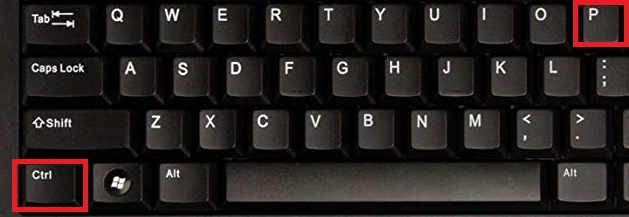
Tekan tombol CTRL + P
Cara Print Excel Agar Full Kertas A4
Setelah itu, kalian bisa melakukan pengaturan cetak sebelum mengklik tombol print dan memulai proses pencetakan. Beberapa hal yang bisa kalian atur pada menu print tersebut antara lain.
Jumlah Coppy
Area yang akan kalian cetak
Orientasi halaman.
Ukuran kertas
Margin cetak
Skala cetak
-Mengatur Margin Cetak
langkah full kertas a4langkahlangkah print full kertas
CTRL + P
Mengatur sisi (margin) halaman cetak merupakan salah satu cara print Excel agar full kertas. Pada umumnya, kalian bisa memilih 3 jenis margins di Excel yaitu normal, Narrow, dan Wide atau kalian juga bisa mengatur margin sendiri dengan fitur Custom Margins.
-Mengubah Orientasi Halaman
langkahlangkah print full kertaslangkahlangkah agar bisa full kertas di a4
CTRL + P
Jika lembar kerja kalian terdiri dari banyak kolom, orientasi landscape lebih disarankan dibandingkan dengan orientasi portrait. Demikian pula sebaliknya, bila lembar kerja kalian memiliki jumlah baris banyak dan kolom sedikit, orientasi portrait bisa kalian pilih.
-Mengatur Skala Cetak
cara print full a4
Klik tab Page Layout > Scale to Fit
Atur skala pada Width, Height
Pengaturan Width bisa kalian gunakan untuk mengatur skala Horizontal sebuah lembar kerja saat dicetak nantinya. Misalnya jika 100 kolom, dengan pengaturan width bisa membuat 100 kolom menjadi terbagi 2 halaman.
Pengaturan Height bisa kalian gunakan untuk mengatur skala vertikal sebuah lembar kerja, jika kalian bekerja dengan 100 baris, kalian bisa memuat 100 baris dalam satu halaman.
-Mengatur Ukuran Kertas
tips print full kertas a4langkahlangkah print full kertas
CTRL + P
Mengatur ukuran kertas bisa menjadi cara print Excel agar full kertas, lho. Misal, ukuran default kertas pada Excel kalian adalah A4.
Sekian dari saya semoga artikel ini bisa bermanfaat tentunya untuk banyak orang, Amin. Dan jangan lupa untuk selalu menjaga protokol kesehatan karena sangat penting sekali.
Cara Bikin Jedag Jedug Di Tiktok – Bagi kalian yang ingin membuat video pause di TikTok, kalian harus membaca artikel ini karena saya akan memberikan tutorialnya. Tahukah Anda, Douyin adalah aplikasi jeda video yang dapat Anda gunakan, dan telah lama menjadi salah satu aplikasi paling populer untuk membuat konten di kalangan anak muda.
Bahkan orang tua ingin menjadi terkenal melalui aplikasi ini. Jadi jangan heran jika Anda dan orang lain ingin belajar membuatnya. Video Pause sendiri kini telah menjadi populer di kalangan masyarakat umum dan efek video ini sering digunakan oleh banyak orang untuk menarik perhatian pemirsa untuk meramaikan efek video dengan membuat efek video seperti itu baik untuk kreator pemula maupun profesional.
Hebatnya lagi, video pause tidak hanya diunggah ke aplikasi TikTok, tapi seringkali juga melalui kanal Instagram, Snack Video, Facebook, dan Youtube. Jika Anda penasaran dengan proses pembuatannya
Untuk mengikuti tutorial ini, update dulu aplikasi TikTok agar tampilan aplikasi Anda sama dengan milik saya, agar tidak bingung saat mengikuti tutorial yang saya buat.
Plus, Anda tidak perlu lagi melakukan pengeditan yang memakan waktu lama saat melakukan pause video. Pasalnya, TikTok sudah menawarkan berbagai jenis efek berupa lagu, tema, stiker, transisi, dll yang gratis untuk digunakan.
Untuk menggunakan efek jeda di TikTok, ikuti langkah-langkah berikut:
Cara Bikin Jedag Jedug Di Tiktok
Untuk memulai, buka aplikasi TikTok Pada layar awal Anda akan melihat berbagai menu, pilih bagian Temukan (ikon pencarian) untuk mencari lagu jeda yang akan digunakan untuk video Anda nanti.
Masukkan “virus jedug sedih” di kolom pencarian Anda akan melihat video orang lain dari berbagai jenis dijeda nanti Silahkan pilih salah satunya, lalu pada tampilan video, klik pada bagian lagu, nanti anda akan diarahkan ke tampilan video yang menggunakan suara tersebut
cara bikin jj
Selanjutnya pilih Gunakan tombol suara ini kemudian akan diminta untuk membuat video, silakan mulai membuat video yang ingin Anda jeda
Jika Anda sudah memiliki video, cukup pilih tombol unggah untuk memasukkan video yang ingin Anda edit
Pilih tombol Berikutnya
Di tampilan editor, ada berbagai alat untuk mengedit video
Untuk memberikan efek jeda, pilih Effect Tools > Soul > lalu tekan dan tahan selama waktu yang Anda inginkan efeknya
bikin jj di tiktok
Pilih tombol Simpan setelah selesai mengedit
cara bikin jj di tiktok
Jika Anda ingin mengekspor video, pilih tombol “Selanjutnya”
Di tampilan pos, simpan ke perangkat Anda agar video dapat disimpan di profil TikTok Anda, Setelah menyelesaikan tutorial di atas, Anda dapat membuat video yang dijeda melalui aplikasi TikTok. Metode ini mudah dilakukan karena Anda hanya perlu memilih lagu dan efek jeda dan menambahkannya ke video.
cara bikin jj lewal tiktok
Yang perlu Anda ingat adalah jika Anda ingin menggunakan lagu dan efek di aplikasi TikTok, Anda harus menghubungkan aplikasi ke internet sehingga Anda dapat mengunduh lagu, efek, transisi, stiker, dan bahkan video orang lain.
Walaupun membutuhkan paket data, Anda tidak perlu khawatir karena aplikasi ini tidak banyak memakan kuota internet.
Cara Print Excel Agar Full Kertas – Setelah mengatur orientasi dan memilih ukuran kertas sebelum mencetak dokumen Excel hal yang perlu kita lakukan adalah mengatur ukuran margin terlebih dahulu. Setelah ketiga hal tersebut diatur baru kita biasanya mengatur bagaimana tampilan dokumen saat dicetak.
Pengaturan tampilan dokumen Excel erat kaitannya dengan pengaturan lebar kolom yang digunakan. Hasil cetak biasanya akan lebih enak dibaca jika semua kolom ditampilkan dengan memanfaatkan secara maksimal lebar kertas tanpa menyiksa satu atau dua kolom berukuran kecil pada halaman berikutnya.
Cara Print Excel Agar Full Kertas
Fasilitas scaling dapat kita gunakan untuk mengatur hasil cetakan Excel. Dengan fasilitas tersebut kita bisa memperbesar atau memperkecil dokumen pada saat pencetakan. Bila kalian pengguna pada office 2007 atau yang lebih baru, kalian dapat membuat hasil cetakan agar dapat menampung semua kolom.
Mengapa demikian?? Karena sebagian file Excel ketika ingin dicetak, ada bagian yang terpotong. Dalam pengerjaannya, dokumen Excel sangat erat kaitannya dengan pengaturan pada lebar kolom yang digunakan.
Hal-hal yang harus diperhatikan adalah membuat orientasi dan ukuran kertas dengan cara mengatur ukuran margin dahulu. Hasil dalam pencetakan biasanya akan lebih enak ditampilkan bila semua dokumen yang kita cetak tampil pada cetakan kertas.
Cara yang bisa kita pakai yaitu menggunakan menu Scalling yang ada di Excel. Dengan adanya menu tersebut, kita bisa mengatur besar atau kecilnya dokumen saat akan dicetak.
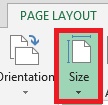
Pastikan jenis kertas yang digunakan. (Page Layout > Size)
cara print full kertas
Atur Print Area. (Page Layout > Print Area > Set Print Area)
tips print full kertas
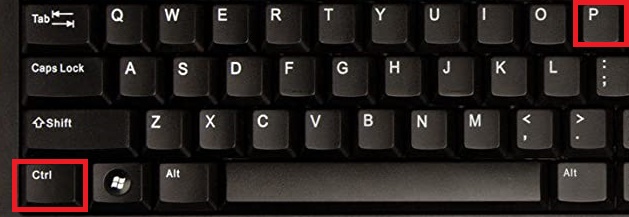
Print Preview. (CTRL + P)
langkahlangkah print full kertas
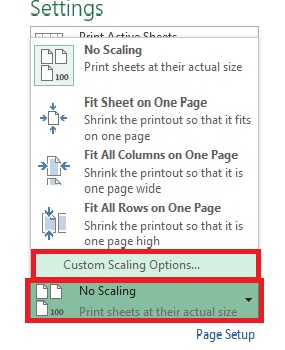
Perbesar atau perkecil skala tabel. (CTRL + P, lalu pilih Pages Setup > Scalling)
langkah print full kertas
langkahlangkah print full kertas
Mungkin itu saja yang bisa saya sampaikan semoga kalian tetap menjaga protokol kesehatan dan semoga artikel ini bisa bermanfaat untuk kalian semua yang membacanya.
Cara Link Powerpoint Ke Website – Hyperlink powerpoint ke website berfungsi untuk membuka otomatis suatu website saat melakukan presentasi menggunakan slideshow powerpoint.
Hal ini sangat memudahkan saat teman-teman melakukan presentasi. Biasanya digunakan saat membutuhkan contoh website, atau data tertentu yang ada di website.
Data online di website yang dibutuhkan misalnya contoh posisi iklan di website, berita online terkini, dan sebagainya.
Penyajian data online dan terkini akan sulit jika harus menggunakan powerpoint, sehingga alternatifnya adalah harus membuka website di browser saat melakukan presentasi. Jadi bisa langsung membuka tanpa harus ribet membuka browser, mengetik alamat website, dan sebagainya.
Jadi dengan hyperlink powerpoint ke website, maka dengan sekali klik akan membuka alamat website yang dituju.
Untuk lebih jelas bagaimana cara hyperlink powerpoint ke website, berikut saya coba tuliskan rincian tahapannya.
Cara Link Powerpoint Ke Website
1. Buka software microsoft powerpoint
Langkah pertama buka software microsoft powerpoint yang ada di komputer teman-teman.
Dalam artikel ini saya menggunakan contoh powerpoint 2013, sehingga untuk versi sebelumnya bisa menyesuaikan karena tahapannya hampir sama. Sedangkan untuk powerpoint versi terbaru, mungkin juga tidak jauh beda menunya dengan powerpoint 2013.
2. Siapkan bahan presentasi (konten dan desain template)
Jika memang untuk melakukan presentasi, maka teman-teman siapkan dulu apa yang ingin dipresentasikan dalam bentuk powerpoint. Jadi perlu menyiapkan konten presentasi, hingga desain template yang bagus, serta animasi, transisi juga bisa ditambahkan agar lebih atraktif.
Namun jika untuk percobaan atau belajar, cukup menggunakan slide powerpoint kosongan yang di isi teks atau gambar saja. Fungsi teks atau gambar ini untuk dijadikan obyek yang akan di sisipkan link website.
3. Pilih atau buat obyek hyperlink ke website
Setalah menyiapkan konten dan desain, atau obyek yang akan disisipkan link website. Langkah berikutnya adalah klik salah satu obyek, baik itu teks atau gambar.
cara link ppt ke website
4. Menu insert, lalu pilih hyperlink
Jika obyek sudah dipilih selanjutnya buka menu insert (sebelahnya home), lalu pilih sub menu HYPERLINK.
cara ppt ke link
5. Pilih Existing File Or Web Page pada kotak hyperlink,
Setelah kotak hyperlink muncul, nanti akan muncul beberapa opsi. Untuk hyperlink ke website, teman-teman pilih existing file or web page.
Ini berfungsi untuk menyisipkan file apapun baik excel, PDF, microsoft word, dan sebagainya. Selain itu juga berlaku untuk menyisipkan link website tertentu.
6. Masukan alamat website pada kolom Address dibawah, lalu klik OK
Kalau sudah memasukan alamat website dan menekan OK, itu artinya teman-teman sudah berhasil memasukan website ke powerpoint. Tinggal teman-teman pastikan, bahwa hal ini bekerja dengan baik.
menjadikan ppt ke link
7. Untuk memastikan yang teman-teman lakukan benar, maka coba lakukan slide show ( tekan F5 ).
Agar tidak repot nantinya misalnya website tidak bisa terbuka, link tidak valid, dan sebagainya. Maka lakukan uji coba dulu sebelum digunakan presentasi.
Caranya cukup sederhana yaitu pilih menu slide show, kemudian pilih sub menu current slide untuk memulai slide show pada slide aktif yang ada link websitenya.
Atau lebih mudahnya, buka slide yang telah diberikan alamat website. Kemudian tekan F5.
8. Cek obyek yang diberikan link website
Ketika slide sudah tayang, coba arahkan kursor mouse ke obyek yang telah disisipkan hyperlink. Nanti akan muncul tulisan alamat website yang teman-teman masukan ke hyperlink.
9. Klik obyek untuk membuka link website
Coba klik obyek yang telah disisipkan hyperlink alamat website. Jika berhasil, maka otomatis akan membuka website di brower..
10. Pastikan memiliki koneksi internet
Agar alamat website bisa terbuka, maka teman-teman harus memiliki koneksi internet di komputer. Jika tidak, maka akan muncul kotak pesan “Cannot locate the internet server or proxy server”,