Shortcut Keyboard Untuk Menutup Dokumen Aktif Adalah – Shortcut adalah salah satu alternatif cara untuk menggunakan fitur dengan beberapa bagian tombol pada keyboard untuk mengaktifkan fitur yang tersedia untuk Shortcut. Shortcut juga cukup membantu sekali dalam mengerjakan perkerjaan kita lebih tepatnya Shorcut mempunyai peran mempermudah pengerjaan lebih efektif dan mudah. Banyak sekali macamnya Shorcut yang masing masing memiliki fungsi di setiap aplikasi aplikasi, Platfrom, maupun website.
Semua itu tergantung dengan masing masing website,Platrom dan aplikasi lainya, dalam artikel yang saya buat sekarang ini, saya akan menunjukan apa yang sudah saya tulis seperti judul di atas saya.
Shortcut Keyboard Untuk Menutup Dokumen Aktif Adalah
Untuk menutup sebuah Dokumen dengan shortcut, kalian harus memakai dengan Shorcut Ctrl+W yaitu short cut untuk menutup dokumen yg sedang aktif.
CTRL + W
Itulah ilmu yang dapat bagikan bagi anda semuanya yang mungkin saja sedang membutuhkanya untuk kebutuhan anda. Jangan lupa jika anda mempunyai sedikit ilmu sekecil apapun itu bagikanlah kepada orang yang memang sedang membutuhkan. berbagi tidak membuat kita miskin namun membuat kita menjadi orang yang lebih baik dari hari hari sebelumnya. Saya selaku penulis memohoon maaf sebesar sebesarnya apabila dalam penulisan artikel ini terdapat kata kata yang mungkin kurang sopan atau bahan bisa membuat pembaca sakit hati. Saya Chendy cukup sekian dan terimakasih.
Cara Mengupdate Browser – Browser sudah menjadi bagian penting dalam hidup kita. Tanpa browser kita tidak akan bisa menjelajahi internet dan salah satu hal yang harus ada di laptop kita adalah browser. Browser sangat penting untuk kita agar bisa menjelajahi internet, karena tanpa browser kita tidak akan dapat menjelajahi internet.
browser adalah program perangkat lunak untuk menyajikan dan menjelajahi konten di World Wide Web. Konten yang dapat kita telusuri di browser adalah gambar, video, dan halaman web, dihubungkan menggunakan hyperlink dan diklasifikasikan dengan URI (Uniform Resource Identifiers). Halaman ini merupakan contoh halaman web yang dapat dilihat dengan menggunakan browser.
Tetapi seperti software komputer lainnya, browser juga memiliki beberapa masalah tentang auto update. Kebanyakan software komputer auto updatenya tidak menyala, oleh karena itu perlu kita cek berkala agar kita tahu software yang kita pakai sudah ada di versi ternaru, termasuk browser. Oleh karena itu kali ini saya akan memberitahu cara untuk memperbarui browser yang ada di laptop kalian, kali ini saya akan menggunakan chrome sebagai contoh browsernya.
Berikut Adalah Cara Mengupdate Browser
Buka browser chrome kalian.
Klik titik tiga yang ada di bagian kanan atas chrome, lalu masuk ke menu help > About Google Chrome
update browser
jika sudah masuk ke halaman about google chrome maka browser akan cek apakah ada update, jika ada maka akan otomatis di install dan jika tidak ada maka akan menampilkan alert seperti di bawah ini
memperbarui browser
Itulah cara untuk mengupdate browser kalian. Semoga artikel ini dapat membantu kalian yang sedang mencari cara untuk mengupdate browser atau hanya sekedar menambah pengetahuan kalian tentang cara untuk update browser. Sekian dari saya, maaf jika ada salah kata dan terimakasih telah mengunjungi website metodeku.
Cara Excel Jadi Rupiah – Dengan bantuan Excel banyak sekali pekerjaan kantor yang bisa di percepat dan bahkan diotomatisasi. Bagian yang paling sering memerlukan bantuan Excel umumnya adalah bagian keuangan. Salah satu manfaat sederhana dari Excel di bagian keuangan adalah menambahkan simbol Rp.
Pada perhitungan Excel standar, umumnya untuk penulisan angka mata uang (currency) maka akan menggunakan simbol dollar. Untuk merubahnya jadi simbol Rupiah (Rp) diperlukan beberapa pengaturan sederhana.
Cara Excel Jadi Rupiah
Symbol Rp biasanya digunakan pada awalan penulisan angka yang menunjukan jumlah uang Rupiah, sebuah penulisan yang sebenarnya tidak resmi, karena penulisan jumlah uang yang resmi secara Internasional diawali dengan IDR. Jadi yang benar adalah IDR20000, IDR34000 dan seterusnya.
Namun entah kenapa dari dulunya memang sudah begitu, penulisan menggunakan awalan Rp sudah menjadi baku dan resmi. Menuliskan Rp di awal jumlah uang Rupiah menjadi Rp. 10000, RP. 15000 dan seterusnya.
Dalam artikel kali ini saya membahas cara menambah Symbol Rp dan IDR di awalan data jumlah uang pada sebuah sel di Microsoft Excel. Microsoft Excel di rancang untuk otomatisasi perhitungan, bukan untuk penulisan kata-kata, jadi berbeda dengan Microsoft Office Word.
Tulis saja nominal yang ingin kalian jadikan dengan format Rupiah.
Lakukan seleksi seluruh cell yang ingin kamu jadikan Rupiah, lalu klik kanan dan pilih Format Cells.
cara jadikan format rupiah
Pilih kategori Accounting.
Lalu pilih simbol Rp.
tips jadikan format menjadi rupiah
Klik OK.
langkah jadikan format excel jadi rupiah
Mungkin itu saja yang bisa saya sampaikan, kurang dan lebihnya mohon maaf yang sebesar-besarnya. Semoga artikel ini bisa bermanfaat bagi kalian semua. Amin..
Cara Crop Foto Jadi Bulat – Foto profil yang berbentuk bulat cenderung terlihat lebih elegan daripada foto profil yang berbentuk kotak. Terkadang foto juga dipotong menjadi bundar agar tampilannya dapat mempercantik layout halaman majalah atau website.
Untuk memotong foto menjadi bulat, selain dengan menggunakan Adobe Photoshop, Corel Draw, Photoscape atau aplikasi android semacam PicsArt, kamu juga bisa melakukannya secara online.
Yang kalian dapatkan ketika memotong gambar atau foto secara online:
-Tanpa aplikasi tambahan.
-Kurang dari 1 menis langsung jadi.
-Gratis tanpa perlu bayar biaya langganan apapun.
-Bisa lewat hp ataupun komputer.
-Bisa kalian gunakan sebanyak-banyaknya.
Tutorial crop foto jadi bulat di Adobe Photoshop terbaru lengkap dengan gambar. Membuat suatu bidang gambar menjadi berbentuk bulat sangatlah beragam, dan biasanya cara crop foto menjadi bulat bisa dilakukan secara offline dan online, dan kali ini adalah bagaimana crop foto agar menjadi bulat dengan secara online.
Cara Crop Foto Jadi Bulat
Jika kalian semua mengamati foto profil social media bisa dipastikan hampir semuanya akan berbentuk menjadi bulat atau lingkaran penuh bukan. Hanya saja pada kasus aplikasi sosmed seperti Instagram, Facebook, Whatsapp dan lainnya sudah tersedia edit foto otomatis agar foto yang kotak bisa di croping menjadi berbentuk bulat.
Cara Mengupdate Aplikasi Zoom di Laptop – Saat pandemi ini zoom menjadi software yang banyak digunakan untuk proses belajar mengajar karena fiturnya yang sangat cocok untuk mendukung proses presentasi atau monitoring kegiatan sekolah. Oleh karena itu user yang menggunakan zoom semenjak PPKM dan WFH dimulai. Tidak hanya oleh pelajar, bahkan pekerja kantoran banyak yang menggunakan zoom juga untuk WFK.
Zoom sendiri adalah salah satu aplikasi perangkat lunak konferensi video yang sudah terkenal karena fiturnya yang sangat kita butuhkan saat dimasa-masa work from home ini. zoom memungkinkan kalian untuk berinteraksi secara virtual dengan rekan kerja saat pertemuan tatap muka tidak memungkinkan, dan ini juga sangat sukses untuk acara sosial.
Tetapi seperti software lain pada umumnya, zoom memiliki update yang dibuat secara berkala untuk memperbaiki bug, menambah fitur, atau hanya sekedar mengoptimalkan softwarenya. Tetapi software zoom ini terkadang autom updatenya tidak aktif, jadi kita harus update manual atau cek update untuk mengetahui apakah zoom kita sudah versi terbaru atau belum. Oleh karena itu kali ini saya akan memberitahu kalian cara untuk mengupdate zoom yang ada pada laptop kalian.
Berikut Adalah Cara Mengupdate Aplikasi Zoom di Laptop
Buka software zoom kalian.
Jika sudah masuk ke zoom kalian bisa klik icon profil yang ada di pojok kanan atas dan masuk ke menu Check for Updates.
cara mengupdate zoom
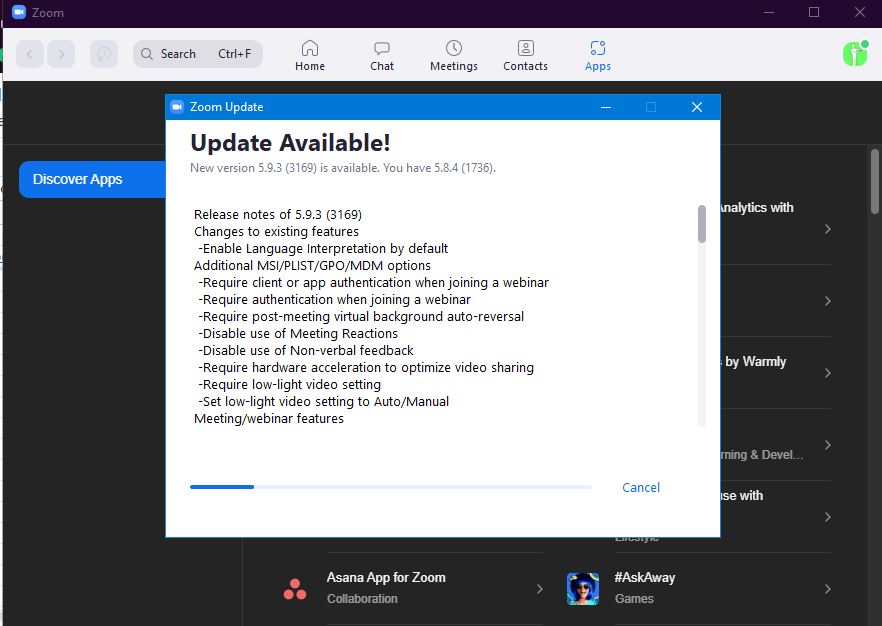
Jika update tersedia maka akan otomatis terupdate seperti di bawah ini.update zoom
update zoom
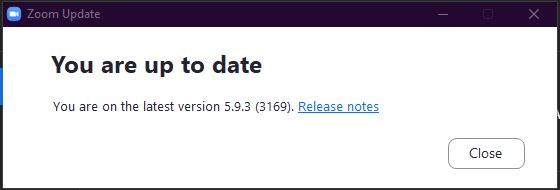
Jika sudah up to date maka akan muncul pop up seperti dibawah ini.
cara update zoom
Begitulah cara untuk mengupdate aplikasi zoom di laptop kalian. Semoga artikel ini dapat membantu kalian yang sedang mencari cara untuk mengupdate zoom di laptop atau sekedar menambah wawasan kalian tentang cara memgupdate zoom di laptop kalian. Biasanya zoom tidak mengaktifkan auto update jadi harus kita cek manual agar zoom kalian selalu up to date. Kenapa harus up to date? karena versi terbaru lebih optimal dan fiturnya lebih banyak, oleh karena itu saya sarankan untuk selalu cek apakah zoom kalian sudah versi paling terbaru atau tidak. Sekian dari saya, maaf jika ada salah kata dan terimakasih telah mengunjungi website kami.
Cara Crop Cepat Di Photoshop – Crop foto bukanlah hal yg sulit dilakukan pada Photoshop. Pemakaian Photoshop menjadipelaksanaan edit foto waktu ini memang relatif sering. Untuk melakukan editing, tentunya crop pada sini sangat bermanfaat. Misalnya buatmembarui gaya foto, elemen eksklusif, atau mengatur suatu objek. Di pelaksanaan edit foto instan, mungkin memakai fitur buat cropping foto itu sangat gampang dilakukan.
Nah, begitu jugamenggunakan Photoshop. Kalau Anda berpikir interface Photoshop buat melakukan cropping susah dimengerti, sebenarnya aku juga kok. Di sini akan aku jelaskan caranya.
Persiapan, Sebelum memulai proses mutilasi foto memakai Photoshop, terdapat beberapa hal yg perlu Anda siapkan terlebih dahulu, pada antaranya:
Software Adobe Photoshop. Anda bebas memakai versi yg mana saja. Tapi, jikamampu, sih, gunakan versi CS4 ke atas. Alasannya, lantaranpada sini aku memakai CS6, supayanirterdapatdisparitas langkah yg signifikan.
Foto atau Gambar,Foto atau gambar yg ingin Anda crop tentunya. Bisa memakai foto Anda, foto menggunakan objek eksklusif, gambar vektor, animasi, atau apapun itu.
Nah, jikatelah, kita mampu lanjut ke tutorialnya.
Cara Crop Cepat Di Photoshop
Yang pertama crop misalnya biasa, menggunakan crop tool. Di sini Anda mampu memotong foto eksklusifpada bentuk kotak.
Langkah 2: Setelah itu padahidangan tool > Silakan pilih crop tool. Tekan tombol C buatmeningkatkan kecepatan pencarian.
CARA CROP DI PHOTOSHHOP
Langkah 3: Setelah crop tool dipilih, maka Anda akan melihat hidangan pengaturan crop pada bagian atas.
CARA CROP DI PHOTOSOP
Pengaturan Fungsi Cara Mengaturnya
Style Mengatur gaya crop Anda mampu atur sinkronmenggunakan gaya yg diinginkan
Height and Weight Mengatur lebar & tinggi crop Silakan atur lebar & tingginya sinkron kebutuhan
Straighten Atur crop lewat garis Bisa diatur sinkron keinginan
Overlay Mengubah gaya crop Bisa diatur sinkron keinginan
Option Pengaturan lainnya Silakan cek buat pengaturan lebih lanjut
Delete Crop Untuk menghapus bagian eksklusifwaktu cropping Bisa diatur sinkronyg dibutuhkan.
4.Langkah 4: Silakan lakukan cropping menggunakan pengaturan ygtelah Anda sesuaikan. Nah, jikatelah klik tombol centang buat menyimpan output crop.
CARA CROP FOTO DI APS
5. Langkah 5: Klik File > Save As > Lalu silakan simpan output foto.
Nah, demikianlah artikel singkat kali ini mengenai tutorial cara memotong foto pada Photoshop.
Tutorial ini aku untukbuat Anda yg sedang belajar mengenai Photoshop, khususnya pada hal cropping foto. Alasannya kebetulan masih tidak mengecewakan banyak, nih, orang-orang yg belum memahami cara bagaimana crop gambar pada photoshop. Tentunya, aku harap artikel yg singkat ini mampu membantu Anda.
Oh ya, terkait fitur Photoshop pada hal crop foto, selain Crop Tools & Quick Selection Tools tersebut, sebenarnya terdapat beberapa cara lagi buat melakukan hal ini supaya jauh lebih rapi hasilnya. Akan tetapi, cara-cara tadi memerlukan step-step yg lebih panjang dibanding ini, sebagai akibatnya tentunya nanti jadi nir relevan menggunakan tema kita kali ini, ygaku tujukan buat pemula.
Sekian berdasarkanaku , semoga artikel ini bermanfaat.
Mengubah Tabel Menjadi Diagram Lingkaran – Diagram lingkaran, juga dikenal sebagai diagram sektor, digunakan untuk menampilkan total atau total saham individual, yang dinyatakan sebagai persentase. Dalam diagram seperti itu, seluruh lingkaran adalah 100%, dan setiap sektor adalah bagian dari keseluruhan.
Mengubah Tabel Menjadi Diagram Lingkaran
Publik menyukai diagram lingkaran, sementara pakar visualisasi data membenci diagram lingkaran, terutama karena mata manusia tidak dapat membandingkan sudut (sektor) secara akurat. Jika Anda tidak bisa melepaskan diagram lingkaran sepenuhnya, mengapa tidak mempelajari cara memperbaikinya? Menggambar diagram lingkaran dengan tangan itu rumit mengingat persentase kompleks yang menghadirkan beberapa tantangan.
Pie atau diagram lingkaran adalah bentuk visualisasi data dalam lingkaran yang dibagi menjadi irisan yang mewakili nilai numerik dari data. Diagram lingkaran sering digunakan untuk mewakili data dengan variabel numerik tunggal. Berikut cara membuat diagram lingkaran Excel. Namun, di Microsoft Excel, Anda dapat membuat diagram lingkaran dalam hitungan menit. Maka cukup menghabiskan beberapa menit mengerjakan diagram, menggunakan pengaturan khusus agar terlihat lebih profesional.
Untuk mengubah table ke diagram lingkaran ini tentnunya sangat mudah seperti anda memuat diagram lingkaran seperti biasanya, anda hanya perlu memlilih menu yang ada pada toolbar Microsoft Excel. Simak langkah-langkah berikut.
Buka Excel di laptop/pc anda.
Blok table yang ingin anda ubah.
Mengubah tabel ke diagram lingkaran
Klik insert dan pie>pilih diagram yang anda inginkan.
Ubah Tabel
Hasilnya akan seperti ini.
Diagram lingkaran
Itulah langkah-langkah mengganti table ke diagram lingkaran, jika anda dapat memahami tutorial tersebut tentunya anda dapat mempraktakkannya. Mohon maaf jika ada kalimat yang salah dan terimaksih.
Mengubah Style Di Word 2010 Menjadi Normal – Ada kalanya saat menciptakan dokumen baru menggunakan Microsoft Word, Anda terlebih dahulu mengatur jenis font yang dipakai apabila font default Microsoft Word nir sama atau akan membarui atau mengubah font ketika dokumen terselesaikan dibuat. apabila loka kerja Anda sudah memutuskan jenis font eksklusif buat pembuatan dokumen resmi, Anda bisa membarui atau mengubah font default Microsoft Word menggunakan font tersebut.
Anda nir perlu lagi membarui jenis font saat menciptakan dokumen resmi pada Microsoft Word. Ini akan mengurangi ketika Anda buat mengedit dokumen ketika menciptakan dokumen atau sesudah terselesaikan menciptakan dokumen menggunakan membarui atau mengubah font default ke yang sudah ditetapkan loka kerja Anda.
Beberapa versi Microsoft Word memakai jenis font default berbeda. Microsoft Word 2003 memakai jenis font default Times New Roman yang berukuran font 12, sedangkan Microsoft Word 2007 & versi pada atasnya memakai jenis font default Calibri dan menggunakan berukuran font 11. Jika Anda ingin mengganti atau membarui font default Microsoft Word ke jenis font tertentu, ini dia merupakan caranya:
Mengubah Style Di Word 2010 Menjadi Normal
Jalankan terlebih dahulu Microsoft Office Word 2013, pastikan Anda sudah berada pada tab HOME, lalu klik Dialogue Box Launcher yang terdapat pada sebelah kanan bawah menurut grup Font.
style word
Di kotak obrolan Font yang muncul, pilih jenis font yang diinginkan menjadi font default Microsoft Word & lalu klik tombol Set As Default.
mengubah style
Di kotak dialog konfirmasi yang muncul, pilih galat satu pengaturan buat diadaptasi menggunakan kebutuhan Anda & lalu klik tombol OK buat mengakhiri.
merubah style word
Anda sudah terselesaikan mengganti atau membarui jenis font default pada Microsoft Word. Mulai sekarang, Microsoft Word memakai jenis font yang sudah Anda tentukan sebelumnya.
Shortcut Insert Cell Excel – Ketika anda mengerjakan tugas di Excel , Terkadang anda ingin memasukkan baris/cell baru di tengah-tengah dari table data tugas tersebut. Anda mungkin memutuhkan cell baru tersebut untuk menambah input data atau untuk membantu menganalisis data anda. Jika anda tidak mengerti bagaimana caranya memasukkan cell baru, tentunya ini yang dapat menghambat anda dalam menyelesaikan pekerjaan anda tersebut.
Shortcut Insert Cell Excel
Apasih pengertian insert cell ?, Sisipkan cell, opsi ini memungkinkan pengguna untuk menyisipkan hanya satu cell. Cell dapat disisipkan ke atas, bawah, kanan, atau kiri. Sisipkan baris, opsi ini digunakan untuk menyisipkan baris cell. Sisipkan lembar kerja, opsi ini digunakan untuk menyisipkan lembar kerja cell adalah tempat data dimasukkan dan disimpan di excel, dan ada alamat cell di dalamnya. Alamat cell adalah persimpangan antara kolom dan baris. Pindahkan cell adalah opsi yang tersedia saat menambahkan dan menghapus sel/rentang cell dalam aplikasi MS Excel. Saat menambahkan cell /menyisipkan cell, opsi penyisipan yang dapat dilakukan adalah Insert Shift Cell Right dan Insert Shift Cell Down
Untuk menambahkan baris baru pada excel memilik berbagai macam dan ini adalah cara menyisipkan baris baru pada data tuga yang anda kerjakan, pada insert cell juga terdapat 2 cara yaitu cell right dan cell down, perbedaannya cell right dan down adalah terletak pada kemana cell tersebut bertambah, jika cell right itu ke kanan dan cell down itu bertambah ke bawah.
Berikut langkah-langkah insert cell.
Buka Ms Excel pada pc/laptop anda.
Pilih cell yang ingin anda sisipkan
Excel Cell
Kemudian tekan Ctrl+Shift+= dan pilih insert cell right/down
Cell Excel
Jika insert cell right hasilnya seperti ini
Menyisipkan cell
Dan insert cell down seperti ini
Menambah cell Excel
Begitulah langkah-langkah dalam menyisipkan cell pada data tugas anda, semoga dapat memperlancar anda dalam mengerjakan tugas. Terimakasih telah mengunjungi web ini.