Blog

  • Cara Insert Audio Di Word

    Cara Insert Audio Di Word

    Cara Insert Audio Di Word – Microsoft Word adalah Aplikasi yang sering di gunakan oleh manusia jaman sekarang untuk membuat suatu presentasi atau hanya sekedar mencatat jadwal – jadwal harianya. Microsft Word ini di buat pada tahun 1983 dengan nama Multi-Tool Word. Microsoft Word pada jaman sekarang ini sangat sangat di butuhkan untuk anak sekolah atau bahkan para – para peerja kantoran pada saat ini. karena apa ? karena pada jaman sekarang menulis sebuah dokument, presentasi, pekerjaan kelompok tidak menggunakan buku tulis saja bisa juga menggunakan laptop yang di dalamnnya teradapat aplikasi word, nah dengan aplikasi ini juga pekerjaan kita akan menjadi lebih mudah dan cepat.

    Pernahkan kalian mendengar bahwa Word itu bisa memasukan sebuah audio? pastinya jika anda pengguna lama anda seharusnya tau yaa…, tapi percuma juga kalo hanya sekedar tau tetapi tidak tahu cara mengaplikasikanya ?. Banyak juga orang ingin bisa memasukan sebuah audi ke word namun itu orang tidak tahu bagaimana tata cara yang benar untuk memasukanya. Jika kalian semua ingin bisa memasukan autdi ttersebut ke dalam aplikasi word. Ikuti langkah langkah di bawah ini dengan benar dan teliti yaaa..

    Cara Insert Audio Di Word

    1. Buka file Word anda yang ingin kalian masukan audio nantinya.
    2. Setelah kalian membukanya langkah selanjutnya adalah. Pilih Tab insert dari menu.

      insert audio to word
      insert audio to word
    3. Pada bagian text, Klik tombol object.

      cara masukin musik ke word
      cara masukin musik ke word
    4. ini membuka jendela Object. pilih Create form file tab.

      cara insert udio to word
      cara insert udio to word
    5. Cari file suara yang ingin kalian masukan dengan cara melakukan memencet tombol Browse.

      cara memasukan audio ke word
      cara memasukan audio ke word
    6. Setelah kalian selesai memilihnya kalian harus memencet tombol bagian ok.

      cara untuk masukan audio ke word
      cara untuk masukan audio ke word

    Itulah tata caranya apabila anda melakukanya tap mendapatkan sedikit kesulitan silahkan tinggalkan komentaranda di bawah ini. Semoga kalian berhasil dalam mencoba cara yang sayaa buat untuk anda ini. Selmat Mencoba.

  • Cara Membuat Powerpoint

    Cara Membuat Powerpoint

    Cara Membuat Powerpoint – Presentasi merupakan salah satu kegiatan rutin yang sudah tidak asing lagi baik bagi kalian yang bekerja maupun yang sedang menuntut ilmu. Di tengah perkembangan teknologi, kini presentasi disampaikan dengan bantuan Powerpoint,

    Yang merupakan salah satu program keluaran Microsoft yang banyak digunakan sebagai media presentasi. Ternyata kegunaan Powerpoint tidak hanya berkutat dalam proses pembuatan presentasi saja, tapi juga mempermudah proses pengaturan dan pencetakan slide presentasi, membuat bahan presentasi baik dalam bentuk hardcopy maupun softcopy.

    Sebab peranannya sangat penting, maka membuat Powerpoint hendaknya dipikirkan secara matang agar bukan hanya dapat membantu kamu dalam presentasi tapi juga mudah dimengerti oleh orang lain yang membacanya.

    Cara Membuat Powerpoint

    Membuat slide presentasi jadi satu skill wajib kamu dalam bekerja. Di berbagai pekerjaan, ada saat-saatnya dimana kita harus melakukan presentasi dengan slide Powerpoint baik itu kepada atasan atau juga calon klien kita.

    Membuat slide presentasi terdengar mudah, tapi faktanya masih sedikit sekali termasuk pekerja yang dapat membuat Powerpoint yang menarik. Apa kamu mau tau cara membuat Powerpoint menarik?Yuk simak artikel ini.

    Di dunia kerja, presentasi adalah bagian dari kegiatan sehari-hari. Misalnya melakukan presentasi hasil penjualan, mempresentasikan produk pada klien, dan banyak lagi pekerjaan yang tidak bisa lepas dari slide presentasi.

    1. Buka Powerpoint kalian.
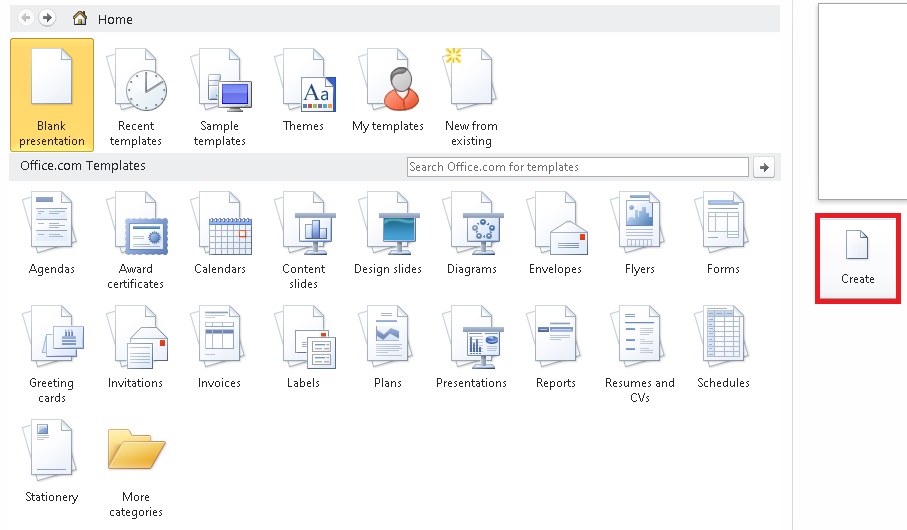
    2. Di panel kiri, pilih Baru.

      cara membuat ppt
      cara membuat ppt
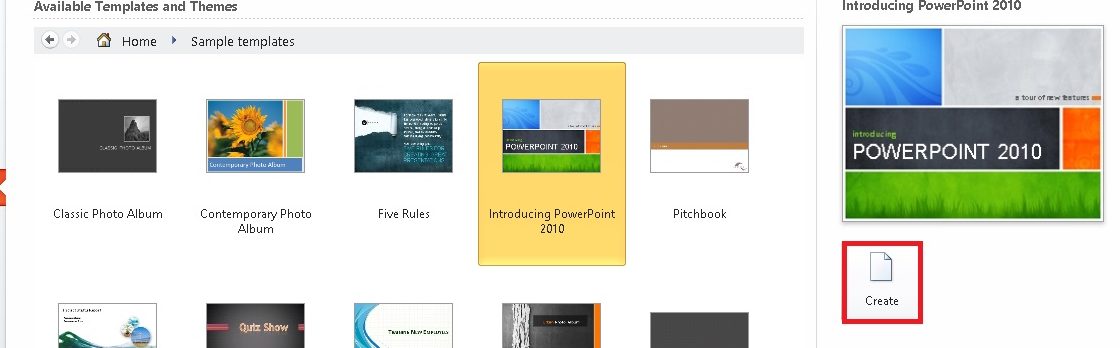
    3. Pilih salah satu opsi: Untuk membuat presentasi dari awal, pilih Presentasi kosong. Untuk menggunakan desain yang disiapkan, pilih salah satu templat. Lalu klik buat.

      langkah membuat ppt
      langkah membuat ppt

    Mungkin hanya itu saja yang bisa saya terangkan dala artikel ini semoga artikel ini bisa bermanfaat untuk kalian yang masih pemula menggunakan Powerpoint. Terimakasih..

  • Cara Ngeprint Powerpoint Jadi 4 Slide

    Cara Ngeprint Powerpoint Jadi 4 Slide

    Cara Ngeprint Powerpoint Jadi 4 Slide – Powerpoint merupakan salah satu program computer yang dikembangkan oleh Microsoft Corporation yang mana termasuk ke dalam paket aplikasi Microsoft Office. Banyak sekali fungsi yang bisa dimanfaatkan di aplikasi Microsoft Powerpoint ini.

    Seperti berbagai pilihan macam tema, berbagai macam pilihan transisi, dan masih banyak lagi. Nah setelah selesai membuat Powerpoint, apakah bisa sih cara print Powerpoint atau ppt jadi 4 slide? Kali ini saya akan membahas mengenai cara print Powerpoint 4 slide.

    Cara Ngeprint Powerpoint Jadi 4 Slide

    Microsoft Powerpoint atau yang lebih dikenal dengan PPT ini adalah salah satu aplikasi komputer yang digunakan untuk membuat presentasi. Banyak sekali pilihan tema dan transisi yang membuat tampilan menjadi sangat menarik.

    Jika telah selesai membuat Powerpoint terkadang memerlukan hard copy nya, jadi mau tidak mau harus di print atau cetak. Powerpoint merupakan salah satu software yang paling penting untuk dikuasai karena fungsinya yang terbilang central/baik di dunia pendidikan maupun dunia pekerjaan.

    Software yang menjadi media utama untuk keperluan presentasi ini memiliki banyak fitur yang bisa kalian manfaatkan untuk mempermudah proses presentasi yang akan kalian lakukan. Salah satu fitur yang bisa kalian manfatkan adalah fitur print yang mana kalian bisa menggunakan fitur ini untuk mencetak layout presentasi kalian.

    1. Buka Powerpoint kalian.
    2. CTRL + P.

      cara print 4 slides
      cara print 4 slides
    3. Klik Full Page Slides.
    4. Lalu pilihlah sesuai kebutuhan kalian, 4 Slide Vertikal atau Horizontal.

      tips print 4 slides
      tips print 4 slides
    5. Bawahnya pilih yang Scale to Fit Paper.
    6. Bila kalian memilih yang Horizontal maka hasilnya akan seperti ini.

      langkah print 4 slides
      langkah print 4 slides

    Mungkin itu saja yang bisa saya sampaikan dalam artikel ini, semoga artikel ini bisa bermanfaat bagi kalian semua yang membacanya, Amin..

  • Mengubah Tabel Menjadi Grafik

    Mengubah Tabel Menjadi Grafik

    Mengubah Tabel Menjadi Grafik – Bagi yang masih menggunakan Microsoft Excel. Bagi sebagian orang, grafik terkadang masih membingungkan. Untuk menghindari kebingungan Anda, berikut ini cara membuat pembuatan bagan di Excel menjadi sangat mudah dan cepat. Ikuti, Dibandingkan dengan Microsoft Word, menggunakan Microsoft Excel bisa dibilang sedikit lebih rumit dan membutuhkan ketelitian.

    Mengubah Tabel Menjadi Grafik

    Namun, Microsoft Excel sepertinya sangat membantu bagi mereka yang harus mengolah data menjadi grafik atau bagan lainnya setiap hari. Dalam pekerjaan seperti ini, menggunakan Microsoft Excel sebenarnya dapat membantu. Ada beberapa jenis grafik yang perlu Anda ketahui di Microsoft Excel yaitu Column and Bar atau Bar, Line and Area atau Line, Pie and Doner atau Pie, Scatter and Bubble Graph atau grafik sumbu dengan x dan y, dan grafik permukaan dan radar atau grafik untuk kombinasi optimal.

    Apasih grafik itu?, Bagan adalah representasi dari data yang terkandung dalam tabel yang ditampilkan sebagai gambar. Tujuan penggunaan grafik dalam menyajikan data adalah untuk menampilkan perbandingan antara satu data dengan data lainnya secara kualitatif, informatif dengan tampilan yang sederhana.

    Untuk mengatasi Agar Anda tidak lagi bingung dan repot, berikut kami rangkum cara membuat grafik di Excel dengan mudah dan cepat. Anda pasti bisa memberikan hasil yang memuaskan jika Anda mengikuti setiap langkah-langkahnya.

    1. Buka Microsoft Excel anda.
    2. Blok tabel yang akan diubah.

      Grafik Excel
      Grafik Excel
    3. Pilih menu insert>line dan pilih grafik yang anda inginkan.

      Excel grafik
      Excel grafik
    4. Hasilnya seperti ini.

      Mengubah tabel ke grafik
      Mengubah tabel ke grafik

    Begitulah langkah-langkah dalam mengubah tabel ke grafik, Semoga dapat membantu pekerjaan anda, mohon maaf jika ada salah kata dan terimakasih telah mengunjungi web kami.

  • Cara Ppt Jadi Video

    Cara Ppt Jadi Video

    Cara Ppt Jadi Video – Tentu kita sudah tidak asing lagi dengan sebuah program bernama Microsoft Powerpoint atau lebih sering disebut dengan Powerpoint saja. Microsoft Powerpoint adalah program untuk membuat slide presentasi di komputer Anda, presentasi dapat berupa teks, gambar, video, dan bahkan audio, karena program ini sangat canggih dan memiliki banyak opsi penyesuaian. Tidak dapat disangkal bahwa Microsoft Powerpoint adalah program presentasi terbaik dan paling banyak digunakan di dunia.

    Presentasi menggunakan Powerpoint mengharuskan pengguna untuk menghitung jarak setiap slide sebelum bergerak, atau cukup tekan tombol pada kata kunci untuk bergerak di sekitar slide. Mainstream dan membosankan menurut saya, mungkin Anda ingin mencoba cara lain untuk membuat presentasi lebih menarik, yaitu mengubah presentasi Powerpoint menjadi video. apa itu mungkin? Tentu saja saya bisa!

    Kebutuhan untuk mengubah presentasi PowerPoint menjadi  presentasi video dapat disebabkan oleh beberapa alasan, seperti jika Anda ingin mencoba presentasi Anda dengan cara yang sedikit lebih tidak biasa dan  menarik. Alasan lain mungkin Anda ingin mengonversi file slideshow menjadi video karena ingin memposting video di Youtube.  

    Alasan kedua adalah salah satu yang sering saya temui akhir-akhir ini. Banyak pemain YouTube Google Adsense menggunakan cara untuk mengubah file presentasi menjadi  video. Hal ini dapat membuat mereka membuat tutorial, tips, atau video lain dengan cara yang lebih sederhana sambil tetap menjaga keasliannya karena file presentasi dibuat  sendiri. 

    Persyaratan untuk dapat mengonversi PowerPoint ke video adalah  Anda  harus menginstal Microsoft Powerpoint 2010 atau  yang lebih baru di komputer Anda. Untuk contoh di bawah ini, saya menggunakan Microsoft Powerpoint 2010. Untuk instruksi lengkap tentang cara mengubah presentasi PowerPoint menjadi video,  ikuti langkah-langkah di bawah ini:  

    Cara Ppt Jadi Video

    1. Silahkan buka file powerpoint anda
    2. Klik  File, maka akan muncul submenu File

      ppt jd video
      ppt jd video
    3. Klik Simpan & Kirim, maka akan muncul model penyimpanan yang berbeda. 
    1. Tentang opsi penyimpanan, tetapi karena di sini kita akan lebih fokus pada konversi file .ppt ke video. Silahkan klik Buat Video.

      cara power point jadikan video
      cara power point jadikan video
    2. Pada langkah ini, Anda dapat mengatur resolusi video serta waktu. Setelah diatur, klik Buat Video. 

      ppt konvert ke video
      ppt konvert ke video
    1. Jendela cadangan akan muncul. Silahkan masukkan nama video yang diinginkan, lalu klik simpan.

      cara menjadikan ppt ke video
      cara menjadikan ppt ke video
    2. Konversi akan berjalan, durasi tergantung pada jumlah slide PowerPoint yang Anda konversi, resolusi video target dan waktu. Bilah kemajuan yang dapat Anda lihat di bagian bawah program Microsoft Powerpoint (perhatikan bagian yang ada di kotak merah). 
    1. Setelah  konversi selesai, Anda dapat membuka video yang dikonversi menggunakan pemutar media  komputer Anda. Format video adalah .WMV (Windows Media Video) dan di bawah ini saya membukanya dengan VLC Media Player. 
    2. Semua elemen presentasi PowerPoint akan disertakan dalam video, mulai dari gambar,  transisi, efek suara hingga animasi. Jadi, pastikan untuk menguji semua elemen presentasi Anda sebelum mengonversinya menjadi video. Terima kasih telah membaca dan sampai jumpa di tutorial selanjutnya.

  • Cara Print Excel Agar Tidak Terpotong

    Cara Print Excel Agar Tidak Terpotong

    Cara Print Excel Agar Tidak Terpotong – Sebelum saya melanjutkan tutorial pada artikel yang saya buat ini, saya akan menjelaskan kepada anda semua yang belum mengetahui apa itu Microsoft Exel ?, Microsoft Excel merupakan salah satu produk Microsft Office yang membantu penggunanya dalam berbagai kegiatan pengolahan angka. Dengan Excel kamu dapat mengolah data yang berupakan angka lebih cepat dan lebih tepat tentunya teman – teman. Microsft Exel adalah salah satu software pengolahan data berupa angka yang sangat terkenal di kalangan masyarakat sekarang ini. Bagaimana apakah anda seudah mengerti apa itu Microsoft Excel ?, semoga anda semua dapat faham dengan apa yang saya jelaskan pada artikel ini ya.

    Kita biasanya setelah membuat file dalam Excel kita butuh untuk mencetak Excel file yang sudah kita buat ini tadi untuk di jadikan suatu bentuk padat supaya kita saat membutuhkan untuk mempresentasikan atau untuk di bagikan kepada banyak – banyak orang bisa lebih enak yaa. Kita bisa mencetak file tersebut akan tetapi kita membutuhkan settingan yang tepat supaya tidak terjadi hal hal yang menyedihkan saat kita selesai mencetaknya teman – teman. terkadang ada orang yang mencetak dengan asal asalan tanpa menggunakan cara yang baik dan benar sehingga menyebabkan file itu menjadi terpotong saat di cetak. Berikut ini adalah cara mencetak file excel dengan baik dan benar.

    Cara Print Excel Agar Tidak Terpotong

    1. Disini yang terlebih harus kita lakukan yaitu mengukur ukutan kertas tersebut. Buka bagian Tab Page Layout > Size, kemudian di situ akan memunculkan dialog beberapa ukuran kertas yang anda inginkan, pilih ukuran kertas sesuai kebutuhan anda.
      cara pint exel agar tidak terpotong
      cara pint exel agar tidak terpotong


    2. Setelah kita mengukur ukuran kertas langkaah selanjutnya yang harus kita lakukan adalah mengatur Margin. Untuk mengaturnya kalian bisa ketik bagian Tab Page Layout > Margins > Pilih Last Custom Settings > Normal / Wide / Narrow tentukan dan sesuaikan dengan apa yang anda butuhkan saat ini. Jika anda ingin menentukan sendiri pilih Custom Margins…
      beginilah cara print exel agar tidak terpotong
      beginilah cara print exel agar tidak terpotong


      Itulah cara yang dapat saya sampaikan dalam artikel ini. Apabila ada kesalahan dalam menulis sebuah kata – kata sehingga itu dapat menyebabkan anda marah atau sakit hati. Saya selaku penulis artikel ini meminta maaf yang se besar – besarnya yaa, semoga tutorial ini dapat meringankan beban anda, jangan lupa juga untuk membagi ilmu ini kepada teman teman anda yang membutuhkan agar kalian mendapatkan banyak kebaikan dan pahala. Saya ingatkan sekali lagi kepada anda agar berhasil dalam melakukan tutorial ini simak baik baik dan teliti agar tutorial yang saya bagikan ini dapat berhasil dengan semestinya. Semoga Membantu. Selamat Mencobanya. Cukup Sekian dan Terimakasih.

  • Mengubah Tabel Menjadi Diagram Batang

    Mengubah Tabel Menjadi Diagram Batang

    Mengubah Tabel Menjadi Diagram Batang – Mengubah tabel ke diagram batang itu cukup mudah, kita dapat menggunakan berbagai macam cara dengan menggunakan cara yang canggih anda tidak perlu khawatir lagi, karena anda dapat menggunakan software dalam membuat diagram seperti Microsoft Word dan Micrososft Excel.

    Mengubah Tabel Menjadi Diagram Batang

    Tentunya kita semua sudah mengetahui apa itu diagram batang, karena sejak di sekolah dasar kita sudah mempelajari dan sudah mengenal tentang diagram batang. Diagram batang secara umum adalah suatu bentuk penyajian data secara statistik dalam bentuk persegi panjang baik seperti 2 dimensi atau 3 dimensi yang memiliki tujuan untuk mempermudah penjelasan antara dua variable.

    Itulah pengertian dari diagram batang, secara otomatis kita isa tahu ketika akan membuat diagram batang kita harus memperhatikan data dari dua variable yang saling berkaitan. Jika kiat hanya menggunakan satu data itu jarang digunakan, karena biasanya menggunakan 2 data atapun lebih dari tersebut.

    Dan artikel ini dalam membuat diagram tabel  menggunakan Micrsosoft Excel karena lebih mudah jika menggunakan aplikasi ini. Diagram batang ini bertujuan untuk membandingkan nilai dari berbagai kategori dan cocok sekali di gunakan untuk membandingkan data dalam jangka waktu tertentu.

    Berikut merupakan tutorial untuk membuat diagram batang :

    1. Buka Ms excel pada laptop/pc anda.
    2. Blok tabel yang akan anda ubah.

      Mengubah tabel
      Mengubah tabel
    3. Pilih menu insert>column dan pilih diagram batang yang anda butuhkan.

      Ubah tabel ke diagram batang
      Ubah tabel ke diagram batang
    4. Hasilnya akan seperti ini.

      Diagram batang
      Diagram batang

    Begitulah langkah-langkah dalam membuat diagram batang, semoga dapat membantu pekerjaan anda dan terimaksih telah mengunjungi web ini.

  • Mengubah Ukuran Foto 3×4

    Mengubah Ukuran Foto 3×4

    Mengubah Ukuran Foto 3×4 – Pas foto ukuran 3×4 seringkali dibutuhkan sebagai persyaratan berbagai dokumen, antara lain ijazah, lamaran kerja, buku nikah, aplikasi visa, atau keperluan administrasi lainnya. Jika Anda sudah memiliki file foto sendiri tetapi ingin mengubah ukurannya, Anda dapat mencoba Cara Mengonversi Foto 3×4 Online. Cara ini merupakan alternatif untuk mengedit foto dengan Photoshop.

    Satuan piksel ini dianggap lebih akurat dibandingkan satuan pengukuran lain seperti milimeter (mm) atau sentimeter (cm). Ukuran foto standar adalah 3×4 piksel, atau 354×472 piksel, yang berarti lebar foto 354 piksel dan tinggi 472 piksel. Dengan menggunakan referensi piksel ini, Anda dapat meresize ukuran foto menjadi setara dengan 3×4.

    Tersedia tiga situs untuk meresize ukuran foto menjadi 3×4, termasuk PicResize dan iLoveIMG Berikut cara mengoperasikannya.

    Mengubah Ukuran Foto 3×4

    Cara meresize ukuran foto 3×4 dengan PicResize

    • Kunjungi situs web https://picresize.com/id
    • Saat halaman beranda muncul, Anda akan diminta untuk memasukkan gambar atau foto yang tersimpan di komputer Anda

      cara resize gambar
      cara resize gambar
    • Klik “Drop files here or click” pada kolom yang tersedia Setelah itu, Anda akan diarahkan ke halaman berikutnya untuk mengedit dan menyesuaikan gambar, mulai dari rotasi, cropping, dan lainnya.
    • Di bagian “Pilih ukuran baru untuk gambar Anda”, pilih opsi ukuran khusus
    • Kemudian pada kolom Width isikan 354 px dan Height (optional) masukkan 472 px untuk mengubah foto menjadi ukuran 3×4

      resize gambar
      resize gambar
    • Selanjutnya, ubah format file gambar menjadi “JPG”
    • Setelah selesai, klik “Saya selesai, ubah ukuran gambar saya!” dan gambar Anda telah berhasil diubah ukurannya.

      cara meresize gambar
      cara meresize gambar
    • Silakan pilih opsi “Simpan ke Disk” untuk menyimpan gambar, jika tidak, gambar akan dihapus secara otomatis setelah 20 menit.

      meresize gambar
      meresize gambar

    Cara Meresize Ukuran Foto 3×4 dengan iLoveIMG

    • Kunjungi situs web https://www.iloveimg.com/
    • Pilih menu “Ubah Ukuran Gambar” untuk mengubah ukuran gambar
    • Selanjutnya klik Select Image untuk mengubah ukuran foto menjadi 3×4

      resize gambar 3x4
      resize gambar 3×4
    • Di menu Ubah Ukuran Opsi di layar kanan, klik Dengan Piksel untuk mengonversi foto 3×4 dengan referensi ukuran piksel
    • Nonaktifkan atau hapus centang pertahankan rasio aspek
    • Kemudian, masukkan ukuran piksel 354 di kolom lebar dan 472 di kolom tinggi

      mengubah ukuran foto
      mengubah ukuran foto
    • Setelah itu, klik tombol biru yang bertuliskan “Ubah Ukuran Gambar” di sudut kanan bawah layar
    • Setelah proses pengubahan ukuran selesai, permintaan unduhan file akan muncul di layar, tekan OK
    • Foto 3×4 disimpan di perangkat komputer Anda.

      mengubah ukuran gambar ke 3x4
      mengubah ukuran gambar ke 3×4

    Itulah cara mengubah ukuran foto anda ke 3×4 semoga membantu dan selamat mencoba, terima kasih telah membaca artikel ini dan see you in the next article readers…

  • Cara Edit Powerpoint Yang Read Only

    Cara Edit Powerpoint Yang Read Only

    Cara Edit Powerpoint Yang Read Only – Sebelum kita memulai artikel saya akan menjelaskan apa yang di maksud dengan judul ? agar kalian mengerti, Kalian pernah atau tidak, membuat suatu file powerpoint tapi ada temen kalian yang dengan sengaja  mengotak ngatiknya atau mengedit nya? Itu pasti sangat  – sangat menjekelkan. Kalian bisa mengedit Powerpoint kalian dengan menjadikan Read Only, Agar orang lain tidak dapat mengotak-atik Powerpoint kalian dan Saya akan menjelaskan cara mengembalikannya secara semula.


    Cara Edit Powerpoint Yang Read Only

    1. Buka aplikasi PowerPoint anda sekarang.
    2. Pilih halaman file mana yang nanti akan kalian edit.

      cara read only powepoint
      cara read only powepoint
    3. Klik bagian info.
    4. Lalu pilih bagian Protect Presentation.
      presentasi powerpoint read only
      presentasi powerpoint read only


    5. Pilih bagian yang Mark As Final.
      ReadOnly Presntation PowerPoint
      ReadOnly Presntation PowerPoint


    6. Klik OK.

    Nah sekarang PowerPoint kalian sudah menjadi aman dan sulit untuk mengeditnya jikan tidak tahu apa itu ReadOnly ya teman teman. So jadi lebih mendingan sekarang file kalian semua dari tangan tangan usil. Bisa file ini di otak atik oleh orang lain jika orang tersebut mengetahui jenis file ini yaa.., Jadi kalian harus pandai pandai menjaga file file anda dari orang orang yang bahaya. Saya sekalu penulis artikel ini meminta maaf sebesar besarnya jika ada salah kata dalam penulisan artikel ini. Terimakasih untuk anda yang sudah melihat tutorial ini. Selamat Mencoba dan Semoga Berhasil.