Blog

  • Cara Mengupdate Gb Whatsapp

    Cara Mengupdate Gb Whatsapp

    Cara Mengupdate Gb Whatsapp– Bagi anda yang ingin mengudate Whatsapp Gb karena kadaluarsa, biasanya dapat menggunakan menu setting , tetapi juga anda dapat mengunjungi website yang disediakan untuk memperbarui, akan tetapi masih banyak pengguna yang belum mengerti bagaimana cara memperbarui dan tentunya biasanya anda harus menunggu kadaluarsa baru anda akan memperbaruinya.

    Cara Mengupdate Gb Whatsapp

    Ada beberapa hal yang perlu Anda ketahui tentang cara mengunduh GBWhatsapp bukan melalui Google Playstore tetapi melalui pihak ketiga di beberapa situs tepercaya. Jangan khawatir karena aplikasi ini mengklaim dilarang secara gratis. Pengembang aktif akan terus memperbarui untuk menjaga keamanan penggunanya. Anda dapat menikmati berbagai fitur di GBWhatsapp seperti Anda dapat mengubah tema dengan ratusan opsi tema yang disediakan.

    Apa sih tujuan update itu?

    Saat mulai mengunduh dan menggunakan aplikasi GBWhatsApp, itu diunduh oleh banyak pengguna karena berbagai fitur di dalamnya. Kemudian, ketika Anda ingin memperbarui berbagai fitur ini, Anda juga harus memperbarui versi aplikasi ini.

    Gb Whatsapp adalah salah satu jenis aplikasi Whatsapp yang sudah di modifikasi dan ditambahkan berbagai jenis fiitur-fitur yang menarik. Whatsapp Gb memiliki banyak pengguna karena Whatsapp Gb memiliki berbagai macam fitur yang tidak ada pada Whatsapp original.

    Simak Berikut langkah-langkah update Wa Gb :

    1. Buka Wa Gb pada ponsel
    2. Kemudian klik icon titik 3 pada pojok kanan atas dan pilih Gb pengaturan

      Mengupdate Wa Gb
      Mengupdate Wa Gb
    3. Pilih opsi menu pembaruan

      Update Whatsapp Gb
      Update Whatsapp Gb
    4. Setelah itu pilih perbarui dari web

      Memperbarui Whatsapp Gb
      Memperbarui Whatsapp Gb
    5. Pada laman laman website scroll kebawah dan klik unduh langsung
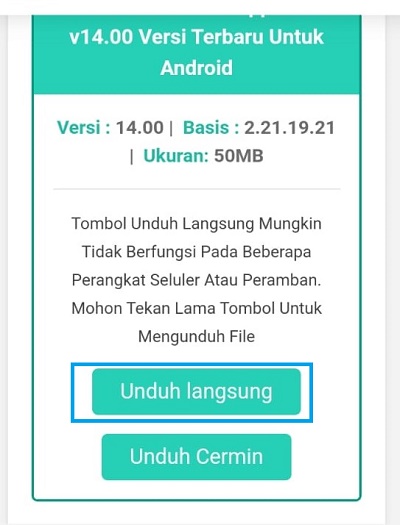
      Perbarui Whatsapp Gb
      Perbarui Whatsapp Gb

    Begitulah tutorial perbarui Whatsapp Gb, jika anda dapat memahami tutorial diatas tentunya anda dapat mempraktekkannya, mohon maaf jika ada kesalahan kalimat dan terimaksih telah berkunjung ke web ini.

  • Shortcut Huruf Kapital Di Excel

    Shortcut Huruf Kapital Di Excel

    Shortcut Huruf Kapital Di Excel – Microsoft Excel adalah salah satu Software yang banyak sekali digunakan oleh berbagai kalangan. Aplikasi ini memang banyak digunakan terutama oleh seseorang untuk mengerjakan tugas sekolah, kantor,dan lain sebagainya.

    Shortcut Huruf Kapital Di Excel

    Untuk merubah huruf kecil menjadi huruf besar/kapital di Microsoft Word ukanlah suatu hal yang sulit karena kita hanya perlu menggunakan tombol Change Case. Akan tetapi hal itu tidak dapat dipraktekkan di Microsoft Excel. Karena Microsoft Excel tidak menyediakan Tombol Change Case. Ketika kita ingin mengganti tulisannya sedikit itu itu tidak masalah untuk menulis ulang kembali, akan tetapi bagaimana jika kita igin mengganti tulisan yang banyak, satu-satunya jalan ya kita harus mengakal itu semua.

    Huruf kapital adalah data teks yang terkadang kita butuhkan. Dengan mempelajari metode dalam tutorial ini, Anda akan dapat melakukannya dengan mudah. Tidak perlu melakukannya secara manual dengan menulis ulang teks dengan huruf besar semua! Di sini, 4 cara untuk mengubah huruf kecil menjadi huruf besar/huruf besar di Excel akan diajarkan. Kira-kira sama? Yuk pelajari semuanya dan gunakan metode yang paling sesuai dengan kondisi pengolahan data teks kita nanti 🙂

    Dalam mengubah menjadi Huruf kapital kita perlu menggunakan rumus. Simak langkah-langkah berikut ini.

    1. Buka Ms Excel pada laptop/pc anda.
    2. Pilih kalimat yang ingin anda ubah

      Mengubah huruf besar
      Mengubah huruf besar
    3. Kemudian tulis rumus =UPPER(A1) di samping kalimat tersebut

      Shortcut huruf besar
      Shortcut huruf besar
    4. Dan kalimat akan beruah menjadi huruf kapital

      Ubah ke huruf kapital
      Ubah ke huruf kapital

    Begitulah langkah-langkah dalam mengubah huruf kecil ke huruf besar, semoga artikel ini dapat membantu anda dalam melakukan pekerjaan, Jika ada salah penulisan dalam artikel ini mohon maaf dan terimaksih telah mengunjungi Web ini.

  • Cara Menghilangkan Word Help

    Cara Menghilangkan Word Help

    Cara Menghilangkan Word Help –  Microsft Word adalah sebuah aplikasi yang sering kali di gunakan untuk membuat sebuah peresentasi, data – data penting, dan masih banyak yang lainya. lebih lengkapnya Microsft Word itu adalah Perangkat Lunak kata – kata olahan andalan Micrsoft. Perangkat Lunak ini di pertama kali di terbitkan pada tahun 1983 dengan bernamakan yaitu Multi-Tool Word untuk Xenix, versi – versi lainya kemudian mulai perlahan demi perlahan di kembangkan untuk berbagai macam sistem operasi, Seperti misalnya DOS, Apple Macintosh, SCO UNIX, OS/2, dan Microsoft Windows teman – teman. Sudah mengertikan apa itu Microsft Word

    Pada saat kita pertama kali menginstall Microsft Word ini, kita mendapati sebuah dialog yaitu, Word Help. Mengapa itu bisa terjadi ?. Itu terjadi karena saat kita pertama kali menginstalnya muncul untuk mengenalkan apa itu Perangkat Lunak Microsft Word. Sebenarnya ini saat bermanfaat sekali bagi orang orang awam yang belum tahu sama sekali apa itu Microsft Word. Namun jika itu sering muncul itu sangat menganggu bagi pengguna yang sedang fokus mengerjakan suat tugas di dalam Microsft Word. Maka dari itu supaya itu tidak mengganggu kita harus mengilangkan dialog jendela itu dengan cara cara di bawah ini. Simak cara di bawah ini dengan seksama agar berhasil.


    Cara Menghilangkan Word Help

    1. Buka Folder direktori C :\Windows\System32.
      tutorial untuk menghilangkan word help
      tutorial untuk menghilangkan word help


    2. Cari sebuah file yang ada di dalamnya dengan bernamakan HelpPaneProxy.dll dan ubah nama file itu menjadi nama yang mudah anda inginkan.

    Cukup mudah bukan teman – teman mengatasinya ?. Asalkan anda melihat tutorialnya dengan teliti dan seksama pasti akan berhasil. Selamat mencobanya. Semoga anda berhasil mencoba.

  • Shortcut Huruf Besar Di Excel

    Shortcut Huruf Besar Di Excel

    Shortcut Huruf Besar Di Excel – Merubah huruf kecil menjadi huruf besar/kapital di microsoft word bukanlah hal yang susah karena kita bisa menggunakan tombol Change Case. Akan tetapi lain halnya di Microsoft Excel. Microsoft Excel tidak menyediakan fasilitas change case tersebut. Bila tulisan yang hendak kita ganti sedikit tidak masalah untuk mengetik ulang. Tapi bagaimana bila ketikan kita banyak? Satu-satunya jalan kita harus akal-akalan. 😀
    Untuk merubah huruf kecil menjadi huruf besar/kapital di Microsoft Excel anda bisa menggunakan cara berikut :

    Shortcut Huruf Besar Di Excel

    1. Langkah pertama gunakan fungsi UPPER() terhadap teks yang kita miliki
    2. Misalkan teks yang kita ingin ubah berada di sel A1.
    3. Gunakan fungsi =UPPER(A1) untuk sel A1, yang kita letakkan di sel E1.

      huruf kaptial di exel
      huruf kaptial di exel
    4. Selanjutnya Klik kanan pada sel E1, pilih item copy atau tekan CTRL+C
    5. Lalu pada sel A1 klik kanan, pilih item Paste special.

      cara huruf kapital di exel
      cara huruf kapital di exel
    6. Pada dialog Paste Special pilih pada bagian Paste pilih opsi Values
    7. Klik OK
    8. Isi sel A1 akan menjadi huruf kapital/besar


    Itulah tutorial yang dapat saya sampaikan kepada anda, jika dalam pengerjaan ada masalah silahkan tinggalkan komentar anda di bawah ini. Untuk mencobanya harus benar benar sama dengan apa yang telah saya tuliskan pada artkel ini. Kerjakan dengan benar. Selamat mencoba. Semoga berhasil.

  • Cara Print Powerpoint Full Kertas

    Cara Print Powerpoint Full Kertas

    Cara Print Powerpoint Full Kertas – Dewasa ini, penggunaan Microsoft Powerpoint sangat digemari oleh berbagai kalangan. Sebab, dengan menggunakan Powerpoint, kebutuhan presentasi akan lebih mudah terealisasikan. Biasanya materi presentasi yang dibuat menggunakan Powerpoint akan ditampilkan ke layar menggunakan proyektor.

    Materi presentasi akan lebih mudah dipahami oleh para pendengar menggunakan Powerpoint. Namun, adakalanya kalian membutuhkan salinan cetak atau print slie presentasi tersebut. Salinan presentasi akan membantu pendengar untuk meninjau materi terlebih dahulu atau membantu pendengar untuk menguasai materi.

    Situasi lain seperti keadaan listrik yang padam sehingga presentasi tidak dapat ditampilkan ke layar atau proyektor. Dengan begitu, kalian perlu mencetak (print) slide presentasi tersebut.

    Cara Print Powerpoint Full Kertas

    Terdapat 3 format yang disediakan oleh Powerpoint untuk mengatur hasil print. Pertama Full Page Slides yang digunakan untuk mencetak 1 slide pada satu halaman kertas. Notes Pages, untuk mencetak slide beserta catatan atau notes yang disertakan pada setiap slide.

    Yang terakhir, Handouts yang dapat mencetak beberapa slide pada satu halaman kertas. Nah, dalam artikel ini saya akan menjelaskan bagaimana cara mencetak 2 slide sekaligus pada satu halaman kertas. Langsung saja ke pembahasan cara print Powerpoint 2 slide full page berikut ini.

    Format Handouts pada Powerpoint menyediakan beberapa pilihan dalam mencetak slide yaitu 1 slide, 2 slide, 3 slide, 4 slide, 6 slide, 9 slide. Nah dalam artikel ini akan dijelaskan mengenai cara mudah mencetak atau print 2 slide dalam satu halaman kertas kalau saya menggunakan Microsoft Powerpont 2013.

    1. Buka file Powerpoint yang mau kalian cetak.
    2. Pada Ribbon tab menu file, pilih menu Print atau lebih mudahnya dengan menekan tombol Ctrl + P.

      cara print powerpoint full kertas
      cara print powerpoint full kertas
    3. Klik Full Page Slides. Sorot dibagian opsi Handouts dan pilih 2 Slides untuk mencetak 2 buah slide dalam satu kertas.
    4. Untuk menyesuaikan ukuran slide, klik Scale to Fit Paper.

      tips print full kertas ppt
      tips print full kertas ppt
    5. Maka hasilnya akan seperti ini.

      langkah print full kertas ppt
      langkah print full kertas ppt

    Sekian dari saya semoga artikel ini bisa bermanfaat bagi kalian semua yang membacanya dan jangan lupa untuk tetap menjaga protokol kesehatan karena cuaca yang sedang tidak baik diluar sana, Terimakasih..

  • Shortcut Excel Insert Row

    Shortcut Excel Insert Row

    Shortcut Excel Insert Row – Sering digunakan untuk menambah jumlah baris dalam lembar kerja dalam waktu singkat, baris merupakan bagian penting dari buku kerja Excel, bersama dengan kolom. mengiklankan definisi baris Satu atau lebih baris dapat dipahami sebagai bagian horizontal pada lembar kerja Excel.

    Shortcut Excel Insert Row

    Dalam pembentukan sel pada Microsoft Excel, baris bertemu dengan kolom (columns) pada titik dimana data nantinya dapat diisi. Namun sebagian dari kita sering bingung saat menentukan baris dan kolom. Pada dasarnya, baris adalah bagian horizontal, dan kolom adalah bagian vertikal dalam lembar kerja Excel.

    Pada saat yang sama, menurut notasi koordinat, baris dilambangkan dengan angka dan kolom dilambangkan dengan huruf. Saat kita bekerja dengan data di Excel, ada kondisi yang mengharuskan kita menambah jumlah baris pada lembar kerja. Jumlah baris dapat ditingkatkan dalam beberapa langkah, yaitu dengan mengklik sel tabel di baris dan pergi ke Table Tools. Setelah itu pada tab Layout, kita dihadapkan pada pilihan untuk menambahkan baris ke atas atau ke bawah.

    Cara ini bisa memakan waktu lama. Untuk mempermudah waktu pengerjaan, insert row shortcut bisa menjadi solusi yang bisa anda coba, Berikut tutorialnya.

    1. Buka Ms Excel pada laptop/anda.
    2. Kemudian pilih kolom ingin tambah

      Excel shortcut
      Excel shortcut
    3. Lalu klik CTRL+SHIFT+PLUS(+) dan klik ok

      Insert row
      Insert row
    4. Dan colom anda akan bertambah

    Begitulah langkah-langkah insert row,  Semoga artikel ini dapat membantu anda dalam melakukanpekerjaan , bila ada kesalahan kata mohon maaf dan terimakasih telah mengunjungi web ini.

  • Cara Agar Iklan Tidak Muncul

    Cara Agar Iklan Tidak Muncul

    Cara Agar Iklan Tidak Muncul Menggunakan smartphone untuk menjelajahi web adalah aktivitas kecil yang sangat menyenangkan. Namun, iklan yang muncul terkadang mengganggu aktivitas ini. Jika Anda ingin memperbaikinya, Anda dapat mencoba cara menghilangkan iklan di ponsel Anda di komentar artikel ini.

    Selain tidak nyaman, ponsel Anda juga bisa terkena malware jika iklan pop-up sering muncul di layar perangkat Anda. Malware sendiri adalah program yang sengaja dibuat untuk menyalin, merusak, mencuri, dan mengubah data.

    Untuk ini, sangat penting untuk melindungi ponsel cerdas Anda dari program ini. Jika iya, simak beberapa cara menghilangkan iklan ponsel yang bisa Anda coba di bawah ini Cara Menghilangkan Iklan di Ponsel Android / Laptop.

    Cara Agar Iklan Tidak Muncul

    Ikuti langkah-langkah di bawah ini untuk mempelajari cara menghilangkan iklan di Google Chrome:

    1. Buka aplikasi Google Chrome dan pilih 3 titik vertikal yang terletak di sudut kanan atas.
    2. Pilih “Pengaturan”.

      cara menghilangkan iklan di google
      cara menghilangkan iklan di google
    3. Cari opsi “Pengaturan Situs” dan klik opsi “Popup dan Pengalihan”.

      cara menghilangkan iklan di chrome
      cara menghilangkan iklan di chrome
    4. Pilih sakelar sakelar untuk mengubah tampilannya menjadi abu-abu dan memblokir iklan pop-up.

      cara memblokir iklan
      cara memblokir iklan
    5. Selain itu, Anda dapat memblokir iklan pop-up di situs web tertentu dengan mengikuti langkah-langkah berikut:
    6. Pilih opsi “Iklan” di bawah opsi “Muncul dan Pengalihan”.
    7. Klik tombol saklar hingga warna berubah menjadi abu-abu dan iklan berhasil diblokir.
      cara memblokir iklan di chrome
      cara memblokir iklan di chrome

      cara menghilangkan iklan di device
      cara menghilangkan iklan di device

    Untuk menghilangkan pemberitahuan dari beberapa situs yang tidak diinginkan, gunakan metode berikut:

    • Cari opsi Notifikasi di menu Pengaturan Situs.
    • Klik tombol sakelar hingga warna berubah menjadi abu-abu dan iklan berhasil diblokir.

    Jadi gimana artikel hari ini? sudah membantu kalian semua belum, yang belum mencoba selamat mencoba yaa semoga berhasil and see you in the next article readers ….

  • Cara Edit Word Online

    Cara Edit Word Online

    Cara Edit Word Online – Word sudah menjadi software wajib untuk ada di laptop kita, karena fungsi software ini yang hampir diperlukan oleh semua orang yang memiliki komputer, yaitu untuk mengolah kata. Microsoft Word bisa dibilang pengolah kata paling populer saat ini. Itu karena itu adalah bagian dari Microsoft Office Suite, yang dipasang di 1 miliar perangkat di dunia. Tetapi google juga sudah menciptakan versi online untuk aplikasi pengolah kata seperti word, yaitu adalah Google Docs atau Google Dokumen.

    Google Docs adalah aplikasi berbasis Web gratis di mana dokumen dan spreadsheet dapat dibuat, diedit, dan disimpan secara online. File dapat diakses dari komputer mana pun dengan koneksi Internet dan browser Web berfitur lengkap. Google Documents adalah bagian dari paket lengkap aplikasi online yang ditawarkan oleh dan terkait dengan Google.

    Pengguna Google Documents dapat mengimpor, membuat, mengedit, dan memperbarui dokumen dan spreadsheet dari berbagai format file, menggabungkan teks dengan rumus, daftar, tabel, dan gambar. Google Documents kompatibel dengan sebagian besar perangkat lunak seperti Word, Excel, Powerpoint, dsb. Oleh karena fungsinya yang sangat berguna ini, kali ini saya akan memberitahu cara untuk menggunakan google dokumen ini sebagai pengganti word atau jika kalian ingin menyimpannya secara online agar ada backup jika file di komputer kalian tidak sengaja hilang.

    Berikut Adalah Cara Edit Word Online

    1. Buka browser kalian dan masuk ke halaman google docs “docs.google.com/document/”.

      Word Online
      Word Online
    2. Lalu kalian bisa klik tanda + yang ada di bagian kiri atas untuk membuat dokumen melalui google dokumen secara online.

      Edit Word Online
      Edit Word Online
    3. Dan kalian sudah bisa langsung mengetik di sana secara online dan fitur-fiturnya pun tidak kalah lengkap dengan word karena google dokumen ini juga dibuat oleh satu perusahaan besar yang sudah mendunia atau kita sudah familiar yaitu google.

      Membuat Woed Online
      Membuat Woed Online

    Itulah cara mengedit word dengan online, semoga artikel ini dapat membantu kalian yang sedang mencari cara untuk membuat word online atau sekedar menambah pengetahuan kalian. Sekian dari saya, maaf jika ada salah kata dan terimakasih telah mengunjungi web kami.

  • Cara Membuat Simbol Dari Keyboard

    Cara Membuat Simbol Dari Keyboard

    Cara Membuat Simbol Dari Keyboard – Pada saat anda membuat naskah atau suatu artikel di blog terkadang anda juga membutuhkan karakter-karakter atau simbol-simbol khusus. Dalam membuat karakter khusus tentunya biasanya dibuat dengan menggunakan keyboard, ini sangat mudah sekali tentunya bagi kalangan pemuda sekarang.

    Cara Membuat Simbol Dari Keyboard

    Keyboard merupakan salah satu periferal terpenting saat kita menggunakan komputer karena merupakan salah satu metode input yang paling dibutuhkan. Hampir setiap tugas yang perlu kita lakukan di komputer membutuhkan penggunaan keyboard kita.

    Sementara sebagian besar dari apa yang kita tulis adalah huruf dan angka, hari ini kita perlu menulis banyak simbol setiap hari di tempat kerja atau online. Sebagian besar simbol ini dapat dengan mudah ditulis di keyboard kita, meskipun terkadang keyboard bisa rusak, beberapa tombol mungkin tidak berfungsi, atau kita bahkan mungkin tidak memiliki keyboard fisik yang tersedia pada waktu tertentu.

    Secara umum, keyboard adalah perangkat keras pada komputer atau laptop yang digunakan sebagai alat untuk memasukkan data berupa huruf, angka, dan simbol. Fungsionalitas keyboard laptop sangat penting karena beberapa perintah berupa teks dan kontrol lainnya dimasukkan ke dalam sistem komputer melalui keyboard.

    Dalam membuat ada perlu banyak hal yang harus diperhatikan, jika anda ingin benar simak tutorial berikut.

    1. Aktifkan numlock pada laptop anda.

      Buat simbol
      Buat simbol
    2. Setelah itu tekan/tahan tombol ALT + kode angka yang anda inginkan

      Simbol Keyboard
      Simbol Keyboard
    3. Dan selesai sudah tutorialnya.

    Jika anda dapat memahami langkah-langkah tersebut anda akan dengan mudah mempraktekkan, semoga artikel kali ini dapat membantu anda dalam mengerjakan tugas tugas dari sekolah, kantor dan lain sebagainya.