Blog

  • Cara Memperbarui Gb Whatsapp

    Cara Memperbarui Gb Whatsapp

    Cara Memperbarui Gb Whatsapp – Bagi anda yang sudah meiliki apliasi Whatsapp Gb dan ingin memperbarui ke versi terbaru, ini tentunya mudah sekali anda hanya perlu pergi pengaturan di Gb Whatsapp, tetapi juga masih banyak yang belum mengetahui bagaimana mengupdate Gb Whatsapp ini.

    Cara Memperbarui Gb Whatsapp

    Setidaknya ada dua cara untuk mengupdate GB WhatsApp yang expired ke versi terbaru karena tidak bisa digunakan secara maksimal. Sementara banyak pengguna GBWhatsApp mengalami kesulitan, metode memperbarui versi bukanlah sesuatu yang dipelajari setiap pengguna, juga bukan tidak mungkin.

    Seperti yang Anda ketahui, WhatsApp versi GB ini adalah versi modifikasi kreatif oleh pengembang pihak ketiga. Kemudian kelemahannya adalah lebih sulit bagi pengguna untuk memperbarui versi ini ke versi terbaru. Hal ini tentu saja karena tidak ada versi GB WhatsApp di App Store atau Play Store sebagai media resmi untuk mengunduh aplikasi dan game. Tujuan memperbarui GB WhatsApp ke versi baru Saat mulai mengunduh dan menggunakan aplikasi GBWhatsApp, itu diunduh oleh banyak pengguna karena berbagai fitur di dalamnya. Kemudian, ketika Anda ingin memperbarui berbagai fitur ini, Anda juga harus memperbarui versi aplikasi ini

    Tetapi Anda dapat mempelajari cara memperbarui GB WhatsApp dari versi lama ke yang baru dengan memahami petunjuk di bawah ini:

    1. Buka Whatsapp Gb pada ponsel anda.
    2. Pilih ikon titik 3 dan pilih Gbpengaturan.

      Mengupdate Whatsapp Gb
      Mengupdate Whatsapp Gb
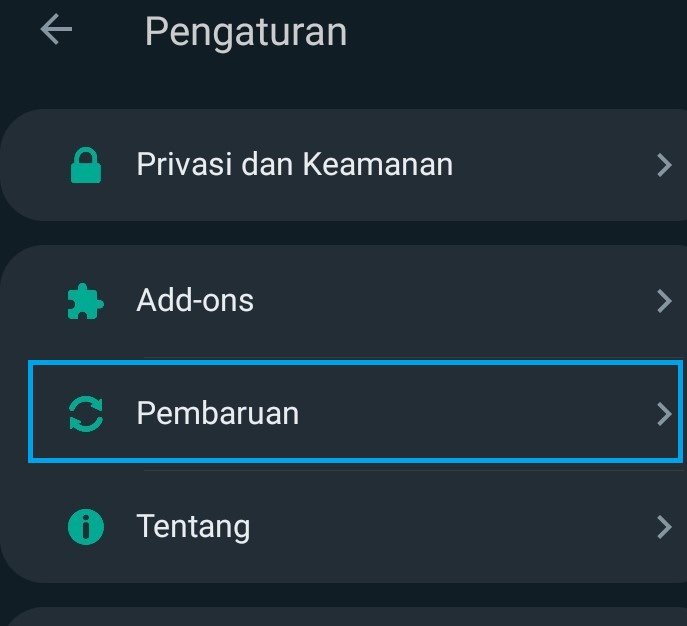
    3. Lalu pilih opsi menu pembaruan.

      Whatsapp Gb Update
      Whatsapp Gb Update
    4. Kemudian perarui dari web.

      Memperbarui Gb Whatsapp
      Memperbarui Gb Whatsapp
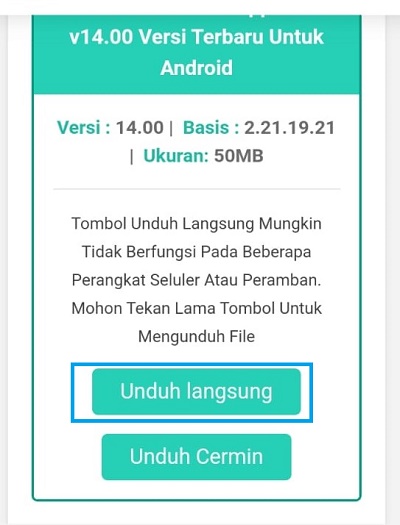
    5. Dan klik download pada web.

      Perbarui Wa Gb
      Perbarui Wa Gb

    Begitulah langkah-langkah dalam memperbarui Gb Whatsapp, jika ada kesalahan kata mohon maaf dan terimakasih telah mengunjungi web ini, semoga artikel ini dapat membantu anda.

  • Cara Excel Jadi Jpg

    Cara Excel Jadi Jpg

    Cara Excel Jadi Jpg – Exel adalah Perangkat Lunak yang sering di gunakan oleh banyak orang seperti para – para pelajar, para – para pekerja kantoran. Konversi range excel menjadi gambar atau image biasanya di pergunakan dalam beberapa situasi. Misalnya seperti ketika sedang membuat tutorial dan presentasi. Hal ini juga dibutuhkan untuk membuat seperti ilustrasi ketika sedang berdiskusi online sehingga peserta diskusi dapat lebih memahami topik yang sedang dibahas pada saat presentasi.

    Nah, belajar excel kali ini akan membahas cara untuk mengkoversi range data excel menjadi gambar, baik dengan menggunakan tools yang tersedia di window maupun menggunakan tools atau alat yang gratis. Dalam tutorial kali ini saya akan membagikan cara mengkonversi dengan cara menggunakan fitur yang bernamakan Print Screen.

    Cara Excel Jadi Jpg

    1. Sesuaikan atau atur zoom worksheet sehingga semua data atau object yang diperlukan dapat terdisplay jelas di layar monitor.
    2. Tekan tombol Prt Sc pada keyword sambil menahan tombol Alt.
    3. Buka aplikasi pengedit gambar, misalnya Microsoft Paint.
    4. Paste screen dengan cara klik tombol Paste atau dengan shortcut Ctr+V.
    5. Lakukan crop untuk memilah bagian mana yang dikehendaki.
    6. Tekan Ctr+S untuk menyimpan file.
    7. Pada dialog box Save As, ketik nama file yang dikehandaki, dan pilih format yang dikehendaki (JPEG, GIF, PNG).
    8. setelah itu klik save.


    Itulah caranya ya….., selamat mencoba. Semoga anda berhasil mencobanya. Sampai jumpa di artikel selanjutnya.

  • Cara Merubah CSV Ke Excel

    Cara Merubah CSV Ke Excel

    Cara Merubah CSV Ke Excel – Apakah Anda pernah mendengar ekstensi file ? Bagaimana cara merubah CSV ke Excel menjadi sebuah tampilan kolom yang lebih rapi? Format data teks file sederhana dalam basis data yang setiap record tampilannya seperti tidak teratur/berantakan dan dipisahkan dengan tanda koma ataupun tanda titik koma . Format CSV sangat – sangat baik untuk memindahkan suatu data antara program yang tidak dapat membaca sebuah format yang aslinya.

    Sering kali kita di dunia kerja menemui file yang berjenis ini, yang biasanya hasil generate atau penyimpanan data aplikasi komputer khusus contohnya di Zahir Accounting maupun di aplikasi komputer yang lainnya. Bahkan pada aplikasi eFiling Lapor Pajak menggunakan file CSV dari software e-SPT atau dari OnlinePajak. File format CSV tersebut dapat dibuka dan diedit melalui teks editor seperti Microsoft Excel.

    Jika anda memiliki sebuah file penting berformat, berikut ini adalah tutorial untuk merubah sebuah file menjadi Excel agar tampilan anda menjadi lebih rapi dan mudah dibaca oleh pembaca menggunakan fasilitas yang disediakan oleh Microsoft Excel 2010. Simak baik baik.

    Cara Merubah CSV Ke Excel

    1. Pertama silahkan anda klik kolom A, lalu klik menu Data, pilih Text to Columb."""Tata


      Itulah tata caranya. Selamat mencoba. Semoga anda bisa mendapatkan hasil yang memuaskan.

  • Cara Google Chrome Tidak Internet Positif

    Cara Google Chrome Tidak Internet Positif

    Cara Google Chrome Tidak Internet Positif – Apakah situs yang biasa kalian kunjungi sering muncul internet positif? Santai, itu ada solusinya. Internet positif diciptakan oleh pemerintah untuk membatasi situs-situs yang dirasa dapat memberikan dampak negatif kepada penggunanya, contohnya seperti situs porno.

    Tetapi terkadang situs-situs yang sebenarnya tidak bersalah juga kena dampaknya, yang masih banyak orang membutuhkan kontennya, entah untuk keperluan proses pendidikan (misalnya materi presentasi dari website luar) atau untuk keperluan profesional. Sebagai contoh Reddit dan Vimeo. Oleh karena itu kali ini saya akan memberitahu cara untuk menghilangkan internet positif dari google chrome

    Berikut Adalah Cara Google Chrome Tidak Internet Positif

    Sebenarnya caranya sangat simpel dan mudah. Kalian dapat menggunakan ekstensi chrome bernama betternet VPN. Kalian dapat menuju link yang sudah saya sediakan di bawah ini untuk menuju ke halaman chrome web store betternet VPN

    Chrome Web Store Btternet VPN

    Jika sudah masuk ke halaman betternet VPN kalian bisa klik “Add to Chrome” untuk menginstall betternet VPN.

    Cara menghilangkan internet positif
    Cara menghilangkan internet positif

    Jika sudah kalian install kalian masuk ke menu ekstensi chrome dan klik Btternet VPN

    Cara Blokir Internet Positif
    Cara Blokir Internet Positif

    Lalu akan muncul menu seperti ini. Ini adalah menu betternet VPN, untuk mengaktifkannya kalian hanya perlu klik “Connect” saja

    Blokir Internet Positif
    Blokir Internet Positif

    Itulah cara untuk memblokir internet positif agar tidak muncul di browser chrome kita. Semoga artikel ini dapat membantu kalian yang sedang mencari cara untuk memblokir internet positif, karena internet positif kadang mengganggu atau malah sangat mengganggu penelusuran kita di internet. Sekian dari saya, maaf jika ada salah kata dan terimakasih telah mengunjungi website kami.

  • Apakah Restart Laptop Berbahaya

    Apakah Restart Laptop Berbahaya

    Apakah Restart Laptop Berbahaya – laptop adalah salah satu peraangkat yang di perlukan pada masa seskarang inin untuk kebutuhan menacari illmu atau bahkan mencari uang. Laptop mempunyai banyak manfaat contohnya laptop bisa membuat pekerjaan kita menjadi lebih cepat dan rapi. Namun banyak orang yang tidak tahu bagaimana cara merawat laptop dengan benar. Banyak juga orang yang saat menggunakan laptop dengan tidak yang seharusnya atau biasanya orang jawa menyebutnya dengan sembrono. Jika kita menggunakan laptop dengan se enaknya dapat menyebabkan performa laptop menjadi menurun dan membuat laptop cepat rusak. Contohnya saat kita akan melakukan restart atau shutdawn namun kita lupa akan untuk menutup aplikasi aplikasi yang masih terbuka terlebih dahulu, itu akan menyebabkan performa laptop menjadi menurun, dan kinerja laptop akan tidak berjalan dengan sebagaimana semestinya.

    Jangan memaksakan laptop untuk menyala secara terus menerus karena itu bisa menyebabkan suhu laptop tidak teratur.

    Apakah Restart Laptop Berbahaya

    Sebernya malakukan Restart pada laptop itu adalah hal yang sangat baik. Karna itu laptop bisa menjadi lebih fresh dan lebih nyaman performanya saat kita menggunakanya.

    Namun sebaliknya jika kalian melakukan restart laptop tidak dengan tata cara yang benar itu bisa menjadi penyebab bagian bagian laptop menjadi rusak. Contoh saat kalian ingin melakukan restart  pada laptop kalian namun kalian lupa untuk menutup alikasi aplikasi yang masih menyala itu bisa menjadi salah satu penyebabnya performa laptop kalian menjadi menurun dan tidak berjalan semestinya sesaat sebelum sebelum kalian menggunakanya.


    Mungkin itu ilmu yang dapat saya share kepada anda anda semua, apabila ada salah kata dalam penulisan artikel ini saya meminta maaf yang sebesar besarnya. Samapai jumpa di artikel artikel selanjutnya kawaan.

  • Cara Insert File Word Ke Word

    Cara Insert File Word Ke Word

    Cara Insert File Word Ke Word – Microsoft Word adalah suatu perangkat lunak yang dikembangkan oleh Microcsoft dengan tujuan memudahkan seseorang dalam melakukan pengolahan kata, termasuk membuat, mengedit, hingga memformat dokumen. Hingga saat sekarang ini, Microsoft Word masih populer atau viral digunakan, baik dalam dunia pendidikan maupun dunia yang berbau profesional. Mudah dan cepat, telah menjadi faktor seseorang memilih perangkat ini dalam mengolah file dokumen yang berupa teks.

    Banyak orang juga yang menginginkan menumpuk file di Perangkat Lunak ini. Tetapi percuma juga jika kita menginginkan sesuatu tapi tidak tahu bagaimana caranya, nah jika kalian tidak tahu bagaimana caranya ?. Simak saja artikel ini hingga artikel ini selesai menjelaskan.


    Cara Insert File Word Ke Word

    1. Buka dokumen Microsft Word.
    2. Letakan kursor pada posisi halaman yang dimana dokumen lain akan juga ikut di gabungkan.
    3. Buka tab Insert > Object > Text From File.
    4. Setelah itu akan muncul sebuah dialog box Insert File.
    5. Pilih file yang hendak akan di gabungkan nantinya. Klik bagian Insert.
    6. Kedua dokument sekrang sudah tergabungkan menjadi  satu bagian.

    Itulah sedikit tata cara yang dapat saya bagikan kepada anda anda semua yang sedang membutuhkanya. Jangan lupa untuk membagikan kepada banyak orang lain yang juga membutuhkan. Semoga bermanfaat yah. Selamat mencoba dan semoga berhasil. Sampai jumpa di artikel tutuorial tutorial selanjutnya.

  • Cara Mengupdate Youtube Yang Tidak Bisa Dibuka

    Cara Mengupdate Youtube Yang Tidak Bisa Dibuka

    Cara Mengupdate Youtube Yang Tidak Bisa Dibuka – Apakah YouTube kalian tidak berfungsi? Jangan takut, saya akan segera memberitahu cara agar platform yang populer ini dapat kalian akses kembali. Ada kemungkinan bahwa YouTube tidak aktif untuk semua orang seperti maintenance, atau juga dapat dari perangkat kalian sendiri.

    Karena ada bebefrapa faktor yang mempengaruhi youtube tidak bisa dibuka seperti yang sudah saya singgung di atas, disini saya akan menjelaskan lebih rinci soal youtube yang tidak dapat dibuka. Berikut adalah beberapa penyebabnya dan cara mengupdatenya

    Berikut Adalah Cara Mengupdate Youtube Yang Tidak Bisa Dibuka

    Jika kalian ingin mengupdate youtube yang tidak bisa dibuka itu gampang, kalian hanya perlu masuk ke dalam playstore dan cari YouTube. Jika ada update maka akan muncul tombol untuk mengupdate, tetapi jika tidak ada update maka tombol update akan diganti dengan tombol “open / buka” seperti dibawah ini.

    cara update youtube
    cara update youtube

    Tetapi penyebab youtube tidak dapat diupdate bukan hanya karena aplikasinya yang belum di update, bisa saja karena Youtube sadang maintenance atau file youtube dalam hp kalian corrupt. Tetapi jika youtube maintenance total itu sangat jarang sekali terjadi, dan biasanya jika maintenance akan ada notifikasi jika server youtube sedang maintenance di hp kalian. dan jika corrupt maka kalian perlu menginstall ulang aplikasi youtubenya melalui playstore kalian, dan jika sudah di install ulang seharusnya youtube kalian akan berfungsi seperti biasa.

    Begitulah cara untuk mengupdate atau memperbarui aplikasi youtube yang tidak dapat dibuka. Semoga artikel ini dapat mengatasi masalah kalian dengan youtube yang tidak bisa dibuka atau hanya sekesar menambah pengetahuan kalian, karena tidak ada salahnya untuk mengetahui informasi ini untuk digunakan di masa mendatang saat diperlukan. Sekian dari saya, maaf jika ada salah kata dan terimakasih telah mengunjungi website kami.

  • Cara Modify Style Di Word

    Cara Modify Style Di Word

    Cara Modify Style Di Word – Microsoft Word adalah aplikasi pengolah dokumen yang paling populer. Mengetahui cara menggunakannya akan meningkatkan produktivitas Anda dan menghemat waktu Anda. Salah satu fitur yang mungkin sedikit atau tidak Anda ketahui adalah gaya.

    Cara Modify Style Di Word

    Jadi bagaimana Styles dapat membantu Anda membuat dokumen lebih cepat? Di akhir artikel ini, Anda akan mengetahui cara mengatur gaya di Microsoft Word, dan Anda dapat menghemat banyak waktu saat membuat dokumen di masa mendatang. Terlalu penting untuk menggunakannya sesuai dengan gaya penulis, sehingga menjadi kewajiban Anda untuk mempelajarinya.

     Apa yang bisa dilakukan Style ?, Secara garis besar, gaya di Microsoft Word digunakan untuk menyimpan pengaturan seperti paragraf, karakter, daftar, dan tabel. elemen ini (sering disebut tipe gaya) harus selalu digunakan setiap kali sebuah dokumen dibuat. Berikut pengenalan langsung untuk menggunakan gaya di Microsoft Word. Karena pengaturan ini disimpan, Anda dapat menggunakannya kembali sehingga tampilan dan nuansa dokumen yang Anda buat akan tetap sama di setiap halaman. Ubah Style memungkinkan Anda mengubah teks dalam paragraf tertentu sesuai kebutuhan; seperti kumpulan gaya, warna, dan font.

    Berikut langkah-langkah modify Style.

    1. Buka Ms Word di laptop/pc anda
    2. Kemudian pada halaman teks klik kanan dan pilih Styles

      Modify style Word
      Modify style Word
    3. Pilih opsi modify

      Word Style modif
      Word Style modif
    4. Setelah itu pilih yang ingin anda modify dan klik Ok

      Modif Word Style
      Modif Word Style

    Begitulah langkah-langkah dalam memodify style. Semoga dapat membantu anda, jika ada salah kata mohon maaf dan terimakasih.

  • Cara Insert Excel Ke PPT

    Cara Insert Excel Ke PPT

    Cara Insert Excel Ke PPT – Microsoft Excel atau Microsoft Office Excel adalah sebuah program aplikasi lembar kerja yang di buat dan didistribusikan oleh Microsoft Corporation yang dapat dijalankan pada Microsoft Windows dan Mac OS saati ini. Aplikasi ini merupakan bagian dari yaitu Microsoft Office. Aplikasi ini pada jaman sekarang sring di gunakan oleh banyak orang untuk memenuhi kebutuhkan pekerjaanya maupun yang lain lainya. Seperti sekolah untuk anak remaja. Aplikasi ini bisa untuk membantu pekerjaan kita menjadi lebih cepat dan tepat tanpa harus menulis dengan susah payah.

    Aplikasi ini juga. Memungkinkan kita untuk merepresentasikan data dengan cara yang seragam dan mendapatkan hasil tampilan yang lebih rapi tentunya. Saya di sini dapat menunjukkan data yang kompleks dalam bentuk bagan atau format tabular. Misalkan, Anda memiliki daftar produk yang ingin Anda bagikan bersama dengan deskripsi dan spesifikasi produk. Kemudian menggunakan Excel akan sangat membantu. Berpikir bagaimana itu bisa dilakukan? Biarkan aku memberitahumu itu. Katakanlah, Anda memiliki rincian produk dalam File PPT, dan kemudian memiliki nama produk dalam satu kolom dan file PDF masing-masing di kolom lain akan memecahkan masalah. Jadi, dalam artikel ini, saya akan memberi tahu Anda cara memasukkan File PPT dalam lembar Excel.

    Cara Insert Excel Ke PPT


    1. Di Perangkat Lunak Exel buka bagian yang buku kerja yang di simpan dengan data yang ingin anda sisipkan dan tautan.
    2. Seret data yang ingin anda tautkan ke are PowerPoint. Ke arah slide tempat anda ingin menempelkan data lembar kerja yang nantinya akan di salin.
    3. Di PowerPoint, Klik bagian slide tempat anda ingin menempelkan data lembar kerja yang di salin.
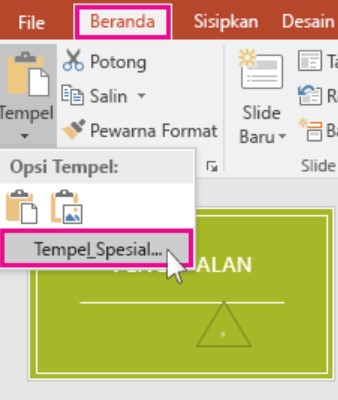
    4. Pada tab yang Beranda, Klik panah di bagian bawah Tempel, dan Tempel Sepesial.
      insert exel ke ppt
      insert exel ke ppt


    5. Di dalam Tempel Sepesial, klik bagian Tempel Link, lalu, di bawah sebagai, pilih Object Lembar Kerja Microsft Excel.
      Cara Insert Excel ke PPT
      Cara Insert Excel ke PPT


    Mungkin itulah sedikit ilmu yang dapat sya bagikan kepada anda anda semuanya yang sedang membutuhkanya. Saya selaku penulis meminta maaf yang sebesa bsesarnya apabila saya ada salah kata dalam menulis artikel ini. Selamat mencoba dan semoga berhasil.