Blog

  • Rumus Excel Untuk Administrasi Penjualan

    Rumus Excel Untuk Administrasi Penjualan

    Rumus Excel Untuk Administrasi Penjualan –Tugas utama seorang admin adalah yaitu bertugas penuh atas pemasukan dan pengeluaan perusahaan yang mereka tempati untuk berkerja. Untuk menghitung total data masuk mapun keluarnya suatu data, seorang admin mengharuskan atau diwajibkan menguasai operasi itung aritmatika dalam micosoft office excel, kususnya dalam penghitungan biaya harga barang, diskon barang, pengeluaran biaya dan sebaiagnya.

    Nah, berikut adalah langka-langkah menghitung laporan penjualan dengan laporan hitung aritmatika dalam microsoft Excel.

    Rumus Excel Untuk Administrasi Penjualan

    1. Silahkan anda buka file data penjualan yang akan hitung.
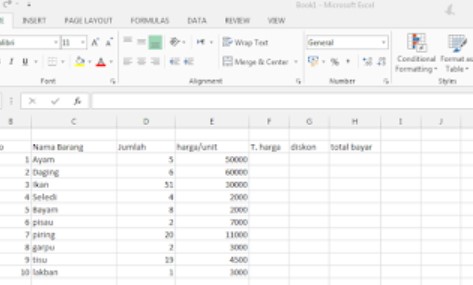
      Rumus Menghitung dalam Excel
      Rumus Menghitung dalam Excel


    2. Letakkan kursor pada cell F3.
      Inilah Rumus Menghitung dalam Excel
      Inilah Rumus Menghitung dalam Excel


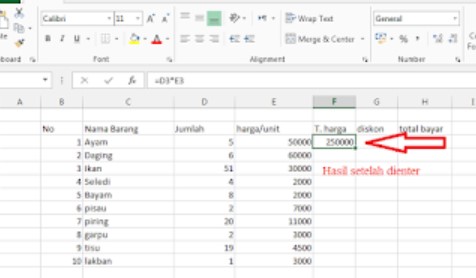
    3. Pada cell F3, anda ketikkan tanda = (sama dengan), selanjutnya anda klik cell D3, terus ketik simbol * (tanda perkalian), dan klik cell E3, lantas enter. Perhatikan hasilnya.
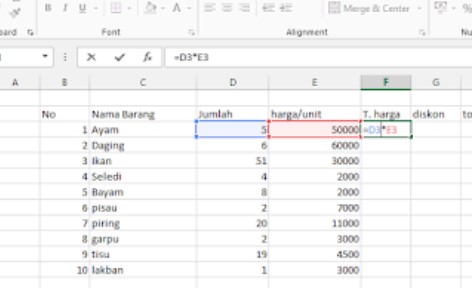
      Begini Rumus Menghitung dalam Excel
      Begini Rumus Menghitung dalam Excel
      ini cara Rumus Menghitung dalam Excel
      ini cara Rumus Menghitung dalam Excel


    4. Kemudian, untuk mengitung pada setiap kolom di bawanya, tidak perlu memasukkan rumus secara manual lagi. Tetapi anda tinggal menggeser (scroll ke bawah) tanda titik kecil di pojok kanan.
      cara Menghitung dalam Excel
      cara Menghitung dalam Excel
      Cara untuk menghitung dalam PR Excel
      Cara untuk menghitung dalam PR Excel


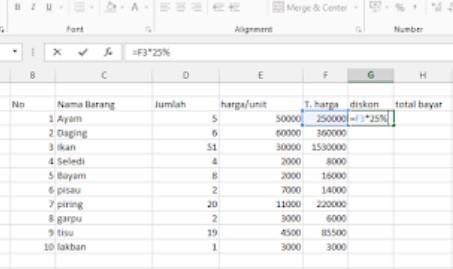
    5. Selanjutnya, untuk menghitung diskon. Silahkan untuk meletakkan kursor pada cell G3, anda ketikkan tanda = (sama dengan), selanjutnya anda klik cell F3, kemudian ketik simbol * (tanda perkalian), dan tuliskan angka diskon. Misalna 25% (Jika total diskon 25 persen).
      tata 2cara Rumus Menghitung dalam Excel
      tata 2cara Rumus Menghitung dalam Excel


    6. Kemudian enter! Dan lihat hasilnya.
      Cara dalam rumus menghitung excel
      Cara dalam rumus menghitung excel


    Mungkin iutlah beberapa ilmu yang dapat saya bagikan kepada anda yang mungkin sedang membutuhkannya. Maaf jika terdapat kesalahan kata dalam penulisan artikel ini. Saya Jeremy Tety pamir undur diri. Sampai jumpa semuaa

  • Cara Mengembalikan Video Yang Terhapus

    Cara Mengembalikan Video Yang Terhapus

    Cara Mengembalikan Video Yang Terhapus – Jika anda secara tidak sengaja menghapus atau kehingan video pada ponsel anda, itu dapat diatasi dengan mudah dan anda tidak perlu khawatir lagi, karena pada Handphone android ada fitur untuk mengembalikan file-file, foto dan video yang sudah terhapus. Kita dapat mengembalikan dengan praktis dan sangat mudah.

    Cara Mengembalikan Video Yang Terhapus

    Bagaimana Cara mengembalikan video yang terhapus di handphone android ?Ini bisa menjadi salah satu masalah bagi pengguna android yang memiliki video atau bentuk dokumen lain yang secara tidak sengaja menghapus video bersama dengan file lain.

    Apakah videonya bisa dikembalikan? Apakah mungkin untuk memulihkan video atau foto tanpa menggunakan aplikasi? Nah, itulah yang ingin penulis ungkapkan pada kesempatan kali ini. Android adalah sistem telepon pintar yang dikembangkan oleh Google. Ini memiliki fitur rahasia yang tak terhitung jumlahnya, salah satunya adalah kemampuan untuk memulihkan video yang dihapus tanpa menggunakan aplikasi.

    Tetapi untuk melakukan itu, Anda memerlukan panduan. Karena ini adalah trik lanjutan, tidak sama ketika kita ingin melihat versi android atau ingin memindahkan data kontak dari sim 1 ke sim 2. Seperti yang kita semua tahu, trik itu bekerja seperti ini. Secara default tersedia di sistem android terbaru. Ini berbeda ketika kita ingin memulihkan file foto atau video yang terhapus.

    Berikut langkah-langkah memulihkan video :

    1. Buka galeri anda pilih album dan pilih baru saja di hapus.

      Mengembalikan video yang terhapus
      Mengembalikan video yang terhapus
    2. Pilih video yang akan anda pulihkan dan pipih menu pulihkan

      Memulihkan video
      Memulihkan video
    3. Dan video anda akan kembali.

    Begitulah merupakan langkah-langkah dalam memulihkan video, semoga artikel ini dapat membantu anda dan jika ada kesalah kata mohon maaf, terimakasih.

  • Cara Link Powerpoint

    Cara Link Powerpoint

    Cara Link Powerpoint – Butuh sumber daya untuk presentasi Anda? Ingin menjaga agar tautan tidak terlihat terlalu panjang? Di Powerpoint, Anda benar-benar bisa. Anda hanya perlu mempelajari cara membuat hyperlink di Powerpoint agar tampilan tautan pas dengan sempurna.

    mengapa demikian? Dengan menggunakan fitur hyperlink ini, Anda dapat mengarahkan presentasi Anda ke konten atau slide tertentu.Dengan tautan ini, Anda dapat menunjukkan hal-hal dengan lebih jelas. Misalnya, Anda dapat langsung menampilkan situs atau file tertentu.

    Selain itu, fitur ini juga dapat membuat presentasi yang Anda buat menjadi lebih menarik.Dengan menggunakan hyperlink ini, Anda dapat mengakses slide PowerPoint secara acak dan bahkan berpindah dari slide presentasi ke file lain sesuai kebutuhan.

    Cara Link Powerpoint

    Lantas, bagaimana cara membuat hyperlink di Powerpoint ini? Jangan khawatir, dalam artikel ini, Glints akan menunjukkan cara membuat hyperlink di Powerpoint. Bagi pengguna yang terbiasa memakai Microsft Powerpoint mungkin sudah sering mendengar istilah Hyperlink.

    Dalam penggunaanya, hyperlink biasa digunakan untuk membuat presentasi menjadi lebih baik. Biasanya, setiap slide akan ditampilkan secara linier melalui menu Slide Show. Maksudnya, slide pertama akan otomatis berpindah menuju slide kedua apabila kita mengklik salah satu tombol pada keyboard.

    Tetapi, dengan adanya hyperlink ini dapat berpindah dari satu slide ke slide berikutnya atau bahkan dari slide presentasi ke jenis file lain. Fitur hyperlink ini nantinya akan disisipkan suatu perintah untuk melakukan aktifitas yang kalian inginkan.

    1. Pada slide, ketuk dimana kalian ingin menambahkan link.
    2. Pada tab insert > hyperlink.

      cara hyperlink
      cara hyperlink
    3. Dalam kotak teks, masukkan teks yang akan menjadi hyperlink.

      tips powerpoint
      tips powerpoint
    4. Klik ok.

      caracara hyperlink
      caracara hyperlink

    Mungkin itu saja yang bisa saya sampaikan pada artikel ini semoga kalian tetap mematuhi protocol kesehatan dan semoga artikel ini bisa bermanfaat untuk banyak orang. Amin..

  • Menampilkan Penggaris di Word

    Menampilkan Penggaris di Word

    Menampilkan Penggaris di Word – Ruler yang ada di dalam word memungkinkan kalian untuk mengontrol margin halaman dan paragraf. Ruler bagus untuk mengatur gambar, teks, dan elemen lainnya dengan tepat. Jika kalian mencetak dokumen, ruler dapat membantu memastikan bahwa apa yang kalian lihat di layar disesuaikan menjadi apa yang akan kalian dapatkan di halaman yang dicetak. Intinya adalah untuk mengatur tata letak di dalam word kalian

    Karena fiturnya yang sangat bagus dan sangat berguna, maka disini saya akan memberitahu cara untuk menampilkan ruler ini di word kalian. Karena tidak semua word saat kalian menginstallnya maka rulernya akan muncul atau otomatis aktif. Jadi langsung saja kita menuju ke caranya.

    Berikut Adalah Cara Untuk Menampilkan Penggaris di Word

    1. Masuk ke dalam software word kalian
    2. Masuk ke menu view > ruler yang ada pada bagian atas word kalian

      Ruler Word
      Ruler Word
    3. Jika sudah di centang ruler yang ada pada menu view maka itu tandanya ruler atau penggaris yang ada dalam word kalian sudah aktif di bagian atas dan kiri dokumen.

    Begitulah cara untuk menampilkan penggaris atau ruler yang ada di dalam software ms word, Semoga artikel ini dapat membantu kalian yang sedang mencari cara untuk menampilkan ruler di dalam word. Sekian dari saya, maaf jika ada salah kata dan terijmakasih telah mengunjungi website kami.

  • Cara Edit Powerpoint Slide Show

    Cara Edit Powerpoint Slide Show

    Cara Edit Powerpoint Slide Show – Membuat presentasi PowerPoint yang baik tentu tidak mudah dan membutuhkan waktu. Anda harus menyusun materi presentasi ke dalam slide. Anda menambahkan teks, gambar, grafik, tabel, dan objek lainnya, lalu menyusunnya dengan cara yang rata, rapi, dan menarik. Kemudian Anda mencoba memulai presentasi (slide show) untuk melihat slide mana yang perlu dikoreksi atau dikoreksi.

    Sebagai pembuat presentasi, Anda harus menjalankan presentasi minimal satu kali.Sebagai seseorang yang mahir dalam aplikasi Microsoft PowerPoint, Anda tentu dapat memulai presentasi (slide show) tanpa kesulitan apapun. Anda dapat memulai presentasi di Microsoft PowerPoint dengan beberapa cara. Memulai presentasi disini memulai slide show dari slide pertama.

    karena Microsoft PowerPoint juga memiliki kemampuan untuk menjalankan slide dari slide yang sedang aktif.Ada beberapa cara Anda dapat memulai presentasi dari awal atau memulai peragaan slide dari slide pertama di Microsoft PowerPoint. Anda dapat menggunakan tombol pada pita Microsoft PowerPoint melalui pintasan keyboard atau ikon slide.

    Cara Edit Powerpoint Slide Show

    Memberikan presentasi dapat menjadi hal yang menakutkan, bahkan untuk pembicara yang berpengalaman. Anda dapat menggunakan Microsoft PowerPoint untuk melengkapi slide Anda dan membantu Anda menyesuaikan diri dengan presentasi Anda.

    Biasanya (biasanya) untuk menjalankan slideshow di power point adalah dengan menggunakan Slideshow >> From Start atau klik tombol F5. Dan untuk mengakhirinya anda bisa menggunakan tombol Esc.

    1. Buka Powerpoint kalian.
    2. Klik tombol F5.

      cara slideshow
      cara slideshow
    3. Dan tampilannya akan seperti ini.

      tips tips slideshow
      tips tips slideshow

    Sekian darisaya kurang lebihnya mohon maaf, semoga artikel ini bisa bermanfaat buat kalian semua dan seoga kalian juga tetap mematuhi protocol kesehatan dengan yang sudah ditentukan. Amin

  • Shortcut Untuk Menghapus Objek di Photoshop

    Shortcut Untuk Menghapus Objek di Photoshop

    Shortcut Untuk Menghapus Objek di Photoshop – Adobe Photoshop adalah perangkat lunak pengeditan dan manipulasi foto yang paling populer di pasaran saat ini. Penggunaannya kebanyakan untuk mengedit foto professional karena berfitur lengkap untuk mengedit foto hingga membuat lukisan dan gambar digital rumit.

    Karena fitur lengkap dari software adobe ini sekarang software ini banyak digunakan atau bisa dibilang paling banyak digunakan untuk mengedit foto ataupun menggambar digital. Karena fiturnya yang lengkap ini, adobe photoshop sangat direkomendasikan untuk dipelajari di tahun 2022 ini.

    Kali ini saya akan membahas salah satu shortcut atau bisa dibilang key untuk delete layer atau objek yang ada di dalam photoshop. Karena shortcut ini adalah shortcut basic yang akan sering digunakan saat kalian menggunakan software photoshop ini. Langsung saja menuju shortcutnya.

    Berikut Adalah Shortcut Untuk Menghapus Objek di Photoshop

    Shortcut untuk delete objek di photoshop sangat simpel, yaitu Delete / Backspace, Biasanya tombol ini ada di bagian atas keyboard kalian.

    Shortcut Delete Photoshop
    Shortcut Delete Photoshop

    Jika kalian select layer yang ada di photoshop dan menekan tombol Delete / Backspace yang ada di keyboard kalian maka otomatis layer tersebut akan terhapus, Yup sesimpel itu.

    Jadi itulah shortcut untuk menghapus sebuah layer yang ada di photoshop. Semoga artikel ini dapat membantu kalian yang sedang mencari shortcut photoshop untuk menghapus layer, atau hanya sekedar menambah pengetahuan kalian tentang photoshop karena shortcut ini adalah shortcut dasar di photoshop dan sering sekali digunakan. Sekian dari saya, maaf jika ada salah kata dan terimakasih telah mengunjungi website kami

  • Cara Edit Word Di Iphone

    Cara Edit Word Di Iphone

    Cara Edit Word Di Iphone – Anda dapat mengedit dokumen Microsoft Office Word menggunakan aplikasi Word versi iPhone. Jika Anda tidak memiliki akun Office 365, Anda bisa menggunakan aplikasi Pages untuk mengedit dokumen Word. Anda juga dapat mengedit dokumen teks dengan Google Documents di iPhone Anda. Unduh dan instal aplikasi Word. Aplikasi ini ditandai dengan ikon biru dan halaman dengan huruf “W” di depan halaman lain. Anda dapat mengunduh Word dari App Store dengan mengikuti langkah-langkah di bawah ini.

    • Buka toko aplikasi,Sentuh ikon Cari Ketik kata ke dalam bilah pencarian Ketuk “Microsoft Word” Pilih Dapatkan.

      cara edit word di iphone
      cara edit word di iphone
    • Buka Kata. Anda dapat membuka aplikasi dengan mengeklik ikon Word di layar beranda atau dengan memilih tombol Buka di jendela App Store.

      edit word di iphone
      edit word di iphone
    • Anda harus masuk ke akun Anda untuk mengedit dokumen. Untuk masuk ke akun Anda, ketuk tombol “Masuk”. Anda dapat mengedit dokumen Microsoft Office Word menggunakan aplikasi Word versi iPhone. Jika Anda tidak memiliki akun Office 365,Anda dapat mengedit dokumen Word secara gratis dengan aplikasi Pages

      edit word di iphone2
      edit word di iphone2
    • Sentuh untuk membuka. Anda dapat membuka dokumen yang disimpan di layanan penyimpanan online atau lampiran email yang disimpan di iPhone atau iPad Anda.

      cara edit word di iphone 2
      cara edit word di iphone 2

    Cara Edit Word Di Iphone

    Untuk membuka dokumen Word yang disimpan di layanan penyimpanan online, ketuk Tambah Tempat, ketuk Layanan Cloud, dan buka layanan yang diinginkan. Setelah itu, Anda dapat membuka dokumen dari layanan terkait.

    • Untuk membuka dokumen Word yang disimpan dari lampiran email, sentuh Lainnya dan pilih dokumen yang diinginkan.
    • Sentuh teks dokumen. Keyboard akan muncul di layar.
    • Gunakan keyboard untuk mengetik teks. Mengedit teks menggunakan keyboard. Tombol Tebal, Miring, dan Garis Bawah terletak di sudut kanan atas keyboard.

      mnegdit word di iphone
      mnegdit word di iphone
    • Gunakan baris tab di bagian atas jendela untuk mengedit dokumen. Baris tab di bagian atas jendela menyediakan opsi berikut:
      1. “Beranda:” Tab ini memungkinkan Anda untuk mengubah font, mengubah teks dan warna latar belakang, menambahkan daftar  atau nomor berpoin, dan menyelaraskan teks ke kiri, tengah, kanan, atau kedua sisi. 
      2. “Sisipkan:” Tab ini memungkinkan Anda menambahkan tabel, gambar, bentuk, tautan, kotak kutipan, dan banyak lagi.
      3.  “Draw”: Tab ini memungkinkan Anda menggambar pada dokumen dengan Apple Stylus atau Pencil. Beberapa opsi bookmark tersedia di bagian atas halaman.
      4.  “Tata Letak Halaman:” Tab ini memungkinkan Anda untuk  mengubah orientasi dan ukuran halaman, dan menambahkan batas, kolom, dan jeda halaman.
      5.  “Ulasan:” Tab ini menawarkan beberapa opsi untuk pemeriksaan ejaan, penghitungan kata, pelacakan komentar, dan pencarian cerdas.
      6.  “Tampilan:” Dengan opsi ini, Anda dapat mengubah tata letak cetak dalam tampilan seluler, dan menampilkan serta  menyembunyikan penggaris.  Simpan dokumen. Untuk menyimpan, sentuh ikon kertas di sudut kiri atas layar dan pilih 
      7. “Simpan salinan” atau ketuk panah kembali di sudut kiri atas layar untuk membuka halaman utama dan menyimpan semua perubahan.

        mengedit word di iphone
        mengedit word di iphone
  • Cara Mematikan Adblock Di Firefox

    Cara Mematikan Adblock Di Firefox

    Cara Mematikan Adblock Di FirefoxCara mematikan AdBlock dapat memberi Anda lebih banyak kebebasan untuk menjelajahi web. Misi sebenarnya AdBlock adalah untuk melindungi pengguna dari Google Ads yang terkadang mengganggu.Namun ternyata masih ada saja orang yang menganggap AdBlock lebih menyebalkan dari iklan tersebut dan ingin mematikannya. 

    Jika browser Anda menjalankan ekstensi pemblokiran iklan, seperti Google Chrome AdBlocker, pemberitahuan kesalahan berwarna merah akan muncul di atas Google Ads dan Anda tidak akan melihat iklan. Anda dapat mematikan AdBlock untuk kenyamanan internet Anda dengan mengikuti tutorial yang akan dibagikan di artikel ini. Ikuti langkah-langkah yang dijelaskan di artikel ini!Cara Mematikan AdBlock di Windows 10 dan Lainnya

    Berikut cara mematikan AdBlock, dikutip dari halaman bantuan Google:

    Cara Mematikan Adblock Di Firefox

    1. Mozila Firefox

    Browser Mozilla memiliki pengguna yang cukup banyak. Anda dapat mematikan AdBlock setelah mengubah browser Mozilla Anda.

    • Buka pengaturan Mozilla Firefox dengan mengklik ikon tiga baris di sudut kanan atas dan mengklik “Pengaturan”.
    • Kemudian, klik “Privasi & Keamanan” dan gulir ke bawah hingga Anda menemukan bagian “Blokir pop-up” dan “Peringatkan saat situs mencoba memasang add-on”.
    • Hapus centang pada bagian ini dan simpan perubahan Anda.

      cara mematikan adblock
      cara mematikan adblock
    • Jika Anda pernah menginstal alat untuk mematikan Adblock, maka Anda dapat mengklik tombol “CTRL + Shift + A”. Kemudian, klik tab Ekstensi. Anda akan melihat alat AdBlocker terpasang, copot pemasangannya untuk mematikan AdBlock.
    1. Microsoft Edge

    Kemudian, untuk pengguna Microsoft Edge, Anda dapat mematikan AdBlock dengan mengikuti tutorial di bawah ini. 

    • Klik ikon tiga titik di Microsoft Edge dan pilih Extensions.

      CARA MATIKAN ADBLOCK DI EDGE
      CARA MATIKAN ADBLOCK DI EDGE
    • Jika Anda pernah menambahkan ekstensi AdBlocker, ekstensi itu akan muncul di halaman ini. Copot pemasangan atau hapus ekstensi untuk mematikan AdBlock di Microsoft Edge.

      cara matikan adblock
      cara matikan adblock
    1. Google Chrome

    Cara mematikan AdBlock bisa dilakukan di Google Chrome, Mozilla Firefox, Microsoft Edge. Caranya, Anda bisa membuka pengaturan masing-masing browser,

    • Buka pengaturan Google Chrome dengan mengklik ikon tiga titik di sudut kanan atas dan memilih “Pengaturan”. Kemudian, pilih “Privasi dan Keamanan”, lalu klik “Pop-up dan Pengalihan”. Gulir ke bawah dan pilih “Situs dapat menampilkan munculan dan menggunakan pengalihan”.

      cara mematikan adbllock di chrome
      cara mematikan adbllock di chrome
    • Hapus ekstensi AdBlocker Kemudian, jika Anda menggunakan ekstensi AdBlocker, klik ikon teka-teki di sebelah foto profil Anda di sudut kanan atas. Kemudian, lepaskan ekstensi atau nonaktifkan dengan menggeser tuas ke kiri.

      cara matikan ADBLOCK DI CHROME
      cara matikan ADBLOCK DI CHROME

    Berikut cara mematikan AdBlock di browser Mozilla Firefox, Microsoft Edge, dan Google Chrome yang bisa Anda ikuti. semoga beruntung!

  • Cara Membuat Mail Merge Undangan

    Cara Membuat Mail Merge Undangan

    Cara Membuat Mail Merge Undangan – Sebelum kita melanjutkan tutorial pada artike yang yang saya tulis kali ini. Saya akan menjelaskan sedikit apa penjleasan dari judul di atas ?.

    Cara Membuat Mail Merge Undangan

    1. Buatlah sebuah data terlebih dahulu.
    2. Setelah anda membuat sebuah data yang telah siap.
    3. Selanjutnya Buatlah sebuah dokumen baru di word.
    4. Pada mailings tab, klik start mail Merge.
    5. Pilih Label vendors dan Product number sesuai dengan ukuran label atau kertas yang digunakan. Pada tutorial ini menggunakan Label vendors: A-ONE dengan Product number: A-ONE 28171 untuk ukuran kertas A4 dengan isi 12 label per halaman (6 baris 2 kolom). Klik OK bila sudah selesai.

      mail marge
      mail marge
    6. Word akan menempatkan label dalam bentuk tabel.
      Tips: Jika ingin memberi kotak pada label (misalnya untuk membuat kartu anggota), klik tanda panah pada tabel. Kemudian pada Table Tools, Design tab, Table Styles grup, klik Borders dan pilih All Borders.

      cara mail marge
      cara mail marge


    7. Selanjutnya kita akan mengambil data Excel yang dibuat pada Tahap I di atas. Pada Mailings tab, grup Start Mail Merge, klik Select Recipients.
    8. Pilih Use Existing List, dan cari lokasi dokumen (Data Label) pada kotak dialog Select Data Source. Kemudian klik Open untuk menampilkan kotak dialog Select Table.
    9. Pada kotak dialog Select Table, klik lembar kerja yang berisi sumber data dan pastikan kotak First row of data contains column headers dicentang. Kemudian klik OK.
      cara membuat mail marge
      cara membuat mail marge


      Itu lah tutorial yang dapat saya bagikan kepada anda yang mungkin membutuhkan tutorial ini. Saya memhoon maaf apabila terjadi kesalahan saat penulisan atau ada salah satu perkataan saya dalam penulisan yang kurang soapan. Selamat mencoba. Semoga berhasil