Blog

  • Mengubah Tabel Menjadi Matriks

    Mengubah Tabel Menjadi Matriks

    Mengubah Tabel Menjadi Matriks – Matriks adalah sekumpulan bilangan yang disusun berdasarkan baris dan kolom, serta ditempatkan di dalam tanda kurung. Nah, tanda kurungnya ini bisa berupa kurung biasa “( )” atau kurung siku “[ ]”, ya. Suatu matriks diberi nama dengan huruf kapital, seperti A, B, C, dan seterusnya.

    Oh iya, kamu tau kan bedanya baris dan kolom? Baris itu susunannya horizontal atau ke samping, sedangkan kolom susunannya vertikal atau dari atas ke bawah.

    Mengubah Tabel Menjadi Matriks

    1. Klik Kutools > Jarak > Ubah Urutan Dimensi Tabel, lihat tangkapan layar.

      Cara mengubah tabel
      Cara mengubah tabel
    2. Ubah Urutan Dimensi Tabel kotak dialog.(1.) Pilih Tabel silang ke daftar pilihan di bawah Jenis transpose.(2.) Lalu klik doc mengubah matriks ke daftar 5 tombol di bawah Rentang sumber untuk memilih rentang data yang ingin Anda ubah.(3.) Kemudian klik doc mengubah matriks ke daftar 5 tombol di bawah Rentang hasil untuk memilih sel tempat Anda ingin meletakkan hasilnya.

      mengubah tabel
      mengubah tabel
    3. Dan kemudian klik OK tombol, dan Anda akan mendapatkan hasil berikut yang termasuk pemformatan sel asli.

    Itulah tutorial yang dapat saya bagikan kepada anda yang mungkin membutuhkan apabila terdapat kesalahan saya meminta maaf yang sebesar besarnya. Selamat mencobanya. Semoga anda berhasil dalam mencobanya. Cukup sekian dan terimakasih. Sampai jumpa di artikel artikel tutorial tutorial selanjutnya. Daaaaaah..

  • Cara Insert Baris Di Excel

    Cara Insert Baris Di Excel

    Cara Insert Baris Di Excel – Ketika anda membuat tugas di Excel tetapi anda ingin menambahkan baris tugas yang kalian buat itu dapat diatasi dengan mudah karena anda hanya memerlukan rumusnya dalam menambahkan baris, tetapi biasanya juga tersedia pada menu di toolbar Microsoft Excel. Tentunya dalam menambahkan baris itu mudah bagi kalangan zaman sekarang, jika anda belum paham cermati artikel ini.

    Cara Insert Baris Di Excel

     Microsoft Excel adalah sebuah program atau aplikasi yang merupakan bagian dari paket instalasi Microsoft Office dan yang fungsinya menggunakan spreadsheet baris dan kolom untuk memanipulasi angka untuk menjalankan perintah. Microsoft Excel telah menjadi perangkat lunak pengolah data/angka terbaik di dunia, selain itu Microsoft Excel didistribusikan secara multi-platform. Microsoft Excel tidak hanya tersedia di platform Windows, Microsoft Excel juga tersedia di MacOS, Android dan Apple.

    Aplikasi milik Microsoft ini biasanya digunakan untuk bekerja dengan angka atau data. Memudahkan pengguna untuk menghitung, membuat grafik dan statistik untuk melakukan analisis. Microsoft Excel memiliki banyak fungsi yang tersedia untuk penggunanya. Seperti yang telah disebutkan sebelumnya, aplikasi ini terdiri dari baris dan kolom. Saat menggunakannya, terkadang kita perlu mengubah jumlah baris di Microsoft Excel.

    Berikut langkah – langkah menyisipkan baris di Microsoft Excel :

    1. Buka Ms Excel di laptop anda.
    2. Pilih baris yang akan ditambah.

      Insert baris Excel
      Insert baris Excel
    3. Klik kanan pada pada mouse anda dan pilih insert table rows above.

      Excel insert baris
      Excel insert baris
    4. Dan barisnya akan bertambah.

      Menyisipkan Baris
      Menyisipkan Baris

    Begitulah langkah-langkah dalam menyisipkan baris di Excel, jika anda memahami tutorial di atas tentunya anda dapat mempraktekkannya dengan benar.

  • Cara Memutar Gambar di Photoshop

    Cara Memutar Gambar di Photoshop

    Cara Memutar Gambar di Photoshop – rotate adalah fitur yang memungkinkan kalian untuk rotate searah jarum jam atau berlawanan arah jarum jam. Misalnya untuk memutar gambar 90, 180, atau 270 pixel.

    Rotate adalah teknik dasar untuk pengeditan gambar, seperti untuk mengedit gambar photography ataupun desain grafis. Rotate berfungsi untuk menyesuaikan putaran atau posisi dari foto atau sebuah objek.

    Kali ini saya akan memberitahu cara untuk merotate foto atay objek yang kalian punya menggunakan adobe photoshop, mengapa adobe photoshop? karena software inilah yang paling sering digunakan saat ini dan paling populer karena fiturnya yang lengkap dan softwarenya yang sangat optimal dibandingkan software pengeditan foto lainnya. Langsung saja menuju ke caranya.

    Berikut Adalah Cara Memutar Gambar di Photoshop

    1. Buka foto yang ingin kalian rotate atau putar menggunakan photoshop
    2. Gunakan shortcut CTRL + T

      cara rotate gambar di photoshop
      cara rotate gambar di photoshop
    3. posisikan pointer di bagian pojok dari gambar maka gambar dapat di rotate seperti dibawah ini dengan tahan klik kiri mouse dan tarik sesuai dengan rotate sesuai kemauan kalian

      rotate gambar
      rotate gambar

    Begitulah cara untuk rotate gambar yang ada di photoshop, semoga artikel ini dapat membantu kalian yang sedang mencari cara untuk merotate foto kalian di photoshop atau hanya sekedar menambah pengetahuan kalian tentang photoshop karena tidak ada salahnya memperlajari hal ini untuk digunakan dikemudian hari jika diperlukan. Sekian dari saya, maaf jika ada salah kata dari penulis dan terimakasih telah mengunjungi website kami.

  • Cara Crop Bulat di Photoshop

    Cara Crop Bulat di Photoshop

    Cara Crop Bulat di Photoshop – Crop adalah penghapusan area tidak diinginkan dari gambar fotografi atau ilustrasi. Prosesnya biasanya terdiri dari penghapusan beberapa area gambar untuk menghilangkan bagian yang tidk di inginkan dari gambar, untuk pembingkaiannya, untuk mengubah rasio aspek, atau untuk menonjolkan atau mengisolasi materi pelajaran dari latar belakangnya.

    Karena teknik ini sangat sering dan sangat berguna, kali ini saya akan memberitahu cara untuk crop gambar menggunakan software adobe photoshop, karena software adobe photoshop ini adalah software yang paling populer dan paling lengkap fiturnya dan paling banyak digunakan saat ini. Langsung saja menuju ke caranya.

    Berikut Adalah Cara Crop Bulat di Photoshop

    1. Buka foto yang ingin kalian crop.
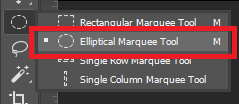
    2. Pilih “Eliptical Marquee Tool”.

      crop photoshop
      crop photoshop
    3. Dan pilih bagian mana yang ingin anda crop.
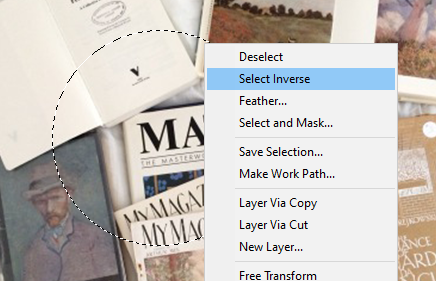
    4. Klik kanan pada gambar dan pilih “Select Inverse”.

      cara crop photoshop
      cara crop photoshop
    5. Lalu klik delete dan gambar akan menjadi bulat seperti dibawah ini.

      crop bulat photoshop
      crop bulat photoshop

    Begitulah cara untuk crop foto menjadi bulat menggunakan adobe photoshop. Semoga artikel ini dapat membantu kalian yang sedang mencari cara untuk mengcrop atau memotong foto menjadi bulat dengan adobe photoshop, atau hanya sekedar menambah pengetahuan kalian tentang adobe photoshop karena cara crop ini akan sangat berguna jika diperlukan. Sekian dari saya, maaf jika ada salah kata dari penulis dan terimakasih telah mengunjungi web kami.

  • Cara Mengedit Cute

    Cara Mengedit Cute

    Cara Mengedit CuteApakah Anda suka mengedit video? Ingin membuat video keren untuk diposting di Instagram Stories Anda? Pas banget, karena kali ini Jaka akan membagikan tutorial membuat video CCP, nih! Bagi yang sudah profesional di bidang ini tentunya banyak sekali aplikasi edit video yang bisa dipilih, namun bagi yang masih pemula tentunya memilih aplikasi yang bagus adalah hal yang paling utama. Solusi yang tepat, bukan?

    Nah, salah satu aplikasi edit video yang paling populer saat ini adalah Cute Cut Pro atau CCP, singkatnya geng.Tapi bagaimana cara membuat video dengan aplikasi CCP? Ada baiknya simak pembahasan Jaka tentang cara membuat video CCP untuk pemula berikut ini!Tidak kalah dengan aplikasi edit video lainnya, CCP adalah salah satu aplikasi yang dilengkapi dengan beberapa fitur lengkap.

    Jika Anda tertarik untuk mencobanya tapi masih bingung cara menggunakan aplikasinya, Jaka punya tutorialnya di sini tentang cara membuat video CCP untuk pemula.

    Cara Mengedit Cute

    Buka aplikasi Cute Cut Pro (CCP) di ponsel Android atau iOS Anda.

    1. Klik ikon plus (+) pada halaman beranda aplikasi CCP.

      cara mengedit cute
      cara mengedit cute
    2. Ketik nama proyek yang ingin Anda buat dan klik menu Buat.

      edit cite
      edit cite
    3. Atur pengaturan video dari resolusi, orientasi, kecepatan bingkai, dan lainnya. Tekan tombol Selesai.
    4. Klik ikon plus (+) dan pilih jenis media yang akan disertakan dalam proyek.Tekan ikon (+) lagi untuk memasukkan file media lain yang diinginkan ke dalam area proyek CCP.

      edit cute
      edit cute
    5. Sesuaikan posisi media di area proyek dengan mengklik dua kali foto, lalu seret indikator melingkar ke menit setelah foto di bawahnya. Lakukan hal yang sama jika Anda memasukkan banyak media foto di area proyek.
      cara mengedit di aplikasi cute
      cara mengedit di aplikasi cute

      cara edit di aplikasi cute
      cara edit di aplikasi cute
    6. Selesai! Anda hanya perlu mengekspor hasil video menggunakan cara yang sudah aku jelaskan sebelumnya. 

    Omong-omong, Anda juga dapat memposting video CCP ini ke akun TikTok Anda agar lebih keren. Nah, begitulah cara Jaka bisa membuat video CCP alias Cute Cut Pro untuk pemula kali ini, geng.

  • Mengubah Huruf Menjadi Simbol Di Excel

    Mengubah Huruf Menjadi Simbol Di Excel

    Mengubah Huruf Menjadi Simbol Di Excel – Set karakter komputer standar berisi berbagai simbol. Namun, beberapa simbol tidak ditampilkan di keyboard laptop. Simbol-simbol ini dapat dimasukkan menggunakan papan angka, sayangnya laptop tidak selalu memiliki keyboard itu. Namun, Anda biasanya masih dapat menggunakan simbol tersembunyi dalam beberapa cara.

    Mengubah Huruf Menjadi Simbol Di Excel

    1. Masukkan simbol “ALT” tanpa menggunakan keyboard (PC)

      cara membuat symbol di laptop
      cara membuat symbol di laptop
    2. Cari angka kecil pada beberapa tombol. Angka-angka ini biasanya ditampilkan dalam berbagai warna dan terletak di sudut simbol utama tombol. Biasanya, angka-angka ini ada di tombol m, j, k, l, u, i, o, 7, 8, dan Aktifkan fungsi keypad numerik. Beberapa keyboard tanpa papan angka masih memiliki tombol pengunci angka, biasanya berlabel “NumLk”. Jika tidak, cari tombol yang cocok dengan warna papan angka tersembunyi (biasanya berlabel tombol Fn).

      cara mengkatifkan simbol keyboard
      cara mengkatifkan simbol keyboard
    3. Tahan tombol Fn dan tekan tombol kunci gulir. Tergantung pada komputer yang Anda gunakan, Anda juga dapat menahan tombol untuk mengaktifkan fungsi papan angka.Tahan tombol Alt dan masukkan kode simbol. Anda mungkin perlu menahan tombol Fn dan Alt secara bersamaan untuk memasukkan kode. Anda dapat mengakses daftar lengkap kode simbol di http://fsymbols.com/keyboard/windows/alt-codes/list/. Setelah melepaskan tombol Alt, simbol yang diinginkan akan ditampilkan.

      cara mengaktifkan simbol keyboard
      cara mengaktifkan simbol keyboard
    4. Gunakan keypad numerik untuk membuat simbol. Jika keyboard laptop Anda memiliki papan angka, proses memasukkan simbol jauh lebih mudah. Pastikan tombol atau fungsi “Num Lock” diaktifkan, lalu tahan tombol Alt, masukkan kode simbol yang diinginkan pada keypad numerik, dan lihat simbol yang ditampilkan di layar.

      cara mengaktfikan simbol di keyboard
      cara mengaktfikan simbol di keyboard

    Prosedur ini berlaku untuk keyboard komputer yang dilengkapi dengan keypad numerik, termasuk laptop dan desktop. Beberapa contoh kode simbol yang umum adalah Alt+1 (☺) atau Alt+12 (♀).Sistem juga dapat menampilkan karakter dengan diakritik, seperti Alt+0193 (Á), atau karakter bahasa asing lainnya, seperti Alt+0223 (ß). Anda dapat menambahkan simbol matematika seperti Alt+0177(±) dan beberapa pecahan umum seperti Alt+0190(¾).

    Sekian artikel hari ini semoga membantu and see you in the next article…

  • Cara Download PowerPoint 2019

    Cara Download PowerPoint 2019

    Cara Download PowerPoint 2019 – Microsoft PowerPoint atau Microsoft Office PowerPoint atau PowerPoint adalah sebuah program komputer untuk presentasi yang dikembangkan oleh Microsoft di dalam paket aplikasi kantoran mereka, Microsoft Office, selain Microsoft Word, Excel, Access dan beberapa program lainnya.

    Cara Download PowerPoint 2019

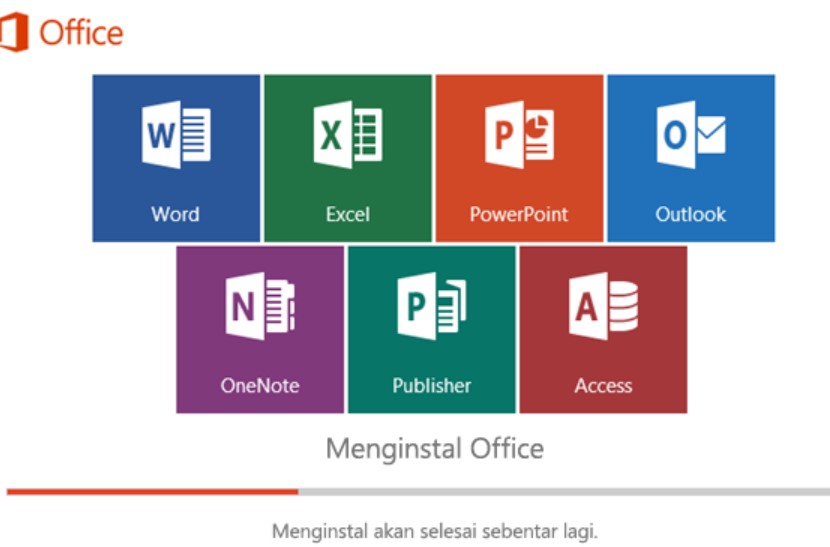
    1. Tergantung pada browser Anda, klik Jalankan (di Edge atau Internet Explorer), Siapkan di Chrome, atau Simpan File di Firefox. Jika melihat perintah Kontrol Akun Pengguna yang berisi, Apakah Anda ingin mengizinkan aplikasi ini untuk membuat perubahan pada perangkat Anda? pilih Ya.Penginstalan dimulai.

      cara meninstal
      cara meninstal
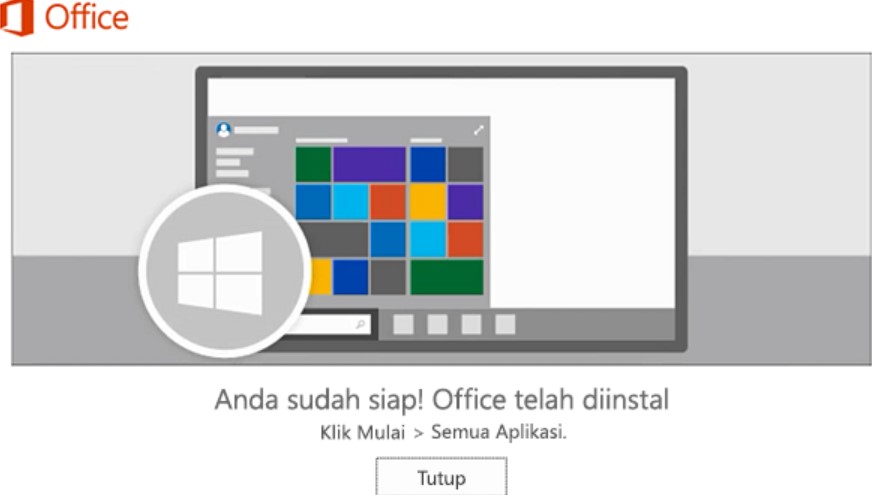
    2. Penginstalan selesai saat Anda melihat frasa, “Anda sudah siap! Sekarang Office telah terinstal” lalu sebuah animasi diputar untuk menunjukkan lokasi aplikasi Office pada komputer. Pilih Tutup.Ikuti instruksi di jendela untuk menemukan aplikasi OfficeAnda. Misalnya bergantung pada versi Windows, pilih Mulai lalu gulir untuk menemukan aplikasi yang ingin Anda buka seperti Excel atau Word, atau ketik nama aplikasi di kotak pencarian.
      tata cara untuk menginstal powerpoint
      tata cara untuk menginstal powerpoint

      Itulah beberapa tutorial yang dapat saya  bagikan kepada anda, jika anda mengalami kesulitan coba lihat dahulu dengan teliti pekerjaan anda dengan artikel yang saya buat indi apakah udah sama persis, kalau belum sama persi coba cocokan terlebih dahulu agar hasilnya bisa memuaskan dan seperti apa yang telah di harapakan. Sekian tutuorial yang dapat saya sampaikan apabila terdapat kesalahan dalam penulisan artikel ini saya memohoon maaf yang sebesar besarnya. Cukup sekian dan terimakasih. Sampai jumpa di artikel tutorial tutorial lainya.

  • Cara Download PowerPoint 2016 Gratis

    Cara Download PowerPoint 2016 Gratis

    Cara Download PowerPoint 2016 Gratis – Microsoft PowerPoint atau Microsoft Office PowerPoint atau PowerPoint adalah sebuah program komputer untuk presentasi yang dikembangkan oleh Microsoft di dalam paket aplikasi kantoran mereka, Microsoft Office, selain Microsoft Word, Excel, Access dan beberapa program lainnya.

    Cara Download PowerPoint 2016 Gratis

    1. Tergantung pada browser Anda, klik Jalankan (di Edge atau Internet Explorer), Siapkan di Chrome, atau Simpan File di Firefox. Jika melihat perintah Kontrol Akun Pengguna yang berisi, Apakah Anda ingin mengizinkan aplikasi ini untuk membuat perubahan pada perangkat Anda? pilih Ya.Penginstalan dimulai.

      cara meninstal
      cara meninstal
    2. Penginstalan selesai saat Anda melihat frasa, “Anda sudah siap! Sekarang Office telah terinstal” lalu sebuah animasi diputar untuk menunjukkan lokasi aplikasi Office pada komputer. Pilih Tutup.Ikuti instruksi di jendela untuk menemukan aplikasi OfficeAnda. Misalnya bergantung pada versi Windows, pilih Mulai lalu gulir untuk menemukan aplikasi yang ingin Anda buka seperti Excel atau Word, atau ketik nama aplikasi di kotak pencarian.
      tata cara untuk menginstal powerpoint
      tata cara untuk menginstal powerpoint

      Itulah beberapa tutorial yang dapat saya  bagikan kepada anda, jika anda mengalami kesulitan coba lihat dahulu dengan teliti pekerjaan anda dengan artikel yang saya buat indi apakah udah sama persis, kalau belum sama persi coba cocokan terlebih dahulu agar hasilnya bisa memuaskan dan seperti apa yang telah di harapakan. Sekian tutuorial yang dapat saya sampaikan apabila terdapat kesalahan dalam penulisan artikel ini saya memohoon maaf yang sebesar besarnya. Cukup sekian dan terimakasih. Sampai jumpa di artikel tutorial tutorial lainya.

  • Cara Halaman Word Berbeda

    Cara Halaman Word Berbeda

    Cara Halaman Word Berbeda – Buat format halaman yang berbeda seperti contoh di atas, tidak perlu satu per satu, akan memakan banyak waktu. Cara membuat nomor halaman berbeda di Microsoft Word dapat dilakukan dengan lebih mudah dan efisien. Jadi Anda tidak perlu membuat dokumen baru untuk membuat nomor halaman berbeda.

    Cara membuat halaman berbeda di Microsoft Word dapat dengan mudah diterapkan melalui fitur Microsoft Word. Tapi masih ada beberapa orang yang tidak mengerti. Hal ini sangat disayangkan karena metode ini membuat penulisan makalah khususnya makalah menjadi lebih mudah.

    Fitur penomoran halaman di Word menyediakan beberapa opsi, seperti angka Romawi (i,ii,iii) hingga angka biasa (1,2,3). Fitur ini memudahkan Anda untuk membuat halaman yang berbeda, misalnya dari “i” hingga “1”.

    Cara Halaman Word Berbeda

    Namun, beberapa orang masih menggunakan alternatif penomoran yang sulit. Misalnya membuat halaman berbeda dengan membuat dokumen baru. Menulis di Microsoft Word sudah umum dilakukan oleh semua kalangan, mulai dari akademisi hingga pekerja kantoran.

     Diperkenalkan pada tahun 1983 sebagai Xenix’s Multi-Tool Word, versi lain ini dikembangkan untuk berbagai sistem operasi. Tidak sampai puncaknya pada tahun 2007 Microsoft Office Word lahir, dan pada tahun 2014 disebut Word.

    Pembuatan nomor halaman sangat penting bagi mereka yang ingin menulis karya ilmiah. Seperti halnya buku, karya ilmiah yang kita buat dengan Microsoft Word membutuhkan nomor halaman. Karya ilmiah akan berantakan jika ciptaan tidak memuat nomor halaman.

    1. Pilih halaman yang ingin kalian masuk nomor halaman.
    2. Klik tab Insert > Page Break.

      tips halaman word berbeda
      tips halaman word berbeda
    3. Hasilnya akan seperti ini.

      langkah halaman word berbeda
      langkah halaman word berbeda

    Mungkin itu saja yang bisa saya sampaikan semoga kalian tetap mematuhi protokol karena sangat penting dan semoga artikel ini bisa bermanfaat untuk semua orang. Amin..