Blog

  • Cara Mengembalikan Foto Yang Hilang Di Galeri

    Cara Mengembalikan Foto Yang Hilang Di Galeri

    Cara Mengembalikan Foto Yang Hilang Di Galeri – Foto mengabadikan momen yang akan selalu dikenang. Foto merupakan salah satu bentuk pelestarian kenangan yang telah digunakan sejak lama. Dengan berkembangnya zaman, teknologi fotografi semakin matang dan tersedia untuk semua orang. Semua orang secara tidak sengaja menghapus foto dari ponsel mereka, tetapi bagaimana jika Anda menghapus sesuatu yang sama sekali tidak tergantikan? Penyesalan selalu ada di akhir.

    Cara Mengembalikan Foto Yang Hilang Di Galeri

    Tidak perlu panik, Anda hanya perlu bertindak cepat untuk memulihkan foto yang terhapus. Teknologi canggih juga memberikan solusi untuk masalah ini. Sekarang Anda dapat dengan mudah memulihkan foto yang dihapus dari galeri ponsel Anda. Dengan cara ini momen berharga Anda tidak hilang.

    Cara memulihkan foto yang terhapus sebenarnya hampir sama dengan memulihkan jenis file lainnya. Pasalnya, sebagian besar aplikasi yang digunakan sama. Jadi, meskipun artikel ini membahas cara memulihkan foto yang terhapus di Android, Anda tetap dapat menggunakannya untuk memulihkan file lain seperti video dan file lainnya.

    Nah, bagi anda yang pusing karena foto yang hilang, kali ini saya akan memberikan beberapa cara untuk memulihkannya. Jadi mohon tenang dan praktekkan cara yang saya berikan. Di Android, Anda dapat memulihkan foto yang dihapus dengan atau tanpa aplikasi. Secara khusus, metode bebas aplikasi hanya berlaku untuk beberapa ponsel. Oh ya, cara ini bisa digunakan untuk memulihkan foto (sebelumnya) yang tersimpan di memori HP (internal) atau Micro SD (eksternal). Adapun cara-cara yang dapat digunakan adalah sebagai berikut:

    1. Buka galeri anda pilih album dan pilih baru saja di hapus

      Mengembalikan foto yang terhapus
      Mengembalikan foto yang terhapus
    2. Pilih foto yang kehapus lalu tekan pilih pulihkanMemulihkan foto yang terhapus

      Memulihkan foto yang terhapus
      Memulihkan foto yang terhapus
    3. Foto anda akan kembali ke album

    Itulah merupakan langkah-langkah mengembalikan foto yang terhapus, jika ada salah kalimat mohon maaf dan terimakasih telah mengunjungi web ini.

  • Tutorial Membuat Lembar Jawaban Di Word

    Tutorial Membuat Lembar Jawaban Di Word

    Tutorial Membuat Lembar Jawaban Di Word – Microsoft Word atau yang biasa di sebut dengan Microsoft Office Word atau Word adalah perangkat lunak pengolah kata. Yang pertama kali di terbitkan pada 1983 dengan nama Multi-Tool Word untuk Xenix, versi-versi lain kemudian dikembangkan untuk berbagai sistem operasi lainya, misalnya DOS, Apple Macintosh, SCO UNIX, OS/2, dan Microsoft Windows.

    Pada umumnya word banyak di gunakan untuk membuat lembar jawaban atau lembar soal ujian, banyak orang yang ingin bisa membuat hal itu, namun banyak juga yang terhalang kurangnya ilmu pengetahuan akan tentang langkah – langkah membuatnya, padahal membuat itu cukup mudah dan tidak butuh waktu lama. Supaya mereka dapat membuatnya, simak cara di bawah ini.
    Tutorial Membuat Lembar Jawaban Di Word

    1. Buatlah judul lembar jawaban soal terlebih dahulu, buatlah judul sejelas mungkin dan mudah untuk di baca oleh murid anda.

      buat soal di word
      buat soal di word
    2. setelah anda selesai membuat judul langkah selanjutnya yang harus anda buat adalah, membuat daftar nama pengisi jawaban tersebut, seperti Nama, Kelas, NIS, dan yang terakhir Jawaban.

      tutorial untuk membuat sebuah soal di word
      tutorial untuk membuat sebuah soal di word

    Cukup Mudah sekali bukan membuatnya, bahkan membuat lembar jawaban di atas, tidak butuh waktu sampai berjam – jam, atau berhari hari. Jika kalau kalian mendapat kesulitan dalam membuatnya kalian bisa komen di bawah artikel ini untuk menyampaikan keluhan yang kalian dapatkan, saat membuat sebuah lembar jawaban. Semoga berhasil yaa !!!. Selamat mencoba. Semoga harimu menyenangkan.

  • Fungsi Get Add Ins Pada Excel

    Fungsi Get Add Ins Pada Excel

    Fungsi Get Add Ins Pada Excel – Add menyediakan beberapa perintah dan fitur opsional untuk Microsoft Excel. Secara default, add tidak dapat langsung tersedia di Perangkat Lunak Excel, jadi Anda harus menginstalnya terlebih dahulu dan mengaktifkan add ini sehingga Anda dapat menggunakannya atau menikmati fiturnya.

    Pada Perangkat Lunak Ms. Excel untuk mengoptimalisasi proses pengolahan suatu data – data tertentu, maka dari itu sekarang sudah di tambahkan dengan fitur yang bernama Add di Ms. Excel. Add Ins adalah sebuah program atau software yang dapat di tanamkan atau di pasang pada aplikasi Office dengan tujuan untuk memperluas fungsinya dan menikmati fitur baru yang baru saja di sediakan oleh Microsoft.

    Fungsi Get Add Ins Pada Excel

    1. Pada Ms. Office, add ins berfungsi untuk memberikan menu tambahan, Misalnya: add ins Save As PDF pada Ms. Office Word.


    Mungkin itu yang dapat saya jelaskan singkatnya kepada anda semua yang melihat artkel ini saya mengucapkan terimkasih karena telah melihat artikel ini. Jika anda mendapatkan Ilmu jangan lupa juga untuk membaginya kepada orang orang terdekat kita atau kepada orang orang yang sedang membutuhkan ilmu tersebut. Semoga dengan adanya artikel ini dapat membantu anda anda semua. Saya selaku penulis meminta maaf yang sebesar besarnya apa bila saya melakukan kesalahan dalam penulisan sehingga hal tersebut dapat membuat anda marah ataupun kecewa. Sekian dari saya dan terimakasih.

  • Cara Memutar Gambar Di Microsoft Word

    Cara Memutar Gambar Di Microsoft Word

    Cara Memutar Gambar Di Microsoft Word – Meskipun Microsoft Word tidak dikenal dengan kemampuan mengedit fotonya, Microsoft Word memiliki beberapa fitur dasar yang dapat Anda gunakan, seperti pencerminan gambar. Jika Anda ingin membalik gambar di Microsoft Word, Anda perlu melakukan hal berikut.

    Jika Anda ingin membalik gambar di Word, Anda harus terlebih dahulu membuka dokumen yang berisi gambar yang ingin Anda kerjakan. Ini bisa berupa gambar apa saja yang dimasukkan ke dalam dokumen. Anda juga dapat melakukan ini dengan bentuk atau gambar lain yang disisipkan ke Word.

    Gambar adalah media yang menggabungkan titik, garis, bidang, dan warna, dan dapat digunakan untuk mencitrakan yang terlihat. Gambar ini bisa berupa poster, simbol, logo, lukisan, dll.

    Cara Memutar Gambar Di Microsoft Word

    Microsoft Word adalah aplikasi yang banyak digunakan untuk membuat lembar kerja atau dokumen. Sistem operasi yang sering digunakan laptop adalah Windows, sehingga Microsoft menambahkan Ms. Office sebagai aplikasi yang mendukung pekerjaan penggunanya. Microsoft Word dapat membuat banner atau poster dengan menyisipkan gambar ke dalam lembar kerja di Microsoft Word.

    Tentunya gambar-gambar yang terdapat pada lembar kerja Microsoft Word dapat diputar atau dirotasi untuk mendapatkan hasil yang sesuai dengan keinginan atau kebutuhan Anda. Penulis akan memberikan tutorial cara merotasi gambar di microsoft word.

    1. Klik objek yang ingin kalian putar.
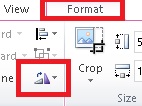
    2. Pada tab format > Klik tombol Di bawah ini.

      cara memutarkan gambar di word
      cara memutarkan gambar di word
    3. Silahkan kalian pilih rotasi.

      tips memutarkan gambar di word
      tips memutarkan gambar di word
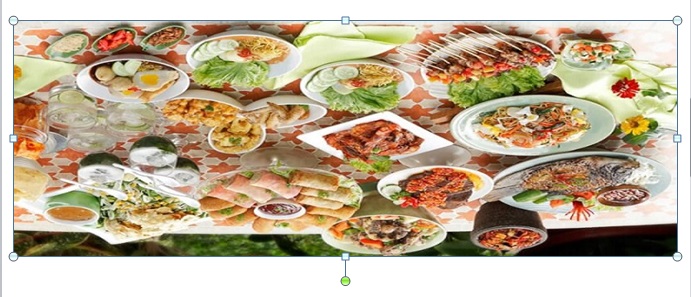
    4. Hasilnya akan seperti ini.

      langkah memutarkan gambar di word
      langkah memutarkan gambar di word

    Sekian dari saya semoga artikel ini bisa bermanfaat bagi kalian semuanya dan jangan lupa untuk tetap mematuhi protocol kesehatan ya teman. Terimakasih..

  • Cara Memutar Table Excel

    Cara Memutar Table Excel

    Cara Memutar Table Excel – Jika kalian memiliki Spreadsheet di mana teks di judul kolom kalian (bukan judul kolom berlabel) lebih panjang dari teks di kolom, dan ada banyak kolom, kalian mungkin ingin memutar teks di judul kalian sehingga kolom menjadi lebih sempit.

    Terkadang kita juga perlu untuk melakukan rotasi atau memutar teks  tersebut agar memiliki tampilan sesuai dengan yang kita inginkan. Dengan memutar teks kita bisa memanfaatkan ruang kosong yang masih tersedia.

    Maksud dari memutar atau merotasi tulisan di Microsoft Excel ini ialah nantinya tulisan dapat berposisi miring ke kiri, miring ke kanan, vertikal ke bawah, maupun vertikal ke atas. Dalam pembuatan Microsoft Excel pastinya secara otomatis akan tersusun seperti table baik itu secara vertikal ataupun horizontal.

    Cara Memutar Table Excel

    Namun ketika kita sudah membuat data table tersebut secara vertikal tiba-tiba kita berubah pikiran dan ingin merubah tampilan table tersebut menjadi horizontal. Maka kita pasti akan capek membuat ulang data tersebut ataupun melakukan copy paste pada data table dengan satu persatu.

    Nah oleh karena itu kali ini saya akan membagikan sebuah tutorial atau cara memutar data yang vertikal menjadi horizontal ataupun sebaliknya. Dengan cara yang kali ini kita tidak perlu memindahkan baris ataupun kolom pada Microsoft Excel secara satu persatu.

    1. Pilih sel, baris, kolom, atau rentang.

      cara memutar table excel
      cara memutar table excel
    2. Copy dahulu data kalian yang mau kalian rotasi.
    3. Ketika kalian mau di Paste klik kanan > Klik transpose.

      tip memutar table excel
      tip memutar table excel
    4. Hasilnya akan seperti ini.

      langkah memutar tabel excel
      langkah memutar tabel excel

    Mungkin itu saja yang bisa saya sampaikan semoga kalian bisa memahami dengan mudah dan bisa bermanfaat untuk semua orang, amin..

  • Cara Crop Gambar di Photoshop

    Cara Crop Gambar di Photoshop

    Cara Crop Gambar di Photoshop – Crop gambar berarti adalah menghapus atau menyesuaikan gambar (biasanya foto) untuk meningkatkan komposisi, menarik perhatian pemirsa ke subjek gambar, atau mengubah ukuran atau rasio aspek. Dengan kata lain, pemotongan gambar adalah tindakan memperbaiki foto atau gambar dengan menghilangkan bagian yang tidak perlu.

    Kali ini saya akan memberitahu cara untuk crop gambar atau foto milik kalian memakai software photoshop. Mengapa photoshop? Karena software ini yang paling populer saat ini dan fiturnya yang banyak serta optimal. Sehingga saat ini software ini menjadi sofgtware yang sangat bagus untuk dipelajari karena terkesan profesional dan fiturnya yang lengkap.

    Berikut Adalah Cara Crop Gambar di Photoshop

    1. Kalian buka gambar yang ingin kalian crop dengan photoshop kalian.
    2. Lalu kalian bisa menemukan crop tool di bagian kiri photoshop seperti dibawah ini.

      Crop Photoshop
      Crop Photoshop
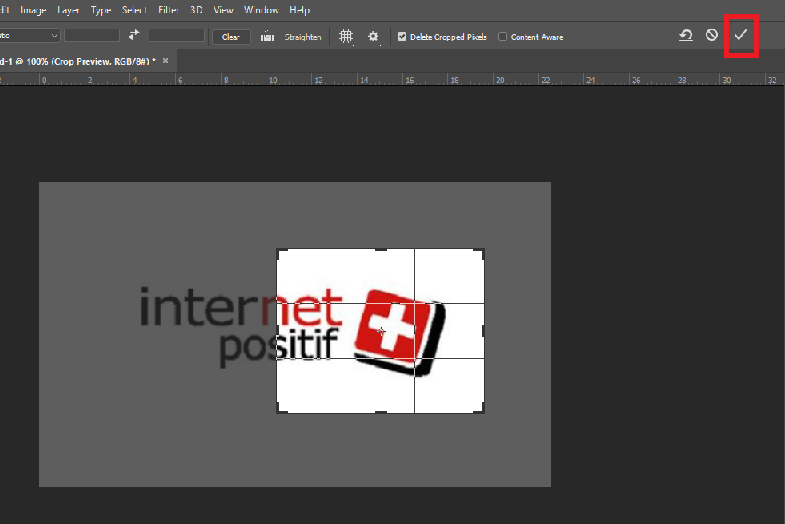
    3. Jika sudah di pilih kalian tinggal drag atau pilih bagian yang ingin kalian crop dan klik tanda centang di bagian kanan.

      Cara Crop Foto
      Cara Crop Foto
    4. Jika berhasil maka gambar kalian akan otomatis tercrop seperti dibawah ini.

      Cara Crop di Photoshop
      Cara Crop di Photoshop

    Itulah cara untuk crop foto di photoshop. Semoga artikel ini dapat membantu kalian yang sedang mencari cara untuk crop foto kalian di photoshop atau hanya untuk sekedar menambah pengetahuan kalian tentang cara untuk crop foto di photoshop, karena crop ini akan sangat berguna untuk kalian yang sedang mempelajari cara mengedit foto sederhana atau kompleks sekalipun. Sekian dari saya, maaf jika ada salah kata dan terimakasih telah mengunjungi web kami.

  • Cara Mengedit Green Screen

    Cara Mengedit Green Screen

    Cara Mengedit Green Screen – Green screen adalah latar belakang hijau besar yang ditempatkan di latar belakang onjek untuk memungkinkan efek digital nanti. Di bagian Produksi, departemen efek khusus akan mengedit latar belakang dari hijau menjadi apa pun yang mereka inginkan dengan CGI (computer-generated imagery) atau cuplikan latar belakang yang disebut “plates”. Sehingga layar dapat mengambil seluruh latar belakang atau hanya sebagian, tergantung apa yang perlu diganti.

    Kali ini saya akan memberitahu kalian cara untuk menghilangkan green screen di software after effects. Karena software after effects ini lebih sering digunakan untuk keperluan editing VFX yang sering sekali menggunakan greenscreen. Kita akan menggunakan fitur “Keylight” yang ada pada after effects untuk mengedit greenscreen ini.

    Berikut Adalah Cara Mengedit Green Screen

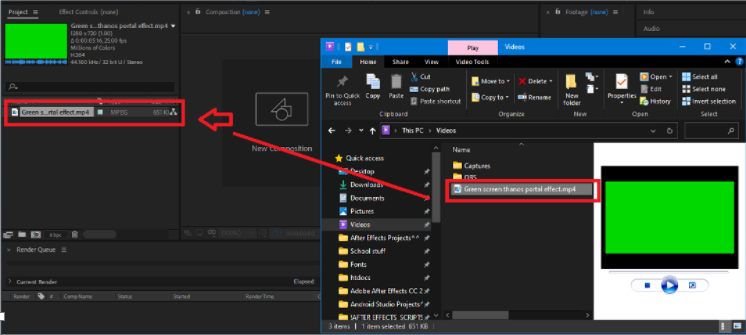
    1. Buka After Effect dan drag & drop green screen kalian ke menu project After Effects

      Green Screen After Effects
      Green Screen After Effects
    2. Klik kanan green screen overlay yang sudah kalian drag & drop lalu pilih “New comp from selection”

      Mengedit Green Screen
      Mengedit Green Screen
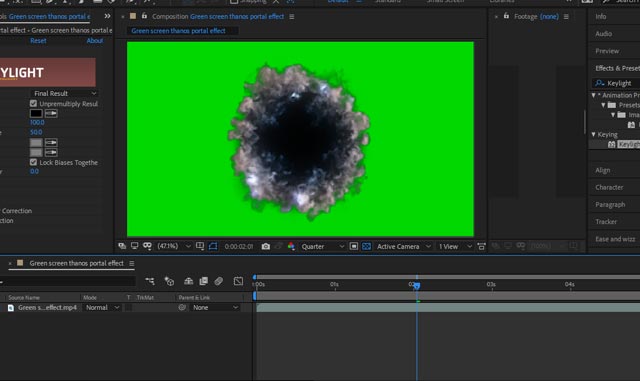
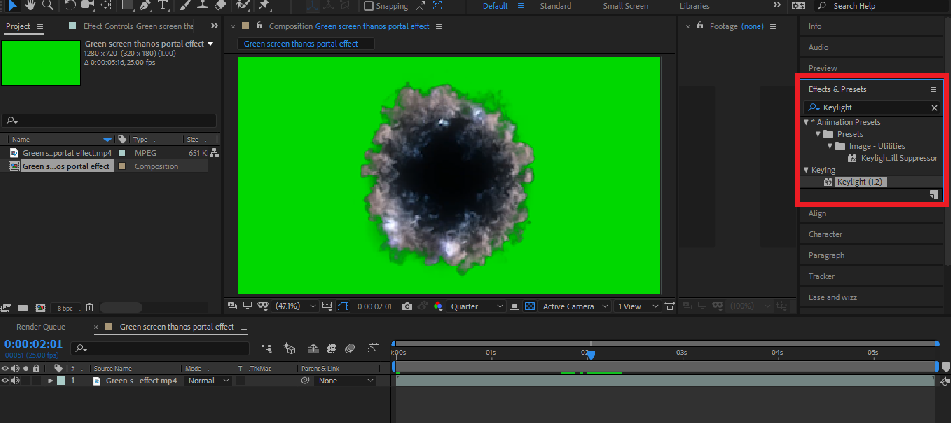
    3. Jika sudah maka otomatis akan membuat komposisi sesuai dengan asset green screen yang kalian punya. lalu kalian klik green screen kalian dan masuk ke menu “Effects & Presets” yang ada di bagian kanan after effects dan kalian cari “Keylight” dan klik dua kali keylight (1.2) dengan green screen overlay yang sudah kalian select

      Keylight Green Screen
      Keylight Green Screen
    4. Jika sudah maka akan muncul menu untuk setting keylight di bagian kiri atas after effects dan kalian bisa klik icon Eyedropper yang sudah saya tandai di bawah ini

      Cara menghapus green screen
      Cara menghapus green screen
    5. Dan jika sudah di klik icon Eyedropper kalian tinggal select bagia green screen dan jika berhasil maka green screen akan otomastis hilang dan bisa kalian replace dengan background lain.

      Mengedit Green Screen
      Mengedit Green Screen

    Begitulah cara untuk mengedit atau mengubah background green screen menggunakan software after effects. Semoga artikel ini dapat membantu kalian yang sedang mencari cara untuk mengedit background green screen atau hanya untuk sekedar menambah pengetahuan kalian tentang green screen. Karena teknik ini sangat berguna sekali untuk kalian yang ingin mengedit video tertuma menggunakan efek asset green screen. Karena green screen sangat mudah untuk di edit. Sekian dari saya, maaf jika ada salah kata dan terimakasih telah mengunjungi website kami.

  • Menampilkan Aplikasi Yang Tersembunyi

    Menampilkan Aplikasi Yang Tersembunyi

    Menampilkan Aplikasi Yang Tersembunyi – Setiap orang memiliki kapasitas privasinya masing-masing, terutama dalam hal hak pribadi seperti ponsel atau perangkat yang bisa menjadi kehidupan kedua mereka. Jadi wajar jika seseorang memberikan kunci keamanan di ponselnya, karena dengan cara ini file atau sesuatu yang bersifat pribadi tidak mudah diketahui publik.

    Beberapa orang bahkan tidak ingin setiap aplikasi disorot di ponsel mereka. Ada beberapa cara untuk menyembunyikan aplikasi ini, pertama dengan sengaja membuat folder penyamaran dan kemudian menggunakan aplikasi tambahan khusus untuk menyembunyikan file.

    Itu bagus karena mereka benar-benar orang yang menyembunyikan aplikasi, tidak ingin menunjukkannya kepada publik, atau menghindari perilaku kasar saat ponsel berada di tangan orang lain. Sistem Android sendiri sebenarnya  menyediakan fitur untuk menyembunyikan aplikasi, caranya cukup sederhana dan Anda tidak perlu  masuk ke pengaturan karena fitur tersebut sudah ada di panel menu.  

    Menampilkan Aplikasi Yang Tersembunyi

    Mungkin langkah-langkah di bawah ini tidak  spesifik untuk semua ponsel, tetapi secara umum hampir sama dan yang kami tunjukkan di sini adalah menggunakan perangkat Samsung. 

    1.  Pertama, cukup buka panel menu. Ketuk ikon tiga titik  di kotak pencarian. Ketuk ikon tiga titik

      cara menemukan aplikasi yg tersembunyicara menemukan aplikasi yg tersembunyi
      cara menemukan aplikasi yg tersembunyi
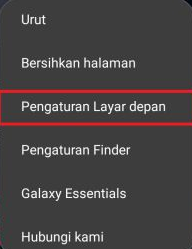
    2.  Kemudian pilih “Pengaturan layar beranda”. Pilih pengaturan layar Utama
      cara menemukan aplikasi
      cara menemukan aplikasi


    3.  Silahkan ketuk “Sembunyikan Aplikasi”. Pilih Sembunyikan aplikasi.

      cara sembunyikan aplikasi
      cara sembunyikan aplikasi
    4.  Pilih beberapa aplikasi yang ingin Anda sembunyikan. Pilih aplikasi yang ingin Anda sembunyikan 
    5.  Terakhir klik “Selesai”.  

    Cara menemukan aplikasi tersembunyi di Android 

    Setelah disembunyikan, untuk menemukan atau menemukan aplikasi tersembunyi di Android juga memiliki caranya sendiri. Ini memungkinkan Anda untuk mengetahui semua aplikasi yang tersedia di ponsel Anda. 

    1.  Silakan masuk ke menu “Pengaturan”. Buka tab “Aplikasi” Pilih tab Aplikasi 
    2.  Di sini semua aplikasi akan muncul termasuk aplikasi tersembunyi.  

    Selain penggunaan manual seperti di atas, Anda juga bisa menemukan aplikasi tersembunyi melalui Play Store. 

    1.   Buka Google Play Store. Klik tombol menu. Klik pada ikon Tiga Garis

      menemukan aplikasi tersembunyi
      menemukan aplikasi tersembunyi
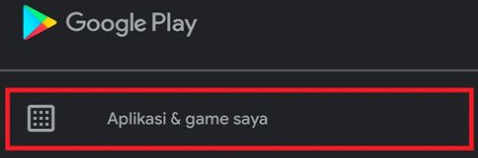
    2.  Silakan buka bagian “Aplikasi & Game Saya”. Pilih Aplikasi & Game Saya.

      mencari aplikasi tersembunyi
      mencari aplikasi tersembunyi
    3. Geser ke bawah ke tab Terpasang, di sini Anda akan menemukan semua aplikasi yang telah Anda instal di ponsel Anda. Semua aplikasi tersembunyi akan ditampilkan 
    4. Selesai. Sebenarnya melihat aplikasi  tersembunyi  juga dimungkinkan melalui langkah-langkah untuk menyembunyikan aplikasi yang kami tulis di atas Anda juga dapat melihat aplikasi tersembunyi, aplikasi tersembunyi akan ditampilkan 

     Sekarang Anda dapat mengetahui aplikasi mana yang disembunyikan atau sebelumnya disembunyikan. Namun jangan sampai cara di atas disalahgunakan hingga mengganggu privasi seseorang. Semoga ini bermanfaat.

  • Cara Link Powerpoint Ke Pdf

    Cara Link Powerpoint Ke Pdf

    Cara Link Powerpoint Ke Pdf – Mungkin presentasi Anda memerlukan konten dari PDF, tetapi mengambil konten dari PDF tidak semudah mengambil konten dari banyak jenis dokumen lainnya. Ada dua opsi, tergantung pada bagaimana Anda ingin menggunakan konten PDF: 

    •  Menampilkan konten dari PDF di slide Ambil foto bagian PDF yang diinginkan dan tempel di slide. 
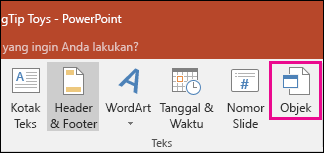
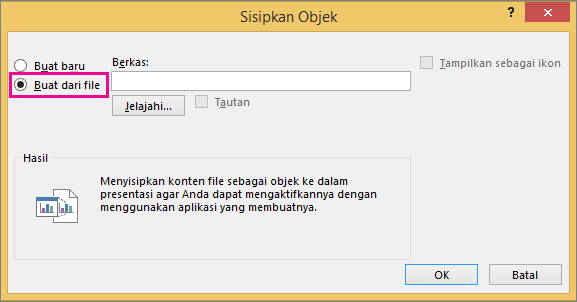
    • Pertahankan file PDF sebagai dokumen pendukung untuk presentasi Masukkan seluruh PDF ke dalam presentasi sebagai objek yang dapat dibuka dan dilihat selama presentasi. 

    Sayangnya, konten PDF tidak dapat disisipkan saat mengedit presentasi di PowerPoint di web. Anda memerlukan PowerPoint 2013 atau yang lebih baru untuk melakukan langkah-langkah ini.

    Cara Link Powerpoint Ke Pdf

    Masukkan konten file PDF sebagai gambar

    1.Buka PDF tempat Anda ingin menyisipkan gambar, lalu beralih ke PowerPoint.

    • Jangan meminimalkan jendela PDF, dan pastikan itu adalah jendela terakhir yang Anda buka sebelum melanjutkan ke langkah berikutnya.
    • Pastikan semua yang ingin Anda ambil sebagai gambar terlihat di jendela PDF Anda. Anda mungkin perlu menurunkan tingkat zoom dalam PDF untuk melihat semua yang ingin Anda ambil.

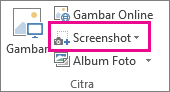
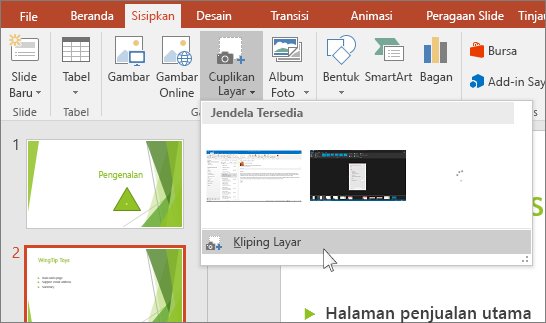
    2.Di PowerPoint, pilih slide yang ingin Anda tambahi konten, lalu pada tab Sisipkan, di grup Gambar, klik Cuplikan      Layar.

    cara ppt ke pdf
    cara ppt ke pdf
    cara ppt ke pdf2
    cara ppt ke pdf2
    • Tergantung pada ukuran jendela Anda, tombol tangkapan layar mungkin terlihat berbeda.
    • Tombol tangkapan layar besar Tombol tangkapan layar kecil, File PDF Anda harus menjadi thumbnail pertama dalam daftar Windows yang tersedia.

    3.Di bawah Gambar Mini, pilih Klip Layar. PowerPoint meminimalkan dan menampilkan jendela dengan file PDF.       Kliping Layar Dropdown di PowerPoint

    ppt ke pdf
    ppt ke pdf

    4.Buka file PDF dari tayangan slide

    Untuk membuka file PDF yang disisipkan selama peragaan slide

    •  lampirkan tindakan ke file tersebut.
    • Dalam tampilan normal, pada slide yang berisi file PDF, klik ikon atau gambar file PDF, lalu pada tab Sisipkan, dalam grup Tautan, klik Tindakan

      convert pptconvert ppt
      convert ppt
    • Di kotak Pengaturan Tindakan, pilih tab Klik Mouse jika Anda ingin membuka PDF dengan satu klik, atau pilih tab Menggulir Mouse jika Anda ingin membukanya saat Anda mengarahkan kursor ke ikon file PDF “Tab.

      convert ppt ke pdf
      convert ppt ke pdf
    • Pilih Tindakan Objek, lalu pilih Buka dalam daftar.

      ppt ke pdf3
      ppt ke pdf3

    Terimakasih telah membaca artikel ini semoga membantu dan selamat mencoba sampai jumpa di artikel berikutnya…