Blog

  • Berapa Lama Reset Windows 10

    Berapa Lama Reset Windows 10

    Berapa Lama Reset Windows 10 – Kalian pengguna sistem operasi Windows 10? Sistem operasi Windows 10 seringkali mengalami error ketika menjalankan sebuah aplikasi. Aplikasi tersebut tiba-tiba berhenti beroperasi saat dijalankan. Kemungkinan aplikasi tersebut tidak support dengan Windwos 10. Untuk mengatasinya, kalian bisa melakukan uninstall atau install ulang pada aplikasi tersebut. Selain itu, kalian dapat melakukan factory reset untuk mengembalikan notebook atau PC seperti baru lagi. Factory reset juga sangat berguna jika kalian ingin menjual notebook atau PC kalian, sehingga semuanya kembali ke setelan pabrik seperti saat awal membuka PC kalian pertama kali.

    reset windows 10
    reset windows 10

    Proses reset windows 10 ini biasanya memakan waktu sekitar 30 menit, tergantung opsi yang anda pilih, bisa jadi lebih cepat ataupun lebih lambat. Proses ini juga tergantung dengan storage kalian, jika kalian menggunakan HDD maka proses reset akan berjalan lambat, sedangkan jika menggunakan SSD maka proses resetnya akan berjalan lebih cepat. Hal ini dikarenakan storage juga berpengaruh pada proses penghapusan data dan pemindahan data windows 10 untuk dikembalikan ke setelan pabrik

    Itulah berapa waktu atau durasi lama untuk reset windows 10, Semoga artikel ini dapat membantu kalian yang sedang mencari tahu berapa lama waktu yang digunakan untuk mereset windows 10. Mungkin kalian yang ingin mereset windows 10 tetapi tidak memiliki waktu atau hanya sedikit waktu sebaiknya ditunda dulu jika perangkat PC kalian atau Laptop kalian masih dibutuhkan, karena akan memakan waktu lama untuk backup data penting yang tetap ingin kalian gunakan. Sekian dari saya, maaf jika ada salah kata dan terimakasih telah mengunjungi website kami.

  • Cara Memutar Foto di Photoshop

    Cara Memutar Foto di Photoshop

    Cara Memutar Foto di Photoshop – Pernahkah kalian mengambil foto dengan orientasi yang salah? Memutar gambar kalian di Photoshop akan memperbaiki masalah. Ada juga banyak kesempatan lain ketika kalian perlu memutar atau memiringkan gambar kalian, dan Photoshop memiliki semua alat yang kalian butuhkan untuk melakukan hal itu.

    Pada artikel ini, kami menunjukkan beberapa cara untuk memutar gambar Anda menggunakan Photoshop. Mengapa photoshop? karena adobe photoshop adalah aplikasi yang paling populer saat ini karena fiturnya yang lengkap dan softwarenya yang optimal, dan akan sangat bermanfaat mempelajari adobe photoshop di tahun 2022 ini. Tidak hanya digunakan untuk keperluan professional, namun adobe photoshop sekarang menjadi software untuk keperluan basic desain yang tidak memerlukan detail yang kompleks. Langsung saja menuju ke cara rotate foto di adobe photoshop.

    Berikut Adalah Cara Memutar Foto di Photoshop

    1. Buka foto yang ingin kalian rotate menggunakan adobe photoshop
    2. masuk ke menu Image > Rotate image, dan pilih rotasi yang kalian inginkan

      Memutar foto
      Memutar foto
    3. Jika sudah kalian pilih maka image atau fotonya akan otomatis di rotate sesuai rotate yang kalian pilih seperti dibawah ini

      memutar foto di photoshop
      memutar foto di photoshop

    Begitulah cara untuk memutar foto menggunakan software adobe photoshop. Semoga artikel ini dapat membantu kalian yang sedang mencari cara untuk memutar foto menggunakan software adobe photoshop, atau hanya untuk sekedar menambah pengetahuan kalian tentang adobe photoshop, karena teknik ini adalah teknik basic yang tidak ada salahnya jika kita pelajari. Sekian dari saya, maaf jika ada salah kata dan terimakasih telah mengunjungi website kami.

  • Cara Google Chrome Tidak Bisa Browsing

    Cara Google Chrome Tidak Bisa Browsing

    Cara Google Chrome Tidak Bisa Browsing -Google Chrome adalah browser web sumber terbuka yang dikembangkan oleh Google menggunakan mesin rendering WebKit. Proyek open source itu sendiri disebut Chromium. Versi beta Microsoft Windows dirilis dalam 43 bahasa pada 2 September 2008. Versi Mac OS X dan Linux telah dirilis.

    Google Chrome memiliki beberapa pengguna, tetapi itu tidak berarti itu sempurna. Ada banyak masalah yang mengganggu Google Chrome, misalnya berhenti bekerja, berikut cara memperbaikinya.

    Cara Google Chrome Tidak Bisa Browsing

    1.  Hapus data browser di Chrome​​​,Banyaknya riwayat sampah di browser Anda juga bisa menjadi alasan mengapa Google Chrome tidak menjelajah dengan benar. Bagi saya, riwayat sampah di browser memengaruhi kinerjanya di browser.Cobalah untuk membiasakan diri membersihkan data penjelajahan browser Anda di Chrome secara teratur.Begini caranya: Klik tiga titik di pojok kanan atas browser Anda, lalu klik More tools and clear browsing data.
      cara internet tidak bisa bwosing
      cara internet tidak bisa bwosing

      cara internet browsing
      cara internet browsing
    2. Tambahkan kode ke pintasan Google Chrome
    • Klik kanan pada ikon Google Chrome di desktop komputer Anda dan pilih menu Properties

      cara browsing di gc
      cara browsing di gc
    • Kemudian Anda akan melihat jendela Google Chrome Properties seperti gambar di bawah ini,

      internet tidak bisa browsing
      internet tidak bisa browsing
    • Tambahkan perintah “-no-sandbox” pada kolom target (panah pada gambar di atas) tanpa tanda kutip dan spasi setelah kode utama.
    • “C:\Program Files (x86)\Google\Chrome\Application\chrome.exe” -no-sanbox
    •  Klik Terapkan

    Jika cara ini tidak berhasil dengan baik. Kemudian coba cara berikut, Setelah mengganti teks -no-sandbox dengan ––no-sandbox (2x strip pertama), coba lagi browser Anda.

    Mulai ulang komputer Anda dan coba jalankan Google Chrome lagi. Coba perbaikan umum di Google Chrome Jika solusi di atas tidak berhasil, kami sarankan untuk mencopot pemasangan Chrome dan memasangnya kembali.

    Ini adalah artikel saya tentang cara memperbaiki google chrome tidak menampilkan halaman yang tidak berfungsi, semoga membantu

  • Berapa Persen Hardisk Defragment

    Berapa Persen Hardisk Defragment

    Berapa Persen Hardisk DefragmentHard drive adalah media penyimpanan yang kita gunakan di laptop dan PC kita setiap hari. Sama seperti hal lain. Hard drive perlu perawatan. Salah satunya adalah dengan mendefrag harddisk.

    Apa itu defragmentasi hard disk?

    Sederhananya, ketika kita menggunakan hard disk sehari-hari, kita sering mengalami proses penyalinan, penghapusan, penghapusan, dll, yang terkadang menyebabkan isi hard disk terganggu atau didefragmentasi. Di sini isi HDD adalah kode pada hard drive. Faktanya, file seperti video lagu sebenarnya hanyalah jalan pintas dan bentuk sebenarnya adalah kode, jadi defragmentasi adalah cara untuk memperbaiki file yang terdefragmentasi. 

    Tujuannya agar kinerja PC terasa lebih baik. Terkadang bisa memperlambat kinerja PC jika dibiarkan begitu saja. bagaimana ? ?Mungkin banyak pengguna komputer sudah mengetahui cara melakukannya. Ya, unduh saja software defrag dan klik defrag dan tunggu sampai selesai. Ini benar, tetapi tidak sepenuhnya benar. Cara yang benar adalah ini:

    Berapa Persen Hardisk Defragment

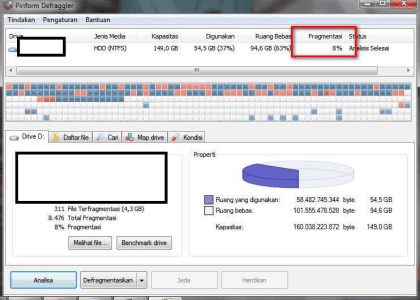
    1. Pertama unduh aplikasi Defragler (aplikasi defragmenter yang saya rekomendasikan) di sini

      detfrag hardisk
      detfrag hardisk
    2. Klik Analisis/Analisis dan tunggu hingga analisis selesai. dan lihat berapa persentase kolom/pecahan yang dipecah? ? Jika melebihi 10%, klik defragmentasi. Jika hasilnya tidak 10%, tunggu sehari dan ulangi lagi. Jika melebihi 10%, defragmentasi lagi.

      defrag hardisk
      defrag hardisk

    Selama proses defragmentasi, usahakan untuk tidak menjalankan aplikasi apapun dan jangan biarkan lampu padam selama proses defragmentasi karena akan merusak disk. Anda juga bisa menunggu atau tetap tidur. Masalahnya butuh banyak waktu tergantung ukuran HDD.

    Cara di atas adalah cara yang tepat untuk para ahli/teknisi PC. Defragmentasi terkadang sering/tidak tepat waktu, yang dapat memperlambat PC. Terkadang defrag membutuhkan waktu lama/tidak ada sama sekali. Cara menganalisa sebelum defragmentasi sudah benar. Kemampuan defragmentasi 10% ini merupakan standar bagi teknisi PC.

    Jadi semoga membantu.

  • Cara Mengatasi Word Found Unreadable Content

    Cara Mengatasi Word Found Unreadable Content

    Cara Mengatasi Word Found Unreadable Content – Microsoft Word masih menjadi software favorit di masa sekarang kini untuk menyusun dokumen resmi, mengetik naskah pidato, menulis novel, mengarang cerpen, mengerjakan tugas-tugas kuliah dan skripsi mahasiswa, menulis artikel, membuat surat lamaran kerja, dan masih banyak lain sebagainya. Microsoft Word punya begitu banyak fitur sehingga dapat digunakan untuk semua keperluan tersebut.

    Fitur spell check yang dimiliki Microsoft Word memudahkan pengguna yang sering membuat dokumen-dokumen berbahasa asing. Fitur word count juga memungkinkan seorang penulis untuk melihat total jumlah kata yang sudah diketiknya dalam sebuah artikel. Jumlah kata dalam sebuah paragraf atau dalam beberapa kalimat pun dapat diketahui dengan fitur yang sama.

    Fitur AutoCorrect juga bisa digunakan untuk memperbaiki kesalahan kata dalam bahasa Indonesia. Jika anda sering salah dalam menulis kata tertentu, misalnya kata “untuk” diketik menjadi “utuk”, masukkan kedua kata tersebut ke dalam AutoCorrect terlebih dulu agar nantinya perbaikan kata dapat dilakukan secara otomatis oleh Microsoft Word.

    Terlepas dari fitur-fiturnya yang tampak begitu lengkap, banyak pengguna yang mengalami masalah tertentu saat menggunakannya. Salah satu masalah tersebut adalah Word Found Unreadable Content. Hal ini terjadi ketika file yang hendak anda buka adalah file yang rusak (corrupted). Berikut merupakan cara bagaimana untuk mengatasi Word Found Unreadable Content dengan mudah:

    Cara Mengatasi Word Found Unreadable Content

    1. Pertama-tama buka aplikasi Microsoft Word anda.

      Cara Mengatasi Word Found
      Cara Mengatasi Word Found
    2. Setelah jendela Microsoft Word sudah anda buka, silakan anda untuk pilih Open.
      Tutorial Mengatasi Word Found
      Tutorial Mengatasi Word Found


    3. Untuk memilih file Word yang ingin diperbaiki, silakan pilih Browse.
      Tata Cara Mengatasi Word Found
      Tata Cara Mengatasi Word Found


    4. Pilih file Word yang diinginkan. Tapi jangan langsung pilih Open, melainkan klik segitiga terbalik seperti yang ditunjuk tanda panah lalu pilih Open and Repair. Jika muncul notifikasi, tinggal pilih Repair.
      Inilah Cara Mengatasi Word Found
      Inilah Cara Mengatasi Word Found


    5. File Word yang mengalami error Word Found Unreadable Content telah berhasil diperbaiki.Mungkin itulah ilmu yang dapat saya bagikan kepada anda semua apabila terdapat kesalahan dalam penulisan saya meminta maaf yang sebesar besarnya. Selamat Mencobanya. Oh iya, kalau misal gagal coba lagi ya…. jangan menyerah oghey ?. Sampai juma di artikel artikel tutorial selanjutnya. Semoga anda sehat selalu dan dimudahkan rezekinya.
  • Cara Install Bluetooth Di Windows 7

    Cara Install Bluetooth Di Windows 7

    Cara Install Bluetooth Di Windows 7 – Menginstal Bluetooth di laptop Windows 7, 8, dan 10 harus memperhatikan poin-poin yang dibutuhkan terlebih dahulu. Poin penting untuk menginstal Bluetooth pada device yang kamu miliki ialah dengan melihat terlebih dahulu laptop tersebut memiliki fitur Bluetooth atau tidak.

    Jika tidak memiliki fitur Bluetooth berarti kamu tidak bisa mengirim data dengan bluetooth kamu di laptop. Nah, solusinya bisa menginstal ShareIt karena lebih memiliki kecepatan tinggi jika dibandingkan dengan Bluetooth.

    Cara Install Bluetooth Di Windows 7

    1. Kunjungi situs web produsen laptop atau adaptor Bluetooth untuk driver terbaru untuk adaptor Bluetooth di laptop.

    2. Unduh dan instal driver terbaru.

    3. Restart komputernya.

    4. Coba aktifkan adaptor Bluetooth di Device Manager.

    Seperti itulah caranya. Apakah anda merasa kesulitan dalam menginstalnya ?, jika terdapat kesulitan saat anda menginstalnya anda bisa meninggalkan kometar dan jelaskan secara detail apa yang terjadi sehingga anda gagal dalam menginstallnya. Mungkin dar itu nanti saya akan membantu kesulitan yang anda alami dengan apa yang saya tahu. Jika dalam artikel yang saya buat ini terdapat kata kata yang mungkin kurang pantas untuk di dengarkan atau di sebutkan saya meminta maaf yang sebesar besarnya. Selamat mencobanya. Semoga anda berhasil mencobanya. Pesan saya jangan berkomentar terlebih dahulu sebelum anda mencobanya. Jika terdapat kesalahan bisa koreksi atau bisa anda tinggalkan komentar di bawah ini. Cukup sekian dari saya dan terimakasih.

  • Cara Link Powerpoint Ke Video

    Cara Link Powerpoint Ke Video

    Cara Link Powerpoint Ke Video – Tahukah Anda bahwa selain menggunakan gambar, diagram, dan foto, Anda juga dapat menggunakan video yang dapat dimasukkan ke dalam file presentasi di Microsoft Power Point, aplikasi presentasi, dan memasukkan video yang tepat dapat menambah presentasi Anda.

    Namun, sebelum Anda dapat memasukkan video ke dalam file presentasi Anda, hal pertama yang perlu Anda persiapkan adalah materi yang akan dimasukkan ke dalam file PPT (Power Point Presentation) nanti.

    Karena walaupun Anda sangat pandai dalam menyajikan materi presentasi, jika biasa-biasa saja akan mengurangi nilai Anda saat presentasi, jadi ada baiknya Anda mengumpulkan semua data penting yang akan digunakan untuk presentasi.

    Cara Link Powerpoint Ke Video

    Anda dapat meningkatkan tampilan presentasi PowerPoint atau slideshow yang dibuat dengan menambahkan video. Jika Anda memiliki file video di komputer, Anda dapat melampirkannya ke presentasi Anda.Pernahkah Anda melihat presentasi yang terlihat tidak menarik? Terlalu banyak menulis di slide bisa membuat mata bosan.

    Di era kecanggihan teknologi yang semakin meningkat, presenter harus memanfaatkan kehadiran video untuk menyampaikan pesan kepada audiens. Video merupakan salah satu bentuk komunikasi visual berupa gambar bergerak dan suara. Menggunakan video dalam presentasi Anda akan menarik audiens Anda.

    1. Klik slide tempat kalian ingin menyematkan video.
    2. Pada tab klik Insert > Hyperlink.

      cara link Ppt ke video
      cara link Ppt ke video
    3. Kalian taruh link kalian dibawah sini.

      tips link ppt ke video
      tips link ppt ke video
    4. Klik ok, Lalu hasil akan seperti ini.

      langkah link ppt ke video
      langkah link ppt ke video

    Sekian dari saya  semoga artikel ini bisa bermanfaat untuk semua orang terutama yang membacanya. Dan sekali lagi jangan lupa untuk selalu menaati protocol kesehatan karena penting.

  • Cara Excel Di Copy Paste

    Cara Excel Di Copy Paste

    Cara Excel Di Copy Paste – Cara copy paste di excel – Salah satu kegiatan yang sering dilakukan saat bekerja dengan excel adalah melakukan kegiatan copy paste dan cut paste. Artinya, menyalin atau memindahkan data dari satu tempat ke tempat lain.

    Pernahkah Anda terganggu dengan mencoba menyalin lembar Excel dari satu lembar ke lembar lain, hanya untuk mendapatkan hasil yang berantakan. Saya juga mengalami ini ketika saya baru mengenal Excel dan itu membuat kepala saya pusing juga. Padahal, cara copy paste lembar excel agar hasilnya sama sebenarnya sangat sederhana. Hanya dengan beberapa klik, tabel yang disalin bisa serapi aslinya.

    Sebelumnya kita telah membahas cara menyalin dan menempel dari Excel, dan cara menyalin dan menempel dari Excel ke Excel tanpa mengubah data. Kali ini kita juga belajar tentang copy paste, yaitu cara copy paste lembar kerja Excel ke lembar kerja yang sama atau lembar kerja yang berbeda atau file lain.

    Cara Excel Di Copy Paste

    Jika Anda sedang mengerjakan laporan keuangan atau pekerjaan lain di Ms Excel, terkadang kami membutuhkan tabel mentah atau mentah. Dan salinannya untuk kita edit. Jika kita tidak tahu cara copy-paste yang benar, tentu saja penyalinan kita akan kacau. Menata ulang salinan membutuhkan waktu. Jadi kita harus tahu cara copy paste agar data tidak berubah dan bisa sama persis.

    1. Pilih sel yang ingin kalian salin.
    2. Tekan Ctrl + C.

      caracara excel dicopy paste
      caracara excel dicopy paste
    3. Klik sel tempat yang ingin kalian inginkan.
    4. Tekan Ctrl + V untuk menempelkan data Excel yang kalian salin tersebut.

      tips agar excel bisa dicopy paste
      tips agar excel bisa dicopy paste
    5. Hasilnya akan seperti ini.

      tips excel dicopy paste
      tips excel dicopy paste

    Mungkin itu saja yang bisa saya sampaikan kurang lebihnya mohon maaf. Semoga kalian tetap menaati protocol kesehatan. Semoga artikel ini bisa bermanfaat untuk semua orang yang sedang membutuhkan terutama para pengguna baru Microsoft Excel.

  • Cara Insert Cell Di Excel

    Cara Insert Cell Di Excel

    Cara Insert Cell Di Excel – Cara ini adalah menambahkan kolom pada Micrsosoft Excel, ini tentunya sangat mudah bagi pebisnis, guru-guru dan pekerja kantoran. Tetapi bagi anda yang masih bingung dalam membuat ini anda dapat melihat artikel ini dengan cermat. Excel dibuat untuk mengerti data data.

    Cara Insert Cell Di Excel

    Setelah Anda memahami baris, kolom, sel dan rentang di excel, kami akan mencoba menggunakan baris dan kolom di excel. Pada materi ini, kita akan mencoba menambahkan kolom dan baris ke data Excel, lalu mengedit kolom dan baris tersebut. Saat kita bekerja dengan data, ada fungsi untuk menambahkan kolom dan baris, kemudian kita akan memasukkan data baru ke dalam data dan sebaliknya, kita dapat menghapus kolom dan baris data jika tidak diperlukan. Sel adalah perpotongan antara baris dan kolom.

    Dengan kata lain, di situlah baris dan kolom bertemu. Kolom diidentifikasi dengan huruf (A, B, C), sedangkan baris diidentifikasi dengan angka (1, 2, 3). Bergantung pada kolom dan baris, setiap sel memiliki nama atau alamat selnya sendiri.

    Berikut langkah-langkah dalam menambahkan di Microsoft Excel :

    1. Buka Microsoft Excel pada laptop/pc anda.
    2. Pilih cell yang ingin anda tambah dan Klik kanan pada mouse pilih insert .

      Insert cell Excel
      Insert cell Excel
    3. Kemudian pilih Shift cell dan klik ok

      Excel Insert cell
      Excel Insert cell
    4. dan hasilnya akan seperti berikut ini.

      Menambahkan cell
      Menambahkan cell

    Begitulah langkah-langkah dalam menambahkan cell, jika anda dapat memahami artikel ini tentunya anda dapat mempraktekkannya dengan benar dan mohon maaf jika ada salah kata, terimakasih telah mengunjungi web kami.