Blog

  • Mengubah Huruf Menjadi Simbol

    Mengubah Huruf Menjadi Simbol

    Mengubah Huruf Menjadi Simbol – Setiap mengetik sesuatu pasti menggunakan huruf, huruf adalah sebuah bentuk, goresan, atau lambang dari suatu sistem tulisan, misalnya 26 huruf dalam alfabet Latin modern, atau 47 huruf dalam Hiragana.

    Pada saat kalian menggunakan huruf biasanya ada suatu kondisi yang memerlukan simbol, Seperti saat marketing yang memerlukan simbol di beberapa kondisi. Simbol sendiri adalah kata, tanda, atau isyarat, yang digunakan untuk mewakili sesuatu yang lain.

    Kali ini saya akan memberitahu cara untuk merubah sebuah huruf menjadi sebuah simbol. Saya akan menggunakan website bernama lingojam untuk merubah huruf menjadi simbol ini, Langsung saja menuju ke caranya.

    Berikut Adalah Cara Mengubah Huruf Menjadi Simbol

    1. Buka web browser dan masuk ke dalam website lingojam
    2. Masukkan text yang kalian inginkan diubah menjadi simbol di kotak bagian kiri"<yoastmark
    3. Jika sudah dimasukkan di kotak bagian kiri maka hasil text menggunakan simbol akan muncul di kotak bagian kanan seperti dibawah ini. Kalian bisa blok text yang kalian inginkan lalu bisa di copy."Cara

    Itulah cara untuk merubah huruf menjadi sebuah simbol menggunakan website bernama lingojam. Semoga artikel ini membantu kalian yang sedang mencari cara untuk mengubah hutuf atau text menjadi sebuah simbol atau hanya sekedar tahu cara mengubah huruf menjadi simbol ini. Sekian dari saya, maaf jika ada salah kata dari penulis dan terimakasih telah mengunjungi website kami.

  • Cara Untuk Menggabungkan File Word

    Cara Untuk Menggabungkan File Word

    Cara Untuk Menggabungkan File Word – Proses untuk menggabungkan beberapa dokumen Word biasanya cukup sulit. Kamu dapat melakukannya dengan manual dengan menyalin semua konten dan menempelkannya, namun ini akan membuat memakan banyak waktu, terutama jika terdapat banyak file yang perlu untuk di proses.

    Pada artikel ini, kamu akan menemukan cara menggabungkan dokumen kamu menjadi satu sekaligus, dengan sebanyak mungkin dokumen yang kamu suka.

    Cara Untuk Menggabungkan File Word

    1. Buka dokumen Word pertama yang ingin kamu gabungkan atau buka file kosong.
    2. Klik Sisipkan> Teks> Objek> Teks dari File.
    3. Highlight dan pilih sebanyak mungkin file yang ingin kamu gabungkan dan klik “Sisipkan”.
      Tutorial menggabungkan file word
      Tutorial menggabungkan file word


    Sangat mudah bukan kawan ?, tutorial ini hanya untuk word 2007 ya, semoga dengan saya membuat tutorial ini dapat meringankan beban tugas yang anda miliki, jika dalam mengikuti tutotiral terdapat kesulitan anda bisa meninggalkan komentar di bawah artikel dan jelaskan secara singkat, padat dan jelas, setidaknya komentar anda cukup dimengerti nanti akan saya balas dan akan saya bantu yaa. Selamat mencoba. Jangan lupa untuk selalu teliti dalam hal apapun. terimakasih sudah berkunjung ke website metodeku.com, Saya selaku penulis memohoon maaf yang sebesar besarnya apabila dalam artikel ini terdapat kesalahan kata yang bisa membuat anda terseinggung ya.., sampai jumpa di artikel artikel tutorial tutorial selanjutnya.

  • Mengubah Tabel Menjadi Uraian

    Mengubah Tabel Menjadi Uraian

    Mengubah Tabel Menjadi Uraian – Tabel merupakan susunan data dalam baris dan kolom, atau mungkin dalam struktur yang lebih kompleks. Tabel banyak digunakan dalam komunikasi, penelitian, dan analisis data. Tabel sering muncul muncul di media cetak, tulisan, perangkat lunak komputer, arsitektur hiasan, rambu lalu lintas, dan lain-lain., anda dapat memahami langkah-langkah mengubah tabel ke dalam bentuk uraian sehingga bisa memperoleh sebuah informasi atau data dari tabel/diagram secara cepat. Bagi anda yang ingin mencobanya, untuk mencobanya tentu sangat mudah dan tidak mengeluarkan biyaya sama sekali cukup dengan baca artikel di tutorial di bawah ini hingga selesai saja itu sudah cukup dan sudah bisa untuk di coba. Beritkut tutorialnya

    Mengubah Tabel Menjadi Uraian

    1. Menyusun kalimat dengan menempatkan gagasan utama pada awal paragraf.

      cara menjabarkan sebuah tabel
      cara menjabarkan sebuah tabel
    2. Menghubungkan kalimat menjadi paragraf.

    Mungkin itu sedikit ilmu yang dalam saya sampaikan untuk kalian semuanya yang mungkin membutuhkan tutorial ini, Jika kalian mendapatkan kesusahan kalian bisa meneliti mungkin bagian anda step by step supaya anda dapat mendapatkan soslusi pekerjaan anda yang hasilnya tidak sesuai eksepetasi. Saya selaku penulis artikel ini ingin meminta maaf yang sebesar besarnya apabila dalam penulisan artikel ini terdapat kata kata yang kurang sopan atau tidak pantas. Selamat mencoba. Cukup sekian dan terimakasih. Sampai jumpa di konten konten artikel tutorial selanjutnya ya….

  • Cara Mengupdate Emoji 

    Cara Mengupdate Emoji 

    Cara Mengupdate Emoji Emoji adalah bagian penting dari pesan karena bisa membosankan jika Anda hanya menggunakan kata-kata. Sejak 1990-an, ideogram dan wajah tersenyum telah mengubah cara kita mengekspresikan diri satu sama lain. Idenya berasal dari Jepang dan akhirnya menyebar ke seluruh dunia. 

    Berbagai komunikasi visual ini kemudian berkembang.Karena itu, emoji telah menjadi fitur yang harus dimiliki di semua smartphone dan tablet. Hampir setiap tahun, Apple membuat serangkaian pembaruan perangkat, dan dengan itu muncul emoji baru. Untuk menempatkan emoji baru ini sesuai keinginan Anda, berikut adalah panduan untuk menginstalnya di ponsel Anda.

    Cara Mengupdate Emoji 

    Mengaktifkan fitur emoji di papan ketik perangkat Apple itu mudah. Pertama, pastikan perangkat Anda memiliki pembaruan iOS 14, lalu ikuti petunjuk di bawah ini:

    • Langkah 1: Buka aplikasi Pengaturan dan pilih Umum

      cara menambahkan emoji di ios
      cara menambahkan emoji di ios
    • Langkah 2: Di bagian bawah, Ada opsi keyboard, lalu pilih submenu keyboard

      cara menambahkan emoji
      cara menambahkan emoji
    • Langkah 3: Pilih Tambahkan Keyboard Baru untuk membuka daftar keyboard yang tersedia dan pilih emoji

      menambahkan emoji terbaru
      menambahkan emoji terbaru

    Pada saat itu, fitur emoji akan ada di keyboard Anda, siap digunakan saat mengirim pesan. Mirip dengan iOS, Android juga menawarkan berbagai opsi emoji untuk dipilih. Anda juga akan mendapatkan kumpulan emoji yang berbeda tergantung pada perangkat yang Anda gunakan.

    Sebagian besar aplikasi menggunakan karakter emoji default sistem, jadi pembaruan sistem akan memberi Anda akses ke karakter baru di aplikasi. Jika karena alasan tertentu aplikasi tidak menggunakan keyboard sistem iPhone, Anda harus memperbarui aplikasi dari App Store untuk mengakses emoji baru yang telah dicantumkan pengembang di versi terbaru.

    Jadi gimana artikel diatas? sudah paham belum, selamat mencoba yaa dan terima kasih telah mengunjungi artikel ini, sampai jumpa di artikel selanjutnya…

  • Menyembunyikan Teks Dari Keyboard

    Menyembunyikan Teks Dari Keyboard

    Menyembunyikan Teks Dari Keyboard – Faktanya, Microsoft Word memiliki kemampuan untuk menyembunyikan teks dalam dokumen sehingga tidak terlihat. Spasi dan spasi yang digunakan oleh teks tersembunyi juga akan dihilangkan seolah-olah teks tersebut tidak pernah ada. Teks yang disembunyikan menggunakan fitur di Microsoft Word dapat ditampilkan kembali.

    Sembunyikan teks dengan memberinya warna hitam (bilah hitam). Kekurangan dari cara ini adalah warna hitam pada teks bersifat permanen dan tidak dapat dikembalikan ke keadaan semula, dan tampilan dokumen sangat tidak merata karena adanya blok-blok hitam.

    Ketika sebuah dokumen harus diterbitkan, itu perlu ditinjau dengan menghapus atau menyembunyikan informasi penting dan sensitif. Kami menyadari bahwa tidak semua orang memiliki akses terhadap informasi yang lengkap. Namun publikasi dokumen yang telah melalui proses review juga harus tampil rapi. 

    Menyembunyikan Teks Dari Keyboard

    Menghilangkan Teks

    1. Buka dokumen Microsoft Word di mana Anda ingin menyembunyikan beberapa teks.
    2. Sorot atau blokir teks (kata, frasa, kalimat, atau paragraf) yang akan disembunyikan. Dalam contoh ini, paragraf kedua akan disembunyikan.

      cara menyembunyikan teks
      cara menyembunyikan teks
    3. Klik kanan paragraf yang disorot atau dipilih untuk menampilkan menu pintasan dan pilih Font…

      menyembunyikan teks dari keyboard
      menyembunyikan teks dari keyboard
    4. Pada dialog Font yang muncul, pastikan Anda berada di tab Font. Centang kotak bertanda Tersembunyi dan klik tombol OK.

      menyembunyikan teks
      menyembunyikan teks
    5. Paragraf kedua yang sebelumnya disorot atau dipilih telah disembunyikan.

    Kembalikan Teks.

    1. Sorot atau pilih teks (kata, frasa, kalimat, atau paragraf) di antara teks tersembunyi (kata, frasa, kalimat, atau paragraf), atau gunakan pintasan keyboard CTRL + A untuk menyorot seluruh dokumen.

      menampilkan teks
      menampilkan teks
    2. Klik kanan dokumen yang disorot untuk menampilkan menu pintasan dan pilih Font…

      menampikan teks
      menampikan teks
    3. Anda dapat melihat kotak centang (kotak centang) ditandai sebagai isian tersembunyi berwarna biru, klik dua kali untuk mengosongkan kotak centang. Klik pertama akan mengubah warna biru menjadi tanda centang, klik kedua akan menghilangkan tanda centang, lalu klik tombol OK.

      cara menampikan teks
      cara menampikan teks

    Paragraf yang sebelumnya disembunyikan kini ditampilkan kembali. Berikut cara menyembunyikan teks di Word dan melihatnya saat Anda membutuhkannya. Terima kasih telah mengunjungi artikel kami, sampai jumpa di artikel selanjutnya…

  • Cara Excel Jadi Gambar

    Cara Excel Jadi Gambar

    Cara Excel Jadi Gambar – Tutorial menyimpan lembar excel sebagai gambar atau file JPG, terkadang kita bingung menyimpan lembar excel, apakah diambil secara manual dengan kamera atau dipindai.

    Namun menurut penulis, jika memotret komputer/notebook dengan kamera tentu tidak akan berfungsi dengan baik, jika di scan pasti ada pekerja yang lama, dan pimpinan kami ingin cepat melihat laporan kami melalui WhatsApp (whatsapp).

    Anda tidak asing dengan aplikasi Microsoft PowerPoint. PowerPoint adalah salah satu aplikasi yang termasuk dalam paket Microsoft Office. PowerPoint adalah aplikasi khusus untuk membuat dokumen presentasi. Presentasi PowerPoint terdiri dari slide yang berisi materi presentasi seperti teks, gambar, foto, grafik, video, dan lainnya.

    Cara Excel Jadi Gambar

    Anda akan diminta untuk memasukkan data tertentu dari lembar Excel. Cara terbaik untuk menambahkan data dari tabel Excel ke slide Microsoft PowerPoint adalah dengan mengonversinya ke format file gambar PNG atau JPEG.

    Ada baiknya Anda mengonversi gambar Excel ke JPG. Kompresi gambar yang hilang akan mengurangi data Anda ke ukuran yang lebih kecil. Lebih baik lagi, dengan menyimpan file Excel Anda sebagai JPG, semua data Anda akan disimpan sebagai gambar dan akan mencegah orang lain menyalin atau mengedit data Anda.

    Excel adalah aplikasi yang digunakan oleh semua pengguna laptop dan komputer di Indonesia untuk mengerjakan tugas mahasiswa atau menyelesaikan tugas kuliah, karena aplikasi Excel merupakan sistem operasi bawaan Windows pada laptop.

    1. Seleksi bagian range Excel yang akan dikonversi.
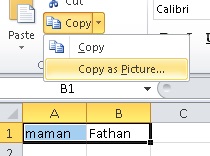
    2. Pada tab home, klik segitiga yang ada pada tombol copy > pilihlah copy as picture.

      cara Excel jadi gambar
      cara Excel jadi gambar
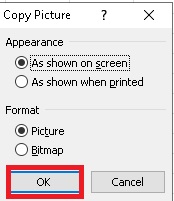
    3. Setelah itu akan muncul dialog box copy picture, tekan OK saja.

      tips excel jadi gambar
      tips excel jadi gambar
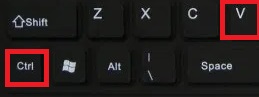
    4. Kemudian tekan paste atau CTRL + V.

      cara cara excel jadi gambar
      cara cara excel jadi gambar
    5.  Hasilnya akan seperti ini.

      langkah excel jadi gambar
      langkah excel jadi gambar

    Mungkin itu saja yang bisa saya sampaikan, semoga artikel ini bisa bermanfaat bagi kalian semua yang membutuhkan atau membaca. Semoga kalian selalu menjaga protokol kesehatan ya teman..

  • Cara Membuat Word Halaman Satu Potrait Dan Landscape Dalam

    Cara Membuat Word Halaman Satu Potrait Dan Landscape Dalam

    Cara Membuat Word Halaman Satu Potrait Dan Landscape Dalam –  Orientasi kertas dalam file Word biasanya potret (diperpanjang ke bawah). Jika dokumen Anda memiliki tabel atau gambar lebar, Anda perlu mengatur orientasi kertas ke lanskap (melebar ke samping).

    Ini tidak perlu karena dengan menggunakan section break kita bisa membuat halaman landscape antar halaman portrait dalam file Word yang sama.Berikut cara mengubah halaman dari portrait ke landscape tanpa mempengaruhi halaman sebelumnya.

    Ketika kita menulis disertasi atau karya ilmiah, biasanya kita dihadapkan pada data yang harus dibuat dalam format landscape, sehingga kita harus menulis dalam format portrait. Dan di Microsoft Word, saat kita mengatur atau mengatur tata letak halaman lembar kerja.

    Cara Membuat Word Halaman Satu Potrait Dan Landscape Dalam

    Saat kita membuat landscape, semua halaman akan otomatis menjadi landscape. Begitu juga sebaliknya, ketika kita memformatnya secara portrait, semua halaman otomatis berubah menjadi . dan ketika kita mengatur orientasi kertas ke potret, halaman di bawah secara otomatis akan menjadi potret

    Bekerja Saat membuat dokumen Microsoft Word, ada dua orientasi kertas, lanskap dan potret, atau lebih mudah dikenal dengan posisi kertas berdiri atau miring. Misalnya, ketika kita membuat dua dokumen, satu dalam lanskap dan satu dalam potret, dokumen tersebut merupakan entitas yang saling terkait, sehingga dokumen harus dibuat dalam file.

    1. Carilah Pemisah antara Page 1 dan 2.
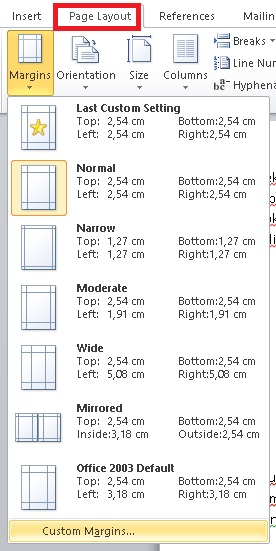
    2. Klik Page Layout > Margins > Custom Margins.

      Cara Membuat Word Halaman Satu Potrait Dan Landscape Dalam
      Cara Membuat Word Halaman Satu Potrait Dan Landscape Dalam
    3. Orientation diganti menjadi landscape > Pagesnya diganti menjadi 2 pages per sheet > Apply to nya diganti This point Forward.

      Tips Membuat Word Halaman Satu Potrait Dan Landscape Dalam
      Tips Membuat Word Halaman Satu Potrait Dan Landscape Dalam
    4. Klik OK.
    5. Dan hasilnya akan seperti ini.

      langkah Membuat Word Halaman Satu Potrait Dan Landscape Dalam
      langkah Membuat Word Halaman Satu Potrait Dan Landscape Dalam

    Mungkin itu saja yang bisa saya sampaikan pada hari ini, semoga kalian sehat selalu dan jangan sampai lupa untuk selalu menjaga protokol kesehatan. Semoga artikel ini bisa bermanfaat bagi kalian yang membacanya. Amin..

  • Bagaimana Reset Hp Oppo

    Bagaimana Reset Hp Oppo

    Bagaimana Reset Hp Oppo – Saat ponsel mengalami masalah seperti lag dan hang (tiba-tiba berhenti bekerja), terkadang perangkat perlu direset ke kondisi pabrik (reset). Oppo merupakan salah satu perusahaan smartphone terkemuka di China dan produknya banyak digunakan di Indonesia.

    Bagaimana Reset Hp Oppo

    Beberapa ponsel OPPO terbaru kini telah dilengkapi dengan fitur keamanan, sehingga semua data di ponsel akan aman karena hanya pemilik ponsel yang dapat membukanya sendiri. Fitur keamanan berupa kunci layar dengan dua pilihan, PIN (password) dan pattern (pola).

    Namun, banyak pengguna ponsel OPPO yang sering mengalami situasi di mana mereka lupa pola atau kode PIN, sehingga sulit untuk menghidupkan ponsel. Jika Anda pernah mengalami dan tidak tahu cara mereset ponsel OPPO, Qoala di bawah ini merangkum beberapa cara untuk mengatasi masalah ini dengan mudah.

    Pada ponsel OPPO, ada dua cara umum untuk melakukan ini.Pengguna dapat memilih salah satunya sesuai dengan kebutuhan atau konten yang mereka alami.

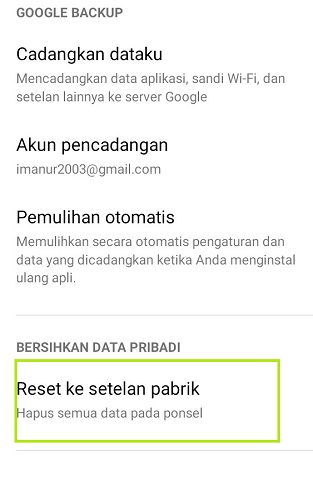
    Saat menekan lama tombol daya atau metode restart menu pintasan gagal, reset dapat menyelesaikannya. Semua data di ponsel Anda akan dihapus secara permanen melalui pengaturan dan mode pemulihan, pengaturan pabrik], jadi Anda perlu membuat cadangan dan mentransfer ke komputer atau kartu SD Anda untuk mencegah kehilangan data. Untuk lebih jelasnya, Anda bisa mengikuti langkah-langkah di bawah ini.

    1. Buka pengaturan di ponsel anda.
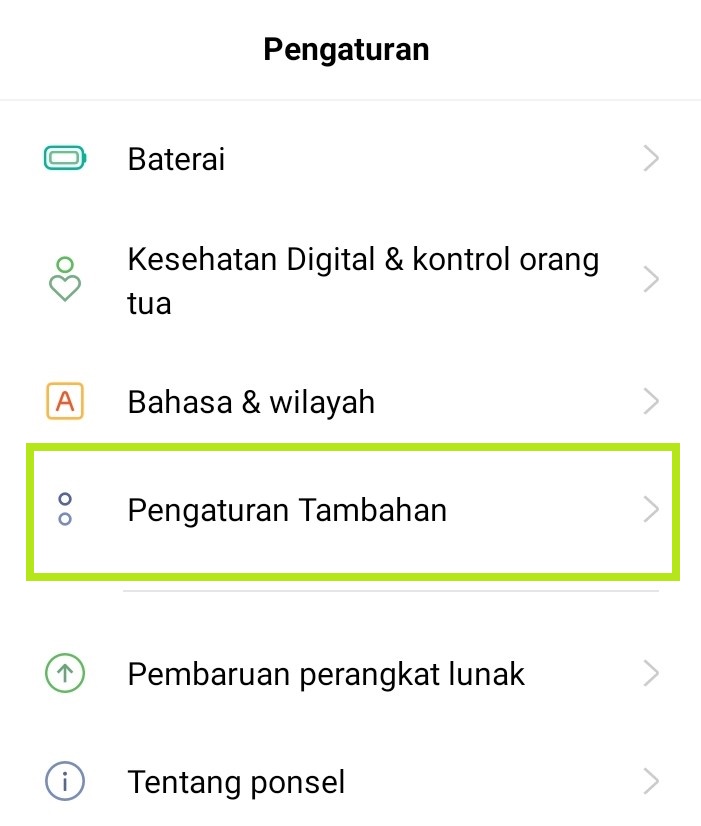
    2. Pilih pengaturan tambahan.

      Reset hp Oppo
      Reset hp Oppo
    3. Pilih opsi menu cadangkan dan reset.

      Oppo reset
      Oppo reset
    4. Dan reset ke setelan pabrik.

      reset hp
      reset hp

    Itulah merupakan tutorial reset Hp Oppo, semoga dapat menambah kinerja ponsel, sekian dan terimakasih.

  • Cara Insert Dokumen Di Word

    Cara Insert Dokumen Di Word

    Cara Insert Dokumen Di Word – Jika anda mengerjakan tugas pada Microsoft Word lalu anda ingin menambahkan dokumen atau disisipkan ini dapat dilakukan dengan sangat mudah, anda hanya perlu ke menu pada toolbar Microsoft Word.

    Cara Insert Dokumen Di Word

    Pada saat membuat atau memodifikasi dokumen Microsoft Word, akan sangat membantu jika Anda menyisipkan atau menyematkan file lain ke dalamnya. Dengan menyisipkan file ke dalam dokumen Word, file tersebut menjadi bagian dari dokumen Word. Pembaca tidak memerlukan izin atau akses khusus untuk membuka dan melihat file yang disematkan.

    Hampir seluruh file dapat dimasukkan ke dalam dokumen Word, termasuk dokumen lain, spreadsheet, presentasi, file teks, atau file media yang berisi musik atau video. Namun, perlu diketahui bahwa memasukkan file ke dalam dokumen Word dapat meningkatkan ukurannya secara signifikan. Pada artikel sebelumnya, kita telah membahas jumlah kata dan tanda hubung, dan pada artikel ini, administrator akan membahas cara menyisipkan dokumen dari dokumen lain di MS Word.

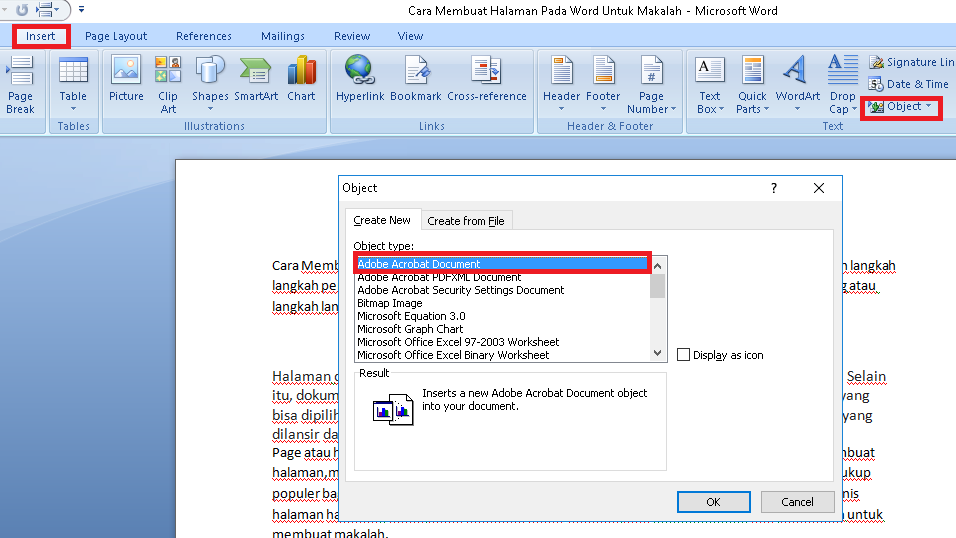
    Ketika sobat ingin menyisipkan atau menyisipkan teks di tengah dokumen lain, biasanya kita menggunakan metode copy-paste. Namun ternyata ada cara lain yang lebih singkat dan sederhana di MS Word, yaitu melalui menu icon Text From File. Berikut cara dalam menambahkan dokumen Word :

    1. Buka Microsoft Word anda.
    2. Pilih menu insert dan pilih object> adobe acrobat dokumen.

      Word dokumen
      Word dokumen
    3. Pilih dokumen yang akan ditambahkan.

      Sisipkan word dokumen
      Sisipkan word dokumen
    4. Dan selesai sudah tutorial ini.

    Begitulah langkah-langkah dalam menambahkan dokumen pada word. mohon maaf jika ada salah kata dan terimakasih telah mengunjungi web kami.