
Cara Crop Bulat di Photoshop – Crop adalah penghapusan area tidak diinginkan dari gambar fotografi atau ilustrasi. Prosesnya biasanya terdiri dari penghapusan beberapa area gambar untuk menghilangkan bagian yang tidk di inginkan dari gambar, untuk pembingkaiannya, untuk mengubah rasio aspek, atau untuk menonjolkan atau mengisolasi materi pelajaran dari latar belakangnya.
Karena teknik ini sangat sering dan sangat berguna, kali ini saya akan memberitahu cara untuk crop gambar menggunakan software adobe photoshop, karena software adobe photoshop ini adalah software yang paling populer dan paling lengkap fiturnya dan paling banyak digunakan saat ini. Langsung saja menuju ke caranya.
Berikut Adalah Cara Crop Bulat di Photoshop
- Buka foto yang ingin kalian crop.
- Pilih “Eliptical Marquee Tool”.
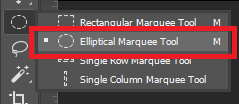
crop photoshop - Dan pilih bagian mana yang ingin anda crop.
- Klik kanan pada gambar dan pilih “Select Inverse”.
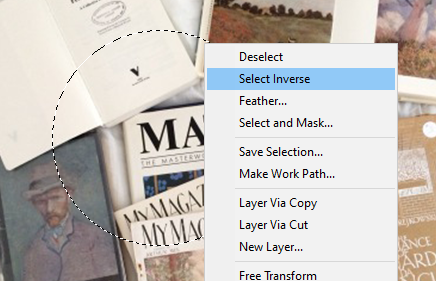
cara crop photoshop - Lalu klik delete dan gambar akan menjadi bulat seperti dibawah ini.
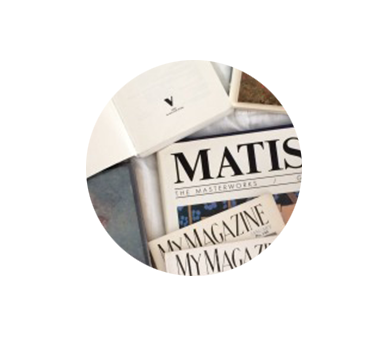
crop bulat photoshop
Begitulah cara untuk crop foto menjadi bulat menggunakan adobe photoshop. Semoga artikel ini dapat membantu kalian yang sedang mencari cara untuk mengcrop atau memotong foto menjadi bulat dengan adobe photoshop, atau hanya sekedar menambah pengetahuan kalian tentang adobe photoshop karena cara crop ini akan sangat berguna jika diperlukan. Sekian dari saya, maaf jika ada salah kata dari penulis dan terimakasih telah mengunjungi web kami.
Leave a Reply