Blog

  • Cara Convert PPT Ke Video Online

    Cara Convert PPT Ke Video Online

    Cara Convert PPT Ke Video Online – Dalam tutorial ini, saya akan menjelaskan cara mudah mengunci file Powerpoint (ppt) tutorial. Jika besok adalah presentasi anda di depan atasan dan karyawan lain, mungkin akan lebih buruk nanti, tetapi tiba-tiba materi di file Powerpoint anda berubah, padahal anda tidak pernah mengubah materi di dalamnya.

    Anda tidak tahu siapa yang mengubahnya, apakah itu anak atau keponakan anda yang secara tidak sengaja merusak laptop anda ketika Anda pergi ke kamar mandi, atau orang lain yang ingin mengubahnya dengan sengaja.

    Powerpoint merupakan salah satu file yang sangat perlu diproteksi karena takut akan isi file tersebut sangat penting jika diberikan keamanan, yang dilakukan adalah menjaganya agar tetap aman yaitu dengan memberikan password pada Powerpoint kita.

    Cara Convert PPT Ke Video Online

    Beberapa dari kita mungkin tidak ingin file yang kita buat dibuka oleh orang lain. Ini sering digunakan untuk melindungi pekerjaan kita sebagai pembuat presentasi atau dokumen.

    1. Kunjungi situs yang bernama Aspose.
    2. Unggah File Powerpoint kalian.Cara Convert PPT Ke Video Online
    3. Kalian bisa mengubah durasi slide, resolusi video, dan juga transisi. Kalau sudah klik Mengubah.tips Convert PPT Ke Video Online

      Langkah Convert PPT Ke Video Online

    4. Tunggu hingga selesai. Lalu klik unduh.Langkah Langkah Convert PPT Ke Video Online

    Mungkin itu saja yang bisa saya sampaikan. Semoga kalian dalam keadaan sehat selalu yaa.. Semoga artikel ini bisa bermanfaat bagi kalian yang sudah membacanya. Amin..

  • Cara Powerpoint Tidak Bisa Di Edit

    Cara Powerpoint Tidak Bisa Di Edit

    Cara Powerpoint Tidak Bisa Di Edit – Sebagian dari kita tidak ingin file atau data yang kita miliki diakses oleh orang lain. Salah satu file yang perlu diamankan selain Microsoft Word dan Excel adalah file Microsoft Powerpoint.

    Apapun jenis filenya, selagi itu berhubungan dengan hal-hal penting, semisal file perusahaan, maka kalian harus memberikan keamanan lebih terhadap file tersebut, salah satunya dengan cara memberikan password.


    Cara Powerpoint Tidak Bisa Di Edit

    Dalam tutorial ini, saya akan menjelaskan cara mudah mengunci file PowerPoint (ppt) tutorial. Jika besok adalah presentasi Anda di depan atasan dan karyawan lain, mungkin akan lebih buruk nanti, tetapi tiba-tiba materi di file powerpoint Anda berubah, padahal Anda tidak pernah mengubah materi di dalamnya.

    Anda tidak tahu siapa yang mengubahnya, apakah itu anak atau keponakan Anda yang secara tidak sengaja merusak laptop Anda ketika Anda pergi ke kamar mandi, atau orang lain yang ingin mengubahnya dengan sengaja.

    Power Point merupakan salah satu file yang sangat perlu diproteksi karena takut akan isi file tersebut sangat penting jika diberikan keamanan, yang dilakukan adalah menjaganya agar tetap aman yaitu dengan memberikan password pada Power Point kita.


    Bedanya, di Microsoft power point kita tidak perlu memberikan password untuk presentasi. Namun, pembuatan slideshow presentasi langsung menunjukkan susunan slide tanpa terlebih dahulu membuka Microsoft power point seperti biasa. Nah…selain melindungi demo yang kita lakukan, trik ini juga bagus.


    1. Buka Microsoft Powerpoint kalian.
    2. Klik File > Info > Permissions atau Protect Presentation > Encrypt With Password.

      Cara Powerpoint Tidak Bisa Di Edit
      Cara Powerpoint Tidak Bisa Di Edit
    3. Masukkan dengan password kalian secara dua kali. Kalau sudah klik ok.
    4. Kalau hasilnya sudah seperti ini berarti Micosoft Powerpoint kalian sudah ada Passwordnya.

      tips Powerpoint Tidak Bisa Di Edit
      tips Powerpoint Tidak Bisa Di Edit

    Semoga kalian tetap sehat-sehat selalu ya.. Jangan lupa untuk selalu menaati protocol kesehatan karena adanya pandemi ini. Semoga artikel ini bisa bermanfaat untuk kalian semua yang telah membacanya. Amin..
  • Cara Insert Audio Di Google Slide

    Cara Insert Audio Di Google Slide

    Cara Insert Audio Di Google Slide – Meskipun fitur yang tampaknya sederhana, memasukkan audio di Google Slide tidak selalu menjadi pilihan. Sebelumnya, satu-satunya cara untuk memasukkan audio di presentasi Google Slide Anda dengan memasukkan video atau menautkan ke situs seperti Spotify-hanya memasukkan file audio saja tidak mungkin. Untungnya, sekarang Anda bisa.

    Peringatan di sini adalah Anda tidak dapat mengunggah file langsung dari mesin lokal Anda. Anda hanya dapat mengunggahnya dari Google Drive. Jadi tidak seperti PowerPoint di mana Anda bisa Rekam audio Anda langsung di aplikasi , Anda harus merekam audio Anda secara terpisah untuk google slide, unggah audio ke Google Drive, dan kemudian menambahkannya ke presentasi Anda dari sana.

    Ini jelas tidak terbatas pada rekaman audio. Selama file audio Mp3 atau Wav. , Anda dapat mengunggah semua jenis audio yang Anda suka, termasuk musik.


    Cara Insert Audio Di Google Slide


    1. Langkah yang pertama kalian harus lakukan adalah mengupload file ke dalam Google Drive.
    2. Jika kalian sudah menyiapkan sebuah file yang sudah di upload ke  Google Drive.
    3. Buka Google Slide.
    4. Pilih file yang akan kalian sisipkan nantinya. Setelah itu pilih ” sisipkan” di bagian menu, pilih ” Auido “.
      Insert Audio to Google Slides
      Insert Audio to Google Slides


      Cara Insert Audio To Google Slides
      Cara Insert Audio To Google Slides


    5. Selanjutnya pilih Ok.
      tutorial memasukan sebuah audi ke google slides
      tutorial memasukan sebuah audi ke google slides


    Berhasil. Cukup mudah bukan kawan ?, cara ini tidak memakan waktu yang begitu, terimakasih sudah berkunjung ke website kami, saya Chendy selaku penulis artike ini meminta maaf yang sebesar besar dan setulus tulusnya jika ada ketidak nyamanan dengan kata kata yang saya ketik di artikel ini. Sampai jumpa di konten konten artikel selanjutnya, daa…..

  • Cara Crop File PDF

    Cara Crop File PDF

    Cara Crop File PDF – Jenis file ini sekarang kita dapat sering jumpai di platrfom dokumentasi – dokumentasi untuk menunjukan atau mengumpulkan tugas – tugas para remaja yang masih merintih pendidikan, file ini juga ukuranya cukup ringan dan sangat rekomendasi untuk di gunakan pada jaman sekarang.

    Sebelum itu apakah kamu tau ? apa itu file PDF ? Portable Document Format (PDF) merupakan format umum untuk berbagi versi final file. Untuk menambahkan atau mengedit teks di PDF yang dibuat di program Office seperti Excel atau Publisher, mulailah dengan file Office asli. Nah dari penjelasan di atas semoga anda mengerti apa yang saya maksud ya….

    Namun terkadang kita membuat file tidak sesui ukuranya atau terlalu berlebihan. Jika kita ingin memper pendek filenya berarti yang harus kita lakukan sekarang adalah memotong file itu sehingga file itu bisa menjadi ukuran yang sesuai dengan ke inginan kita atau kebutuhan.


    Cara Crop File PDF

    1. Anda harus internet yang stabil untuk melakukan pemotongan file.
    2. Jika anda sudah memenuhi krtieria di atas maka selanjutnya adalah buka website pemotongan file pdf ( https://avepdf.com/id/crop-pdf ).
    3. Masuk Pilih bagian Pilih File. Setelah itu pilih dimana letak file yang ingin anda cut/potong > tunggu hingga selesai > pilih halaman yang ingin di potong  > pilih ok > Tunggu hingga pemangkasan selesai.
      Cara Memotong File PDF
      Cara Memotong File PDF


      Tutorial memotong fle pdf
      Tutorial memotong fle pdf


      Tutorial memotong fle pdf
      Tutorial memotong fle pdf


    File anda sukses di potong. Jangan lupa untuk mendownload file yang tadi telah anda cut filenya. Mungkin sekian tutorial yang dapat saya bagikan kepada anda semua. Saya selaku penulis meminta maaf apabila banyak kesalahan dalam penulisan kata yang sekiranya meyinggung perasaan anda. Cukup sekian dan terimakasih. Sampai jumpa di lain waktu ya…..

  • Cara Mengembalikan Akun Ig Yang Hilang

    Cara Mengembalikan Akun Ig Yang Hilang

    Cara Mengembalikan Akun Ig Yang Hilang – Ketika anda kehilangan akun ig itu biasanya terhapus ataupun terkena hack, ini dapat dapat diatasi dengan anda pergi ke menu bantuan yang sudah tersedia pada instagram, karena semakin berkembangnya zaman semua masalah yang ada pada teknologi dapat diatasi karena semakin canggih.

    Cara Mengembalikan Akun Ig Yang Hilang

    Siapa sih yang mengenal aplikasi instagram, aplikasi yang sangat di gemari dari berbagai kalangan, karena instagram jadi aplikasi yang sangat populer dan banyak sekali penggunanya. Di instagram kita tak hanya memposting foto tetapi juga video dan tak hanya itu instagram juga sering dijadikan untuk media pencari informasi terbaru. tidak heran, siapapun yang kehilangan akun instagram akan panik, karena terdapat foto foto kenangan kita upload pada instagram. Maka dari itu untuk berjaga-jagakita harus tahu bagaimana cara untuk mengembalikan akun instagram yang hilang.

    Banyak kasus akun instagram yang hilang secara tiba-tiba, Karena instagram merupakan salah satu media sosial yang terbesar dan menjaga peraturan dan syarat bagi pengguna instagram itu harus ketat. Mungkin penyebab hilangnya akun instagram, karena kita melanggar syarat dan peraturan pada instagram. Maka dari itu kita harus tahu dulu apa penyebab hilangnya akun kita atau akun kita diblokir oleh pihak instagram.

    Berikut merupakan langkah-langkah dalam mengembalikan akun instagram :

    1. Buka instagram anda
    2. Klik dapatkan bantuan untuk login.

      Mengembalikan akun ig
      Mengembalikan akun ig
    3. Ketikan nama akun anda yang hilang.

      Memulihkan akun ig
      Memulihkan akun ig
    4. Dan akun anda akan muncul.

      memulihkan akun
      memulihkan akun

    Begitulah langkah-langkah dalam mengembalikan akun ig, semoga bermanfaat bagi anda, terimakasih telah mengunjungi web kami.

  • Cara Ppt Di Buat Video

    Cara Ppt Di Buat Video

    Cara Ppt Di Buat Video – Microsoft Powerpoint merupakan aplikasi yang berguna dan kerap digunakan atau dipakai untuk membuat sebuah file presentasi. Alat dan fitur yang tersedia di Powerpoint cukup lengkap untuk membuat pemaparan ide atau data jadi lebih menarik.

    Kalian bisa bebas mempercantik dokumen presentasi di Microsoft Powerpoint, seperti menambah audio, animasi, gambar, video, dan sebagainya. Bahkan, kalian juga dapat mengubah Microsoft Powerpoint atau PPT menjadi format video.

    Konversi file PPT menjadi format video akan membuat sesi presentasi menjadi lebih praktis. Kalian tidak perlu repot memindahkan slidenya halaman per halaman.Selain itu , pengubahan Microsoft Powerpoint menjadi video, juga sangat berguna ketika kalian ingin mengunggah dokumen ke situs yang hanya bisa membuat format video seperti Youtobe.

    Cara Ppt Di Buat Video

    Semua elemen yang telah ditambahkan pada dokumen Microsoft Powerpoint atau PPT juga akan masuk ke video, misalnya gambar, efek transisi, efek suara, dan sebagainya. Tidak dipungkiri bahwa Microsoft Powerpoint adalah program presentasi terbaik dan paling banyak digunakan di dunia.

    Apakah kalian sudah akrab dengan program Microsoft Powerpoint? Biasanya cukup dikenal dengan nama Powerpoint saja. Microsoft Powerpoint adalah program yang berfungsi untuk membuat slide presentasi di computer, presentasi bisa berbentuk teks, gambar, atau bahkan audio karena program ini sangat maju.

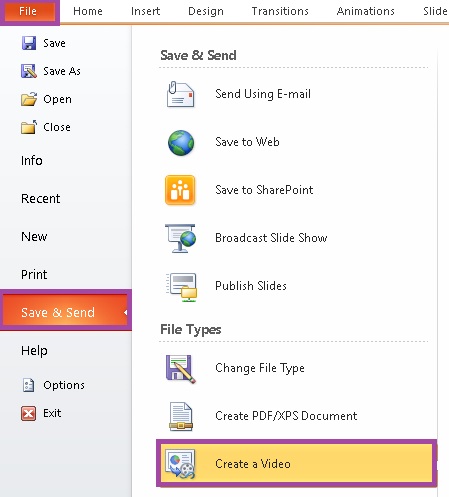
    1. Klik menu Flie > Save & Send > Create a Video.

      cara ppt dibuat video
      cara ppt dibuat video
    2. Pilihlah besar atau kecilnya ukuran video kalian.

      tips ppt dibuat video
      tips ppt dibuat video
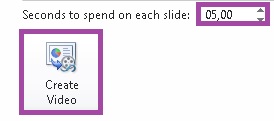
    3. Dan kalian juga bisa menambahkan durasi penampilan per slide > Create a Video.

      langkah ppt dibuat menjadi video
      langkah ppt dibuat menjadi video

    Mungkin itu saja yang bisa saya sampaikan semoga kalian tetap sehat-sehat selalu. Dan semoga artikel ini bisa bermanfaat buat semua orang pastinya. Amin..

  • Cara Memutar Audio Di Ppt 2007

    Cara Memutar Audio Di Ppt 2007

    Cara Memutar Audio Di Ppt 2007 – Micrososft Powerpoint adalah software gratis yang tersedia untuk laptop, pc, maupun android  yang digunakan untuk presentasi secara formal atau secara tidak formal. Sering kita saat melakukan presentasi  dan kita melihat orang yang mendengarkan presentasi kita menjadi boring/bosan.

    Cara Memutar Audio Di Ppt 2007

    Namun kita bisa mengatasi itu semua dengan menambahkan audio atau video yang berhubungan dengan materi yang kita sampaikan .Audio membuat segalanya lebih baik, dan presentasi PowerPoint, tergantung pada kesempatan dan tujuan, tentu saja tidak terkecuali. Jika Anda pernah menggunakan PowerPoint sebelumnya, Anda mungkin sudah tahu bahwa Anda dapat menyisipkan lagu, efek suara, dan file audio lainnya ke dalam presentasi Anda.

    Tapi tahukah Anda bahwa Anda dapat menjadwalkan audio untuk diputar secara otomatis tanpa harus memulainya secara manual? Tergantung pada preferensi Anda, Anda dapat memilih untuk memulai audio segera dari slide pertama, atau menundanya hingga slide tertentu muncul.

    Memutar audio secara otomatis di PowerPoint sangat mudah diatur, dan Anda dapat menyesuaikannya sesuai kebutuhan agar sesuai dengan presentasi Anda. Selanjutnya, kita akan melihat cara mengonfigurasinya untuk memutar audio dari awal, hanya untuk slide tertentu, dan di beberapa slide.

    Berikut merupakan langkah-langkah dalam menambahkan audio di Powerpoint :

    1. Buka Ms Powerpoint anda.
    2. Pilih Menu insert dan pilih Sound>pilih audio yang anda inginkan.

      Memutar audio di Powerpoint
      Memutar audio di Powerpoint
    3. Kemudian klik gambar audio dan pilih ikon play.

      Powerpoint audio
      Powerpoint audio
    4. Dan selsesai sudah tutorial ini.

    Begitulah langkah-langkah dalam memutar audio pada Microsoft Powerpoint, semoga dapat membantu anda dan terimakasih telah mengunjungi web kami.

  • Cara Ppt Menjadi Video

    Cara Ppt Menjadi Video

    Cara Ppt Menjadi Video – Presentasi dengan menggunakan Powerpoint mengharuskan pengguna untuk mengatur waktu jarak per slide sebelum perpindahan, atau cukup menekan tombol pada keyword untuk melakukan perpindahan pada slide.

    Mainsteam dan membosankan menurut saya, mungkin kalian ingin mencoba cara yang lain agar presentasi bisa berjalan lebih menarik yaitu mengubah presentasi Powerpoint menjadi video memang bisa? Tentu saja bisa.

    Cara Ppt Menjadi Video

    Media termasuk file, video, gambar atau animasi. Pada dasarnya, orang lebih sering menggunakan file seperti Power Point sebagai salah satu media.Cara merubah file PPT pada dasarnya sama di setiap versi Power Point. Perbedaannya hanya pada pilihan format video.

    Proses mengonversi file PPT menjadi video sangat sederhana dan praktis. Dalam arti, Anda tidak perlu memindahkan slide selama presentasi.Anda juga dapat mengatur waktu antar slide. Selain itu, durasinya juga disesuaikan agar Anda merasa nyaman saat memberikan presentasi.

    Anda tidak memerlukan laptop atau PC dalam proses konversi file PPT menjadi video. Anda juga dapat menggunakan perangkat Android untuk aktivitas ini.Saya juga akan memberikan perhatian khusus pada pengaturan video, format, dan opsi konversi untuk memastikan Anda mendapatkan jenis video yang tepat untuk proyek Anda.

    1. Buka Microsoft Powerpoint kalian.
    2. Klik menu Flie > Save And Send > Create a Video.

      Cara ppt menjadi video
      Cara ppt menjadi video
    3. Kalian juga bisa mengatur besar kecil ukuran videonya.

      tips ppt menjadi video
      tips ppt menjadi video
    4. Kalian juga bisa menambahkan durasi penampilan slide kalian > kalau sudah semua klik Create a Video.

      langkah ppt menjadi video
      langkah ppt menjadi video

    Sekian dari saya semoga artikel ini bisa bermanfaat buat kalian semua yang telah membacanya, dan yang pastinya tetap menjaga kesehatan dan jangan lupa tetap mematuhi protocol kesehatan. Terimakasih..

  • Cara Mengupdate Browser di Laptop

    Cara Mengupdate Browser di Laptop

    Cara Mengupdate Browser di Laptop – Menjaga browser Internet kalian tetap up to date adalah penting untuk keamanan, dan memastikan bahwa halaman web dimuat dengan benar dan kalian memiliki semua fitur terbaru. saya menyarankan kalian juga memperbarui plug-in, ekstensi, atau add-on lain yang telah Anda instal. Gunakan script Informasi Sistem untuk mendeteksi dan memperbarui plugin browser kalian. kalian tidak perlu membayar untuk memperbarui browser Anda.

    Kali ini saya akan memberitahu cara untuk memperbarui web browser chrome, mengapa chrome? karena chrome adalah web browser yang paling populer, hampir di semua laptop atau pc pasti memiliki chrome, karena chrome bisa dibillang web browser yang paling optimal dan fiturnya paling banyak. Langsung saja menuju cara untuk mengupdate web browser chrome.

    Berikut Adalah Cara Mengupdate Browser di Laptop

    1. Buka browser chrome
    2. Klik tanda titik 3 yang ada di bagian kanan chrome dan masuk ke help > about google chrome

      Update browser
      Update browser
    3. Jika sudah masuk ke halaman about google chrome maka chrome akan otomatis cek apakah browser sudah up to date, jika belum up to date maka akan akan di update otomatis oleh chromenya sendiri.

      update chrome
      update chrome

    Begitulah cara untuk memperbarui web browser yang ada di laptop. Semoga artikel ini dapat membantu kalian yang sedang mencari cara untuk update browser laptop, atau hanya untuk sekedar menambah pengetahuan kalian tentang cara untuk mengupdate browser laptop. Sekian dari saya, maaf jika ada salah kata dari penulis dan terimakasih telah mengunjungi website metodeku kami.