Blog

  • Mengatur Wordart Menggunakan Pilihan

    Mengatur Wordart Menggunakan Pilihan

    Mengatur Wordart Menggunakan Pilihan – WordArt adalah kumpulan gaya teks yang bisa kalian tambahkan ke file ms word kalian untuk membuat efek dekoratif pada teks, seperti teks yang diberi bayangan atau dicerminkan. kalian dapat menggunakan WordArt untuk menambahkan efek teks khusus ke dokumen kalian. Misalnya, kalian dapat meregangkan teks, memiringkan teks, membuat teks pas dengan bentuk preset, atau menerapkan warna gradient. WordArt ini menjadi objek yang bisa kalian pindahkan atau posisikan di dokumen kalian untuk menambahkan dekorasi atau penekanan. kalian bisa mengubah atau menambahkan teks di objek WordArt yang sudah ada kapan pun kalian mau.

    Kali ini saya akan memberitahu kalian cara untuk mengatur fitur wordart di word ini agar dapat kalian gunakan di teks dalam project laporan ms word kalian, karena fitur ini sangat berguna untuk kalian jika ingin membuat dokumen atau laporan agar terlihat professional. langsung saja menuju ke caranya.

    Berikut Adalah Cara Mengatur Wordart Menggunakan Pilihan

    1. buka microsoft word
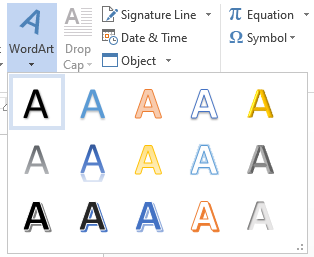
    2. masuk ke menu insert dan pilih word art

      wordart ms word
      wordart ms word
    3. pilih bentuk gaya tulisan word art yang diinginkan
      mengatur wordart
      mengatur wordart
    4. Jika sudah dapat yang cocok dilahkan di klik dan wordart akan otomatis
    5. untuk mengedit tulisan dapat dipilih pada menu format yang akan muncul ketika word art kita ketik

      mengatur wordart ms word
      mengatur wordart ms word

    Begitulah cara untuk mengatur wordart yang ada di dalam ms word. Semoga artikel ini dapat membantu kalian yang sedang mencari cara untuk mengatur wordart dalam ms word. Sekian dari saya, maaf jika ada salah kata dan terimakasih telah mengunjungi website kami.

  • Cara Hapus Word Kosong

    Cara Hapus Word Kosong

    Cara Hapus Word Kosong – Word merupakan Perangkat Lunak milik Microsoft yang di buat khusus untuk membuat dokument, catatan, atau bahkan  untuk menyimpan data data penting. Word di kalangan remaja saat ini sering muncul yang digunakan untuk menyelesaikan tugas harianya. Seiring berjalanya waktu sekarang sekolah sekolah banyak menyarankan untuk menggunakan Perangkat Lunak, Platfrom, atau aplikasi yang diperuntukan membantu dalam menyelesaikan tugas tugas murid murid mereka dengan mudah dan cepat pastinya.


    Cara Hapus Word Kosong

    1. Klik pada bagian tab View, lalu pada kolom kelompok Show berikan tanda centang dalam kotak yang bertuliskan Navigation Pane.

      word
      word
    2. Bila di sidebar Navigation kemudian muncul di sebelah kiri yang menampilkan sebuah thumbnail dari semua halaman. Klik Page, gunakan slider untuk menemukan halaman kosong, klik pada halaman kosong untuk menyeleksi lalu klik tombol delete atau backspace untuk menghapusnya.

      Cara manghapus hal word yang kosong
      Cara manghapus hal word yang kosong
    3. Halaman word anda yang kosong telah terhapus dengan sukses.Cukup mudah bukan ?, mungkin hanya itu yang dapat saya sampaikan dan bagikan kepada anda semua yang mungkin membutuhkanya. Saya selaku penulis artikel ini ingn meminta maaf yang se besar besarnya jika terjadi kesalahan dalam penulisan artikel saya. Selamat mencobanya. Cukup sekian dan terimakasih. Sampai jumpa di tutorial tutorial selanjutnya ya….., daaaaaaah….
  • Cara Edit Word Yang Terkunci

    Cara Edit Word Yang Terkunci

    Cara Edit Word Yang Terkunci – Word adalah salah satu Perangkat lunak yang banyak di gunakan oleh banyak orang untuk membuat suatu dokument atau bahkan membuat sebuah data yang detail dan rinci. Word pada kalangan remaja saat ini juga sering hadir untuk membantu membuat tugas – tugas sekolah yang membutuhkan sebuah Perangkat Lunak yang bisa di gunakan untuk membuat data data rinci atau mencata data data rinci.

    Namun kalian pernah kah ?, mengalami hal yang seperti ini, kalian ingin mengamankan file word dari orang lain dengan menguncinya. Tapi anda sudah lama tidak pernah membuka file Word itu sehingga anda lupa cara bagaimana untuk membuka file word ini. Saya mengingatkan jangan menyalah gunakan tutorial yang saya berikan kepada anda, berikut tutorialnya :

    Cara Edit Word Yang Terkunci

    1. Buka word yang terkunci di PC atau laptop kamu, jika sudah terbuka coba Save As dengan mengubah format menjadi .rtf.

      Cara Membuka File Word Yang Terkunci
      Cara Membuka File Word Yang Terkunci
    2. Jika sudah Save atau tersimpan file yang sudah kamu ubah formatnya seperti langkah di atas. Selanjutnya cari file sudah sudah di Save As tadi, klik kanan pada file tersebut dan pilih open With Wordpad.
    3. Secara otomatis file word yang terkunci bakal terbuka dan sudah bisa kamu edit kembali.Mungkin hanya cara sederhana ini yang dapat saya bagikan ke anda yang mungkin sedang membutuhkan tata cara ini. Sampai jumpa di tutorial tutorial selanjutnya ya….
  • Cara Membuat Ppt Animasi

    Cara Membuat Ppt Animasi

    Cara Membuat Ppt Animasi – Microsoft Power Point hadir dengan berbagai fitur dan opsi yang mudah digunakan. Fitur yang sering digunakan dalam PowerPoint adalah fitur animasi. Fitur ini digunakan untuk menganimasikan objek tertentu pada slide. Animasi adalah efek visual dari objek dalam presentasi Power Point. Animasi digunakan untuk merender objek seperti teks, gambar, atau bagan pada slide presentasi.

    Cara Membuat Ppt Animasi

    Animasi yang tersedia di Microsoft Power Point dibagi menjadi 4 kategori yaitu: Entry, Exit, Focus dan Motion Path. Efek portal berguna untuk menganimasikan objek dari awal. Exit effect berguna untuk menghilangkan objek pada slide presentasi. Emphasis effect berguna untuk memberi penekanan pada suatu objek agar menonjol dari objek lainnya. Jalur gerak berguna untuk memindahkan objek dari satu titik ke titik lainnya.

    Apa itu animasi power point?

    Cara membuat gambar hasil animasi ppt Animasi adalah efek visual dari objek dalam presentasi PowerPoint. Animasi digunakan untuk menghidupkan atau mematikan objek seperti teks, gambar, atau bagan pada slide. Microsoft menyebutnya masuk dan keluar. Dalam sebuah artikel, kontributor Brainshark Sabrina Cote menjelaskan bahwa animasi di Powerpoint sebenarnya memiliki dua fungsi, menjaga perhatian audiens untuk mengikuti presentasi Anda dan meningkatkan keterampilan penyampaian presentasi Anda. .Anda tidak perlu menggunakan aplikasi terpisah untuk membuat efek animasi. Dalam tutorial ini Anda akan belajar menggunakan  animasi utama di Microsoft PowerPoint:

    1. Buka Powerpoint anda.
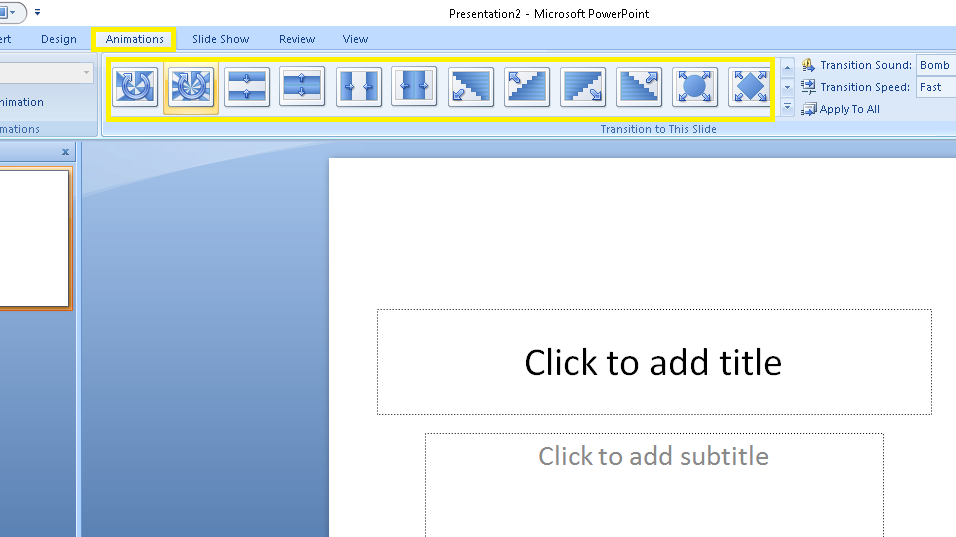
    2. Pilih menu animations dan pilih animasi yang akan anda gunakan.

      Membuat animasi powerpoint
      Membuat animasi powerpoint
    3. Hasil animasi akan seperti ini.

      Animasi Powerpoint
      Animasi Powerpoint

    Begitulah langkah-langkah dalam membuat animasi, semoga dapat membantu anda. Mohon maaf jika ada salah kata dan terimakasih telah mengunjungi web kami.

  • Cara Memperbarui Driver Kartu Grafis

    Cara Memperbarui Driver Kartu Grafis

    Cara Memperbarui Driver Kartu Grafis – Menjaga driver kalian tetap up to date sangat penting, karena itu adalah sesuatu yang kita semua harus lakukan untuk menjaga performa laptop tetap bagus dan terbaru. Tidak semua tahu bagaimana cara memperbarui driver vga, terutama bagi mereka yang tidak memiliki dasar pengetahuan TI yang baik.

    Pada kali ini saya akan akan memberi tahu kalian cara untuk memperbarui driver, karena ini sangat penting untuk menjaga atau mempercepat kinerja perangkat komputer atau laptop kalian. Langsung saja menuju caranya

    Berikut Adalah Cara Memperbarui Driver Kartu Grafis

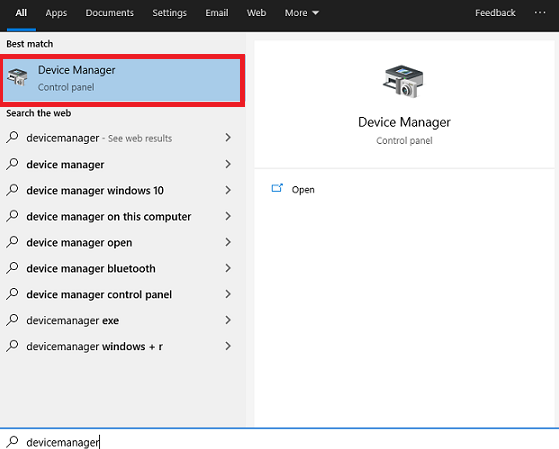
    1. Klik icon windows di bagian kiri bawah layar dan ketikkan device manager, lalu klik device manager

      update driver
      update driver
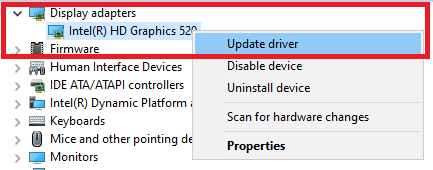
    2. Cari display adapters dan klik kanan driver vga kalian lalu klik Update driver

      update driver kartu grafis
      update driver kartu grafis
    3. Jika sudah masuk ke menu update driver kalian tinggal klik Search automatically for drivers

      driver kartu grafis
      driver kartu grafis
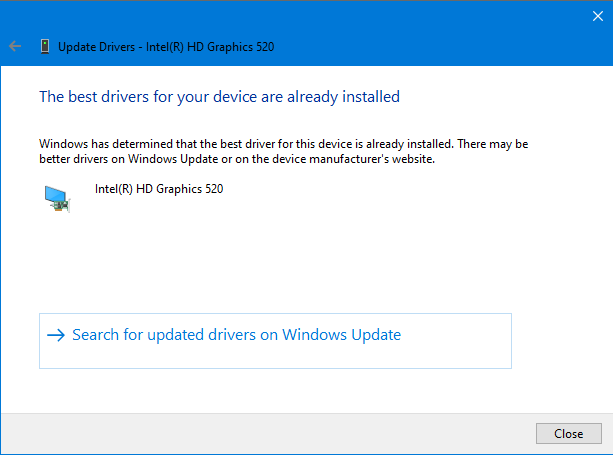
    4. Jika driver kalian sudah yang terbaru maka akan muncul window seperti dibawah ini. tetapi jika tidak terbaru atau memerlukan update maka akan terupdate secara otomatis.

      cara update kartu grafis
      cara update kartu grafis

    Begitulah cara untuk mengupdate driver vga atau kartu grafis kalian. Semoga artikel ini dapat membantu kalian yang sedang mencari cara untuk mengupdate driver kartu grafis kalian atau hanya sekedar untuk tahu cara mengupdate kartu grafis, karena driver ini sangat penting untuk di perbarui dan selalu up to date. Sekian dari saya, maaf jika ada salah kata dan terimakasih telah mengunjungi website kami.

  • Berapa Lama Reset Hp Oppo

    Berapa Lama Reset Hp Oppo

    Berapa Lama Reset Hp Oppo – Reset handphone itu berbahaya dapat menghilangkan data data penting anda, tetapi reset ponsel itu disarankan ketika handphone anda mengalami blank atau macet macet. Untuk mereset handphone itu biasanya membutuhkan waktu hanya sebentar dan tidak perlu menunggu lama lama dan ini dapat dilakukan oleh siapa saja tentunya bagi kalangan kalangan pemuda zaman sekarang yang sudah mahir dalam pengunaan handphone.

    Berapa Lama Reset Hp Oppo

     Mereset Hp Oppo  atau reset pabrik adalah proses mengembalikan ponsel Anda ke pengaturan default pabrik. Fungsi reset ini dapat mengatasi masalah seperti ponsel macet, macet, suara tidak normal, aplikasi berhenti tiba-tiba, dll., serta membersihkan cache, virus, dan malware.

    Apa yang terjadi jika ponsel OPPO direset? Namun perlu diketahui bahwa jika Anda memilih untuk mengembalikan pengaturan pabrik, maka Anda akan mengubah ponsel OPPO Anda ke yang baru, yang berarti semua data akan dihapus. Jika tidak ingin kehilangan data penting, silahkan backup atau backup data di memori ponsel terlebih dahulu.

    Hanya mengatur ulang pengaturan sistem: Fungsinya untuk mengembalikan pengaturan khusus pada sistem Android ke default pabrik. Dan fitur ini tidak mengubah dan menghapus aplikasi dan data yang terpasang di dalamnya. Meskipun pengaturan ulang pabrik efektif untuk menormalkan fungsi telepon, jika prosesnya tidak berjalan dengan sempurna, ini dapat menyebabkan kerusakan serius.

    Berikut lama dalam reset handphone Oppo :

    1. Pilih menu reset sistem pada hp anda.

      Waktu reset handphone
      Waktu reset handphone
    2. Biasanya 2 hingga 3 menit, jika di layar ponsel OPPO muncul tulisan “Data and cache wipe Successfully”, berarti proses telah berhasil dilakukan.

    Itulah lama dari mereset handphone Oppo semoga dapat membantu kinerja handphone anda terimakasih telah mengunjungi web kami.

  • Cara Mengupdate Android 10 ke Android 11

    Cara Mengupdate Android 10 ke Android 11

    Cara Mengupdate Android 10 ke Android 11 – Android 11 telah tersedia untuk di download pada hp android sekarang, dan hal itu memberi ponsel kalian peningkatan keamanan dan fitur. Pembaruan sudah tersedia tergantung pada hp android yang kalian gunakan.

    Karena update sangat penting pada perangkat android, kali ini saya akan memberitahu cara untuk memperbarui android 10 ke android terbaru yaitu android 11. Saya akan mencontohkannya menggunakan hp vivo dengan funtouch os, tetapi seharusnya di hp lain tidak jauh berbeda

    Harus saya tekankan terlebih dahulu bahwa tidak semua hp dapat di update ke android 11 karena android 11 perlu requirements khusus unduk dapat di install di beberapa hp android.

    Berikut Adalah Cara Mengupdate Android 10 ke Android 11

    1. Masuk ke apps setting HP kalian.
    2. Masuk ke menu System Update

      cara update ke android 11
      cara update ke android 11
    3. Jika ada update maka akan muncul tombol update dan otomatis akan mendownoad update dan install update, Jika hp kalian support android 11 maka di updatenya akan otomatis include paket windows 11. Tetapi jika HP kalian tidak support android 11 maka paket android 11 tidak akan include di dalam updatenya.

      update android 11
      update android 11

    Itulah cara untuk memperbarui android 10 ke android 11, Ingat tidak setiap hp android bisa di update dari android 10 ke android 11, karena ada spesifikasi khusus agar hp android kalian dapat diupdate ke android 11. Semoga artikel ini dapat membantu kalian yang sedang mencari cara untuk memperbarui android 10 ke android 11, karena update sangat penting pada versi android kalian. Sekian dari saya, maaf jika ada salah kata dan terimakasih telah mengunjungi website kami.

  • Cara Hyperlink Powerpoint Ke Word

    Cara Hyperlink Powerpoint Ke Word

    Cara Hyperlink Powerpoint Ke Word – Hypertext link adalah sarana untuk menghubungkan satu  halaman ke halaman lain dari suatu dokumen. Hyperlink tidak hanya dapat dibuat di Microsoft PowerPoint, tetapi juga di Word dan Excel. Cara membuat hyperlink di Word dan Excel tidak jauh berbeda dengan PowerPoint.  

    Hyperlink banyak digunakan oleh orang-orang untuk memudahkan akses dari satu halaman ke halaman lain sesuka hati.  Jika Anda menggunakan Microsoft PowerPoint, Anda mungkin menemukan pergerakan dari satu slide ke slide lainnya bertahap dan berurutan. Tetapi dengan hyperlink, Anda dapat menyesuaikan perpindahan halaman secara manual.

    Anda bisa langsung dari halaman 1 sampai halaman 10 tanpa harus melalui halaman 2,3,4 dan seterusnya. Bahkan dengan hyperlink, Anda dapat melompat ke halaman dokumen lain hanya dengan satu klik. Membuat hyperlink pada dasarnya sangat mudah. Pada artikel ini, saya akan menunjukkan cara melakukannya.

    Hypertext link adalah sarana untuk menghubungkan satu  halaman ke halaman lain dari suatu dokumen. Hyperlink tidak hanya dapat dibuat di Microsoft PowerPoint, tetapi juga di Word dan Excel. Cara membuat hyperlink di Word dan Excel tidak jauh berbeda dengan PowerPoint.Hyperlink banyak digunakan oleh orang-orang untuk memudahkan akses dari satu halaman ke halaman lain sesuka hati. 

    Jika Anda menggunakan Microsoft PowerPoint, Anda mungkin menemukan pergerakan dari satu slide ke slide lainnya bertahap dan berurutan. Tetapi dengan hyperlink, Anda dapat menyesuaikan perpindahan halaman secara manual. Anda bisa langsung dari halaman 1 sampai halaman 10 tanpa harus melalui halaman 2,3,4 dan seterusnya. 

    Bahkan dengan hyperlink, Anda dapat melompat ke halaman dokumen lain hanya dengan satu klik. Membuat hyperlink pada dasarnya sangat mudah. Pada artikel ini, saya akan menunjukkan cara melakukannya.Cara membuat hyperlink di Microsoft Word 

    Cara Hyperlink Powerpoint Ke Word

    Seperti yang disebutkan sebelumnya,  membuat hyperlink tidak dapat dilakukan hanya  di Microsoft PowerPoint. Anda juga dapat membuatnya di Microsoft Word. 

    Membuat hyperlink di Microsoft Word tidaklah sulit, berikut saya berikan petunjuk cara membuatnya: 

    1.  Silahkan buka halaman Microsoft Word 
    2.  Pastikan Anda telah membuat dokumen yang ingin Anda hyperlink 
    3.  Kemudian tolong blokir teks yang Anda masukkan di hyperlink

      cara membuat hyperlink
      cara membuat hyperlink
    4. Klik sisipkan atau masuk ke menu 
    5.  Kemudian klik tautan atau hyperlink
      cara membuat hyperlink di word
      cara membuat hyperlink di word


    6. Setelah mengklik hyperlink, Anda akan diarahkan ke halaman hyperlink  
    7. Di sana Anda dapat memilih jenis hyperlink yang dapat Anda impor, ada 4 opsi yang dapat Anda gunakan di antaranya:

      bagaimana cara membuat hyperlink
      bagaimana cara membuat hyperlink
    • File situs web 
    •  File di halaman ini (halaman yang sama) 
    •  Buat hyperlink dokumen baru 
    •  Dikirim dari alamat email 
    •  Silakan pilih  jenis hyperlink yang akan Anda gunakan 

        8. Jika Anda telah memilih jenis hyperlink di Microsoft Word, silakan klik OK  Kata hyperlink telah berakhir

    Jadi itulah cara yang bisa kalian gunakan untuk membuat hyperlink di word, sekian dulu ya untuk artikel hari ini semoga bermanfaat buat kalian semua dan terimakasi telah mengunjungi artikel ini 

  • Tidak Dapat Menampilkan Pdf

    Tidak Dapat Menampilkan Pdf

    Tidak Dapat Menampilkan Pdf – Sangat umum untuk PDF tidak terbuka. Ini biasanya karena PDF rusak atau rusak.Bagi kita yang terbiasa mendokumentasikan dalam format ini, tentu akan merepotkan. Apalagi jika PDF itu penting.

    Tapi jangan khawatir, kami bisa memperbaiki PDF ini.Misalnya karena data rusak, proses copy-paste tidak selesai, sehingga merusak harddisk.Masalah pembaca PDF, Belum diupdate atau ada bug pada aplikasi yang membuat PDF tidak bisa dibuka. Berikut adalah beberapa alasan mengapa PDF Anda tidak dapat dibuka:

    Tidak Dapat Menampilkan Pdf 

    1. File PDF rusak Misalnya proses copy-paste tidak selesai karena data corrupt, sehingga merusak harddisk.
    2. Masalah pembaca PDF Belum diupdate atau ada bug pada aplikasi yang membuat PDF tidak bisa dibuka.
    3. Masalah Virus/Malware, PDF yang disimpan terinfeksi malware. Ini akan merusak file PDF.
    4. Bisakah kita memperbaiki PDF? Jika PDF Anda rusak, itu tidak dapat dipulihkan. Tetapi di sini saya memiliki opsi perbaikan yang dapat saya coba.
    5. Jika PDF Anda tidak rusak, data masih dapat dipulihkan 100%.

    Nah, pada postingan kali ini saya ingin membahas tentang bagaimana cara mengatasi file PDF yang tidak bisa dibuka yang mungkin bisa membantu anda.

    1. Perbaiki PDF

    Pertama melalui pemeliharaan. Ini untuk PDF yang dimaksud karena rusak.

    Silakan instal aplikasi Perbaikan PDF dari Stellar

    • lalu buka aplikasinya
    • Klik tombol Add Files > lalu masukkan PDF yang Anda miliki Jika sudah > klik Repair > lalu tunggu prosesnya beberapa saat

      cara membuka pdf
      cara membuka pdf
    • Terakhir, Anda dapat mengklik Simpan File yang Diperbaiki untuk menyimpan PDF

    Perbaiki PDF Online

    • Kunjungi situs web www.ilovepdf.com/repair-pdf
    • Klik tombol Pilih PDF > lalu pilih PDF Anda

      cara repai pdf
      cara repai pdf
    • Jika ya, simpan PDFnya

    2. Perbarui aplikasi pembaca PDF Anda Biasanya, pengembang aplikasi pembaca PDF selalu memperbarui versi aplikasinya dalam jangka waktu tertentu.

    • Langkah pertama yang saya sarankan adalah mencoba memperbarui versi aplikasi pembaca PDF Anda. Cara ini sangat efektif karena masalah tidak bisa membuka PDF biasanya sudah teratasi.
    • Silahkan buka aplikasi Adobe Reader terlebih dahulu

      cara buka pdf
      cara buka pdf
    • Selanjutnya pada menu atas > Klik Help > pilih Repair Installation
      cara repair pdf
      cara repair pdf

      cara repair pdf
      cara repair pdf
    • Perbaiki PDF

    Sejujurnya, tidak banyak opsi yang dapat Anda jalankan untuk memperbaiki PDF tidak dapat membuka kesalahan.  Itulah mengapa menurut saya  cara di atas sudah cukup untuk memberikan solusi mendasar atas masalah ini. Nah,  definisi “tidak bisa dibuka” terkadang berbeda, jadi Anda bisa bertanya lebih detail di bagian komentar di bawah. Untuk segera menemukan penyebab masalah. Itu saja, semoga membantu.