Category: Kumpulan Trik

  • Cara Menambahkan Kolom di Word

    Cara Menambahkan Kolom di Word

    Cara Menambahkan Kolom di Word. Apakah anda ingin menambahkan kolom untuk artikel anda? Tetapi anda tidak tahu bagaimana cara untuk menambahkan kolom pada artikel anda tersebut? Tenang saja disini saya akan memberikan tutorial bagaimana cara untuk menambahkan jumlah kolom pada artikel anda.

    Menambahkan kolom memang tidak banyak orang yang menggunakanya tetapi banyak juga orang yang menggunakan jumlah kolom lebih dari 1 untuk keperluan artikelnya. Biasanya seorang pelajar juga perlu menggunakan lebih dari 1 kolom mungkin untuk tugas sekolah dan lainya. Karena fitur penambah kolom ini jarang sekali digunakan maka tidak jarang banyak orang yang tidak mengetahui bagaimana cara untuk menambah kolom pada microsoft word tersebut.

    Cara Menambahkan Kolom di Word

    Penambahan kolom pada microsoft word terdapat 2 cara yakni menggunakan kolom bawaan dari microsoft word itu sendiri dan membuat kolom yang anda modivikasi sendiri. Kebanyakan orang hanya membutuhkan kolom bawaan dari microsoft itu sendiri karena dirasa sangat mudah, karena kita tidak perlu menyetting kolom tersebut. Tetapi jika anda ingin hasil yang sesuai keinginan anda maka anda harus menggunakan kolom modifikasi anda sendiri.

    Berikut ini tutorial – tutorial cara menambahkan kolom pada microsoft word :

    Cara 1 menggunakan Kolom Bawaan Pada Microsoft Word.

    1.Buka microsoft word anda. jika anda ingin mengubah dokument anda yang sudah ada, cukup klik dua kali pada dokumen yang ingin anda ubah.

    Microsoft Word 2010

    2.Kemudian klik blank dokument. Opsi ini berada disebelah pojok kiri atas halaman template. Jika anda mengubah dokument yang sudah ada, maka lewati langkah ini.

    Blank Dokumen di Word 2010

    3.kemudian Klik tab layout. Tab ini berada pada bagian atas jendela microsoft word, disebelah kanan tab home, insert, dan design.

    Page Layout di Word 2010

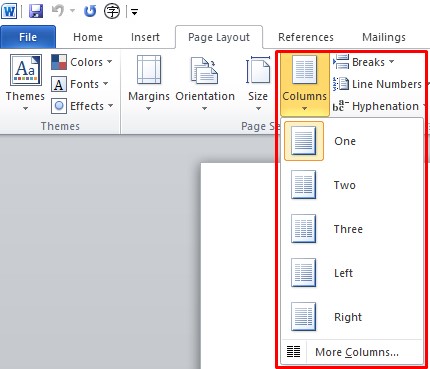
    1. setelah itu klik colums. Opsi ini berada dibawah dan disisi kanan tab layout. Setelah anda klik menu drop-down akan menampilkan pilihan-pilihan seperti berikut :
    • One – ini merupakan settingan awal untuk dokumen word.
    • Two – Opsi ini membagi halaman word menjadi dua kolom yang terpisah yang berada pada sisi kanan dan kiri.
    • Three – Opsi ini membagi halaman menjadi tiga kolom terpisah yang berada di sisi kanan, tengah, dan kiri.
    • Left – Opsi ini memfokuskan teks yang berada disisi kanan dokumen sehingga terdapat kolom yang sempit pada sisi kiri halaman word.
    • Right – opsi ini memfokuskan teks yang berada pada sisi kiri dokumen sehingga terdapat kolom yang sempit pada sisi kanan halaman word.
    • Jika anda menandai satu bagisan atau semua dokumen sebelum mengklik opsi kolom, dokumen akan diformat ulang agar ditampilkan dalam bentuk kolom-kolom.

    Columns di Word 2010

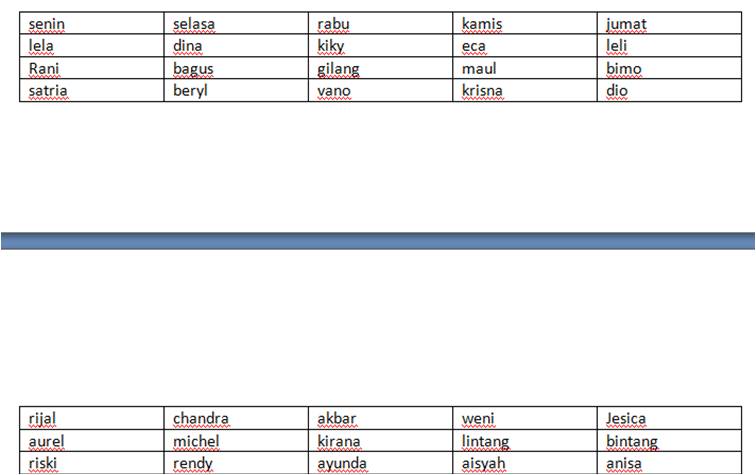
    5.Setelah Klik opsi Kolom. Setelah diklik, kolom tak terlihat akan diterapkan pada dokumen. Ketika anda mengetik, adan bisa melihat teks akan melompat kebaris abru sebelum mencapai margin kanan biasa. Setelah mencapai bagian bawah halaman, teks akan dilanjutkan ke kolom berikutnya hingga anda kembali mencapai bagian bawah halaman, dan seterusnya.
    Macam-Macam Columns di Word 2010

    Cara ke 2 membuat kolom modifikasi sendiri.

    1. Buka microsoft word anda. jika anda ingin mengubah dokument anda yang sudah ada, cukup klik dua kali pada dokumen yang ingin anda ubah.

    Microsoft Word 2010

    1. Kemudian klik blank dokument. Opsi ini berada disebelah pojok kiri atas halaman template. Jika anda mengubah dokument yang sudah ada, maka lewati langkah ini.

    Blank Dokumen di Word 2010

    1. kemudian Klik tab layout. Tab ini berada pada bagian atas jendela microsoft word, disebelah kanan tab home, insert, dan design.

    Page Layout di Word 2010

    1. setelah itu klik colums. Opsi ini berada dibawah dan disisi kanan tab layout. Setelah anda klik menu drop-down akan menampilkan pilihan-pilihan seperti berikut :
    • One – ini merupakan settingan awal untuk dokumen word.
    • Two – Opsi ini membagi halaman word menjadi dua kolom yang terpisah yang berada pada sisi kanan dan kiri.
    • Three – Opsi ini membagi halaman menjadi tiga kolom terpisah yang berada di sisi kanan, tengah, dan kiri.
    • Left – Opsi ini memfokuskan teks yang berada disisi kanan dokumen sehingga terdapat kolom yang sempit pada sisi kiri halaman word.
    • Right – opsi ini memfokuskan teks yang berada pada sisi kiri dokumen sehingga terdapat kolom yang sempit pada sisi kanan halaman word.
    • Jika anda menandai satu bagisan atau semua dokumen sebelum mengklik opsi kolom, dokumen akan diformat ulang agar ditampilkan dalam bentuk kolom-kolom.
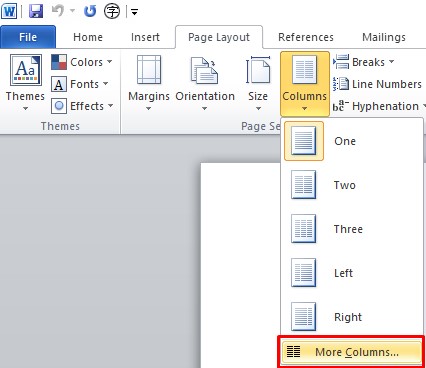
    • Kemudian opsi more colums untuk membuat kolom modifikasi kita sendiri.

    Macam-Macam Columns di Word 2010

    5.Kemudian klik more colums. Opsi ini berada pada bagian bawah menu drop-down colums.
    More Columns di Word 2010

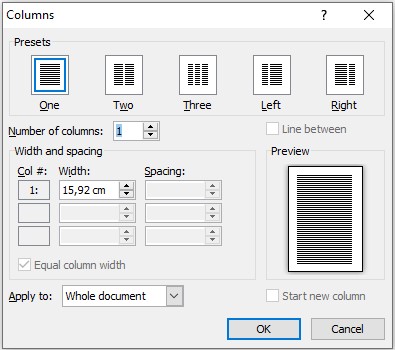
    6.kemudian klik jumlah kolom. Anda bisa melihat  opsi seperti One, Two, Three, dan lain-lain dibagian atas jendela. Setelah mengklik opsi, jumlah kolom akan dierapkan pada dokumen.

    1. Jika anda sudah menandai teks, pengaturan akan diterapkan hanya pada teks yang ditandai.
    Presets Columns di Word

    7.ubah lebar dan pemisah kolom. Anda bisa melakukan perubahan dengan mengklik panah atas atau bawah disamping kanan entri width dan spacing.

    1. Anda juga bisa menghilangkan tada pada kotak equal column width untuk menjadikan satu kolom lebih lebar dari kolom lainya.

    Proses Merubah Columns di Word 2010

    8.tandai kotak disamping opsi line between untuk menggambar garis pemisah. Setelah ditandai, garis pemisah akan ditapilkan diantara kolom-kolom.

    1. Jika anda ingin menampilkan garis pemisah, jangan tandai kotak tersebut.
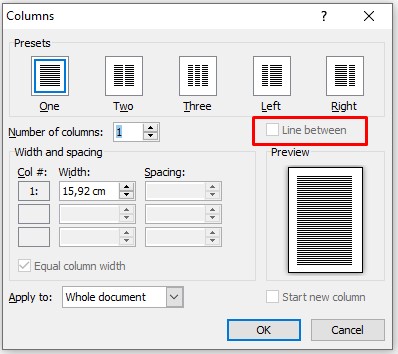
    Line Between di Word 2010

    9.kemudian klik drop-down apply to. Setelah itu, anda bisa mengklik selected text atau whole document untuk menerapkan pengaturan pada jumlah teks yang diinginkan.
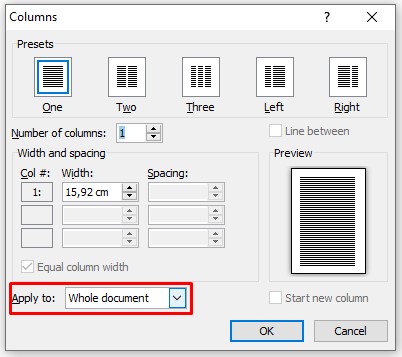
    Drop-Down Apply To

    1. setela anda selesai mengatur kemudian klik OK. Pengaturan akan diterapkan dan teks terpilih akan dipisahkan perkolom sesuai dengan aturan yang anda tetapkan.

    Sekian tutorial dari saya semoga bermanfaat bagi kalian, saya akan selalu upload tutorial-tutorial baru untuk anda semua jadi sampai bertemu di tutorial selanjutnya.

  • Jelaskan Perbedaan Antara Paste Dengan Paste Special

    Jelaskan Perbedaan Antara Paste Dengan Paste Special

    Jelaskan Perbedaan Antara Paste Dengan Paste Special – Bila anda sering menggunakan program aplikasi Micrsosoft Office, baik itu Office Word ataupun Office Excel, pastinya anda sudah sering menggunakan yang namanya Paste dan Paste Special. Paste maupun Paste special merupakan sama-sama sebuah perintah penyalinan data dari perintah Copy maupun Cut. Tetapi, yang butuh diperhatikan juga merupakan perbedaan antara kedua tool Paste dan Paste Special tersebut. Maka dari itu, selanjutnya kami akan jelaskan perbedaan antara Paste dengan Paste Special.

    Secara sederhana, perbedaan paste dengan paste special terletak pada fungsi dasar tool-nya. Yaitu;

    • Paste itu untuk menduplikat atau menampilkan semacam apa yang di-copy (apa adanya)
    • Sedangkan, Paste Special dapat dikostumisasi apa yang akan atau bagaimana akibat copy itu ditampilkan. Misalnya anda ingin menduplikat copain untuk di jadikan gambar, faktor ini dapat saja diperbuat apabila anda memilih tool Paste Special ini.


    Jelaskan Perbedaan Antara Paste Dengan Paste Special


    Jadi, Paste Special merupakan salah satu tool yg fungsinya hampir sama dengan tool Paste, tetapi Paste Special ini lebih kompleks fungsinya daripada tool Paste biasa. Setelah memilih “Paste” saja berarti akibat copy alias cut akan menghasilkan data text alias gambar seadanya tanpa ada customisasi lebih lanjut. Berbeda halnya apabila anda memilih “Paste Special”. Diantara fungsinya, yaitu untuk menerapkan atau menempatkan sebuah teks maupun objek kedalam format lain.

    Ada juga tool satu lagi yang tidak hanya Paste, Paste special, yaitu Paste As Hyperlink;. Adapun fungsinya hampir sama dengan tool paste, yaitu untuk menerapkan atau menempatkan teks ataupun objek ke dalam format link yg saling berafiliasi dengan teks ataupun objek tersebut.

    Letak tool Paste dan Paste Special ini pada Microsoft Office Word yakni di menu tab “Home”, lalu pilih pada tanda panah pada sub menu “Paste” di bawahnya. Disitu tersedia pilihan tiga tools tersebut. Pada pilihan “Paste Special”, jika anda memilih salah satu dari menu opsi untuk customisasi, maka perlu diketahui hal-hal berikut ini:

    • Jika memilih Microsof Office Word Document Object, teks akan menjadi sebuah objek. Jadi, teks tersebut tak dapat anda edit lagi, tetapi dapat diperbesar ataupun diperkecil layaknya sebuah object gambar alias gambar.
    • Apabila anda memilih “Formatted text” jadi, akibat tetap tetap berupa teks atau berformat teks.
    • Sedangkan, jika memilih “Unformatted text” alias teks yg belum diformat, tetap dapat juga di-edit.
    • Jika memilih “Picture (windows metafile) dan Picture (enhanced metafile), maka teks akan menjadi sebuah gambar.
    • Dan, jika memilih “Unformatted unicode text”, maka tetap sama yaitu hanya berupa teks.


    Itulah yang perlu kami jelaskan perbedaan antara paste dengan paste special yang ada di program pengolah kata Microsoft Office Word. Sedangkan, pada Microsoft Office Excel atau aplikasi pengolah angka, terdapat sedikit perbedaan. Hal yang membedakan adalah penggunaan Paste dengan Paste Special, yakni jika pada saat menyalin data menggunakan Paste, maka pada sel tujuan dilakukannya paste hasil yang akan diperoleh adalah format lengkap pada sel awal termasuk rumus formula yang terdapat, format sel, comment, atau dengan kata lain adalah pilihan All pada penggunaan opsi di fungsi “Paste Spesial”.


    Sedangkan, jika menggunakan Paste Special, ketika dilakukan copy pada sel awal, anda bisa menyalin hanya nilai atau rumus atau comment atau opsi-opsi yang terdapat pada Paste Spesial. Fungsi paste special pada saat melakukan copy data adalah untuk menyalin suatu data pada suatu sel atau array berdasarkan opsi atau pilihan yang tersedia. Secara detail mengenai pilihan opsi-nya adalah sebagai berikut :

    • All => menyalin secara keseluruhan isi sel
    • Formulas => paste rumus fungsi yang ada pada sel tertentu
    • values => menaruh data pada sel tertentu, data tersebut berupa teks atau nilai sel
    • formats => menyalin format sel yang diinginkan
    • comments => menduplikasi komentar yang ada pada suatu sel
    • validation => menyalin aturan validasi.
    • All using Source theme => menyalin formula, value, format, comment, border, dan validation dengan menggunakan theme yang terdapat pada sumber (source).
    • All except borders => Menyalin formula, value, format, comment, dan validation. Namun tidak menyertakan garis batas (border).
    • Column widths => menyamakan lebar kolom sel yang diinginkan
    • Formulas and number formats => meniru rumus fungsi beserta data formatnya
    • Values and number formats => menyalin nilai berupa teks dan format sel


    Cara menggunakan fungsi Paste Spesial pada Microsoft Excel adalah dengan memilih data sumber (bisa berupa sel / rentang sel), lalu copy dan klik kanan pada sel tujuan, kemudian pilih Paste Special.

    Jelaskan Perbedaan Paste Dengan Paste Special
    Jelaskan Perbedaan Paste Dengan Paste Special

    Anda juga bisa memakai Shortcut dengan cara: pilih data sumber tekan Ctrl + C (tombol Ctrl dan tombol C secara bersamaan), kemudian arahkan cursor ke sel tujuan dan paste-kan dengan Alt + E,S (Tombol Alt dan tombol E secara bersamaan kemudian lepas lalu tekan tombol S).


    Itulah yang dapat kami jelaskan perbedaan antara paste dengan paste special, baik pada program aplikasi pengolah kata Microsoft Word dan pengolah angka Microsoft Excel. Semoga apa yang kami sampaikan ini bermanfaat untuk anda.

  • Cara Menyimpan Dokumen Pada Microsoft Word

    Cara Menyimpan Dokumen Pada Microsoft Word

    cara menyimpan dokumen pada microsoft word – Apakah anda ingin menyimpan hasil ketikan anda pada microsoft word agar tidak hilang? Tetapi anda tidak tahu bagaimana cara untuk menyimpan hasil ketikan tersebut? Tenang saja disini saya akan memberikan sebuah cara untuk bagaimana menyimpan hasil ketikan atau dokumen pada microsoft word agar tidak hilang. Sebelum itu mari kita simak penjelasan berikut.

    Menyimpan hasil ketikan di microsoft word merupakan hal yang sangat penting, Bisa jadi ketikan yang anda ketikkan pada microsoft word merupakan hal yang menurut anda sangat penting. Kebanyakan orang awam yang masih belajar menggunakan microsoft word mungkin tidak mengetahui bagaimana cara untuk menyimpan hasil ketikan anda pada microsoft word.

    Cara Menyimpan Dokumen Pada Microsoft Word

    cara menyimpan dokumen pada microsoft word – Dokumen microsoft word bisa disimpan dengan mengklik menu file dan mengklik Save jika dokumen belum pernah disimpan sama sekali atau. Format Pada microsoft word sangat banyak, anda bisa memilih jenis file mana yang anda butuhkan untuk dokumen atau hasil ketikan anda. Biasanya orang-orang lebih memilih format file docx. Karena jenis file tersebut adalah jenis file yang paling netral.

    Jenis File sangat mempengaruhi kualitas file, karena bisa jadi jenis file yang anda pilih tidak sesuai dengan keinginan anda. Maka dari itu pilih jenis file yang netral saja agar file tidak banyak berubah. Banyak orang yang biasanya keliru memilih jenis file sehingga file yang mereka kerjakan dari awal menjadi sangat berantakan. Maka dari itu kita harus lebih teliti dalam memilih jenis file yang kita butuhkan agar kita tidak perlu membuat ulang dokumen yang kita simpan.

    Microsoft word menyediakan banyak sekali jenis file yang dapat anda pilih, jenis file yang anda pilih akan sangat berpengaruh terhadap file dokumen anda.

    Berikut ini adalah cara untuk menyimpan file anda :

    1.Buka dokumen yang anda inginkan, anda bisa mengklik ganda pada microsoft word untuk membuka microsoft word.

    cara menyimpan dokumen pada microsoft word

    2.Kemudian Cari dan klik tab “file”, tab file berada di pojok kiri atas pada microsoft word.

    menyimpan dokumen pada microsoft word

    3.setelah itu klik save atau save as, apabila anda mengklik save di dokumen yang belum tersimpan, kemudian save as akan ditampilkan. Apabila file yang anda gunakan belumpernah sekalipun di simpan maka anda harus memilih lokasi penyimpanan ( misalnya Dekstop ) atau nama berkas. Otomatis berkas itu akan langsung diperbarui.

    dokumen pada microsoft word

    4.Tentukan Lokasi untuk menyimpan berkas anda dalam menu Save As. Lokasi yang biasanya digunakan adalah this pc dan OneDrive, tapi adan juga dapat mengklik browse untuk menentukan lokasi lain. Semisal lokal disk C dan lokal disk D.

    dokumen di ms word

    5.dobel klik pada lokasi penyimpanan berkas. Anda akan disuruh mengisi nama pada berkas.

    Menyimpan Dokumen

    6. setelah itu masukkan nama yang anda inginkan pada kolom file name

    kolom file name

    7.setelah anda memasukkan nama file yang anda inginkan kemudian klik save untuk menyimpan file tersebut.

    dokumen di ms word

    8.setelah anda mengklik save selanjutnya adalah pastikan apakah file yang anda simpan tadi sudah tersimpan.

    Cara Menyimpan Dokumen Pada Microsoft Word Mudah

    Cara kedua adalah untuk menyimpan file kedalam format lainya.

    1.Buka dokumen yang ingin anda ubah format filenya.

    menyimpan file kedalam format lainya

    2.Kemudian Pilih save as, apabila dokumen tersebut telah disimpan sebelumnya.

    menyimpan file kedalam format

    3.Setelah itu tentukan lokasi penyimpanan berkas dalam menu save as, lokasi yang biasa digunakan adalah this pc dan OneDrive, Tetapi anda juga dapat mengklik browse untuk menentukan lokasi lainya.

    menyimpan file

    4.Kemudian anda bisa mengganti format file anda pada kolom Save as Type.

    mengganti format file anda pada kolom Save as Type

    5.Setelah anda memilih format yang anda pilih anda bisa mengubah nama file anda

    mengubah nama file

    6.Setelah anda mengisi Nama File anda bisa menyimpan file tersebut

    mengisi Nama File anda bisa menyimpan file tersebut

    7.Setelah itu anda bisa mengecek file yang anda simpan tadi.

    Cara Menyimpan Dokumen Pada Microsoft Word

    Tips :

    • Setiap saat Anda juga bisa menyimpan dokumen yang sedang dikerjakan dengan menekan tombol Control + S atau mengeklik ikon disket yang ada di pojok kanan atas.
    • Apabila Anda menginginkan agar dokumen dapat diakses oleh berbagai platform yang berbeda, pilihlah opsi “OneDrive” ketika menyimpannya. Ini memungkinkan Anda untuk mengakses dokumen tersebut menggunakan tablet, ponsel, atau komputer yang memiliki akses internet.
    • Biasanya Word akan bertanya apakah Anda ingin menyimpan perubahan yang telah dibuat apabila Anda menutup dokumen tanpa menyimpannya.

    Peringatan : Jika dokumen belum disimpan ketika Anda menutup MS Word, dokumen atau perubahan yang dibuat pada dokumen tersebut bisa terhapus. Jadi pastikan terlebih dahulu semua dokumen anda telah tersimpan.

    Bagaimana Cukup Mudah Bukan tutorial yang saya bagikan? jika anda masih belum memahami caranya silahkan simak lagi cara diatas agar lebih jelas. Saya akan trus upload tutorial-tutorial yang lainya, jadi selamat bertemu di tutorial tutorial saya selanjutnya. Sekian tutorial dari saya, Wassalamualaikum Wr. Wb.

  • Jelaskan Perbedaan Cut Dan Paste Dengan Copy Dan Paste

    Jelaskan Perbedaan Cut Dan Paste Dengan Copy Dan Paste

    Jelaskan Perbedaan Cut Dan Paste Dengan Copy Dan Paste – Saat menjalankan aktivitas sehari-hari banyak orang yang tidak bisa terlepas dari yang namanya dunia digital. Apalagi jika berhubungan dengan copy-paste teks, pasti banyak dari kalian menjadikan kegiatan tersebut sebagai hal yang sudah biasa. Namun, pasti masih ada beberapa dari kalian yang masih bingung untuk melakukannya baik di android ataupun di komputer. Kegiatan “copy paste” merupakan hal yang memang sering dilakukan beberapa orang saat sedang mengoperasionalkan sebuah komputer atau bahkan android dan iphone.


    Tak hanya menggunakan copy paste, pemakaian perintah cut paste juga sering dipakai. Ketiga sub menu tersebut memang saling berhubungan dan pemakaiannya juga saling berkaitan. Dengan menguasai ketiga perintah tersebut, maka proses pekerjaan kalian saat mengoperasikan komputer bisa lebih cepat, khususnya dalam hal pemindahan atau penggandaan data dalam suatu lembar kerja. Nah, berikut ini merupakan cara mudah menjalankan perintah copy paste dan Cut paste yang bisa kalian ketahui yakni:

    1. Cara Menjalankan Perintah Copy dan paste
    2. Langkah pertama kalian bisa buka lembar kerja yang ingin di copy baik teks atau gambar.
    3. Pilih teks atau gambar yang ingin di copy dengan cara “Block” atau seret krusor dengan menahannya dan lepaskan jika teks yang akan di copy sudah tertandai semua.
    4. Klik kanan mouse kalian, lalu klik Copy. Setelah itu kalian bisa pindahkan kursor/pointer ke tempat atau lembar untuk meletakkan hasil dari perintah copy tersebut.
    5. Setelah itu, klik kanan lagi pada lokasi yang akan kalian gunakan untuk menyimpan data hasil perintah peng-copy-an, setelah itu kalian bisa klik “Paste” atau “menempel”.
    6. Data akan ter-copy ke tempat lain tanpa menghilangkan data lama sehingga terdapat data ganda yang sama persis.
    7. Cara Menjalankan Perintah cut dan paste


    Jelaskan Perbedaan Cut Dan Paste Dengan Copy Dan Paste


    Dalam menggunakan perintah cut sebenarnya intinya sama dengan menggunakan perintah copy paste. Akan tetapi, bedanya ialah jika copy tidak akan menghilangkan sumbernya, sedangkan untuk perintah “Cut” akan menghilangkan sumber dari data. Adapun caranya, yakni:

    1. Silakan kalian buka data atau dokumen yang ingin di cut
    2. Silakan kalian “blok” teks ataupun gambar yang akan kalian cut.
    3. Kemudian klik kanan di mouse atau pada laptop kalian, lalu klik “Cut”. Setelah itu kalian bisa pindahkan kursor/pointer menuju tempat baru untuk meletakkan hasil dari perintah “Cut” tersebut.
    4. Kemudian silakan kalian klik kanan lagi pada lokasi terbaru yang akan dipakai untuk menyimpan atau menempelkan hasil perintah “Cut”, lalu silakan klik “Paste”.
    5. Cut paste ini akan menghilangkan data sumber sehingga hanya tertinggal satu data saja yakni yang terbaru. Hal ini beda dengan fungsi copy yang digunakan untuk menggandakan. Cut lebih ke memindahkan tanpa tergandakan.

    Itulah uraian yang bisa kalian pahami tentang copy paste dan cut paste. Keduanya memang saling berhubungan dan hampir sama fungsi utamanya. Umumnya kegiatan copy paste dan cut paste dilakukan dengan memanfaatkan keberadaan mouse. Intinya yakni dengan cara mengklik serta menahan mouse kiri kemudian memblock tulisan ataupun gambar yang akan dicopy atau cut. Setelah itu melepaskan klik saat sudah terselect, dan pilihan copy atau cut bisa dilakukan sesuai keinginan.  Tak hanya dengan mouse, kalian juga bisa melakukan copy paste atau cut paste dengan pencet-pencet tombol saja. Perhatikan ulasan berikut ini.


    Cara Copy Paste dan Cut Paste dengan Tombol Keyboard Pada Komputer


    Jelaskan Perbedaan Cut Dan Paste dengan Copy dan Paste
    Jelaskan Perbedaan Cut Dan Paste dengan Copy dan Paste


    Berikut hal yang bisa kalian lakukan saat ingin copy paste dan cut paste dengan tombol keybord tanpa mouse, yakni:

    • Cara Select “All” Dengan Tombol Keyboard

    Cara ini bisa memudahkan kalian untuk melakukan penyeleksian atau penandaan pada text atau gambar yang mau kalian copy paste atau cut paste,  tidak perlu menggunakan mouse dengan cara klik bagian kiri. Kalian cukup gunakan tombol “Ctrl + A” pada keyboard untuk memilih teks di sebuah halaman.

    • Cara Copy dan Cut Dengan Tombol Keyboard

    Usai text atau gambar yang ingin kalian copy paste atau cut paste terblok atau terselect, silakan pencet tombol keyboard “Ctrl + C” untuk copy dan “Ctrl + X” untuk cut.

    • Cara Paste Dengan Tombol Pada Keyboard

    Untuk mempaste text yang telah kalian copy atau cut, silakan buka lembar baru untuk meletakkan text atau gambar yang akan kalian tempelkan atau paste. Kalian bisa memencet tombol “Ctrl + V” pada keyboard.


    Demikian ulasan tentang perbedaan copy paste dengan cut paste. Keduanya sama-sama memindahkan data ke lokasi baru, namun untuk “copy” meninggalkan sumber data sedangkan untuk “cut” tidak meninggalkan sumber data. Semoga bermanfaat dan terimakasih.

  • Fungsi Tombol Tab Pada Keyboard

    Fungsi Tombol Tab Pada Keyboard

    Fungsi tombol tab pada keyboard – Supaya sebuah computer atau laptop bisa dipakai untuk memasukan data, maka minimal komputer atau laptop wajib keyboard. Keyboard memang bukan hal asing lagi untuk dibahas. Namun kalian juga perlu tahu penjelasan terkait apa keyboard itu. Keyboard merupakan salah satu dari perangkat input komputer atau laptop yang berisikan susunan huruf, angka, serta tombol fungsi yang lainnya. Walaupun bukan satu-satunya perangkat input yang terdapat pada computer atau laptop, tapi peran keyboard bisa dibilang sangat penting sebab sebagian perintah yang berbentuk teks dan komando lainnya bisa dimasukkan ke sistem komputer atau laptop hanya dengan melalui keyboard.


    Fungsi Tombol Tab Pada Keyboard
    Fungsi Tombol Tab Pada Keyboard


    Susunan Tombol Keyboard

    Sebelum membicarakan tentang fungsi dari beragam tombol yang ada di keyboard, sebaiknya kalian tahu dulu tentang susunan atau struktur tombol yang ada di keyboard berdasarakan fungsinya, berikut ulasannya:

    • Main Typing Keypad

    Struktur pertama yakni ada papan ketik utama atau main typing keypad. Isinya terdiri dari huruf alphabet yakni A sampai Z, tanda baca serta angka.

    • Directional Keys

    Struktur yang selanjutnya yakni ada directional keys. Ada 4 tombol yang ditandai dengan sebuah anak panah dengan arah empat sisi. Fungsinya yakni untuk menggeser kursor ke arah yang kalian mau.

    • Numeric / Directional Keypad

    Selanjutnya ada numeric atau directional keypad. Struktur ini berisi tombol angka dan tombol pemindahan kursor. Letaknya biasanya berada pada sisi kanan papan ketik utama. Tombol ini digunakan jika tombol fungsi numeric key telah dihidupkan. Tombol ini bisa memudahkan kalian saat mengetik serta memasukkan angka ke sistem.

    • Function Key

    Selanjutnya ada function key. Adapun letak dari tombol tersebut berada di atas tombol papan ketik utama. Biasanya dikenali dengan adanya tanda F1 sampai F12. Adapun fungsi dari bermacam-macam tombol tersebut ialah untuk mengatur beberapa perintah misalnya menyimpan dokumen, memunculkan menu help saat mengetik berlangsung di Microsoft Word dan lainnya.

    • Special Keys

    Selanjutnya terdapat special keys di keyboard. Letak tombolnya berada di atas tombol directional keys. Tombol tersebut terdiri dari Print Screen, Pause Break, Home, Insert, Page Up, End, Delete, End Page Down.

    • Modifier Keys

    Selanjutnya ada modifier keys. Tombolnya terdiri dari Alt, Ctrl, dan Shift. Sesuai dengan namanya, ketiga tombol tersebut berfungsi untuk memodifikasi ataupun merubah fungsi tombol lain yang ada di keyboard. Selain itu, tombol tersbeut bisa ditekan bersamaan dengan tombol yan lainnya guna menampilkan suatu perintah. Adapun kombinasi tombol tersebut biasanya disebut shortcut keys.

    • Status light (Lock Keys)

    Selanjutnya yakni ada indikator cahaya yang fungsinya untuk menandakan suatu bahwa ada tombol yang sedang dipakai. Status light ini dipakai untuk mengatur fungsi misalnya untuk tombol Caps lock dan numeric lock.

    • Windows keys

    Terakhir ada windows key. Biasanya di keyboard komputer windows punya tombol yang ada gambar logo Microsoft windows. Adapun fungsi tombol ini yakni memunculkan menu di jendela windows sebuah komputer.


    Fungsi Tombol Tab Pada Keyboard


    Pada sebuah laptop ataupun komputer, keberadaan tombol Tab merupakan hal yang bisa dibilang sangat penting sebab fungsinya cukup spesial. Tombol “Tab” ini merupakan salah satu dari tombol yang ada di keyboard dengan manfaat sangat unik, menarik, dan sangat dibutuhkan khususnya saat kalian mengetik atau berselancar di Internet. Tombol Tab yang ada di keyboard posisinya di bagian keyboard paling kiri. Tentunya akan sangat mudah untuk menemukan tombol tersebut ataupun menjangkaunya menggunakan tangan kiri kalian. Nah, berikut ini fungsi tombol tab pada keyboard yang perlu kalian tahu, yakni:

    1. Mengatur bagian awal paragraf

    Adapun fungsi tombol tab yang pertama pada sebuah keyboard baik komputer atau laptop yakni untuk mengatur bagian awal paragraf. Jika kalian ingin membuat baris pertama sebuah paragraf bisa menjorok ke dalam, maka kalian hanya perlu memencet satu tombol saja, yakni tombol tab. Jika kalian menekannya maka secara otomatis untuk baris pertama akan bergeser ke dalam. Dengan tab kalian tak perlu lagi menggunakan tombol spasi secara berulang-ulang untuk mengatur baris pertama tersebut lebih menjorok ke dalam.

    1. Mempermudah proses login

    Adapun fungsi tombol tab kedua yakni untuk mempermudah proses login.  Jika kalian ingin login ke Facebook, email, atau sejumlah situs yang lainnya, untuk mempermudah kalian berpindah dari isian satu ke isian lainnya, maka kalian dapat memakai tombol. Kalian cukup menekan tombol Tab, lalu secara otomatis kursor berpindah menuju kolom lainnya. Dalam hal ini kalian tidak perlu repot menggunakan Mouse untuk pindah ke kolom username atau kolom password.

    1. Mempermudah proses pengisian data online

    Untuk fungsi tombol tab pada keyboard selanjutnya yakni untuk mempermudah kalian dalam pengisian data online. Ketika kalian ingin mengisi data online, tentu kalian perlu mengisi banyak kolom. Untuk perpindahan kolom dengan mudah kalian cukup menekan tombol Tab aja.


    Sekian ulasan tentang fungsi tab, semoga bermanfaat dan terimakasih.


  • cara membuat shape di word

    cara membuat shape di word

    cara membuat shape di word – Assalamualaikum Wr.Wb bertemu lagi dengan kami . Disini saya akan menjelasan tentang bagaimanacara membuat shape di Ms.Word. Sekarang kita sangat mudah apabila ingin  melakukan suatuhal seperti halnya dengan membuat data sesuai kebutuhan yang akan kita gunakan.

    Shape ialah sebuah gambar berbentuk yang ada di setiap aplikasi Ms.Office, disislain shape sendiri sangat memudahkan bagi para penggunnya dalam membuat suatu projek yang berbentuk lingkaran, persegi, persegi panjang, dll. Jika digambar secara alami/ manual sangatlah sulit atau tidak mudah.

    Dengan adanya ikon tersebut maka teman teman tidak lagi kesulitan dalam membuat bermacam macam bentuk karena dengan ikon tersebut kita tinggal memilih bentuk yang kita nginkan dan menariknya dengan mouse untuk membuat objek ke lembar kerja baru untuk membuat suatu objek. Shape juga bisa berupa garis ataupun anak panah.

    cara membuat shape di word

    Nah disini saya akan menunjukkan cara membuat shape di Ms.word dan juga didukung dengan kecanggihan teknologi yang memadai dan juga disediakan aplikasi yang sangat membantu kita untuk mengerjakan suatu hal.

    Nah ,sekarang kita mulai tahapan awal terlebih dahulu. Pertama kita buka dulu aplikasi Ms.Word terlebih dahulu. Setelah itu , kita masuk ke Ms.Word dan Kemudian kita ikuti saja langkah – langkah berikut ini.

    1.Pertama kita buka dulu lembar kerja diMs. Word.

    2.Kemudian teman teman bisa menjari tulisan insert di menu bar.

    3.Lalu kita cari di insert, jika sudah kita cari ikon tulisan shapes dan klik ikon tersebut.

    cara membuat shape di word

    4.Setelah kita klik ikon tersebut akan muncul berbagai macam bentuk bentuk yang kita butuhkan atau yang kita inginkan.

    5.Berikutnya kita pilih dari salah satu shape yang kita mau, kita klik tombol kiri pada mouse dan tahan kemudian tarik untuk membuat shape.

    membuat shape di word

    6.Untuk mengubah shape yang sudah  kita buat teman – teman tinggal klik format pada menu bar dan pilih gaya sesuai keinginan teman – teman. Teman – teman juga bisa menambahkan bayangan maupun efek 3D pada shape teman – teman.

    Cara menambahkan tulisan pada shape

    Shape bukan hanya bentuk gambar saja teman – teman tapi tapi juga bisa diberiak teks di dalam gambar shape tersebut, agar teman – teman tidak penasaran mari ikuti langkah – langkah berikut ini selamat mencoba:

    1.Kita klik kanan di shape yang sudah kita buat terlebih dahulu.

    2.kemudian kita klik tulisan add text.

    Cara menambahkan tulisan pada shape

    3.setelah kita klik add text kita bisa menbuat tulisan di dalam shape tersebut.

    menambahkan tulisan pada shape

    Mengubah warna dan teks ataupn bentuk

    Dalam kotak tersebut  teks atau bentuk, Anda bisa dengan cepat mengubah warna teks, warna bagian dalam (isian), atau warna batas. Berikut tat caranya akn saya bagikan kepad teman teman yang belum tahu mengenai hal tersebut.

    Mengubah warna dan teks ataupn bentuk

    Berikut ini adalah bentuk yang sama setelah kami mengubah batasnya menjadi oranye, isian menjadi hijau terang, dan teks menjadi hitam. Kami menggunakan perintah Kerangka Bentuk, Isian Bentuk, dan Isian Teks, yang tersedia pada tab Format di bawah Alat Menggambar.

    Meskipun perubahan yang akan kita buat di bawah diperlihatkan di Microsoft PowerPoint, cara kerja perubahan sama dengan di Excel, Word, Outlook, dan Project.

    warna dan teks ataupn bentuk

    warna dan teks

    1.Petrama kita buat dulu tulin di dalam bentuk yang sudah kita buat.

    2.kemudian kita blok dulu tulisan akan kita ubah warnanya

    3.Lalu kita cari ikon format ikon dan klik format teks fill.

    shape di Ms.Word

    4.Jika teman teman ingin mengubah beground nya kita tingak cari ikon forman dan klik tombol shap fill.

    Mengubah warna dan teks ataupn bentuk di ms word

    5.Lalu jika teman teman ingin mengubah bentuk shape agar terlihat menarik maka kita bisa cari di format kemudian mengklik tombol shape stayles

    warna dan teks ataupn bentuk di ms word

    Jika teman teman sudah mengikuti tata cara diatas dengan seksama maka teman teman sekarang sudah bisa membuatnya sendiri, jika teman teman merasakan kesulitan atau tidak ada kata kata yang kurang dimengerti maka bisa ditanyakan kepada pihak kami

    Demikian cara menambahkan shape  pada Ms.Office Word. Semoga dapat membatu anda. Jangan lupa untuk membagikan ilmu yang saya berikan pada teman temant.

    Nah sangat mudahkan teman teman, seperti yang saya jelaskan tadi artikel diatas kita sangat dimudahkan dengan kecanggihan teknologi ini.  Sebagai anak zama sekarang kita sangat beruntuk bila ingin melakukan sesuatu dengan mudah dang sangat dipermudah.

    Semoga penjelasan artikel diatas dapat dimengerti dan mudah untuk dipahami oleh teman teman,dan semoga dengan adanya artikel ini , kita dengan mudah membantu pekerjaan anda semakin  cepat selesai dan bisa menambah sebuah wawasan pengetahuan dibidang software maupun teknologi lainnya.

    Sekian dan terima kasih atas kunjungan teman teman  ke web kami dan sangat berterima kasih atas perhatianya yang sudah membaca artikel bila kami ada salah kata kata dari pihak kami mohon dimaafkan sebesar besarnya, Wassalamualaikum Wr.wb.

  • Cara Mudah Upload Foto Ke Instagram Lewat PC Atau Laptop

    Cara Mudah Upload Foto Ke Instagram Lewat PC Atau Laptop

    Cara Mudah Upload Foto Ke Instagram Lewat PC Atau Laptop. Jika anda ingin tahu tentang caranya untuk upload foto atau gambar diinstagram lewat laptop atau komputer

    Disini saya akan membahas tentang tutorial atau cara untuk upload foto atau gambar di instagram melalui laptop atau komputer dengan mudah

    Cara Mudah Upload Foto Ke Instagram Lewat PC Atau Laptop

    Sebernarnya, Instagram juga masih belum untuk menyediakan fitur resmi yang disetujui oleh pengguna untuk fitur upload foto lewat laptop atau komputer, Tetapi ternyata terdapat berbagai cara yang dapat kalian coba disini.

    Nah sebenarnya saya disini ingin menambah wawasan anda untuk berbagi tutorial atau cara yang mudah untuk Upload Foto Di Instagram Melalui Laptop atau Komputer anda, nah untuk memahami tutorial atau cara mohon pahami artikel ini dengan baik dan tenang hingga anda dapat memahaminya dengan jelas dan tidak bingung dengan apapun yang telah saya terangkan didalam tutorial atau cara berikut.

    Cara upload foto Instagram lewat Laptop atau Komputer atau tipe desktop ternyata bisa dicoba, dan tidak sesulit yang dibayangkan. Untuk bisa mengupload foto atau gambar di Instagram lewat laptop atau Komputer, anda bisa mengikuti cara atau turorial untuk upload foto atau gambar di instagram melalui laptop atau komputer

    Sabaiknya untuk mempermudah anda untuk mencoba tutorial ini silahkan pahami dan mencoba langsung di laptop atau komputer anda.

    Tutorial atau Cara Mudah Untuk Upload Foto Di Instagram Melalui Laptop atau Komputer

    1. Yang Pertama Silahkan Buka browser digunakan untuk membuka web instagram ( disarankan Google Chrome)

    Google Chrome Untuk Mengupload Foto di Instagram

    1. Silahkan Untuk Membuka halaman instagram.com dan login menuju akun Instagram anda yang ingin diupload foto atau gambar.

    Pencarian Instagram

    1. Silahkan masuk menuju ke halaman profil anda.

    Profil Instagram

    1. Selanjutnya, klik kanan pada mouse dan pilih Inspect atau Inspect Element. Untuk cara yang lebih mudah, anda dapat menekan Ctrl+ Shift+ I( Graf I). Klik inspect atau Inspect Element pada halaman profil Instagram kamu

    Inspect Google Chrome Pada Halaman Instagram

    1. Kemudian itu, disitu akan muncul halaman seperti di bawah ini.

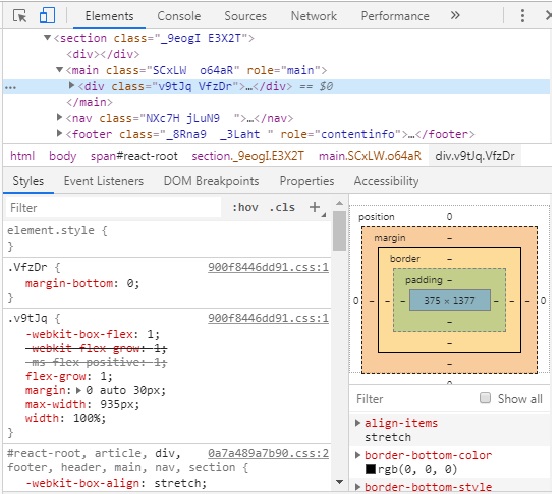
    Selanjutnya yang anda lakukan adalah klik ikon berbentuk hp dan layar tablet seperti yang terlihat pada gambar yang ada di lingkaran merah di bawah ini. Atau buat memudahkan kalian, dapat menekan Ctrl+ Shift+ M.

    Dan perlu anda ingat juga, bentuk halaman ini juga bisa muncul dengan layout yang berbeda. Terdapat yang muncul dengan cara otomatis di bagian kanan atau kiri halaman, terdapat pula yang di dasar seperti yang terlihat di lukisan. Ini juga dapat anda atur kenapa? dengan klik simbol berbentuk 3 titik lurus sebelah ikon( x ) dan mengaturnya sesuai keinginan, biar tidak ganggu pemandangan anda.

    Halaman inspect element yang muncul pada bagian kanan akan terlihat seperti ini

    Halaman Inspect

    1. Selanjutnya anda juga bisa pilih kode bentuk hp pada tab berikutnya yang ditandahi merah. Tetapi saya hanya menyarankan untuk buat menggunakan pilihan responsive.

    Proses Upload Instagram

    1. Nah, sebelum anda mulai upload klik tombol refresh dulu. Tetapi pastikan dahulu anda tidak menutup tab inspect elementnya.

    Refresh Halaman Instagram

    1. Kemudian itu akan muncul bentuk Instagram seperti di hp dan anda bisa untuk mulai upload gambar di instagram dengan klik tombol kamera.

    Upload Foto Instagram Melalui PC atau Laptop

    1. Ketika anda klik ikon kamera, sampai dia menuju otomatis untuk membawa anda ke galleri gambar di laptop atau komputer anda. Kemudian silakan pilih foto atau gambar yang ingin diupload oleh anda, dengan cara yang sama dengan yang seperti biasa anda coba lewat hp.

    Nah disinilah anda dapat mempelajari fitur tersembunyi dari Google Chrome yang bisa anda manfaatkan untukk cara upload foto atau gambar di instagram lewat web, selain di Gooogle Chrome anda juga bisa menggunakan di Mozila Firefox, UC Browser juga ada fitur seperti berikut.

    Anda tidak perlu memasang aplikasi gamblr yang telah menyebar di internet tanpa menggunakan aplikasi tersebut anda sudah bisa meng upload foto atau gambar ke instagram lewat laptop atau komputer.

    Dan disitu mempunyai kelebihan akun instagram akan tetap aman karena anda login instagran melalui website resminya dan tidak menggunakan aplikasi pihak lainya

    Semoga penjelasan artikel diatas tentang cara upload instagram story lewat web dapat dimengerti dan mudah untuk dipahami bagi para pembaca, dan semoga dengan adanya artikel ini, teman teman semakin mudah untuk upload menggunakan web dan bisa menembah sebuah wawasan pengetahuan dibidang media sosial teman teman. Sehingga artikel ini menjadi lebih efektif dan berguna untuk kebutuhan pembaca dalam menghadapi sebuah masalah yang terkadang muncul secara tiba-tiba atau tidak terduga munculnya

    Sekian dan terima kasih atas perhatianya bila ada salah kata-kata dari pihak kami mohon dimaafkan,

  • Cara Penggunaan Fitur Breaks di Microsoft Word

    Cara Penggunaan Fitur Breaks di Microsoft Word

    Cara Penggunaan Fitur Breaks di Microsoft Word – Microsoft Word memiliki banyak sekali fitur tetapi masih ada juga orang yang belum mengetahui cara menggunakan atau fungsi dari fitur – fitur tersebut. Beberapa dari kalian mungkin ada yang membuat tulisan di halaman berikutnya atau ke halaman baru. Pada umunya semua orang menggunakan enter dari keyboard untuk menuju halaman berikutnya. Padahal sebenarnya Microsoft Word sudah memiliki fitur untuk menggunakan halaman baru tetapi tidak menggunakan enter dari keyboard tetapi melalui fitur yang sudah di sediakaan oleh Microsoft Word. Microsoft sudah menyediakan cara paling efektif untuk memulai halaman baru melalui fitur Breaks yang berada di Tab Page Layout.

    Cara Penggunaan Fitur Breaks di Microsoft Word

    Fitur ini sendiri memiliki fungsi untuk menambahkan halaman juga bisa untuk membuat teks dalam bentuk kolom dan memiliki bagian – bagian tertentu untuk mengatur halaman. Fitur ini jarang sekali digunakan karena faktor pengetahuan setiap individu yang kurang mengetahui fitur fitur yang ada di Microsoft Word. Fitur ini berperan penting untuk halaman atau page. Kalian semua mungkin ada yang belum mengetahui fitur ini. Nah, sekarang kalian sudah mengetahui tentang fitur ini bukan. Disini kami akan menjelaskan bagaimana menggunakan fitur breaks ini.artikel ini sudah didukung dengan gambar agar kalian dapat memahami jika tidak memahami penjelasan yang ada.

    Fitur breaks tersebut dibagi menjadi dua tipe dan memiliki fungsi yang berbeda juga :

    1. Page Breaks berfungsi untuk berpindah menuju halaman selanjutnya / halaman baru dan kolom berikutnya tanpa harus menekan tombol enter selain itu juga memudahkan merapikan tulisan.
    2. Section Breaks berfungsi untuk memformat dan mengatur isi dokumen yang berkaitan dengan penomoran setiap halaman, orientasi, margin, header dan footer pada setiap halaman.

    Berikut ini adalah cara menggunakan fitur breaks yang memiliki beberapa fungsi :

    1. Page Breaks

    Sudah dijelaskan bahwa page breaks berfungsi untuk mengatur halaman dan kolom. Page breaks dibagi menjadi 3 bagian yaitu :

    • Page Break

    Berfungsi untuk memindah ke halaman selanjutnya tanpa menggunakan enter pada keyboard. perhatikan langkah berikut ini :

    1. Klik atau blok pada bagian yang akan di letakkan pada halaman berikutnya.

    Cara Penggunaan Fitur Breaks di Microsoft Word

    2. Jika sudah memilih tulisan atau bagian yang akan dipindah maka cari fitur page yang ada di dalam tab page layout.

    Penggunaan Fitur Breaks di Microsoft Word

    3. Jika sudah klik page pada fitur page breaks maka bagian yang tadi akan langsung menujun halaman berikutnya.

    Fitur Breaks di Microsoft Word

    • Column Break

    Berfungsi untuk memindahkan tulisan menuju kolom lain menuju halaman baru. Fitur ini diatur minimal dua kolom. Perhatikan langkah dibawah ini :

    1. Klik dan blok kalimat yang akan diubah menuju kolom berikutnya.

    Breaks di Microsoft Word Breaks di Microsoft Word

    2. Jika sudah maka klik column yang berada di tab page layout.

    Colum Breaks di Microsoft Word

    3. Jika sudah maka akan berpindah menuju kolom berikutnya tampilannya seperti dibawah ini.

    Pengertian Colum Breaks di Microsoft Word

    • Text Wrapping Break

    Berfungsi untuk memindahkan text yang awalnya sejajar menjadi dibawah. Biasanya digunakan untuk gambar yang duberi penjelasan teks. Perhatikan langkah – langkah dibawah ini :

    1. Klik dan blok teks atau kalimat yang akan di geser kebawah.

    Text Wrapping Break

    2. Kemudian pilih dan klik text wrapping yang berada pada tab layout

    Text Wrapping Break di Microsoft Word

    3. Lalu hasilnya tulisan atau teks akan berada dibawah obyek silahkan lihat gambar dibawah ini.

    Pengertian Text Wrapping Break di Microsoft Word

    1. Section Breaks

    Mempunyai fungsi untuk yang berkaitan dengan format dokumen seperti penomoran yang ada di setiap halaman menggunakan header –  footer di setiap halaman. Fitur ini memiliki 4 bagian yaitu :

    • Next Section Break

    Fitur ini berguna untuk memasukkan section menuju halaman berikutnya. Tujuannya untuk memudahkan kalian menggunakan penomoran pada setiap halaman yang berbeda. Jadi kalian bisa menggunakan angka, romawi, abjad dan lain sebagainya.

    • Continuous Section Break

    Memulai section baru yang ada pada halaman sama. Dengan fitur ini kalian dapat memindahkan dan memisahkan teks yang ada pada dalam dua kolom ke halaman yang sama dan memformat teks yang telah dipisahkan.untuk lebih jelasnya perhatikan langkah – langkah yang ada di bawah ini :

    1. Pilih dan klik teks kalimat atau bagian yang akan dipindahkan.

    Continuous Section Break

    2. Jika sudah memilih bagian yang akan diubah maka cari dan pilih fitur continuous section yang berada pada tab page layout.

    Continuous Section Break di Microsoft Word

    3. Jika sudah klik continuous maka hasilnya akan berpindah. Kami menggunakan format satu kolom

    Pengertian Continuous Section Break di Microsoft Word

    • Even Page & Odd Page

    Fitur ini memindahkan menuju halaman genap dan ganji pada halaman berikutnya.

    Untuk even adalah halaman genap sedangkan odd untuk halaman ganjil.

    Even Page & Odd Page

    Demikin artikel dari kami yang membahas tentang breaks pada Microsoft Word. Nah, sekarang kalian sudah kengerti tentang fitur breaks bukan? Kalian juga sudah mengetahui bagaimana cara menggunakan breaks ini. Kami mohon maaf apabila ada salah kata atau penulisan dan terima kasih juga karena sudah mengunjungi website kami. Selamat mencoba dan semoga berhasil !!


  • Apa Fungsi Shift

    Apa Fungsi Shift

    Apa Fungsi Shift – Jika kalian sering menggunakan computer atau laptop, tentu kalian sudah terbiasa dengan beragam tombol beserta fungsinya yang ada di keyboard komputer atau laptop kalian. Meskipun begitu, tidak sedikit pula yang belum mengetahui apa saja fungsi dari tombol keyboard yang tersedia. Masing-masing tombol pada keyboard memiliki kegunaan yang berbeda dan pastinya saling berkaitan satu sama lain. Salah satu tombol yang mempunyai banyak fungsi dan pastinya juga banyak dipakai saat mengoperasikan sebuah komputer atau laptop, yakni tombol shift.

    Mendengar kata “Shift” pasti kalian tidak akan merasa asing, namun bisa jadi kalian belum tahu apa saja fungsi dari keberadaan tombol tersebut. Tombol shift merupakan satu dari sekian banyak tombol yang keberadaannya cukup penting di keyboard. Tombol ini biasanya sering digunakan untuk membesarkan huruf ataupun untuk pelengkap tombol shortcut. Selain itu, tombol shift ini juga sering digunakan secara berdampingan dengan tombol yang lainnya seperti: Alt, Ctrl, Enter, Tab, Delete, dan tombol lainnya. Adapun contoh umumnya yakni kalian bisa menghapus sebuah file atau dokumen secara permanen, maka kalian pasti akan menekan tombol “Shift + Del”.


    Apa Fungsi Shift


    Nah, tak hanya satu pasangan tombol shift yang bisa dipakai untuk mengoperasikan komputer, namun ada banyak. Untuk pemanfaatan tombol shift ini memang tidak bisa mandiri untuk itu selalu ada tombol lain yang perlu dipasangkan dengan shift. Hal ini akan membuat tombol shift memiliki banyak fungsi apabila tombol shift tersebut dikombinasikan bersama tombol lainnya. Untuk itu penting sekali mengetahui apa fungsi shift yang lainnya. Saking pentingnya terdapat dua tombol “SHIFT” pada sebuah keyboard PC. Maka dari itu, jika tombol SHIFT pada keyboard rusak saat kalian sedang mengoperasikan PC, maka kalian pasti akan mengalami beberapa gangguan sehingga aktivitas saat beroperasi dengan komputer tidak bisa lancar.


    Apa Fungsi Shift
    Apa Fungsi Shift


    Fungsi Tombol “SHIFT” pada keyboard PC komputer atau Laptop

    Karena tombol “shift” ini bersifat universal, maka tombol tersebut juga dapat dipakai pada sejumlah software. Berikut ini fungsi dari tombol “shift” yang bisa kalian ketahui, yakni:

    1. Untuk Menghapus File atau Folder

    Adapun fungsi tombol shift bisa dipakai untuk mengahpus file atau folder jika tombol tersebut dikombinasikan dengan tombol “Del”. Gabungan tombol tersebut akan menghapus sebuah file atau folder dan berkas yang terhapus tersebut tidak akan masuk ke Recycle Bin sehingga file dihapus tidak bisa dipulihkan karena penghapusan yang dilakukan bersifat permanen. Caranya kalian bisa menekan secara bersama Tombol SHIFT + DEL.

    1. Mempercepat komputer booting

    Jika kalian ingin tahu apa fungsi shift yang lainnya yakni digunakan untuk mempercepat komputer booting. Apabila kalian mengalami masalah computer lelet ketika booting, maka silahkan kalian tekan tombol “SHIFT” dan kalian akan merasakan tambahan kecepatan booting di komputer kalian.

    1. Cegah autorun virus

    Untuk fungsi tombol shift selanjutnya ialah mencegah autorun virus pada komputer. Apabila kalian sering kemasukan virus dari flashdisk yang kalian tancapkan di komputer, maka pastikan sebelum menancapkan flashdisk tersebut, kalian tekan serta tahan tombol “SHIFT” untuk mencegah autorun virus berjalan. Hal ini bisa membuat virus tidak akan mudah masuk ke komputer ataupun laptop.

    1. Mengubah File Jadi Tanpa Nama

    Fungsi shift selanjutnya yakni untuk mengubah file agar tidak punya nama. Kalian bisa melakukan ini dengan cara menekan serta menahan tombol “SHIFT” saat hendak membuka file dengan melalui Windows Explorer. Kalian bisa melakukan hal tersebut jika kalian benar-benar membutuhkannya.

    1. Memunculkan Menu stickykeys

    Fungsi selanjutnya yakni untuk memunculkan menu stickykeys. Kalian mungkin sudah tahu tentang apa fungsi shift yang satu ini. Dalam hal ini kalian bisa tekan berulang ulang tombol “SHIFT”. Rata-rata penekanan dilakukan hingga 4 kali. Kalian bisa melakukannya sampai terdengar bunyi tiiiiit di CPU. Fasilitas stickykeys ini digunakan untuk mempermudah proses pengkombinasian beberapa tombol. Dengan begitu, kalian bisa menjalankan perintah-perintah yang lain tanpa harus menekan tombol yang sebelumnya.

    1. Meniadakan Splash Screen/Loading Screen

    Fungsi ke enam yaitu tombol shift bisa dipakai untuk menghilangkan splash screen/ loading screen. Keduanya bisa ditemui saat ingin mengaktifkan microsof Word. Jika kalian mau menghilangkan tampilan tersebut, kalian bisa menekan serta menahan tombol “SHIFT” sebelum kalian menjalankan aplikasi Microsoft Word maupun aplikasi apapun lainnya. Setelah itu, biasanya splashscreen akan menghilang.

    1. Untuk Memilih option dari “No At All” atau “tidak” untuk pertanyaan

    Disaat kalian sedang mengkopi banyak file di sebuah folder namun ternyata di folder tersebut sudah ditemukan nama file ataupun folder yang sama, biasanya Windows akan memunculkan pilihan overwrite yakni “Yes” or “Yes To All” or “No” or “Cancel”. Nah, jika kalian menekan serta menahan tombol “SHIFT” kemudian diikuti dengan klik pilihan “No”, maka itu akan memilih option “No At All” secara otomatis.


    Adapun untuk fungsi shift sangatlah banyak jika harus dibahas satu persatu. Untuk info lebih banyak tentang apa fungsi shift, kalian bisa cari di internet. Demikian ulasannya dan terimakasih.