Category: Kumpulan Trik

  • Persamaan Backspace Dengan Delete

    Persamaan Backspace Dengan Delete

    Persamaan Backspace Dengan Delete – Seperti yang kalian tahu bahwa ada berbagai macam perangkat dalam susunan suatu komputer baik  itu perangkat keras ataupun perangkat lunak. Adapun salah satu jenis perangkat keras yang sering digunakan dalam sistem sebuah komputer yakni keyboard. Keyboard punya definisi serta fungsi tersendiri yang wajib dipahami khususnya kalian yang tinggal di era modern ini. Baik dalam komputer ataupun laptop, peran dari keyboard ini memang tidak bisa dipisahkan sebab keyboard adalah perangkat input yang sangat penting. Sama dengan mouse, keyboard juga berfungsi untuk menerima inputan dari user (pengguna).

    Perlu kalian tahu bahwa keyboard merupakan salah satu perangkat input untuk komputer dimana berisikan susunan huruf, angka, serta fungsi kontrol lainnya. Walaupun bukan satu-satunya perangkat untuk input komputer, peran keyboard ini memang penting sekali sebab sebagian perintah yang berbentuk teks dan komando lainnya dimasukkan ke dalam sistem sebuah komputer melalui keyboard. Untuk bentuk dan susunan keyboard di sebuah komputer atau laptop sebenarnya hampir sama dengan mesin ketik, namun ada beberapa fitur lainnya yang ditambahkan. Papan keyboard modern yang dipakai sekarang ini merupakan hasil pengembangan keyboard lama yang telah dipatenkan oleh Christipher Scholes.


    Persamaan Backspace Dengan Delete


    Istilah keyboard ini tak hanya mengacu di papan ketik komputer, namun juga mengacu di keyboard laptop ataupun handphone. Adapun huruf yang tersusun di setiap keyboard selalu saja sama yakni susunan tombol Qwerty. Adapun beberapa tombol fungsi yang sering sekali diguunakan saat proses pengetikan dilakukan, yakni:

    1. Tombol Backspace

    Tombol pertama yang paling sering dipakai saat proses pengetikan dilakukan yakni tombol backspace. Kalian tentu sudah tahu tentang Persamaan Backspace Dengan Delete. Untuk tombol backspace ini memiliki fungsi untuk menghapus huruf yang ada di depan kursor. Tombol ini terletak di bagian kanan atas sebuah keyboard. saat kalian ketik, kalian bisa pilih tombol “Backspace” untuk bisa menghapus huruf yang keliru.

    1. Tombol Delete

    Tombol kedua yang perlu kalian tahu yakni tombol delete. Untuk fungsi dari tombol kedua ini yaitu menghapus satu huruf yang ada di bagian belakang kursor. Tombol itu berada di bagian sisi kanan atas sebuah keyboard. Jika kalian mau menghapus satu kata bukan satu huruf, kalian bisa menekan tombol “Delete” + “Ctrl” secara bersamaan. Untuk penjelasan lebih terkait Persamaan Backspace Dengan Delete bisa dilihat dalam penjelasan selanjutnya.

    1. Tombol Tab

    Tombol lain yang juga kerap dipakai saat proses pengetikan berlangsung yakni tombol tab. Tombol ini berada tepat atasnya tombol “Caps Lock”. Adapun fungsi dari tombol Tab tersebut yaitu untuk memindahkan sebuah kursor tepatnya pada satu jeda menuju ke kanan. Apabila kalian ingin menekan tombol keyboard tersebut, bisa dipastikan kursor kalian akan bergeser ke kanan satu tabulasi untuk jaraknya. Dalam hal ini kalian tak perlu lagi menekan spasi lagi hingga berulang – ulang kali.

    1. Tombol Esc

    Tombol selanjutnya yang ada di keyboard yakni ada esc. Tombol ini letaknya di bagian ujung kiri atas sebuah keyboard. Adapun fungsinya ialah untuk membatalkan perintah sebelumnya. Jika kalian tidak ingin lanjut ke perintah yang sudah terlanjur diberikan, maka silakan kalian tekan tombol guna membatalkannya.

    1. Tombol Home

    Tombol lain yang kalian bisa temui di keyboard yakni ada tombol home. Kalian dapat memanfaatkan tombol ini jika ingin memindahkan kursor menuju bagian ujung kiri dengan sangat cepat dalam satu baris saat mengetik. Fungsi dari tombol ini harus menekannya bersamaan tombol fn. Namun, jika kalian menekan tombol Home dengan Ctrl bersamaan, maka kursorpun akan bergeser ke bagian sisi kiri di baris pertama yang paling atas. Untuk lebih lengkapnya kalian bisa cari lebih banyak informasi.

     

    Persamaan Backspace Dengan Delete
    Persamaan Backspace Dengan Delete


    Persamaan Backspace Dengan Delete

    Adapun persamaan tentang tombol fungsi delete dan backspace yakni sama-sama dipakai untuk menghapus sebuah huruf, sedangkan untuk perbedaanya kalian bisa perhatikan ulasan berikut ini:

    Fungsi Backspace Pada Keyboard
    Fungsi Backspace Pada Keyboard


    • Secara umum yakni bukan untuk program Microsoft, perbedaan tombol fungsi delete dan backspace, yakni sebagai berikut:
    1. Delete : Adapun fungsi dai tombol delete yakni untuk menghapus gambar yang terdapat di paint atau aplikasi guna membuka gambar yang lainnya.
    2. Backspace : Adapun fungsi dari tombol backspace yakni untuk menghapus karakter yang berupa huruf, angka, atau lainnya.


    • Secara khusus atau spesifik untuk Microsoft office misalnya untuk halaman microsoft word, perbedaan tombol fungsi delete dan backspace, yakni sebagai berikut:
    Fungsi Delete dan Backspace
    Fungsi Delete dan Backspace
    1. Delete : Adapun fungsi dari tombol delete yakni untuk menghapus huruf atau karakter yang jumlahlah satu ataupun lebih tepatnya yang ada di belakang kursor aktif.
    2. Backspace : Sedangkan untuk fungsi dari tombol backspace yakni untuk menghapus satu atau beberapa huruf/karakter tepatnya yang ada di depan krusor yang aktif.

    Sekian dan terimakasih.

  • Cara Membuat Tabel di Word

    Cara Membuat Tabel di Word

    Cara Membuat Tabel di Word. Tabel adalah suatu objek yang sangat penting, yang di dalamnya terdapat isi informasi atau data yang terdiri berbagai kolom dan baris. Tabel  biasanya juga di pakai sebagai kelengkapan atau menjelaskan dari suatu dokumen atau data. Fugsi dari tabel tersebut bisa disebut untuk ringkasan atau tulisan kata atau huruf, Sehingga kita dapat membantu pembaca yang ingin memahami tulisan yang ada di dalam kolom tersebut.

    Selain itu, dengan menggunakan tabel ini kita bisa membedakan tulisan dengan gambaran sistematis yang di dalamnya terdapat dokumen atau data – data yang sangat penting atau data – data yang sangat terkait dengan anda. Kelompok data yang telah di rancang di dalam betuk kolom dan baris ini juga sangat membantu untuk pekerjaan kita bisa rapikan suatu data.

    Cara Membuat Tabel di Word

    Jika pada awalnya mata relatif ini pasti akan bisa untuk lebih memahami dari tabel tersebut dan bisa untuk lebih mudah untuk memahami tabel daripada tulisan yang sangat panjang dan lebar. Nah kembali lagi bersama saya, di artikel ini saya akan memberikan untuk beberapa cara pembuatan tabel pada Microsoft Office Word yang sangat mudah dan gampang tanpa anda harus pusing untuk memikirkan atau bingung sendiri.

    Sebelum saya menjelaskan tutorial atau cara pembuatan tabel di Microsoft Office Word ini saya akan menjelaskan dahulu pengertian dari Microsoft Office Word dan beberapa fungsi dari Microsoft Office Word ini silahkan simak di bawah ini untuk penjelasan dari Microsoft Office Word ini.

    Pengertian Microsoft Office Word adalah suatu program atau data yang ialah suatu kelompok dari suatu paket Instalasi Microsoft Office Word ini atau bisa juga disebut Microsoft Word, yang memiliki fungsi untuk perangkat lunak pengolahan kata yang mempunyai manfaat untuk membuat, mengedit,  dan juga bisa untuk format dokumen anda.

    Word Processing ialah suatu program atau data yang bisa digunakan sebagai mengolah data atau program berwujud teks contohnya kertas kerja, surat, kartu nama, brosur, buku, jurnal, dan lain-lain.

    Microsoft Office Word ialah suatu perangkat lunak yang pintar dans sangat berfungsi untuk pengolahan kata yang sangat terbaik dan sangat terpopuler, selain itu Microsoft Office Word juga terdapat pada suatu jenis sistem operasi.

    Di dalam Microsoft Office Word juga terdapat berbagai fungsi dan fitur – fitur umum yang bisa kita manfaatkan untuk pengolahan kata yang lumayan baik bisa menjadi lebih baik lagi untuk dibaca oleh orang lain atau juga bisa ketika kita upload artikel di website atau post google juga lebihn menarik untuk dibaca oleh orang lain.

    Fungsi Microsoft Office Word adalah

    • Edit dokumen
    • Membuat dokumen
    • Format dokumen dll.

    Nah seperti itulah yang telah saya bahas mengenai apa itu pengertian dari Microsoft Office Word, kemudian sekarang saya akan membahas beberapa cara untuk membuat tabel di Microsoft Office Word yang sangat mudah dan gampang tidak membuat anda bingung atau pusing.

    Langkah – langkah Membuat Tabel Pada Microsoft Word yang paling mudah.

    Sebelum anda membuat tabel di Microsoft Office Word ini anda harus pastikan dahulu bahwa perangkat lunak di laptop atau pc anda harus terpasang dahulu.

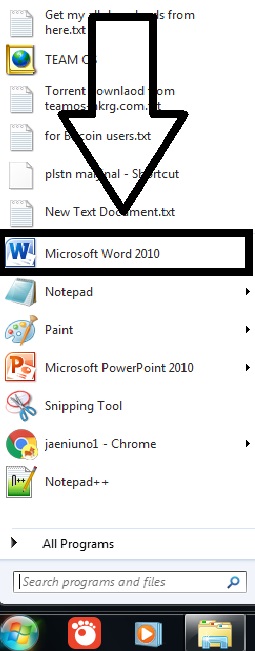
    1. Silahkan anda membuka Microsoft Office Word dahulu.


    Menggunakan Microsoft Word


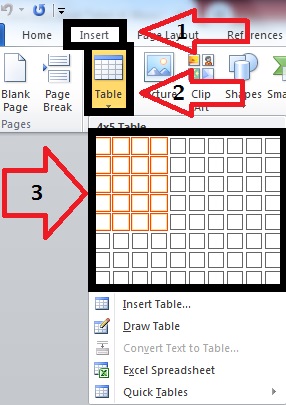
    1. Selanjutnya silahkana Anda klik Insert di pilihan bar silahkan anda pilih table, silahkana Anda pilih berapa jumlah kolom tabel yang ingin anda gunakan jika sudah selesai anda untuk pilih menu bar silahkan anda klik kiri pada mouse atau laptop anda.


    Jumlah Kolom di Microsoft Word


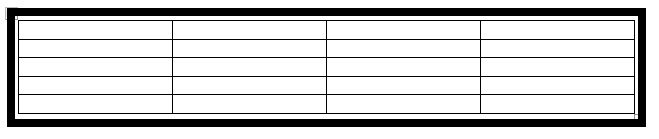
    1. Nah jika anda telah selesai membuat tabel maka akan muncul seperti ini.


    Tampilan Tabel di Microsoft Word


    Seperti itulah cara untuk tambahkan tabel di Microsoft Office Word atau Microsoft Word yang sangat mudah tanpa ribet atau pusing untuk pikirkan bagaimanakah caranya untuk membuat tabel di Microsoft Office Word atau Microsoft Word yang sangat mudah.


    Nah jika di dalam artikel saya kali ini untuk cara membuat tabel di Microsoft Office Word atau Microsoft Word ini terdapat atau ada kekuranganya silahkan komen di bawah ini untuk saling melengkapi artikel saya ini.


    Semoga di artikel saya ini untuk cara membuat tabel di Microsoft Office Word ini bisa bermanfaat untuk anda yang sedang membutuhkan atau yang ingin memahami artikel cara membuat tabel di dalam Microsoft Office Word dengan mudah dan tidak rumit ini.


    Sekian dari saya untuk membahas artike di atas jika ada salah kata atau kekurangan kata mohon maaf dan jangan lupa kasih saran dibawah komentar ini terima kasih telah membaca artikel saya mengenai cara pindahkan artikel menuju Microsoft Office Word semoga bisa menjalankan dengan lancar.

  • Cara Memblokir Spam di Gmail

    Cara Memblokir Spam di Gmail

    Cara Memblokir Spam di Gmail. Apakah anda kesal dengan kiriman – kiriman yang masuk pada gmail anda dan kiriman tersebut bersifat spam atau kiriman yang bersifat vulgar? Dan anda ingin memblokir akun tersebut agar tidak bisa mengirimi anda sebuah kiriman atau yang lainya tetapi anda tidak tahu bagaimana caranya? Tenang saja disini saya akan mengajarkan cara untuk memblokir gmail.

    Setiap orang pasti akan kesal jika terkena spam atau diberi kiriman yang bermaksud menyinggung orang tersebut. Dan kebanyakan orang pasti akan mencoba untuk memblokir akun tersebut agar tidak lagi mengirimi hal – hal yang buruk. Pesan email bisa saja menjadi hal yang sangat mengganggu. Dan bahkan email tersebut bisa saja menjadi berbahaya jika kita membukanya.

    Cara Memblokir Spam di Gmail

    Server surel hanya menyaring pesan sebagai spam ketika server mendeteksinya atau surel dikirim oleh orang yang mencurigakan, tetapi untuk pesan biasa yang dikirim oleh orang biasa, surel akan tetap muncul di kotak masuk meskipun Anda tidak menginginkannya. Jika Anda menggunakan akun Gmail, Anda tidak dapat benar-benar memblokir alamat surel, tetapi Anda bisa mengatur filter untuk langsung mengarahkan pesan ke dalam folder pembuangan surel.

    Walaupun anda tidak dapat memblokir pesan dari alamat atau domain tertentu di Gmail, Anda bisa menyiapkan filter untuk memasukkan pesan-pesan yang tidak diinginkan langsung ke tempat sampah dan tidak pernah terlihat.

    Anda tidak bisa menghentikan seseorang untuk berhenti mengirimkan email jenis ini. Tetapi anda memiliki opsi untuk tidak menerima pesan tersebut atau tidak melihatnya sama sekali. Sebenarnya anda memang tidak bisa memblokir sebuah alamat email pada gmail. Akan tetapi, secara efektif anda bisa menghentikan pesan dari alamat email tertentu agar tidak sampai masuk kedalam kontak masuk gmail kita dengan cara menambahkan filter yang berhubungan khusus dengan alamat tersebut.

    Untuk itu disini saya akan memperlihatkan bagaimana cara untuk memblokir kiriman – kiriman agar tidak masuk pada kontak gmail kita. Berikut tutorialnya :

    1. Login ke gmail yang anda punya. Kunjungi gmail.com, kemudian masukkan alamat email dan kata sandi untuk masuk kedalam akun anda. Jika anda sudah terhubung dengan alat email anda maka anda tinggal memilih email yang ingin anda gunakan.


    Login Gmail


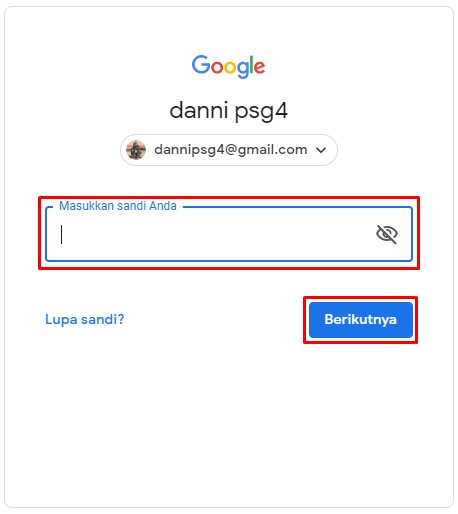
    1. kemudian masukkan password email anda lalu klik berikutnya untuk masuk ke akun gmail.


    Password Gmail


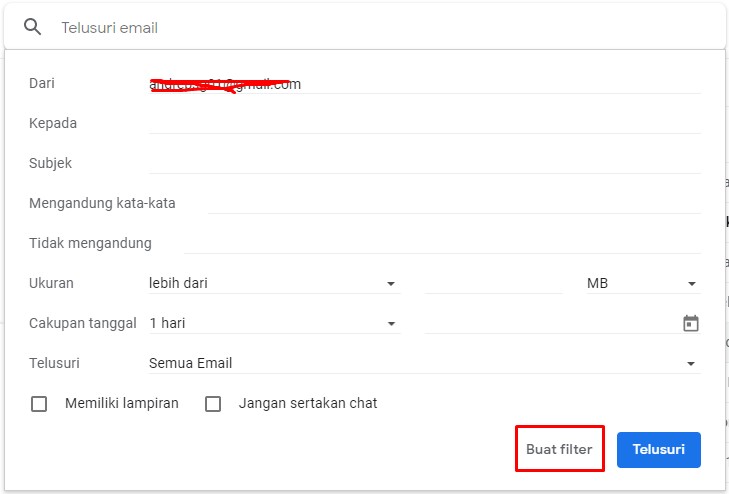
    1. Setelah login ke akun gmail anda, kemudian Munculkan filter pencarian. Untuk melakukannya, di bilah pencarian surel di bagian atas halaman, klik panah kecil mengarah ke bawah yang berada di sebelah kanan kotak. Ini akan memunculkan jendela yang Anda inginkan.


    Filter Pencarian


    1. Kemudian masukkan alamat email yang ingin anda blokir, pada jendela opsi filter pencarian, Ketikkan alamat email yang pesanya tidak ingin anda terima.


    Alamat Email


    1. Kemudian setelah itu klik creat filter atau buat filter. Ini adalah tautan berwarna putih di pojok kanan bawah jendela. Ini akan memunculkan jendela lain yang berisi beberapa opsi.


    Creat Filter


    1. Tentukan preferensi Anda. Pada opsi baru ini, di bawah When a message arrives that matches this search, centang opsi Delete it atau hapus. Dengan cara ini, ketika Anda menerima sebuah email dari alamat yang telah Anda tentukan di opsi filter pencarian, pesan tersebut akan langsung masuk ke direktori “Trash Bin” dan tidak masuk ke dalam kotak masuk Anda. Setelah anda mencentang delete it atau hapus kemudian klik buat filter.


    Proses Memblokir di Gmail


    TIPS :

    • Filter hanya berfungsi pada pesan baru. Pesan yang diterima sebelum filter tersebut dibuat akan tetap berada di kotak masuk sampai Anda menghapusnya secara manual.
    • Filter dapat diatur di jendela opsi Search Filter untuk dijalankan hanya dalam jangka waktu tertentu.
    • Tidak seperti pemblokiran yang membuat entri kontaknya dihapus dari daftar kontak, pembuatan filter tidak akan memengaruhi entri kontak Anda.
    • Jika Anda ingin membaca surel yang telah dihapus secara otomatis, lihat saja pesannya di dalam Trash Bin Gmail.
    • Jika Anda menerima pesan spam di kotak masuk, Anda dapat dengan mudah melaporkannya dengan terlebih dahulu mencentang kotak di sebelah pesan, lalu klik tombol “Report spam” (Laporkan spam) yang terletak di atas daftar pesan. Pesan ini, bersama dengan semua surel dari sang pengirim akan melewati kotak masuk dan dikirim langsung ke folder spam.

    Sekian tutorial dari saya semoga bermanfaat bagi anda semua, bagi anda yang  masih tidak mengerti anda bisa simak lagi tutorial diatas. saya akan trus upload tutorial – tutorial baru untuk kalian semua pastinya, tutorial – tutorial yang saya upload mudah – mudahan bisa bermanfaat bagi anda semua. Jika ada kekurangan pada tutorial saya saya mohon maaf. Selamat bertemu di artikel saya selanjutnya, sampai jumpa

  • Cara Membuat Power Point 2010

    Cara Membuat Power Point 2010

    Cara Membuat Power Point 2010 – Selain MS Word dan Excel, ternyata masih ada banyak produk Microsoft office lain yang bisa dibilang cukup popular karena digunakan oleh banyak orang diberbagai kalangan, yakni mulai dari perusahaan swasta serta instansi guna dijadikan sarana mengajar baik itu di sekolah ataupun universitas. Adapun Microsoft Office tersebut yakni power point. Jika membicarakan aplikasi tersebut tentu saja kalian sudah tak asing lagi dan bahkan mungkin kalian setiap hari bergelut dengan aplikasi tersebut saat bekerja di kantor atau pada waktu kuliah. Adapun penjelsan dari microsoft powerpoint ialah salah satu dari sekian banyak aplikasi yang ada di Microsoft office untuk melakukan sebuah presentasi.


    Cara Membuat Power Point 2010


    Microsoft powerpoint ini memang jauh lebih menarik saat digunakan untuk presentasi. Adapun salah satu fiturnya ialah template. Template tersebut bisa kalian gunakan sebagai background presentasi dengan fungsi mempercantik tampilan presentasi kalian. Selain itu, kalian juga bisa melakukan penyimpanan file presentasi dengan beragam format, yakni mulai dari PPT, POT, PPS, dan PPTX. Aplikasi Microsoft powerpoint juga punya berbagai keunggulan yang dapat kalian andalkan untuk membantu kalian dalam presentasi. Untuk beberapa keunggulan dari Microsoft Powerpoint yang bisa kalian tahu, yakni:

    1. Keunggulan pertama yakni pengoperasian Microsoft powerpoint sangatlah mudah, yakni dari pembuatan slide sampai pengoperasiannya ketika presentasi
    2. Keunggulan lainnya yakni adanya beragam desain dengan animasi yang bisa membuat presentasi semakin menarik untuk disimak
    3. Selanjutnya yakni adanya beragam template yang bisa dibilang variatif hingga memudahkan pengguna untuk mengoperasikannya
    4. Selanjutnya ialah kebebasan dalam mengkreasikan slide juga jadi salah satu keunggulan dari Microsoft powerpoint.
    5. Keunggulan lainnya yakni kemampuan mengedit foto di aplikasi Microsoft powerpoint secara langsung ini bisa jadi nilai plus ketika mengoperasikannya.


    Fungsi Microsoft Powerpoint

    Adapun fungsi dari Microsoft powerpoint ini memiliki tujuan yang jelas, yakni bisa memberikan kemudahan untuk para penggunanya saat melakukan presentasi. Sedangkan untuk cara membuat power point 2010, kalian bisa ketahui usai ulasan terkait fungsi power point yang lainnya, yakni:

    1. Fungsi pertama yakni digunakan untuk membuat presentasi jadi lebih mudah untuk dipahami sebab tampilan dalam bentuk slide
    2. Fungsi kedua yakni adanya model tampilan yang berbentuk slide, pengguna bisa lebih mudah untuk mengatur materi powerpoint untuk di presentasikan.
    3. Fungsi ketiga yakni kalian bisa mendapatkan kemudahan dengan melakukan penambahan gambar, video, ataupun audio yang pastinya bisa membuat presentasi kalian makin menarik serta nampak hidup
    4. Fungsi lainnya yakni materi powerpoint yang bentuknya softcopy lebih memudahkan mengakses ataupun berbagi dengan yang lain melalui perangkat komputer.


    Cara Membuat Slide Presentasi Dengan Microsoft Powerpoint 2010

    Adapun langkah untuk bisa membuat slide power point, yakni sebagai berikut:

    Cara Menggunakan Power Point 2010
    Cara Menggunakan Power Point 2010
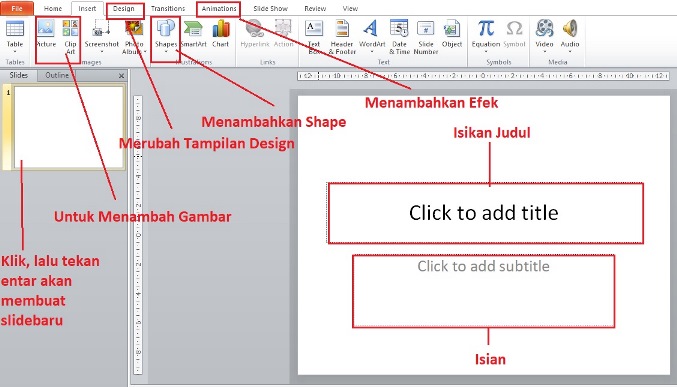
    1. Langkah pertama, kalian bisa ketikan judul presentasi yang kalian inginkan di “Click to add title”.
    2. Kalian bisa menambah sub judul di kotak “Click to add subtitle” juga.
    3. Untuk bisa menambah slide baru, silakan kalian klik tampilan slide kecil yang ada di sebelah kiri, lau pencet tombol “enter” yang ada di keyboard. Atau kalian bisa klik “new slide” di menu Home, lalu pilihlah desain slide yang kalian mau.
    4. Kemudian silakan kalian masukan isi presentasi di “Click to add text”
    5. Jika kalian ingin menampilkan gambar di slide maka, silakan ikuti langkah – langkah, berikut ini: Klik “Insert Picture” -> Clip Art
    6. Setelah itu, kalian bisa memberikan Background di setiap Slide dengan cara:
    Cara Memakai Power Point 2010
    Cara Memakai Power Point 2010

    Klik kanan di bagian slide kosong -> lalu pilih Background. Apabila kalian mau menggunakan gambar yang telah tersimpan di computer, maka silakan klik “Insert Form” lalu -> pilih File. Setelah itu klik Close. Kalian juga bisa mengatur style lebih detail lagi yakni dari warna gradasi atau tekstur.

    1. Setelah itu silakan kalian memberikan animasi di object presentasi dengan cara:
    Membuat Tulisan Bergerak di Power point
    Membuat Tulisan Bergerak di Power point

    Klik kanan text ataupun object nya -> Klik Custom Animation -> lalu Klik effect guna memberikan animasi di text atau object dengan memilih di icon Add effect

    1. Setelah itu kalian bisa tambahkan Slide Transition, dengan cara:

    Klik bagian slide yang ada diluar textbox -> lalu klik kanan untuk pilih “Slide Transition” atau kalian bisa klik “Slide Show” yanga ada di Menu Bar -> kemudian pilih “Slide Transition”.

    1. Kalian juga bisa buat tabel serta memasukannya ke slide presentasi kalian. Caranya, yakni:

    Klik Insert “Menu Bar” -> lalu pilih “Table” -> lalu isikan jumlah baris serta kolom tabel yang kalian mau.

    1. Mengatur Desain Presentasi

    Langkah terakhir cara membuat powerpoint 2010 yakni kalian bisa memperindah presentasi dengan menambahkan desain yang telah tersedia di Microsoft Power Point yakni di “menu Desain”.


    Demikian ulasan tentang cara membuat power point, semoga bermanfaat dan terimakasih.

  • Cara Baru Membuat Daftar Isi di Microsoft Word

    Cara Baru Membuat Daftar Isi di Microsoft Word

    Cara Baru Membuat Daftar Isi di Microsoft Word – Perangkat lunak atau aplikasi untuk mengolah sebuah kata (huruf maupun angka) yang biasa digunakan untuk mengerjakan pekerjan seperti pembuatan makalaah, laporan, dokumen, skrisi, bisnis, dan masih banyak lagi yang lainnya disebut Microsoft Word. Aplikasi pengolah kata ini pertama kali dikembangkan pada tanggal 25 Oktober 1983, waktu itu masih bernama Multi-Tool Word. Multi-Tool Word untuk perangkat Xenix dan MS-DOS ini dirilis oleh Microsoft pada tahun 1983 dan namanya diperbaiki menjadi Microsoft Word. Word sangatlah cepat sekali berkembangnya sampai-sampai mengalahkan perangkat lunak yang lainnya.

    Cara Baru Membuat Daftar Isi di Microsoft Word

    Perkembangan dari Microsoft itu sendiri sangatlah cepat dan mengikuti perkembangan zaman. Setiap tahunnya terus menyempurnakan dan juga merilis versi-versi terbaru dan di tahun 1985, merilis word untuk Mac OS penjualan pun semakin meningkat dibandingkan penjualan di perangkat MS-DOS. Dengan adanya Microsoft word ini mengantikan mesin ketik yang dahulu dan memudahkan kita untuk mengetik/menulis sebuah dokumen saat ini. Microsoft Word ini juga aplikasi pertama yang menampilkan sebuah tulisan tebal (Bold) dan tulisan miring (Underline).

    Fungsi Microsoft Word sangatlah beragam seperti digunakan untuk membuat surat resmi, membuat dokumen, menulis dengan bermacam jenis tulisan, membuat laporan, membuat dokumen yang ingin di print, membuat tabel, dan masih banyak lagi yang lainnya. Manfaat Microsoft Wor pun juga sangat beragam seperti akan meminimalkan waktu and bekerja, meminimalkan kesalahan penulisan yang anda kerjakan, hemat biaya dan tenaga, mempermudah anda untuk mengerjakan pekerjaan seperti admnistrsi.

    Microsoft juga memiliki keunggulan tersendiri yaitu bisa untuk menyimpan sebuah dokumen, didalamnya tersedia bermacam-macam template, tulisannya beragam bentuk dan jenis, adanya fitur yang digunakan untuk memasukkan gambar, memiliki pengaturan untuk menata ukuran, jarak maupun warna, dan masih banyak lagi yang lainnya. Microsoft Word ini juga memiliki kekurangan diantaranya ukuran installer besar dan harga yang cukup mahal.

    Didalam Microsoft Word sudah banyak sekali font-font yang berbeda untuk memudahkan anda untuk mengerjakn suatu pekerjaan seperti membuat atau menulis buku, laporan, makalah maupun yang lainnya. Ketika kita mengerjakan pekerjaan seperti itu pastinya harus ada yang namanya “Daftar Isi”. Daftar isi merupakan suatu halaman yang berisi urutan isi pokok dalam sebuah laporan yang disertai dengan halaman. Fungsi dari adanya daftar isi itu sendiri adalah untuk memudahkan anda mencari urutan penulisan tanpa harus mencari satu persatu.

    Untuk membuat sebuah daftar isi di Microsoft Word ada dua cara yaitu otomatis dan manual. Untuk yang secara manual hasilnya akan lebih rapi dari pada yang secara otomatis. Setelah ini kami akan memberikan tutorial “cara baru membuat daftar isi di Microsoft Word” yang sangat mudah untuk kalian lakukan sendiri. Jangan sampai ketinggalan untuk tutorial kali ini dan jangan lewatkan setiap poin dari tutorial berikut ini, karena ketika kalian lewati satu saja pasti hasilnya tidak akan berhasil dengan sempurna :

    Cara Baru Membuat Daftar Isi di Microsoft Word

    Langkah-langkah :

    1. Pertama, bukalah aplikasi Microsoft Word dan buatlah tulisan untuk daftar isi yang sesuai dengan struktur yang ditentukan. Seperti gambar dibawah ini

    Cara Baru Membuat Daftar Isi di Microsoft Word

    1. Kedua, Blok daftar isi yang kalian buat awal tadi, Klik menu Home kemudian pilihlah Paragraph.

    Tutprial Membuat Daftar Isi di Microsoft Word

    1. Ketiga, akan muncul tampilan dari Paragraph tadinya dan pilihlah Tabs. Seperti gambar dibawah ini.

    Langkah-langkah Membuat Daftar Isi di Microsoft Word

    1. Keempat, di langkah ini diharuskan untuk membuat tabs stop. Seperti contoh dibawah ini :

    Tabs Stop Pertama

    Cara membuat titik-titik otomatis

    Tab stop position : 13 cm

    Alignement : Left

    Leader : 2…….

    Kemudian klik Set

    Membuat Daftar Isi di Microsoft Word

    Tabs Stop kedua

    Untuk tempat pemberian nomor

    Tab stop position : 14 cm

    Alignement : Right

    Leader : 2 None

    Kemudian kik Set dan OK

    Daftar Isi di Microsoft Word

    1. Kelima, arahkan cursor anda ke bagian akhir kalimat dan klik tombol tab 2x (saat anda menekan tombol satu kali akan muncul titik-titik, sedangan apabila anda menekan tombol kedua ktikanlah nomor halaman).

    Daftar Isi di Word

    1. Keenam, Selesai.

    Didalam sebuah laporan sangatlah penting dengan yang namanya Daftar isi, untuk kalian yang belum bisa membuatnya itu akan membuat kalian menjadi beban pikiran maupun bingung. Oleh karena itu  kalian bisa menggunakan tutorial diatas yang sangat cocok sekali. Tutorial diatas tidak akan memakan waktu yang lama dan pastinya sangat mudah sekali dilakukannya.

    Tutorial cara baru membuat daftar isi di Microsoft Word diatas sangatlah mudah sekali digunakan untuk orang-orang pemula. Jadi jangan sampai kalian semua melewatkan tutorial mudah diatas ini, dan semoga bisa kalian manfaatkan dengan benar. Kami juga berterimakasih telah mengunjungi blok kami dan jangan lupa tunggu tutorial-tutorial yang kami buat, jangan sampai tertinggal. Semoga tutorial diatas bisa bermanfaat untuk semua dan selamat mencoba semoga berhasil…..

  • Cara Memodifikasi Layout di Microsoft Word

    Cara Memodifikasi Layout di Microsoft Word

    Cara Memodifikasi Layout di Microsoft Word. Ketika sebelum membuat dokumen Anda sudah memastikan ukuran halaman atau untuk mengatur halaman di tab page layout. Page Layout merupakan pengaturan tata letak untuk data dokumen yang berfngsi untuk mengatur halaman, member warna background pada lembar dokumen, mengatur spasi dan juga bisa untuk mengatur kolom. Apabila saat Anda membuat dokumen pastikan untuk mengatur halaman dokumen tersebut fungsinya agar sesuai dengan yang Anda inginkan dan juga memudahkan pada saat mencetak dokumen. Dalam mengatur halaman Anda bisa mengatur di Tab Page Layout dan untuk mengatur lebih detail ada di Page Setup. Page Layout itu sendiri terdiri dari margin, orientasi, ukuran, kolom, dan break.

    Cara Memodifikasi Layout di Microsoft Word

    Pengaturan halaman atau Page Setup ini berperan penting ketika akan mengedit halaman dokumen yang akan dibuat. Pengaturan ini bertujuan untuk mengahsilkan bentuk yang memuaskan sesuai dengan keinginan Anda seperti sistematis, rapi, mudah untuk diedit/diatur, dan ketika di cetak sesuai dengan keinginan Anda.

    Pengaturan pada Page Layout ini penting karena berpengaruh untuk konten yang terdapat pada file dokumen. Meskipun sudah diatur dengan baik di Microsoft Word tetapi tidak semua dokumen cocok atau sama dengan tata letak halaman yang sudah diatur deaflut di Microsoft Word terkadang juga setiap laptop memiliki versi Microsoft Word berbeda. Microsoft itu sendiri menyediakan opsi atau fitur yang berhubungan dengan tata letak halaman pada Microsoft Word. Anda sudah bisa mengedit tata letak dokumen sesuai dengan yang Anda butuhkan atau inginkan. Anda bisa menyesuaikan orientasi halaman, ukuran kertas, dan margin sesuai yang Anda imginkan.

    Pada kali ini kami membuat artikel yang berhubungan dengan tata letak halaman pada dokumen di Microsoft Word. Artikel ini juga sudah dilengkapi oleh gambar  yang akan menjelaskan lebih detail apabila ada yang kurang memahami penjelasan yang ada, maka Anda bisa mengikuti langkah – langkahnya dengan melihat gambar tersebut. Disini saying menggunakan Microsoft Word 2007 untuk semua versi secara garis besar pengaturannya masih sama. Berikut ini adalah langkah – langkah memodifikasi halaman pada Microsoft Word ikuti langkah – langkahnya dengan baik :

    • Orientasi Halaman / Orientation

    Pada Microsoft Word telah menyediakan orientasi halaman yang memiliki dua opsi yaitu potrait dan landscape. Portrait seperti halaman secara vertical sedangkan landscape seperti halaman secara horizontal. Jika ingin mengubah halaman maka Anda bisa mengubah dengan :

    1. Klik tab Page layout / layout lalu pilih menu orientation disana aka nada dua pilihan silahkan Anda pilih halaman yang Anda inginkan antara portrait dan landscape.

    Orientation di Word

    • Ukuran Kertas / Size

    Secara deaflut ukuran kertas pada Microsoft Word untuk dokumen baru yaitu kertas A4 yang berukuran 21 cm x 29,7 cm tetapi juga ada dokumen baru dengan kertas letter dengan ukuran 21,59 cm x 27,94 cm. untuk mengubah ukuran yang sesuai Anda inginkan Anda bisa mengikut langkah berikut ini :

    1. Klik tab Page layout / layout kemudian pilih dan klik menu size. Anda bisa memilih ukuran kertas yang Anda pakai apabila ada yang kiurang jelas nada dapat melihat gambar dibawah ini untuk lebih detail nya.

    Ukuran Kertas pada Word

    Jika ingin mengatur ukuran sendiri Anda juga bisa melakukannya dengan menggunakan Page setup.

    1. Jika sudah pada tab page layout / layout pilih menu size dan klik more paper size untuk lebih jelasnya Anda bisa melihat gambar dibawah ini agar lebih jelas.

    More Paper Sizes di Word

    1. Lalu akan muncul pop up page setup silahkan Anda isi ukuran yang sesuai dengan Anda inginkan pada kotak Width dan height jika sudah maka klik ok.

    Page Setup pada Word

    • Margin Halaman / Margins

    Margins halaman yaitu ruang antar teks dalam setiap sisi dokumen. Secara deaflut ukuran margisn pada setiap dokumen adalah 1 inch. Jika anda ingin mengubah maka Anda bisa melakukan dengan berikut ini :

    1. Pada Tab Page layout / layout klik menu Margins maka pilihan untuk margins akan muncul Anda bisa mengubah ukuran margins sesuai dengan yang Anda inginkan.

    Margins di Word

    Jika kalian ingin mengubah margins custom atau mengatur ukuran sendiri Anda bisa melakukan dengan :

    1. Pilih tab page layout atau layout lalu klik menu margins pilih dan klik custom margins jika ada yang dibingungkan Anda bisa melihat gambar dibawah ini.

    Custom Margins di Word

    1. Lalu akan muncul pop up dari page setup lalu Anda hanya perlu isi kotak Top, Bottom, Left, Right sesuai dengan keinginan Anda, jika Anda sudah selesai mengatur ukuran margins sesuai dengan yang Anda inginkan maka klik ok.

    Page Setup pada Margins di Word

    Nah, sekarang Anda sudah mengetahui fitur yang ada pada Tab Page layout / Layout bukan ? Anda juga sudah bisa memodifikasi tata letak halaman pada dokumen di Microsoft Word sesuai dengan keinginan Anda. Sekian dari artikel ini apabila ada salah kata atau salah penulisan mohon maaf yang sebesar besarnya. Semoga artikel ini bermanfaat dan berguna. Selamat mencoba dan semoga berhasil !!

  • Cara Membuat Word Ke PDF Tanpa Software

    Cara Membuat Word Ke PDF Tanpa Software

    Cara Membuat Word Ke PDF Tanpa Software – Format file dalam sebuah dokumen yang paling populer saat ini adalah PDF dan docx (format word). Kedua format dokumen ini memang sudah tidak asing dan sudah pasti sering anda lihat, terutama bagi kamu yang sekarag masih di bangku sekolah / kuliah. Untuk caranya mengubah word ke PDF sebenarnya itu sangat mudah untuk dilakukan. Bahkan kita juga tidak perlu untuk menggunakan software yang khusus untuk melakukannya. Anda juga bisa untuk mengconvertnya langsung melalui office word. Terkadang semua tugas yang ada harus ditulis tangan tapi ada juga yang disuruh mengerjakanya dengan diketik menggunakan laptop maupun komputer. Microsoft Word sendiri adalah sebuah program yag berfungsi untuk pengolahan kata yang sangat terpopuler sampai sekarang dan mulai versi 2010. Program ini juga telah memiliki dukungan yang kuat untuk melakukkan konversi file dari format DOC ke PDF.


    Cara Membuat Word Ke PDF Tanpa Software


    Tidak jarang juga sebuh tugas yang sering untuk dikerjakan dan diminta untuk dijadikan ke format PDF. Bagi pengguna MS Office 2010 ke atas pasti akan terasa lebih mudah jika menyimpan Word ke PDF karena sudah ada fiturnya yang secara otomatis akan mengubahnya. Untuk cara mengubah word ke PDF sebenarnya tidaklah sulit karena kita bisa melakukanya dengan berbagai cara. Tapi bagi mereka yang masih awam pasti akan kebingungan untuk melakukanya.

    Mengubah word ke PDF yang menggunakan fasilitas Online Gratis yang selama ini juga menjadi pilihan banyak pengguna yang ingin mengubah sebuah file Ekstensi word menjadi PDF. Misalnya, yaitu dengan menggunakan aplikasi online yang ada di Smallpdf dan pdfcandy. Kedua aplikasi onile tersebut biasanya memang bisa dipakai untuk mengubah file word menjadi PDF secara gratis. Namun juga memiliki beberapa kelemahannya diantaranya anda juga harus melakukannya dengan cara online. Proses konvert file word ke PDF hanya akan bisa bisa dilakukan jika komputer anda terhubung dengan internet.

    Untuk yang punya akses internet yang baik tentu cara ini memang sangatlah cocok untuk digunakan dan praktis. Namun bagaimana mereka atau untuk para pengguna yang tidak punya akses internet cara ini pastinya cara tersebut cukup sukar dan sulit untuk digunakan.


    Cara yang pertama adalah cara mengubah PDF Convert Langsung dari Office Word :

    Cara Membuat Word ke PDF Tanpa Software
    Cara Membuat Word ke PDF Tanpa Software
    1. Klik tab File atau logo microsoft office (untuk pengguna office 2007) yang terletak di samping kiri atas.
    2. Selanjutnya pilih Save As.
    3. Pilih lokasi file yang anda inginkan. Pada kolom File name, beri nama untuk file PDF anda. Dan jangan sampai lupa, pada kolom Save as type, pilih PDF (bukan yang lain). Centang opsi Open file after publishing jika anda ingin file secara otomatis akan terbuka sesudah diconvert menjadi PDF (tidak dicentang juga tidak apa-apa). Selanjutnya pilih Save.
    4. Seperti yang anda lihat pada gambar dibawah, file word kini sudah berhasil diubah ke PDF.


    Cara yang Kedua Convert Word ke PDF dengan Tool Online :

    1. Kunjungi link yang meyediakan convert word ke PDF.
    2. Klik tombol Select WORD file untuk mengupload file word yang ingin diubah ke PDF.
    3. Setelah itu, klik tombol CONVERT TO PDF.
    4. Tunggu proses converting hingga selesai. Lama atau tidaknya prosesnya bergantung pada besar ukuran pada file word anda.
    5. File hasil convert word ke PDF akan terdownload secara otomatis. Jika belum terdownload secara otomatis, anda bisa mendownloadnya ulang dengan cara klik tombol Download PDF.


    Cara ketiga Menggunakan Google Docs:

    1. Masuk terlebih dahulu ke akun Google, kemudian masuk ke Google Drive.
    2. Upload dokumen PDF ke Google Drive dan tunggu sampai proses selesai.
    3. Setelah upload selesai. Klik kanan pada file PDF yang akan di convert dan pilih Open With > Google Docs.
    4. Mulai di sini, susunannya mungkin sudah berubah, diperbaiki saja dulu dan jangan lupa disave sebelum diconvert.
    5. Untuk cara merubah file ke bentuk Word, klik File > Download as > Microsoft Word (.docx).


    Cara ke Empat menggunakan pdf2doc.com:

    1. Buka situs PDF to Doc di URL berikut pdf2doc.com.
    2. Setelah masuk, pada bagian tab, kamu pilih PDF to DOC atau PDF to DOCX.
    3. Klik tombol UPLOAD FILES dan pilih file PDF yang akan diconvert, kamu bisa mengupload banyak file PDF untuk diconvert sekaligus.
    4. Tunggu proses convert sampai selesai. Kemudian download file yang sudah diconvert tadi dengan klik tombol download atau download all jika sebelumnya kamu mengunggah banyak file.


    Demikianlah beberapa Cara Cepat untuk Merubah Word ke PDF Tanpa harus ribet menggunakan  Software dan mudah-mudahan bisa bermanfaat bagi kita semua.

  • Cara Membuat Kop Surat di Word

    Cara Membuat Kop Surat di Word

    Cara Membuat Kop Surat di Word – kebanyakan orang ada yang bingung bagaimana cara membuat kop surat. Nah di Microsoft Word memiliki fitur untuk membuat amplop, maka dari itu Anda bisa menggunakan fitur ini untuk membuat kop surat pada amplop. Beberapa pengunjung website sering mencari di google search bagaimana cara membuat kop amplop dan cara mencetak di Microsoft word. Kebanyakan orang tidak mengetahui bagaimana cara membuat kop amplop. Dan juga beberapa dari kalian pasti kebanyakan tidak mengetahui adanya fitur envelope di Microsoft office word.

    Fitur ini juga jarang sekali digunakan oleh pengguna Microsoft karena tidak banyak hal yang perlu dengan fitur envelope. Tetapi untuk hal yang bersifat umum dan penting pasti akan menggunakan fitur ini. Langkah – langkah dalam menggunakan fitur ini cukup mudah. Artikel ini juga sudah dilengkapi dengan gambar untuk memperjelas atau mendetailkan langkah – langkah. Apabila Anda kurang paham dengan penjelasan maka bisa melihat gambar yang ada sesuai dengan langkah langkahnya.

    Cara Membuat Kop Surat di Word

     Berikut ini adalah langkah – langkah membuat kop surat ikuti langkah – langkah dibawah ini dengan benar. Kali ini saya menjelaskan dengan menggunakan Microdoft Office Word 2007 :

    1. Untuk langkah awal yang dilakukan yaitu buka aplikasi Microsoft Word

    Cara Membuat Kop Surat di Word

    2. Jika Microsoft Word telah terbuka maka pilih dan klik menu bar Mailings

    Membuat Kop Surat di Word

    3. Jika sudah klik menu bar Mailing lalu pilih dan klik Envelopes yang berada pada pojok kiri di menu create. Jika kurang jelas Anda bisa melihat gambar dibawah ini.

    Kop Surat di Word

    4. Lalu akan muncul pop up dari envelopes and labels, setelah itu pilih dan klik options ganti envelope size ke C4 ( 229 x 324 mm ) jika sudah memilih itu maka klik ok. Apabila ada yang kurang paham bisa melihat gambar dibawah ini.

    Cara Membuat Dan Mengeprint Kop Amplop di Microsoft Word

    5. Jika sudah mengatur ukuran kertas maka klik Add to Document nanti kertas akan berganti sesuai dengan pengaturan tadi. Maka yang muncul kertas akan berbentuk dengan ukuran amplop dan dibawah adalah ukuran kertas biasa.

    Membuat Dan Mengeprint Kop Amplop di Microsoft Word

    6. Lalu klik pada bagian head klik dua kali, kemudian paste kop amplopnya disini.

    Mengeprint Kop Amplop di Microsoft Word

    Dibawah ini adalah cara mencetak amplop di Microsoft word :

    Untuk cara mencetak amplop ini juga masi ada yang belum mengetahui caranya, caranya sangat mudah, jika dari kalian ada yang belum mengetahui caranya bisa melihat langkah – langkah dibawah ini :

    Langkah pertama yaitu periksa kembali kop surat apakah ada yang kurang atau salah mulai dari nama, alamat, kode pos dll.

    Jika Anda sudah merasa bahwa semua sudah lengkap dan benar maka sekarang melakukan untuk mengatur posisi amplop pada printer. Berikut ini adalah penempatan posisi amplop pada printer :

    Untuk hal pertama yaitu perhatikan posisi amplop pada printer mungkin posisi peletakan akan berbeda dengan ukuran kertas biasanya. Apabila untuk kalian yang belum pernah mencoba sebaiknya Anda mencoba terlebih dahulu agar tidak langsung salah. Bisa jadi waktu mencetak mungkin salah posisi, jika kalian banyak mencoba pasti sudah mengetahui letak yang pas untuk kop amplop dengan tepat yang sesuai dengan posisinya yang berada pada printer. Jika dirasa posisi sudah benar Anda bisa langsung print.

    Ukuran Amplop Standar di Microsoft Word

    Dibawah ini adalah ukuran – ukuran standar di Microsoft Word, bagi kalian yang belum mengetahui hal ini bisa melihat ukuran berikut dibawah ini :

    1. Amplop B6 memiliki ukuran 125 x 176 mm ( 4.9 x 6.9 inci ) ukuran ini cocok untuk kertas C6
    2. Amplop B4 memiliki ukuran 250  x 353 mm ( 9.8 x 13.9 inci ) ukuran ini cocok untuk  kertas C4
    3. Amplop C3 memiliki ukuran 324 x 458 mm (12.8 x 18 inci ) ukuran ini cocok untuk kertas A3
    4. Amplop C4 memiliki ukuran 229 x 324 mm ( 9 x 12.8 inci ) ukuran ini cocok untuk kertas A4
    5. Amplop C5 memiliki ukuran 162 x 229 mm ( 6.4 x 9 inci ) ukuran ini cocok untuk kertas A5 atau kertas A4 yang dilipat menjadi 2 bagian.
    6. Amplop C6 memiliki ukuran 114 x 162 mm ( 4.5 x 6.4 inci ) ukuran ini cocok untuk kertas A6 atau kertas A4 dilipat menjadi 4 bagian
    7. Amplop C7 memiliki ukuran 81 x 162 mm ( 3.2 x 4.5 inci ) ukuran ini cocok untuk kertas A7 atau kertas A6 dilipat menjadi 2 bagian
    8. Amplop E4 memiliki ukuran 280 x 400 mm ( 11 x 15.75 inci ) ukuran ini cocok untuk kertas B4
    9. Amplop C6/C5 memiliki ukuran 114 x 229 mm ( 4.5 x 9 inci ) ukuran ini cocok untuk keryas 1/3 A4
    10. Amplop C7/C6 memiliki ukuran 81 x 162 mm (3.19 x 6.4 inci ) ukuran ini cocok untuk kertas 1/3 A5

    Nah sekarang Anda sudah bisa bukan bagaimana membuat kop Amplop pada Microsoft Word dan juga cara mencetaknnya juga. Semoga artikel ini membantu pekerjaan Anda dan bermanfaat untuk keseharian Anda. Demikian dari artikel ini kami mohon maaf apabila ada salah kata atau yang tidak berkenan di hati. Terima kasih juga karena telah mengunjungi web kami. Selamat mencoba dan semoga berhasil !!

  • Cara Membuat Paragraf di Word

    Cara Membuat Paragraf di Word

    Cara Membuat Paragraf di Word – Kalian Pastinya sering menemukan kendala berupa paragraf yang tidak tertata dengan rapi, pada saat kita menuliskan sesuatu di word. Terkadang misalnya pada saat kalian mengetikkan huruf awal dari adanya paragraf baru, letak huruf tersebut sedikit menonjol ke belakang. Atau bisa dibilang tidak lurus dengan huruf awal yang ada di alenia pertama.

    Sebelum kita lanjut untuk pembahasan ini, untuk kalian yang belum mengetahui jika paragraf adalah suatu kumpulan  dari sebagian kalimat yang masih bersangkutan dan masih mempunyai poin penting. Dengan adanya suatu paragraf, kalian akan sangat mudah untuk mengerti semua isi yang ada tulisan. Selain itu, tulisan juga bisa lebih rapi jika adanya alenia.

    Untuk kalian yang sering sekali menggunakan word, pasti sering melihat atau menemukan tulisan yang paragrafnya tidak rapi. Nah, kali ini saya akan memberikan tutorial cara menempatkan paragraf secara otomatis di Microsoft word dengan menggunakan cara manual atau juga bisa dengan cara otomatis.

    Cara Membuat Paragraf di Word

    di word sendiri sebetulnya sudah memberi  fitur untuk mengatur paragraf di dokumen yang kalian buat. Meskipun sederhana, tetapi pengaturan yang ada di menu bisa membuat kalian bingung pada saat mencarinya. Dan inilah cara membuat paragraf yang rapi di word.

    Cara Mengatur Paragraf Secara Manual di Word

    Cara manual untuk mengatur alenia yang ada di dokumen ini sangat mudah. Dengan cara menggunakan tombol tab yang ada di keyboard kalian. Caranya seperti di bawah ini:

    1. Cara pertama, Pastikan posisi kursor kalian terletak di awal kalimat.
    2. Berikutnya, tekanlah tombol “ Tab” di keyboard laptop kalian.
    3. Paragraf akan mundur dengan sendiri ke kanan, sekitar 5 atau  6 karakter jaraknya.

    Cara yang pertama ini bisa kalian lakukan di laporan atau dokumen yang sebagian isinya adalah paragraf saja. Bila di sebuah dokumen atau laporan mempunyai banyak paragraf, pastinya cara ini sangatlah tidak sesuai.  Bagaimana tidak kalian perlu meng-edit satu satu paragraf yang belum di rapikan atau masih tidak rapi.

    Nah, kali ini untuk artikel yang berisi tulisan yang sangat Panjang dan banyak, kalian bisa menggunakan cara yang selanjutnya yaitu menggunakan cara yang kedua. Cara yang satu ini dapat memudahkan kalian untuk merapikan semua alinea yang ada di laporan atau dokumen.

    Cara Mengatur Paragraf Dengan Cara Otomatis di Artikel

    Saya akan memberikan cara untuk merapikan paragraf, disini saya akan menyertakan gambar agar kalian bisa lebih memahaminya dan kalian bisa paham apa yang harus dilakukan jika ingin menata atau merapihkan suatu paragraf.

    1. Pertama yang hasur kalian lakukan adalah membuka dokumen atau laporan yang sudah di buat. Bila kalian belum membuat dokumen tersebut cobalah kalian mengetikkan atau membuat tulisan yang berisikan beberapa paragraf.

    2. Lalu lihatlah ke menu home, setelah itu geser pandangan kalian ke sebelah kanan. Dan disitu kalian akan menemukan grup paragraf.

    3. Klik icon kecil yang ada di samping kanan pada grup paragraf.

    Cara Membuat Paragraf di Word

    4. Sesudah di klik, akan muncul pop up yang bisa untuk mengatur paragraf. cara membuat paragraf dengan cara otomatis, atur dulu opsi special dan pilih “First line”.

    5. Jangan pernah lupa untyk mengeklik tombol Ok untuk konfirmasi setelan kalian.

    Menempatkan Paragraf Secara Otomatis Di Microsoft Word Dengan Sangat Mudah

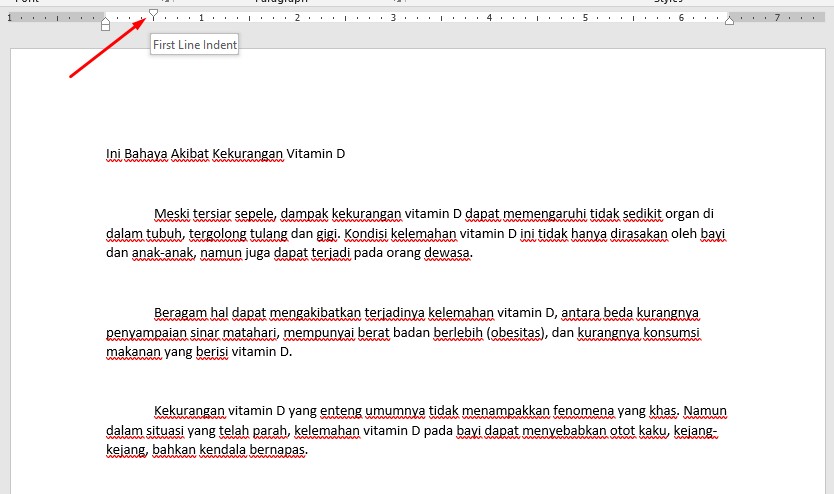
    6. Sampai langkah ini, kalian akan berhasil untuk mengatur paragraf dengan cara otomatis. Tetapi, bila kalian merasa letak suatu huruf awal di tiap alinea kurang tepat, blok semua paragraf dan klik di icon panah  di rule Microsoft word.

    7. Setelah itu, geserlah anak panah hingga posisinya sesuai dengan yang kalian inginkan.

    Menempatkan Paragraf Secara Otomatis Di Microsoft Word

    8. Semua caranya sudah di lakukan dan hasilnya adalah seperti gambar di atas.

    Kalian bisa mempraktikkan caranya, jika kalian masih belum mengerti bagaimana caranya dengan membaca kalian bisa melihat gambarnya karna saya menyertakan gambar supaya kalian bisa memahami dan bisa mengerti tanpa merasa kesulitan lagi, karna sebagian orang ada yang mengerti hanya dengan melihat gambarnya saja dan ada juga yang mengerti hanya dengan membaca tulisannya saja.

    Kalau saya paham jika ada tulisan beserta gambarnya karena itu memudahkan saya untuk memahaminya dan dengan mudah saya untuk mempraktikkannya tanpa ada kata kesulitan, maka dari itu saya membuat artikel yang ada penjelasan caranya dan ada gambarnya.

    Maaf jika ada kesalahan kata atau kalimat yang mungkin membuat anda bingung atau tidak mengerti, semoga kalian bisa mempraktikkannya atau mencobanya di dokumen yang akan kalian beri paragraf, dengan cara yang sudah saya berikan, tetapi jika kalian sudah mengerti bagaimana caranya kalian bisa mengikuti cara kalian. Dan satu catatan lagi cara di atas bukan berarti cara satu satunya yang bisa kalian lakukan, masih ada cara yang lainnya yang bisa kalian lakukan.