Category: Kumpulan Trik

  • Pengertian User Account Control

    Pengertian User Account Control

    Pengertian User Account Control – Apa sih UAC itu? User Account Control (UAC) yaitu fitur yang ada pada windows fungsinya bisa membantu mencegah perubahan cara akses yang tidak sah terhadap komputer. Pada windows 7 fitur ini muncul, vista dan juga windows 8, tetapi tidak untuk wondows XP. User Control Account menjalankan ini dengan mengharap untuk bisa diberikan izin dengan cara Yes atau No sebelum menjalankan suatu tindakan yang mana kemungkinan itu bisa mempengaruhi pada operasi komputer atau bisa juga dengan mengubah pengaturan yang nantinya merajai pengguna lain. Jika diantara kalian melihat ada pesan berisi suatu peringatan UAC, silahkan kalian perhatikan dengan benar tulisan tersebut pada kotak dialog, dan selanjutnya pastikan nama program yang akan dimulai adalah suatu program yang aman untuk dijalankan.

    Pengertian User Account Control

    Fungsi User Account Control (UAC)

    Dengan mengkonfirmasi langkah ini sebelum mulai melakukan aplikasi, fungsi dari UAC ini bisa membantu menghindari perangkat lunak berbahaya (malware) dan spyware dari proses instalasi program atau tidak melalukan izin dalam membuat perubahan pad komputer.

    Jenis-Jenis Peringatan User Account Control (UAC)

    Terdapat 4 jenis atribut peringatan di kotak dialog oleh User Account Control (UAC), pastinya pada peringatan tersebut memiliki suatu arahan yang penjelasannya tidak semua sama, saat izin atau kata sandi yang diperlukan sebagai penyelesaian tugas, UAC ini akan mengingatkan kepada Anda dengan tulisan :

    Windows memerlukan izin untuk melanjutkan.

    Jenis Peringatan UAC
    Jenis Peringatan UAC

    Sebuah fungsi windows atau program yang mana bisa merajai pemakai lain dari komputer ini membutuhkan izin saat sebelum dilaksanakan. Silahkan periksa nama tindakan untuk memastikan bahwa itu adalah fungsi atau program yang ingin selalu dijalankan.

    Program memerlukan izin untuk melanjutkan.


    Jenis Peringatan User Account Controll
    Jenis Peringatan User Account Control

    Sebuah program dimana yang bukan termasuk bagian dari Windows akan membutuhkan izin untuk dapat memulai. Peringatan tersebut mempunyai digital signature yang berlaku dengan memperlihatkan nama dan penerbit yang mana telah disetujui oleh Microsoft. Silahkan Anda memastikannya bahwa itu adalah suatu program yang dimaksud utntuk dijalankan.

    Sebuah program tak dikenal ingin meminta akses ke dalam komputer.


    Peringatan User Account Control
    Peringatan User Account Control

    Yang dimaksud program tidak dikenal adalah program yang mana itu belum mendapatkan suatu verifikasi secara resmi dari Microsoft dan tidak mempunyai digital signature yang berlaku dari pencetak untuk menentukan bahwa program tersebut telah diklaim untuk bisa tetap dijalankan. Bisa diketahui bahwa peringatan seperti itu bukanlah suatu yang selalu memperlihatkan bahwa itu bahaya. Akan tetapi kalian juga perlu menggunakannya dengan secara hati-hati dan hanya mengizinkan program ini untuk dijalankan jika Anda memperolehnya dari sumber yang terpercaya.

    Program ini telah diblokir.

    Peringatan dari User Account Control
    Peringatan dari User Account Control

    Itulah pengertian, fungsi dari User Account Control dan juga jenis-jenisnya. Semoga dapat menambah pengetahuan serta wawasan kepada Anda, jangan lupa untuk dibagikan ke teman-teman. Semoga bermanfaat dan terimakasih.

  • Apa Itu Game MOBA

    Apa Itu Game MOBA

    Apa Itu Game MOBA – Heroes of Storm, League of Legend, Mobile Legend, Dota 2 dan Arena of Valor, tentunya tidak merasa langka lagi untuk kita nama-nama dari game tersebut. Betul, itu adalah game-game yang versinya MOBA untuk yang saat ini sedang ramai-ramainya di bermacam negara untuk dimainkan. Tetapi apakah diantara kalian semua ini mengerti artinya dari MOBA tersebut?

    Apa Itu Game MOBA

    MOBA ini memiliki singkatan yaitu Multiplayer Online Battle Arena yang artinya sebuahh game multiplayer online yang temanya pertarungan di dalam lokasi.

    Apa Itu Game MOBA
    Apa Itu Game MOBA

    Umumnya game MOBA ini adalah game yang mempunyai sistem pertarungan yang 5 vs 5 dan kerjasama yang ada di dalam tim itu suatu hal yang sangat penting pada game tersebut.

    Game MOBA ini di dalamnya terdapat role dan juga skill yang berbeda-beda, ada yang fokus ke serangan contohnya : fighter (jarak dekat), marksman (jarak jauh) dan assassin, dan ada yang fokus pada pertahanan contohnya : tanker, selanjutnya ada yang fokus pada bantuan yaitu support dan juga yang rolenya digabung contohnya karakter “Pyke pada game League Of Legend yang mempunyai role assassin – support, dan masing banyak lainnya.

    Setiap pemain mengontrol satu yang nanti itu bergabung dengan tim pilihan ataupun secara random untuk melawan tim musuh yang akan dipilih dengan secara random juga di dalam suatu lokasi pertarungan atau juga dengan melakukan join party yang biasanya disebut dengan MABAR (Main Bareng) jika mempunyai keinginan untuk bermain dengan teman.

    Masing-masing tim yang ada di dalam game tersebut mempunyai tujuan yaitu memusnakan base utama tim musuh. Jika nantinya base utama tersebut telah hancur, secara spontan tim yang telah memusnahkan itu akan menjadi pemenangnya.

    Pastinya itu tidak segampang apa yang telah dibayangkan, terdapat 3 lane yaitu lane atas, tengah dan bawah, masing-masing dari lane tersebut ada 3 tower yang perlu dihancurkan supaya dapat ke base utama tim musuh  dan juga ada yang perlu dikalahkan yaitu monster tim musuh, ada lagi tambahan yang perlu kita hadapi pada anggota tim musuh yang mempunyai berbeda-beda keahlian.

    Pastinya yang penting dari kunci kemenangan pada game MOBA ini yaitu terdapat di pemilihan karakter yang tepat, bisa memainkannya dan juga kerjasama tim yang luar biasa.

    Nah itulah pembahasan mengenai tentang game MOBA, yang terpenting intinya apapun itu gamenya pastinya tidak menjadikan masalah yang penting kita dapat menikmati dari game tersebut tanpa harus memakai cheat. Sekian terimakasih dan semoga bermanfaat.

  • Kode Yang Ada di Cmd

    Kode Yang Ada di Cmd

    Kode Yang Ada di Cmd-Command Prompt (Cmd) adalah sebuah perintah dos (perintah berbasis kode) yang terdapat pada windows. Perintah tersebut bertujuan untuk mempermudah user dalam menjelajahi windows secara offline maupun online.

    Kode Yang Ada di Cmd

    Kode yang ada di cmd
    Kode yang ada di cmd

    Perintah ini banyak disalahgunakan oleh para pihak yang tidak bertanggung jawab untuk meretas suatu sistem. Maka dari itu kalian sebagai pengguna windows harus tahu tentang manfaat dan kegunaan kode pada cmd agar terhindar dari orang yang tidak bertanggung jawab. Berikut ini adalah beberapa perintah-perintah atau kode yang ada dalam cmd :

    • ADDUSERS

    ADDUSERS digunakan untuk menambahkan daftar pengguna dari CSV.

    • Assoc

    Assoc digunakan untuk mengubah ekstensi file asosiasi.

    • Bootcfg

    Bootcfg digunakan untuk mengedit windows boot settings.

    • BROWSTAT

    BROWSTAT digunakan untuk mendapatkan domain, info browser dan PDC.

    • CD

    CD digunakan untuk mengganti directory ke folder tertentu.

    • CHCKDSK

    CHCKDSK digunakan untuk memeriksa dan memperbaiki masalah pada disk.

    • Diskcopy

    Diskcopy digunakan untuk menyalin isi dari satu disket ke disket yang lain.

    • DISKPART

    DISKPART digunakan untuk disk administrasi.

    • ECHO

    ECHO digunakan untuk menampilkan pesan pada layer.

    • EXIT

    EXIT digunakan untuk keluar dari script arus dan menetapkan error level.

    • FORMAT

    FORMAT digunakan untuk memformat disk.

    • FTP

    FTP digunakan untuk File Transfer Protocol.

    • GLOBAL

    GLOBAL digunakan untuk mendisplay keanggotaan kelompok global.

    • GPUPDATE

    GPUPDATE digunakan untuk mengupdate pengaturan kebijakan grup.

    • HELP

    HELP digunakan untuk online help.

    • IF

    IF digunakan untuk melakukan kondisional perintah.

    • IPCONFIG

    IPCONFIG digunakan untuk mengconfigurasi IP.

    • KILL

    KILL digunakan untuk meremove program dari memori.

    • LABEL

    LABEL digunakan untuk mengedit disk label.

    • Logoff

    Logoff digunakan untuk user log off.

    • MD

    MD digunakan untuk membuat folder baru.

    • MOVE

    MOVE digunakan untuk memindahkan file dari satu folder ke folder yang lain.

    • NBSTAT

    NBSTAT digunakan untuk menampilkan statistik jaringan.

    • NETSTAT

    NETSTAT digunakan untuk display networking statistik.

    • PING

    PING digunakan untuk menguji koneksi jaringan.

    • PsShutdown

    PsShutdown digunakan untuk mematikan komputer (Menshutdown)

    • QGREP

    QGREP digunakan untuk mencari file untuk baris yang cocok dengan pola tertentu.

    • Recover

    Recover digunakan untuk melakukan perbaikan file yang rusak dari disk yang rusak.

    • REPLACE

    REPLACE digunakan untuk mengganti atau memperbarui satu file dengan file yang lain.

    • SC

    SC digunakan untuk control layanan.

    • SU

    SU digunakan untuk menswitch user.

    • TIME

    TIME digunakan untuk menampilkan atau mengatur sistem.

    • TIMEOUT

    TIMEOUT digunakan untuk menunda pemrosesan dari sebuah batch file.

    • USRSTAT

    USRSTAT digunakan untuk melihat daftar domain, nama pengguna dan terakhir login.

    • VER

    VER digunakan untuk menampilkan informasi versi.

    • VOL

    VOL digunakan untuk menampilkan sebuah label disk.

    • WINDIFF

    WINDIFF digunakan untuk membandingkan isi dua file atau satu set file.

    • WMIC

    WMIC digunakan untuk perintah WMI.

    • XCOPY

    XCOPY digunakan untuk menyalin file dan folder.


    • Kesimpulan

    Jadi dapat disimpulkan bahwa cmd memiliki kode seperti penjelasan di atas , namun penjelasan di atas belum semua kode yang ada pada cmd. Dari kode-kode tersebut memiliki fungsi tersendiri dan dapat digunakan sesuai kebutuhan. Serta dapat terhindar dari serangan hacker dengan cara mengetahui fungsi kode tersebut.

    Selamat Mencoba!


  • Cara Memasang Mod GTA SA

    Cara Memasang Mod GTA SA

    Cara Memasang Mod GTA SA – Pada artikel kali ini saya akan membahas mengenai Cara Memasang Mod, ada puluhan bahkan ratusan ribu mod (modifikasi sistem game, contohnya grafis, cara game bekerja, dan lain-lain). Kalian bisa memasangnya dengan sangat simple memakai IMG Editor. Sesudah mendowload beberapa file mod, kalian bisa menggunakan IMG Editor untuk menambahkan bermacam-macam mod seperti mobil, senjata, dll ke dalam GTA SA dengan cepat dan mudah.

    Cara Memasang Mod GTA SA

    Sebelum kalian memasang mod GTA SA, alangka baiknya jika kalian melakukan backup folder terlebih dahulu pada game GTA SA kalian, supaya sewaktu-waktu ketika mod bermasalah kita dapat mengembalikannya seperti awal. Cara backup folder GTA SA sangat mudah yaitu dengan cara copy folder GTA SA kalian ke tempat lain di dalam komputer atau laptop kalian.

    Mobil/Bangunan/Senjata/Motor/Baju/Interior

    Ekstensi file mod ini berupa .txd .dff .col .ifp

    Cara pemasangan :

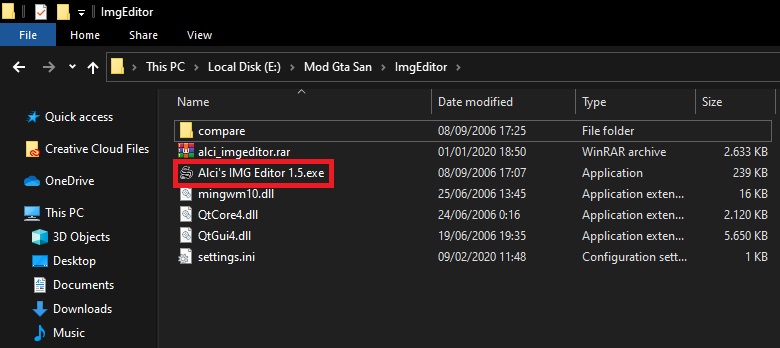
    Gunakan Spark/IMG Editor/Alci, disini saya menggunakan IMG Editor

    1.Buka IMG Editor

    Cara Memasang Mod GTA SA
    2.Klik file kemudian klik open

    Cara Memasang Mod GTA San Andreas PC

    3.Cari “gta 3” yang ada di dalam folder GTA SA kalian

    Mod GTA San
    4.Selanjutnya, memasang mod.

    GTA SA PC


    Tutorial MOD GTA SA PC
    5.Jika sudah, nama file yang baru terpasang akan berwarna hijau

    GTA PC
    6.Selanjutnya save dan exit. Kalian sudah dapat memainkan GTA yang sudah kalian pasangkan mod.

    Jika kalian ingin memasng mod yang lainnya, kalian akan menemukan bermacam file. Cara pertama yaitu baca folder MOD terlebih dahulu, jika ada folder cleo maka kalian harus copy file mod ke dalam file cleo kalian. Yang terpenting yaitu bacalah nama dimana kita akan menaruh MOD, disana kita harus mengisinya dengan mod tersebut.

    Nah, itulah Cara Memasang Mod GTA SA, dan semoga artikel ini sangat bermanfaat dan membantu kalian.

  • Cara Format Flashdisk Lewat CMD (Command Prompt)

    Cara Format Flashdisk Lewat CMD (Command Prompt)

    Cara Format Flashdisk Lewat CMD (Command Prompt) – Kalau kalian ingin tau cara format flashdisk lewat CMD berikut penjelasanya

    Saat kamu akan menghapus/format semua data pada flashdisk, kebanyakan orang melakuakan penghapusan data pada flashdisk melalui Windows Explorer. Metode ini memang paling direkomendasikan karena mudah dan friendly untuk pengguna awam. Selain menggunakan Windows Explorer ternyata masih ada beberapa cara lain untuk format Flashdisk, yaitu menggunakan CMD / Command Prompt.

    Memahami dan bisa menghapus semua data pada flashdisk menggunakan CMD akan sangat berguna, terlebih untuk melakukan troubleshooting ketika terjadi masalah di flashdisk. Seperti halnya saja pada kasus Flash Disk yang Write Protected, dimana penyelesaiannya bisa dilakukan dengan Diskpart yang dieksekusi dengan Command Prompt.

    Cara Format Flashdisk Lewat CMD (Command Prompt)

    Bukan hanya prosedur menghapus semua data pada flashdisk melalui CMD yang akan kita bahas disini akan tetapi kita juga akan memanfaatkan Diskpart. Diskpart adalah salah satu tool yang cukup berguna disistem Windows, dimana kamu bisa melakukan setting diberbagai hal seputar media penyimpanan seperti partisi, attributes, dan volume.

    Berikut adalah cara cara untuk format flashdisk dengan atau melalui CMD/Command Prompt

    Format Flashdisk Lewat Command Prompt

    1. Siapkan Flashdisk yang akan di format,dan masukan flashdisk yang akan diformat
    2. Buka Command Prompt as Administrator.
    3. pertama kamu harus ketikan diskpart untuk masuk kedalam ultility.
    4. Setelah itu ketikan list disk untuk memunculkan disk yang aktif.
    5. Dan yang perlu diingat, perhatikan nomor disk yang akan kamu format. Atau lebih mudahnya, pastikan ukuran yang tertera sama dengan kapasitas Flash Disk. Jika sudah mengetahui ukurannya, ketikan perintah select disk #, yang dimana # adalah nomor Flash Disk.
    Cara Format Flashdisk
    Cara Format Flashdisk

    6. Ketikan perintah clean untuk menghapus data-data yang ada di flashdisk.

    7. Setelah itu ketikan kembali list disk, untuk memunculkan daftar disk yang masih aktif. Jika ada tanda * di sisi kiri, itu tanda bahwa disk masih dipilih. Jika tidak maka kamu harus mengetik ulang perintah pada langkah nomor 5.

    8. Selanjutnya ketik create partition primary.

    9. Lalu ketik perintah select partition 1.

    10. Kemudian ketik active untuk mengaktifkan partisi.

    Trik Format Flashdisk
    Trik Format Flashdisk

    11. Langkah selanjutnya adalah melakukan formatting dengan format NTFS dan memberikan nama. Ketikan perintah format FS=NTFS label=Mantan-drive quick. Kamu bisa mengubah nama tersebut sesuai dengan nama yang ingin kamu berikan untuk Flash Disk kamu

    12. Terakhir ketik perintah assign letter=N untuk memberikan driver letter, Kamu bisa mengubahnya sesuai dengan keinginan kamu 

    Format FlashdiskFormat Flashdisk
    Format Flashdisk

    Setelah semuanya sudah selesai kamu bisa menutup jendela CMD atau dengan mengetik exit, Nah dengan seperti itu flashdisk kamu sudah berhasil di format.

    kurang lebih seperti itu cara format flashdisk menggunakan CMD…

  • Perbedaan Hardisk ATA dan SATA

    Perbedaan Hardisk ATA dan SATA

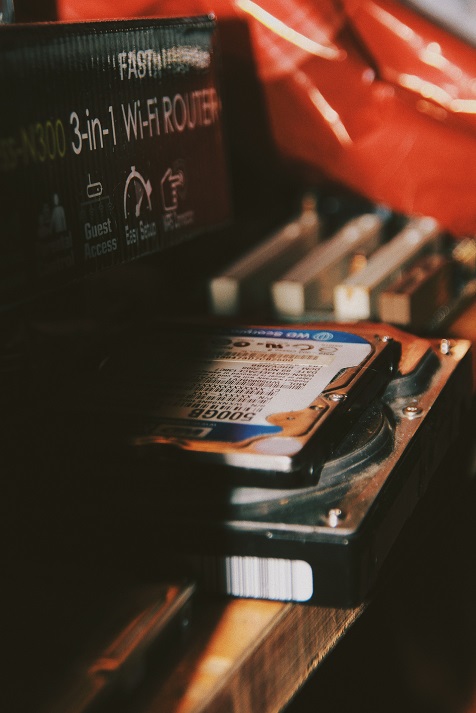
    Perbedaan Hardisk ATA dan SATA – Kalian semua pasti sudah tidak asing lagi dengan Harddisk ATA dan Harddisk SATA. Secara garis besar Harddisk digolongkan menjadi 3 macam, yaitu IDE, ATA, dan SATA. Namun kali ini kita akan membahas dua jenis harddisk, yaitu ATA dan SATA. Pada umumnya, kedua harddisk ini pasti memiliki perbedaan. Lalu apa saja perbedaan dari keua harddisk tersebut? Berikut penjelasannya.


    Perbedaan Hardisk ATA dan SATA
    Perbedaan Hardisk ATA dan SATA


    Perbedaan Hardisk ATA dan SATA

    Harddisk merupakan salah satu komponen dari computer yang memiliki fungsi sangat vital dalam computer. Tanpa harddisk, tentu saja perangkat lain tidak akan berarti. Data yang sudah disimpan pada harddisk tidak akan hilang. Harddisk memiliki peran sebagai media penyimpanan yang permanen. Hrddisk sendiri juga memiliki kapasitas daya tamping yang cukup besar.  Oleh karena itu, kita semua harus bisa mengenal macam-macam harddisk yang cocok untuk computer kalian masing-masing.

    Secara umum, perangkat harddisk memiliki fungsi sebagai penyimpanan data yang dihasilkan dari proses perangkat computer maupun laptop.

    1. Harddisk ATA

    Harddisk ATA atau Adcanced Technology Attachment ialah salah satu type harddisk yang masih banyak digunakan sampai saat ini. Perbedaan ATA dan SATA yang paling menonjol ialah dari kabel data dan powernya yang berbeda. Tipe ATA menggunakan 16 bit parallel berdasarkan standart tahun 1986. Dan terus berkembang dengan ditambahnya kecepatan transfer. Harddisk ATA ini dikembangkan pada tanggal 12 Mei 1994 oleh ANSI. Harddisk ATA memungkinkan anda menghubungkan perangkat penyimpanan langsung dengan motherboard untuk kabel pita. Selama beberapa tahun kemudian, Harddisk ATA ini digantikan oleh Serial SATA (SATA). Hal ini disebabkan karena Harddisk ATA memiliki banyak masalah.


    1. Harddisk SATA

    SATA merupakan singkatan dari Serial Advanced Technology Attachment yang merupakan sebuah teknologi mutahir. Type harddisk yang satu ini dikenal lebih memilki kelebihan dan standar yang bisa dikatakan lebih ampuh daripada type ATA. Harddisk SATA ini mempunyai performa yang amat sangat baik sekali. Hal ini membuat type SATA menduduki posisi paling atas dan membuat para produsen-produsen menggunakan type SATA ini. Yang paling menarik ialah, Harddisk SATA ini memiliki fitur hot-swap, yang berarti dapat menyalakan dan mematikan computer tanpa harus shutdown. Namun dalam masalah harga, type SATA ini lebih mahal daripada type ATA. Yang namanya harga pasti membawa rupa.


    Nah, sekian sedikit penjelasan tentang Harddisk ATA (atau Adcanced Technology Attachment)  dan SATA (Advanced Technology Attachment). Semoga dapat membantu kalian dalam memilih harddisk yang tepat untuk computer kalian sehinngga nyaman digunakan.

  • Cara Mengatasi Pengaturan Aplikasi Tidak Bisa Dibuka Di Windows 10

    Cara Mengatasi Pengaturan Aplikasi Tidak Bisa Dibuka Di Windows 10

    Cara Mengatasi Pengaturan Aplikasi Tidak Bisa Dibuka Di Windows 10 – Pengguna Windows pasti sudah tau kalau Menu Setting Software merupakan pusat system . Tanpa adanya Menu Setting aplikasi pada Windows 10, kita pasti akan sangat kesulitan atau bisa dibilang tidak mungkin untuk menggelola system dari Windows 10 itu sendiri. Jadi bagaimana kalau Setting Aplikasi Windows 10 anda tidak bisa dibuka? Atau pengaturan aplikasi dapat ditampilkan tetapi tidak bisa menampilkan pengaturan tertentu yang ingin anda buka. Pada beberapa permasalahan, Anda mungkin pernah mendapati Setting Aplikasi dapat dibuka akan tetapi macet atau tidak bisa di minmalkan.

    Untuk itu saya akan mencoba menjelaskan cara-caranya seperti judul artikel diatas yaitu Cara Mengatasi Pengaturan Aplikasi Windows 10. Kalau Aplikasi lain tidak berfungsi, Anda bisa mengatur ulang aplikasi tersebut dengaan cara masuk kejendela Setting Aplikasi. Akan tetapi pada permasalahan ini adalah Setting Aplikasi itu sendiri,dan sebab itu Setting ulang tidak bisa dijalankan. Nah, Dibawah ini ada beberapa cara untuk memperbaiki Setting Aplikasi yang tidak bisa berjalan atau tidak bisa dijalankan dengan baik.


    Cara Mengatasi Pengaturan Aplikasi Tidak Bisa Dibuka Di Windows 10


    • Instal kembali Pengaturan Aplikasi melalui PowerShell
    1. Pertama buka administrative Windows PowerShell. Kamu bisa membukanya dengan cara klik kanan Tombol Start atau dengan menekan Icon Windows pada keyboard + X setelah ituk pilih Windows PowerShell (Admin). Anda bisa juga mencari Windows PowerShell melalui Cortana setelah itu klik kanan pada hasil yang muncul dan klik Run as administrator. 
    2. Untuk langkah berikutnya , di jendela PowerShell , ketik / tempel cmdlet berikut dan tekan tombol Enter.

    Get-AppXPackage -AllUsers -Name windows.immersivecontrolpanel | Foreach {Add-AppxPackage -DisableDevelopmentMode -Register “$($_.InstallLocation)\AppXManifest.xml” -Verbose}

    Trik Mengatasi Setting Aplikasi
    Trik Mengatasi Setting Aplikasi
    1. Tunggu proses diatas sampai selesai. Nah,setelah proses selesai Tutup Windows PowerShell dan reboot komputer. Setelah memulai ulang system adna, Coba cek Setting Aplikasi anda apakas sudah bisa berjalan dengan baik.
    • Dengan Cara Membuat Akun Pengguna Baru Dengan LUSRMGR

    Akan tetapi  kemungkinan besar untuk masalah ini adalah akun Anda mengalami masalah pada saat  membuka Setting Aplikasi. Jadi Anda bisa membuat akun pengguna lain dengan snap-in LUSRMGR. Nah seperti ini langkah-langkahnya:

    1. Buka dialog RUN setelah itu ketik lusrmgr.msc agar bisa membuka snap-in Local Users and Groups, dan Klik OK.
    2. Pada jendela lusrmgr, klik kanan pada USERS dan pilih NEW USER.
    3. Untuk seterusnya,  isi semua data informasi untuk membuat akun penggguna baru dan klik OK
    4. Nah secara otomatis akun pengguna baru telah dibuat setelah itu keluar dari akun lama Anda dan masuk dengan akun pengguna baru yang baru saja anda buat. Kalau Setting Aplikasi berjalan dengan baik pada akun yang baru saja anda buat, Pindahkan konten konten anda ke akun yang baru dan mulailah untuk menggunakan akun yang baru saja anda buat.

    Mungkin seperti itu cara untuk mengatai Setting Aplikasi Yang bermasalah pada Windos 10. Semoga Artikel ini bisa bermanfaat, dan selamat mencoba.

  • Jenis-jenis Baterai Laptop

    Jenis-jenis Baterai Laptop

    Jenis-jenis Baterai Laptop – Laptop biasanya menggunakan beberapa jenis baterai. Mungkin sebagian dari kalian sudah ada yang tahu dan ada yang belum tahu tentang jenis-jenis baterai laptop. Semua laptop memang menggunakan baterai. Tapi tidak semua baterai pada laptop sama.


    Jenis-jenis Baterai Laptop
    Jenis-jenis Baterai Laptop


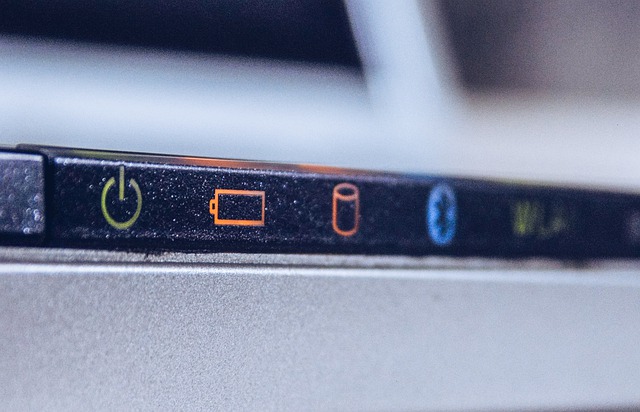
    Rata-rata baterai laptop bisa bertahan selama 2 hingga 6 jam. Itupun tergantung berbagai factor. Jika memang bermasalah, baterai laptop terkadang tidak sampai 1 jam, bahkan ada yang harus digunakan sambil di charge. Meskipun laptop bisa digunakan tanpa baterai, namun ketidakhadiran baterai pada laptop akan membatasi ruang gerak di mana laptop tersebut dinyalakan. Nah, teedapat tiga jenis baterai laptop yang umum digunakan, diantaranya ialah :

    1. Baterai Nikel Kadmium (NiCd)

    Baterai ini sempat menjadi standar untuk teknologi baterai laptop. Baterai Nikel Kadmium ini merupakan baterai pertama yang bisa di ulang (rechargeable). Karena ada beberapa kekurangan pada baterai ini, penggunaannya pun sekarang sudah dihentikan oleh sebagian produsen laptop. Cadmium yang terkandung pada baterai ini mengandung bahan kimia beracun, serta dapat menimbulkan gangguan dalam peng-charge-an pada baterai yang disebut dengan “Memory Effect”. Artinya baterai ini hanya mampu menampung sedikit daya. Apabila baterai di charge ulang dan di lakukan sampai berkali-kali, baterai jenis ini akan kehilangan kapasitasnya. Sekarang jenis baterai ini sudah digantikan dengan NiMH dan Li-ion.


    1. Baterai Nickel Metal Hydride (NiMH)

    Baterai Nickel Metal Hydride ini memiliki nilai yang lebih daripada NiCd dalam hal kapasitas, kehandalan, keamanan, dan energy yang lebih tinggi. Baterai ini laptop ini digunakan sebagai pengganti baterai Nikel Kadmium. Baterai ini masih bisa ditemukan di pasaran (untuk laptop model jadul). Baterai Nickel Metal Hydride ini tidak menyebabkan Dreaded Memory Effect seperti baterai NiCd. Meskipun begitu, baterai ini tetap memilki kekurangan yang sama dengan baterai NiCd, yaitu dalam hal memory daya.


    1. Baterai Lithium Ion (LiON)

    Baterai Lithium Ion ini merupakan baterai yang sering digunakan saat ini. Baterai ini dipandang sebagai era baru dari computer yang sangat efisien dan portable. Baterai ini hadir dengan kemampuan peng-charge-an ynag lebih cepat. Yang paling pentimg ialah, baterai ini tidak memiliki penyakit memory cell.


    Nah, terima kasih telah menyimat artikel tentang Jenis-jenis Baterai Laptop ini. Semoga bisa menambah wawasan para pembaca.

  • Cara Menghilangkan Background Di Paint 3D

    Cara Menghilangkan Background Di Paint 3D

    Cara Menghilangkan Background Di Paint 3D – Terkadang kita bisa jadi ingin membuat latar belakang gambar transparan, ketika kita menyatukan dua gambar ataupun lebih. Sebetulnya pada Windows, kita sudah bisa menyatukan gambar atau foto dengan menggunakan Software Application Microsoft Paint yang sudah terikat dengan Opersi System Windows. Tetapi itu tidak mutlak dapat membantu transparansi.Walaupun bisa merubah format foto dalam Microsoft Paint, hasil gambar atau foto kita masih mempunyai background putih pada saat kita ngesave sebagai file PNG. Semenjak adanya Windows 10, kita bisa menjumpai tipe software paint klasik yang sudah di perbaharui dan biasa disebut dengan Paint 3D.

    Cara Menghilangkan Background Di Paint 3d

    Paint 3D adalah software gratis dari Microsoft yang mencakup tools seni basic dan canggih, Serta hanya tersedia pada Windows 10. Kita tidak hanya dapat memakai kuas, shape, text, dan efek untuk membuat seni 2D yang unik, namun kita juga bisa membuat objek 3D serta bahkan model remix yang dibuat oleh user 3D Paint lainnya.

    Dengan Software ini, bisa membantu kita untuk mengubah warna background putih menjadi transparan dengan gampang.

    Kita dapat menemukan Paint 3D pada windows 10. Klik start atau search pada taskbar, ketik “Paint 3D”. Kita sudah dapat menemukan software Paint 3D ini.


    Mari simak langkah-langkahnya!

    1. Buka gambar anda dalam Paint 3D
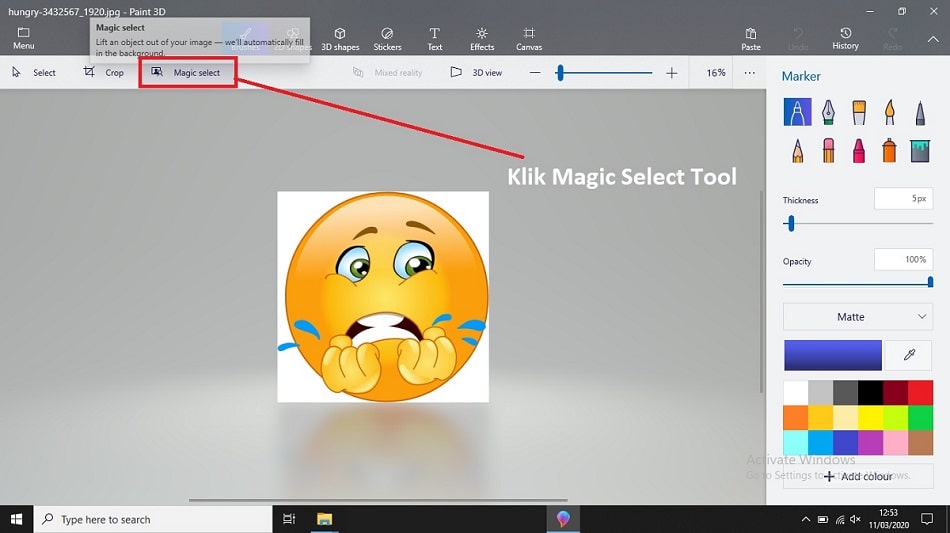
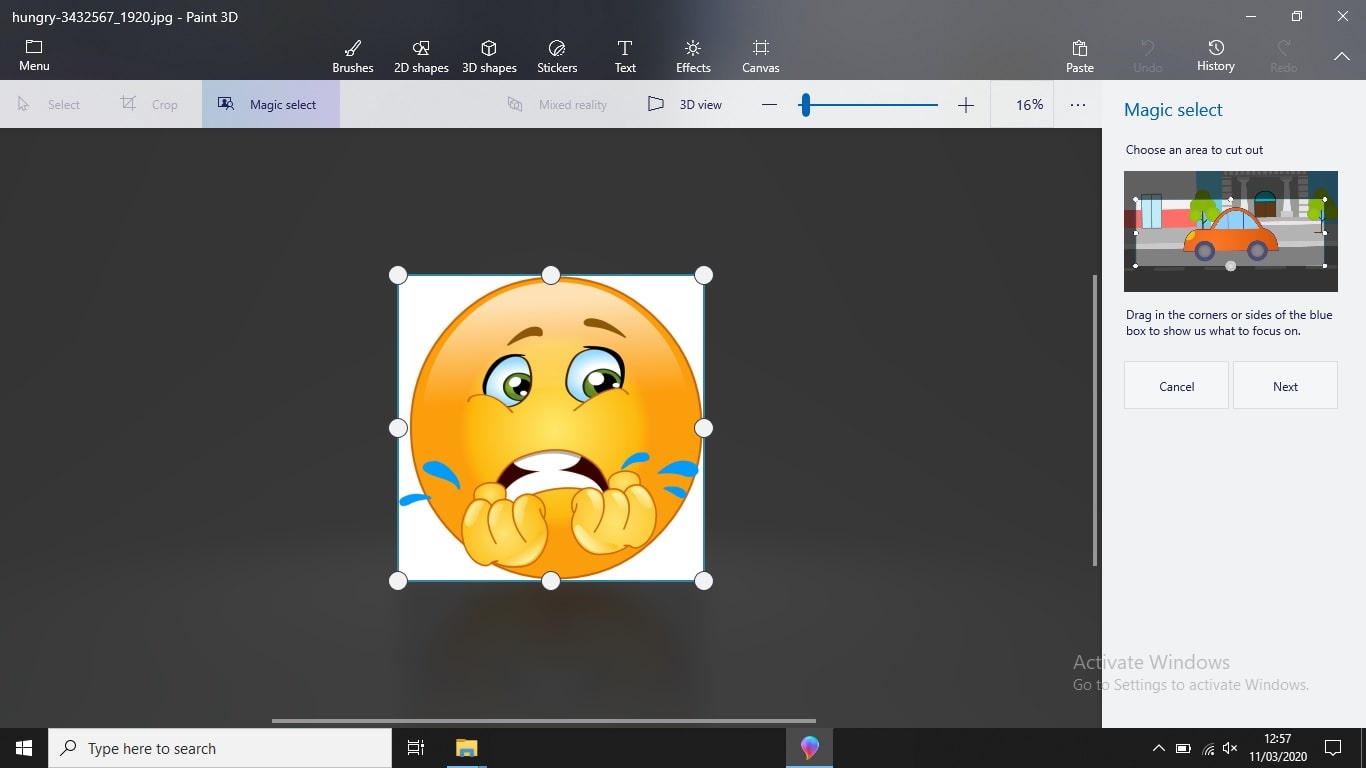
    2. Klik Magic Select tool pada bagian top bar.
    Cara Menghilangkan Background di Paint 3D
    Cara Menghilangkan Background di Paint 3D
    1. Gunakan sudut atau sisi kotak untuk memilih bagian gambar yang latar belakangnya ingin Anda ubah. Kemudian klik Next di sebelah kanan.
    Menghilangkan Background di Paint 3D
    Menghilangkan Background di Paint 3D
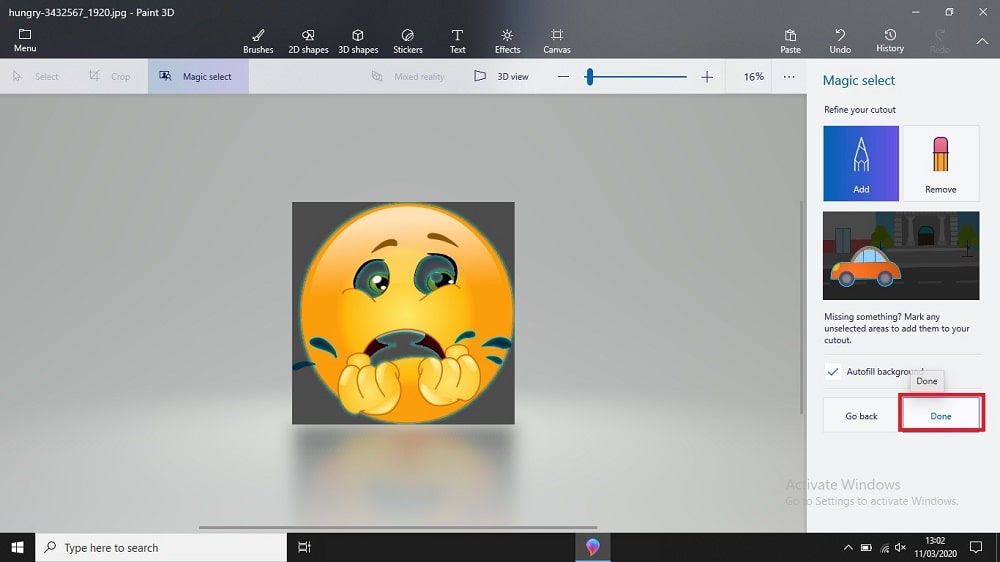
    1. Paint 3D akan secara otomatis mendeteksi objek di dalam seleksi. Jika Anda pas dengan pilihannya, klik Done di sisi kanan. Jika tidak, gunakan tool Add atau Remove yang juga ada di sisi kanan untuk mengubah pilihan.

    Klik pada tool Add dan kemudian pilih bagian dari gambar yang ingin Anda tambahkan ke pilihan Anda. Demikian pula, klik pada tool Remove dan klik area yang ingin Anda hapus.

    Langkah-Langkah Menghilang Background di Paint 3D
    Langkah-Langkah Menghilang Background di Paint 3D
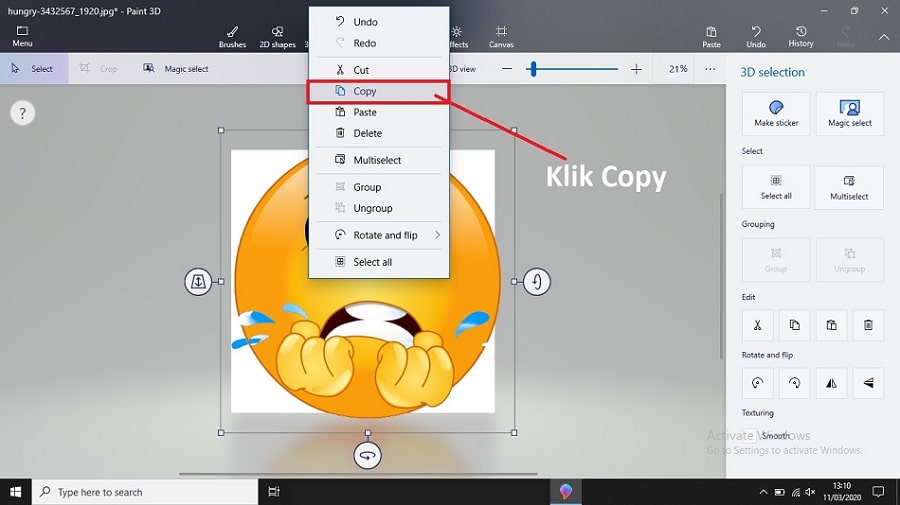
    1. Setelah Anda menekan tombol Selesai, Anda akan melihat kotak baru muncul di luar gambar yang dipilih yang menunjukkan bahwa sekarang menjadi objek yang terpisah. Anda dapat menggunakan berbagai tools yang ada di kotak untuk memutar atau membalik gambar.
    Trik Menghilangkan Background di Paint 3D
    Trik Meremove Background di Paint 3D
    1. Klik kanan pada gambar yang sudah terpisah. Lalu klik copy.
    Tutorial Menghilangkan Background di Paint 3D
    Tutorial Menghilangkan Background di Paint 3D
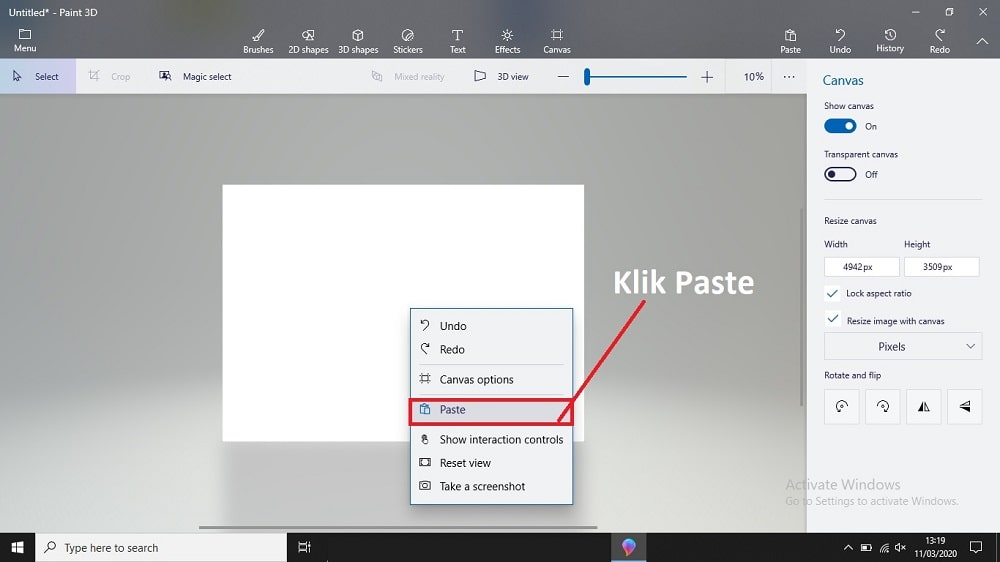
    1. Paste gambar yang sudah di copy tadi.
    Tools di Paint 3D
    Tools di Paint 3D
    1. Jika anda ingin mengubah warna background putih tersebut, anda dapat membuatnya transparan. Dengan cara Klik Canvas pada bagian atas dan aktifkan Transparent canvas.
    Mengubah Background di Paint 3D
    Ubah Background di Paint 3D
    1. Save dengan format PNG.
    Hasil Mengubah Background di Paint 3D
    Hasil Mengubah Background di Paint 3D


    Demikian tutorial remove atau menghilangkan background dengan software Paint 3D. Semoga bermanfaat.