Category: Kumpulan Trik

  • Cara Instal Netbeans

    Cara Instal Netbeans

    Cara instal netbeans – Pada artikel kali ini kita akan membahas tentang bagaimana cara instalansi Neatbeans. Pasti software ini sudah tidak asing lagi di telinga para programmer. Netbeans adalah sebuah software open source yang digunakan untuk pengerjaan Bahasa pemrograman Java, C++, dan lain-lain.

    Kita akan melakukan instalasi netbeans dengan menggunakan JDK dan JRE. Apa itu JDK dan JRE??

    JDK merupakan sebuah software yang dipakai ketika melakukan kompilasi yang berasal dari kode java menuju bytecode yang mampu dipahami dan juga mampu dijalankan oleh JRE. Jika akan membuat sebuah aplikasi yang berbasis java maka kita harus menginstall JDK.

    JRE merupakan sebuah software yang dipakai dalam sebuah aplikasi yang dibuat dengan menggunakan java.

    JRE dan JDK mempunyai banyak versi. Perlu diketahui bahwa versi JRE tidak boleh dibawah versi JDK yang dipakai dalam pembuatan aplikasi. Namun harus versi yang sama atau lebih tinggi.

    Cara Instal Netbeans

    cara instal netbeans
    cara instal netbeans

    PERBEDAAN ANTARA JDK dan JRE

    JRE (Java Runtime Environment) ini yang mampu membuat sebuah program kita berjalan. JRE mampu menglah binary yang berasal dari class-class lalu dikirim ke JVM agar processor mengolahnya. Masing-masing JRE selalu memiliki JVM yang digunakan untuk memproses langkah selanjutnya. Untuk para programmer yang ingin menjalankan program java harus mendownload JRE terlebih dahulu.

    JDK (Java Development Kit) memuat program-pogram didalamnya ( contohnya javac yang dipakai untuk meng-compile kode sumber). Disini kita akan dibantu dalam melakukan pengembangan kode java. JDK pun juga mempunyai JVM yang terletak di dalamnya sama halnya dengan JRE.

    CARA INSTALL NETBEANS

    Cara instalasi netbeans itu ada 2 :

    1. Langsung satu paket instalasi
    2. Diinstal secara terpisah


    Dan pada kesempatan kali ini saya akan menjelaskan cara instalasi Netbeans menggunakan cara yang pertama yaitu langsung satu paket instalasi.

    TUTORIAL INSTALL LANGSUNG SATU PAKET

    1. Pertama, downloadlah terlebih dahulu Java SE and NetBeans Cobunde (JDK 8u141 and NB 8.2). Perlu diketahui bahwa jika yang processor Anda 32 bit maka yang diinstal adalah JDK windows x86. Namun, jika processor 64 bit maka yang diinstall adalah JDK windows x64.

      cara download netbeans
      cara download netbeans
    2. Selanjutnya klik sebanyak 2 kali. Maka tampilannya akan seperti berikut ini. Tunggulah sampai selesai. 
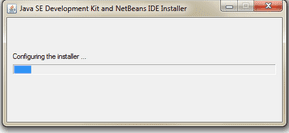
      instalasi netbeans
      instalasi netbeans
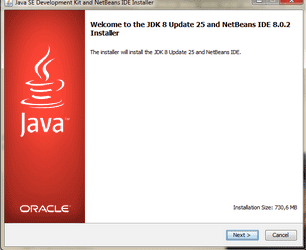
    3. Kemudian klik Next 
      welcome jdk pada proses instalasi
      welcome jdk pada proses instalasi


    4. Jika sudah lalu pilih I accept the term in the license agreement dan setelah itu klik next.
      tutorial instal jdk
      tutorial instal jdk


    5. Selanjutnya pilihlah lokasi file akan diletakkan dan diinstal, lalu klik next .
      cara mudah instalasi jdk
      cara mudah instalasi jdk


    6. Lalu pilihlah tempat JDK dan juga Netbeans. Klik next.
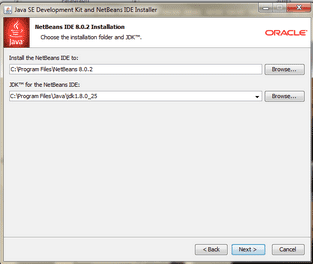
      instalasi jdk
      instalasi jdk


    7. Jika ingin mengupdate centanglah ceck for update. Kemudian untuk memulai menginstal klik lah install dan proses instalasi akan dimulai.
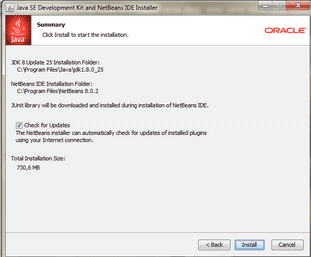
      tutorial instal jdk dg mudah
      tutorial instal jdk dg mudah


    8. Kemudian kita tinggal menunggu proses instalasi berlangsung. Ini mungkin membutuhkan waktu sekitar beberapa menit saja.
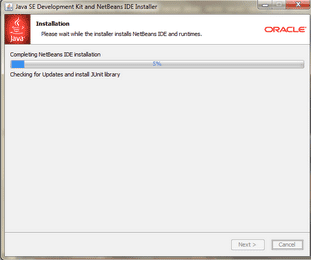
      proses instalasi jdk
      proses instalasi jdk


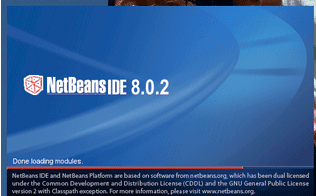
    9. Setelah proses instalasi selesai kemudian klik finish untuk menampilkan netbeans.
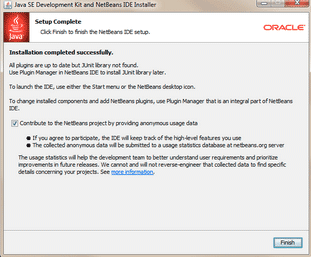
      instalasi jdk selesai
      instalasi jdk selesai


      cara instal netbean
      cara instal netbean


    Demikian tadi adalah tutorial dalam menginstal netbeans menggunakan cara yang pertama yaitu secara langsung satu paket. Semoga artikel ini bermanfaat.


    Sekian dan Terima Kasih…

  • Toolbox Pada Photoshop

    Toolbox Pada Photoshop

    Toolbox pada photoshop – Pada kesempatan kali ini saya akan membahasa tentang toolbox yang ada pada perangkat lunak photoshop. Perangkat lunak ini pasti sudah tidak lagi di telinga kita? Photoshop merupakan salah satu perangkat lunak editor untuk membuat foto atau gambar yang paling populer. Bahkan hingga saat ini belum ada yang mampu menandingi kelengkapan dari photoshop. Maka berbanggalah Anda yang saat ini menjadi pengguna dari perangkat lunak ini.

    Sebelum membahas tentang toolbox yang terdapat pada photoshop mari kita bahas dulu apasih yang dibahas dengan toolbox ???

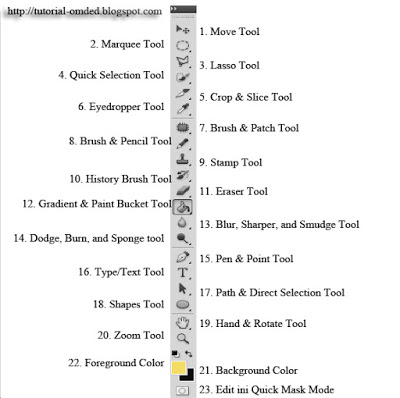
    Toolbox adalah unit yang digunakan untuk menyusun gambar atau foto yang ditempatkan di sebelah kiri tempat kerja photoshop. Mengetahui fungsi-fungsi dari masing-masing alat yang ada pada toolbox merupakan salah satu trik agar mahir dalam menjalankan photoshop.

    Berikut ini adalah ulasan tentang toolbox yang ada pada photoshop. Agar semakin faham, dapatkah Anda membaca artikel ini sambil mempratekkannya.

    Toolbox Pada Photoshop

    nama-toolbox-photoshop
    nama-toolbox-photoshop


    1. Pindahkan Alat
    alat bergerak
    alat bergerak


    Pindahkan Alat yang digunakan untuk mengubah atau menggeser foto atau lapisan antar foto.

    1. Alat Marque
    alat tenda
    alat tenda

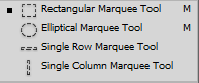
    Pada umumnya Marquee Alat dijalankan untuk memilih atau menyeleksi objek khusus. Marquee Tool terdiri dari:

    • Rectangular Marquee Tool: Untuk memilih objek yang berbentuk bujur sangkar.
    • Elliptical Marquee: Untuk memilih objek yang berbentuk elips atau lingkaran.
    • Single Row Marquee Tool: Untuk memilih objek menggunakan garis horizontal.
    • Alat Single Column Marquee: Untuk memilih objek menggunakan garis vertikal.
    1. Alat Lasso
    alat laso
    alat laso

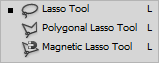
    Pada umumnya Alat Marquee untuk memilih atau menyeleksi objek bebas.Lasso Alat terdiri dari:

    • Lasso Tool: Untuk memilih objek bentuk bebas.
    • Poligonal Lasso: Untuk memilih objek yang memiliki bentuk garis bebas.
    • Alat Lasso Magnetik: Untuk memilih garis yang akan ditempelkan pada objek yang telah diseleksi secara otomatis.


    1. Pilihan Cepat & Alat Tongkat Sihir
    quick-selection-and-magic-wand-tool
    quick-selection-and-magic-wand-tool

    Terdiri dari:

    • Alat Pemilihan Cepat: Untuk memilih tempat yang bebas sesuai warna.
    • Alat Tongkat Sihir: Untuk memilih objek wisata yang hanya memiliki warna yang sama.
    1. Alat Potong & Iris
    potong-potong-alat
    potong-potong-alat

    Terdiri dari:

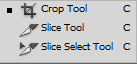
    • Alat Pangkas: Untuk memangkas gambar berbentuk bujur sangkar.
    • Alat Iris: Untuk memangkas gambar agar berubah menjadi elemen.
    • Alat Pilih Iris: Untuk memangkas gambar hasil dari alat Iris.
    1. Pipet, sampel warna, penggaris, dan alat catatan 
    Alat pipet
    Alat pipet

    Terdiri dari:

    • Alat pipet: Untuk mengambil contoh warna.
    • Alat Contoh Warna: Untuk mengambil contoh warna dari beberapa bagian.
    • Alat Penguasa: Untuk menghitung jangka waktu antara 2 titik pada gambar yang telah dipilih.
    • Alat Catatan: Untuk memberi catatan pada gambar.
    1. Healing Brush & Patch Tool
    sikat-dan-tambalan-alat
    sikat-dan-tambalan-alat

    Terdiri dari:

    • Spot Healing Brush Tool: Untuk menghilangkan kotoran pada gambar.
    • Healing Brush Tool: Untuk menghilangkan kotoran pada gambar juga, namun harus mencari contoh warna dulu.
    • Patch Tool: Untuk menghilangkkan kotoran pada gambar juga, namun harus memilih lokasi terlebih dahulu lalu menariknya ke lokasi yang bersih.
    • Alat Mata Merah: Untuk melenyapkan warna merah yang terletak pada mata.
    1. Alat Kuas & Pensil
    sikat-dan-alat-pensil
    sikat-dan-alat-pensil

    Terdiri dari:

    • Brush Tool: Untuk memberi warna pada gambar menggunakan teknik sapuan kuas.
    • Alat Pensil: Untuk memberi warna pada gambar menggunakan teknik goresan pensil.
    • Alat Pengganti Warna: Untuk mengubah warna pada gambar.
    • Mixer Brush Tool: Untuk memadukan warna pada sikat stroke tunggal.
    1. Alat prangko 
    alat prangko
    alat prangko

    Terdiri dari:

    • Clone Stamp Tool: Untuk mencopy pola lalu di paste pada gambar lain.
    • Alat Stempel Pola: Untuk menambahkan efek pada gambar.
    1. Alat Kuas Sejarah
    history-brush-tool
    history-brush-tool

    Terdiri dari:

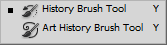
    • History Brush Tool: Untuk menentukan riwayat atau reaman dari perintah yang telah diberikan oleh brush tool.
    • Seni Kuas Alat Sejarah: Untuk menentukan sejarah atau reaman dari perintah yang telah diberikan oleh alat kuas namun hanya yang diberi gaya seni .
    1. Alat penghapus
    alat penghapus
    alat penghapus

    Terdiri dari:

    • Alat Penghapus: Untuk menghilangkan objek atau lapisan yang telah dibuat.
    • Alat Penghapus Latar Belakang: Untuk menghilangkan latar belakang atau latar belakang dan mengubahnya menjadi transparan.
    • Alat Penghapus Ajaib: Untuk menghilangkan warna yang paling menonjol yang telah dipilih.
    1. Gradien & Alat Ember Cat
    gradien-dan-cat-alat-ember
    gradien-dan-cat-alat-ember

    Terdiri dari:

    • Gradient Tool: Untuk membuat gradasi warna
    • Paint Bucket Tool: Untuk membuat warna berdasarkan Foreground.
    1. Alat Blur, Sharpen, dan Smudge
    alat blur-lebih tajam dan noda
    alat blur-lebih tajam dan noda

    Terdiri dari:

    • Alat Blur: Untuk menyamarkan atau mengaburkan efek pada gambar.
    • Mempertajam Alat: Untuk membuat warna gambar menjadi lebih tajam.
    • Smudge Tool: Untuk membuat gambar agar memiliki efek lukisan atau seperti memakai cat basah.
    1. Dodge, Burn, dan Sponge Tool
    dodge-burn-and-sponge-tool
    dodge-burn-and-sponge-tool

    Terdiri dari:

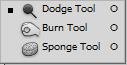
    • Dodge Tool: Untuk mencantumkan warna pada gambar.
    • Burn Tool: Untuk menggelapkan warna pada gambar.
    • Alat Sponge: Untuk meningkatkan atau menurunkan warna pada gambar.
    1. Pen and Point Tool
    pen-and-point-tool
    pen-and-point-tool

    Terdiri dari:

    • Pen Tool: Untuk creates Sebuah Garis path, vector, ataupun masker PADA Sebuah gambar .
    • Freeform Pen Tool: Untuk creates Sebuah Garis jalan, vektor, ataupun masker PADA Sebuah gambar hearts Bentuk prabayar bebas.
    • Tambahkan Anchor Point Tool: Untuk memberi titik anchor yang digunakan untuk mengubah jalur path.
    • Hapus Anchor Point Tool: Untuk menghilangkan titik anchor yang terletak pada jalur path.
    • Alat Konversi Titik: Untuk menggeser titik jangkar agar garis jalur berubah.
    1. Type Tool
    type-tool
    type-tool

    Terdiri dari:

    • Horizontal Type Tool: Untuk membuat teks pada gambar secara horizontal.
    • Alat Jenis Vertikal: Untuk membuat teks pada gambar secara vertikal.
    • Horizontal Type Mask Tool: Untuk menyeleksi teks dengan cara horizontal.
    • Vertical Type Mask Tool: Untuk menyeleksi teks dengan cara vertikal.
    1. Path & Direct Selection Tool
    path-and-direct-selection-tool
    path-and-direct-selection-tool

    Terdiri dari:

    • Alat Seleksi Jalur: Untuk memindahkan objek jalur.
    • Alat Seleksi Langsung: Untuk mengubah titik jangkar agar bentuk jalur berubah.
    1. Shapes Tool
    shapes-tool
    shapes-tool

    Terdiri dari:

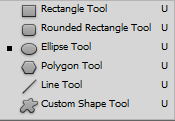
    • Alat Rectangle: Untuk membuat objek bujur sangkar.
    • Rounded Rectangle Tool: Untuk membuat objek bujur sangkar yang memiliki sudut yang melengkung.
    • Ellipse Tool: Untuk membuat objek elips atau lingkaran.
    • Alat Polygon: Untuk membuat objek yang memiliki segi banyak.
    • Line Tool: Untuk membuat objek garis.
    • Alat Bentuk Kustom: Untuk membuat objek bebas sesuai yang ada pada opsi.
    1. Hand & Rotate Tool
    hand-and-rotate-tool
    hand-and-rotate-tool

    Terdiri dari:

    • Alat Tangan: Untuk memindahkan tempat kanvas.
    • Rotate View Tool: Untuk mengambil gambar dengan cara diputar.
    1. Zoom Tool
    zoom-tool
    zoom-tool
    • Alat Zoom: Memperbesar ukuran gambar, memperbesar atau memperbesar.
    1. Set Foreground & Background Color
    foreground-and-background
    foreground -and-background
    • Alat Zoom: Untuk menentukan warna pada latar belakang dan latar depan.
    1. Edit in Quick Mask Mode
    edit-in-quick-mask-mode
    edit-in-quick-mask-mode
    • Edit dalam Mode Topeng Cepat: Untuk memisahkan antara gambar dengan latar belakangnya.

    Nah, itu tadi penjelasan tentang Toolbox Pada Photoshop. Semoga artikel ini bisa bermanfaat untuk Anda sehingga bisa dibuat dengan photoshop bisa jadi semakin sempurna.

    Sekian dan Terima Kasih… ..

  • Web Untuk Menghilangkan Background Gambar

    Web Untuk Menghilangkan Background Gambar

    Web Untuk Menghilangkan Background Gambar – Saat kamu ingin menghapus Latar Belakang guna kepentingan tertentu. Pasti kamu akan berfikir kalau menghapus background memebutuhkan ilmu desain grafis yang baik  belum lagi kamu harus mempunyai aplikasi untuk menghilangkan background atau menganti background gambar tersebut.

    Akan tetapi dengan berkembangnya zaman hal tidak terlalu di pikirkan karena kamu dapat menghilangakan dan mengubah background gambar dengan mudah dan cepat. Tidak membutuhkan kemampuan desain grafis yang baik dan software desain yang bagus, hanya dengan koneksi internet di PC atau android, kamu sudah bisa melakukan hal hal tersebut, tanpa menggunakan aplikasi karena aplikasi biasanya akan memberatkan PC atau Android kamu.

    Web Untuk Menghilangkan Background Gambar

    Dan yang perlu diingat adalah penyimpanan ke format PNG sangatlah penting karena bisa mempertahankan kualitas gambar setela di hilangkan backgroundnya. Kalau seandainya kamu menyimpannya dalam format JPG hasil dari transparansi itu akan menghilang dan akan berubah ke warna solid (hitam atau putih).

    Dibawah ini ada beberapa Situs Web yang menyediakan penghapusan background dan mengubahnya secara online.

    • Remove Bg

    Untuk web yang satu ini, Kamu harus mengupload foto terlebih dahulu setelah itu secara otomatis web akan menghapus background gambar yang kamu upload tadi. Pada mula mulanya tidak diperlukan secara manual, akan tetapi kamu dapat mengubah atau menambah latar belakang apa pun setelah web sudah selasai melakukan transparansi atau penghapusan background. Selain fitur penghapusan background kamu juga dapat mengedit gambar tersebut dengan klik tombol Edit pada web tersebut.

    Salah Satu Situs Penghilang Background
    Salah Satu Situs Penghilang Background
    • Online image editor

    Pada web ini kamu diharuskan memilih area yang ingin kamu buat transparansi. Setelah itu kamu akan mendapatkan beberapa pilihan area sebagai contoh draw dan select. Opsi ini berfungsi sebagai latar belakang yang solid dan multicolor.

    Cara yang perlu digunakan untuk melakukan transparansi adalah unggah gambar. Setelah itu klik pada tab Wizards pada bagian atas dan klik Transparansi. Kelemahan alat ini mungkin terletak pada tingkat kecepatannya dalam mengedit gambar yang memiliki background yang rumit.

    Situs Penyedia Hapus Background
    Situs Penyedia Hapus Background
    • Photo Scissors

    PhotoScissors Online memberikan pilihan yang mudah untuk memotong background. Melalui situs ini background dengan mudah akan di seleksi dan dipotong. Selain dengan cara otomatis kamu juga bisa melakukannya secara manual menggunakan tab tool yang tersedia.

    Web Site Hapus Latar Belakang
    Web Site Hapus Latar Belakang
    • Lunapic

    Pada penghapusan background, LunaPic adalah yang terbaik untuk background gambar solid. GAmabar yang memiliki nuansa background yang berbeda akan sulit dihapus dengan situs ini. Cara untuk penghapusanya dengan cara upload gambar, setelah itu ke Edit > Transparent Background. Klik pada area yang ingin kamu hapus. Dan yang lebih bagusnya gambar di simpan dalam kualitas aslinya.

    Web Site Penyedia Hapus Latar Belakang
    Web Site Penyedia Hapus Latar Belakang
    • Background Burner

    Sama seberti namannya, Background Burner membakar background yang membuat efek transparan. Ketika kamu selesai mengupload gambar, maka secara otomatis situs akan memilih background dan akan menghapusnya. Setelah itu kamu ditawari banyak hasil akhir yang dapat kamu pilih sesuai keinginan kamu. Setelah itu situs juga memberikan pilihan untuk menghapus atau menambah area latar belakang menggunakan Touch Up

    Mungkin itu beberapa situs web yang menyediakan fitur editing di dalamnya. Semoga Bermanfaat….

  • Cara Menghilangkan Background di Web

    Cara Menghilangkan Background di Web

    Cara Menghilangkan Background di Web – Pada zaman yang sudah canggih ini ada banyak sekali alat yang di dibuat manusia untuk membantu pekerjaan mereka, yang salah satu diantaranya adalah aplikasi editing yang digunakan seorang editor untuk membantu mempermudah pekerjaanya. Tapi faktanya tidak ada aplikasi yang benar benar membantu pekerjaan penggunanya(Editor)

    Sebagai contoh, ketika kamu ingin mengambil gambar bagian dari tubuhnya saja dengan kata lain kamu ingin mengghilangkan backgroundnya, dibutuhkan cara yang rumit yaitu kamu harus membuka Adobe Photoshop, setelah itu kamu harus memilih atau menyeleksi bagian tubuh, untuk menghilangkan backgroundnya.

    Cara Menghilangkan Background di Web

    Akan tetapi sekarang sudah ada beberapa situs web yang bisa menghapus background secara mudah. Salah satu situs itu bernama Remove.bg yang dimana situs tersebut menggunakan machine learning yang berguna untuk menyeleksi sendiri gambar yang akan di hapus backgrounya dalam waktu yang cukup singkat

    Selain membutuhkan waktu yang cukup singkat cara untuk menggunakannya pun sangatlah mudah. Yaitu dengan cara membuka situs tersebut (Remove.bg) dibrowser baik itu di PC atau di android. Setelah itu kamu bisa mengunggah gambar yang akan di hapus backgroundnya.

    Cara Menghapus Latar Belakang di Web
    Cara Menghapus Latar Belakang di Web

    Situs ini akan memilih bagian mana yang akan di hilangkan(Background) karena situs tersebut telah didukung dengan teknologi yang dibuat Artificial/AI. setelah gambar yang ingin sudah dihilangkan dengan rapi, kamu bisa menguduh gambar tersebut dengan format file PNG.

    Trik Menghilangkan Background di Web
    Trik Menghilangkan Background di Web

    Banyak sekali kelebihan foto dengan background transparan salah satunya kita bisa dengan mudah menempelkan foto tersebut ke background yang kamu inginkan, misal saat wisuda kita bisa mengganti background yang cocok dengan acara tersebut yang membuat kita seolah olah ada di tempat tersebut. Juga bisa digunakan untuk keperluan lain foto tersebut. Diusahakan gambar yang dipilih adalah gamabar yang tidak memiliki background yang rumit, sehingga situs ini bisa memilih mana yang merupakan bagian dari manusia atau bukan sehingga penghilangan background bisa di lakukan dengan cepat dan hasilnya akan rapi.

    Seperti yang sudah saya jelaskan di atas alat buatan (AI) ini juga bukalah suatu sistem atau aplikasi yang sempurna. Pada beberapa permasalahan, AI sangat sulit mendeteksi gambar yang memiliki background yang rumit maka dari itu sebaiknya pilih gambar yang memiliki detail background yang tidak rumit, karena AI akan kesulitan dalam mendeteksinya, seperti memebedakan apakah termasuk bagian dari manusia atau bagian dari background.

  • Cara Pakai Snipping Tool Dengan Timing Screen

    Cara Pakai Snipping Tool Dengan Timing Screen

    Cara Pakai Snipping Tool Dengan Timing Screen – Snipping Tool adalah aplikasi bawaan Windows yang biasa digunakan untuk mengambil tangkapan gambar di keseluruhan bagian tertentu pada layar, umumnya pengguna dapat menyimpan ataupun menyalin tangkapan gambar tersebut.

    Mungkin banyak orang yang tidak mengetahui fitur yang dimiliki Snipping Tool yaitu Delay, Fitur ini digunakan untuk menjeda waktu screenshot agar tidak tangkapan layar tidak terburu-buru. Fitur delay memiliki  jeda screenshot selama 1, 2, 3, 4 hingga 5 detik.

    Setelah anda memahami fitur delay. Lebih baik saatnya untuk melakukan screenshot dengan menggunakan fitur delay di Snipping tool. Berikut ini adalah langkah-langkah untuk mengambil screenshot menggunakan delay.

    Cara Pakai Snipping Tool Dengan Timing Screen

    1. Buka aplikasi Snipping Tool di komputer anda, umumnya aplikasi tersebut terletak di Windows Accessories.

      Masuk Ke Aplikasi Snipping Tool
      Masuk Ke Aplikasi Snipping Tool
    2. Jika sudah masuk ke menu tampilan dari Snipping tool. Klik menu Delay kemudian pilih jeda waktu yang anda inginkan. Disini saya menggunakan 5 detik.

      Menu Delay Di Snipping Tool
      Menu Delay Di Snipping Tool
    3. Langsung saja anda klik menu [New] untuk memulai tangkapan layar. Pastikan juga fitur [Mode] disebelah kanan fitur [New] pilih yang Rectangular Snip.

      Klik Menu New Di Snipping Tool
      Klik Menu New Di Snipping Tool
    4. Jika sudah klik menu [New] penangkapan layar akan terjeda selama 5 detik, jika hitungan waktu sudah selesai maka layar akan menjadi buram, bertanda bahwa screenshot bisa dimulai.

      Tangkap Layar Di Snipping Tool
      Tangkap Layar Di Snipping Tool
    5. Screenshot dilakukan dengan cara drag(menahan) klik kiri dan menyeret kursor di bagian screenshot yang anda inginkan, jika sudah lepaskan klik kiri anda. Screenshot pun sudah akan secara otomatis tersalin di tampilan Snipping tool.

      Cara Menggunakan Snipping Tool
      Cara Menggunakan Snipping Tool

    Nah itulah Cara Pakai Snipping Tool Dengan Timing Screen, sangat mudah bukan usahakan kalian terapkan caranya agar kalian mengerti fungsinya.

    Dengan adanya artikel ini semoga dapat membantu pekerjaan kalian dan bisa menambah sebuah wawasan pengetahuan dibidang teknologi. Bila ada salah kata dari pihak kami mohon dimaafkan, sekian dari saya semoga penjelasan artikel diatas dapat dimengerti dan mudah untuk dipahami dan Terima kasih juga untuk kalian yang telah membaca artikel ini.

  • Jenis Jenis Hardisk Dan Penjelasannya

    Jenis Jenis Hardisk Dan Penjelasannya

    Jenis Jenis Hardisk Dan Penjelasannya – Hardisk merupakan suatu komponen yang ada di komputer yang berperan untuk menyimpan data. Hardisk pertama kali di temukan oleh Reynold Jhonson di tahun 1956. Pada waktu itu hardisk generasi pertama mempunyai ukuran 2 kaki, mempunyai 50 piring, mempunyai kecepatan 1.200 rpm ( rotation per minute ), dan juga mempunyai kapasitas 4, 4 MB.

    Kegunaan dari hardisk di komputer sangatlah penting. Hardisk membantu kita dalam menyimpan sistem operasi, software-software pendukung, hingga berbagai file yang sangat penting. Di sini kalian pasti dapat menebak jika hardisk pada komputer lepas ? sudah jelas komputer tidak akan bisa booting ke sistem operasi seperti windows.

    Perkembangan hardisk dari masa ke masa selalu mengalami perubahan. Hardisk pada masa ini cenderung mempunyai ukuran yang kecil tetapi mempunyai kapasitas yang besar. Akan tetapi hardisk yang sangat umum beredar di pasar masa ini adalah hardisk 250GB sampai 1 TB.

    Jenis Jenis Hardisk Dan Penjelasannya

    Hardisk

    1. Hardisk ATA/AIDE

    Hardisk ATA (Advanced Technology Attachment) dan AIDE (Enhanced Integrated Electronic) yaitu standart baku yang dipakai suatu antarmuka berbasis koneksi bus. Disk seperti ini dibuat suapaya hardisk jenis ini mampu bekerja menggunakan bus PCI.

    Kelebihan jika menggunakan hardisk tipe ini yaitu dari harga yang murah. Tetapi yang perlu diperhatikan yaitu hardisk ini membutuhkan setidaknya dua kontroler atau lebih untuk sekedar meningkatkan performa.

    1. Hardisk SCSI

    Sangat diakui jika sangat banyak produsen yang berlomba untuk membuat supaya barang mereka kompatibel. Tetapi hardisk SCSI juga mempunyai beberapa kelebihan yang tidak dipunyai ATA/AIDE. Hardisk merek ini dikenal mempunyai harga yang sangat mahal, hardisk SCSI mempunyai performa yang sangat baik di bandingkan dengan hardisk ATA/AIDE

    1. Hardisk RAID

    Hardisk ini mempunyai performa dan tenaga yang kuat dan baik dalam menyimpan bermacam macam file yang mempunyai ukuran besar. Disk ini bisa bekerja dengan baik saat komputer dipaksa untuk memacu performa yang tinggi. Tetapi harga dari disk ini sangat menurun. Dan mungkin sangat menarik jadinya jika disk ini dipakai untuk komputer personal harian.

    1. Hardisk SATA

    Hardisk SATA (Serial Advanced Tecnology Attachment) merupakan versi interface terbaru dari seri ATA. Keunggulan disk ini yaitu memakai dua per tiga dari bagian ATA. Hardisk ini dapat mempunyai speed tinggi karena ia mempunyai kemampuan untuk mengurangi lantansi atau delay.

    Saat tranfer data, disk jenis ini akan mengurutkan data secara pararel tanpa memakai master atau slave, alhasil kabel SATA dapat dipakai untuk satu hardisk saja.

    Pada umumnya, disk jenis ini dipasang menjadi internal hardisk, yang artinya disk ini terpasang sangat kuat di dalam CPU.

    1. Hardisk SSD

    Hardisk ini sudah tidak memakai komponen mekanik di dalamnya. Dan jelas, jika disk ini mempunyai kecepatan transfer yang sangat cepat dan harganya juga sangat mahal dibanding dengan disk yang lain.

    Nah, itulah pengertian mengenai Jenis-Jenis Hardisk Dan Penjelasannya, dan semoga artikel ini sangat bermanfaat dan membantu kalian

  • Jenis Jenis VGA Di Komputer

    Jenis Jenis VGA Di Komputer

    Jenis Jenis VGA Di Komputer – VGA Card merupakan suatu komponen CPU komputer yang terkadang banyak dipakai untuk keperluan pengolah video dan juga grafis. Akan tetapi, besar kecilnya penyimpanan VGA Card tidak berdampak pada kinerja dari suatu komputer. Jika, komputer cuman dipakai untuk kepentingan standar saja seperti mengetik, browsing, mendengarkan lagu, dll.

    Intinya, jika tidak menjalankan hal-hal yang berat, maka besar kecil dari VGA Card tidak berdampak besar kepada kinerja komputer.

    Tetapi, VGA Card sangat penting jika kalian ingin memakai komputer ataupun laptop tersebut untuk keperluan berat contonya untuk desain, bermain game, dan mengedit foto. Maka ketika kalian ingin melakukan hal-hal tersebut, dengan otomatis VGA Card akan menjadi faktor utama yang wajib kalian perhatikan.

    Jenis Jenis VGA Di Komputer

    VGA terbagi dalam dua jenis, yaitu VGA On-Board dan VGA Add-On. Kali ini kita akan membahas dua jenis VGA tersebut, yaitu sebagai berikut.

    1. VGA On-Board

    VGA On-Board

    VGA On Board adalah jenis VGA yang sangat umum dipakai pada komputer ataupun laptop dengan versi yang standart. Dan selain itu, VGA ini juga sudah tertanam menjadi satu dengan motherboard komputer. Dalam artian, VGA On-Board ini tidak dapat di lepas. Apalagi, VGA ini tidak dapat di ganti dengan VGA yang lainnya.

    Komputer dan Laptop Apakah Yang Ada VGA On-Board ?

    VGA On-Board sangat sering dipakai dan ditunjukan untuk komputer yang mempunyai spesifikasi yang rendah. Yang mestinya kegiatan seperti desain, bermain game, dan mengedit foto bukan kebutuhan utama. Namun, VGA On-Board terkadang ditemukan di laptop atau komputer dengan detail seperti ini :

    1. Komputer server kecil.

    2. Laptop atau notebook dengan layar kecil.

    3. Laptop dengan harga kisaran 2 sampai 3 jutaan.


    Keunggulan Dari VGA On-Board

    1. Perawatannya sangat mudah.

    2. Harga sangat terjangkau.

    3. Sangat cukup untuk menjalankan standart komputer.

    Kelemahan dari VGA On-Board

    1. Lemah saat mengatasi grafik dengan kualitas yang tinggi.

    2. Tidak support dengan game yang bergrafik tinggi.

    3. Biasanya sering mengalami lag atau lemot saat memutar vidio beresolusi tinggi.

    2. VGA Add-On

    VGA Add-On

    Berbeda dengan VGA On-Board, VGA yang satu ini bisa dilepas dan diganti dengan vga sesuai keinginan. Dan juga, VGA Add-On ini tidak tertanam langsung di motherboard komputer. Vga Add-On ini bisa bekerja sendiri tanpa harus mengandalkan kekuatan dari RAM Komputer kalian. 

    Dengan hadirnya VGA Add-On ini komputer dapat dipastikan melakukan hal-hal yang berat semacam desain grafis , bermain game, dan juga dapat melakukan hal-hal yang lainnya. VGA Add-On bisa bekerja sangat maksimal dibandingkan dengan VGA On-Board.

    Berikut ini merupakan spesifikasi komputer yang terkadang mendukung VGA Add-On.

    1. Komputer atau laptop mid hingga end.

    2. Komputer gaming dan desain.

    Keunggulan Dari VGA Add-On

    1. Mempunyai sistem pendingin yang terpisah, jadi sangat tahan lama.

    2. Dapat menjalankan grafik 3D dan aktivitas gaming yang cukup berat.

    3. Bisa diupgrade.

    4. Dapat dipakai untuk memutar film dengan resolusi yang tinggi.

    5. Tampilan dari gambar menjadi sangat tajam.

    Kelemahan Dari VGA Add-On

    1. Harga relatif mahal.

    2. Tidak semua komputer mendukung pergantian VGA Card

    Nah, jadi begitulah penjelasan mengenai Jenis Jenis VGA Di Komputer semoga artikel ini sangat bermanfaat dan membantu kalian.

  • Fungsi Tombol Insert Pada Keyboard

    Fungsi Tombol Insert Pada Keyboard

    Fungsi Tombol Insert Pada Keyboard – Kali ini saya akan menjelaskan tentang fungsi tombol insert pada keyboard. Posisi tombol insert yang ada di keyboard yaitu di tengah-tengah antara blok tombol alfabet dan blok tombol numerik. Selain itu juga, posisi tombol insert di keyboard pun tidak terlalu penting sehingga jarang orang menggunakannya.

    Meskipun tombol insert ini jarang sekali digunakan, kita yang sebagai pengguna komputer atau laptop pastinya juga harus mengerti dengan betul apa fungsi dari itu tombol insert tersebut. Dengan dapat mengerti fungsi tombol insert, pastinya harus dapat memanfaatkannya tombol secara maksimal mungkin sehingga pekerjaan yang memakai komputer dapat terselesaikan dengan cepat dan hasilnya sempurna.

    Fungsi Tombol Insert pada Keyboard

    Fungsi Tombol Insert Pada Keyboard
    Fungsi Tombol Insert Pada Keyboard


    Fungsi Tombol Insert Pada Keyboard

    Sepeti halnya yang telah dijelaskan di atas tersebut bahwa tombol insert ini adalah tombol pada keyboard yang jarang sekali digunakan. Kebanyakan, para pengguna tombol insert ini adalah orang-orang yang bekerja menggunakan aplikasi pengolah kata, contohnya Microsoft Office Word. Tetapi, melihat fungsi tombol insert yang ada di keyboard, sebetulnya tombol insert tersebut dapat dimanfaatkan pada jenis aplikasi yang lainnya dengan tulisan aplikasi-aplikasi tersebut masih bergelut di pengolah kata.

    Maka, sebetulnya apa sih fungsinya tersebut? Fungsi tombol insert yaitu gunanya untuk menyelipkan karakter di posisi kursor yang sedang aktif. Dengan begitu tentunya akan mengacu pada yang namanya tombol insert tersebut. Kata insert ini memiliki arti yaitu mrnyrlipkan atau menyisipkan. Cara pemakainnya, saat tombol insert diaktifkan di tengah-tengah kalimat atau kata, secara otomatis huruf-huruf yang ada pada samping kanan kursor akan dengan otomatis diganti dengan huruf baru yang diketik.

    Umumnya, saat Anda meletakkan sebuah kursor di tengah-tengah kalimat atau kata, maka saat Anda mengetik, pengaruhnya adalah kalimat atau kata yang ada di sebelah kanan kursor akan bergeser seiring dengan kata yang telah Anda ketik.

    Fungsi tombol insert ini pun dapat diartikan sebagai jalan pintas untuk mengubah dengan secara langsung kata ataupun kalimat yang terletak pada samping kanan kursor yang sedang aktif. Dengan menggunakan cara tersebut, Anda tidak perlu repot-repot menghapus kata atau kalimat yang akan dihilangkan ataupun diganti. Caranya Anda cukup meletakkan kursor pada bagian awal kata atau kalimat sesuai dengan keinginan, tentu secara otomatis kata atau kalimat tersebut akan diganti dengan ketikan yang baru.

    Perlu diketahui jika menggunakan tombol insert yang ada di keyboard tersebut harus hati-hati. Pastikan memang betul-betul memerlukan pelayanan insert pada saat sudah meletakkan kursor di tengah-tengah kata atau kalmat. Dan juga pastikan jangan sampai Anda salah tekan tombol insert, sementara pun Anda belum memerlukan alat tersebut. Bahkan sudah sering terjadi dimana tombol insert tidak sengaja ketekan, sementara posisi kursor tersebut berada di tengah-tengah kalimat. Jika hal tersebut terjadi, maka akan secara otomatis kalimat yang ada di sebelah kanan kursor akan hilang dan juga digantikan dengan kalimat yang baru.

    Begitulah penjelasan singkat tentang fungsi tombol insert yang ada di keyboard. Semoga Anda yang awalnya belum mengerti secara benar kemudian setelah membaca artikel ini Anda mendapatkan pengetahuan dari artikel ini. Sekian terimakasih semoga dapat bermanfaat.

  • Cara Mengkoneksikan Laptop dengan WiFi

    Cara Mengkoneksikan Laptop dengan WiFi

    Cara Mengkoneksikan Laptop dengan WiFi – Dengan ada banyaknya berbagai pekerjaan tentunya untuk sekarang tidak akan bisa lepas dengan namanya WiFi. Maka dari itu, tidak heran lagi jika laptop perlu untuk dapat terus tersambung dengan WiFi. Bila laptop telah tersambung dengan WiFi, tentunya Anda dapat mengerjakan tugas dan pekerjaan dengan mudah. Untuk cara mengoneksikan WiFi ke laptop pun caranya cukup mudah. Berikut di bawah ini saya akan menjelaskan bagaimana caranya!


    Pastikan WiFi yang ada pada laptop telah on (hidup)
    Untuk mengoneksikan WiFi pada laptop, pastikanlah WiFi tersebut telah on pada laptop. Terkadang, WiFi pada laptop bisa saja on atau off. Dengan begitu terlebih dahulu Anda perlu untuk menyalakan WiFi pada laptop. Selama laptop Anda mempunyai layanan WiFi, untuk menyalakan dan mematikan WiFi pada laptop tentunya sangat mudah. Kecuali jika laptop yang Anda gunakan tersebut keluaran lama (tidak menyediakan layanan WiFi) perlu ditimbangkan untuk membeli laptop baru yang telah menyiapkan layanan WiFi untuk menyambungkan laptop ke WiFi.

    Cara Mengkoneksikan Laptop dengan WiFi

    Cara Mengoneksikan Laptop dengan WiFi
    Cara Mengoneksikan Laptop dengan WiFi

    Kebanyakan, sebagian besar laptop telah dilengkapi dengan tombol khusus WiFi gunanya sebagai menyalakan dan mematikan WiFi pada laptop. Jika WiFi yang ada laptop Anda tersebut belum menyala, silahkan Anda mencari tombol WiFi untuk menyalakan. Di sebagian laptop juga mempunyai lampu indikator WiFi yang akan menyala pada saat WiFi pada laptop tersebut telah aktif. Dengan begitu Anda cukup untuk melihat kondisi WiFi dengan berdasarkan lampu indikator WiFi tersebut. Jika WiFi sudah menyala, Anda sudah dapat melanjutnya cara yang selanjutnya.


    Membuat Laptop Supaya Terkoneksi ke WiFi

    Setelah selesai memastikan bahwa WiFi pada laptop Anda telah menyala, kemudian Anda sudah dapat membuat laptop terkoneksi ke WiFi yang sesuai dengan keinginan. Berikut cara mengoneksikan laptop ke WiFi :
    1. Pada ujung kanan Taksbar biasanya telah terdapat ikon WiFi, silahkan Anda klik ikon tersebut.
    2. Kemudian akan muncul jendela wireless
    3. Jika laptop Anda belum tekoneksi ke WiFi, maka di atas ikon wireless yang bertuliskan Connection are available akan muncul Not Connected.
    4. Cara menyambungkan laptop pada WiFi, Anda dapat memilih hotspot yang telah tersedia di sekitar Anda di bawah ikon wireless.
    5. Silahkan Anda klik hotspot yang Anda inginkan untuk dapat tersambung ke WiFi laptop.
    6. Opsi Connect akan muncul, silahkan Anda klik opsi tersebut.
    7. Jika WiFi tersebut membutuhkan suatu password, maka kotak dialog Security Key akan muncul.
    8. Kemudian silahkan Anda memasukkan password WiFi pada kolom yang telah tersedia.
    9. Setelah password yang dimasukkan tersebut benar,, silahkan klik OK.
    10. Selanjutnya silahkan tunggu sebentar, laptop Anda akan segera tersambung ke dalam jaringan WiFi tersebuut.

    Nah, itulah cara-cara untuk dapat menghubungkan WiFi ke laptop yang dapat Anda ketahui. Semoga dapat bermanfaat dan jangan lupa untuk dibagikan ke teman-teman Anda.