Category: Kumpulan Trik

  • Cara Membuat Playlist di Vlc

    Cara Membuat Playlist di Vlc

    Cara Membuat Playlist di Vlc – Membuat playlist di winamp atau di windows media player mungkin itu sudah biasa, tetapi jika membuat playlist di vlc sepertinya sangat menarik, karena vlc biasanya digunakan untuk menonton video atau streaming youtube. Akan tetapi jika kamu menggunakan vlc, kamu bisa membuat playlist dengan keinginan kamu  sendiri yang berisi video atau lagu yang kamu sukai.

    Cara Membuat Playlist di Vlc

    Cara membuat playlist di vlc sangatlah mudah karena bisa dibilang mirip dengan cara membuat playlist di media player lainnya. Disini saya akan menjelaskan bagaimana cara membuat playlist menggunakan

    vlc media player dan berikut carannya simak dengan baik ya!!

    1. Buka software vlc media player terlebih dahulu seperti gambar dibawah.
    Cara buat playlist di vlc
    Cara buat playlist di vlc
    1. Lalu buka folder video atau music yang sudah kamu download lalu pilih mana yang kamu sukai dan drag folder tersebut ke vlc media player seperti gambar dibawah.
    Membuat daftar
    Membuat daftar
    1. Setelah di drag, kemudian klik media dan klik tulisan “save playlist to file” seperti gambar dibawah.
    List vlc
    List vlc
    1. Setelah klik “save playlist to file”, kemudian beri nama folder playlist tadi dengan nama yang sesuai dengan keinginan anda seperti gambar dibawah ini.
    Membuat list
    Membuat list
    • Kesimpulan

    Jadi membuat playlist di vlc media player sangatlah mudah dan tidaklah sulit karena memliki kemiripan dengan media player lainnya seperti windows media player dan lain-lain. Membuat playlist di vlc dapat memudahkan kita saat kita ingin memutar musik atau video favorit kita, hal itu dikarenakan music atau video favorit sudah terlist sesuai keinginan kita, jadi kita hanya mencari folder yang sudah kita buat tadi untuk memutar music atau video di vlc media player tersebut dan juga dapat menghemat waktu yang biasa kita gunakan untuk mencari music atau video favorit kita serta dapat terlihat terdengar atau terlihat lebih rapi saat memutar video yang sesuai  dengan keiginan kita. Itulah yang dapat sedikit saya simpulkan dari penjelasan bagaimana cara membuat playlist di vlc media player, mohon maaf kalau ada salah kata.


    Selamat mencoba!


  • Cara Menampilkan Thumbnail Foto Di Windows 10

    Cara Menampilkan Thumbnail Foto Di Windows 10

    Cara Menampilkan Thumbnail Foto Di Windows 10 – Kali ini saya akan memberitahu kalian bagaimana cara menampilkan thumbnail secara instan, sebelumnya kalian perlu mengetahui apa itu thumbnail. Yang dimaksud thumbnail adalah sebuah gambar dengan resolusi lebih kecil dibandingkan gambar aslinya. Contohnya yang paling mudah yaitu pada saat kalian membuka galeri atau folder, maka galeri tersebut memunculkan file gambar yang kecil dan itulah yang dimaksud dengan thumbnail.

    Jika menu setting thumbnail aktif,kita pasti dapat melihat gambar secara sekilas sehingga tidak perlu repot untuk membuka satu persatu gambar tersebut. Ada juga orang memiliki kasus seperti tidak dapat menampilkan gambar thumbnail secara instan, mungkin karena windows memakai versi yang lama sehingga system thumbnail secara tidak sengaja dinonaktifkan otomatis dan kali ini saya menggunakan windows 10.

    Cara Menampilkan Thumbnail Foto Di Windows 10

    Jika kalian memiliki masalah thumbnail tidak dapat tampil secara sekilas, sekarang jangan panik dulu, sebenarnya fitur yang di miliki windows 10 banyak untuk memperbaiki hal seperti ini. Karena semua pasti ada jalan pintas nya kok. Pada artikel kali ini saya akan membagikan cara tampilkan foto thumbnail di windows 10 dengan mudah, ikuti langkah-langkah nya dengan teliti ya.

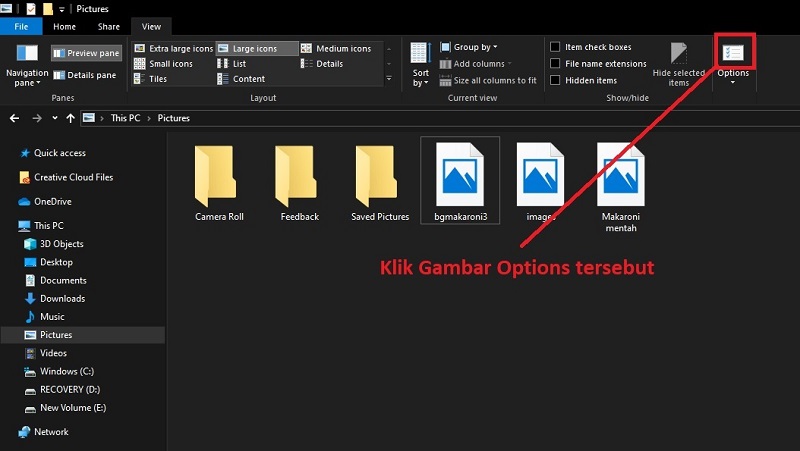
    1. Buka File Explorer dan klik menu View.

      Cara menampilkan thumbnail windows 10
      Cara menampilkan thumbnail windows 10
    2. Lalu silahkan anda klik pada menu gambar Options tersebut."<yoastmark
    1. Jika sudah masuk di Folder Options. Anda klik menu view, setelah itu anda nonaktifkan centang pada Always show icons. Never thumbnails, jika sudah klik apply lalu klik ok.

      Cara Menampilkan Foto thumbnail windows 10
      Cara Menampilkan Foto thumbnail windows 10
    2. Maka gambar pun akan terlihat. Pastikan anda pilih salah satu menu view Extra large icons, Large icons, Medium icons, Small icons, tergantung keinginan anda.

      Thumbnail Foto Windows 10
      Thumbnail Foto Windows 10

    Nah itulah Cara Menampilkan Thumbnail Foto Di Windows 10, sangat mudah bukan usahakan kalian juga terapkan caranya agar mudah untuk dipahami.

    Semoga dengan adanya artikel ini dapat membantu pekerjaan kalian dan bisa menambah sebuah wawasan pengetahuan dibidang teknologi. Bila ada salah kata dari pihak kami mohon dimaafkan, sekian dari saya semoga artikel bermanfaat.

  • Fungsi Klik Refresh

    Fungsi Klik Refresh

    Fungsi Klik Refresh – Kali ini saya akan membahas tentang fungsi dari klik refresh, banyak beranggapan bahwa dengan klik kanan refresh dapat meningkatkan performa komputer agar menjadi lebih cepat. Apa lagi dengan klik tombol keyboard shortcut F5 secara terus-menerus atau bisa dibilang spam F5. Tentunya tindakan ini berbahaya dan harus dihindari dikarenakan fungsi sesungguhnya dari refresh adalah untuk menyegarkan desktop.

    Refresh Keyboard
    Refresh Keyboard

    Bisa dibilang fungsi refresh ini biasanya digunakan pada saat anda melakukan perubahan tampilan contohnya perubahan atau bisa dibilang custom folder contohnya foto,icon,widget dsb. Untuk lebih lanjut anda perlu mengetahui kapan anda harus menggunakan klik refresh contoh nya pada situasi dibawah ini:

    1. Pada saat menyelaraskan ikon desktop.
    2. Ada ikon yang tidak bisa di klik atau digunakan.
    3. Icon yang tidak muncul di desktop
    4. File dari pihak ke tiga tidak ditampilkan di desktop
    5. Ukuran Wallpaper di desktop tidak sesuai dengan ukuran layar monitor anda.
    6. Dekstop anda tidak dapat menampilkan folder yang baru saja anda buat atau tidak dapat menghapus,memindah dan rename folder.

    Fungsi Klik Refresh

    Jika anda memiliki masalah diatas, anda hanya perlu melakukan perbaikan dengan menggunakan klik kanan, lalu pilih opsi refresh atau tombol keyboard shortcut F5. Jika anda menggunakan laptop dan di keyboard nya memiliki tombol fn, anda perlu menekan tombol shortcut fn + F5 untuk merefresh.

    Lalu bagaimana jika ada orang yang masih suka melakukan refresh terus menerus? Jika kalian masih ada yang masih memiliki kebiasaan klik refresh tersebut dikarenakan untuk meningkatkan performa, tolong rutinitas tidak jelas seperti ini, dihentikan karena sungguh buang-buang waktu dan tidak bermanfaat sekali.

    Nah begitulah Fungsi Klik Refresh. Dengan adanya artikel ini semoga dapat membantu kalian untuk menambah sebuah wawasan pengetahuan dibidang teknologi. Bila ada salah kata dari pihak kami mohon dimaafkan, sekian dari saya untuk penjelasan artikel ini. Mungkin Sampai disini saja artikel ini berakhir, kuharap kalian dapat memahami nya dengan sangat mudah dan Terima kasih juga untuk kalian yang telah membaca artikel ini sampai akhir.

  • Cara Menghindari Malware

    Cara Menghindari Malware

    Cara Menghindari Malware – Malware atau malicious software merupakan program yang berupa code, scripts, active content, dan lainnya) yang dibuat untuk merusak kode program atau operating sistem yang kita gunakan. Contoh dari malware yaitu lebih disebut dengan sebutan Virus, Keylogger, Browser Hijacker, Trojan Horse, Spyware, Adware, dan Backdoor.

    Malware adalah masalah yang berkembang di internet, dan juga dari situs yang terpercaya malware dapat juga muncul. Kode dari malware sangat sulit terdeteksi, dia dapat menginfeksi komputer saat kita sedang menjelajah di internet lewat browser yang kita pakai.

    Cara Menghindari Malware

    Cara Menghindari Malware
    Lewat malware, seorang cracker dapat saja mencuri data-data pribadi kita, contohnya seperti password dan account bank yang kita miliki. Hasi penelitian awal dari Symantec yang diciptakan tahun 2008 menyatakan bahwa “kelajuan peluncuran kode yang berbahaya dan perangkat lunak lainnya yang tidak diinginkan, biasanya dapat melebihi aplikasi perangkat lunak yang tertentu.

    Mengingat dampak yang disebabkan oleh malware ini, alangka baiknya kita sebagai pengguna komputer dan internet sudah sebaiknya kalian mengetahui cara untuk mencegah supaya malware tidak ke komputer kita. Berikut ini merupakan tips yang dapat kita jalankan agar komputer kita terhindar dari serangan malware :

    1.Hindari pemakaian program bajakan, crack, nulled.

    2.Rutin mengupdate Sistem Operasi, Software Aplikasi, dan Browser yang kita pakai.

    3.Pasang antivirus contohnya Avast, kaspersky, Norton dan lain lainnya.

    4.Aktifkan FireWall Windows.

    5.Hindari membuka website yang menyuguhkan software bajakan, crack, keygen, website 17+ dll.

    6.Jangan sembarangan mengunduh folder dari internet ( Layanan Internet Sharing ), Pastikan dari situs yang terpercaya dan aman.

    7.Jangan sembarangan membuka email dari orang yang tidak dikenal, terlebih lagi jika berformat .scr, .exe, .vbs.

    8.Ketika membuat password pakailah kombinasi angka, huruf atau karakter yang unik.

    9.Gunakan software anti malware.

    10.Rutin membersihkan internet file, cookies, autocomplete from. Kita dapat memakai tools CCleaner.

    Nah, Itulah merupakan penjelasan mengenai Cara Menghindari Malware, dan semoga artikel ini sangatlah membantu dan bermanfaat bagi kalian, sekian dan terimakasih.

  • Pengertian GBWhatsApp

    Pengertian GBWhatsApp

    Pengertian GBWhatsApp – Karena namanya termasuk kata WhatsApp, tentu diantara kalian pastinya beranggapan bahwa itu adalah suatu hal yang mempunyai hubungan dengan WhatsApp. Bukankah begitu? Iya, tentu itu benar, ini merupakan suatu yang ada hubungannya dengan WhatsApp saja.

    Pengertian GBWhatsApp

    Sebetulnya, GBWhatsApp ini merupakan versi modern dari WhatsApp yang mana itu tidak dikembangkan oleh pengguna resminya tetapi justru oleh orang lain. Cara kerja versi WhatsApp ini sama saja dengan yang aslinya akan tetapi GBWhatsApp tersebut memiliki penawaran yang begitu banyak pilihan. Untuk singkatnya sih ini hanyalah versi perluasan dari aplikasi official WhatsApp.

    Pengertian GBWhatsApp
    Pengertian GBWhatsApp

    Diantara kita ini tentunya tahu semua, banyak dari aplikasi yang selama ini kita gunakan memiliki Batasan yang mana telah diterapkan guna untuk menjaga privasi pemakainya dan kegiatan lainnya dalam pertimbangan sang pengembang. Tetapi, terdapat beberapa tool dan juga cara-cara yang dapat membantu kepada kita untuk melewati Batasan tersebut. Untuk itu, GBWhatsApp ini merupakan salah satu tool yang mana itu dapat membantu Anda untuk melewati batasan tersebut dengan cara memberikan versi yang berbeda dengan fitur yang diperluasa.

    Fitur-Fitur GBWhatsApp

    • Anda juga dapat menyembunyikan status Anda, bahkan juga mengetik status, terakhir dilihat, double ticks dan blue ticks.
    • Anda juga dapat mengganti tema WhatsApp dan berbicara dengan orang lain
    • Anda juga dapat mengirim video yang mana ukurannya itu mencapai 50MB yang tidak dapat Anda lakukan dengan WhatsApp karena untuk yang versi resminya hanya memungkinkan sampai 16MB.
    • Anda juga dapat memakai dua akun WhatsApp pada satu handphone Android dengan menggunakan GBWhatsApp.
    • Anda juga tentu dapat mengirim foto sampai 100 foto serentak dengan menggunakan GBWhatsApp, tetapi jika memakai WhatsApp yang versi resminya tentu tidak bisa mengirim foto yang lebih dari 30 foto.
    • Anda bisa membuat nama grup dengan maksimal 35 karakter yang mana itu pasti tidak bisa Anda lakukan pada WhatsApp yang versi resmi.
    • Anda bisa memasang balasan yang otomatis untuk dikirim kepada kontak Anda.
    • Anda pun mampu dapat menjadwalkan pesan untuk mengucapkan selamat kepada teman Anda pada saat hari ulang tahun, anniversary atau yang lainnya. Anda hanya cukup dengan menentukan pesan dan menjadwalnya untuk dimana hari teman Anda itu akan berulang tahun.
    • Dengan Anda menggunakan GBWhatsApp ini, Anda dapat mengatur pesan yang telah dibaca menjadi centang biru tanpa terlihat. Artinya itu seorang pengirim tidak tahu apakah pesan yang telah dikirim tersebut telah dibaca ataukah belum. Cara seperti itulah yang sebetulnya pun sangat dibutuhkan oleh pengguna WhatsApp yang mana privasi mereka itu tidak ingin diketahui oleh pengguna lain dengan alasan tertentu.

    Itu hanya beberapa fitur unggulan dari GBWhatsApp. Sebetulnya ada banyak sekali fitur-fitur yang telah ditawarkan yang mana itu tidak pernah Anda peroleh dengan menggunakan aplikasi resmi. Untuk itu silahkan simak berikut tentang fitur-fitur lainnya yang ada di GBWhatsApp tetapi letak pengaturannya pada tempat yang berbeda-beda :

    • Ubah font : dapat mengubah semua font pada GBWhatsApp.
    • Bahasa App : dapat mengubah semua Bahasa pada GBWhatsApp dan untuk yang Bahasa Indonesia cukup pilih yang default dan Anda juga memastikan bahwa pengaturan pada handphone Anda tersebut menggunakan Bahasa Indonesia.
    • Kunci : gunanya sebagai mengunci GBWhatsApp menggunakan password.
    • Mode DND : jika itu diaktifkan otomatis Anda tidak bisa mengirim atau menerima pesan sampai Anda mematikannya kembali.
    • Muat ulang : guna untuk merestart aplikasi GBWhatsApp.
    • Broadcast baru : guna sebagai mengirim pesan ke banyak kontak yang mana itu telah ditentukan.
    • Broadcast ke grup : guna sebagai mengirim pesan WhatsApp ke semua grup yang telah ditentukan.
    • Buka Log : untuk melihat semua aktivitas online, ganti foto profile, melihat status milik diri sendiri ataupun kontak.
    • Pergi ke pesan utama : untuk langsung pergi ke pesan yang pertama kali dikirim pada kontak tertentu.
    • Membersihkan file : guna melihat seberapa besar penggunaan data atau cache lalu membersihkannya.

    Kunci obrolan : untuk mengunci obrolan ke kontak tertentu dengan password.

    Pada pesan notifikasi, Anda pun dapat merubah tampilannya contohnya warna teks pesan, warna teks ketik, latar belakang footer, warna status kontak, warna nama kontak, latar belakang, header dan juga masih ada banyak lagi yang bisa Anda ubah dengan menggunakan warna sesuai dengan keinginan Anda. Untuk yang bagian widget, Anda dapat mengatur atau merubah tampilannya seperti ukuran judul,, sub judul, header, nama kontak/grup, latar belakang, tanggal dan pesan.

    Anda pun dapat menampakkan status online dengan secara 24 jam meskipun itu layar hp sedang dalam keadaan mati, tetapi keadaan hp harus hidup serta terhubung dengan internet, mengatur durasi anti tarik pesan, mencadangkan data whatsapp, perpanjangan pemberitahuan dan pintasan GBWhatsApp.

    Itulah versi modded. GBWhatsApp merupakan versi modded yang sempurna dari versi resmi dengan fitur tambahan yang mana itu tentu membuat Anda menjadi sangat puas ketika menggunakan GBWhatsApp tersebut.

    Kurang lebih itulah penjelasan tentang GBWhatsApp serta firut-fiturnya. Sekian terimakasih.

  • Perbedaan Wordpad dan Notepad

    Perbedaan Wordpad dan Notepad

    Perbedaan Wordpad dan Notepad – Wordpad dan Notepad merupakan dua program gunanya untuk mengedit teks yang telah ada sebagai default untuk kalian yang menginstal system operasi berbasis windows. Walaupun diantara kedua tersebut sama sekali tidak membandingkan dengan Microsoft Word yang membawa berat dengan fitur, Wordpad dan Notepad ini tetap baik untuk digunakan menyimpan dan juga membuat dokumen teks dengan memakai fitur diantara keduanya sendiri. Meskipun ada banyak orang yang menganggap bahwa Wordpad dan Notepad tersebut sama tetapi masih ada perbedaan bagaimana teks dapat dibentuk. Untuk itu disini saya akan menjelaskan singkat kepada Anda tentang kedua program tersebut serta perbandingannya.

    Perbedaan Wordpad dan Notepad

    Wordpad bisa diibaratkan sebagai versi Microsoft Word yang dicurah akan tetapi ini akan berfungsi secara baik pada saat Anda membuat dan menyimpan file kata dalam format teks kaya. Di dalam Notepad tersebut terdapat fitur yang paling sedikit ketika membuat word, pengguna pun tidak mempunyai pilihan untuk pemformatan dan juga tidak bisa melakukan pengubahan pada font dan ukurannya. Bahkan tidak terdapat aturan untuk paragraf dan peluru yang dapat ditambahkan ke dalam teks. Sedangkan pada Wordpad ini setidaknya terdapat beberapa pilihan pada saat datang ke format teks. Di sini kita mampu membuat huruf menjadi miring ataupun tebal dan juga dapat mengubah ukuran dan warna teks serta mengubah font. Itu mungkin gunanya sebagai menambah peluru ke dalam konten dan membetulkan paragraf. File Word pun dapat disimpan pada Wordpad baik itu sebagai .txt ataupun ekstensi rtf format teks kaya akan menyimpan semua format yang telah Anda kerjakan pada saat membuat file, format txt akan menghapus semua format yang telah dikerjakan oleh pengguna.

    Perbedaan Wordpad dan Notepad
    Perbedaan Wordpad dan Notepad

    Saat akan membuat halaman web dalam HTML, notepad ini merupakan suatu pilihan yang bagus karena tidak perlu untuk memformat teks tersebut. Ini pun juga dapat berguna untuk menulis suatu skrip atau program komputer dasar. Apabila diantara kalian menyalin ataupun menyisipkan jenis teks yang berformat apapun, itu nanti akan disimpannya dengan bentuk teks yang biasa pada Notepad.

    Untuk yang pembuatan daftar, Wordpad ini merupakan suatu pilihan yang bagus karena Anda dapat mengenalkan peluru. Selain itu Wordpad pun digunakan ketika Anda memperoleh teks yang mana itu tidak diformat dan juga ingin memberitahukan tentang beberapa format. Akan tetapi, jika Anda itu harus membuat file teks dengan semua fitur pemformatan, Anda pun harus pergi terlebih dahulu dengan Microsoft Word.

    Berikut untuk penjelasan singkatnya :

    • Notepad dan Wordpad merupakan pengedit teks telah tersedia dengan gratis dengan OS yang basisnya Windows.
    • Wordpad merupakan pilihan yang sedikit lebih baik karena mempunyai opsi pemformatan sedangkan Notepad merupakan pilihan yang paling dasar dengan fitur yang minimum.
    • Wordpad bisa digunakan untuk membuat dan menyimpan file teks dengan format sedangkan Notepad bisa digunakan untuk membuat halaman web.

    Itulah penjelasan tentang perbedaan antara Wordpad dan Notepad. Semoga dapat bermanfaat dan sekian terimakasih.

  • Kelebihan dan Kekurangan Adobe XD

    Kelebihan dan Kekurangan Adobe XD

    Kelebihan dan kekurangan Adobe XD – Kemajuan teknologi saat ini membuat sebagian besar sektor industri berhasil menciptakan inovasi baru untuk masyarakat. Banyak sekali perusahaan yang berinovasi di zaman milenial ini, salah satunya perusahaan Adobe.

    Adobe yang merupakan salah satu perusahaan yang mengeluarkan perangkat lunak terbaru yaitu Adobe XD pada tahun 2016 lalu. Adobe XD tidak hanya dapat dijalankan oleh desainer pada pc namun juga dapat dijalankan pada aplikasi mobile. Seiring dengan berjalannya waktu Kehidupan masyarakat tidak bisa jauh dengan yang muncul aplikasi ponsel dimanapun dan kapanpun. Jadi sekarang masyarakat dapat menggunakan perangkat lunak Adobe XD Saat waktu dengan kapanpun dan dimanapun.

    Adobe XD pastinya juga layak perangkat lunak pada umumnya yang memiliki kelebihan dan kekurangan. Tahukah Anda apa saja kelebihan dan kekurangannya? Berikut ini adalah ulasannya …

    Kelebihan dan Kekurangan Adobe XD

    kelebihan dan kekurangan Adobe XD
    kelebihan dan kekurangan Adobe XD

    KELEBIHAN ADOBE XD

    Kelebihan yang dimiliki oleh Adobe XD sangat membantu pekerjaan para desainer. Untuk para pengguna aplikasi seluler sangat mudah sehingga pengguna dapat mendesain yang lebih baik lagi.

    1. Alat prototipe

    Alat ini dirancang untuk menciptakan alur kerja yang siap dan siap untuk dimiliki. Hal ini tetap membuat desain diletakkan di jalurnya sendiri tanpa saling berbagi.

    2. Alat desain yang terfokus

    Alat bantu ini berfungsi untuk membuat permohonan kerja pada aplikasi seluler. Contoh yang bisa dibuat adalah mockup hingga layout layar dan produksi.

    3. Desain aset dari Photoshop, Sketch, Ilustrator

    Selain Adobe XD, perangkat lunak desain lain buatan Adobe adalah Photoshop, Sketch dan Ilustrator. Platform ini sangat memudahkan pekerjaan karena kami mampu memberikan desaain dari luar ke dalam proyek.

    4. Berbagi bawaan

    Proses mendesain dapat dilakukan sehingga dipromosikan oleh sang desainer melalui fitur Creative Could.

     5. Performa cepat

    Banyak pekerjaan yang dapat dilakukan dengan mudah.


    KEKURANGAN ADOBE XD

    Dibutuhkan kelebihan dari Adobe XD, tetapi ada juga kekurangannya sebagai berikut:

    1. UI animasi yang sulit

    Adobe XD bisa menyulitkan karena ada tidak ada alat animasi.

    2. Tidak ada ekspor CSS

    Dengan adanya CSS Ekspor para pengguna dapat memfasilitasi pekerjaan hungga 3 kali lipat. Namun di perangkat lunak ini belum disediavakan alat ini karena semua toko pun. Platform photoshop pun sebenarnya juga sudah menggunakan plugin Zeplin.

    3. Fitur Copy / Paste

    Pada perangkat lunak ini pun juga dilengkapi dengan fitur copy paste pada desain. Namun fitur copy paste yang ada di sini malah menyulitkan pengguna karena sedikit menyulitknkinerja desainer.

    4. Pratinjau langsung prototipe

    Pada Adobe XD Anda dapat melakukan pratinjau langsung. Namun hal ini tidak dapat dilakukan pada OS Windows. Namun hanya bisa dilakukan di Mac.


    Demikianlah tinjauan tentang kelebihan dan kekurangan dari Adobe XD. sekarang pekerjaan bisa dikerjakan kapanpun dan dimanapun tinggal memilih menggunakan pc atau mobile. Semoga artikel ini bermanfaat …

    Sekian dan terima kasih …

  • Cara Menampilkan Ekstensi File Pada Windows 7

    Cara Menampilkan Ekstensi File Pada Windows 7

    Cara Menampilkan Ekstensi File Pada Windows 7-Ekstensi file merupakan sebuah penanda yang ditetapkan sebagai akhiran untuk sebuah nama file komputer.Ekstensi file memperlihatkan karakteristik dari isi file serta tujuan penggunaannya.

    Secara umum,ekstensi file mengandung 3 (tiga) karakter,terdiri dari gabungan antara huruf dan angka yang secara textual mewakili jenis dari file tersebut.Ekstensi file terletak di akhir nama file dengan karakter titik sebagai pemisah keduanya.

    Ekstensi file sering dianggap sebagai metadata yang digunakan oleh system operasi untuk mengetahui informasi dari file tersebut.

    Setiap software yang berfungsi sebagai penghasil file biasanya memiliki ekstensinya sendiri.Sebagai contoh: Microsoft Office Words akan menghasilkan file dengan ekstensi .doc,Winrar dengan ekstensi.rar.Photoshop dengan.PSD.7-Zip dengan.7z, dan masih banyak yang lainnya.

    Belum lagi file-file yang dibuat untuk pengembangan software dan kebutuhan sistem operasi misalnya seperti  .exe,.com,.bat,.dll,.apt,.cab dan lain sebagainya. Itulah alas an mengapa terdapat begitu banyak jumlah ekstensi file yang ada saat ini.

    Cara termudahnya adalah dengan memahami tujuan dari penggunaan ekstensi file tersebut.untuk tujuan apa file tersebut digunakan dapat membantu anda mengingat ekstensi dari file tersebut.jika sistem tidak bisa menemukan program yang dapat menangani  ekstensi file tersebut maka komputer tidak dapat menjalankan file tersebut.

    Di Windows 7 ekstensi file tidak ditampilkan pada windows explorer.ini untuk mencegah terjadinya kesalahan dalam pemberian dan penggantian nama file yang dilakukan oleh pengguna.dengan kata lain sistem operasi tidak mengenali ekstensi dari jenis file yang sedang anda jalankan ingatlah bahwa jenis file akan berkaitan dengan ekstensi file


    Cara Menampilkan Ekstensi File Pada Windows 7


        1. Pilih tombol Start > Control Panel > Appearance and Personalization.

    Cara menampilkan ekstensi file pada windows 7
    Cara menampilkan ekstensi file pada windows 7


       2. Muncul jendela baru klik kelompok Folder Options.


    Tips memunculkan ekstensi file pada windows 7
    Tips memunculkan ekstensi file pada windows 7


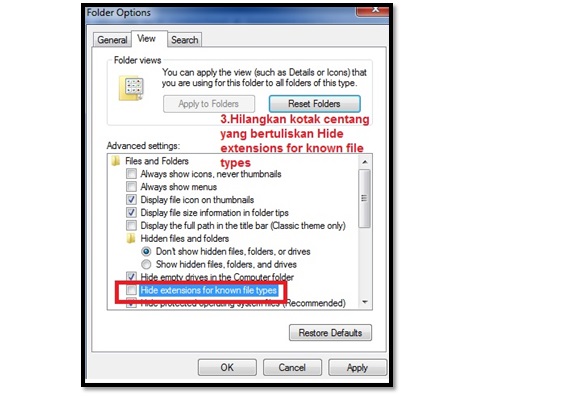
      3. Di kotak dialog Folder Options yang muncul pastikan anda berada di tab view.

           hilangkan tanda centang di kotak centang (check box) bertuliskan

           Hide extensions for known file types kemudian klik tombol apply dan ok

           untuk mengakhiri.


    Trik memunculkan file pada windows 7
    Trik memunculkan file pada windows 7


        4.  Sekarang ekstensi file langsung ditampilkan di belakang  nama file.

    Langkah menampilkan ekstensi file pada windows 7
    Langkah menampilkan ekstensi file pada windows 7


    Itulah tutorial cara menampilkan ekstensi file pada windows 7 yang digunakan untuk melihat ekstensi sebuah file guna keperluan debug atau fungsi-fungsi  lanjutan  lainnya.agar anda tidak membingungkan sistem operasi  ketika membuka file dapat merujuk ke program yang berjalan dengan tepat.

    Semoga bermanfaat bagi anda

    Wassalamualaikum Wr.Wb

  • Perbedaan Notepad Dan Notepad++

    Perbedaan Notepad Dan Notepad++

    Perbedaan Notepad Dan Notepad++ – Notepad dan Notepad++ jelas mempuyai kekurangan dan kelebihan tersendiri, Notepad merupakan suatu program text yang berada di dalam windows dan tidak perlu instal karena Notepad ini sudah bawaan dari laptop atau windows beroperasi di windows xp, windows vista, windows 7, windows 8, dan juga windows 10. Akan tetapi Notepad++ memiliki banyak keunggulan dikarenakan Notepad++ ini mempunyai versi updatean.

    Perbedaan Notepad Dan Notepad++

    Notepad merupakan suatu aplikasi untuk mengedit text yang sangat mudah dan sangat ringan, aplikasi notepad sudah ada sejak tahun 1985 di windows 1.0 merupakan windows pertama kali di dunia, aplikasi ini ada di setiap windows baik windows xp, windows vista, windows 7, windows 8, dan juga windows 10. Dikarenakan Notepad ini sangatlah ringan dan dan juga banyak sekali orang yang memakai Notepad ini.

    Notepad++ merupakan suatu aplikasi untuk mengedit text yang sangat mudah dan sangat ringan dan juga sangat lengkap kegunaannya dan fitur di notepad++ ini. Banyak orang yang menggunakan Notepad++ ini untuk membuat sebuah website.

    Perbedaan Notepad Dan Notepad

    Fungsi dari notepad dan notepad++

    • Notepad untuk catatan, kalian dapat memakai aplikasi ini buat mencatat kehidupan harian, di karenakan notepad ini dapat membuat tanggal dan waktu secara otomatis.
    • Notepad HTML, Notepad ini dapat di pakai untuk membuat HTML, apa itu HTML, HTML merupakan suatu code untuk membuat website seperti gambar,warna dengan kode tertentu.
    • Membuat Dan Mengedit File Reg, untuk membuat suatu file extesion reg atau dengan sebutan registry.

    Kelebihan Dari Notepad :

    • Gratis.
    • Aplikasinya Sangat Ringan.
    • Dapat Membuat Website.
    • Dapat Membuat Antivirus.

    Kelebihan Dari Notepad++ :

    • Gratis.
    • Aplikasinya Sangat Ringan.
    • Fungsinya Sangat Lengkap.
    • Dapat Membuat Antivirus.
    • Dapat Membuat Website.
    • Text Auto Komplication.
    • Terdapat Angka Angkanya.

    Nah, itulah merupakan penjelasan tentang pengertian, fungsi, kelebihan dari Notepad dan Notepad++. Itu saja sedikit pembahasan mengenai “Perbedaan Notepad Dan Notepad++” Semoga artikel ini sangat membantu dan bermanfaat untuk kalian, sekian dan terimakasih.