Perbedaan Game Offline Dan Online – Bermain merupakan hal yan digemari semua kalangan sekarang, Dari berbagai kalangan suka bermain game dan bahkan menjadikannya sebuah hobi. Dunia game sekarang benar benar berkembang pesat. Bahkan beberapa Game Online sempat masuk dalam kompetisi SEA GAMES kemarin.
Perbedaan Game Offline Dan Online
Perbedaan Game Offine dan Online
Game sendiri terbagi menjadi 2 jenis, Yaitu game Offline dan Game Online yang jelas berbeda. Selain mempunyai perbedaan yang signifikan kedua jenis game ini memiliki kelebihan dan kekurangan tersendiri. Nah, Ingin tau kan perbedaannya apa saja ? Yuk, Simak sampai habis.
Game Online
Game online adalah game yang dimainkan secara online yang dapat dimainkan dalam berbagai platform seperti Handphone atau Komputer. Dengan terhubungnya internet game online memungkinkan kita dapat bermain bersama dengan player di sekitar.
Kelebihan :
Dapat bermain dengan orang lain meskipun jarak terpisah.
Dapat dimainkan di manapun dan Kapanpun.
Tidak memerlukan tempat khusus, Dapat di mainkan di berbagai macam Platform atau Gadget.
Kekurangan :
Memerlukan Jaringan Internet Yang Stabil.
Diharuskan Mengikuti Pembaruan Game Dengan Mengupdate Versi.
Game Offline
Game Offline adalah game yang dapat kita mainkan tanpa koneksi internet. Karena tidak terhubung dengan internet untuk melakukan multiplayer Player harus bermain di tempat yang sama dan menggunakan Platform yang sama. Beberapa contoh platform Game Offline yang populer ialah Playstation.
Kelebihan
Pengalaman bermain yang lebih memuaskan dari Game Online.
Memiliki Grafis yang memanjakan mata.
Tidak memerlukan koneksi internet.
Tidak diharuskan mengikuti pembaruan dalam game.
Kekurangan
Memerlukan Platform Khusus.
Lebih bersifat ke Single Player.
Tidak dapat bermain bersama player lain bila berjauhan.
Bermain merupakan hal yan digemari semua kalangan sekarang, Dari berbagai kalangan suka bermain game dan bahkan menjadikannya sebuah hobi. Game sendiri terbagi menjadi 2 jenis, Yaitu game Offline dan Game Online yang jelas berbeda.
Sekian Penjelasan tentang Game Offline Dan Online. Semoga bermanfaat….
Cara Menampilkan Marketplace Facebook – Berbisnis online adalah sebuah pekerjaan transaksi berbasis online, Sudah banyak orang yang menjadi sukses dari berbisnis online. Pada Zaman internet seperti sekarang memang menjanjikan.
Cara Menampilkan Marketplace Facebook
Selain penjualan yang cepat, Proses transaksi juga sangat mudah. Sering kali kita jumpai beberapa orang yang membuka lapak di berbagai sosial media. Salah satu sosial media yang sering di jumpai Bisnis online ini adalah Facebook.
Karena Banyak sekali orang yang melakukan transaksi jual beli, Facebook menambahkan fitur baru yang bernama Marketplace. Di marketplace user facebook bisa melihat barang barang yang di jual beserta keterangan detail.
Meski Marketplace merupakan sebuah fitur resmi dari facebook, Tetapi ada beberapa kasus dimana marketplace tidak dapat di akses atau tidak dapat muncul. Pada kesempatan kali ini, Saya akan membagikan solusi untuk hal tersebut.
Cara Menampilkan Marketplace
Ada 2 kasus yang biasanya menyebabkan marketplace tidak muncul
Pertama, Pengguna Facebook masih berusia di bawah 18 tahun. Marketplace hanya dapat di akses oleh user yang berumur 18 tahun keatas.
Kedua, Versi Facebook tidak mendukung. Silahkan Update dulu aplikasi Facebook di App Store masing masing.
Tetapi meskipun tidak terlibat dalam kedua kasus tersebut, Beberapa User masih tidak dapat mengakses Marketplace. Biasanya pada kasus ini Marketplace sudah aktif tetapi hanya saja user tidak mendapatkan update terbaru seputar Marketplace. Untuk mengatasi nya cukup sederhana, Silahkan simak tutorial di bawah.
Masuk ke Setting. Klik icon di pojok kanan kemudian cari Pengaturan atau Setting.
Solusi menampilkan marketplace yang tidak mau muncul
Masuk Ke Setting Notification. Setelah masuk di menu settings facebook, Klik Notifikasi di pojok kiri.
Cara menampilkan marketplace facebook
Aktifkan Marketplace. Di menu Notifikasi, Scroll kebawah sampai menemukan menu Marketplace. Klik Edit lalu aktifkan Marketplace.
Cukup sederhana, Sebenarnya kasus utama penyebab Marketplace tidak dapat diakses biasanya di karenakan Versi Facebook yang kurang sesuai. Karena Banyak sekali orang yang melakukan transaksi jual beli, Facebook menambahkan fitur baru yang bernama Marketplace. Di marketplace user facebook bisa melihat barang barang yang di jual beserta keterangan detail.
Cara Membuat Bingkai Undangan Di Word – Nah sebelum masuk ke pembahasan mengenai cara membuat bingkai undangan di word, alangkah lebih baiknya jika kita mengetahui dulu sedikit tentang Ms.Word
Cara Membuat Bingkai Undangan Di Word
Ms.Word itu sendiri merupakan sebuah program bagian dari paket instalasi Microsoft Office yang berguna sebagai perangkat lunak pengolah kata berupa mengedit, membuat, atau memformat dokumen. Word Processing atau dalam bahasa indonesia biasa disebut perangkat lunak pengolah kata adalah program yang digunakan untuk mengolah data berupa kata misalnya surat, kertas kerja, brosur, kartu nama, buku, jurnal, dan lain-lain. Ms.Word merupakan aplikasi pengolah kata terbaik atau paling banyak diminati di dunia. Salah satu yang menjadi alas an Ms.Word banyak diminati adalah tersedia di banyak system operasi. Ms.Word telah berkerja sama dengan sistem operasi Microsoft Windows, Mac OS, IOS, dan Android.
Setelah kalian mengetahui sedikit tentang Ms.Word kalian langsung bisa menyimak cara untuk membuat bingkai di word. Simak pembahasanya di bawah ini.
Bingkai pada Ms.Word pasti berbeda dengan bingkai pada foto,ya. Bingkai yang terdapat pada Ms. Word hanya berupa garis-garis yang terdapat di samping kiri, kanan, atas, dan bawah saja.Akan tetapi kamu juga dapat memilih beberapa borders unik pada Word sesuai dengan selera, kebutuhan, dan keinginan masing-masing. Ada yang berbentuk garis putus-putus dan bergerigi, dan inilah yang disebut dengan Style Borders.
Untuk caranya sebagai berikut:
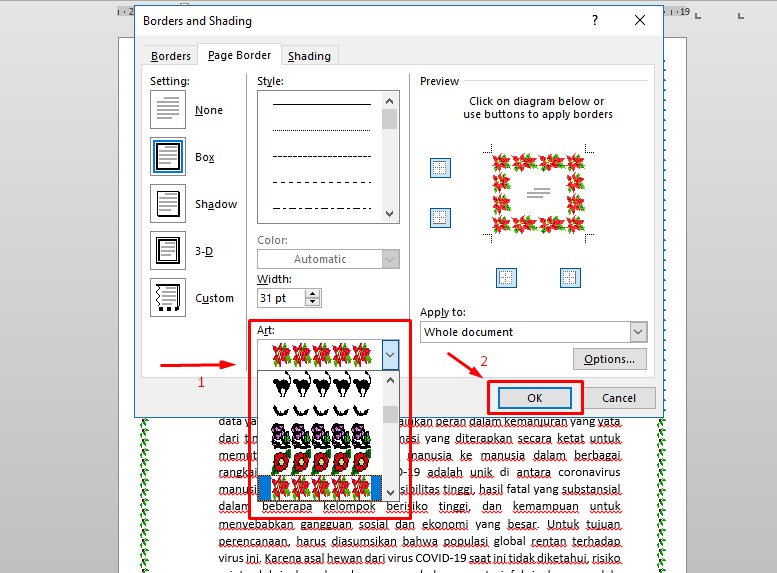
Buka teks Word yang ingin Anda bubuhkan bingkai arts borders. Kemudian, Anda bisa langsung memilih Design lalu Anda bisa langsung klik Page Borders.Setelah itu, akan ditampilkan beberapa pilihan bingkai. Nah, sebelumnya Anda memilih style borders maka kali ini Anda bisa pilih Arts Borders. Di sini Anda bisa langsung pilih dan klik jenis arts borders yang diinginkan.
Jika sudah menentukan jenis arts borders-nya maka Anda bisa langsung klik
Trik Membuat Bingkai Undangan Word
Secara otomatis, bingkai yang Anda pilih akan langsung terpasang di teks Word Anda.
Tips Membuat Bingkai Undangan Word
Mudah bukan mungkin kurang lebih seperti itu cara untuk membuat bingkai undangan, Semoga bermanfaat.
Cara Membuat Bingkai Di Excel – Sebelum memasuki pembahasan tentang cara membuat bingkai di Ms.excel, alangkah lebih baiknya jika kita mengetahui sedikit tentang pengertian, perkembangan, dan fungsinya. Langsung simak pembahasanya di bawah.
Cara Membuat Bingkai Di Excel
Pengertian
Ms.Excel atau biasa kita kenal dengan nama Excel adalah program yang berguna sebagai program pengolah angka/data secara otomatis, yang meliputi perhitungan dasar matematika, penggunaan fungsi-fungsi tertentu, pengolahan data, pembuatan grafik dan manajemen data. Kegunaan Ms.Excel selain untuk melakukan perhitungan sederhana juga bisa digunakan sebagai alat perhitungan yang kompleks.
Perkembangan
Edisi pertama Excel dipublikasikan untuk Macintosh tepatnya pada tahun 1985 dan edisi Windows-nya menyusul (dinomori versi 2.0) pada November 1987. Dan sepertinya Lotus terlambat turun untuk menawarkan program spreadsheet ke Windows, dan pada tahun tersebut, Lotus 1-2-3 masih berbasis MS-DOS. Pada tahun 1988, Excel pun mulai menggeser 1-2-3 dalam pangsa pasar program spreadsheet yang membuat Microsoft sebagai salah satu perusahaan pengembang aplikasi software untuk komputer pribadi/PC yang bagus. Microsoft, dengan menggunakan keunggulannya, rata-rata merilis versi Excel baru setiap dua tahun sekali, dan versi Excel untuk Windows terakhir adalah Microsoft Office Excel 2010 (Excel 14), sementara untuk Macintosh (Mac OS X), versi terakhirnya adalah Excel for Mac
Fungsi.
Dapat menyelesaikan berbagai masalah atau urusan adminstratif.
Membuat grafik
Memanajemen data
Dapat menggunakan fungsi matematis
Juga bisa menggunakan fungsi logika untuk menyelesaikan masalah.
Nah setelah kalian sudah memahami sedikit tentang Ms.Excel saya akan mencoba memberi tips untuk membuat bingkai pada Ms.Excel secara mudah dan cocok untuk pemula. Langsung saja simak pembahasanya.
Cara membuat gambar bingkai foto di MS Excel adalah sebagai berikut:
Klik Insert, Pilihlah Frame yang terdapat di kelompok ikon Basic Shapes
Trik Membuat Bingkai Pada Excel
Klik pada tempat akan dibuat gambar bingkai foto.
Maka bingkai foto sudah akan muncul di lembar MS Excel anda.
Tips Membuat Bingkai di Excel
Nah kurang lebih seperti itu cara membuat bingkai pada Ms.Excel dengan mudah fan cocok untuk pemula.Semoga artikel ini bermanfaat…
Cara Membuat Bingkai di Microsoft Word – Microsoft Word merupakan sebuah software yang paling umum digunakan untuk membuat sebuah dokumen. Selain karena mudah software ini juga memiliki banyak manfaat dan juga menu yang lengkap. Selain mengetik kita juga bisa menghias dan mempercantik tampilan dokumen dengan menggunakan bingkai. Bingkai ini juga biasa disebut dengan nama border. Bingkai ini juga bisa diterapkan pada sebuah undangan.
Pasti kalian penasaran tentang cara membuat bingkai pada Microsoft Word dengan mudah dan cepat. Berikut ini adalah ulasannya.
Cara Membuat Bingkai Di Microsoft Word
bingkai-word
Pengertian Bingkai dan Kegunaannya
Bingkai yang terdapat pada Microsoft Word tentunya tidak sama dengan bingkai yang umumnya dipakai pada foto. Bingkai yang dimaksud pada Microsoft Word ini adalah sebuah garis-garis yang terletak pada samping kanan, kiri, atas dan juga bawah dokumen atau teks yang dibuat.
Fungsi dari bingkai ini ada banyak. Selain digunakan untuk mempercantik teks bisa juga digunakan untuk menghias sebuah kartu undangan. Macamnya pun juga sangat beragam, tergantung untuk apa teks yang akan kita buat. Mulai dari bentuk garis putus-putus dan bergerigi yang dinamakan Style Borders. Sedangkan yang bebentuk lucu dan berwarna warni seperti bunga, kupu, bintang, dll dinamakan dengan Arts Borders. Kita bisa memilih sesuai dengan keinginan dan juga kebutuhan. Untuk mengetahui lebih detailnya bacalah ulasan berikut ini :
Cara Membuat Style Borders
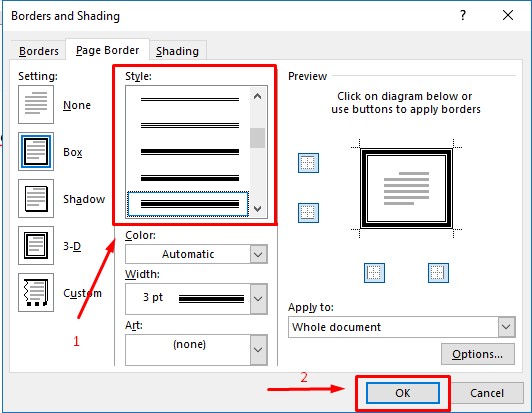
Seperti yang telah diketahui sebelumnya tentang 2 tipe yang mampu digunakan dalam Word untuk membuat sebuah bingkai. Pada bagian ini yang akan dibahas adalah tentang Style Borders. Ini adalah tipe yang paling sederhana, dan simple tapi juga keren. Bingkai yang bisa dibuat pada tipe ini contohnya adalah garis hitam putih, garis gerigi, garis putus-putus, dll. Berikut ini adalah cara mengaplikasikan bingkai pada Microsoft Word 2013 dengan menggunakan tipe Style Borders :
Pilih dan buka dokumen yang akan diberi bingkai.
membuat-bingkai-pd-word
Lalu pilih menu bar Design, kemudian klik Page Borders.cara-memberi-bingkai-pd-word
Berikutnya akan muncul tampilan tentang pilihan bingkai atau Selanjutnya Anda tinggal memilih bingkai mana yang Anda inginkan.
Jika sudah dipilih jenis bingkainya kemudian klik ok.
membuat-bingkai
Maka secara otomatis bingkai akan terpasang pada dokumen Anda. Mudah kan?
bingkai-pd-ms-word
Cara Membuat Arts Borders
Jika Anda bosan dengan bentuk bingkai yang monoton hanya berbentuk garis saja, Anda juga bisa memilih bentuk bingkai lain yang lebih keren dan juga menarik dengan menggunakan Arts Border.
Apa yang menarik dari Arts Border??
Pada Arts Border terdapat banyak pilihan gambar yang bisa dipakai untuk membuat bingkai, diantaranya adalah gambar bunga, buah, pohon, dll. Dengan begini tampilan dokumen word Anda akan terlihat lebih menarik. Ini juga sering digunakan dalam pembuatan bingkai untuk undangan. Berikut ini adalah langkah-langkahnya :
Pilih dan buka dokumen yang akan diberi bingkai.
membuat-bingkai-pd-word
Lalu pilih menu bar Design, kemudian klik Page Borders.cara-memberi-bingkai-pd-word
Berikutnya akan muncul tampilan tentang pilihan bingkai atau Selanjutnya Anda tinggal memilih bingkai mana yang Anda inginkan.
Jika sudah dipilih jenis bingkainya kemudian klik ok.
membuat-bingkai-word
Maka secara otomatis bingkai akan terpasang pada dokumen Anda. Lucu kan?
bingkai-ms-word
Cara Menghapus Bingkai
Border yang telah Anda buat sifatnya tidak permanen namun masih bisa dihapus. Cara menghapusnya pun juga sangat mudah dan simple. Berikut ini adalah langkah-langkahnya :
Pilih dan buka dokumen yang akan diberi bingkai.
Lalu pilih menu bar Design, kemudian klik Page Borders.
Kemudian klik pilihan None yang terletak pada bagian sebelah kiri atas. Setelah itu klik Ok.
menghapus-border
Maka bingkai akan terhapus secara otomatis.
Demikian itu tadi adalah langkah-langkah dalam membuat sebuah bingkai pada Microsoft Word. Sangat mudah, menarik, dan simple kan? Silahkan Anda praktikkan pada laptop atau PC Anda masing-masing. Semoga artikel ini bermanfaat.
Perbedaan OVO dan Gopay – Di zaman yang sudah serba online ini sudah tidak asing lagi dengan yang namanya OVO dan Gopay khususnya untuk sebagian besar masyarakat Indonesia terutama yang tinggal di kota-kota besar. Dua aplikasi ini kini menjadi dompet digital yang terpopuler.
Kedua aplikasi tersebut memiliki kelebihan dan kekurangan masing-masing. Sebagian orang membandingkan kedua aplikasi ini untuk mendapati mana yang lebih menguntungkan.
Mungkin tidak sedikit dari kalian yang bertanya tanya, apasih sebenarnya yang disebut dengan dompet digital?? Jika diartikan secara perkata dompet adalah sebuah tempat yang dipergunakan untuk menyimpan uang dan digital ditujukan pada sesuatu yang berhubungan dengan teknologi.
Kegunaan dari dompet digital sendiri sama saja seperti dompet pada umunya yaitu digunakan untuk menyimpan uang. Perbedaanya adalah jika dompet digital bukanlah dompet yang terlihat di nyata, namun berupa aplikasi online.
Masing-masing dompet digital pastinya sudah terhubung dengan m-banking. Hal ini memungkinkan dompet digital untuk diisi saldo atau top-up. Saldo ini mampu dipakai untuk melakukan berbagai transaksi.
Perbedaan OVO dan Gopay
ovogopay
Apa itu OVO dan Gopay?
Sebelum kita pelajari tentang perbedaan antara Gopay dan OVO, sebaiknya Anda perlu tau apa itu OVO dan juga Gopay
Antara OVO dan juga Gopay sebenarnya keduanya adalah sebuah aplikasi yang diperuntukkan untuk bidang dompet digital. Banyak transaksi yang bisa dilakukan dengan menggunakan OVO dan juga Gopay, mulai dari belanja, ojek, makan, sampai menonton film.
Perbedaan dari keduanya adalah jika OVO adalah sebuah platform digital yang telah berdiri secara mandiri dan juga melakukan kerjasama dengan aplikasi transportasi yang saat ini juga cukup melejit yaitu Grab. Sedangkan Gopay sendiri adalah sebuah dompet digital yang menjadi bagian dari aplikasi transportasi Gojek.
Seperti yang telah kita ketahui bahwa keberadaan dari Grab dan juga Gojek sangat memudahkan masyarakat karena aktivitasnya mendapatkan kemudahan. Akan tetapi, hal ini juga akan menjadi kendala apabila setiap konsumen harus melakukan transaksi secara tunai.
Nah, jadi inilah sebabnya mengapa terjadi peningkatan pada peminat OVO dan juga Gopay. Kemudahannya karena dengan adanya aplikasi ini transaksi bisa tetap berjalan secara otomatis tanpa uang tunai.
Karena OVO dan juga Gopay memiliki fungsi dan juga kegunaan yang sama, mungkin sebagian dari kamu tidak jarang bertanya-tanya apasih perbedaan dari keduanya? Dan manakah aplikasi yang lebih baik dan lebih menguntungkan?
Perbedaan Antara OVO dan Gopay
Aplikasi Layanan
Sesuai yang telah sedikit dibahas bahwa OVO adalah sebuah platform digital yangtelah mampu berdiri sendiri dan secara konsisten telah menyediakan beragam promo menarik untuk penggunanya. Sedangkan Gopay adalah dompet digital yang merupakan salah satu bagian dari Gojek yang fokus pada pelayanan yang telah dipunyai oleh Gojek.
Untuk OVO, mampu melakukan kerjasama dengan Grab selain fungsi dari aplikasi yang sebenarnya. Jadi orang-orang yang menggunakan Grab mampu bertransaksi dengan menggunakan OVO.
Cakupan pengguna OVO dan juga Gopay yaitu sama-sama dari berbagai merchant yang telah menggunakan kerjasama.
Fitur
Jika dilihat dari fiturnya, kedua aplikasi ini sebenarnya hamper sama. Yaitu sama-sama dipakai untuk bertransaksi transportasi online, yaitu OVO untuk aplikasi Grab sedangkan Gopay untuk aplikasi Gojek.
Untuk mengetahui lebih detailnya, berikut ini adalah fitu-fitur yang terdapat pada OVO dan juga Gopay :
OVO :
Seluruh Layanan Di Aplikasi Grab
Membayar Pulsa
Paket Data
Pascabayar
BPJS Kesehatan
TV Kabel
HOOQ
Asuransi
Iuran Lingkungan
Belanja di seluruh toko online atau merchant yang bekerja sama.
Gopay :
Seluruh layanan di aplikasi Gojek
Membayar PLN
BPJS Kesehatan
Kode voucher Google Play
Game Voucher
Cable TV & Internet
PDAM
Gas PGN
Multifinance
Pulsa
Belanja di semua toko online atau merchant yang bekerjasama
Promo dan Diskon
Karena OVO dan juga Gopay saat ini sedang memimpin pasar dari segmen dompet digital, tidak kaget jika sering membandingkan dua aplikasi ini untuk mendapatkan diskon yang terbaik.
Jadi, keduanya sering “perang diskon” demi memikat hati para pelanggan. Hal ini pula yang membuat orang-orang berpaling dari menggunakan transaksi tunai.
Kedua aplikasi ini sama-sama melakukan kerjasama dengan banyak merchant yang berada di banyak penjuru, dimulai dari toko online, restoran, bioskop, dll. Bahkan ada juga sebuah merchant yang bekerjasama dengan keduanya agara mendapatkan keuntungan lebih.
Perbandingan dari keduanya bisa kita lihat dari diskon dan juga promonya. Biasanya pada sekali transaksi OVO memberikan cashback 60% sedangkan Gopay membrikan sekitar 50%.
Top Up
Aplikasi OVO dan Gopay bisa dipakai jika di dalamnya terdapat saldo. Sebelum digunakan, pengguna harus melakukan top-up untuk mengisi saldo.
Perbedaan antara OVO dan juga Gopay dalam hal pengisian saldo adalah sebagai berikut :
Internet Banking BCA, Mandiri, Nobu, BNI, CIMB Niaga, Jenius, BRI, BRI Syariah, Permata Bank, SIMOBI+, Maybank
Alfamart, Matahari Department Store, Hypermart, FMX, Foodmart Fresh, Boston Health & Store, Shell, MAXX Coffee, Books & Beyond, FOODMART PRIMO
Gopay :
Transfer ke sesama pengguna Gopay
Diver Gojek
Alfamart dan Pegadaian
BCA OneKlik
Mobile Banking BCA, Mandiri, BRI, BNI, PermataBank, ATM Bersama, BTN, Bank Mega, DBS Digibank, Maybank Indonesia
Internet Banking BCA, Mandiri, BNI, PermataBank, ATM Prima, Alto, BJB, BRI Syariah, BTN Mobile App dan Web, Bank Sinarmas, CIMB Niaga, Danamon, Maybank Indonesia, OCBC NISP
ATM BCA, Mandiri, BRI, BNI, Permata Bank, Alto, ATM Bersama, ATM Prima, BTN, Bank Mayapada, Bank Mega, Bank Sinarmas, CIMB Niaga, Danamon, Maybank Indonesia, OCBC NISP, Panin Bank, Rabobank Indonesia
SMS Banking BRI, BNI, BJB, BRI Syariah, Maybank Indonesia, dan CIMB Niaga
Saldo Maksimum
Berdasarkan peraturan yang telah dikeluarkan oleh Bank Indonesia Nomor 20/6/PBI/2018, BI telah menetapkan bahwa batas maksimum pengisian ulang uang elektronik yang tidak terdaftar atau disebut unregistered adalah Rp 2 juta.
Untuk dompet digital batas maksimumnya adlaah Rp 10 juta. Gopay dan juga OVO memiliki saldo maksimum yang sama, yaitu Rp 2 juta diperuntukkan untuk yang tidak terdaftar atau unregistered sedangkan Rp 10 juta untuk yang sudah register/premium, dan juga Rp 20 juta untuk maksimum transaksi.
Sistem Keamanan
Untuk menjamin keamanan, maka setiap aplikasi dompet digital memiliki sistem keamanan masing-masing. Jika sistem keamanan tidak mumpuni maka akan terjadi hal fatal yaitu tindak criminal yang dilakukan oleh oknum tidak bertanggung jawab.
Sistem keamanan pada OVO dan Gopay memiliki perbedaan sebagai berikut :
OVO :
Security Code
Fingerprint
Gopay :
PIN
Membandingkan keduanya memang tidak jarang dilakukan. Namun bisa kita rasakan bahwa dengan adanya keduanya banyak kemudahan yang telah kita dapatkan. Demikian itu tadi sedikit ulasan tentang perbedaan antara OVO dan Gopay. Semoga artikel ini bisa bermanfaat.
Perintah Dasar Termux – Sebelumnya kita telah membahas ap aitu termux ? kan . Kali ini kita akan membahas perintah dasar termux. Apakah anda masih bingung cara menggunakan termux atau menjalankan termux di smartphone android ?. Kemudian anda juga bingung bagaimana menggunakan atau menjalankan perintah dasar termux, ini akan menyulitkan anda untuk menggunakan aplikasi terminal termux tersebut jika anda belum mengerti perintah-perintah dasar termux.
Perintah Dasar Termux
Untuk itu saya akan membantu anda dalam memecahkan masalah tersebut. Disini saya akan memberikan contoh perintah termux seperti di bawah ini. Berikut ini adalah kumpulan perintah yang ada pada termux. Simak dengan baik ya guys!!
Pkg install
Adalah perintah untuk menginstal dan memasang tools yang ada pada terminal termux.
Pkg list-all
Adalah perintah untuk melihat paket atau tools yang telah terinstal di dalam terminal termux anda.
Pkg update
Adalah perintah untuk melakukan update atau memperbarui perangkat tools termux yang sudah anda install.
Pkg upgrade
Adalah perintah untuk melakukan upgrade perangkat dari versi lama ke versi baru.
Pkg update && apt upgrade
Adalah perintah untuk gabungan dari perintah pkg update dan pkg upgrade.
Cd
Adalah perintah untuk mengakses sebuah folder atau akses direktori untuk melakukan sesuatu perintah.
Chmod
Adalah perintah untuk merubah izin akses folder atau merubah izin akses di sebuah direktori terminal termux anda.
Clear
Adalah sebuah perintah untuk menghapus atau membersihkan layer pada terminal termux anda.
Cp -f
Adalah perintah untuk mengcopy atau menyalin sebuah file yang sudah terinstall di terminal termux anda.
Cp -rf
Adalah perintah untuk mengcopy atau menyalin sebuah folder yang ada di terminal termux anda.
Mv
Adalah sebuah perintah untuk mengubah nama file atau folder yang ada pada terminal termux anda.
Rm -f
Adalah sebuah perintah untuk menghapus file yang ada di dalam terminal termux anda.
Exit
Adalah sebuah perintah untuk keluar dari sheal atau keluar dari terminal termux anda.
Kesimpulan
Jadi, dapat disimpulkan bahwa sebelum kita menggunakan termux kita harus mengerti perintah termux. Perintah termux sangatlah mudah untuk dipahami dan juga mudah untuk dihafal.
Fungsi Marketplace Di Facebook – Banyak orang tidak menyadari kehadiran fitur yang dimiliki oleh Facebook yaitu Marketplace dan pada artikel kali ini kami akan membahas tentang fungsi fitur Marketplace yang dimiliki oleh Facebook. Apa sih fungsi dari Marketplace? Marketplace di Facebook digunakan untuk menemukan, menjual, dan membeli barang, serta saling berkomunikasi antar penjual dan pembeli melewati Messenger. Bisa dibilang Marketplace merupakan tempat jual dan beli yang dikhususkan oleh pengguna Facebook, Facebook marketplace hanya dapat diakses melewati dekstop atau aplikasi Facebook di smartphone kalian.
Fungsi Marketplace Di Facebook
Marketplace Di Facebook
Facebook menyediakan fitur Marketplace karena bertujuan agar para pengguna dapat mencari maupun menemukan barang-barang yang dijual di Facebook. Fitur ini mudah digunakan karena sudah langsung disediakan di tampilan menu awal membuka Facebook, sehingga kalian tidak perlu lagi melakukan download aplikasi lain atau membuat akun baru, karena ini hanya sebuah fitur yang dimiliki oleh Facebook itu sendiri.
Lalu apa bedanya Marketplace Facebook dengan pesaing marketplace aplikasi lain?
Sebenarnya Marketplace di Facebook bukanlah sebuah pesaing melainkan fitur yang dimiliki oleh Facebook karena transaksi hanya disarankan melewati cash on delivery atau singkatnya COD(mempertemukan pembeli dan penjual). Fitur ini bekerja berdasarkan lokasi penjual terdekat di daerah kalian, harganya pun bisa di filter berdasarkan harga dan jarak penjualpun dapat kalian atur sendiri.
Sangat disarankan untuk para pengguna fitur Facebook Marketplace, mematuhi kebijakan perdagangan. Semua barang yang ditawarkan oleh Marketplace juga harus menyesuaikan antar deskripsi barang dengan gambar sehingga tidak terjadi kesalahpahaman antar penjual dan pembeli.
Nah itulah Fungsi Marketplace Di Facebook, disarankan kalian mencoba fitur tersebut, sehingga kalian mengerti fungsi dari fitur tersebut.
Dengan adanya artikel ini semoga dapat membantu kebutuhan kalian dan bisa menambah sebuah wawasan pengetahuan dibidang teknologi. Bila ada salah kata dari pihak kami mohon dimaafkan, sekian dari saya semoga penjelasan artikel diatas dapat dimengerti dan mudah untuk dipahami dan Terima kasih juga untuk kalian yang telah membaca artikel ini.
Apa Itu Vk – Di zaman saat teknologi berkembang sangat pesat banyak hal baru tercipta dengan berkembangnya teknologi ini. Salah satunya adalah media social. Media social adalah salah bentuk perkembangan teknologi yang berperan untuk menggantikan surat dan juga berperan untuk melakukan interaksi secara jarak jauh melalui media social tersebut. Banyak sekali media social yang ada pada zaman saat ini yaitu seperti facebook, whatsapps, twitter, Instagram, vk dan lain-lainnya. Nah, dari banyak nya media social yang ada, ada salah satu yang menarik perhatian kita yaitu vk.Apa itu Vk? Disini saya akan menjelaskan apa itu platform media social vk. Simak dengan baik ya guys!!
Apa Itu Vk ?
Apa Itu Vk
VKontakte ( Vk ), adalah suatu proyek anak muda Rusia yang menawarkan tidak sedikit konten gratis, sukses menaklukkan pasar media sosial berbahasa Rusia dalam masa-masa singkat semenjak pertama kali dikenalkan pada 2006 lalu. Meskipun terdapat evolusi manajemen dan diterpa gelombang skandal, website ini masih menjaga statusnya sebagai website terpopuler di Rusia — mengungguli jumlah pemakai Facebook dan Twitter di negara itu.
Ketika Pavel Durov, seorang filolog 22 tahun alumni Universitas Negeri Saint Peterburg, memberitahukan peluncuran VKontakte (sekarang dikenal sebagai VK) pada Oktober 2006, media sosial baru mulai populer di Rusia.
Saat itu, Facebook belum mempunyai tampilan antarmuka (interface) berbahasa Rusia. Sementara, Odnoklassniki (Media Sosial Sekelas), media sosial sangat sukses di Rusia kala tersebut yang dikenalkan pada Maret 2006, lebih ditujukan pada orang dewasa yang ingin bersangkutan kembali dengan teman-teman sekolahnya.
Durov sukses mengubah seluruh itu. Hanya dalam hitungan tahun, media sosial buatannya sukses melampaui Odnoklassniki, menjaga posisinya sesudah peluncuran Facebook versi Rusia, dan meraih kedudukan sebagai situs sangat populer di Rusia, bahkan sampai hari ini. Berdasarkan keterangan dari para analis di SimilarWeb, VK mempunyai 70 juta pemakai. Jumlah ini menciptakan VK terdaftar sebagai website kelima yang paling banyak dikunjungi di dunia (Alexa Internet membuat VK di posisi ke-16).
Kesimpulan
Jadi dpat disimpulkan bahwa vk adalah salah satu media social yang dibuat untuk memudahkan orang rusia berinteraksi dengan orang lain, hal itu dikarena facebook pada masa itu belum mempunyai interface berbahsa rusia.