Category: Kumpulan Trik

  • Apa Itu Aplikasi GO-PAY

    Apa Itu Aplikasi GO-PAY

    Apa Itu Aplikasi GO-PAY – GO-PAY merupakan dompet virtual yang bisa anda gunakan sebagai alat pembayaran yang berkaitan dengan layanan GO-JEK.

    Agar bisa menggunakan GO-JEK Anda harus mempunyai saldo yang cukup untuk mekakukan pembayaran tersebut akan tetapi jika saldo anda tidak mencukupi, GO-JEK memberikan pelayanan pembayaran parsial, dimana anda dapat melakukan transaksi pembayaran menggunakan saldo GO-PAY, setelah situ kurang dari pembayaran tersebut bisa anda tambah dengan uang tunai.

    Apa Itu Aplikasi GO-PAY

    Aplikasi GO-PAY
    Aplikasi GO-PAY

    Untuk saat ini GO-PAY sudah berkerja sama dengan bank bank besar di Indonesia hal ini dilakukan untuk memudahkan pengguna untuk melakukan isi saldo GO-PSY. Untuk bank bank besar yang sudah bekerja sama dengan GO-PAY adalah BCA, Bank Mandiri, Bank BRI, BNI, Permata Bank, CIMB Niaga.

    Fitur GO-PAY

    Layanan Transaksi Beragam

    GO-PAY memberikan layanan transaksi yang cukup beragam yang berkaitan dengan GO-JEK.

    Transaksi 24-jam

    GO-PAY bisa membantu transaksi anda selama 24 jam penuh di mana saja

    Keamanan Terjamin

    Untuk segi keamanan GO-PAY tidak perlu diragukan lagi karena GO-PAY menggunakan pengamanan data yang bagus

    Layanan Pembayaran GO-PAY

    Nah seperti yang sudah dijelaskan di atas anda bisa melakukan berbagai macam transaksi yang terkait dalam GO-JEK :

    • Transportasi atau antar jemput (GO-RIDE, GO-CAR, dan GO-BLUEBIRD)
    • Layanan pesan antar makanan (GO-FOOD).
    • Layanan pengiriman atau angkutan barang (GO-SEND dan GO-BOX).
    • Layanan booking dan pembelian tiket bioskop (GO-TIX).
    • Layanan petugas kebersihan (GO-CLEAN).
    • Layanan pembelian pulsa (GO-PULSA).
    • Layanan jasa belanja (GO-MART dan GO-SHOP).
    • Tagihan listrik, BPJS, Voucher Google Play, Multifinance, dan Internet serta Kabel TV (GO-BILLS).
    • Transfer saldo ke sesama pengguna (GO-PAY Transfer) (hanya untuk Verified Account).
    • Penarikan saldo (GO-PAY Withdrawal) (hanya untuk Verified Account).

    Registrasi GO-PAY

    Untuk cara registrasinya anda hanya perlu menginstal GO-PAY pada android anda dan isi saldo anda sesuai kebutuhan.

    Verified Account pada GO-PAY/Upgrade Akun GO-PAY

    Nah, Untuk menjadi Verified Account anda bisa mencoba langkah langkah seberti dibawah :

    Foto dan unggah foto KTP anda di aplikasi GO-JEK

    Foto diri anda sambal memegan KTP kemudian unggah pada aplikasi GO-JEK

    Setelah itu tunggu Verifikasi dari GO-JEK dengan estimasi waktu 1 x 24 jam

    Akun GO-PAY Anda akan secara otomatis terverifikasi.

    Cek Saldo GO-PAY

    Untuk melakukan cek saldo anda hanya cukup masuk ke aplikasi GO-PAY setelah itu perhatikan pada pjok kanan atas nah di situ tertera jumlah saldo GO-PAY anda

    Isi Ulang/Top Up GO-PAY

    Untuk melakukan isi ulang saldo GO-PAY anda bisa melakukan dengan berbagai cara salah satunya lewat ATM. Untuk pengisian saldo GO-PAY memiliki jumlah minimum sebesar 10.000

    Nah seperti itu kurang lebih penjelasan tentang GO-PAY dan fitur fiturnya, semoga bermanfaat…..

  • Apa Itu Aplikasi OVO

    Apa Itu Aplikasi OVO

    Apa Itu Aplikasi OVO – OVO merupakan aplikasi pintar yang bisa anda instal di Android anda, dimana OVO akan membantu anda untuk melakukan pembayaran via online (OVO Cash). OVO sendiri secara umum bisa digunakan untuk melakukan pebayaran via online yang sudah bekerja sama dengan OVO.

    Ovo memberikan transaksi yang mudah bagi para penggunanya tanpa harus membawa uang cash terlalu banyak. Salah satu caranya adalah dengan menunjukan aplikasi OVO yang didalamya sudah terdapat saldonya.

    Apa Itu Aplikasi OVO

    Aplikasi OVO
    Aplikasi OVO

    Fitur – Fitur OVO

    Merchant Di Banyak Tempat

    Kelebihan OVO yang membuat penggunanya semakin banyak adalah kerja sama OVO yang sudah sangat banyak dengan merchant. OVO juga memberikan kemudahan para penggunanya untuk melakukan pembayaran via online yang dimana merchant – merchantnya sudah tersebar di seluruh Indonesia.

    • Pembayaran Cepat
    • Untuk pembayaran OVO juga memberikan pelayanan yang sangat cepat seperti aplikasi cashless yang lain.
    • Atur Keuangan dengan Tepat
    • Anda juga dapat memonitoring pengeluaran anda melalui OVO.
    • Layanan Pembayaran OVO

    Dengan OVO anda bisa melakukan transaksi – transaksi seperti di bawah ini :

    • Transaksi dengan merchant – merchant yang sudah bekerja sama dengan OVO
    • Transaksi untuk pembayaran parkir di tempat – tempat yang sudah bekerja sama dengan OVO
    • Pembelian pulsa telepon.
    • Pembayaran Aplikasi Ojek Online GRAB

    Registrasi OVO

    Cara registrasinya pun cukup mudah, ikuti cara di bawah ini :

    • Yang pertama anda harus instal aplikasi OVO pada Android/Smartphone anda
    • Isi data – data yang perlu di isi pada kolom pengisian.
    • Masukan kode yang anda terima melalui E-mail atau SMS
    • Selanjutnya anda hanya perlu menunggu proses verifikasi
    • Jika sudah anda sudah bisa menggunakan OVO

    Cek Saldo OVO

    Untuk pengecekan saldo anda pada OVO, hanya perlu masuk pada aplikasi OVO lalu lihat pada pojok kiri atas nah di situ terdapat nominal saldo OVO anda.

    Isi Ulang OVO

    Untuk pengisian saldo anda dapat melakukanya dengan berbagai cara missal dengan Transfer ATM, melalui mitra mitra yang sudah bekerja sama dengan OVO, perlu di ingat kalua pengisian saldo OVO memiliki batas minimum yaitu sebesar 10.000

    Mungkin itu sedikit penjelasan tentan OVO. Semoga artikel ini bermanfaat….

  • Perbedaan Windows Firewall Dan Windows Defender

    Perbedaan Windows Firewall Dan Windows Defender

    Perbedaan Windows Firewall Dan Windows Defender – Buat kamu yang mempunyai laptop atau PC, Pastinya kalian tahu tentang Antivirus. Antivirus adalah software atau aplikasi yang memiliki fungsi utama untuk melindungi Laptop atau PC kita dari serangan Virus yang dapat merusak sistem.


    Perbedaan Windows Firewall Dan Windows Defender

    Perbedaan Windows Defender Dengan Firewall
    Perbedaan Windows Defender Dengan Firewall


    Sudah banyak sekali software Antivirus yang dapat kita dapatkan, Salah satu antivirus yang paling populer adalah SMADAV. Masih banyak macam macam antivirus, Tapi sebenarnya Windows sudah memberikan fitur antivirus di dalam sistem, Yaitu Windows Firewall dan Windows Defender. Meski keduanya adalah Antivirus, Mereka memiliki fungsi yang berbeda.


    Perbedaan Windows Firewall Dan Windows Defender


    1. Windows Firewall


    Windows Firewall adalah Antivirus yang berbentuk program yang otomatis sudah terpasang di sistem Windows. Masing masing Laptop dan PC memiliki alamat IP, Jika ada pengguna lain yang mengetahui alamat IP dari Laptop atau PC kamu, Pengguna lain tersebut dapat mencuri data data penting atau melihat file file yang ada dalam PC kamu. Windows Firewall memiliki Fungsi utama melindungi IP dari user/pengguna lain.


    1. Windows Defenders


    Windows Defenders, Sama seperti Windows Firewall, Windows Defender merupakan Antivirus yang berbentuk Program. Windows Defender merupakan pengganti dari Microsoft Security Essentials, Memiliki fungsi melindungi sistem dari Spy Malware atau Perangkat pengintai.


    Kesimpulan


    Meski keduanya merupakan sistem bawaan dari Windows, Keduanya memiliki peran yang tidak kalah dengan Antivirus lainnya. Keduanya memiliki peran penting sebagai Antivirus yang melindungi PC dan Laptop dari Program berbahaya. Firewall memiliki fungsi menjaga dari Hacking atau pencurian data, Sedangkan Windows defenders menjaga PC dan laptop dari Spy Malware atau perangkat pengintai.


    Sekian, Terimakasih…..

  • Cara Membuat Akun Microsoft

    Cara Membuat Akun Microsoft

    Cara Membuat Akun Microsoft – Pada zaman digital ini, Banyak orang yang telah mengetahui Microsoft. Microsoft adalah Perusahaan Multinasional di Amerika Serikat yang berkantor pusat di Washington. Perusahaan Microsoft didirikan oleh Bill Gates dan Paul Allen Pada tanggal 4 April 1975.


    Cara Membuat Akun Microsoft


    Microsoft seringkali menjadi opsional bagi beberapa orang karena mudah dan Friendly. Produk yang paling terkenal yakni Microsoft Windows sebagai Operasi System. Adapun sistem akun Microsoft agar penggunanya dapat mendapatkan fitur lebih banyak dari orang orang yang tidak memiliki akun Microsoft.


    Cara membuat akun Microsoft

    Fitur fitur yang dapat di peroleh membuat banyak pengguna internet mendaftarkan akun Microsoft. Berikut adalah cara membuat akun Microsoft, Simak sampai habis.


    1. Pertama, Buka browser ketikkan com. Lalu masuk ke menu Login dengan klik tombol Sign in di pojok kanan atas.

    "Cara


    1. Kedua, Klik Buat akun untuk mendaftar akun Microsoft.
    Membuat Account Microsoft
    Membuat Account Microsoft


    Isi Field dengan Email, Klik Berikutnya bila selesai.

    Daftar Microsoft Outlook
    Daftar Microsoft Outlook


    1. Lalu, Buat kata sandi. Usahakan kata sandi terdiri dari 8 karakter beserta symbol unik agar lebih aman.
    Mendaftar Akun Microsoft
    Mendaftar Akun Microsoft
    1. Kemudian kamu akan diminta mengisi Nama depan dan Nama belakang. Isikan sesuai dengan identitas kamu.
    Tutorial Register Microsoft Account
    Tutorial Register Microsoft Account


    1. Lalu, Isi Tempat tanggal lahir sesuai dengan identitas. Pastikan Tempat tanggal lahir yang kalian isi sesuai.
    Langkah Langkah Register Akun microsoft Outlook
    Langkah Langkah Register Akun microsoft Outlook


    1. Kamu akan mendapatkan kode verifikasi dari Microsoft di Email kamu, Coba cek lalu masukkan kode tersebut.
    Manfaat Mendaftar Akun Microsoft
    Manfaat Mendaftar Akun Microsoft


    1. Setelah itu kamu akan diminta memverifikasi kode yang diberikan Microsoft dengan mengetikkan kode tersebut di kolom yang disediakan. Hal tersebut bertujuan untuk memastikan bahwa kalian Robot atau bukan.


    1. Jika sudah selesai, Akun Microsoft kalian sudah dapat digunakan. Biasanya setelah membuat akun kalian akan otomatis login, Jika belum login kamu tinggal kembali ke menu awal Microsoft lalu login dengan cara manual.


    Microsoft adalah Perusahaan Multinasional di Amerika Serikat yang berkantor pusat di Washington. Perusahaan Microsoft didirikan oleh Bill Gates dan Paul Allen Pada tanggal 4 April 1975. Microsoft seringkali menjadi opsional bagi beberapa orang karena mudah dan Friendly. Produk yang paling terkenal yakni Microsoft Windows sebagai Operasi System.


    Nah, Sekian dulu cara untuk membuat akun Microsoft. Semoga bermanfaat & selamat mencoba….


  • Cara Membuat Buku Absen Di Microsoft Word

    Cara Membuat Buku Absen Di Microsoft Word

    Cara Membuat Buku Absen Di Microsoft Word – Microsoft Word adalah salah satu software yang paling umum dijumpai pada sebuah laptop atau komputer. Banyak yang bisa dibuat dengan software ini. Dan pada kesempatan kali ini kita akan mengulas tentang cara membuat buku absen dengan menggunakan Microsoft Word.

    Buku absen merupakan hal yang sangat lumrah dijumpai di sekolah-sekolah. Meskipun saat ini sudah banyak sekolah yang menerapkan absen online namun buku absen manual juga masih dipakai di kelas. Cara membuat buku absen di Microsoft Word sangatlah mudah dan simple. Berikut ini adalah ulasannya..

    Cara Membuat Buku Absen Di Microsoft Word

    cara-mudah-membuat-absen-pd-word
    cara-mudah-membuat-absen-pd-word

    Microsoft Word merupakan sebuah software yang mayoritas dipilih untuk menyelesaikan tugas-tugas yang berhubungan dengan kantor ataupun tugas sekolah. Tidak jarang kita diharuskan untuk membuat sebuah tabel. Mungkin ada beberapa yang berfikiran bisakah membuat tabel pada Microsoft Word? Bukankah biasanya kita menggunakan Microsoft Excel? Memang pada umumnya ketika ingin membuat sebuah tabel kita menggunakan Microsoft Excel namun menggunakan Microsoft Word ternyata lebih mudah dan juga lebih efektif.

    1. Bukalah dokumen baru pada Microsoft Word.

      membuat absen pada ms.word
      membuat absen pada ms.word
    1. Pertama ketiklah judulnya dulu. Perhatikan gambar berikut :

      absen pada word
      absen pada word
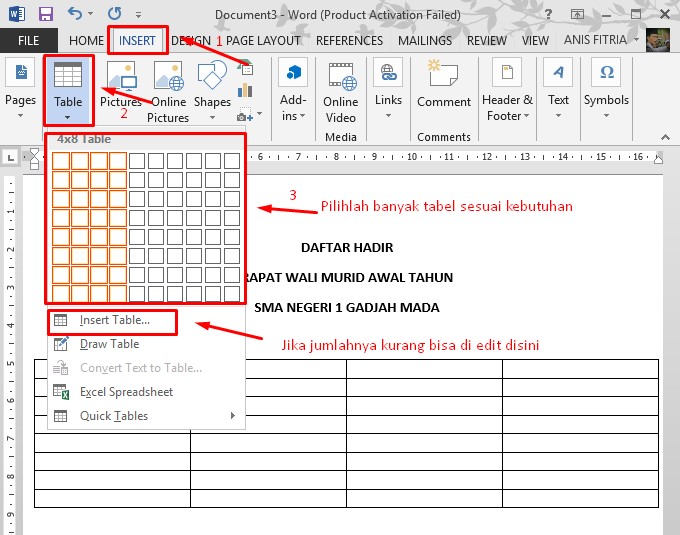
    1. Lalu tekanlah menu Kemudian akan muncul pilihan banyak tabel yang akan dipakai, menurun dan juga mendatar. Pilihlah berdasarkan berapa jumlah baris dan kolom yang Anda buruhkan. Kemudian klik maka otomatis tabel langsung muncul pada halaman.

      membuat absen
      membuat absen
    1. Namun jika jumlah tabel yang disediakan tersebut kurang sesuai jumlahnya dengan yang Anda inginkan maka klik lah Insert Table. Disini Anda bebas menentukan berapa tabel yang Anda butuhkan. Table Size digunakan untuk menentukan jumlah kolom dan juga barisnya. Untuk mengatur jumlah kolom klik number of columns. Sedangkan untuk menentukan jumlah baris klik number of rows.

      menentukan-banyak-tabel
      menentukan-banyak-tabel
    1. Lalu, tekanlah OKE.
    1. Kemudian tabel akan muncul pada lembar kerja Anda.

      cara-mudah-membuat-absen-pd-word
      cara-mudah-membuat-absen-pd-word
    1. Selesai.

    Demikian itu tadi adalah langkah-langkah membuat buku absen pada Microsoft Word. Sangat mudah, cepat, dan juga efisien kan??? Semoga artikel tersebut bisa bermanfaat untuk Anda.

    Sekian dan terimakasih…

  • Fungsi Tombol Prt Sc Sysrq Pada Keyboard

    Fungsi Tombol Prt Sc Sysrq Pada Keyboard

    Fungsi Tombol Prt Sc Sysrq Pada Keyboard-Prtsc Sysrq adalah salah satu tombol pada keyboard PC yang memiliki fungsi untuk mengambil gambar dari layar PC/komputer yang aktif.Mengambil gambar print screen atau screenshot terkadang dibutuhkan untuk berbagai keperluan.terlebih saat ingin mengirim bukti transfer saat transaksi online.

    Mengambil screenshot gambar di laptop bisa dilakukan bagi pengguna windows maupun Macbooks.terdapat berbagai cara untuk melakukan screenshot di laptop windows sehingga cara yang satu tak bisa dilakukan,anda bisa melakukan cara lainnya.

    Fungsi Tombol Prt Sc Sysrq Pada Keyboard

    Fungsi Tombol Prt Sc Sysrq Pada Keyboard
    Fungsi Tombol Prt Sc Sysrq Pada Keyboard


         Cara Mengambil Gambar dengan Print Screen

     1.   Tampilkanlah gambar yang ingin anda ambil gambarnya pada layar komputer

     2.  Tekan tombol Print Screen atau Prsc Sysrq (untuk copy gambar di layar)

     3.  Buka program aplikasi paint,klik start windows > all programs>

           accessories > paint.

     4.  Tekan CTRL + V  (untuk paste gambar yang sudah dicopy

           dengan print screen tadi).

     5.  Save dengan klik ikon disket dan pilih format gambar JPEG atau PNG


    Fungsi dari print screen keyboard (Prtsc Sysrq) sendiri  adalah untuk mengambil gambar pada layar komputer kita atau jika pada layar komputer kita,atau jika pada smartphone yang biasa kita sebut dengan Screen Capture .

    Screenshoot atau disebut juga cuplikan layar adalah pengambilan gambar tangkapan layar yang sedang dijalankan oleh sebuah sistem operasi .

          Screenshoot sendiri memiliki beberapa fungsi diantaranya adalah:

      1. Sebagai sarana berbagi informasi kepada orang lain tanpa perlu menyalin

          informasi tersebut.cukup di screenshot dan membagikannya.

      2. Untuk menangkap tampilan layar dan mengeditnya.

      3. Untuk memperjelas maksud dari sebuah icon dalam membuat tutorial

           langkah-langkah penggunaan suatu program.


    Screenshot akan sangat bermanfaat jika anda yang ingin menjelaskan sesuatu tapi sulit dimengerti jika hanya menggunakan teks,dengan menggunakan tampilan gambar screenshot atau SS pembaca akan lebih mudah memahami informasi yang ingin disampaikan.

    Itulah tutorial Fungsi Tombol Prt Sc Sysrq Pada Keyboard secara lengkap dengan penjelasannya semoga bisa memudahkan anda untuk memahaminya.

    Semoga bermanfaat bagi para pembacanya

    Wassalamualaikum Wr Wb

  • Apa Itu Game MMORPG

    Apa Itu Game MMORPG

    Apa Itu Game MMORPG-MMORPG adalah kepanjangan dari Massively Multiplayer Online Role Playig Game yang berarti adalah permainan role-playing game (RPG) yang melibatkan ribuan pemain untuk bermain bersama dalam dunia maya,yang terus berkembang pada saat yang sama melalui media internet dan jaringan.Ada beratus ratus game online bertipe MMORPG baik dalam bentuk 2D seperti Nexia hingga 3D Tantra.Masing-masing memiliki kelebihan dan kekurangan.

    Dalam dunia game biasa kita mengenal kata MMO-MMORPG-MMORPS-MMOFPS-MMO Musical-MMO Sport.MMO di atas merupakan jenis-jenis dari setiap game.seperti kita biasa ketahui pada dunia Music terdapat Genre Rock,Jazz,Regee,DLL.

    Massively multiplayer online role- palaying game disingkat (MMORPG) adalah sebuah MMO bergenre RPG (Role Playing Game) dimana setiap pemain dari berbagai IP Adress,berbagai kontingen dan berbagai regional berinteraksi sesame pemain di dalam dunia game virtual.

    Terdapat ratusan bahkan  ribuan pemain yang saling berinteraksi  dalam dunia virtual .sebagai contoh game ragnarok adalah salah satu dari banyak game MMORPG.user /pemain harus memiliki software yang terinstal di komputer local dan akan terhubung ke server game ketika game dimainkan.jika server down maka game tidak akan bisa dimainkan.

    Genre RPG adalah sebuah game di mana player memainkan suatu tokoh yang ada dalam game.di dalam game ini biasanya terdapat unsur seperti experience point, atau perkembangan karakter yang  kita mainkan sehingga membuat karakter kita naik level dan semakin kuat.

    Game MMORPG merupakan sub-genre dari game RPG.MMORPG adalah singkatan dari massively multiplayer online role player game yakni  jenis game RPG yang dimainkan secara online dimana banyak pemain yang ikut berinteraksi  dalam satu dunia virtual.


    Apa Itu Game MMORPG


    Contoh Game RPG:


    1.RF Online


    Apa itu Game MMORPG
    Apa itu Game MMORPG


    2.Ragnarok Online


    Game MMORPG
    Game MMORPG


    3.Black Dessert Online


    Black Dessert Online
    Black Dessert Online


    4.The Elder Scrolls V:Skyrim


    The Elder scrolls V
    The Elder scrolls V


    5. Final Fantasy  X


    Final Fantasy X
    Final Fantasy X


    Fungsi server pada game MMORPG adalah sebagai pusat pengendali dari setiap karakter yang sedang bermain.pemain yang ingin bermain diharuskan menginstal aplikasi game di komputer supaya bisa terhubung ke server game.kendala yang paling sering dirasakan saat bermain game MMORPG adalah ketika server down,maka game tidak bisa dimainkan sama sekali.

    Itulah penjelasan tentang game MMORPG dan contoh-contoh gamenya main game boleh tapi jangan berlebihan sampai larut malam karena game hanya sebagai hiburan saja di dunia maya.

    Semoga bermanfaat bagi para pembacanya

    Wassalamualaikum Wr Wb

  • Cara Install Laravel Dengan Laragon

    Cara Install Laravel Dengan Laragon

    Cara Install Laravel Dengan Laragon – Sebelumnya saya sudah membuat artikel tentang Kegunaan dan Fungsi Utama Laragon. Laragon adalah Software yang memiliki cara kerja dan kegunaan mirip seperti XAMPP. Untuk para programmer pasti sudah mengenali XAMPP.


    Cara Install Laravel Dengan Laragon


    Xampp Control Panel sendiri merupakan Software bersifat Open source yang menyediakan Sistem PHP (Apache) dan Mysql. Fungsi Xampp dan Laragon tidak jauh berbeda hanya saja Laragon memiliki Fitur fitur yang lebih mendukung seperti Portable dan Modern.


    Nah, Pada kesempatan kali ini saya akan membahas tentang kegunaan laragon. Saya akan membuat Proyek Laravel dengan menggunakan Laragon.


    Cara membuat Project Laraven Dengan Laragon

    Sebelum masuk ke tutorialnya pastikan Software Laragon telah Terinstall. Software Laragon ini Bisa didapatkan secara Gratis tanpa pungutan biaya. Kamu dapat mendownloadnya terlebih dahulu jika belum mempunyai Laragon. Berikut Tutorialnya, Simak sampai habis.


    1. Pertama, Buka Laragon Kemudian Klik Start All. Lalu buka Menu carilah Quick Create atau Quick app. Kemudian pilih Laravel.

    "<yoastmark


    1. Yang Kedua, Beri nama Proyek sesuai dengan keinginan kalian, Lalu Klik OK.
    Membuat Project Laravel Dengan Laragon
    Membuat Project Laravel Dengan Laragon


    1. Ketiga, Tunggu proses install sampai selesai.
    Install Laraven Dengan Menggunakan Laragon
    Install Laraven Dengan Menggunakan Laragon


    1. Lalu kalian tinggal mengetikkan di Pretty Url di browser kalian. Kemudian jika muncul tampilan berikut artinya laravel telah berhasil diinstall.


    Cara Menggunakan Laragon Untuk Membuat Laravel
    Cara Menggunakan Laragon Untuk Membuat Laravel


    Nah, Jadi seperti itulah cara mengistall laravel menggunakan Laragon. Laragon adalah software mirip seperti XAMPP dan WAMP yang fungsinya membuat local development environment pada sistem operasi windows. Sekian Tutorial membuat laravel dengan laragon, Selamat mencoba.


    Terima kasih……

  • Cara Menggunakan Laragon

    Cara Menggunakan Laragon

    Cara Menggunakan Laragon – Buat para Programer yang memakai Windows pastinya sudah mengenal dengan yang namanya XAMPP donk. Xammp adalah sebuah software Open source yang mendukung PHP (Apache) dan Mysql. Xampp banyak digunakan karena dapat membantu pekerjaan Programer.


    Cara Menggunakan Laragon

    Belajar Cara Menggunakan Laragon
    Belajar Cara Menggunakan Laragon


    Meskipun Xampp cukup mumpuni untuk PHP, Tetap saja terdapat kekurangannya. Seperti, Kita harus menyesuaikan konfigurasi versi PHP tertentu. Jika kalian sudah muak dengan Xampp yang cukup repot penggunaannya kalian dapat mencoba Software bernama Laragon.


    Mengenal lebih dekat, Apa itu Laragon ?

    Laragon adalah Software Universal Development Environtment untuk Bahasa pemrograman PHP, Python, JavaScript, Java, dan lain lain yang bersifat portable.


    Mengapa harus Laragon ?

    Laragon dapat menjadi Pengganti XAMPP, Berikut adalah beberapa keunggulan Laragon


    1. PORTABLE, Folder Laragon dapat dipindahkan tanpa takut adanya kerusakan File.


    1. ISOLATED, Apa saja yang kita lakukan di Laragon tidak akan mempengaruhi PC atau Komputer Local karena Laragon memiliki Sistem Terisolasi dari Sistem Operasi.


    1. EASY OPERATION, Laragon Menyediakan berbagai konfigurasi yang sudah di optimasi sehingga kita hanya tinggal menggunakan tanpa harus menkonfigurasikan secara manual. Kita juga dapat menambah beberapa versi baru dari PHP, Java, dan lain lain. Tanpa merusak system kerja Laragon sendiri.


    1. MODERN & POWERFUL, Tampilan dalam laragon juga terlihat modern yang membuat kita dapat lebih mudah membuat tampilan Modern dari sebuah Website.


    Kesimpulan :

    Nah, jadi begitulah beberapa penjelasan tentang Laragon, Laragon adalah Software Universal Development Environtment untuk Bahasa pemrograman PHP, Python, JavaScript, Java, dan lain lain yang bersifat portable. Laragon memiliki Fitur fitur mendukung yang dapat membantu pekerjaan, Selain tampilan nya yang modern, Laragon juga mudah di operasikan. Laragon dapat menjadi pengganti XAMPPP.


    Sekian, Semoga bermanfaat dan Terimakasih….