Category: Kumpulan Trik

  • Cara Membuat Bingkai Di Power Point

    Cara Membuat Bingkai Di Power Point

    Cara Membuat Bingkai Di Power Point – Hai semuanya, Bagaimana kabar kalian ? Semoga baik baik saja. Di Zaman digital ini kalian pasti sudah tidak asing dengan Microsoft Windows. Microsoft Windows adalah sebuah sistem yang di buat oleh Microsoft Companny. Penggunaan sistem Microsoft Windows dapat kita jumpai di Laptop dan Komputer.


    Cara Membuat Bingkai Di Power Point


    Microsoft Windows sudah banyak memberi bantuan dengan berbagai macam fitur yang di sediakan, Salah satunya adalah Power Point. Microsoft Power Point ini seringkali digunakan untuk pembatu Presentasi.


    Apa itu Power Point ?

    Power Point sendiri adalah program computer yang dikembangkan oleh Microsoft. Power point berjalan di PC atau computer berbasis sistem operasi Apple Mac Os. Power Point ini banyak digunakan mulai dari kalangan Perkantoran, perbisnisan, siswa, dan Trainer.


    Selain digunakan untuk membuat rancangan presentasi, Dalam power point pengguna juga dapat membuat desain setiap slide agar lebih enak dipandang. Pada artikel kali ini, Saya akan membagikan Trik cara membuat Bingkai menggunakan Power Point agar slide presentasi jadi lebih menarik audience ketika anda sedang presentasi.


    Cara Membuat Bingkai Dengan Power Point

    1. Pertama, Buka Power Point lalu menuju ke menu Insert.
    Membuat Border Di Power Point
    Membuat Border Di Power Point


    1. Kedua, Klik Menu Shapes, lalu pilih salah satu Rectangles.
    Cara Membuat Bingkai di Power Point
    Cara Membuat Bingkai di Power Point


    1. Yang ketiga, Setelah memilih Rectangle arahkan Kursor ke pojok kiri atas slide lalu Tarik sampai ke pojok kanan bawah pada slide. Hal ini dilakukan agar Rectangles yang kita tempatkan memenuhi semua bagian Slide.
    Tutorial membuat Bingkai di PPT
    Tutorial membuat Bingkai di PPT


    1. Keempat, Setelah Rectangles memenuhi semua bagian Slide. klik menu Shape Fill di bagian atas lalu pilih No fill untuk menyisakan bagian pinggiran rectangles.
    Langkah langkah Membuat Border Di Microsoft Power Point
    Langkah langkah Membuat Border Di Microsoft Power Point


    1. Kelima adalah tahap penyempurnaan bingkai, Tambahkan ketebalan bingkai dengan mengklik menu weight pada Shape Outline. Lalu masuk ke More line.


    membuat Border di ppt
    membuat Border di ppt


    1. Keenam, Di menu More Line kalian tinggal menyesuaikan tebal Bingkai sesuai kemauan dengan mengetikkan ukuran di Witdh. Perhatikan gambar berikut.
    Membuat Border atau bingkai dengan power point
    Membuat Border atau bingkai dengan power point


    Hasil Slide dengan Bingkai :


    Border Power Point
    Border Power Point


    Power Point adalah program computer yang dikembangkan oleh Microsoft. Power point berjalan di PC atau computer berbasis sistem operasi Apple Mac Os. Power Point ini banyak digunakan mulai dari kalangan Perkantoran, perbisnisan, siswa, dan Trainer.


    Nah, Sekian Tutorial nya, Semoga bermanfaat….
  • Cara Membuat Link WA

    Cara Membuat Link WA

    Cara Membuat Link WA – Saat kita sedang asik di sosial media, Pasti pernah bertemu dengan Penjual Online. Penjual Online sendiri adalah seseorang yang memiliki sebuah bisnis lalu di pasarkan melalui media sosial agar barang lebih cepat terjual, Mengingat seberapa cepat rambatnya media sosial sekarang ini barang yang dijual dalam waktu singkat sudah laku lho.


    Cara Membuat Link WA


    Pada umumnya penjual online selalu menempatkan detail produk dan suatu Link yang jika di klik secara otomatis akan masuk ke dalam Chat penjual di Aplikasi WhatsApp. Di sini lah yang sering membuat bingung, Bagaimana bisa sebuah link membawa kita secara otomatis kedalam Chat WhatsApp seseorang.


    Nah, Pada kesempatan kali ini saya akan membagikan Trik membuat link WhatsApp yang akan menuju ke dalam Chat secara Otomatis.


    Cara Membuat Link WhatsApp Yang Akan Menuju Ke Dalam Chat Secara Otomatis.

    Sebenarnya caranya cukup sederhana, Hanya perlu menggunakan sebuah URL yang nantinya akan langsung menuju ke jendela Chat WhatsApp kita.


    1. Pertama, Ketikkan link seperti berikut.


    https://api.whatsapp.com/send?phone=”


    1. Lalu tambahkan Nomor WhatsApp kamu dibelakang. Contoh :


    “https://api.whatsapp.com/send?phone=6288992818345”


    Jika di buka dari aplikasi lain atau sebuah Website akan muncul sebuah tampilan seperti di bawah.


    Cara membagikan link WhatsApp
    Cara membagikan link WhatsApp


    Link tersebut merupakan sebuah pintasan yang bisa di klik “Message” otomatis akan masuk ke jendela Chat pemilik Nomor.


    Selain itu kamu juga bisa menambahkan sebuah text di tampilan tersebut dengan menambahkan sedikit link tambahan di link dasar tadi. Contoh :


    “https://api.whatsapp.com/send?phone=6288992818345&text=Halo%20Selamat%20Datang”


    Sebagai catatan, Untuk menambahkan Spasi kita harus menggunakan Format “%20” Seperti contoh diatas. Kamu juga bisa menambahkan Enter atau menurunkan baris dengan Format “%0A”.


    Membuat Link WhatsApp Ke Dalam Chat
    Membuat Link WhatsApp Ke Dalam Chat


    Nah, Mudah bukan ? Cara ini sangat membantu untuk orang yang memiliki bisnis online, Baik dari sudut pandang penjual maupun sudut pandang pembeli. Kamu juga dapat memanfaatkan cara ini seperti menempatkan di sosial media kita agar orang lain dapat menghubungi kita.


    Sekian, Semoga bermanfaat…


  • Cara Menambahkan Video di Power Point

    Cara Menambahkan Video di Power Point

    Cara Menambahkan Video di Power Point – Microsoft Power Point atau yang sering disebut dengan ppt adalah sebuah media yang digunakan untuk membuat bahan materi presentasi. Untuk kalangan para pelajar dan juga guru-guru pasti sudah tidak asing dengan yang namanya Microsoft Power Point. Dengan adanya software ini penyampaian materi pada saat kegiatan pembelajaran, workshop, sosialiasasi, dan kegiatan lainnya akan mudah untuk difahami.

    Pada Microsoft Power Point tidak hanya mampu diberi tulisan dan gambar. Akan tetapi juga bisa diberi tambahan video. Hal ini dimaksudkan agar menjadi alternative dan juga dampak dari presentasi materinya mudah diterima.

    Pada artikel kali ini saya akan menjelaskan tentang bagaimana cara menambahkan sebuah video pada Power Point. Ada beberapa hal yang perlu diperhatikan ketika menambahkan video pada Power Point, yaitu :

    1. Mempersiapkan format video
    2. Memasukkan tau Insert video ke dalam Microsoft Power Point
    3. Mempersiapkan video sebelum presentasi

    Untuk lebih mengetahui secara detail berikut ini adalah ulasannya :

    Cara Menambahkan Video di Power Point

    tambahkan-video
    tambahkan-video
    1. Mempersiapkan Video Presentasi

    Hal pertama yang harus dilakukan adalah menyiapkan video yang akan digunakan untuk medi presentasi. Hal ini bertujuan agar kegiatan bisa berjalan dengan lancar.

    Berikut ini adalah hal-hal yang harus diperhatikan ketika melakukan persiapan video :

    • Relevansi video dengan tujuan presentasi

    Video yang nantinya akan diputar harus sesuai dengan tema dari presentasi yang akan dilakukan. Video tidak hanya dipakai untuk hiburan, tapi juga membantu para peserta presentasi untuk memahami materi yang telah disampaikan.

    • Durasi waktu untuk video yang Anda putar

    Durasi waktu yang digunakan untuk memutar video harus di setting dengan tepat. Jika presentasi yang dilakukan pendek maka pakailah video yang memiliki durasi sekitar 1-2 menit saja. Akan tetapi, jika presentasinya lama, contohnya sampai 1-2 jam, maka pakailah video yang memiliki durasi sekitar 5-10 menit.

    • Format video yang Anda putar

    Ada beberapa format video yang tidak support dengan Power Point. Contohnya adalah format FLV. Sebaiknya jika video Anda berformat FLV maka rubahlah dulu formatnya menjadi MP4 atau WMV. Mengapa? Karena format ini dipercaya lebih support dan compatible juka digunakan pada power point. Software yang digunakan untuk merubah formay FLV menjadi MP4 adalah Free FLV Converter yang bisa di dapatkan melalui Google Search.

    Itu tadi adalah beberapa hal yang harus diperhatikan ketika melakukan persiapan video. Setelah siap berikut ini adalah langkah berikutnya.

    1. Memasukkan atau Insert Video Ke Dalam Power Point

    Ketika video yang akan Anda pakai telah disiapkan kemudian Anda tinggal memasukkannya ke dalam power point Anda. Bagaimana cara insert atau menambahkan video Anda ke dalam power point?? Caranya sangat mudah dan juga simple. Berikut penjelasan lebih detailnya :

    • Buka dokumen power point yang akan Anda insert video.
      menambahkan-video-ppt
      menambahkan-video-ppt


    • Klik menu bar Insert, kemudian pilih Lalu aka nada pilihan lagi, pilihlah video from file….. setelah itu pilih file di laptop atau PC Anda. Setelah memilih video klik Insert.
      insert-video-ppt
      insert-video-ppt


    • Jika video telah berhasil anda masukkan maka selanjutnya klik Slide Show dan cek video Anda. Hal ini dilakukan untuk memastikan bahwa video tersebut mampu berputar dengan baik atau tidak.
    memasukkan-video-ppt
    memasukkan-video-ppt
    video-pd-ppt
    video-pd-ppt


    1. Melakukan Cek Teknis Sesaat Sebelum Presentasi Dimulai

    Tahap ini pun juga sangat penting. Anda harus memeriksa video Anda lagi. Apakah videonya sudah terintegrasi dengan sound system. Pastikan juga alurnya agar video tidak macet di tengah jalan. Jika semuanya sudah Anda persiapkan maka langkah selanjutnya adalah Anda tinggal melakukan presentasi.


    Demikian itu tadi adalah langkah-langkah menambahkan sebuah video untuk presentasi pada Microsoft Power Point. Silahkan mencoba, dan semoga presentasi Anda bisa berjalan dengan lancar. Semoga artikel ini bisa bermanfaat.

    Sekian dan terima kasih…


  • Cara Upload Produk Di Shopee

    Cara Upload Produk Di Shopee

    Cara Upload Produk di Shopee – Di zaman sekarang yang sudah serba online ini banyak kegiatan-kegiatan kita yang dimudahkan dengan majunya tekhnologi saat ini. Semua bisa kita lakukan dimanapun dan juga kapanpun hanya dengan mengklik ponsel. Mulai dari berbelanja, memesan makanan, memesan ojek, membeli tiket, dan masih banyak lagi. Untuk berbelanja kita tidak perlu keluar rumah karena saat ini sudah hadir berbagai aplikasi yang telah membantu memudahkan Anda ketika ingin berbelanja. Salah satu aplikasi yang cukup populer yang menawarkan produknya dengan berbagai diskonan adalah Shopee. Anda sudah tidak asing lagi kan dengan aplikasi ini.

    Banyak diskon yang dan juga promo yang diberikan guna menarik minat para pelanggan. Cara membelinya pun juga sangat mudah. Anda tinggal bertransaksi lewat online kemudian barang akan sampai ke tempat Anda. Sangat mudah dan menarik bukan??

    Cara Upload Produk Di Shopee

    prodeuk-shopee
    prodeuk-shopee

    Nah, pada artikel kali ini saya akan menjelaskan tentang bagaimana cara menambah atau mengupload produk baru di shopee. Untuk para penjual olshop Anda bisa menawarkan barang Anda ke aplikasi shopee ini. Hal ini memungkinkan barang Anda cepat laku dan juga bisa mendapatkan banyak orderan dari berbagai penjuru kota. Ikutilah beberapa panduan sebelum mengupload produk di shopee berikut agar proses penjualan Anda berjalan lancar dan juga menguntungkan.

    Apa yang harus dipersiapkan sebelum menjual produk di Shopee?

    1. Mendaftar akun shopee.

      mendaftar-di-shopee
      mendaftar-di-shopee

    Sebelum Anda berjualan di shopee Anda harus mendaftar terlebih dahulu. Aksesnya di https://shopee.co.id/ lalu klik DAFTAR. Namun jika Anda sebelumnya sudah mempunyai akun maka akses Seller Centre  di https://seller.shopee.co.id/.

    1. Mengetahui kebijakan barang yang dilarang dan dibatasi.

    Tanggung jawab untuk memastikan produk yang dijual telah memenuhi kebijakan Shopee berada di tangan Anda.

    1. Mengetahui kebijakan batas maksimal jumlah produk.

    Anda harus mengetahui berapa jumlah produk yang mampu Anda jual pada toko Anda berdasarkan tipe penjual.

    Bagaimana cara menambahkan produk baru di Shopee?

    Sebelum Anda menambahkan sebuah produk baru, ada beberapa informasi yang harus dipersiapkan. Informasinya terdiri dari 5 bagian.

    *Wajib Diisi


    Cara menambahkan produk baru :

    1. Masuk ke halaman Seller Centre, klik Produk Saya.
      tambah-produk-shopee
      tambah-produk-shopee


    2. Klik Tambah Produk Baru.
      upload-produk-shopee
      upload-produk-shopee


    3. Isi nama produk
    4. Pilih kategori yang sesuai untuk produk.
      kategori-produk-shopee
      kategori-produk-shopee


    5. Isilah informasi produk
    • Informasi produk yang akan dijual mencakup :
    • Nama produk (wajib).
    • Deskripsi produk (wajib).
    • Kategori (wajib).
    • Merek (wajib).
    • Atribut produk (opsional).

    Atribut produk akan berubah menyesuaikan dari kategori produk.

    kategori-produk-shopee
    kategori-produk-shopee


    1. Isilah informasi penjualan.
    • Informasi penjualan mencakup :
    • Harga (wajib).
    • Stok (wajib).
    • Grosir (opsional).
    • Variasi (opsional).

    Variasi produk adalah sebuah fitur yang mampu melakukan pengelompokan jenis-jenis produk hingga 20 variasi (2 level variasi)

    Misalnya : Produk yang Anda tampilkan memiliki ukuran (1 variasi) dan warna (2 level variasi)pada sebuah produk.

    unggah-produk-shopee
    unggah-produk-shopee


    1. Upload foto produk.
    • Foto yang bisa Anda upload bisa sampai 9 foto produk (termasuk foto utama). Foto yang anda upload sebaiknya beresolusi tinggi dan ari banyak sudut.
    1. Upload panduan ukuran (opsional).
    • Panduan ukuran tiak terdapat pada semua kategori barang. Namun hanya untuk kategori pakaian.

      panduan-ukuran-produk-shopee
      panduan-ukuran-produk-shopee
    1. Tambahkan informasi pada bagian Pengiriman.
    • Pada bagian pengiriman ada 3 komponen utama yaitu :
    • Berat (gr).
    • Ukuran paket.
    • Ongkos kirim.

    Sebaiknya Anda memastikan bahwa kurirnya menyediakan layanan pengiriman sesuai berdasarkan ukuran dan juga berat paket.

    pengiriman-barang-shopee
    pengiriman-barang-shopee
    1. Isilah info tambahan di bagian Lainnya.
    • Untuk barang yang ready stock durasi pengiriman yang standar adalah 2 hari.
    1. Kemudian klik Simpan & Tampilkan untuk menambah produk.
    unggah-produk-shopee
    unggah-produk-shopee

    Demikian itu tadi adalah langkah-langkah ketika Anda ingin menambahkan produk baru pada aplikasi shopee. Semoga artikel di atas bisa bermanfaat untuk Anda.

    Sekian dan terima kasih…

  • Perbedaan Game Full Version dan Repack

    Perbedaan Game Full Version dan Repack

    Perbedaan Game Full Version dan Repack – Saat bermain game kita harus mendownload game terlebih dahulu sebelum memainkannya. Namun dalam mendownload game memiliki beberapa versi game. Dalam banyak versi tersebut ada 2 versi game yang umum kita dengar yaitu full version dan repack.

    Perbedaan Game Full Version dan Repack

    Perbedaan Game Full Version dan Repack
    Perbedaan Game Full Version dan Repack

    Dalam dua versi tersebut memiliki perbedaan masing – masing dan juga memiliki kekurangan masing – masing. Nah, disini saya akan menjelaskan apa itu perbedaan game full version dengan game repack. Selain menjelaskan perbedaan game full version dan repack disini saya akan menjelaskan beberapa jenis versi game juga. Simak dengan baik – baik ya guys!!

    • Full Version

    Full version adalah istilah untuk  game original yang dimaksudkan original adalah game yang masih origininal dan masih asli tanpa adanya pemotongan ataupun pengurangan pada fitur game tersebut, seringkali game full version memerlukan serial number/crack guna menjadikannya sebagai Full Version.

    • Repack

    Repack ialah istilah game yang di compress secara sarat tampa pengurangan fitur-fitur yang terdapat dalam game ataupun bila dikurangi melulu kaan dikurangi pad asegi Video ( cut scene ) dan pengurangan kualitas video tampa memprovokasi jalannya game tersebut, versi ini masih menjadi kesenangan di kalangan gamer yang mengharapkan game dengan kualitas bagus.

    Namun dari 2 versi di atas ada juga mirip dengan versi di atas atau biasa juga disebut dengan nama versi di atas. Hal itu dikarenakan memiliki kesamaan. Nah, berikut ini versi yang memiliki kesamaan dengan versi yang diatas.

    • Rip ( Mirip dengan repack )

    RIP atau bila tidak salah singkatan dari ripped atau ripping adalah istilah game yang di compres secara penuh dengan pengurangan sejumlah fitur yang terdapat pada game seperti misal Audio, texture, dan Video setelah tersebut akan menghasilkan ukuran game yang lebih kecil di banding game full Version ( game seluruh type game berasal dari game full version ) game RIP seringkali tidak mempunyai Cutscene jadi tidak sedikit  fitur yang dikurangi jadi tidak boleh marah bila setelah install game RIP ternyata tidak terdapat VIDEOnya sebab memang dihapus.

    • Realoded ( Mirip dengan full version )

    RELOADED adalah game yang versi original dapat di bilang full version yang telah di crack sampai-sampai tidak lain dari segi size dan kualitas game originalnya, versi ini disarankan untuk semua gamer yang memiliki koneksi internet cepat sebab sizenya cukup besar ( tergantung gamenya ).

    • Kesimpulan

    Jadi dapat disimpulkan bahwa game memiliki beberapa jenis versi, namun versi tersebut memiliki perbedaan dan juga kekurangan. Untuk itu para pengguna dapat memilih sesuai keiginan masing – masing.

    Selamat membaca!!


  • Perbedaan Ovo dan Dana

    Perbedaan Ovo dan Dana

    Perbedaan Ovo dan Dana – Sebagian besar konsumen di perkotaan sekarang terbiasa menggunakan dompet digital. Kebiasaan bertransaksi secara cashless alias non tunai ini pun mulai ditularkan ke konsumen di pedesaan dan usaha skala kecil dan menengah.

    Tak heran, urusan ini ikut mendorong perkembangan layanan mobile payment. Mengutip penelitian terbaru , layanan mobile payment semakin populer seiring bertambahnya pemakaia smartphone sampai 70% dalam lima tahun terakhir di Indonesia. Terlebih, semakin tidak sedikit pilihan software e-wallet atau dompet digital tanpa kartu guna bertransaksi.

    Perbedaan Ovo dan Dana

    Perbedaan Ovo dan Dana
    Perbedaan Ovo dan Dana

    Berdasarkan data dari Bank Indonesia, telah ada 38 layanan e-wallet yang menemukan lisensi resmi. Pada 2018, transaksi e-wallet di Indonesia menjangkau angka USD 1,5 miliar dan ditebak akan bertambah menjadi USD 25 miliar pada 2023. Dengan pertumbuhan yang pesat menjadikan pola transaksi pun berubah. Dari banyaknya dompet digital yang ada, ada dua perusahaan besar yang mengusai pasar yaitu ovo dan dompet digital dana. Namun kedua aplikasi dompet digital tersebut memiliki perbedaan. Apa perbedaannya? Simak dengan baik ya guys penjelasan berikut ini.

    • Sistem Cashback

    Dalam sistem cashback ovo dan dana memiliki perbedaan yang sangat mendasar yaitu sebagai berikut :

    • Ovo

    Ovo menggunakan sistem cashback menggunakan sistem point yang dimana point ini bernilai sejumlah mata uang sesuai dengan nilai point tersebut, namun sistem poin memiliki kekurangan yaitu point ini tidak bisa dicairkan menjadi uang cash dan tidak akan bisa mendapatkan cashback jika melakukan pembayaran menggunakan point tersebut.

    • Dana

    Sementara itu dana menggunakan sistem cashback yang dimana cashback masuk ke dalam saldo namun cashback dibatasi 100rb per bulan dan juga terkadang kita tidak bisa mendapatkan cashback.

    • Sistem Transfer Saldo

    Selain dalam sistem cashback yang memiliki perbedaan, dalam sisitem transfer saldo pun memiliki perbedaan juga seperti berikut :

    • Ovo

    Dalam hal tranfer saldo di ovo akan dikenakan biaya sebesar Rp.2.500 setiap mengirim saldo ke dalam rekening bank.

    • Dana

    Dalam hal transfer saldo di dana akan dikenakan biaya sebesar Rp. 4.500 setiap mengirim saldo ke rekening bank.

    • Kesimpulan

    Jadi dapat disimpulakan bahwa ovo dan dana memiliki perbedaan dalam dua hal tersebut, meskipun masing masing memiliki keunggulan masing – masing namun setiap pilihan itu tergantung pengguna masing – masing.

    Selamat membaca!!

  • Perbedaan Game Original dan Bajakan

    Perbedaan Game Original dan Bajakan

    Perbedaan Game Original dan Bajakan – Halo teman-teman kali ini saya akan sharing artikel tentang perbedaan besar tentang game original dan game bajakan. Pada zaman teknologi yang canggih ini, banyak sekali para anak kecil, remaja hingga orang dewasa memainkan game, akan tetapi masih ada orang tidak mengenal game yang dimainkannya bajakan atau original, bahkan ada juga orang yang memaksakan memainkan game bajakan karena menjanjikan game itu gratis.

    Perbedaan Game Original dan Bajakan

    Tentunya ini sangat berbahaya karena game bajakan tidak memiliki jaminan keamanan. Kenapa keamanannya tidak terjamin? Game bajakan memiliki dampak buruk bagi pc,smartphone kalian, karena virus dapat menyelinap di folder game bajakan. Biasanya game bajakan memiliki aplikasi crack, crack ini digunakan agar game yang awalnya original dijadikan game bajakan oleh crack tersebut.

    Perbedaan Game Original Dan Bajakan
    Perbedaan Game Original Dan Bajakan

    Nahh!! aplikasi crack ini berbahaya teman-teman karena biasanya mengandung virus di file crack tersebut dan game bajakan juga tidak mendapatkan update atau perbaikan bug karena gamenya sendiri sudah dibajak oleh orang lain dan masih banyak lagi masalah yang dimiliki oleh game bajakan.

    Saya mengerti kok game bajakan itu memberikan kalian kemudahan karena game bajakan itu gratis. Akan tetapi lebih baik dan kusarankan sekali agar kalian membeli game original, kenapa saya sangat menyarankan membeli game original? Ya karena game original itu dijamin aman dan masih di urus oleh pemilik game tersebut, berikut ini keuntungan menginstal game original.

    1. Masih Mendapat Perawatan

    Maksud dari mendapatkan perawatan contohnya perbaikan bug bahkan sampai update terbaru. Layanan ini hanya didapatkan oleh game original, bagi kalian yang masih menggunakan game bajakan ya mau ga mau kalian harus merasakan bugnya, bahkan sampai tidak dapat merasakan update fitur-fitur terbarunya.

    1. Langsung Install

    Artinya kalian tidak perlu lagi ngurusin crack dan sebagainya yang tentunya ribet, coba kalian bandingan dengan yang game original kalian hanya perlu membelinya lalu install!! selesai.

    1. Tidak Terkandung Virus Di Game Original

    Game Original itu dijamin aman teman-teman dan terhindar dari virus yang dapat merusak pc atau smartphone kalian, sehingga inilah mengapa kalian harus menginstal game original.

    1. Bisa Bermain Dengan Teman Kalian Secara Online

    Kenapa bisa dilakukan secara online? Karena game original terkadang juga dapat dimainkan secara bersama atau bisa dibilang multiplayer tetapi kalian juga harus menggunakan internet untuk mengakses fitur multiplayer tersebut. Bagi kalian yang masih game bajakan tentunya akan sulit menggunakan fitur online tersebut game bajakan tidak masuk ke server milik game original tersebut.

    Nah itulah Perbedaan Game Original dan Bajakan mudah di mengerti bukan, jadi bagi kalian yang masih menggunakan game bajakan kusarankan sekali lagi kalian pindah ke game original karena game bajakan itu memiliki banyak resiko teman-teman.

    Memang harga dari game original masih ada yang larang. Tetapi kalian tidak perlu khawatir karena pasti game original terjamin kualitasnya bahkan masih ada game yang tidak perlu berbayar alias gratis, yang pastinya kualitasnya tidak kalah dengan yang berbayar.

    Dengan adanya artikel ini semoga dapat membantu kalian dan bisa menambah sebuah wawasan pengetahuan dibidang teknologi. Bila ada salah kata dari saya mohon dimaafkan dikarenakan artikel ini saya buat menurut opini saya pribadi.

    Sekian dari saya Terima Kasih….

  • Cara Copy Link Instagram

    Cara Copy Link Instagram

    Cara Copy Link Instagram – Instagram merupakan salah satu media sosial yang saat ini cukup populer. Hal ini karena foto yang ditampilkan beresolusi HD dan juga karena banyak fitur fitur keren di Instagram yang tidak terdapat pada media sosial yang lainnya.

    Kadang mungkin Anda ingin mengcopy link yang terdapat pada Instagram. Entah itu untuk di bagikan, untuk menyimpan video ataupun untuk kebutuhan yang lainnya. Cara mengcopy link yang terdapat pada Instagram sangatlah mudah dan juga simple. Banyak yang bisa di copy, mulai dari link foto , link video, hingga link profil akun seseorang.

    Cara Copy Link Instagram

    ig
    ig

    Link juga dibutuhkan ketika Anda ingin mendownload sebuah foto atau video yang berasal dari Instagram. Cara mengcopy link sangatlah mudah dan tanpa harus menggunakan aplikasi tambahan. Berikut ini adalah ulasan tentang bagaimana mengcopy link URL yang berasal ari Instagram (akun, foto, video).

    1. Cara Copy Link Foto Instagram

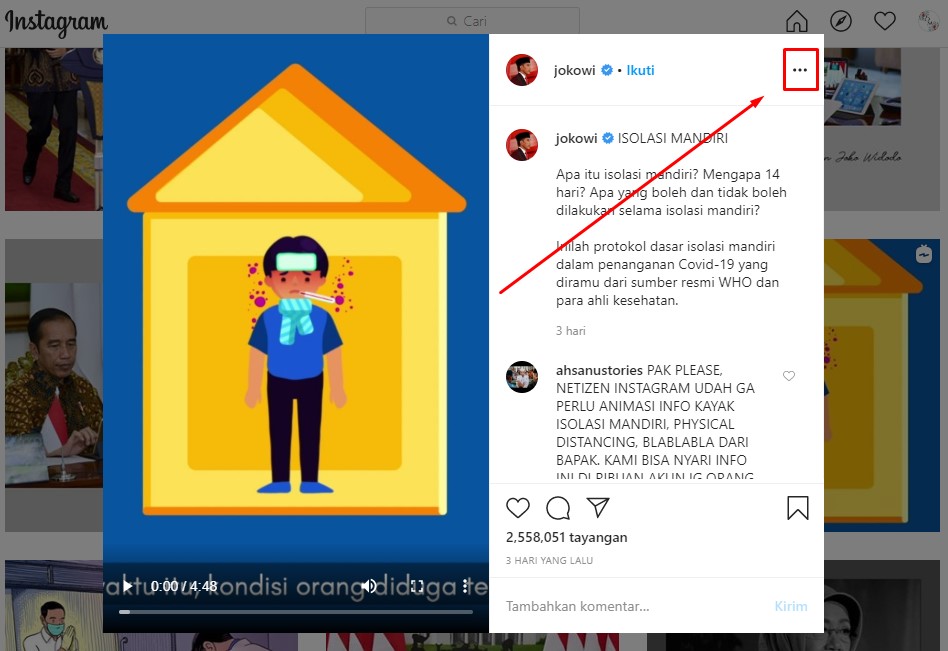
    Cara mengcopy link foto pada Instagram sangatlah mudah dan sederhana. Anda hanya perlu mencari foto dan kemudian klik salin URL. Berikut ini adalah detailnya :

    • Buka aplikasi Instagram yang telah terinstal.
    • Pastikan bahwa Anda sudah login.
    • Carilah mana foto yang ingin Anda copy linknya.
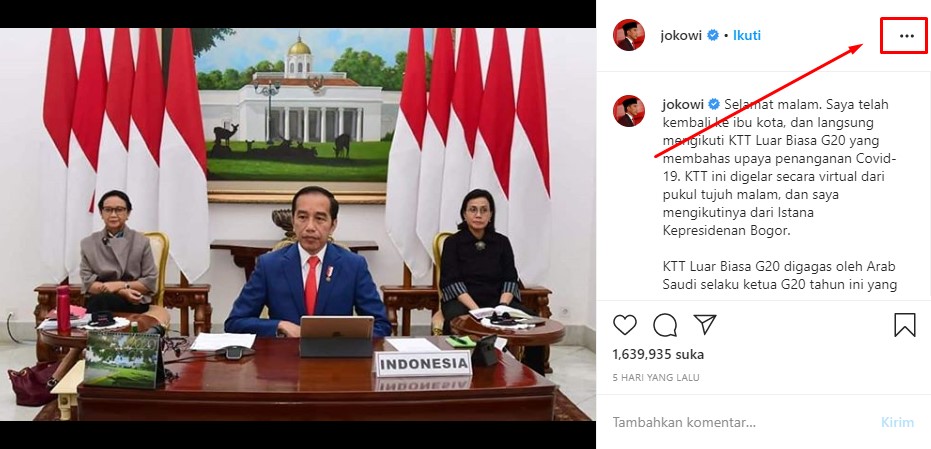
    • Klik ikon titik tiga yang terletak pada sebelah pojok kanan atas foto.

      copy-link-foto-ig
      copy-link-foto-ig
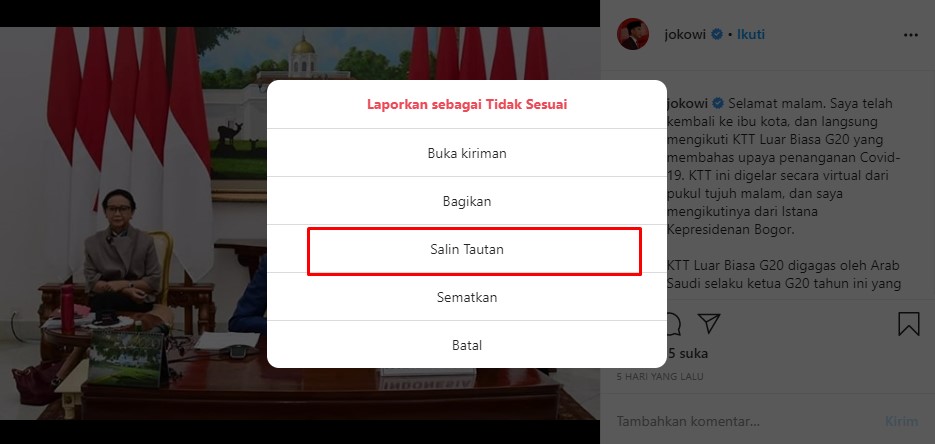
    • Lalu Anda tinggal copy linknya.

      copy-link-foto-instagram
      copy-link-foto-instagram

    Cukup mudah bukan??

    1. Cara Copy Link Video Instagram

    Cara mengcopy link video sebenarnya sama saja dengan cara mengcopy link foto. Caranya adalah sebagai berikut :

    • Buka aplikasi Instagram yang telah terinstal.
    • Pastikan bahwa Anda sudah login.
    • Carilah mana video yang ingin Anda copy linknya.
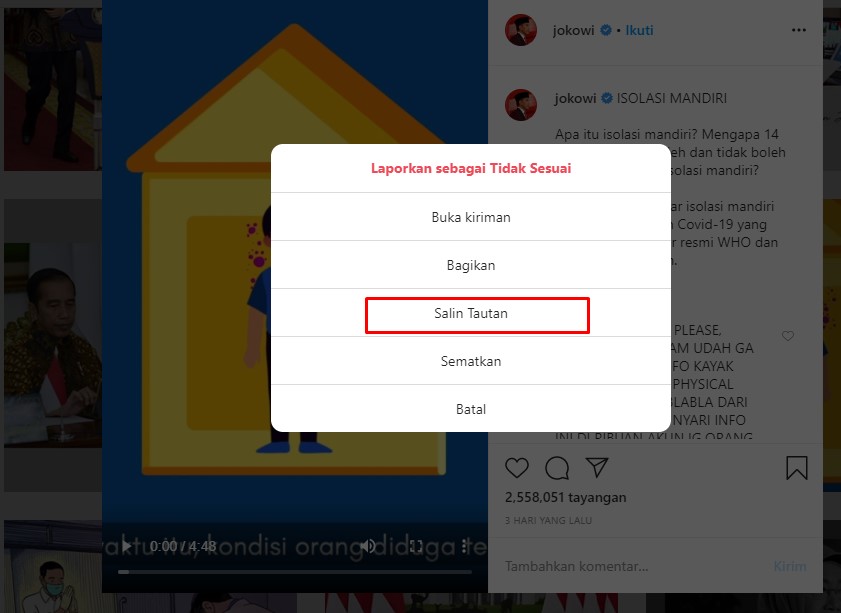
    • Klik ikon titik tiga yang terletak pada sebelah pojok kanan atas video.

      copy-link-video-ig
      copy-link-video-ig
    • Lalu Anda tinggal copy linknya.

      copy-link-video-instagram
      copy-link-video-instagram

    Setelah selesai di copy Anda tinggal menyimpan ataupun mendownload video tersebut. Mudah kan?

    1. Cara Copy Link Profil Instagram

    Untuk cara copy link profil sebenarnya juga cukup mudah tapi sedikit berbeda dengan mengcopy link foto dan video karena akun orang tersebut harus kita buka dahulu.

    Berikut ini adalah langkah-langkahnya :

    • Buka aplikasi Instagram yang sudah terinstal.
    • Pastikan bahwa Anda sudah login.
    • Carilah akun yang ingin di copy linknya.
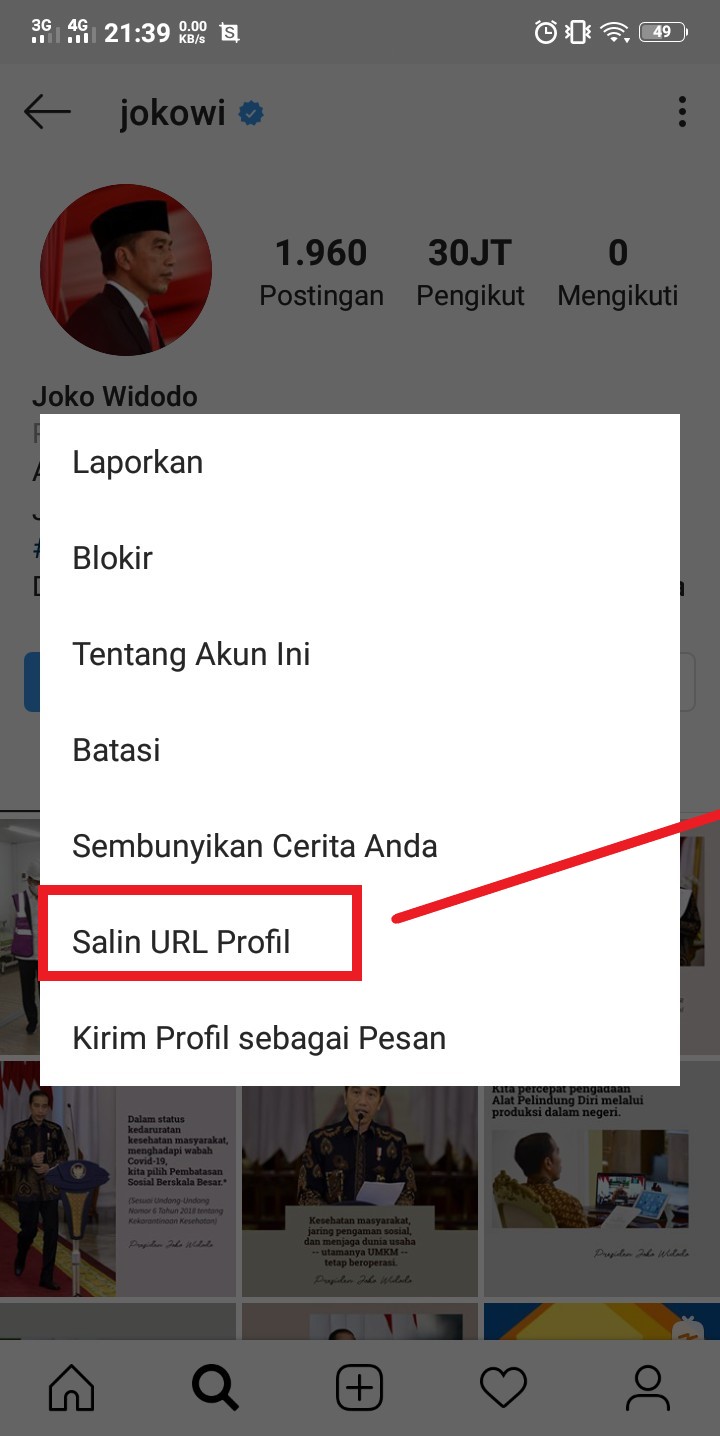
    • Klik ikon titik tiga pada sebelah pojok kanan atas.

      copy-link-akun-ig (1)
      copy-link-akun-ig (1)
    • Untuk mengcopy akun klik pilih salin URL.

      copy-link-akun-instagram
      copy-link-akun-instagram

    Cara menyalin link akun juga bisa dengan cara ketik https://www.instagram.com/username/ . Nah kata username itu tinggal kita ganti dengan nama akun yang akan di copy linknya.

    Demikian itu tadi adalah cara mengcopy link dari sebuah foto, video, ataupun akun Instagram. Cukup mudah kan? Semoga artikel ini bermanfaat.

    Sekian dan terima kasih…

  • Cara Membuat Grup Facebook

    Cara Membuat Grup Facebook

    Cara Membuat Grup Facebook – Halo teman-teman, kali ini kami akan membagikan tutorial cara membuat grup di Facebook dengan mudah. Sebelum kami membagikan tutorialnya, kami akan menjelaskan tentang apa sih kegunaan fitur grup di Facebook? Grup di Facebook digunakan untuk berkumpulnya para orang-orang atau komunitas yang memiliki kepentingan bersama, sehingga dapat berdiskusi dengan perkumpulan grup itu sendiri.

    Cara Membuat Grup Facebook

    Fitur grup yang dimiliki oleh Facebook tentunya sangat menarik bagi kepentingan bersama, karena kita dapat bertemu dengan orang yang memiliki hobi ataupun tujuan yang sama di grup yang telah anda masuki, sehingga kita memiliki keinginan untuk mencari lebih banyak pengetahuan di grup itu sendiri. anda juga dapat berbagi pengetahuan atau tips dan trik yang anda miliki di grup yang anda masuki.

    Nahh! Mulai sekarang carilah grup yang cocok dengan anda. Jika anda sudah paham kegunaan grup, silahkan kalian ikuti tutorial berikut ini dengan mudah, simaklah dengan teliti.

    1. Hal yang harus anda lakukan tentunya adalah login terlebih dahulu agar dapat membuat grup di facebook. Jika sudah klik Grup contoh ada gambar di bawah ini."<yoastmark
    1. Lalu klik Buat Grup untuk menampilkan menu Buat Grup Baru."<yoastmark
    1. Selanjutnya anda isi deskripsi nama grup sesuai yang anda inginkan, Jika sudah terpikirkan nama grupnya silahkan langsung anda klik Buat.

      Cara Membuat Grup fb
      Cara Membuat Grup fb
    1. Grup telah terbuat, anda dapat merubah ataupun mengundang orang yang ingin anda masukkan ke grup. Bahkan anda juga dapat mengatur admin dan moderator untuk mengurus grup yang anda buat.

      Tampilan Grup Facebook
      Tampilan Grup Facebook

    Nah itulah Cara Membuat Grup Facebook, sangat mudah bukan usahakan anda terapkan caranya sehingga mengerti cara kerja fitur grup tersebut.

    Dengan adanya artikel ini semoga dapat membantu pekerjaan kalian dan bisa menambah sebuah wawasan pengetahuan dibidang teknologi. Bila ada salah kata dari pihak kami mohon dimaafkan, sekian dari saya semoga penjelasan artikel diatas dapat dimengerti dan mudah untuk dipahami dan juga terima kasih bagi anda yang telah membaca artikel sampai akhir ini.