Category: Kumpulan Trik

  • Cara Menambahkan Font di Corel Draw X7

    Cara Menambahkan Font di Corel Draw X7

    Cara Menambahkan Font di Corel Draw X7 – Untuk kalian para desainer grafis tentunya sudah tidak asing lagi dengan software yang namanya Corel Draw. Corel Draw adalah sebuah software yang digunakan untuk mengedit grafik vector. Software ini telah dikembangkan oleh sebuah perusahaan bernama corel yang dirilis sejak tahun 2016.

    Dalam mengedit sebuah tulisan di Corel Draw pastinya Anda mencari beberapa font yang keren. Corel Draw telah menyediakan berbagai variasi font yang bisa Anda gunakan. Namun sebelumnya apasih yang dimaksud dengan font? Font adalah serangkaian karakter seperti titik, huruf, angka, maupun symbol. Dimana masing masing font memiliki bentuk yang beraneka ragam.

    Cara Menambahkan Font di Corel Draw X7

    tutorial-menambahkan-font-corel
    tutorial-menambahkan-font-corel

    Siapakah yang membuat font? Font diciptakan oleh seseorang yang memiliki imaginasi dan kreatifitas . Kemudian font tadi mereka upload dan diberi nama sesuai penciptanya. Contoh nama font antara lain, Times New Roman, Algerian, Calibri, Arial,dll.

    Font ini termasuk salah satu bagian penting dari Corel Draw. Desain yang dibuat akan lebih menarik jika font yang dipakai juga keren. Corel Draw telah menyediakan berbagai font keren di dalamnya. Namun Anda juga bisa menambahkan font baru kedalamnya. Dan pada kesempatan kali ini saya akan menjelaskan tentang cara menambahkan font di Corel Draw x7.

    Silahkan cek berikut ini :

    1. Font Squirrel
    2. Dafont
    3. 1001 Free Fonts
    4. Fawnt
    5. Urban Font

    Lima itu tadi adalah alamat penyedia berbagai font keren. Jika dimintai saran mana dari kelima tersebut yang paling bagus maka saya sarankan Anda memilih Font Squirrel dan juga 1001 Free Fonts. Mengapa? Karena menurut saya disitu sangat mudah untuk didownload, selain itu font yang disediakan juga sangat keren dan bervariasi.

    Berikut ini adalah cara menambahkan font di Corel Draw X7 :

    1. Pertama, bukalah salah satu situs alamat tadi kemudian downloadlah salah satu.
    2. Apabila proses mendownload sudah selesai bukalah file font tersebut. Biasanya file ini berformat Zip.

      cara-menambah-font-corel
      cara-menambah-font-corel
    3. Jika Anda sudah membukanya maka tampilannya akan seperti berikut ini :
    4. Kemudian klik lah file yang berformat “ttf” sebanyak 2 kali.
    5. Tampilannya akan seperti gambar berikut ini. Selanjutnya klik install.

      menambahkan-font-pada-corel-draw
      menambahkan-font-pada-corel-draw
    6. Selesai.

    Jadi demikian itu tadi adalah cara menambah font baru di Corel Draw X7. Sangat mudah dan cepat bukan??? Jika sudah berhasil terinstall kemudian bukalah software Corel Draw pada laptop atau PC anda. Lalu lihatlah apakah font sudah berhasil ditambahkan. Jika belum berhasil maka cobalah lagi cara di atas. Selamat mencoba.

    Sekian dan terima kasih…

  • Fungsi Arrange Pada Microsoft Word

    Fungsi Arrange Pada Microsoft Word

    Fungsi Arrange Pada Microsoft Word – Microsoft word adalah salah satu software yang paling sering digunakan oleh banyak orang mulai dari membuat dokumen, mengedit dokumen, dll. Di dalam Microsoft word terdapat banyak menu bar yang berada di atas halaman. Masing – masing menu bar ini memiliki kegunaan yang berbeda beda. Dan pada kesempatan kali ini saya akan membahas tentang fungsi dari Arrange dalam Microsoft word. Pada dasarnya fungsi dari arrange adalah untuk menata sebuah objek pada dokumen agar terlihat rapi, menarik, dan tidak berantakan. Mungkin masih ada sebagian dari kalian yang masih bingung. Berikut ini adalah penjelasannya.

    Fungsi Arrange Pada Microsoft Word

    fungsi-arrange
    fungsi-arrange

    Pada menu bar Page Layout pada dasarnya memliki beberapa bagian atau group. Nah Arrange ini adalah salah satu group dari page layout. Dan arrange sendiri pun memiliki beberapa bagian di dalamnya yang disebut dengan tool. Fungsinya yaitu untuk mengatur letak objek pada sebuah dokumen agar terlihat rapi, dan tidak berantakan.

    Berikut ini adalah penjelasan tentang 8 tool yang terdapat pada group arrange :

    fungsi-arrange-pd-ns,word
    fungsi-arrange-pd-ns,word
    1. Object Position

    Object position adalah sebuah tool yang berfungsi mengatur posisi sebuah objek pada sebuah  halaman dokumen. Pada bagian ini para user mampu menyeleksi objek dan meletakkannya di tengah, kanan, atau kiri halaman.

    1. Wrap Text

    Wrap text adalah sebuah tool yang berfungsi mengatur posisi sebuah objek yang berkaitan dengan paragraf. Posisi tulisan atau paragraf nantinya bisa berubah menjadi terletak di depan, belakang, atas-bawah, atau penjuru objek. Ketika user menambahkan sebuah gambar ilustratif pada salah satu paragraf maka yang akan terjadi adalah secara otomatis objek tadi posisinya sejajar dengan baris pada teks.

    1. Bring Forward

    Bring Forward adalah sebuah tool yang berfungsi untuk mengatur posisi antara satu objek dengan objek yang lainnya. Objek yang dimasukkan paling akhir maka akan secara default letaknya akan berada di depan objek yang telah dimasukkan sebelumnya. Untuk memindahkan letaknya Anda tinggal memilih dan mengaktifkan objek yang akan Anda pindah kemudian klik too Bring Forward ini.

    1. Send Backward

    Cara kerja Send Backward berlawanan dengan Bring Forward. Fungsinya untuk mengatur posisi objek dimana objek yang dimasukkan paling akhir akan terletak di belakang objek sebelumnya. Cara penggunaannya sama yaitu dengan cara pilih objek kemudian klik perintah Send Backward.

    1. Selection Pane

    Selection pane pada word fungsinya hampir sama dengan selection pane yang terdpaat pada software grafis Photoshop yaitu untuk mengatur dan mengelola beberapa objek yang berjejal. Dengan menggunakan tool ini, para user tinggal meng-klik objek gambar, dan ikon tersebut akan merujuk objek tertentu pada suatu halaman dokumen.

    1. Align

    Align adalah sebuah tool yang fungsinya untuk mengatur posisi objek lepas. Namun jika objek yang diseleksi berada di wrapping “In Line With Text” maka perintah tidak akan berfungsi. Posisi objek nantinya bisa berubah sesuai keinginan. Pada tool ini juga bisa digunakan ketika user ingin memberikan property kanjutan.

    1. Group

    Group adalah tool yang fungsinya untuk mengelompokkan atau menyatukan beberapa objek agar nantinya berubah menjadi satu grup. Cara ini lebih efisien. Cara menggunakannya adalah dengan menyeleksi objek kemudian tinggal meng-klik perintah group. Kemudian dengan sekali klik beberapa objek tadi akan menjadi satu grup.

    1. Rotate

    Rotate adalah sebuah tool yang berfungsi untuk membalik dan juga memutar sebuah objek. Contohnya ada sebuah permasalahan ketika user ingin membuat sebuah gambar simetri lipat dari suatu bangun. Caranya pertama dengan membuat sebuah bangun datar, lalu klik Ctrl+D, dan yang terakhir klik perintah Rotate > Flip Horizontal.


    Demikian itu tadi adalah fungsi dari Arrange pada Microsoft word. Dengan menggunakan Microsoft word para user dimudahkan untuk mengedit dan membuat sebuah dokumen. Semoga artikel ini bisa bermanfaat.

    Sekian dan terima kasih….

  • Cara Membuat Bingkai Di Power Point

    Cara Membuat Bingkai Di Power Point

    Cara Membuat Bingkai Di Power Point – Microsoft Power Point atau biasa disingkat PPT adalah salah satu aplikasi milik Microsoft yang biasa digunakan dalam presentasi, entah itu presentasi bisnis, materi pelajaran, tugas kuliah, karya penelitian ataupun lainnya.

    Dengan menggunakan power point diharapkan para audiens lebih mudah menangkap apa yang disampaikan pembicara dalam sebuah rapat, kelas, seminar ataupun workshop.

    Power point memiliki fitur yang membuat user dapat memasukan data dalam bentuk teks, gambar, video maupun audio. Selain itu ppt juga dilengkapi fitur-fitur ‘animasi’ yang dapat membuat slide atau tampilan materi lebih nyaman untuk dilihat.

    Cara Membuat Bingkai Di Power Point

    Microsoft power point adalah program andalan Microsoft yang ditujukan untuk membantu pengguna mempresentasikan sebuah karya, hasil atau pun dokumen terkait. MS PowerPoint adalah salah satu program milik Microsoft yang menggabungkan fungsi dari Word, Excel dan program milik Microsoft Office lainnya. Tidak heran jika pengguna dapat memasukkan beragam tipe dokumen di dalamnya.

    Berbeda dari Word yang menggunakan halaman atau Excel yang terkenal akan spreadsheet-nya, MS PowerPoint menggunakan slide untuk menampilkan data yang Anda masukkan. Uniknya lagi, terdapat beberapa template slide yang bisa disesuaikan dengan kebutuhan para penggunanya.

    Fungsi Microsoft Power Point

    MS PowerPoint merupakan satu program besutan Microsoft yang dibuat untuk membantu mempresentasikan hasil kerja Anda. Di program ini, pengguna dapat menggunakan slide untuk memamaparkan informasi kepada para audience

    Lebih lanjut, MS PowerPoint juga dapat digunakan untuk memaparkan hasil yang berasal dari beragam tipe dokumen, baik angka, kata hingga gambar.

    Nah sekarang masuk ke pembahasan mengenai cara membuat bingkai undangan di power point.

    1. Buka power point, setelah itu klik insert dan shapes (kamu bisa memilih model dari bingkai tersebut)

      Trik Membuat Bingkai Pada Power Point
      Trik Membuat Bingkai Pada Power Point
    2. Kamu bisa mengatur sendiri model dan bentuk dari bingkai tersebut, percantik bingkai tersebut.

      Tips Membuat Bingkai Di Power Point
      Tips Membuat Bingkai Di Power Point

    Mungkin seperti itu cara untuk membuat bingkai pada power point, temukan tips tips serupa di metodeku.com. Yang perlu di ingat disini hanya menjelaskan cara mudahnya saja, kamu bisa memoercantiknya sesuai kreatifitasmu. Semoga Bermanfaat….

  • Cara Membuat Simbol Setengah Di Word

    Cara Membuat Simbol Setengah Di Word

    Cara Membuat Simbol Setengah Di Word – Sebelum masuk ke pembahsan tentang cara membuat simbol setengah di word alangkah lebih baiknya jika kita memahami sedikit tentang Ms.Word.

    Ms.Word itu sendiri merupakan sebuah program bagian dari paket instalasi Microsoft Office yang berguna sebagai perangkat lunak pengolah kata berupa mengedit, membuat, atau memformat dokumen. Word Processing atau dalam bahasa indonesia biasa disebut perangkat lunak pengolah kata adalah program yang digunakan untuk mengolah data berupa kata misalnya surat, kertas kerja, brosur, kartu nama, buku, jurnal, dan lain-lain. Ms.Word merupakan aplikasi pengolah kata terbaik  atau paling banyak diminati di dunia. Salah satu yang menjadi alas an Ms.Word banyak diminati adalah tersedia di banyak system operasi.  Ms.Word telah berkerja sama dengan sistem operasi Microsoft Windows, Mac OS, IOS, dan Android.

    Cara Membuat Simbol Setengah Di Word

    Tips Membuat Simbol Setengah Di Word
    Tips Membuat Simbol Setengah Di Word

    Untuk Tulisan 1 per 2 biasanya digunakan untuk menulis suatu rumus dalam matematika, atau hal-hal lainnya yang sekiranya membutuhkan strip per pada angka yang kita inginkan,, berikut beberapa contoh penulisan 1 per 2.

    1. Model Pertama : ½ → kalau model yang seperti ini sudah otomatis terdeteksi sendiri oleh Ms. Word, jadi gak usah repot-repot bikinnya! Tapi terkadang cara pembuatannya harus diawali dan diakhiri dengan spasi baru bisa.
    2. Model Kedua : 1/2 → jika kita menulis 1 per 2 di Ms. Office Word pasti penulisan awalnya seperti ini, tapi setelah kita spasi pasti pasti modelnya berubah seperti Model Pertama diatas,,, naah caranya setelah muncul 1 per 2 Model Pertama kalian hapus dulu angkanya kemudian ketikkan lagi 1 per 2 yang baru, maka setelah itu angka tidak akan berubah!
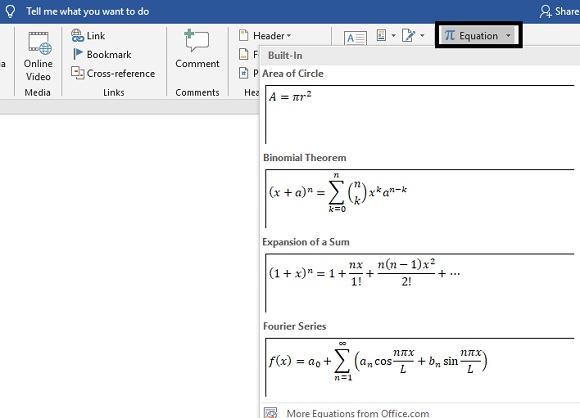
    3. Untuk Model yang selanjutnya Bisa kalian pilih langsung di Menu yang sudah di sediakan oleh Ms. Word, Caranya : Klik menu Insert – Pilih sub Menu Equation – Kemudian kalian pilih Insert New Equation,, atau kalian bisa mengoperasikan lansung rumus-rumus yang sudah disediakan lansung oleh Ms. Word sehingga kalian tinnggal merubah angkanya saja!

    Kurang lebih seperti itu caranya, temukan artikel-artikel serupa di metodeku.com.Semoga Bermanfaat…

  • Cara Menampilkan Ekstensi File Windows 10

    Cara Menampilkan Ekstensi File Windows 10

    Cara Menampilkan Ekstensi File Windows 10 – Bagi kalian yang pengguna windows, tentu perlu mengetahui fungsi dari fitur-fitur yang dimiliki windows salah satunya yang dinamakan ekstensi file atau lebih mudah menyebut ekstensi file sebagai jenis format. Istilah ekstensi file digunakan karena terletak di akhir nama file yang mengikuti tanda titik, contohnya .mp3 .mp4 .doc .exe .rar .jpg .png .gif .txt dan sebagainya.

    Kita juga dapat mengedit jenis ekstensi file, melakukan pencarian format file secara cepat, Biasanya ekstensi file pada Microsoft Windows disembuyikan dan hanya menampilkan nama filenya saja. Kenapa ekstensi file disembunyikan? Dikarenakan untuk memproteksi file tersebut agar format file nya tidak dirubah secara tidak sengaja, merubah ekstensi secara tidak sengaja juga dapat membingungkan Microsoft Windows dikarenakan ketika kita hendak membuka file yang formatnya dirubah sembarangan yang akan terjadi adalah error.

    Oleh karena itu Microsoft Windows menyediakan fitur untuk menampilkan atau pun menyembunyikan kembali ekstensi file tersebut, hendaknya tidak usah menampilkan ekstensi file dikarenakan demi keamanan file. Tapi bagi kalian yang tetap ingin menampilkan ekstensi file.

    Berikut ini adalah cara menampilkan ektensi di system operasi anda.

    Cara Menampilkan Ekstensi File Windows 10

    1. Buka File Explorer lalu masuk ke dalam File yang ingin anda lihat ekstensi filenya.
    1. Lalu kalian klik pada menu View, untuk masuk ke setting menampilkan ekstensi file."<yoastmark
    1. Lalu silahkan kalian centang pada File name extension, untuk menampilkan nama file extensions.

      cara menampilkan ekstensi file
      cara menampilkan ekstensi file
    1. Jika sudah dicentang maka nama file tersebut akan menampilkan nama extension file tersebut.

      cara menampilkan ekstensi file windows
      cara menampilkan ekstensi file windows

    Nah itulah Cara Menampilkan Ekstensi File Windows 10, sangat mudah bukan usahakan kalian terapkan caranya agar kalian mengerti fungsinya.

    Dengan adanya artikel ini semoga dapat membantu pekerjaan kalian dan bisa menambah sebuah wawasan pengetahuan dibidang teknologi. Bila ada salah kata dari pihak kami mohon dimaafkan, sekian dari saya semoga penjelasan artikel diatas dapat dimengerti dan mudah untuk dipahami dan Terima kasih juga untuk kalian yang telah membaca artikel ini.

  • Cara Menambah Font Photoshop

    Cara Menambah Font Photoshop

    Cara Menambah Font Photoshop – Halo teman-teman kali ini saya akan membagikan artikel tentang cara menambahkan font di photoshop kalian. Banyak sekali variasi jenis-jenis dari font sehingga banyak orang menggunakannya untuk sebuah logo yang berjenis nama atau slogan dan untuk membuat sebuah logo yang diperlukan font.

    Cara Menambah Font Photoshop

    Memang kebanyakan logo tidak harus menggunakan font tapi masih banyak kok para desainer menggunakan font untuk membuat sebuah logo. Untuk itu kalian perlu font yang menurut kalian bagus dan keren untuk digunakan, sehingga tidak banyak orang mengetahui font yang kalian pakai untuk karya logo kalian.

    Dari sekian banyak font baru bahkan yang lama ada yang dibagikan secara gratis ataupun berbayar yang tentunya font itu berbeda-beda. Font tersebut memilki jenis yang cukup unik tetapi tidak terlihat rapi atau berantakan tetapi font tersebut memiliki unsur ciri khas tersendiri yang cukup bagus untuk di pandang. Berikut ini cara menambahkan font di Photoshop kalian dengan mudah.

    1. Untuk pertama siapkan font berbentuk ekstensi TTF, TTC, PFB, PFM, OTF, ekstensi tersebut didukung oleh Photoshop. Font tersebut bisa kalian di download di berbagai website yang menyediakan font gratis. Jika sudah kalian buka saja.

      Cara Menambahkan Font Photoshop
      Cara Menambahkan Font Photoshop
    1. Setelah itu, kalian klik install dan tunggu beberapa saat untuk menunggu proses installing font tersebut.

      Cara Menambahkan Font Baru Photoshop
      Cara Menambahkan Font Baru Photoshop
    1. Jika sudah selesai buka Photoshop kalian untuk memeriksa apakah font yang kalian instal sudah terpasang atau belum. Jika sudah terpasang maka akan terlihat di photoshop kalian, contoh pada gambar di bawah ini.

      Font Sudah Terinstall
      Font Sudah Terinstall

    Nah itulah Cara Menambah Font Photoshop, sangat mudah bukan usahakan kalian terapkan dengan teliti caranya agar kalian mengerti.

    Dengan adanya artikel ini semoga dapat membantu pekerjaan kalian dan bisa menambah sebuah wawasan pengetahuan dibidang teknologi. Bila ada salah kata dari pihak kami mohon dimaafkan, sekian dari saya semoga penjelasan artikel diatas dapat dimengerti dan mudah untuk dipahami dan Terima kasih juga untuk kalian yang telah membaca artikel ini.

  • Perbedaan Game Fps dan Moba

    Perbedaan Game Fps dan Moba

    Perbedaan Game Fps dan Moba – Dalam berkembanganya teknologi banyak sekali game yang di ciptakan dengan kualitas yang sangat luar  biasa hamper menyerupai dunia nyata dan telah banyak berkembang banyak genre – genre game terbaru seperti FPS, TPS, RTS, RPG, MMORPG, MOBA dan banyak lagi yang lainnya.

    Perbedaan Game Fps dan Moba

    "<yoastmark
    Perbedaan Game Fps dan Moba

    Game tersebut tidak hanya bisa dimaninkan di pc namun sekarang juga bisa dimainkan di smartphone. Namun meskipun bisa dimainkan di smartphone game tersebut masih tetap mirip dengan yang ada di pc. Nah, untuk saat ini game yang popular adalah game yang bergenre FPS dan MOBA. Disini saya akan membahas pengertian dan juga perbedaan game FPS dan MOBA. Simak dengan baik – baik ya guys!!

    • FPS ( first – person shooter )

    Genre ini artinya saat bermain game ini biasa akan nampak hanya tangan dan senjata yang dipegang, dan bisa bergerak ke mana saja.

    • MOBA ( multiplayer online battle arena )

    Moba adalah sebuah game yang dimainkan dalam bentuk arena yang dimainkan secara bersama sama seperti game trending mobile legend dan mobile arena.

    Perbedaannya adalah sebagai berikut :

    • Dari segi peminat

    Peminat game MOBA dan FPS semenjak 5 tahun terakhir sebenarnya penggemar untuk kedua genre game ini hampir lebih sama banyaknya. Tapi mengapa game FPS di 5 tahun terakhir unggul dari game MOBA. Karena game FPS ini telah masuk duluan di Indonesia sebelum MOBA. Dan di tahun 2009 menjadi era baru genre game FPS yakni Point Blank yang diluncurkan oleh Gemscool. Point blank hadir disaat yang tepat sebab belum terdapat rival, tapi malah di game DOTA dan istilah MOBA menjadi popular pada tahun ini. Dan terbukti tahun kemudian popularitas game MOBA ini menyalip rivalnya lumayan jauh.

    • Dari tingkat kesulitan

    Menurut pendapat dari saya game MOBA lebih susah dimainkan dari pada game FPS. Karena game MOBA misal DOTA membutuhkan pengetahuan mengenai skill dari karakter yang akan dipakai dan item yang mesti diciptakan ketika memakai karakter tersebut. Sedangkan dari FPS untuk orang awam tanpa memahami detail dari senjata yang digunakan dapat langsung bermain tanpa kesulitan.


    • Kesimpulan

    Jadi dapat saya simpulkan bahwa kedua genre game diatas untuk saat ini memang sedang naik daun atau populer. Genre game diatas memiliki penggemarnya tersendiri dan juga memiliki pasarnya tersendiri.


  • Fungsi dari Termux

    Fungsi dari Termux

    Fungsi dari Termux – Jika pada artikel sebelumnya kita membahasa ap aitu termux ? dan perintah dasar termux, maka disini saya akan membahas fungsi aplikasi termux.

    Fungsi utama dari termux adalah untuk mengakses shell linux di HP android kalian, selain itu termux pun mengemulate debian linux environment sampai-sampai rasanya seperti sedang memakai shell linux debian saat anda menggunakan termux di hp anda.

    Fungsi dari Termux

    Fungsi dari Termux
    Fungsi dari Termux

    Shell linux yang diakses dari termux dapat dimanfaatkan untuk sejumlah hal tergantung dari keperluan dan skill pemakainya,misal oleh programmer/developer dipakai untuk sebagai environment guna mengetest software yang sedang dikembangkan sementara oleh orang berpengalaman security dapat dimanfaatkan sebagai platform atau sarana dan perangkat hacking yang paling portable. Selain fungsi tersebut ada beberapa fungsi lainnya yaitu :

    • Mengakses shell android

    TERMUX adalah salah satu software terminal emulator, yang tujuan utama dari termux adalah menyediakan antarmuka berbasis text (command line interface) guna mengakses shell linux android dari antarmuka grafis (Graphical user interface).

    Yang menjadikan TERMUX spesial adalah termux mengembangkan teknik supaya aplikasi standar linux dapat diinstall dan dijalankan di android dan dapat menyediakan aplikasi repository sendiri.

    • Development dan experiment environments

    TERMUX sering dipakai oleh developer/pembuat software saat proses pembuatan software dan dipakai juga guna menguji software mereka, dengan TERMUX pengembang akan lebih gampang mendebug dan mencari penyebab error di software yang mereka coba sebab TERMUX melakukan akses ke shell android.

    Untuk membantu software pengembang TERMUX sudah menyediakan banyak compilers seperti Clang, Rust, Go, etc… dan pun interpreters laksana Bash, Perl, Python, etc.

    • Hacking

    Dahulu bila ingin melakukan hacking anda harus memakai laptop yang diinstall sistem operasi linux, namun dengan Termux anda langsung dapat menggunakan HP anda sebagai tool hacking,karena android adalah salah satu varian linux.

    TERMUX menyediakan software repository dan didalamnya telah ada tools untuk hacking yang dapat kamu pakai untuk mempermudah mengetest/audit sistem keamanan seperti hydra,nmap,metasploit,kali net hunter dll.


    • Kesimpulan

    Jadi dapat disimpulkan bahwa aplikasi termux memiliki berbagai macam fungsi. Dari fungsi tersebut memiliki berbagai macam kegunaan baik itu buruk ataupun tidak. Nah, disini saya tidak menyarankan untuk melakukan hacking menggunakan termux karena itu sangatlah berbahya.

    Selamat membaca!!

  • Cara Menjual Barang Di Facebook

    Cara Menjual Barang Di Facebook

    Cara Menjual Barang Di Facebook – Di zaman sekarang dimana teknologi sudah berkembang secara pesat ini kita tidak bisa lagi menghindari bahwa hampir sebagian besar kegiatan banyak yang tidak bertatapan langsung dengan orang lain, namun hanya berinteraksi lewat media sosial. Kegiatan ini mulai dari berjualan, pembelajaran, pemasaran, dan masih banyak lagi. Salah satu media sosial populer yang banyak digunakan untuk media pemasaran adalah Facebook. Anda pasti sudah tidak asing lagi dengan yang namanya Facebook bukan? Facebook atau yang sering disingkat dengan fb ini sudah dikembangkan sejak tahun 2004 silam oleh seorang berkebangsaan Amerika yang bernama Mark Zuckerberg. Bahkan pada tahun 2004 lalu, Indonesia masuk ke negara terbanyak ke-4 di dunia yang paling banyak menggunakan fb. Tentu saja ini menjadi peluang besar untuk menjadikan fb menjadi media pemasaran produk kita.

    Mungkin untuk Anda yang baru bergabung dengan facebook terasa sedikit kesusahan dalam menggunakannya, namun tenang saja karena lama kelamaan akan terasa mudah. Mudahnya menjual barang lewat facebook adalah kita tinggal posting barang yang kita jual. Lalu nanti kalau ada yang berminat maka orang tersebut tinggal menghubungi Anda. Pada artikel kali ini saya akan menjelaskan tentang bagaimana cara menjual barang di facebook khususnya untuk para pemula.

    Cara Menjual Barang Di Facebook

    berjualan-di-fb
    berjualan-di-fb

    Oke langsung saja… berikut ini adalah cara menjual barang di facebook :

    1. Jual produk/jasa yang menarik dan unik.

    Saat ini media sosial sudah banyak sekali dipakai untuk berjualan, mulai dari fb, twitter, google+, Instagram, dll. Jadi Anda harus menjual produk yang cukup menarik dan unik agar tidak kalah saing di pasaran. Apabila produk yang Anda jual itu itu saja dan kurang menarik maka wajar saja jika bisnis anda kurang berkembang.

    1. Persiapkan picture atau foto produk berkualitas baik.

    Foto produk yang Anda upload juga sangat mempengaruhi para pembeli karena meskipun produk yang Anda jual sekeren apapun kalau fotonya jelek maka akan membuat para customer berfikir dua kali jika ingin membeli produk Anda. Jadi foto produk pun juga harus memiliki kualitas tinggi karena sangat mempengaruhi customer juga.

    1. Perbanyak teman atau follower facebook.

    Agar produk Anda laris manis maka Anda harus memperbanyak teman atau follower Anda di facebook karena mereka yaitu teman teman facebook adalah calon pembeli kita.

    Ada 2 cara yang dapat teman-teman lakukan, yaitu secara gratis dan secara berbayar. Berikut ini adalah penjelasannya :

    #CARA  GRATIS

    1. Menambah pertemanan dengan menggunakan tombol.

    Trik yang sering digunakan banyak orang adalah dengan menambah banyak pertemanan di fb. Caranya yaitu dengan cara memakai tombol cari teman. Namun yang perlu diperhatikan adalah Anda harus berhati-hati  dalam menambah pertemanan. Facebook telah memberikan batasan untuk jumlah permintaan pertemanan tiap harinya. Jika Anda melanggar maka facebook akan memberikan peringatan bahkan bisa sampai menonaktifkan akun Anda.

    1. Bergabung di grup fb yang aktif.

    Anda juga bisa menambah pertemanan dengan bergabung di grup yang aktif. Di dalam grup tersebut Anda bisa saling berkomentar dan tanya jawab maka lama-lama mereka akan dengan sendirinya meminta pertemanan. Disini Anda juga bisa mempromosikan produk Anda

    #CARA  BERBAYAR

    1. Promosi menggunakan facebook ads.

    Google Ads adalah salah satu jalan yang dipakai untuk meningkatkan follower dan juga pertemanan di facebook. Namun sayangnya google ads ini tidak gratis alias berbayar.

    1. Menggunakan jasa menambah pertemanan di facebook.

    Anda juga bisa menggunakan jasa dari orang lain yaitu dengan menambah pertemanan namun kita harus membayarnya. Anda juga harus berhati-hati karena tidak jarang mereka juga menggunakan akun palsu.

    1. Posting produk secara rutin di facebook.

    cara selanjutnya adalah memosting produk Anda di facebook secara rutin. Hindarilah cara yang tidak disukai oleh user facebook lainnya. Contohnya berpromosi di wall fb orang lain, menggunakan banyak tag, berpromosi di kolom komentar, dll.

    1. Buat postingan yang kreatif.

    Cara membuat postingan yang kreatif adalah dengan menampilkan gambar produk yang tidak itu itu saja. Namun berganti-ganti dan juga menarik. Pada umunya orang-orang cenderung menyukai hal-hal yang menarik dan juga kreatif.

    Demikian itu tadi adalah beberapa cara yang mampu Anda lakukan jika akan berjualan di facebook. Intinya Anda harus telaten dan jangan mudah menyerah. Semoga artikel ini bisa bermanfaat.

    Sekian dan terima kasih…