FUNGSI CTRL+J – Dalam menjalankan komputer keyboard memegang kontribusi sangat penting, karena keyboard merupakan alat input yang digunakan untuk mengetik informasi pada komputer atau bisa dimanfaatkan juga untuk mengaplikasikan beragam perintah dan instruksi pada komputer. Beraneka macam kombinasi keyboard sebenarnya ada namun kurang diketahui oleh banyak orang, begitu juga kombinasi keyboard ini cukup bermanfaat untuk mempersingkat waktu kerja (shortcut) melalui memangkas beberapa langkah menjadi satu langkah.
FUNGSI CTRL+J
Ketika kita melakukan pekerjaan dengan menggunakan kompoter atau laptop, seringkali kita disibukkan dengan beberarapa perintah yang harus kita lakukan atau gunakan dengan keboard, mouse, kombinasi antara keyboard dan mouse.
Fungsi Ctrrl+j = Fungsi shortcut untuk membuat rata kanan dan kiri seimbang pada aplikasi Microsoft word.
Masuklah ke aplikasi Microsoft word terlebih dahulu.
Masukkan file yang ingin kamu edit untuk membuat rata kanan semua
ctrl+j
Kemudian tekan ctrl+j pada keyboard
fungsictrlj
Maka nanti akan muncul hasil seperti gambar dibawah ini,
fungsi
Semoga tips ini bisa bermanfaat bagi kalian semua, SEMOGA MEMBANTU
Fungsi Ctrl P – Keyboard merupakan alat input yang tergolong pada perangkat keras komputer dan memiliki banyak tombol. Pada tombol keyboard memiliki banyak fungsi yang berbeda-beda saat ditekan dan bisa menghasilkan proses yang sesuai keinginan user. Keyboard sangat penting dalam komputer, apabila komputer tidak ada keyboard maka proses memasukkan data tidak bisa dilakukan.
Nah, salah satu tombol di keywoard yaitu Ctrl. Tombol ctrl bisa digabungkan dengan tombol lain. Jika tombol ctrl ditekan bersama dengan tombol lain maka akan menghasilkan sebuah perintah. Fungsi tombol ctrl yaitu untuk mempermudah melakukan perintah pada aplikasi tertentu. Dibawah ini merupakan salah satu fungsi tombol keyboard yang digabungkan dengan tombol lain.
Fungsi Ctrl P
Ctrl P untuk membuka menu Print.
Ctrl P
Ketika tombol diatas ditekan secara bersamaan maka akan muncul seperti gambar berikut.
Gambar Fungsi
Itulah salah satu contoh fungsi tombol keyboard yang digabungkan dengan tombol lain. Semoga artikel ini dapat membantu kalian agar bisa menggunakan keyboard dan bisa mempermudah kalian untuk melakukan perintah di aplikasi tertentu.
Cara Membuat PPT Animasi – Powerpoint adalah aplikasi dimana kita bisa mem presentasikan teks/visual kepada audience. Tapi kalian membuat powerpoint yang itu-itu saja? Audience akan cepat bosan dengan presentasimu. Kalian bisa ber kreasi dengan powerpoint mu. Misalnya saja dengan menambahkan animasi.
Animasi adalah menggerakan teks atau visual yang telah kalian taruh di powerpoint. Efek dari animasi ini akan berpengaruh ketika kalian menggunakan slide show. Saya akan menjelaskan cara nya.
Cara Membuat PPT Animasi
1. Buka powepoint kalian
2.Dan buat lembaran baru
3.Kalian bisa menggunakan teks atau visual lainnya seperti shape,audio,video, dan lain-lain.
4.Sebagai contoh saya akan menggunakan shape
5.Kalian klik kolom insert
6.Klik bagian shape, kalian bisa memilih shape mana saja
Cara Buat PPT Animasi
7.Saya akan memilih shape lingkaran, lalu taruh di halaman powerpoint
Cara Bikin PPT Animasi
8.Kalian bisa atur sendiri mulai dari warna, bentuk, bayangan, dan lain-lain se kreatif kalian
Cara Buat Powerpoint Animasi
9.Caranya, klik shape yang kalian taruh terlebih dahulu
10.Lalu klik kolom format
11.Dan silahkan ber kreasi dengan shape kalian
Cara Bikin Powerpoint Animasi
12.Saya juga akan menambahkan satu shape lagi yaitu shape tabung sebagai contoh
Cara Membuat Powerpoint Animasi
13.Oke, untuk animasi nya kalian klik kolom animation dan jangan lupa untuk meng klik shape yang di buat
14.Pilih animasi yang kalian inginkan
15.Saya akan memilih animasi “Fly In”
16.Lalu shape kalian akan ada tanda 1 yang bertanda shape itu sudah dimasukkan animasi
Cara Buat PPT Ada Animasi
17.Saya juga akan memasukkan animasi yang sama ke shape tabung saya, dan shape itu akan memiliki tanda 2, yang artinya animasi shape itu akan ditampilkan setelah shape sebelumnya
Cara Bikin Powerpoint Ada Animasi
18.Persiapan sudah selesai. Saatnya mengujinya
19.Klik ikon slide show di kanan bawah
Cara Membuat Powerpoint Ada Animasi
20.Saat pertama kali, slide mu akan kosong
21.Tekan Enter atau tombola arah kanan pada keyboard untuk memunculkan shape (Animasi nya juga akan terputar)
Buat PPT Animasi
22.Tekan Enter lagi untuk memunculkan shape kedua beserta animasinya
Bikin PPT Animasi
23.Selesai
Nah,sudah bisa kan? Silahkan dicoba. Sekarang powerpoint kalian sudah tidak membosankan lagi. Kalian bisa menggunakan animasi ini di teks atau visual apapun dalam powerpoint kalian. Dan animasi ini tidak terbatas. Jadi kalian bisa banyak menaruh animasi pada shape kalian.
CARA DI NOTICE BIAS DI INSTAGRAM – Hallo semua!Artikel kali ini akan menjelaskan tentang tata cara agar kita di notice oleh idola. Bisakah kita mendapatkan notice dari idola?Tentunya bisa. Pasti setiap oranng mempunyai idola masing – masing. Di zaman dulu, rasanya susah sekali ingin berjumpa bahkan berjabat tanganpun sulit.
CARA DI NOTICE BIAS DI INSTAGRAM
Namun ketika zaman canggih, adanya media sosial seperti Instagram, Twitter, Facebook, Youtube dan lain-lain, seperti membuat segalanya tanpa ada jarak. Kalian bisa begitu dekat dengan artis idola. Kalian bisa mengikuti akun media sosial idola seperti di Instagram.
Kita jugabisa melihat aktivitas keseharian dia sehari-hari hanya dengan melihat unggahan story di Instagram. Selain itu kita juga dapat menanggapi aktivitas dia tersebut, seperti membalas story nya, mengomentari postingan dia, ataupun mengirim pesan dm.
Namun masalahnya untuk mendapatkan balasan atau tanggapan dari artis idola tersebut sangat lah sulit. Karena, tidak sedikit orang yang mengirim pesan ke idola kita, jadi kemungkinan dm kita tidak akan dilihat atau pun dibalas.
Bias Di Instagram
Lantas bagaimana cara agar kita dapat notice dari sang idola? Langsung saja tanpa perlu menunggu waktu lama, ini cara agar di notice idola:
Ikuti semua aktivitas sang idola. Kalian bisa mengetahui aktivitas sang idola dengan memantau melalui story Instagramnya. Dengan begitu kita bisa tau kegiatan apa yang hari ini dilakukan.
Kirim DM yang menarik. Coba kirim pesan DM yang terlihat aneh, nyebelin, atau lucu tapi tidak bersifat negatif, bisa saja DM kita akan dibalas olehnya ataupun dibuka.
Buatlah karya tentang idola kalian. Kita bisa membuat karya untuknya setelah itu di upload ke Instagram, baik di story ataupun feed Instagram. Jangan lupa juga tag dan mention agar sang idola tau.
Jangan pernah spam komentar. Agar sang idola tidak risih, maka jangan pernah spam komentar baik di story, postingan atau bhkan mengirim pesan DM setiap saat.
Berdoa. Setelah melakukan semua langkah diatas, langkah yang terakhir agar di notice oleh artis idola ialah dengan berdoa.
CARA DI NOTICE BIAS DI INSTAGRAM
Bagaimana mudah bukan?Semoga dengan tips ini kalian bisa mendapatkan notic dari sang idola. Enjoy dan Selamat Mencoba:)
Cara Memutar Huruf diword – Teks atau tulisan di Microsoft Word sebenarnya bisa kita ubah , seperti merotasi atau memutar tulisan dari yang horizontal ke vertikal atau hanya memiringkan tulisan. Lebih dari itu ternyata kita juga bisa membalikkan tulisan di Word atau mirror ini memang sering digunakan terutama untuk mempercantik desain sebuah dokumen. Memutar tulisan pada Ms Word memang bukan hal yang baru, demikian masih banyak yang belum mengenalnya.
Huruf di micrsoft word memang bisa kuta ubah dengan sedemikian rupa, seperti memutar ataupun merotasi huruf dari yang horizontal menjadi vertical. Bukan itu saja tapi masih banyak yang lainnya seperti membalikkan tulisan, memiringkan tulisan juga.
Cara Memutar Huruf diword
Microsoft word ini sudah sering digunakan terutama untuk memercantik design sebuah dokumen saat kita mau mempresentasikannya di depan orang banyak atau umum. Nah kali ini saya akan membahas tentang cara bagaimana memutar huruf pada Microsoft word.
Berikut langkah-langnkahnya:
Pertama, Buka aplikasi Microsoft word terlebih dahulu.
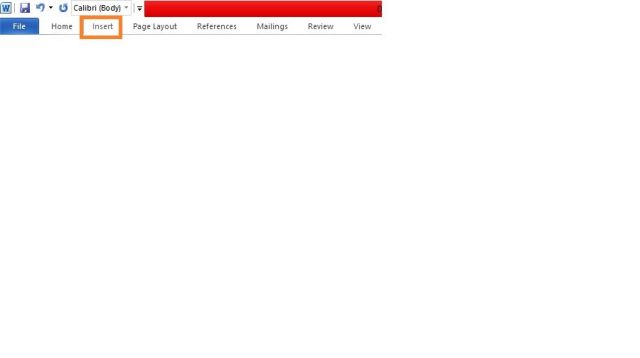
Kedua, pilih menu insert
memutar huruf di word
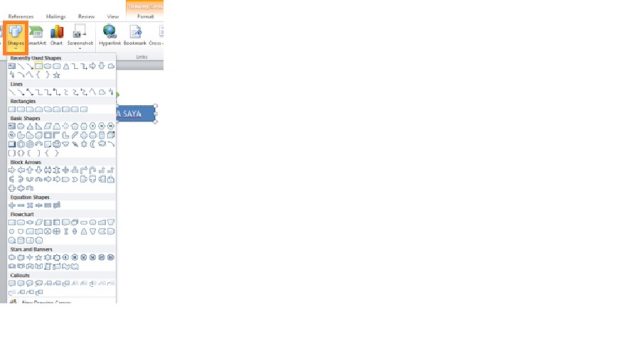
Kemudian, kamu pilih shapes untuk membuat kotaknya
MEMUTAR HURUF
Setelah itu kamu bisa memasukkan teks/tulisan yang kamu ingin putar.
mutar huruf pada word
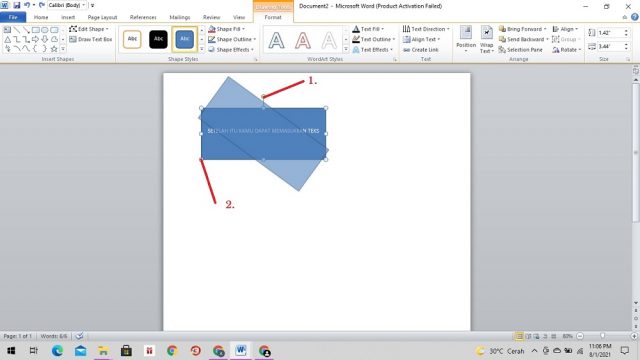
Kamu bisa menekan tombol rotate agar bisa diputar seperti yang kamu inginkan.
putar huruf
Nah, untuk memperbesar atau memperkecilnya Kamu menggunakan titik-titik yang ada pada kotak tersebut. Tekan dan tahan tombol shift untuk menjaga kotak agar selalu presisi. SELAMAT MENCOBA, DAN SEMOGA MEMBANTU.. . .
Cara Crop Bentuk Lingkaran – Masih Bingung Cara Meng Crop Foto Bentuk Lingkaran? Coba Gunakan Aplikasi Inshot Dan Trik Ini. Dijamin Kalian Bisa Meng Crop Bentuk Lingkaran Secara Sempurna
Cara Crop Bentuk Lingkaran
1.Buka Inshot
2.Sebagai contoh saya akan memilih foto ini di inshot
Pangkas Foto Lingkaran
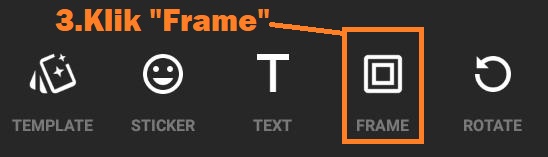
3.Ada banyak opsi di bagian bawah, kalian klik “Frame”
Cara Mem Pangkas Foto Lingkaran
4.Lalu pilih bentuk lingkaran
5. kalian bisa atur sendiri besar kecilnya bentuk lingkaran
Cara Meng Crop Foto Lingkaran
6.Biarkan background tetap berwarna putih
Crop Foto Lingkaran
7.Lalu klik save di bagian pojok kanan atas
Cara Mem Pangkas Foto Secara Lingkaran
8.Langkah selanjutnya, kalian buka browser
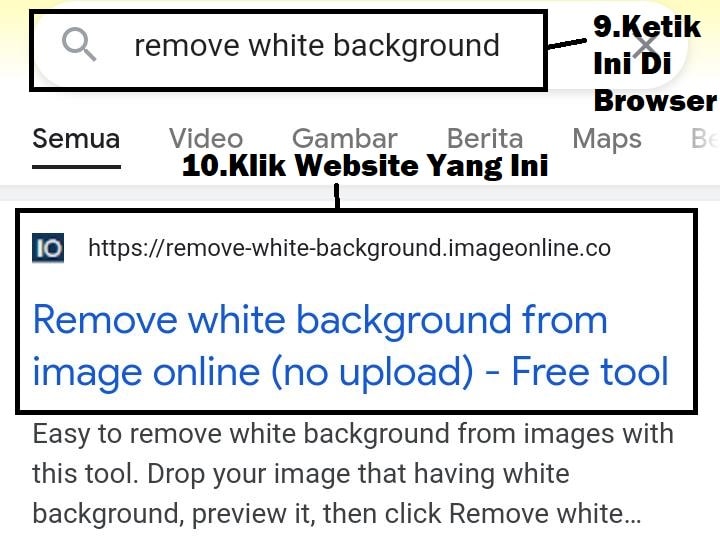
9.Ketik “Remove White Background” Di Pencarian
10.Klik Website Nya
Cara Meng Crop Foto Secara Lingkaran
11.Klik “Select Image” dan pilih foto yang sudah di save tadi
Cara Memangkas Foto Lingkaran
12.Klik Opsi “Remove White BG” untuk menghilangkan background berwarna putih
Memangkas Foto Lingkaran
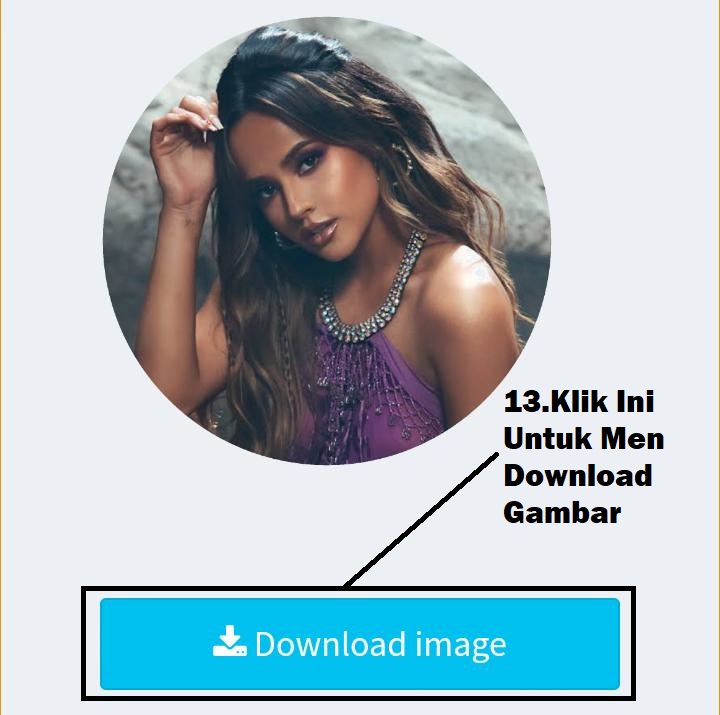
13.Dan terakhir, download foto yang background putih nya sudah hilang dengan menekan “Download Image”
Meng Crop Foto Lingkaran
14.Nah, otomatis foto sudah dalam bentuk .png dan sudah ter crop secara lingkaran
Meng Crop Foto Secara Lingkaran
Sudah tau kan cara meng crop secara lingkaran? Itu adalah trik agar foto kalian bisa ter crop secara lingkaran di Smartphone. Semoga bermanfaat dan selamat mencoba.
Cara Buka Whatsapp Destkop-Whatsapp adalah aplikasi berbalas pesan online terpopuler di android. Tapi, apakah whatsapp juga bisa di PC? Tentu saja bisa. Kita bisa menggunakan whatsaap versi desktop yang Fitur nya hampir sama seperti di versi android nya. Beginilah cara membuka whatsapp desktop
Cara Buka Whatsapp Destkop
1.Pertama,kalian buka google chrome
2.Lalu kalian ketik “whatsapp web” di pencarian
3.Klik website whatsapp web
4.Lalu akan muncul seperti ini, kalian harus meng scan kode QR tersebut menggunakan HP dengan tujuan untuk menyambungkan whatsapp android kalian ke whatsapp desktop
5.Cara scan nya yaitu kalian buka whatsapp android kalian, dan klik titik tiga di pojok kanan atas
Cara Buka Whatsapp Web
6.Pilih opsi “linked device”
Buka Whatsapp Di Laptop
7.Lalu klik kolom “link a device”
Buka Whatsapp Di Destkop
8.Jika kalian memiliki sandi pada lockscreen HP kalian, kalian akan disuruh untuk memasukkan sandi itu sebelum menuju langkah selanjutnya
9.Lalu kalian untuk meng scan, arahkan kamera hp kalian ke QR code tadi di laptop kalian
10.Nah, Whatsapp desktop siap digunakan
Buka Whatsapp Web
Sudah tidak bingung lagi kan cara membuka whatsapp di desktop? Selamat mencoba cara ini. Whatsapp desktop dapat digunakan kapanpun dan dimanapun asal mempunyai jaringan internet dan nomor di whatsapp android itu masih aktif.
Cara Mencerahkan Foto Buram – Siapa di sini yang sering foto tapi hasilnya buram atau blur? Pasti sebalkan. Sudah susah memilih angle foto terbaik, eh ternyata fotonya buram. Sudah memasang gaya sebaik mungkin, berkali – kali take foto dan ternyata hasilnya zonk. Bahkan saat foto moment terpenting tenyata juga blur atau hasilnya jelek.
Ehh, tenang di sini aku akan membagi Cara Mencerahkan Foto Buram. Banyak sekali cara yang bisa dilakukan untuk memperbaiki foto buram maupun blur. Bagaimana caranya?Ada beberapa aplikasi untuk memperbaiki foto buram diantaranya adalah Remini, Adobe Photoshop Express, PixIr, Toolwiz Photos, Lumii, dan masih banyak yang lain.
Cara Mencerahkan Foto Buram
Pada artikel ini, aku akan membagi Cara Mencerahkan Foto Buram di Remini. Ada yang sudah tahu apa itu Remini? Remini adalah aplikasi khusus untuk memperbaiki foto buram ataupun blur menjadi lebih baik. Bahkan foto yang kita perbaiki di aplikasi ini bisa menjadi lebih HD, jelas, dan kualitas suatu foto menjadi lebih baik.
Mungkin dari kalian sudah pernah memakai aplikasi ini. Keunggulan dari Remini adalah salah satu aplikasi tidak berbayar. Dengan syarat kalian hanya bisa memperbaiki maximum sepuluh foto per hari. Tapi untuk kalian yang ingin berlangganan premium juga bisa loh. Untuk pemula mungkin masih bingung dengan caranya. Tapi jangan khawatir karena aku akan menjelaskan Cara Mencerahkan Foto Buram di bawah ini.
Untuk langkah pertama kalian harus download aplikasi Remini terlebih dahulu
Kedua, buka aplikasi Remini, lalu klik bagian Encache
Mencerahkan Foto Buram
Selanjutnya pilih foto yang diinginkan. Lalu centang pada bagian nomor satu . Jika kalian ingin crop foto, klik bagian nomor dua, lalu pilih bagian yang ingin dicrop .
Memperbaiki Foto Buram
Tunggu beberapa detik untuk pemrosesan foto, kecuali pengguna premium. Setelah foto sudah di proses, akan muncul gambar seperti di bawah. Nomor satu untuk melihat before. Nomor dua untuk melihat after. Dan nomor tiga untuk menyimpan foto yang telah diproses ke galeri .
Cara Memperbaiki Foto Buram
Jika kalian sudah melakukan step by step, lihat perbedaan antara foto yang belum diperbaiki dan sesudahnya.
Bagaimana? Sangat terlihat sekali perbedaanya bukan? Jadi jangan diambil pusing foto yang buram atau blur. Cara di atas bisa jadi solusi dari permasalahan foto buram kalian. Selamat Mencoba!.
Apa Saja Iklan yang ada di Internet – Setiap pembisnis tentu saja ingin bisnisnya berjalan dengan lancar dan mendapat keuntungan yang besar. Banyak pembisnis yang mempromosikan barangnya melalui media sosial. Promosi tidak hanya dilakukan dengan spam kesana-sini di media sosial. Justru itu membuat orang risih dengan apa yang kamu lakukan. Kamu harus menggunakan cara agar tidak membuat orang terganggu.
Caranya dengan beriklan, Iklan yaitu suatu media promosi mengenai barang atau jasa dan dibuat oleh seseorang. Media tersebut biasanya disampaikan lewat koran, elektronik, atau yang ditujukan kepada semua orang. Iklan biasanya berupa tulisan, bahasa yang jelas agar mudah dipahami dan gambarnya menarik. Berikut ini contoh iklan yang ada di Internet.
Iklan di Internet
Apa Saja Iklan yang ada di Internet
1.Direct Advertising
Iklan ini ada beberapa jenis yaitu gambar, teks, dan banner. Jika kalian ingin beriklan dengan cara ini wajib memposting artikel yang berisi ajakan membeli pada website yang memiliki visitor tinggi.
2. Twitter Advertising
Iklan ini adalah jenis iklan yang berbasis Keyword pendek. Iklan ini akan disarankan kepada calon konsumen yang mencari konten sesuai keyword yang mereka pilih.
3. Facebook Ads
Jika kalian menggunakan facebook hanya untuk stalking, kalian sangat rugi. Melalui facebook kita dapat berjualan online. Dengan cara beriklan difacebook. Iklan ini ditampilkan pada pengguna berdasarkan umur,wilayah, dan lainnya. Jika kalian tampilan hanya kepada orang yang berusia 25 tahun ke atas, bertempat tinggal di Jakarta, dan hobi memasak maka hanya ditampilkan yang memenuhi spesifikasi seperti itu.
Namun dimanapun kalian memasang iklan yang dijual. Ilmu yang penting untuk kalian kuasai adalah ilmu Copywriting. Ilmu tersebut mengajarkan seseorang agar bisa menghipnotis konsumen untuk membeli barang barang kalian. Demikian contoh iklan di Internet, Semoga Membantu!