Category: Kumpulan Trik

  • Shortcut Yang Digunakan Untuk Membuka Lembar Kerja Baru

    Shortcut Yang Digunakan Untuk Membuka Lembar Kerja Baru

    Shortcut Yang Digunakan Untuk Membuka Lembar Kerja Baru – Saat bekerja menggunakan Excel ataupun Word, kebanyakan orang menggunakan mouse. Sedangkan keyboard hanya digunakan untuk membuat tulisan saja. Taukah anda bahwa kita dapat mengoptimalkan penggunaan keyboard untuk mempercepat pekerjaan kita? Mungkin di awal sangat susah tapi tidak lama juga mudah.

    Shortcut Yang Digunakan Untuk Membuka Lembar Kerja Baru

    Shorcut ialah jalan pintas atau cara cepat untuk menjalankan suata progam pada komputer. Tombol shorcut merupakan kombinasi dari dua atau lebih yang berfungsi untuk memudahkan serta mempercepat pekerjaaan pada komputer.Mengapa harus memakai shorcut?Jawabannya ialah, kombinasi tombol keyboard lebih cepat bisa diakses dariapada menggunakan mouse. 

    Dengan seperti ini kta dapat lebih menghemat waktu dan bisa menyelesaikan pekerjaan dengan cepat. Berikut beberapa shorcut yang dapat digunakan untuk membuka lembar kerja baru.

    • Ctrl + N (Berfungsi untuk membuat lembar kerja baru)
      Coba buka Word terlebih dahulu lalu coba klik Ctrl + N.

      Shortcut untuk lembar kerja baru
      Shortcut untuk lembar kerja baru

      Setelah anda klik shorcut yang di atas akan muncul pada word tombol New dan klik Blank Dokumen. Dengan begitu anda dapat membuka lembar kerja baru.

      Shortcut Baru
      Shortcut Baru


    • Ctrl + O (Berfungsi untuk menbuka lembar kerja baru yang telah tersimpan)
      Anda bisa klik shorcut Ctrl + O pada keyboard.

      Shortcut lembar baru
      Shortcut lembar baru

      Setelah anda klik akan muncul tombol Open dan file yang baru anda simpan.

      Shortcut
      Shortcut


    Itulah beberapa fungsi shorcut untuk membuka lembar kerja baru dengan cepat serta dapat membuka file yang tadi tersimpan. Semoga bermanfaat untuk anda semua:)

  • Shortcut Rename

    Shortcut Rename

    Shortcut Rename – Kalian ada masalah dengan mouse kalian, sehingga saat kalian menggunakannya untuk mengubah / edit nama folder, Kalian bisa mengganti nama folder memakai tombol shortcut atau bisa dibilang special key di keyboard hanya dengan melakukan beberapa langkah berikut.

    Shortcut Rename

    1. Highlight Folder yang ingin di rename.

    Pertama mengetikkan nama folder pada area dimana folder berada . Contohnya jika folder ingin kalian ubah namanya adalah folder dengan nama CRUD Upload Gambar, maka kita cukup mengetikkan 3 huruf awal dari nama folder, jadi disini saya ketik kata CRU dan secara otomais computer menyorot ke folder dengan kata awal CRU.

    Rename
    Rename

    1. Tekan Tombol F2 pada keyboard 1 kali

    Dengan cara ini kalian akan langsung berada pada kondisi edit . Silahkan ubah nama atau rename folder tersebut dengan yang kalian inginkan.

    Rename 2
    Rename 2

    Begitulah informasi dan contoh tentang shortcut rename. Dengan adanya infromasi ini kalian bisa  menambah pengetahuan tentang shortcut pada laptop atau computer.

  • Cara Tiktok Duet

    Cara Tiktok Duet

    Cara Tiktok Duet – Cara menduet kan video di tiktok mungkin tidak diketahui banyak orang. Padahal duet video di tiktok sangat cukup mudah dilakukan semua pengguna. Duet tiktok terjadi saat anda berkolaborasi dengan pengguna lain untuk menghasilkan dua video yang biasanya berkaitan satu sama lain. Namun, tidak banyak orang mengetahui duet video di tiktok.

    Cara Tiktok Duet

    Bagi anda yang ingin mencoba duet video namun belum tahu caranya, jangan khawatir saya akan menjelaskan bagaimana duet video di tiktok. Berikut langkah-langkahnya :

    1. Langkah awal kalian buka aplikasi Tiktok.
    2. Cari video yang ini kalian duet kan.
    3. Setelah kalian temui videonya, kemudian pilih tombol “Bagikan” pada video tersebut.

      Duet Tiktok
      Duet Tiktok
    4. Lalu pilih opsi “Stitch” dan anda hanya perlu merekam video anda."<yoastmark

    Nah itu dia langkah-langkah duet video di tiktok, sangat mudah bukan?. Sekarang anda bisa melakukan duet dengan akun manapun dan kapanpun anda mau. Semoga bermanfaat dan terimakasih.

  • Shortcut Screenshot Windows 10

    Shortcut Screenshot Windows 10

    Shortcut Screenshot Windows 10 – Screenshot, bisa dilakukan dengan mudah di beragam perangkat. Di kebanyakan smartphone Android, misalnya, Kalian cukup menekan tombol volume bawah dan power secara bersamaan atau pintasan serupa lainnya untuk menghasilkan sebuah tangkapan layar.

    Shortcut Screenshot Windows 10

    Shortcut Screenshot
    Shortcut Screenshot

    Lantas, bagaimana jika melakukan hal yang sama namun di perangkat Laptop yang menjalankan dengan sistem operasi Windows 10?  Caranya ternyata mudah saja. Yang pertama dan bisa dibilang paling lumrah digunakan, adalah dengan menekan tombol pintasan “PrtScr” di papan ketik (keyboard).tombol yang biasanya terletak di pojok kanan atas papan ketik ini berfungsi untuk “menyalin” layar yang sedang dilihat dan lantas “menempelkannya” di aplikasi lain.

    Untuk melakukan screenshot, Kalian cukup menekan tombol tersebut untuk menyalin (copy) layar ke clipboard. Pengguna bisa menempelkannya (paste) ke sejumlah aplikasi seperti Microsoft Word, Paint, dan lain sebagainya dengan menekan tombol “Ctrl + V”. Perlu dicatat, di sejumlah keyboard, khususnya laptop, Kalian biasanya perlu menekan tombol function (Fn) secara bersamaan untuk mengaktifkan tombol “PrtScr”. Jika ingin menyimpannya secara otomatis, Kalian cukup menekan tombol “Windows” + “PrtScr” secara bersamaan di layar yang ingin dijepret.

  • Mengedit Komentar Di Instagram

    Mengedit Komentar Di Instagram

    Mengedit Komentar Di Instagram – Hey Guys, kalian pernah ngga si salah ketik di komentar Instagram tp terlanjur terkirim? Ingin menghapusnya tapi malas ngetik lagi? Ada solusinya, kalian bisa mengedit komentar itu. Pasti ada yang bertanya “Bukannya komentar Instagram tidak bisa diedit?”. Faktanya, Aplikasi ini tidak memberi fitur untuk mengedit komentar postingan di Smartphone. Tetapi kita bisa melakukan itu melalui Instagram Di Destkop. Simak caranya

    1.Buka Google Chrome
    2.Ketik “Instagram” Di Pencarian
    3.Klik Website Instagram (Jika kalian sudah login di laptop kalian, maka akan langsung menuju ke website nya)
    4.Cari postingan yang ingin kalian komentar
    5.Ketik komentar di kolom komentar
    6.Lalu klik “Post” untuk mengirim

    Mengedit Komentar Instagram
    Mengedit Komentar Instagram

    7..Klik titik tiga di kanan atas postingan
    8.Dan Klik Edit
    9.Kalian bisa mengubah komentar yang kalian ketik
    10.Lalu klik perbarui
    11.Komentar anda telah di edit

    Nah, kalian sekarang sudah tidak bingung lagi cara mengedit komentar di Instagram. Dan cara ini hanya bisa di aplikasikan di Instagram versi Destkop, dan tidak akan bisa di Instagram versi Android. Cara ini tidak selalu akan bisa berhasil, karena tingkat keamanan instagram sangat tinggi. Satu hal lagi, jangan lupa untuk menjaga kata yang kalian ketik di komentar postingan Instagram. Karena bisa saja menyakiti hati orang.

    Terimakasih
    Salam sejahtera, Daffi

  • Cara Insert Comments Pada Word

    Cara Insert Comments Pada Word

    Cara Insert Comments Pada Word – Word memiliki banyak fitur yang mungkin belum kalian ketahui. Apakah kalian tau dengan fitur comments? Belum pernah mendengarnya? Saya akan menjelaskan apa itu comments dan cara memunculkannya

    adalah fitur yang bisa kita gunakan untuk menambahkan komentar di kata/kaiimat di word kalian. Comments akan muncul di bagian kanan word jika kalian mengaktifkannya.

    Beginilah caranya


    Cara Insert Comments Pada Word


    1.Buka Microsoft Word

    2.Ketik teks yang ingin kalian buat

    3.Blok kata/kalimat yang ingin kalian buat comments

    4.Pilih halaman Review

    5.Klik opsi “New Comments”

    Insert Comments Di word
    Insert Comments Di Aplikasi Word

    6.Di bagian kanan akan terdapat komentar yang dapat kalian isi. Dengan tujuan untuk memperinci kata/kalimat yang di blok.

    Menambahkan KomentarDi-word
    Menambahkan KomentarDi-word

    7.Jika kursor kalian melewati komentar, maka kata/kalimat yang sudah dimasuki komentar itu, akan otomatis berwarna merah muda

    Menambahkan Komen Pada Word
    Menambahkan Komen Pada Word

    8.Jangan lupa untuk meng klik “Show comments” untuk menampilkan komentar kalian lagi

    Menambahkan Comments Pada word
    Menambahkan Comments Pada word


    Mungkin itu saja yang bisa sampaikan. Kalian bisa mencoba sendiri. Kalian bisa menggunakan Comments ini ketika kalian sedang membagikan layar kalian ke audience. Kalian bisa menjelaskan secara rinci menggunakan komentar itu. Tips dari saya, gunakan fitur komentar ini untuk memperinci kata yang memiliki makna yang sangat perlu dijelaskan


    Terimakasih

    Salam sejatera, Daffi

  • Cara Menginstall File Iso

    Cara Menginstall File Iso

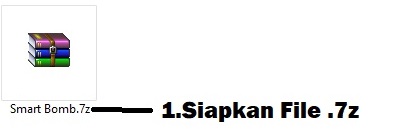
    Cara Menginstall File Iso – Kalian ingin memainkan suatu game playstation di PC? Tetapi setelah mendownload file nya kalian tidak mengerti cara mengintall file nya? Jika kalian men download file game playstation, maka file itu akan berbentuk format .7z dan kita tidak bisa memutar game itu dengan format itu. Lalu, bagimanakah cara membuatnya bisa diputar? Caranya dengan menginstall file iso yang berada didalam file .7z tersebut. Simak cara berikut ini:

    Cara Menginstall File Iso

    1.Siapkan file .7z yang nanti didalamnya berisi file iso

    Cara Install Iso Di Laptop
    Cara Install Iso Di Laptop

    2.Lalu klik kiri dua kali pada file tersebut

    3.Maka akan muncul seperti dibawah ini

    4.Klik kanan file yang berformat iso

    Cara Menginstall Iso
    Cara Menginstall Iso

    5.Lalu klik “Extract To”

    Menginstall File Iso
    Menginstall File Iso

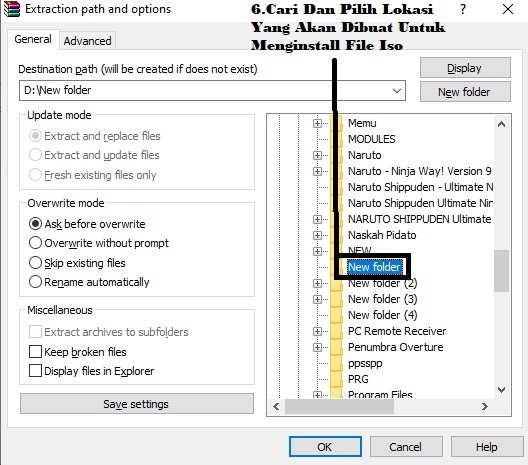
    6.Cari dan pilih file lokasi nyang akan dibuat menginstall file iso

    Cara Menginstall Iso Di Laptop
    Cara Menginstall Iso Di Laptop

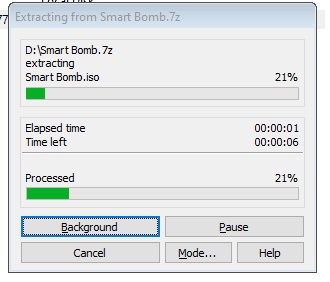
    7.Tunggu sampai proses selesai

    Cara Install File Iso
    Cara Install File Iso

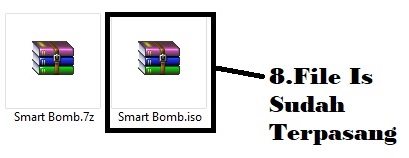
    8.Maka otomatis file iso akan terpasang

    Cara Install File Iso Dengan Mudah
    Cara Install File Iso Dengan Mudah

    Nah, mudah sekali kan cara menginstall iso di PC? Silahkan dicoba.Kalian bisa men download file game playstation di mana saja, Dan jangan lupa untuk melakukan penginstalan/pengekstrakan pada file tersebut agar kalian bisa memainkan game itu. Ukuran file di .7z dan di iso sangatlah berbeda. Bisa jadi file iso sepuluh kali lebih besar daripada file .7z .

  • Cara Word Ada Garisnya

    Cara Word Ada Garisnya

    Cara Word Ada Garisnya – Text Boundaries adalah salah satu fitur Microsoft word yang membantu pengguna mengetahui batas antara area penulisan dengan sisi dokumennya selain dapat mengetahui jarak pinggir dokumennya, garis ini sangat membantu dalam melakukan  perataan text.

    Cara Word Ada Garisnya

    Garis tepi yang mengelilingi sekitar dokumen juga bisa membantu kita dalam mengedit dokumen. Fitur ini sangat sederhana, karena cukup penting bagi kita sebagai pengguna aplikasi Microsoft word.

    Berikut adalah langkah-langkahnya:

    1. Yang harus kita lakukan pertama kali adalah membuka terlebih dahulu aplikasi Microsoft word nya.
      "<yoastmark
    2.  Selanjutnya setelah kita buka aplikasi Microsoft wordnya, klik tab file pada pojok kiri atas.

      word ada garisnya
      word ada garisnya
    3. Lalu pilih/ klik tab OPTIONS.

      cara word bergaris
      cara word bergaris
    4. Setelah itu akan muncul beberapa menu, pilihlah menu ADVANCED, lalu scroll sedikit kebawah  dan centang pada opsi SHOW TEXT BOUNDARIES, lalu setelah selesai klik OK.

      carawordadagaris
      carawordadagaris
    5. Maka di layar kalian akan muncul hasil seperti gambar dibawah ini.

      cara word ada garis
      cara word ada garis


    Bagi saya garis tepi yang merapikan text pada dokumen tersebut atau garis pembatas tersebut sangatlah membantu untuk kita dalam merapikan dokumen.  Dengan kita menjelajahi setiap fitur yang dimiliki oleh Microsoft word  mungkin akan membutuhkan waktu yang sangat lama, karena fitur di Microsoft word tidaklah sedikit dam memang jumlahnya lah yang sangat banyak. Kita bisa memulai dari fitur-fitur yang  ada di aplikasi Microsoft word yang terkait deangan pengetikan dokumen agar proses mengetiknya bisa lebih lancar. 

    Ini adalah step by step tentang cara agar word ada garisnya. SELAMAT MENCOBA DAN SEMOGA BERHASIL.

    Terimakasih.

  • Cara Merubah Default Browser

    Cara Merubah Default Browser

    Cara Merubah Default Browser – Windows 10 kini hadir dengan banyak fitur terbaru serta tapilan yang disempurnakan, tetapi mungkin beberapa pengaturannya memerlukan sedikit perhatian untuk melakukan pengubahan seeperti aplikasi Default.  Perlu diketahui bahawa dari kita sendiri atau diri sendiri sebnarnya mempunyai browser favorit masing-masing, contohnya seperti aplikasi chrome, opera, UCbrowser, firefox, edge dan masih banyak lagi yang lainnya.

    Cara Merubah Default Browser

    Jika kita menggunakan Edge, maka kita tidak perlu mengubah atau melakukan apaun itu karena secara bawaan default edge menjadi browser utama pada windows 10.  Secara default browser yang digunakan pada windows adalah Microsoft edge, beberapa pengguna belum terbiasa dengan browser ini karena meskipun mempunyai fitur atau tampilan yang sangat modern.

    Berikut langkah-langkah cara meng-ubah default browser:

    1. Pertama-tama, kita klik menu star/windows  lalu buka setting

      caramerubahdefaultbrowser
      caramerubahdefaultbrowser


    2. Ketika sudah meng-klik setting, selanjutnya klik apps.

      cara merubah default browser
      cara merubah default browser


    3. Kemudian klik atau pilih DEFAULT APPS.

      merubah default browser
      merubah default browser
    4. Lalu scrool ke bawah hingga menemukan web browser, jika kamu belum melakukan perubahab, yang tampil sebagai browser default yaitu Microsoft Edge.

      meng-ubah default browser
      meng-ubah default browser


    5. Setelah itu pilih browser yang kamu inginkan, disini saya memilih GOOGLE   CHROME.

      CERA MENGUBAH DEFAULT BROWSER
      CERA MENGUBAH DEFAULT BROWSER


    6. Apabila telah selesai, maka setiap kamu akan membuka file yang memili format( .html) maka file itu akan dibuka menggunakan google chrome.

    Begitulah cara mengganti default browser di windows, kita bisa menjalankan browser tanpa harus menjadikannya sebagai default browser.  Kita mengerti bahwa proses pengaturan ini sangat memerlukan waktu dan banyak mengklik. Karena opera sedang mengerjakan solulsi yang lebih baik untuk bisa mengubahnya langsung pada halaman ( default apps) di pengaturan sistem. SELAMAT MENCOBA DAN SEMOGA BERHASIL.

    TERIMAKASIH. . . . . . . . .