Category: Kumpulan Trik

  • Cara Chat Random Telegram Bot

    Cara Chat Random Telegram Bot

    Cara Chat Random Telegram Bot – Salah satu kecanggihan telegram saat ini yaitu dukungan fitur bot. Banyak bot yang berguna untuk mempermudah pekerjaan kita. Selain itu ada satu fitur yang sangat viral pada masa ini, yaitu Anonymous Chat bot. Anonymous Chat adalah suatu fitur telegram yang membantu kita untuk berkomunikasi dengan pihak lain tanpa identitas dengan random atau acak. Kita bisa menggunakan fitur Anonymous Chat menggunakan aplikasi telegram yang sudah ada dilaptop, PC, atau HP kalian.  

            Setelah kalian terhubung dengan acak, kalian dapat melakukan chat seperti di line atau whatsapp, serunya adalah lawan bicara kita itu tanpa identitas. Disinilah kita harus menanyakan identitas mereka secara langsung. Di fitur Anonymous Chat kita dapat mengirim text, gambar, video, dan masih banyak lagi. Setelah mereka tau keseruan pada fitur Anonymous Chat akhirnya fitur tersebut menjadi viral dan populer di dunia. Untuk memakai fitur Anonymous Chat cukup mudah, kalian bisa simak tutorial dibawah ini.

    Cara Chat Random Telegram Bot

    Pertama, buka aplikasi telegram anda.

    Kedua, klik tombol pencarian untuk mencari fitur chat bot.

    Chat Random Telegram Bot
    Chat Random Telegram Bot

    Ketiga, ketik chatbot pada tombol pencarian.

    Keempat, jika sudah menemukan fitur Anonymous Chat, kalian klik fitur yang memiliki foto profil topeng berwarna biru.

    Telegram Bot
    Telegram Bot

    Kelima, untuk memulai fitur Anonymous Chat kalian bisa klik mulai, lalu akan muncul seperti di gambar.

    Random Telegram Bot
    Random Telegram Bot

                          Karena di fitur Anonymous Chat kita tidak dapat menyimpan langsung kontak lawan bicara. Harus ada persetujuan antara kita dan lawan bicara. Jika ingin saling menyimpan kontak kita bisa mengirim link username id kita atau bisa meminta usrname kepada lawan bicara. Lalu kita cari melalui tombol pencarian, itu saja tutoial cara chat random telegram bot. Selamat mencoba!

  • Cara Mengembalikan File Yang Terhapus Di Recycle Bin

    Cara Mengembalikan File Yang Terhapus Di Recycle Bin

    CARA MENGEMBALIKAN FILE YANG TERHAPUS DI RECYCLE BIN – Halo guys, seseorang pasti memiliki file penting pada laptopnya. Pernahkah kalian tidak sengaja menghapus file penting tersebut? Tetapi kalian tidak bingung cara mengembalikan file itu? Simak cara ini:

    Cara Mengembalikan File Yang Terhapus Di Recycle Bin

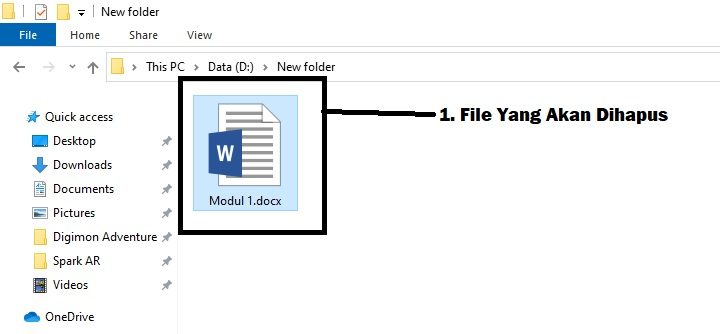
    1.Ini sebagai contoh file yang akan saya hapus

    Cara Mengembalikan File Di Recycle Bin
    Cara Mengembalikan File Di Recycle Bin

    2.File nya sudah saya hapus

    Mengembalikan File Di Recycle Bin
    Mengembalikan File Di Recycle Bin

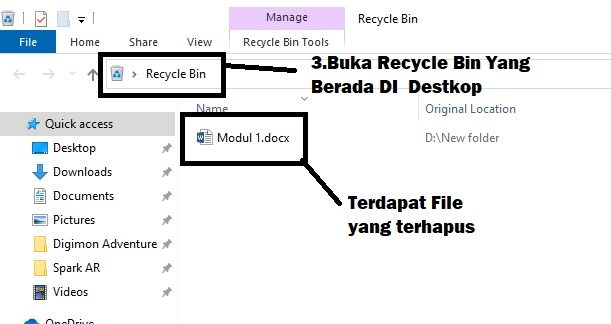
    3.Buka recycle bin yang berada di desktop kalian (biasanya terletak di pojok kanan atas desktop kalian), dan bisa kita lihat, file yang kita hapus berada disana

    "<yoastmark

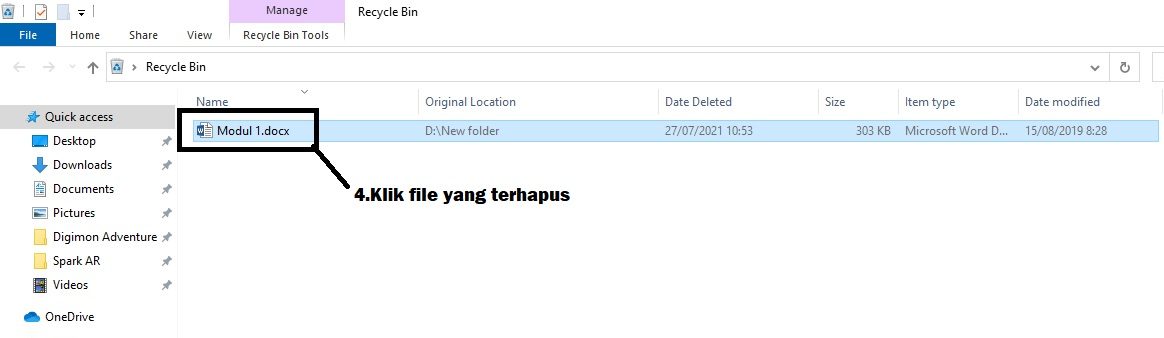
    4.Kalian klik kiri file tadi

    "<yoastmark


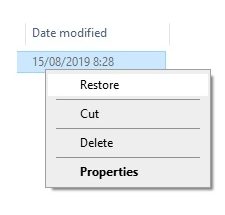
    5.Lalu klik kanan di file tersebut dan klik restore

    Cara Me Restore File Yang Terhapus
    Cara Me Restore File Yang Terhapus

    6.Nah, file yang tadi hilang akan otomatis kembali lagi di tempat file itu dihapus/terhapus

    Cara Mengembalikan File Penting Di Recycle Bin
    Cara Mengembalikan File Penting Di Recycle Bin

    Nah,jangan panik lagi ya kalau ada file penting yang terhapus. Kalian bisa menggunakan recycle bin dengan sangat mudah. Semoga dari penjelasan saya diatas ini, kalian bisa melakukannya juga dengan baik


  • Kenapa WA Tidak Menampilkan Notifikasi

    Kenapa WA Tidak Menampilkan Notifikasi

    Kenapa WA Tidak Menampilkan Notifikasi? – Notifikasi termasuk hal yang cukup penting. Karena kita bisa mengetahui suatu pengumuman secara cepat. Apakah Kalian suka kesel kalau whatsapp mu tidak ada notifikasinya? Jangan khawatir, itu bukan berarti whatsapp kalian error. Terkadang, setelah kita menginstall aplikasi whatsapp, pengaturan pada aplikasi nya masih default. Mari kita selesaikan masalah ini. Ikuti cara yang akan saya berikan ini:

    Kenapa WA Tidak Menampilkan Notifikasi?

    1.Buka pengaturan

    2.Cari dan klik “Installed apps”

    Whatsapp Tidak Menampilkan Notifikasi
    Whatsapp Tidak Memunculkan Notifikasi


    3.Ketik “Whatsapp” Di Pencarian

    4.Klik ikon whatsapp

    WA Tidak Menampilkan Notifikasi
    WA Tidak Menampilkan Notifikasi

    5.Klik opsi notification

    Whatsapp Tidak Ada Notifikasi
    Whatsapp Tidak Ada Notifikasi

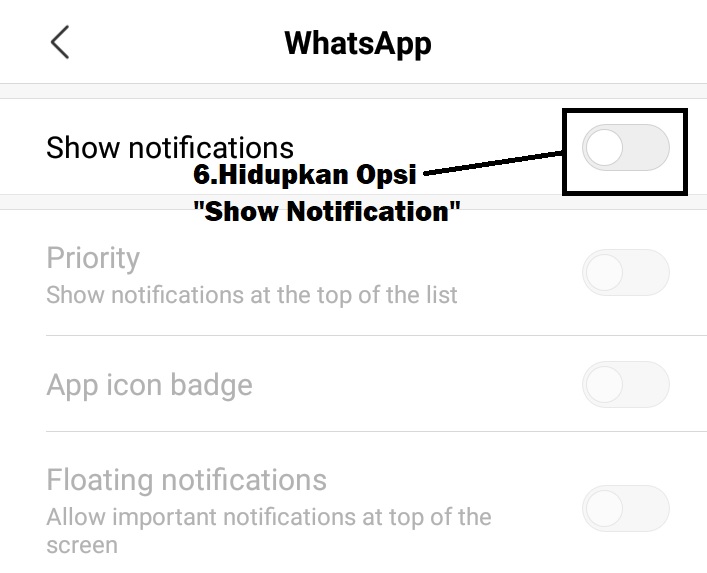
    6.Nah, semua pengaturan notifikasi dalam keadaan tidak aktif. Setelah itu hidupkan Opsi “Show Notification”

    WA Tidak Ada Notifikasi
    Hidupkan

    7.Akhirnya sudah menyala semua, Kalian bisa mendapatkan notifikasi whatsapp sekarang

    Notifikasi Whatsapp Tidak Muncul
    Notifikasi Whatsapp Tidak Muncul


    Itu saja langkah langkah nya, semoga bisa membantu masalah ini. Selamat mencoba cara ini, sangat mudah dijamin bisa. Sekarang kalian tidak akan khawatir lagi kalau WA Tidak Ada Notifikasi.

    Terimakasih,salam sejahtera, daffi

  • Cara Mengedit Background Foto di PicsArt

    Cara Mengedit Background Foto di PicsArt – Saat ini anda dapat menggunakan beberapa aplikasi untuk dapat memperindah foto sesuai yang kita inginkan. Hanya dengan menggunakan aplikasi kita dapat melakukan berbagai jenis editan, salah satunya yaitu aplikasi PicsArt. PicsArt ialah sebuah aplikasi yang digunakan untuk mengedit foto ataupun video.

    Aplikasi ini telah menyediakan template background foto yang siap digunakan. Selain itu, PicsArt memiliki pengaturan edit manual yang memungkinkan penggunanya untuk berkreasi agar foto tampak bagus dan nyata. Berikut ini cara mengganti Background  foto menggunakan PicsArt:

    Cara Mengedit Background Foto di PicsArt

    1. Langkah pertama yaitu unduh aplikasi PicsArt terlebih dahulu di Play Store, setelah itu buka.

      Cara mengedit background
      Cara mengedit background
    2. Kedua anda dapat login menggunakan akun Google atau Facebook.
    3. Di bagian pojok kiri anda dapat klik Edit. Lalu pilih foto sesuai keinginan.

      Mengedit Background
      Mengedit Background
    4. Bagian bawah anda bisa klik Latar Belakang lalu anda bisa memilih background untuk memperindah tampilan foto. Anda juga dapat mengganti backgound dengan foto anda sendiri.

      Background foto di PicsArt
      Background foto di PicsArt
    5. Anda juga dapat menambahkan berbagai filter agar tampak lebih menarik.
    6. Setelah selesai anda bisa klik panah pojok kanan lalu klik Simpan.

      Edit Background foto
      Edit Background foto


      Cara edit Background di PicsArt

    Mudah bukan? Anda bisa mengubah background menggunakan foto lainnya yang ada di galeri smartphone Anda. Kini Anda tidak perlu lagi menggunakan Photoshop jika hanya untuk menghapus atau mengganti background foto. Semoga bermaanfaat dan Selamat mencoba!

  • LEBIH BAGUS MANA OPPO ATAU VIVO

    LEBIH BAGUS MANA OPPO ATAU VIVO

    LEBIH BAGUS MANA OPPO ATAU VIVO – Perang perdagangan Brand Handphone ternama antara OPPO dan VIVO memanglah sengit. Kedua brand tersebut berasal dari negara yang sama yaitu RRT (Republik Rakyat Tiongkok). Bahkan badut maskot kedua brand tersebut juga ikut berperang hehe.

    LEBIH BAGUS MANA OPPO ATAU VIVO

    Kedua brand tersebut selalu merilis seri HP dengan spesifikasi yang cukup tinggi dan kamera yang bagus serta memiliki persaingan pasar yang sangat sengit. Tak hanya itu kedua brand tersebut juga merilis seri HPnya dengan desain yang modern.

    (more…)

  • CARA REPORT PLAYER MOBILE LEGENDS

    CARA REPORT PLAYER MOBILE LEGENDS

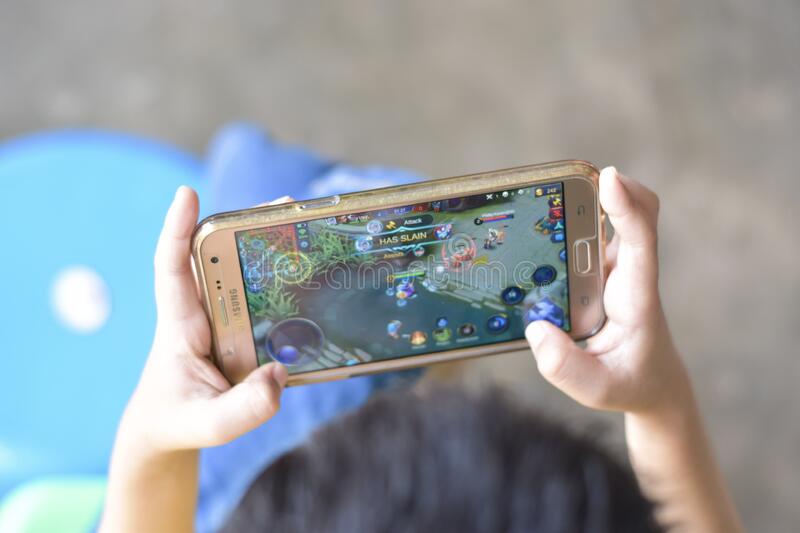
    CARA REPORT PLAYER MOBILE LEGENDS – Pernah gak kalian lagi asik-asiknya main game Mobile Legends dalam mode Ranked buat menaikan peringkat kalian, eh ternyata malah turun pangkat gara-gara player yang AFK (Keluar dari permainan), noob, feeder, toxic dan duo player bucin yang mainnya noobnya minta ampun yang membuat kita kena mental. Atau bertemu dengan pemain curang (cheater) yang membuat permainan tidak adil. Biasanya masalah-masalah tersebut sering dialami oleh Solo Player (pemain yang bermain sendiri/tidak mabar). Nah masalah tersebut bisa kita laporkan

    CARA REPORT PLAYER MOBILE LEGENDS

    Melaporkan player atau sering disebut (report) bereguna untuk kalian yang aktif dalam bermain Mobile Legends supaya tidak dipertemukan kembali atau setim dengan player yang noob dan sering AFK. Berikut tata cara untuk me report pemain di game Mobile Legends.

      1. Mainkan Mobile Legends terlebih dahulu hingga pertandingan selesai.
        Cara Report Player
        Cara Report Player


      2. Setelah match selesai kalian bisa melihat info pertandingan, lalu dipojok kanan atas terdapat icon report Selanjutnya kalian akan melihat icon report pada semua player baik itu tim maupun lawan, setelah itu tap icon report pada player yang kalian mau laporkan.
        Laporkan Player
        Laporkan Player

        Report Player
        Report Player
    • Setelah itu kalian akan melihat pop-up pesan report.

      Melaporkan Pemain
      Melaporkan Pemain
    • Pilih AFK jika player tersebut sering melakukan disconnect atau keluar permainan saat pertandingan masih berlangsung.
    • Pilih Negative gameplay jika player tersebut noob atau beban saat bermain.
    • Atau pilih Using Cheat kalau player tersebut curang saat bermain 

    CARA REPORT PLAYER MOBILE LEGENDS

    Kalian bisa tap tombol okay untuk konfirmasi. Selesai. Selamat bermain Mobile Legends.

  • Cara Setting Style di Microsoft Word

    Cara Setting Style di Microsoft Word

    Cara setting Style di Microsoft Word – Microsoft Word yaitu aplikasi software yang biasanya digunakan untuk membuat dokumen. apabila kita tahu cara mengaplikasikan/menggunakan aplikasi ini, kita akan lebih mudah dan mempersingkat waktu untuk membuat dokumennya. ada beberapa fitur yang jarang kita perhatikan/ kita ketahui yaitu style.

    Cara Setting Style di Microsoft Word.

    penggunaan style pada microsoft word akan dapat mempersingkat waktu dalam pembuatan dokumen, penggunaan style ini sangat lah penting bagi kita yang ingin cepat dalam pembuatan dokumen.

    Berikut ini adalah langkah-langkahnya:

    1. Pertama, Buka aplikasi Microsoft Word terlebih dahulu.

      Cara Setting Style di Ms Word
      Cara Setting Style di Ms Word
    2. Kedua, Cari fitur style pada Microsoft Word, menu style terletak pada tab home/beranda

       Cara-Setting-Style-di-Ms-Word-2.

      Cara-Setting-Style-di-Ms-Word
    3. Kemudian, Beberapa bagian style yang biasanya sering digunakan akan ada disitu, jika kita ingin melihat lebih banyak style, kita bisa mengklik ikon  panah seperti gambar dibawah ini. Akan ada banyak panel khusus berbagai style lainnya.
      "<yoastmark
    4. Secara bawaan, style akan muncul dibagian beranda pada Microsoft Word. Jika kita tidak melihatnya, maka kita bisa mengklik kanan pada menu-menu yang ada diatas. Microsoft Word menjuluki menu-menu itu dengan kata Setelah klik kanan, klik “customize the ribbon”.
      "<yoastmark


    5. Setelah itu pastikan ada “style” pada bagian bawah tab “home”.
      "<yoastmark
    6. Jika tidak ada, kita bisa klik “home”, kemudian pada bagian “customizations”. Klik saja “reset only selected ribbon tab” seperti pada gambar dibawah ini.

      Cara Setting Style di MicrosoftWord
      Cara Setting Style di MicrosoftWord

    Hal ini berfungsi untuk mengembalikan peraturan pada tab home ke pengaturan semula. Jika sudah selesai klik saja OK. Maka tamilan home akan kembali seperti semula, termasuk juga pada bagian quick style gallery.

    Setelah kita mempelajari Style di artikel Cara edit Style di Word ini, sudah pastinya menjadi kewajiban setiap kita  membuat dokumen apapun. Jangan sampai kita tidak menggunakannya. Karena fitur ini sangat menghemat waktu, ketika kita mengubah pengaturan di kemudian hari. Jadi  Inilah  cara menggunakan style pada Ms.Word. semoga membantu.

  • Mengembalikan Data Yang ke Format

    Mengembalikan Data Yang ke Format

    Mengembalikan Data Yang ke Format – Kehilangan memang sangat membuat kesal, apalagi jika itu sangat penting. Data yang tersimpan di Flashdisk, Memory Card atau Harddisk dapat saja terhapus karena kesalahan teknis. Masalah lainnya juga bisa diakibatkan oleh virus yang membuat data harus dihapus.

    Mengembalikan Data Yang ke Format

     Jika data tersebut tersimpan di komputer masih bisa dipulihkan. Biasanya setelah dihapus akan muncul di Recycle Bin. Tapi jika data itu tersimpan di Flashdisk atau Harddisk file tersebut benar-benar akan terhapus secara permanen.

    Berikut adalah beberapa cara untuk mengembalikan data yang terformat:

    1. Download terlebih dulu aplikasi EaseUs Data Recovery Wizard.

      Mengembalikan data ke format 1
      Mengembalikan data ke format
    2. Kemudian pasang ke dalam komputer atau laptop anda.
    3. Buka aplikasi EaseUs Data Recovery Wizard, setelah itu tentukan lokasi untuk mencari ke semua lokasi data yang dicari.
    4. Terdapat beberapa plihan lokasi yang dapat anda pilih untuk memulihkan data. Disini saya memilih Desktop.

      Memulihkan data
      Memulihkan data
    1. Setelah itu proses scan akan dilanjutkan ke semua lokasi.
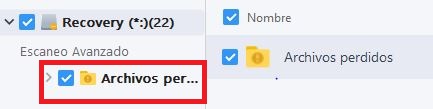
    2. Jika file ditemukan, cek dulu melalui fitur preview. Pilih tombol yang di pojok kanan bawah yaitu Recover. Centang file yang akan dipulihkan.
      Mengembalikan data yang hilang
      Mengembalikan data yang hilang

      Memulihkan data ke format
      Memulihkan data ke format
    3. Recovery data sebaiknya dilakukan secepat mungkin begitu file terhapus, karena beberapa file tidak bisa terselamatkan menggunakan aplikasi.

    Ketika data kita hilang rasanya memang memilukan, file yang kita punya tiba-tiba terformat tanpa sebab ataupun disengaja, semoga dengan tips ini dapat diikuti.

  • Cara Mengupdate YouTube

    Cara Mengupdate YouTube

    Cara Mengupdate YouTube – YouTube adalah aplikasi berbagi video milik raksasa internet Google. Diciptakan pada tahun 2005 oleh tiga mantan karyawan PaiPal. Selain menonton, kita juga bisa mengupload video kita dengan membuat channel YouTube. YouTube menjadi salah satu situs berbagi video terbesar di dunia.

    Perkembangan YouTube saat ini meningkat sangat pesat. Banyak kalangan yang telah menggunakan aplikasi tersebut. Banyak sekali video yang dapat kita tonton, mulai dari film komedi, berita, musik, dll. Selain itu, YouTube sudah bisa diakses melalui android. Sehingga mempermudah kita untuk menonton.

    Untuk mendapatkan fitur terbaru serta meningkatkan performa, sebuah aplikasi perlu adanya update. Aplikasi yang telah usang atau eror juga perlu adanya update. Sudah tahukah kalian cara memperbarui YouTube? Simak beberapa langkah di bawah ini.

    Cara Mengupdate YouTube


    1.Pertama buka aplikasi Google Play Store

    2. Kemudian klik bagian profil

    "<yoastmark


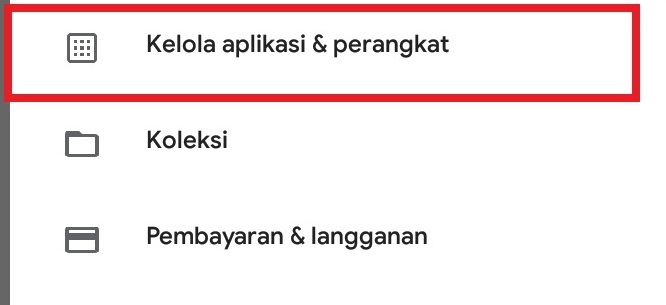
    3. Langkah selanjutnya klik kelola aplikasi & perangkat

    Cara Memperbarui YouTube
    Cara Memperbarui YouTube


    4. Setelah itu klik update tersedia

    Update YouTube
    Update YouTube


    5. Langkah terakhir klik update semua untuk memperbarui semua aplikasi. Untuk masing-masing aplikasi, cari aplikasi yang ingin diupdate lalu klik update.

    Memperbarui YouTube
    Memperbarui YouTube

    Terkadang kita juga perlu memulai ulang perangkat apabila masih tidak bisa mengupdate sebuah aplikasi. Bagaimana, mudah bukan langkah-langkah di atas? Semoga membantu.