Category: Kumpulan Trik

  • Arti Dari Reset Apa

    Arti Dari Reset Apa

    Arti Dari Reset Apa – Reset adalah operasi saat anda mengembalikan semua pengaturan ke pengaturan default, sesuai dengan pengaturan yang disetting oleh pabrik pada saat anda pertama kali membeli perangkat tersebut. Sederhananya, ini bisa dianggap sebagai fitur setel ulang dan teknis penghapusan menyeluruh.

    Arti Dari Reset Apa

    Reboot
    Reboot

    Jika anda memilih reset, anda akan menghapus semua perubahan yang dilakukan dan mengembalikan perangkat pada saat keadaan awal. Contoh, jika reset ingin anda gunakan untuk ponsel anda. Pengaturan akan dikembalikan ke default pabrik. Lalu, kapan waktu yang tepat bagi anda untuk dapat menggunakan fungsi reset?

    Terkadang, beberapa orang ingin mereset ponsel dengan alasan lupa sandi, ponsel lemot, ataupun ponsel tidak bisa tersambung ke wifi. Jika itu terjadi, varian terbaik adalah menyetel ulang (reset) ponsel tersebut agar masalah dapat teratasi.

    Demikianlah informasi tentang arti dari reset. Semoga dengan adanya informasi ini kita semua semakin menambah wawasan dan semoga informasi tersebut berguna dan bermanfaat bagi kita semua. Terimakasih.

  • Cara Kirim PowerPoint Lewat Email 

    Cara Kirim PowerPoint Lewat Email 

    Cara Kirim PowerPoint Lewat Email – PowerPoint bisa memberi solusi untuk kamu yang ingin membuat presentasi . Selain bentuk slide yang memudahkan, di PowerPoint banyak sekali template yang bisa kamu gunakan. Jadi kamu tidak akan bosan dengan template itu – itu saja. File presentasi yang kamu buat di PowerPoint ini akan lebih menarik dan pastinya sesuai dengan yang kamu inginkan. 

    Kamu bisa membuat presentasimu lebih berwarna menggunakan PowerPoint. Kamu juga bisa menambahkan foto, audio, bahkan musik sekalipun. Dalam satu aplikasi, kamu bisa mendapatkan apa yang kamu butuhkan. Jadi tak heran banyak orang menggunakan PowerPoint sebagai bahan dasar presentasi. Banyaknya fitur yang ada pada PowerPoint ini juga mendorong orang beramai – ramai menggunakannya. Apa saja fitur yang ada? Diantaranya ada Office Button, Clipboard, Quick Access Toolbar, Title Bar, Toolbox, Tab Menu Bar, Toolbox View, Layout Slide, dan masih banyak yang lain. 

    Saat ini PowerPoint menjadi salah satu akses utama dalam pembuatan presentasi. Kamu bisa mengirim file presentasimu yang telah dibuat lewat email sebagai lampiran, file PDF, link, file XPS, dan Faks Internet. Tapi masih banyak nih yang belum tahu Cara Kirim PowerPoint Lewat Email.

    Cara Kirim PowerPoint lewat email 

    1.Pertama buka file yang ingin kamu kirim

    2. Klik menu file yang ada pada bagian atas pojok

    "<yoastmark

    3. Setelah itu klik bagian Share 

    Kirim PowerPoint Lewat Email
    Kirim PowerPoint Lewat Email

    4. Langkah keempat klik Email 

    Cara Mengirim PowerPoint Lewat Email
    Cara Mengirim PowerPoint Lewat Email

    5. Setelah itu akan muncul beberapa opsi. Yaitu Kirim Sebagai Lampiran, Kirim Sebagai PDF, Kirim link, Kirim Sebagai Faks Internet, Kirim Sebagai XPS. Kamu bebas mengirim file kamu dalam bentuk yang kamu mau. 

    Jika kamu ingin mengirim file presentasimu dalam bentuk link, kamu bisa memilih opsi Kirim link. Dan jika kamu ingin mengirim file kamu dalam bentuk PDF, kamu bisa memilih opsi Kirim Sebagai PDF. Begitu pun sebaliknya. Semoga artikel kali ini bisa membantu kamu yang masih bingung .

  • Perbedaan Tiktok Dan Tiktok Cash

    Perbedaan Tiktok Dan Tiktok Cash

    Perbedaan Tiktok Dan Tiktok Cash – Tiktok Lite menjadi aplikasi yang saat ini sedang ramai dibicarakan orang, pasalnya aplikasi Tiktok Lite diklaim dapat menghasilkan uang dengan mudah. Sekarang aplikasi Tiktok Lite menjadi multifungsi dengan menampilkan berbgai video yang lucu serta unik. Aplikasi ini dijuluki sebagai aplikasi penghasil uang. Beberapa orang banyak yang sudah bisa mendapatkan uang dengan menonton dan membuat video di aplikasi tersebut. 

    Perbedaan Tiktok Dan Tiktok Cash

    Perbedaan TikTok dan TikTok Lite
    Perbedaan TikTok dan TikTok Lite

    Lalu apakah perbedaan Tiktok biasa dan Tiktok Lite? Apakah Tiktok biasa tidak dapat menghasilkan uang?Jika ingin tahu simak dan baca selengkapnya dibawah ini. Perbedaan yang ada pada Tiktok biasa dan Tiktok Lite:

    1. Ukuran aplikasi Tiktok biasa diatas 500 mb sedangkan Tiktok Lite hanya 180 mb an saja.
    2. Perbedaan kelengkapan fitur di menu pengaturan, privasi, dan konfigurasi.
    3. Penampilan atau user interface cenderung sama, hanya ada beberapa perbedaan tidak semuanya.
    4. Jika Tiktok biasa terdapat fitur report, sedangkan Tiktok Lite tidak terdapat ikon tanda seru.
    5. Di Tiktok biasa bagian search terdapat rekomendasi iklan ditambah juga dengan fitur scan coode untuk mencari akun. Tapi, jika Tiktok Lite tidakterdapat rekomendasi skide iklan ataupun fitur melalui scan code.
    6. Dari segi logo aplikasi terdapat perbedaan pada aplikasi Tiktok biasa dan Tiktok Lite.

    Itulah yang membedakan antara Tiktok biasa dan Tiktok Lite (cash). Semoga artikel ini bisa bermanfaat dan membantu bagi para sobat pembaca sekian dan terimakasih.

  • Cara Mengunci PPT Agar Tidak Bisa Di edit

    Cara Mengunci PPT Agar Tidak Bisa Di edit

    Cara Mengunci PPT Agar Tidak Bisa di edit Power Point adalah salah satu file yang sangat perlu diamankan, karena jika diberi keamanan takutnya isi dalam file tersebut sangat penting, fungsinya biar aman yaitu dengan memberi password pada Power point kita.

    sebagian dari kita mungkin tidak ingin file yang kita buat di buka oleh orang lain. ini umumnya digunakan untuk melindungi hasil karya kita sebagai pembuat persentasi atau file. melalui cara ini kita tidak perlu khawatir karya kita akan dibajak atau diubah oleh orang lain.

    Cara Mengunci PPT Agar Tidak Bisa Di edit

    Jika suatu saat kita presentasi di depan orang banyak/ orang penting, tetapi ada materi di ppt kita berubah, sedangkan kita tidak pernah  mengubahnya.


    Berikut adalah cara atau langkah-langkahnya:

    1. Pertama, kita buka terlebih dahulu aplikasi powerpoint nya." encrypt with password.<div class=

      mengunci ppt
      mengunci ppt
    2. Kemudian, masukkan password yang kamu inginkan, lalu klik ok

      mengunci ppt agar tidak dibuka
      mengunci ppt agar tidak dibuka
    3. Setelah itu, masukkan lagi password kamu yang tadi untuk di konfirmasi, lalu klik ok.

      kunci ppt
      kunci ppt
    4. Setelah kamu meng-konfirmasi passwordnya maka akan muncul gambar seperti ini.

      kuci ppt biar tidak diedit
      kuci ppt biar tidak diedit
    5.  SELESAI, Siapapun yang ingin membuka powerpoint kita, maka harus memasukkan password terlebih dahulu.

    cara di atas  bisa diterapkan untuk menungunci file-file dan dokumen lainnya seperti pada aplikasi  Ms. Office, Ms. Word dan Ms. Excel.

    Jika kita memberi password di file powerpoint, maka tidak ada sembarang orang yang bisa mnegaksesnya. Saran saya, janganlah kamu membuat password yang terlalu sulit, karena sewaktu-waktu jika kamu lupa password nya, maka kamu tidak dapat membuka file itu, padahal file itu sangat penting  Semoga dengan artikel tentang langkah-langkah  cara mengunci Power point agar tidak di edit ini bisa membantu. TERIMAKASIH . . .

  • Cara Agar PPT Tidak Berubah

    Cara Agar PPT Tidak Berubah

    Cara Agar PPT Tidak Berubah – Sebelum kita bahas Cara PPT Agar Tidak Berubah, alangkah baiknya kita tahu apa itu PowerPoint? PowerPoint adalah suatu program presentasi yang dikembangkan oleh Microsoft. Dibuat oleh Robert Gaskins dan Dennis Austin ketika mereka bekerja dalam perusahaan software yang bernama Forethought Inc. Sama halnya dengan Microsoft Word dan Microsoft Excel, PowerPoint masih dalam satu rangkaian Microsoft Office.

    Lalu, apa tujuan dibuatnya PowerPoint? Tujuannya ialah memudahkan pengguna dalam presentasi karena tampilannya dalam bentuk slide. PowerPoint banyak digunakan saat presentasi sekolah, kuliah, maupun presentasi kantor. Banyak sekali kelebihan dan kekurangan dari PowerPoint. Salah satu kelebihan dari PowerPoint adalah pembuatan slide presentasi yang lebih mudah. Namun ada, beberapa kekurangan atau kendala di PowerPoint ini.

    Apa saja kendala atau kekurangan yang ada pada PowerPoint? Salah satu kendala yang ada adalah saat kita membuat presentasi di satu laptop. Lalu kita memindahkan presentasi tersebut di satu laptop lain, maka tampilan font dalam presentasi akan berubah dan terlihat tidak rapi. Lalu apa yang harus dilakukan agar supaya PPT tetap aman saat dipindahkan? Tenang disini saya akan memberi solusinya.

    Cara Agar PPT Tidak Berubah

    1. Langkah pertama, buka aplikasi Microsoft PowerPoint terlebih dahulu

    2. Langkah kedua, buka halaman presentasi.

    3. Jika sudah, klik menu File yang terdapat dibagian atas pojok

    "<yoastmark

    4.  Klik bagian Options

    Cara PPT Tidak Berubah
    Cara PPT Tidak Berubah

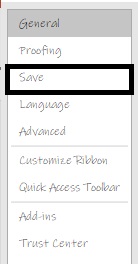
    5. Pada PowerPoint Options, klik bagian Save

    Cara Agar PPT Tidak Bisa Dirubah
    Cara Agar PPT Tidak Bisa Dirubah

    6. Langkah keenam klik bagian Fidelity when sharing this presentation. Lalu centang pada bagian Embed font in the file. Ubah pengaturan ke Embed all characters ( best for editing by other people ) dan terakhir klik Ok

    PPT Tidak Berubah
    PPT Tidak Berubah

    Bagaimana? Mudah dan cepat bukan? Ikuti langkah di atas agar PPTmu tidak berubah saat dipindahkan ke laptop lain. Selamat mencoba.

  • Cara Menghilangkan ID TikTok di Video

    Cara Menghilangkan ID TikTok di Video

    Cara Menghilangkan ID TikTok di Video – Siapa sih di sini yang tidak tahu TikTok? Pasti semua sudah tahu apa itu TikTok. TikTok merupakan salah satu aplikasi menonton video yang  banyak memakan pengguna. Mulai dari kalangan anak, remaja, hingga orang dewasa sudah menggunakan aplikasi ini. Di TikTok banyak sekali video yang dapat kamu tonton. Misalnya video tentang edukasi, fun, dance, tutorial, resep masakan, bahkan ada dari beberapa orang berdakwah menggunakan media TikTok ini.

    Semenjak pandemi datang, orang beramai – ramai mendownload aplikasi TikTok ini. Selain menghibur, banyak juga video TikTok yang bermanfaat. Tak heran dengan banyaknya pengguna yang ada. Di TikTok, kamu bisa mengupload video kamu yang nantinya akan menghasilkan uang. Kamu juga bisa hanya dengan menonton video orang lain, kamu dapat menghasilkan uang. Woww ! Seru bukan?

    Di artikel kali ini, aku akan membagi Cara Menghilangkan ID TikTok di Video. Tentunya kalian sudah tahu apa itu ID TikTok. ID TikTok adalah nama pengguna yang ada dalam TikTok. Banyak dari kita jika ingin mendownload video dari TikTok, tapi tanpa melibatkan ID TikToknya. Bagaimana caranya? Simak langkah – langkah di bawah ini.

    Cara Menghilangkan ID TikTok di Video

    1.Langkah pertama, tentunya kamu harus mendownload aplikasi TikTok di Google Play Store atau App Store terlebih dahulu

    2. Cari video yang ingin kamu hilangkan ID nya.

    3. Setelah itu klik di bagian Share, maka akan muncul beberapa opsi. Lalu klik Salin Tautan

    "<yoastmark

    4. Langkah keempat, buka Google lalu cari Download Video TikTok. Klik bagian paling atas.

    Menghilangkan ID TikTok Di Video
    Menghilangkan ID TikTok Di Video

    5. Setelah itu Tempel Tautan pada bagian download video TikTok

    Menghilangkan ID TikTok Video
    Menghilangkan ID TikTok Video

    6. Jika sudah, klik Download

    Menghilangkan ID Video TikTok
    Menghilangkan ID Video TikTok

    7. Langkah terakhir klik Download Server 02 (SnapTik)

    Cara Menghilangkan ID TikTok Video
    Cara Menghilangkan ID TikTok Video

    Video yang kamu download sudah otomatis ada di galeri. Kamu juga bisa memilih opsi Unduh dengan aplikasi. Akan tetapi lebih mudah lagi jika kamu mengikuti cara di atas. Tanpa aplikasi tambahan dan sangat mudah. Semoga tutorial di atas bisa membantu untuk kamu yang bingung menghilangkan ID video TikTok.

  • FUNGSI CTRL + SHIFT + P | Revisi

    FUNGSI CTRL + SHIFT + P | Revisi

    Fungsi Ctrl + Shift + P – Perangkat komputer terdiri atas perangkat keras (hardware) dan perangkat lunak (software). Salah satu perangkat keras input pada komputer yang memiliki peran penting adalah keyboard.  Keyboard ialah perangkat input pada komputer yang mempunyai banyak tombol berisi huruf, angka, simbol ataupun fungsi control.

    Ada beberapa fungsi shortcut keyboard yang dapat membantu anda untuk mempercepat tugas atau pekerjaan yang menggunakan komputer ataupun laptop. Shortcut keyboard adalah kombinasi tombol pada keyboard yang dipencet secara bersamaan untuk mengerjakan tugas dan fungsi tertentu.

    Nah, sekarang saya akan menjelaskan tentang salah satu shortcut keyboard.

    FUNGSI CTRL SHIFT P

    Berfungsi sebagai shortcut untuk  menampilkan kotak dialog font size.

    Fungsi ctrl
    Fungsi ctrl
    Shift
    Shift

    Demikianlah  artikel tentangnsalah satu contoh fungsi tombol keyboard yang digabungkan dengan tombol lain. Semoga artikel ini dapat membantu kalian agar bisa menggunakan keyboard dan bisa mempermudah kalian untuk melakukan perintah di aplikasi tertentu.

  • Cara Memotong Gambar di Paint

    Cara Memotong Gambar di Paint

    Cara Memotong Gambar di Paint – Microsoft Paint merupakan sebuah aplikasi penyunting gambar dan kreasi yang dikenal banyak orang dan merupakan sebuah aplikasi yang sederhana. Microsoft Paint bisa menyimpan hasil penyuntingan dengan format GIF, TIFF dan JPEG dll.

    Cara Memotong Gambar di Paint

    Microsoft Paint memiliki banyak  fitur edit gambar yang sangat sederhana, salah satunya adalah  fitur crop gambar atau biasanya disebut  potong gambar. Tidak semua orang paham menggunakan aplikasi ini untuk memotong gambar.

    Berikut langkah langkahnya:

    1. Pertama-tama, buka aplikasi paint terlebih dahulu.
      cara crop di paint

      cara crop di paint
      cara crop di paint
    2. Pilih tab file pada pojok kiri atas, lalu pilih open/copy objek yang ingin kamu crop.

    3. Selanjutnya klik pada select lalu buatlah selection yang ingin kamu crop di gambar atau foto tersebut.

      cara crop
      cara crop
    4. Setelah itu klik crop

      caracropdipaint
      caracropdipaint
    5. Maka setelah itu objek kalian akan terpotong dengan sendirinya.

      cropdipaint
      cropdipaint

    Nah itu cara untuk memotong gambar atau foto menggunakan aplikasi Paint. Caranya mudah sekali kan. Saya yakin jika kalian tidak tau akan langsung kelik crop tanpa memilih ukuran yang ingin di crop dengan fitur select.

    SELAMAT MENCOBA DAN SEMOGA MEMBANTU . . . 

  • Cara Kirim Powerpoint Lewat Email

    Cara Kirim Powerpoint Lewat Email

    Cara Kirim Powerpoint Lewat Email – Email bisa dikatakan surat-menyurat secara online. Kalian bisa mengirim pesan ke orang lain melalui email ini . Tapi apakah Email bisa mengirim file? Tentu saja bisa. Saya akan menjelaskan cara nya di desktop.

    Cara Kirim Powerpoint Lewat Email

    1.Buka google chrome di Destkop kalian
    2.Klik tulisan Gmail di pojok kanan atas

    Cara Mengirim PPT Lewat Email
    Cara Mengirim PPT Lewat Email

    3.Klik opsi “Tulis” untuk mulai menulis pesan

    Cara Kirim PPT Lewat Email
    Cara Kirim PPT Lewat Email

    4.Tulis Email yang akan dituju dan isi Subject dengan kata kata yang ingin kamu kirimkan

    Kirim PPT Lewat Email
    Kirim PPT Lewat Email

    5.Dan klik kolom di bawah subject lalu isi dengan nama mu

    Kirim Powerpoint Lewat Email
    Kirim Powerpoint Lewat Email

    6.Dibagian bawah, klik ikon yang satu ini untuk memilih file

    "<yoastmark

    7.Cari dan pilih file PPT yang sudah kalian siapkan

    Cara Mengirim Powerpoint Lewat Email Destkop
    Cara Mengirim Powerpoint Lewat Email Destkop

    8.Lalu klik kirim

    Cara Mengirim Powerpoint Lewat Email Di Destkop
    Cara Mengirim Powerpoint Lewat Email Di Destkop

    Nah, sekarang kalian bisa mengirim file PPT melalui email. Tidak hanya file PPT, namun bisa juga file word, excel, dan file lainnya. Bisa juga mengirim gambar,video, dan audio. Email juga bisa mengirim pesan secara banyak orang sekaligus. Kalian tidak harus mengirim satu per satu. Email ini sangat penting bagi kita, terutama pada saat pandemi ini.

    Masuk Gmail

    Salam sejahtera, Daffi