Cara Word Ada Garisnya – Ketika anda sedang mengetik terkadang anda membutuhkan garis bantuan untuk mengisi tulisan-tulisan, atau istilahnya adalah text boundaries. Biasanya garis tersebut berupa garis titik-titik berwarna abu-abu semi transparan dan munculkan Text Boundaries di Microsoft Word anda bisa menggunakan langkah berikut.
Cara Word Ada Garisnya
Klik tombol File yang ada di sudut kiri atas jendela microsoft word.
File
pilih Word optionsyang ada pada bagian kanan bawah.
Word
Selanjutnya anda akan berikan sebuah Word Options
Pada panel bagian kiri urutan ke 5 pilih item Advanced.
Pada panel bagian kiri, scroll ke bawah, temukan Grup Show Document Content
Berikan tanda check pada item Show Text boundaries
Klik tombol OK untuk mnenyimpan konfigurasi
Anda akan melihat garis bantu untuk margin tulisan sudah muncul pada dokumen anda.
Tutorial Word-min
Begitulah penjelasan saya tentang memberi garis pada word. Dengan itu kalian bisa memahami bagaimana word menampilkan garis. Selamat mencoba, semoga bermanfaat dan terima kasih.
Menampilkan Atau Menjalankan File Presentasi Adalah – PresentasI Adalah Cara Dimana Kita Bisa Membagikan Apa Yang Kita Buat Melalui Media Apapun. Dan Pastinya Kalian Harus Memiliki File Nya Untuk Di Presentasikan. Apakah kalian mengerti cara untuk menampilkan/menjalankan file presentasi? Kalau belum mengerti, saya akan menjelaskan pengertian nya beserta cara nya.
Menampilkan Atau Menjalankan File Presentasi Adalah
Pengertian
Menampilkan file presentasi adalah kalian menampilkan serta menjelaskan kepada audience tentang file yang kalian buat untuk dipresentasikan. File itu dapat di presetasikan melalui LCD untuk menampilkan layar laptop kalian.
Media/Cara
File presentasi dapat di presentasikan melalui banyak media/cara. Untuk contoh, saya akan menggunakan media powerpoint.
1.Caranya, kalian harus menyiapkan/mengetik teks,gambar,dan lain lain Di powerpoint. Jangan lupa untuk menambahkan transisi,animasi,serta hiasan lain agar lebih menarik.
Menampilkan Atau Menjalankan File Presentasi
2.Lalu, klik ikon slide show.
Menampilkan File Presentasi
3.Lalu sambungkan laptop kalian ke LCD.
4.Jangan lupa untuk menyuruh temanmu berada di bagian yang menjalankan laptop
5.Kalian sudah siap presentasi.
Menjalankan File Presentasi
6.Bacalah teks yang sudah kalian siapkan serta bisa juga dijelaskan secara rinci ke audience.
7.Lalu teman kalian lah yang akan mengganti setiap slide.
8.Dan lanjutkan presentasi sampai akhir
Nah,sudah bisakan kalian untuk menampilkan file presentasi? Silahkan di terapkan untuk presentasi kalian. Beberapa saran dari saya adalah tetap santai dan bersuara lantang. Serta buatlah presentasi mu menjadi se menarik mungkin, mungkin dengan sedikit menambahkan lelucon.
Cara Memutar Lagu Di Spotify – Spotify merupakan aplikasi pemutar musik terpopular dan terbaik di dunia. Aplikasi ini menyediakan lagu yang sangat lengkap dari beragam penyanyi di dunia.
Kalian tidak mengerti cara memutar lagu di Spotify? Padahal gampang sekali. Ikuti cara ini agar kalian bisa memutar lagu dengan mudah dan lancar serta saya akan membagikan beberapa tips untuk kalian yang tidak mampu membeli spotify premium.
Cara Memutar Lagu Di Spotify
1.Pertama jelas kalian harus download dan install Spotify di Hp/Laptop kalian
2.Lalu login menggunakan akun kalian
3.Kalian tinggal cari lagu/penyanyi yang akan anda dengarkan.
4.Dan klik ikon lagu/artis nya
Cara Memutar Lagu Di Spotify
5.Lalu klik play
Cara Memutar Musik Di Spotify
6.Kalian bisa menggunakan Spotify free atau bisa juga menggunakan premium dengan membayar senilai sekitar 50 ribu rupiah per bulan (harga bisa berubah)
Cara Mendengarkan Lagu Di Spotify
Perbedaan Spotify free dan premium:
A.Free
1.Jika kalian memilih lagu, kalian akan di putar kan beberapa lagu acak terlebih dahulu sebelum di putar lagu yang kalian pilih, tapi terkadang akan langsung diputar di lagu yang kalian pilih jika beruntung.
2.Kalau kalian membuat playlist, ketika diputar maka akan terputar secara acak
3.Tidak bisa memutar lagu secara offline
4.Terdapat iklan dari Spotify yang selalu ditampilkan setelah 3-5 lagu sekali
Cara Mendengarkan Musik Di Spotify
5.Dibatasi untuk skip lagu maksimal sebanyak 6 kali
B.Premium
1.Jika kalian memilih lagu, maka akan otomatis lagu itu terputar tanpa adanya pengacakan
2.Playlist akan terputar sesuai urutan, tetapi bisa juga untuk memilih diputar secara acak
3.Bisa memutar lagu secara offline dengan cara di download
4,Tidak adanya iklan yang mengganggu, kalian bisa mendengarkan lagu sepuasnya.
5.Bebas skip lagu sebanyak banyak nya
Tips bagi pengguna Spotify free:
1.Jika kalian ingin memutar lagu yang di inginkan, kalian bisa membuat playlist dengan lagu itu minimal 5-7 lagu yang sama. Maka otomatis system pengacak akan tetap memilih lagu yang kalian pilih.
Memutar Musik Di Spotify
2.Jika kalian ingin memilih lagu dengan bebas. Kalian bisa melihat di playlist “Daily Mix” Yang berada di halaman home dan bagian “Made For You”. Ada sekitar 6 daily mix disitu dan akan di update setiap hari nya. Ini adalah semacam kumpulan lagu dari artis yang sering kalian dengarkan. Kalian bisa bebas memilih lagu dari situ.
Mendengarkan Musik Di Spotify
3.Selain playlist “Daily Mix” disana juga ada beberapa playlist yang bisa kalian memilih lagu dengan bebas seperti “Daily Drive, “Discover Weekly”, dan “Release Radar”. Dan ada juga beberapa playlist di bagian “Your Top Mix”
Mendengarkan Lagu Di Spotify Dengan Mudah
Memutar Lagu Di Spotify Dengan Mudah
Sudah jelas kan tentang cara memutar music di Spotify? Kalian bisa mendengarkan music kapan saja dan dimana saja di Spotify. Dan sekarang kalian sudah mengerti perbedaan antara Spotify yang gratis dan berbayar. Serta kalian juga bisa menggunakan trik yang saya berikan untuk kenyamanan mendengar music kalian. Semoga bermanfaat.
Cara Google Chrome Translate Otomatis – Siapa sih yang tidak tahu Google Chrome? Tentunya dari kalian sudah tahu apa itu Google Chrome. Google Chrome adalah aplikasi pencari yang dirancang oleh Google. Google Chrome mempunyai banyak fitur diantaranya private mode, ekstensi tema, pilihan Bahasa dll.
Saat ini pengguna Google Chrome telah mencapai 3,2 milliar pengguna. Woww!banyak sekali bukan?Selain banyaknya fitur yang ada, Google Chrome juga mempunyai banyak kelebihan dibanding web browser lain. Apa saja kelebihannya?Kelebihan dari Google Chrome ini hanya membutuhkan sumber daya yang rendah sehingga lebih bisa menghemat RAM dibanding web browser lain.
Ada juga kelebihan yang didapat dari Google Chrome yaitu tersedianya Google Translate. Fitur ini tidak bisa otomatis aktif di komputer. Sehingga untuk mengaktifkannya dilakukan secara manual. Simak di bawah ini untuk cara mengaktifkannya.
Cara Google Chrome Translate Otomatis
1. Hal pertama yang harus kalian lakukan adalah buka aplikasi Google Chrome terlebih dahulu
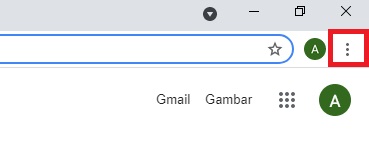
2. Lalu klik titik tiga yang terdapat di bagian pojok
Translate Google Chrome
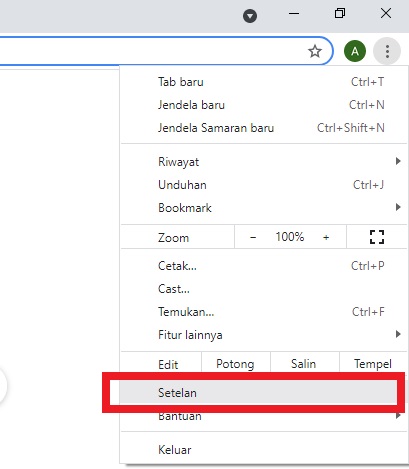
3. Setelah itu klik setelan
Cara Google Chrome Translate
4. Langkah keempat klik opsi Lanjutan, lalu pilih Bahasa
Cara Google Chrome Translate Otomatis
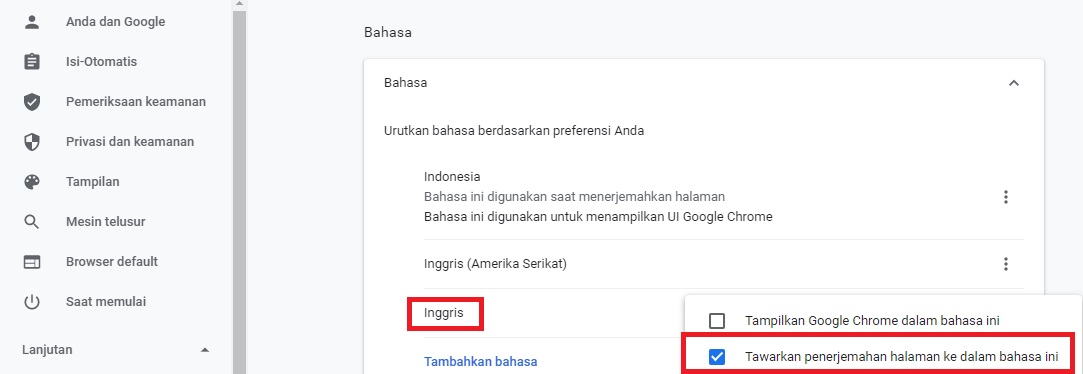
5. Klik titik tiga pada bagian Bahasa Inggris, centang pada bagian Tawarkan penerjemah halaman ke dalam bahasa ini
Google Chrome Translate
6. Aktifkan pada bagian Tanya apakah halaman yang tidak anda pahami ingin ditejermahkan
Google Chrome Translate Otomatis
7. Untuk langkah terakhir, mulai ulanglah browser Google Chrome
Periksa kembali apakah langkah di atas berhasil atau tidak. Dengan cara di atas, kalian sudah bisa mengubah translate secara otomatis.
Dimana Saja Iklan Dipasang? – Apa sih itu iklan? Iklan adalah sebuah cara yang digunakan untuk mempromosikan suatu barang dan jasa kepada orang lain. Lalu, apa sih tujuan iklan? Tujuannya ialah menarik minat orang lain untuk membeli barang atau memakai jasa yang telah kita promosikan.
Iklan dibagi menjadi 3 yaitu, iklan niaga, iklan layanan masyarakat, dan iklan pengumuman. Iklan niaga (penawaran) adalah sebuah iklan untuk menawarkan barang dan jasa. Iklan layanan masyarakat ialah iklan dari instansi maupun lembaga yang bertujuan untuk kesadaran masyarakat tentang isu yang ada pada suatu wilayah.Iklan pengumuman ditujukan kepada audience mengenai suatu event dan pengumuman.
Dimana Saja Iklan Dipasang
Di bawah ini macam-macam media yang digunakan dalam iklan yaitu:
Media cetak (koran, majalah, brosur, baliho, steaker, banner)
Media elektronik (TV, radio)
Internet (endorse sosial media)
Luar ruangan (spanduk )
Dimana Saja Iklan Dipasang?
Banyak sekali media yang digunakan untuk meletakkan suatu iklan. Misalnya mulai dari TV, radio, koran, baliho, maupun spanduk di pinggir jalan. Iklan sangat memudahkan kita untuk mempromosikan barang dan jasa. Tak heran banyak sekali orang yang telah menggunakan iklan.
Media elektronik dan internet saat ini lebih marak dibanding media cetak. Bukan hanya lebih simple, nyatanya media elektronik dan internet lebih berpengaruh dalam dunia periklanan. Di era globalisasi saat ini, orang lebih banyak menghabiskan waktunya dengan internet. Sehingga, sangat memudahkan kita untuk promosi melalui media internet.
Dalam sehari-hari kita akan menemukan banyak iklan. Misalnya saja saat kita melewati jalan yang terdapat spanduk. Saat kita menggunakan media sosial seperti Instagram, kita juga akan menemukan iklan. Banyak sekali cara-cara yang bisa kita lakukan untuk mempromosikan barang dan jasa. Jadi jangan bingung untuk mempromosikannya.
Cara Membuat Tabel Di Microsoft Power Point – Jika kita melakukan/membuat presentasi menggunakan power point, sudah menjadi kebutuhan para pekerja, anak sekolah, dll. Selain lebih praktis, juga mudah digunakan dan tidak perlu banyak biaya..Bila kita mempresentasikan sebuah dokumen menggunakan power point, maka bila tidak disusun dengan rapi, akan meyulitkan kita.
CARA MEMBUAT TABEL DI MICROSOFT POWER POINT
Untuk itu fungsi tabel sangatlah penting untuk presentasi.Membuat Tabel didalam power point sangatlah mudah , hampir sama dengan membuat table pada aplikasi Microsoft word. Jika kalian masih bingung untuk membuat table di power point, disini saya akan memberitahu cara membuat tabel pada aplikasi power point.
Berikut langkah-langkahnya:
Pertama kita buka aplikasi power point terlebih dahulu pada laptop/komputer.
cara membuat tabel di ppt
Langkah kedua, setelah kita buka aplikasinya, tab insert
tabel di ppt
Langkah berikutnya lagi klik tabel membuat tabel ppt
Setelah itu arahkan kursor ke bagian kotak-kotak, tentukan jumlah kolom yang kalian inginkan/ butuhkan. buat tabel ppt
Maka, setelah kalian tentukan jumlah kolom yang diinginkan lihatlah ke layar, maka disitu akan muncul kolom yang sudah kalian buat . cara buat tabel di ppt
—
Inilah cara membuat tabel pada aplikasi Microsoft power point, terlihat mudah sekali, mungkin dengan melihat/membaca artikel ini, kalian bisa membuat tabel sendiri tanpa perlu bantuan dari orang lain. Semoga membantu☺.
Cara Membuat Daftar isi di Word 2010 – daftar isi adalah urutan sebuah judul pada setiap bab dan halaman yang berada pada sebuah penulisan makalah, laporan, skripsi, proposal, dan karya ilmiah lainnya yang bisa diartikan sebagai lembar halaman yang menjadi petunjuk pokok pada kandungan buku dan nomor halaman pada penulisannya.
Cara Membuat Daftar Isi di Word 2010
Daftar isi berfungsi untuk meringankan pembaca mencari halaman yang diinginkan. Karena itu membuat daftar isi haruslah rapi.
Berikut cara/langkah-langkah:
Pertama, kita buka terlebih dahulu aplikasi Microsoft word 2010.
cara membuat daftar isi di word
Kemudian setelah masuk di beranda Microsoft word, kita cek fungsi heading.
cara membuat daftar isi di word
Aktifkan fungsi heading dengan mengklik heading 1 atau heading 2 sesuai kebutuhan.
cara membuat daftar isi di word
Letakkan cursor di tempat daftar isi berada
cara membuat daftar isi di word
Klik references cara membuat daftar isi di word
Klik table of contents
cara membuat daftar isi di word
Klik automatic table, pilih sesuai keinginan.
cara membuat daftar isi di word
ketika muncul seperti gambar diatas maka kamu sudah bisa menyaksikan hasil daftar isi yang bisa dilakukan dengan mudah,serta cepat. Kamu pun dapat menyesuaikan format daftar ini sesuai dengan keinginanmu. ini cara yang bisa saya buat tentang Cara buat Daftar Isi pada Word 2010. Semoga bermanfaat ya, SELAMAT MENCOBA…
Cara Memperbarui Chrome – Google Chrome memiliki banyak fitur-fitur unggulan. Artikel ini akan menjelaskan tentang tata cara memperbarui perambanGoogle Chrome pada komputer atau Laptop. Terkadang, update dilakukan di latar belakang saat menutup dan membuka kembali browser komputer.
Namun, apabila browser belum ditutup selama beberapa waktu, anda akan melihat update yang tertunda. Jika terjadi penundaan untuk pembaruan atau update Google Chrome sedangkan versi terbaru telah tersedia, Anda dapat melakukan pembaruan Google Chrome secara manual. Berikut ini adalah langkah – langkahnya:
Cara Memperbarui Chrome
Pertama buka apliikasi Google Chrome pada komputer atau laptop anda.
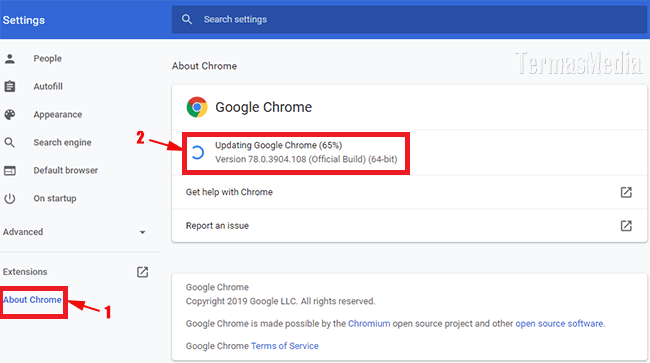
Dibagian atas pojok kanan anda bisa klik Titik Tiga, lalu pilih Help setelah itu klik About Chrome.
Memperbarui Google Chrome
Apabila tersedia Update, Chrome akan mengunduh file yang dibutuhkan dan memulai instalasi dengan sendirinya. Anda bisa menunggu dengan melakukan aktivitas lain.
Mengupdate Google Chrome
Apabila proses pembaruan hampir selesai, akan muncul tombol Relaunch. Klik tombol tersebut agar Google Chrome dapat menyelesaikan pembaruan.
Update Google Chrome selesai. Versi browser Google Chrome sekarang berubah ke versi terbaru.
Pembaruan Chrome
Memperbarui Chrome
Demikianlah tutorial cara memeperbarui Google Chrome, Ikuti tutorial diatas dengan benar dan urut pasti akan jadi, kebanyakan PC Laptop yang menggunakan chrome akan update otomatis, jika tidak dapat update maka pastikan software chrome tidak bermasalah. Enjoy dan Selamat Mencoba!
Cara Memperbarui Facebook – Siapa sih yang gak kenal facebook? Fecebook ialah aplikasi yang membantu keperluan kita sehari-hari. Melalui aplikasi facebook kita dapat melakukan apa saja seperti menonton video, berjualan/membeli barang secara online, memperluas pertemanan, dan masih banyak lagi. Tidak hanya anak remaja saja yang menggunakan aplikasi facebook untuk keperluannya, orang dewasa juga menggunakan. Facebook bukan digunakan warga Indonesia saja melainkan sudah digunakan oleh seluruh warga dunia.
Kita bisa mengunduh aplikasi facebook melalui laptop, PC, atau HP. Kita juga bisa memperbarui facebook ke versi terbaru. Memperbarui facebook ke versi terbaru tidaklah sulit, bisa dilakukan menggunakan aplikasi play store pada HP kalian. Berikut ini cara mengupdate facebook menggunakan aplikasi play store.
Cara Memperbarui Facebook
1. Buka aplikasi play store pada HP kalian.
2. Klik menu pencarian lalu ketik aplikasi facebook yang ingin kalian perbarui
3. Jika sudah menemukan aplikasi facebook yang ingin diperbarui, klik tulisan facebook kalian.
Memperbarui Facebook
4. Kemudian klik update lalu tunggu hingga facebook memperbarui.
Mengupdate Facebook
Jika ingin memperbarui facebook pastikan HP kalian terkoneksi dengan internet. Apabila aplikasi facebook sudah terupdate, kalian dapat melihat fitur-fitur terbaru dari aplikasi facebook. Mungkin itu saja cara-caranya. Semoga membantu!