Category: Kumpulan Trik

  • Cara Mengatasi WiFi Windows 10 Limited

    Cara Mengatasi WiFi Windows 10 Limited

    Cara Mengatasi WiFi Windows 10 Limited – Limited WiFi Access adalah masalah yang biasanya dialami oleh setiap pengguna WiFi. Masalah ini dapat terjadi oleh pengguna WiFi personal, dengan kata lain koneksi WiFi hanya digunakan pribadi di dalam rumah. WiFi limited biasanya tidak sapat diunakan untuk browsing, streaming, dan aktivitas online lainnya. Ini terjadi karena adanya perbatasan oleh server atau pemilik WiFi.

    Cara Mengatasi WiFi Windows 10 Limited

    Mengatasi WiFi Windows 10
    Mengatasi WiFi Windows 10

    Contohnya, jika pemilik WiFi membatasi hanya 10 orang saja, maka pengguna kesebelas yang mencoba untuk terkoneksi tidak akan menemukan kendala berupa limited access atau tidak dapat tersambung. Terkadang pengguna personalpun juga bisa mengalami hal serupa. Tapi, penyebabnya bukan arena adanya Batasan, tetapi IP Address yang digunakan sedag bertabarakan, sehingga terjadi gangguan.

    Masalah Limited WiFi Access tidak hanya terjadi pada windows 7 dan 8 saja. Tetapi juga pada windows 10 berpotensi mengamlami masalah yang sama. Nah, sekarang kita akan belajar cara mengatasi permasalahan pada Wifi di windows 10. Berikut caranya:

    1. Langkah pertama, masuk ke Control Panel – All Control Panel Items – System
    2. Kedua, pilih Device Manager yang ada pada toolbar di sebelaah kiri
    3. Selanjutnya, plih Network Adapters dan pilih koneksi WiFi yang sesuai dengan nama WiFi anda gunakan
    4. Langkah keempat, Klik kanan pada WiFi yang anda pilih dan lanjutkan dengan klik Update Driver Software
    5. Pilih menu dengan tulisan “Browse my computer for driver software”
    6. Setelah itu, pilih tulisan “Let me pick from a list of device drivers on my computer”
    7. Klik Browse – Have Disk
    8. Terakhir, coba satu persatu dari list yang tersedia

    Selain cara-cara diatas, pastikan juga anda mendapatkan sinyal yang stabil. Jika anda tidak bisa menggunakan cara mengatasi WiFi limited, mintalah bantuan kepada orang yang lebih ahli. Dan jika tak kunjung selesai, hubungi customer service provider internet anda. Selamat Mencoba!

  • Cara Crop Foto di Word

    Cara Crop Foto di Word

    Cara Crop Foto di Word  – Word menjadi salah satu aplikasi andalan untuk pembuatan dokumen . Dengan banyak fitur yang menarik sehingga sangat memudahkan penggunanya dalam mengelola dokumen . Kamu bisa membuat banyak dokumen di sini . Mulai dari dokumen formal, semi formal, maupun yang tidak formal . Kamu juga bisa membuat daftar isi, brosur, surat resmi, dan masih banyak lagi yang lain . Word menyediakan banyak template yang bisa kamu gunakan.

    Template yang disediakan sangat menarik dan yang pasti membantu kamu dalam mengolah dokumen . Kamu bisa memaksimalkan dokumen yang kamu buat di Word ini . Mulai dari Font, Styles, Paragraph, Font Colour, Text Effects, Highlight Colour, Font Size, Bold Text, Italic Text, Underline Text, Shading, Borders, dan sebagainya . Di menu Insert kamu bisa menambahkan beberapa komponen di dalamnya, Contohnya Table, Pictures, Online pictures, Shapes, Screenshot, Cover page, Blank page, Online video, Hyperlink, Text box, dan banyak lagi yang lain.

    Dalam pembuatan dokumen, orang menambahkan foto untuk memperjelas maksud dari suatu dokumen. Dan untuk memperjelas foto yang ingin ditampilkan di dokumen, biasanya orang memotong bagian foto yang penting saja atau disebut dengan Crop. Tetapi untuk pemula mungkin masih bingung dengan caranya. Jangan bingung untuk kamu yang belum tahu cara crop di word. Karena mungkin artikel ini bisa membantu kamu.

    Cara Crop Foto di Word

    1.Pertama, buka Word terlebih dahulu

    2. Kedua, Klik menu Insert

    "<yoastmark

    3. Setelah itu klik bagian Pictures

    Crop Foto di Word
    Crop Foto di Word

    4. Pilih foto yang ingin kamu tambahkan, lalu klik kanan pada mouse

    Crop Foto Word
    Crop Foto Word

    5. Sesuaikan foto dengan yang kamu mau, langkah terakhir klik enter

    Cara Crop Foto Word
    Cara Crop Foto Word

    Cara di atas adalah Cara Crop Foto di Word dengan mudah dan simple. Selamat mencoba !

  • Cara Bookmark di Firefox

    Cara Bookmark di Firefox

    Cara Bookmark di Firefox – Mozila Firefox adalah sebuah web lintas platform bebas yang dikembangkan oleh Yayasan Mozila. Didirikan pada 23 September 2002. Terdapat 90 bahasa yang ada pada Firefox. Beberapa Bahasa pemrograman yang ada pada Firefox diantaranya HTML, C, C ++, Rust, XBL, Java Script, XML, Bahasa Rakitan. Moxila Firefox juga memiliki fitur tambahan diantaranya ada Linux Mint, Manjoro Linux, Debian, Firefox OS, Ubuntu. Sama halnya dengan web lain, tentunya Firefox memberi yang terbaik untuk penggunanya. Lalu apa saja fungsi Firefox? Yang pertama, fungsi Firefox adalah penjelajahan tab, mesin pencari, mode baca, pengecekan ejaan, pengucapan teks, dll. Firefox saat ini menawarkan layanan berbayar bagi pengguna premium. Kamu bisa mencari informasi yang menarik di Firefox ini. Dan kamu juga bisa menyimpan halaman web favorit kamu agar tidak lupa, atau biasa disebut dengan bookmark. Tapi bagaimana Cara Bookmark di Firefox ? Ada 3 cara mudah yang bisa kamu lakukan.

    Cara Bookmark di Firefox

    1.Pertama, kamu bisa menggunakan ikon bookmark yang ada pada halaman Mozila Firefox

    "<yoastmark

    2. Cara kedua, kamu bisa klik Ctrl + D pada keyboard kamu

    Bookmark di Firefox
    Bookmark di Firefox

    3. Cara ketiga jika kamu ingin bookmark, masuk terlebih dulu ke halaman web yang ingin kamu bookmark. Setelah itu klik titik tiga yang ada di pojok atas. Klik Bookmark dan akan mucul beberapa opsi. Pilih Bookmark tab ini. 

    Bookmark Firefox
    Bookmark Firefox

    Kamu bisa memilih salah satu dari ketiga cara di atas. Jadi jangan khawatir lupa halaman web favorit kamu karena kamu bisa menambah halaman favoritmu dalam bookmark. Semoga membantu !

  • Mengatur Tampilan Google Chrome

    Mengatur Tampilan Google Chrome

    Mengatur Tampilan Google Chrome – Kini chrome menjadi browser yang paling banyak di gunakan pada windows maupun android. Saya sendiri juga menggunakan google chrome di laptop, karena tampilan pada chrome desktop mirip dengan chrome yang ada pada android. . . . .

    Mengatur Tampilan Google Chrome

    Software atau aplikasi google chrome ini ditandai dengan ikon berwarna merah, hijau, kuning, putih dan biru. Oleh karena itu kali ini saya akan membahas/menjelakan tentang cara mengatur tampilan di chrome . . . . .

    Berikut adalah langkah-langkah nya:

    1. Langkah pertama nyalakan laptop/PC kamu terlebih dahulu, kemudian buka google chrome. . .
      "<yoastmark
    2. Klik titik tiga yang berada pada pojok kanan atas, berikutnya klik/pilih menu SETTING. . .

      mengatur tampilan google
      mengatur tampilan google
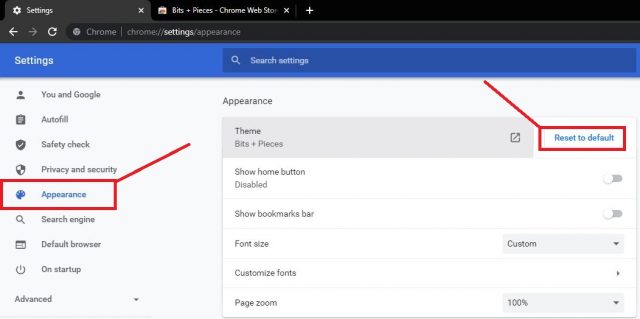
    3. Setelah itu, klik menu APPEARANCE,  lalu klik RESET TO DEFAULT karena kali ini saya ingin merubah tema nya menjaadi seperti awal. . .

      mengatur tampilan chrome
      mengatur tampilan chrome
    4. Kemudian akan muncul hasil seperti gambar dibawah ini. . .

      tampilan google chrome
      tampilan google chrome

    Begitulah langkah-langkah nya, semoga artikel ini bermanfaat bagi kamu yang biasanya penasaran atau tidak sengaja merubah tampilan di google chrome yang kamu gunakan di laptop / PC. Sekarang kamu bisa mengatur dan merubah nya kapan pun sesuai keinginan kamu.

    Terimakasih sudah membaca artikel ini, semoga membantu dan selamat mencoba. . . . .

  • Cara Membuat Foto Menjadi Aesthetic

    Cara Membuat Foto Menjadi Aesthetic

    Cara Membuat Foto Menjadi Aesthetic – Saat ini, foto sudah menjadi kebutuhan di social media. Orang berlomba – lomba memilih foto bagus untuk diupload di sosmed mereka. Karena seiring dengan perkembangan zaman, sosmed sangat dibutuhkan banyak orang. Selain sebagai media komunikasi, sosmed juga sebagai sarana berita dan hiburan. Di sini kita bisa menemukan banyak teman baru dari berbagai kota maupun negara. Untuk itulah dalam suatu aplikasi terdapat bagian foto profil untuk mengenali pengguna lain.

    Banyak sekali dari kita bertanya Cara foto Aesthetic seperti selebgram atau artis papan atas itu bagaimana? Apa sulit? Tentu saja jawabannya tidak. Hal yang perlu kita perhatikan adalah angle foto, pencahayaan, kualitas suatu foto, dan yang terakhir edit foto dengan aplikasi untuk memaksimalkan hasil foto menjadi lebih aesthetic.

    Lalu aplikasi apa saja yang bisa Membuat Foto Menjadi Aesthetic? Banyak sekali aplikasi yang bisa kita gunakan. Diantaranya ada Adobe Photoshoot, Lightroom, VSCO, Snapseed, Snow, Picsart, dan masih banyak yang lain. Di artikel kali ini aku akan memberi cara mengedit foto menjadi aesthetic menggunakan aplikasi Picsart.

    Cara Membuat Foto Menjadi Aesthetic

    1.Buka aplikasi Picsart terlebih dahulu

    2. Klik upload, lalu cari foto yang diinginkan

    "<yoastmark

    3. Keterangan :

    Nomor 1 : Untuk mengatur pencahayaan

    Nomor 2 : Untuk mengatur efek yang ingin diterapkan

    Nomor 3 : Untuk menerapkan filter

    Nomor 4 : Untuk menduplikat foto

    Nomor 5 : Untuk menghapus foto jika tidak diperlukan

    Nomor 6 : Untuk mengganti foto

    Membuat Foto Menjadi Aesthetic
    Membuat Foto Menjadi Aesthetic

    4. Kita bisa mengatur pencahayaan sesuai yang diinginkan. Kita juga bisa menambahkan stiker maupun templat sesuai dengan yang kita butuhkan.

    Buat Foto Menjadi Aesthetic
    Buat Foto Menjadi Aesthetic

    Kita bebas menambahkan beberapa objek yang diinginkan. Mudah sekali Cara Membuat Foto Menjadi Aesthetic. Kita bisa mengatur pencahayaanya sampai dengan yang kita mau. Jadi Picsart bisa menjadi solusi untuk foto gelapmu.

  • Cara Edit Word Di HP

    Cara Edit Word Di HP

    Cara Edit Word Di HP – Word pada HP memang sangat memudahkan kita untuk mengetik sesuatu dan menyimpannya di sebuah file. Saya sudah menjelaskan tentang Cara membuka word Di HP Di artikel saya sebelumnya, Klik Ini. Sekarang, saya akan menjelaskan tentang cara mengedit file word yang sudah tersimpan. Bagaimanakah caranya? Simak satu ini:

    Seperti artikel artikel sebelumnya, kita akan menggunakan Aplikasi Docs To Go

    Cara Edit Word Di HP


    1.Buka Aplikasi Docs To Go

    2.Cari dan klik file word yang ingin kalian edit

    Cara Edit Word Di Handphone
    Cara Edit Word Di Handphone

    3.Jika file word sebelumnya sudah kalian save, Disini klik No

    Cara Edit Word Di Smartphone
    Cara Edit Word Di Smartphone

    4.Setelah dibuka, Word masih tidak bisa diedit

    5.Cara mengeditnya yaitu : Klik ikon balok di pojok kanan atas

    Edit Word Di HP
    Edit Word Di HP

    6.Pilih Edit

    Edit Word Di Handphone
    Edit Word Di Handphone

    7.Klik Toogle Keyboard untuk mengedit teks

    Edit Word Di Smartphone
    Edit Word Di Smartphone

    8.Dan klik Select untuk mengblok teks

    Edit Microsoft Word Di HP
    Edit Microsoft Word Di HP

    9.Klik dua kali teks untuk mengblok teks

    Edit Microsoft Word Di Handphone
    Edit Microsoft Word Di Handphone

    10.Kalian bisa mengedit word kalian

    11.Lalu save (Cara savenya dengan mengklik balok pojok kanan atas, klik file, dan pilih save.


    Nah, sekarang kalian sudah bisa mengedit file word yang sudah pernah kalian simpan. Sealian word, kalian juga bisa mengedit powerpoint dan excel Di Aplikasi Docs To Go. Sayangnya, untuk PDF kalian tidak bisa mengeditnya.


    Terimakasih

    Salam sejahtera, Daffi


  • Cara Heading Word

    Cara Heading Word

    Cara Heading Word – Kali ini saya akan membahas tentang  cara menggunakan heading pada Aplikasi Microsoft Word. Heading juga dikenal dengan istilah “judul”  yang banyak di gunakan untuk penulisan bab, sub bab. Dengan adanya heading dapat mempermudah kita untuk membatasi pergantian bahasa antar bab . . . . .

    Cara Heading Word

    Kita mungkin sering sekali mendengar kata-kata H1, H2,h3 dan lain-lain. Heading adalah judul utama yang di gunakan untuk mempermudah mencari bab dan sub bab di Microsoft word. Fungsi dari heading adalah untuk mengetahui letak-letak judul bab dan sub bab . . . . . 

    Berikut langkah-langkahnya:

    1. Pertama-tama kita harus membuka aplikasi Microsoft wordnya terlebih dahulu . . .
      " Styles -> h1. . .<div class=
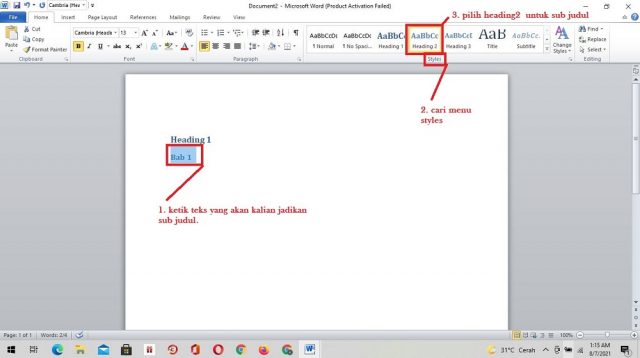
    2. Setelah itu ketik teks “bab 1” untuk dijadikan sub judul (H2) kemudian pada bagian atas  ( menu bar ) tekan home -> Styles -> h2 . . .

      cara h1 di word
      cara h1 di word
    3. Selesai . . . 

    cara h1 word

    Bagaimana ? mudah bukan?, jika kalian masih binggung tau belum faham dengan langkah – langkah yang saya berikan silahkan kalian bisa lihat tutorial di youtube . . . . .

    Semoga langkah – langkah yang saya beri bisa bermanfaat, SELAMAT MENCOBA, SEMOGA BERHASIL . . . . . 

    TERIMAKASIH . . . . . .

  • Shortcut Excel Pindah Sheet

    Shortcut Excel Pindah Sheet

    Shortcut Excel Pindah Sheet – Microsoft Excel membuat pekerjaan yang begitu kompleks dapat menjadi dilakukan lebih mudah. Kita dapat menggunakan banyak sheet untuk membantu dalam bekerja. Bahkan karena terlalu banyaknya sheet kita jadi semakin bingung. 

    Shortcut Excel Pindah Sheet

    Untuk navigasi worksheet dapat dilakukan dengan dua cara, yaitu dengan menekan tombol shortcut atau dengan menggunakan mouse. Sebenarnya caranya sangat mudah, tapi terkadang kita belum tau caranya. Nah, disini kita belajar untuk shorcut pindah sheet, Baca sampai habis yaa.

    • Ctrl + Page Up ( Shortcut ini berfungsi untuk pindah ke worksheet sebelum atau yang berada pada sebelah kiri worksheet yang aktif. Sedangkan untuk pindah ke sebelumnya terdapat pada sebelah kanan).

      Shortcut Pindah Sheet
      Shortcut Pindah Sheet


    • Ctrl + Page Down ( Shortcut ini berfungsi untuk mempercepat worksheet yang anda tuju berada tidak jauh dari worksheet yang aktif).

      Shortcut excel
      Shortcut excel

    Demikian untuk artikel ini, semoga dapat membantu anda semuanya. Dan anda tidak perlu lagi bingung untuk mencoba pindah sheet pada excel. Enjoy gaiss!!

  • Cara Word Di HP

    Cara Word Di HP

    Cara Word Di HP – Word merupakan aplikasi untuk menaruh teks dan gambar yang sangat terkenal. Biasanya, word hanya dijalankan di destkop. Tapi, apakah bisa kalau dijalankan di HP?

    Jika kalian ingin memiliki aplikasi nya Di HP dengan fitur yang mirip dengan di destkop version, kalian bisa mendownload aplikasi Microsoft Word di Playstore dengan ukuran 67MB dan akan menjadi lebih besar ketika diinstal.

    Untuk kalian yang kehabisan ruang penyimpanan, saya ada tips buat kalian. Kalian bisa download aplikasi “Docs To Go” Di Playstore Yang ukurannya hanya 10mb an dan saat diinstall, maksimal hanya 30mb, meskipun fitur nya tidak terlalu mirip sama seperti Microsoft Word, tetapi aplikasi ini dapat melihat file word serta mengedit teks nya. Serta aplikasi ini juga bisa digunakan untuk Powerpoint, PDF, Dan Excel

    Cara Word Di HP

    1.Download aplikasi Docs To Go

    Cara Buka Word Di HP
    Cara Buka Word Di HP

    2.Buka aplikasi tersebut

    3.Jika kalian ingin membuat baru file word, kalian klik Ikon Plus

    Cara Buka Word Di Android
    Cara Buka Word Di Android

    4.Lalu pilih MS Word

    Cara Buka Word Di Smartphone
    Cara Buka Word Di Smartphone

    5.Kalian bisa membuat teks disini, Aplikasi ini tidak memiliki fitur untuk menambahkan gambar.

    6.Ketik teks yang ingin kalian ketik

    7.Jika kalian ingin menyimpan, klik ikon balok di pojok kanan atas

    Cara Buka Word Di Handphone
    Cara Buka Word Di Handphone

    8.Pilih File

    Cara Word Di Android
    Cara Word Di Android

    9.Lalu klik Save

    Cara Word Di Smartphone
    Cara Word Di Smartphone

    10.Namai file yang akan disave

    11.Klik Save

    Cara Word Di Handphone
    Cara Word Di Handphone

    Nah, sekarang kalian bisa menggunakan word di HP. Jika kalian ingin Aplikasi yang mirip dengna versi destkop nya, kalian wajib mendownload Microsoft Wort atau bisa juga dengan mendownload WPS Office. Dan seperti yang sudah saya jelaskan, jika penyimpanan kalian penuh, kalian bisa mendownload aplikasi Docs To Go.

    Terimakasih

    Salam sejahtera, Daffi