
Category: Kumpulan Trik

  • Cara Mengupdate Windows

    Cara Mengupdate Windows

    Cara Mengupdate Windows – Pembaruan sistem operasi komputer atau laptop adalah hal yang harus dilakukan supaya cara kerjanya leptop atau komputer tidak lemot. Pembaharuan atau update sistem operasi ini bisa meyakinkan performa perlengkapan yang digunakan untuk tetap prima dan relevan dengan pertumbuhan teknologi.

    Nah, di antara sistem operasi yang dikenal luas merupakan Windows 10 yang diluncurkan kesatu kali pada Juli 2015. Windows 10 menjadi lompatan besar Microsoft sesudah sebelumnya dikenal dengan Windows 7 dan sang legenda Windows XP. Pengembangan Windows 10 sebagai sistem operasi didukung oleh pemeriksaan dan install otomatis saat perangkat tersambung dengan internet.

    Cara Mengupdate Windows

    • Tekan tombol Start/Windows di desktop perangkat komputer
    • Membuka pengaturan atau Settings pada perangkat komputer
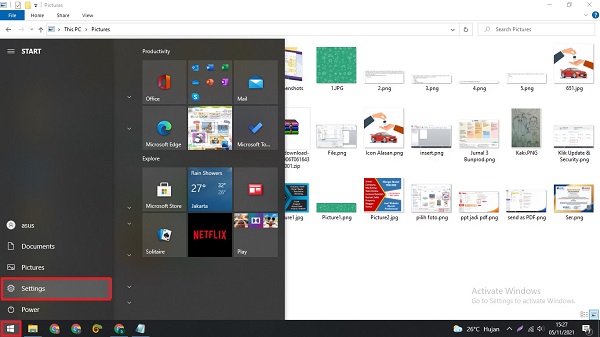
      Tekan Windows
      Tekan Windows
    • Klik pilihan Update & Security pada Windows Settings
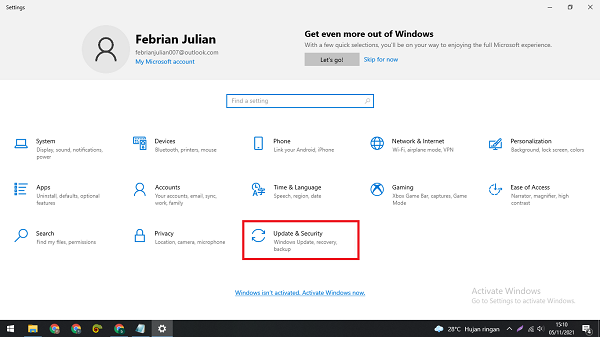
      Klik Update & Security
      Klik Update & Security
    • Klik tombol check for updates

      Check For Updates
      Check For Updates
    • Jika telah tersedia pembaharuan Windows 10 yang terbaru maka selanjutnya perangkat anda akan menjalankan instalasi pembaharuan secara otomatis

    Langkah-langkah tadi adalah cara memperbaharui sistem operasi Windows 10 yang paling mudah lewat pengaturan perangkat komputer milikmu. Kamu bisa mencobanya tentu dengan ketersediaan layanan internet yang mumpuni dan tersambung dengan perangkat komputer kamu dengan baik.

    Itulah metode untuk mengubah file Microsoft PowerPoint menjadi PDF. Semoga artikel ini bermanfaat dan terima kasih atas kunjungannya.

  • Mengubah Satuan Inchi Ke Cm Di PowerPoint

    Mengubah Satuan Inchi Ke Cm Di PowerPoint

    Mengubah Satuan Inchi Ke Cm Di PowerPoint – Pada tulisan kali ini saya bakal berbagi informasi mengenai bagaimana teknik mengganti (mengganti) satuan ukuran inchi ke centimeter pada microsoft word, excel dan powerpoint. Pada penataan ruler atau ukuran dimana seringkali pada pengaturan mula atau default program microsoft office seringkali masih memakai satuan inch.

    Nah berikut teknik mengganti atau mengubah satuan ukuran inchi ke centimeter pada microsoft word, excel dan powerpoint.

    Mengubah Satuan Inchi Ke Cm Di PowerPoint

    • Silahkan buka aplikasi microsoft word yang sering Anda pakai untuk mengetik
    • Untuk word versi 2010, 2013 atau keatasnya, Klik file pada menubar yang letaknya di pojok kiri bagian atas. Sedangkan untuk word versi 2007 kebawah, klik icon office yang juga terletak di pojok kiri atas.
    • Setelah itu pilih options maka akan muncul tampilan menu option kemudian pilih Advanced dan akan terbuka menu atau bagian Advanced (berada disebelah kanan)

      Seting
      Seting
    • Di bagian atau menu Advanced, scroll kebawah sampai Anda menemukan kalimat show measurements in units of: Nah disamping kanan kalimat ini akan atau tulisan inch.
    • Untuk mengganti tulisan inch, pilih arah tanda kebawah disamping tulisan inch. Nah akan tampil beberapa satuan yaitu Inches, Centimetres, Melimieters, Points, Picas. Silahkan pilih satuan yang ingin dipakai misalkan centimeter.
    • Apabila sudah memilih satuan centimeter, selanjutnya pilih OK.
    • Dengan selesainya langkah diatas, maka aplikasi word Anda sudah berada dalam ukuran centimeter dan ukuran ini tidak akan berubah apabila Anda membuka dokumen word baru. Apabila Anda ingin mengganti ke satuan ukuran lain misalkan ke satuan inch, silahkan ulangi langkah di atas.

    Semoga artikel ini bermanfaat dan terima kasih atas kunjungannya.

  • Menggunakan Financial Di Excel

    Menggunakan Financial Di Excel

    Menggunakan Financial Di Excel – Mengelola keuangan pribadi dapat menjadi tantangan, khususnya ketika mencoba merencanakan pembayaran dan tabungan kamu. Excel template rumus dan anggaran bisa membantu kamu menghitung nilai investasi dan property kamu di masa depan, memudahkan untuk mencari tahu berapa lama waktu yang kamu ambil untuk mencapai tujuan. Berikut akan saya bahas bagaimana fungsi dan cara penggunaan rumus excel financial tsb.

    Menggunakan Financial Di Excel

    Menggunakan Financial Di Excel
    Menggunakan Financial Di Excel
    • PMT

    Rumus Excel Finance PMT (Payment) yaitu digunakan untuk mencari besarnya angsuran pokok tetap dari peminjaman sejumlah uang atau angsuran lainnya dengan suku bunga dan jangka waktu (periode) yang telah ditentukan.

    Sebagai contoh:

    Edi meminjam uang di bank sebesar 20 jt rupiah, dengan suku bunga tetap 5 % pertahun yang akan diangsur selama 3 tahun (36 bulan) berapa besar cicilan/angsuran yang harus dibayarkan tiap bulannya ?

    Sintak Penulisan Rumus PMT :

    =PMT(rate;nper;pv)

    ket :

    rate : suku bunga

    nper : jangka waktu (dalam tahun)

    pv :Present value (total nilai pinjaman saat ini )

    pmt : Besar Angsuran tiap periode (bulan)

    Rumusnya :

    =PMT(5%/12;C4*12;C5) hasilnya 599.417,94

    penjelasan : karena PMT untuk hitungan perbulan maka :

    rate dibagi 12 bulan dan jangka waktu(nper)  dikali 12 bulan

    RUMUS EXCEL PMT

    pada cell c7 ketikan =PMT(C3/12;C4*12;C5)

    • NPER

    Rumus Excel NPER yaitu digunakan untuk mencari jumlah periode angsuran dari peminjaman atau investasi.

    Contoh  sama yang dicari lama angsuran :

    Edi meminjam uang di bank sebesar 20 jt rupiah, dengan suku bunga tetap 5 % pertahun diangsur  tetap setiap bulan sebesar Rp 599.417,94, berapa lama cicilannya lunas terbayar ?

    Sintak Penulisan Rumus NPER :

    =NPER(rate;pmt;pv)

    =NPER(C3/12;-C4;C5)/12 akan didapat hasil angsuran selama 3 tahun

    untuk hasil lebih akurat kita buat perbulan, rumus tidak dibagi 12 rumus menjadi =NPER(C3/12;-C4;C5) didapat hasil 36 bulan

    • RATE

    Rumus Excel Rate yaitu digunakan untuk mencari berapa persen suku bunga dari peminjaman atau investasi.

    Contoh sama yang dicari suku bunganya  :

    Edi meminjam uang di bank sebesar 20 jt rupiah, diangsur  tetap setiap bulan sebesar Rp 599.417,94, selama 3 tahun atau 36 bulan. Berapa persentase suku bunganya ?

    Sintak Penulisan Rumus RATE :

    =RATE(nper; pmt;pv)

    HomeExcelRumus Excel Financial PMT, NPER, RATE

    RUMUS EXCEL FINANCIAL PMT, NPER, RATE Edi Subarkah   Excel, Excel Financial, Excel Medium  9 Komentar

    Save

    RUMUS EXCEL RATE

    =RATE(C3*12;-C4;C5)*12  hasilnya 5 %

    Kesimpulannya ketiga rumus tersebut saling berkaitan, tentunya penggunaanya disesuaikan dengan kondisi dan kebutuhannya pada contoh kasusnya.

  • Cara Menggunakan Logical IF Di Excel

    Cara Menggunakan Logical IF Di Excel

    Cara Menggunakan Logical IF Di Excel – Microsoft excel merupakan salah satu software pengolahan data yang dikembangkan oleh tim microsoft. Software ini tidak hanya digunakan untuk penghitungan matematika sederhana, tetapi juga bisa digunakan untuk menghitung operasi matematika yang kompleks. Di era serba canggih seperti saat ini, kemampuan menggunakan microsoft excel menjadi salah satu syarat yang diajukan oleh recruiter. Salah satu rumus yang sering digunakan dalam microsoft excel adalah rumus IF.

    Cara Menggunakan Logical IF Di Excel

    Cara Menggunakan Logical IF Di Excel
    Cara Menggunakan Logical IF Di Excel

    Rumus IF pada microsoft excel digunakan untuk menentukan nilai benar atau salah. Dikatakan bernilai benar apabila nilai pada suatu kondisi terpenuhi dan dikatakan salah apabila nilai pada kondisi tidak terpenuhi. Ada dua format umum rumus IF pada microsoft excel. Pertama adalah format rumus IF menggunakan pemisah koma (,). Rumus umumnya dapat ditulis sebagai berikut

    IF(kondisi, jika_kondisi_benar, jika_kondisi_salah)

    Format rumus IF yang kedua adalah rumus IF yang menggunakan pemisah titik koma (;) dan rumus umumnya dapat ditulis sebagai berikut

    IF(kondisi; jika_kondisi_benar; jika_kondisi_salah)

    Lalu apa perbedaan rumus IF menggunakan pemisah koma dan titik koma? Sebenarnya, kedua rumus tersebut memiliki fungsi dan hasil yang sama, hanya saja yang membedakan adalah regional yang tersetting di komputer. Jika setting regional di komputer adalah indonesia, maka kita menggunakan rumus IF dengan pemisah titik koma, sedangkan jika setting regional pada komputer adalah Inggris, maka kita menggunakan rumus IF dengan pemisah koma.

    Pada 3 kondisi, akan ada 2 arahan IF. Format umum rumus IF dengan 3 kondisi adalah

    =IF(kondisi1; jika_kondisi_benar1; IF(kondisi_2; jika_kondisi_benar2;jika_kondisi_salah_2));

    Agar lebih mudah dipahami, yuk kita langsung terapkan pada contoh soal. Kali ini, kita akan mengelompokkan nilai matematika siswa kelas 4 dengan ketentuan (kondisi) sebagai berikut:

    Jika nilai >=80 maka ditetapkan”SANGAT BAIK”

    Jika nilai < 60 ditetapkan  “CUKUP”

    Jika nilai >=60 dan nilai <80 ditetapkan “BAIK”

    Di bawah ini adalah daftar perolehan nilai matematika siswa kelas 4 tersebut.

    Pada data di atas, kita akan isi kolom keterangan dengan label Sangat Baik, Baik, dan Cukup berdasarkan 3 kondisi yang telah dijelaskan sebelumnya. Pada kolom formula, kita tuliskan =IF(Nilai >=80;”Sangat Baik”; IF(Nilai<60; “Baik”;”Cukup”)) lalu tekan enter.

    Setelah tekan enter, maka kolom keterangan akan terisi sesuai kondisinya. Untuk mengisi cell selanjutnya, kamu bisa langsung drag cell paling atas.

    Setelah di-drag, hasil akhir nilai matematika siswa kelas 4 sebagai berikut

    Bagaimana, mudah, kan? Kamu bisa mempraktekan langsung dengan data yang kamu miliki. Selamat mencoba!

  • Rumus Excel IF Vlookup

    Rumus Excel IF Vlookup

    Rumus Excel IF Vlookup – Rumus Excel IF VLOOKUP merupakan salah satu rumus dalam fitur Microsoft Excel. Dengan menggunakan rumus ini, kamu akan jadi lebih mudah dan cepat dalam bekerja. Aplikasi yang terpasang secara otomatis dalam sistem operasi Windows ini kerap digunakan untuk mengolah data kuantitatif berupa angka.

    Rumus IF dan VLOOKUP pada Excel menjadi kebutuhan para pengguna Microsoft Excel untuk mengolah data. Rumus ini dapat membuat data dari beberapa tabel sekaligus digabungkan. Bahkan, data dari sheets yang berbeda juga dapat digabungkan.Kamu juga bisa menggabungkan data dari beberapa tabel secara sekaligus. Syaratnya, salah satu tabel harus memiliki bidang yang sama dengan tabel lainnya.

    Rumus Excel IF VLOOKUP

    "<yoastmark

    Mengutip halaman bantuan Microsoft, berikut ini adalah penggabungan rumus IF dan VLOOKUP. Selain itu, rumus tersebut juga bisa digunakan untuk tabel yang berbeda sheets.

    1. Copy tabel yang memiliki kolom dan isian data.
    2. Paste ke sheet baru. Kemudian, beri nama pada sheet tersebut.
    3. Masukkan rumus nya kombinasi, yaitu =VLOOKUP (lookup value; table array; col_index_num; (TRUE) atau (FALSE)).

    Rumus IF VLOOKUP di apk itu terdiri dari beberapa komponen. Kamu harus memahami komponen ini sebelum mempraktikkannya pada data yang akan diolah.

    Pertama, LOOKUP Value adalah nilai yang ingin dicari menggunakan rumus IF VLOOKUP. Kemudian, table array adalah tabel referensi yang berisi data.

    Komponen rumus itu kombinasi dengan IF selanjutnya adalah col_index_num, yaitu nomor kolom pada tabel yang berisi data yang akan dicari.

    Terakhir, (TRUE) digunakan untuk data yang mendekati. Sedangkan (FALSE) untuk data yang sama persis.

  • Cara Menggunakan Date Di Excel

    Cara Menggunakan Date Di Excel

    Cara Menggunakan Date Di Excel – Rumus Tanggal Di Excel – Bagaimana cara membuat tanggal di excel? Tutorial excel kali ini tidak membahas Fungsi Excel secara khusus seperti tutorial-tutorial sebelumnya. Pada kesempatan ini akan dibahas beberapa fungsi excel yang biasa digunakan untuk membuat rumus tanggal otomatis di excel, yakni beberapa fungsi dalam kategori date and time pada microsoft excel.

    Cara Menggunakan Date Di Excel

    Cara Menggunakan Date Di Excel
    Cara Menggunakan Date Di Excel

    Microsoft excel telah menyediakan beberapa fungsi khusus dalam kaitannya untuk input, pengolahan maupun menampilkan informasi dalam format tanggal. Sehingga kita akan lebih mudah untuk melakukan analisa atau kebutuhan tertentu yang berkaitan dengan tanggal, bulan maupun tahun. Misalnya menghitung tanggal jatuh tempo, selisih jam dengan tanggal berbeda di excel, membuat tanggal otomatis di excel dan lain sebagainya.

    Secara singkat kegunaan masing-masing fungsi tanggal pada excel tersebut adalah sebagai berikut:

    • DATE: Rumus Excel untuk mendapatkan format (nomor seri) TANGGAL berdasarkan input tanggal, bulan dan tahun yang kita tentukan. Fungsi DATE Adalah fungsi excel yang digunakan untuk menghasilkan nomor seri tanggal berdasarkan informasi tanggal, bulan dan tahun.

    Fungsi DATE digunakan untuk menghasilkan format tanggal berdasarkan nilai angka tanggal, bulan dan tahun yang terpisah.

    Untuk menuliskan fungsi Date pada rumus excel ikuti sintaksis berikut:

    Sintaks Fungsi

    DATE(Tahun;Bulan;Tanggal1)

    Fungsi Date memiliki 3 argument:

    • Tahun: Merupakan informasi tahun dari tanggal yang ingin dihasilkan.
    • Bulan: Merupakan informasi bulan dari tanggal yang ingin dihasilkan.
    • Tanggal: Merupakan informasi hari atau tanggal dari format tanggal yang ingin dihasilkan.

    Saat menggunakan fungsi Date excel, ketiga argumen diatas harus diisi.

  • Rumus Sumif Dan Countif

    Rumus Sumif Dan Countif

    Rumus Sumif Dan Countif – Penggunaan Rumus ini  pada aplikasi excel. Sebelumnya sudah dibahas dalam artikel MENGENAL RUMUS STATISTIK tentang fungsi SUM dan fungsi COUNT. akan tetapi aplikasi microsoft excel mempunyai rumus tetang statistik yang digabungkan dengan fungsi logika yaitu SUMIF dan COUNTIF.

    Rumus Sumif Dan Countif

    "<yoastmark

    SUMIF adalah rumus statistik aplikasi excel untuk menghitung total nilai sesuai kondisi tertentu. sedangkan COUNTIF adalah rumus statistik aplikasi excel untuk menghitung jumlah nilai sesuai kondisi tertentu.

    • Penggunaan rumus SUMIF di excel

    penggunaan rumus SUMIF harus mengetahui terlebih dahulu range yang akan dijadikan sebagai kriteria dan range yang akan dicari nilai totalnya. contoh diatas kolom WILAYAH (yang berwarna biru) sebagai range (B2:B11) adalah untuk mencari kriteria sesuai wilayah dan kolom OMSET (yang berwarna merah) sebagai range (C2:C11) adalah untuk mencari total nilai sesuai wilayah. maka rumus ‘ =SUMIF(B2:B11;”JABAR”;C2:C11) ‘ adalah rumus untuk mengetahui total nilai omset wilayah JABAR.

    • Penggunaan rumus COUNTIF di excel

    penggunaan rumus COUNTIF harus mengetahui range yang akan dijadikan sebagai kriterianya. contoh diatas kolom WILAYAH (yang berwarna biru) sebagai range (B2:B11) untuk mencari kriteria sesuai wilayah. maka rumus ‘ =COUNTIF(B2:B11;”JABAR”) ‘ adalah rumus untuk mengetahui jumlah wilayah JABAR dan hasilnya ketika di enter maka akan muncul angka 4.

    cukup mudahkan membedakan fungsi SUMIF dan COUNTIF dalam aplikasi excel.. jika ada hal-hal yang kurang dipahami atau kurang dimengerti, silahkan berikan komentar dalam artikel ini. begitu mudah belajar aplikasi microsoft excel. indahnya berbagi pengetahuan.

  • Cara Membuat Mail Merge Tanpa Excel

    Cara Membuat Mail Merge Tanpa Excel

    Cara Membuat Mail Merge Tanpa Excel – Cara Membuat Mail Merge di Microsoft Word dan Excel cukuplah Mudah, panduan lengkap disertai gambar dan cara menambah dan mengurangi data.

    Cara Membuat Mail Merge Tanpa Excel

     Cara Membuat Mail Merge Tanpa Excel
    Cara Membuat Mail Merge Tanpa Excel

    Dalam bahasa Indonesia istilah atau fitur mail merge diartikan sebagai “Surat Massal”, sebab fitur ini memang mendukung untuk pembuatan surat masal di Microsoft Word. Secara umum lagi, pengertian dari mail merge adalah suatu metode untuk membuat tulisan yang banyak dalam format yang sama secara lebih cepat dan praktis.

    Langkah-Langkah Membuat Mail Merge:

    1. Membuat File Sumber Data

    Pada tahapan pertama, kamu perlu membuat file sumber data. Dibuat di Microsoft Excel yang sudah didesain khusus untuk membuat data secara manual. Adapun data ini bisa disesuaikan dengan kebutuhan

    1. Membuat Naskah Utama

    Tahapan berikutnya adalah membuat naskah utama, naskah utama ini dibuat di Microsoft Word. Isinya tentu saja disesuaikan dengan kebutuhan. Jika fitur mail merge ditujukan untuk membuat surat

    1. Menghubungkan Naskah Utama dengan Sumber Data

    Setelah file sumber data dan file naskah utama sudah siap, maka tahap selanjutnya dalam cara membuat mail merge di Word adalah menghubungkan keduanya. Pada tahap inti ini akan terdiri dari beberapa langkah, ikuti langkah berikutnya.

    1. Buka fila naskah utama di Microsoft Word

    kemudian cari menu Mailings yang berada di sebelah menu References. Kemudian pilih sub menu Start Mail Merge. Lalu, pilih menu berikutnya sesuai kebutuhan.

    1. Pilih menu Use Existing List

    Tahap selanjutnya, masih di menu Mailings kini beralih ke sub menu Select Recipient. Setelah itu pilih menu Use Existing List, kemudian kamu bisa mencari file sumber data utama yang tadi dibuat di Excel

    1. Pilih sheet data yang Sesuai

    Pilih sheet yang sesuai, sebab setelah memilih file sumber data nantinya akan muncul kotak dialog Select Table. Sesuaikan sheet yang dipilih dengan data yang ada.

    1. Mengatur Tata Letak

    Setelah terhubung dengan sumber data utama

    1. Insert Merge Field

    Setelah kursor diletakan di sebelah kata Nama, maka pilih sub menu Insert Merge Field dan kemudian tinggal klik opsi Nama yang ada di bagian bawahnya

    1. Atur data Merge Field

    Lakukan hal serupa untuk kata alamat dan nomor telepon

    1. Melihat Hasil (Preview Result)

    Tahap berikutnya adalah melihat hasil, tinggal masuk ke sub menu Preview Result  yang masih ada di menu Mailings.

    1. Pastikan Data Benar
    2. Saat diklik menu Preview Result maka di file naskah utama seketika keterangan <<Nama_>> dan seterusnya akan otomatis terisi data sesuai dengan urutan data dari file sumber data.
  • Rumus Excel  Countif Beda Sheet

    Rumus Excel  Countif Beda Sheet

    Rumus Excel  Countif Beda Sheet – CountIF dan SumIF merupakan rumus yang banyak digunakan. Karena itu, admin akan mengulas bagaimana cara menggunakan CountIF dan SumIF serta beberapa contoh rumus dan penerapannya. Baik dalam satu sheet ataupun beda sheet.

    Manfaat & Cara Menggunakan CountIF dan SumIF Walaupun memiliki fungsi yang berbeda, CountIF dan SumIF memiliki sedikit persamaan. Kesamaan dua rumus tersebut berada pada akhiran IF. Dimana kedua rumus tersebut hanya akan berjalan sesuai dengan kriteria yang dimasukkan oleh pengguna.

    Rumus Excel  Countif Beda Sheet

    Rumus Excel  Countif Beda Sheet

    Secara umum, rumus Count berfungsi untuk menghitung jumlah sel yang sudah terisi. Namun untuk rumus CountIF sendiri, hanya akan menghitung jumlah sel pada Microsoft Excel yang memenuhi persyaratan. Sedangkan untuk rumus Sum sendiri memiliki fungsi untuk menjumlahkan nilai yang ada pada suatu sel. Untuk rumus SumIF sendiri berarti sistem hanya akan menjumlahkan sel pada Ms. Excel yang memenuhi kriteria yang dimasukkan pengguna.

    • Cara Menggunakan CountIF

    Dalam dunia pendidikan, terutama di data rapor siswa, rumus CountIF banyak digunakan. Bisanya CountIF digunakan untuk menghitung jumlah siswa yang nilainya berada di atas KKM, ataupun yang berada di bawahnya.

    • Penggunaan Beda Sheet

    Rumus COUNTIF tetap bisa digunakan walaupun berada di sheet yang berbeda. Caranya cukup mudah, kamu hanya perlu menambahkan nama sheet di depan range yang akan dihitung. Sehingga, rumus CountIF beda sheet di Microsoft Excel akan seperti berikut ini:

    Rumus : =COUNTIF(NamaSheet!Range; Kriteria)

    Note:

    1. Pastikan mengawali rumus dengan tanda sama dengan (=)
    2. NamaSheet: Khusus untuk rumus beda sheet, kamu perlu menambahkan nama sheet sebelum penulisan range sel. Nama Sheet ada di bagian bawah cell yah.
    3. Patikan mengakhiri NamaSheet dengan tanda seru (!)

    Berikut tutorial cara menggunakan CountIF beda Sheet di Microsoft Excel:

    1. Buka aplikasi Microsoft Excel
    2. Masukkan data data yang ingin dibuat dalam satu sheet1 (contoh: membuat daftar nilai Matematika)
    3. Pada sheet2, tambahkan baris “jumlah siswa tidak lulus”, dan “jumlah siswa lulus”
    4. Masukkan rumus CountIF [tidak lulus: =COUNTIF(C3:C12;”<=75″)], atau [lulus: =COUNTIF(C3:C12;”>75″)]
    5. Selesai