Category: Kumpulan Trik

  • Cara Mengahapus Akun Telegram

    Cara Mengahapus Akun Telegram

    Cara Mengahapus Akun Telegram – Siapa sih dari kalian yang masih tidak tau tentang aplikasi Telegram ini ? Yap Telegram merupakan salah satu aplikasi sosial media pengirim pesan terpopuler yang banyak digunakan sebagai alternatif Whatsapp. Sangking populernya di Sepanjang oktober ( 2020 kemarin) sampai januari  2021 Telegram menduduki peringkat pertama yang telah di unduh sebanyak 500 juta lebih.

    Cara Mengahapus Akun Telegram

    Telegram memang memfokuskan fitur-fitur privasi seperti pesan yang bisa terhapus sendiri, tak heran jika orang-orang tertarik dengan aplikasi yang satu ini. Mungkin dari kalian belum tahu bahwa akun Telegram yang bebasis nomor telepon ini juga dapat menghapus akun nya secara ototmasi tapi jika tak digunakan dalam jangka waktu yang lama.

    Selain itu jika kalian ingin menghapusnya akun nya secara cepat, kalian bisa melakukan penghapusan akun secara manual jjika kalian ingin berhenti menggunakannya dan takut untuk disalahgunakan orang atau pihak lain.

    Jika dirasa kalian memilih data yang penting sebaiknya cadangakan terlebih dahulu, karena jika kalian telah menghapusnya tanpa mencadangkannya terlebih dahulu maka seluruh data yang tersimpan tak lagi dapat diakses.

    Nah bagaimana sih cara menghapus akun secara manual? Yuk, simak berikut ini cara menghapus akun telegram yang telah kita rangkum.

    Cara Mengahapus Akun Telegram
    Cara Mengahapus Akun Telegram

    1. buka link ini untuk menghapus akun di situs resmi Telegram

    2. Masukkan No telepon kalian yang terhubung pada akun Telegram yang ingin kalian hapus dan pastikan no nya benar. Untuk Indonesia kalian dapat mencantumkan +62 yang dapat kalian lanjutkan dengan no telepon Telegram kalian.

    3. Selanjutnya tunggu kode verifikasi lewat SMS kalian, setelah menirima SMS tersebut masukkan kode verifikasi tersebut di laman tadi dan tekan tombol sign in

    4. Kalian akan dimintai alasan mengapa kalian ingin menghapus akun Telegram kalian. Apabila kalian benar-benar yakin ingin menghapusnya, maka lanjutkan dengan menekan tombol “Delete my Account”

  • Apakah Restart HP Berbahaya

    Apakah Restart HP Berbahaya

    Apakah Restart HP Berbahaya – Mungkin kamu mengira bahwa dengan melakukan restart atau reset ulang HP, kondisi HP kamu akan kembali seperti semula dan menjadi lebih normal lagi. Biasanya, kita melakukan reset HP karena kita lupa lupa password, lupa pola, dan lupa pin yang akhirnya HP kita terkunci dan tidak bisa terbuka. Tidak hanya itu, terkadang ada juga yang melakukan reset ulang karena HP mereka mengalami sistem error atau bug, aplikasi berjalan tidak normal, dan kerusakan yang diakibatkan oleh Malware.

    Apakah Restart HP Berbahaya
    Apakah Restart HP Berbahaya

    Akan tetapi, masalah baru akan muncul setelah kita melakukan reset HP. Penasaran? Simak penjelasan berikut ini.

    Apakah Restart HP Berbahaya

    1. Semua data akan hilang

    Disaat kamu melakukan reset ulang HP, semua data yang ada di ponsel kamu akan terhapus. Mulai dari data aplikasi, foto, lagu, kontak, dan email kamu. Data tersebut akan dihapus dan hilang secara permanen. Ada baiknya jika kamu melakukan backup data dulu sebelum me-reset ulang HP, supaya data yang ada di ponsel kamu akan tetap tersimpan

    2. Bootloop

    Masalah lain yang mungkin akan timbul jika kamu me-reset ulang HP adalah stuck di logo atau Bootloop. Ini bisa terjadi karena mungkin ada file system yang ikut terhapus atau sistem di HP kamu mengalami error saat membaca data, sehingga HP kamu akan stuck di logo booting dan tidak akan masuk ke layar utama.

    3. Sistem terkunci

    Jika kamu sudah melakukan reset ulang HP dan HP kamu terkunci tidak bisa dibuka, itu tandanya HP kamu dilindungi dengan fitur  Factory Reset Protection atau biasa disebut dengan FRP. Fitur ini diaktifkan untuk mencegah peresetan HP dari HP yang dicuri. Jika kamu ingin membukanya, kamu harus memasukkan email dan password secara benar agar bisa terbuka. Jika salah memasukkan password atau email, tampilan layar HP kamu akan berhenti disana.

  • Mengatur Font Di Chrome

    Mengatur Font Di Chrome

    Mengatur Font Di Chrome – Saat ini, kita hidup dimudahkan dengan berbagai macam informasi dan hal-hal yang bermanfaat lainnya. Dengan Internet, kita akan dimudahan untuk mencari sebuah berita atau informasi yang lebih akurat. Salah satu aplikasi yang menyajikan akses internet adalah Google Chrome. Chrome adalah aplikasi web browser buatan Google yang sekarang ini hampir digunakan oleh semua orang. Chrome juga tersedia di platform mobile dan juga komputer.

    Chrome sendiri juga memiliki banyak fitur kustomisasi untuk memperindah tampilan browsing kamu. Tapi apakah kamu tahu bahwa tampilan font yang ada di Google Chrome bisa diubah-ubah sesuai dengan font yang kamu inginkan? Yup, itu benar. Kamu bisa mengubah jenis font yang ada di Chrome dan tidak hanya mengubahnya saja, kamu juga bisa mengubah ukurannya sesuai dengan selera kamu. Nah, bagi kamu yang belum mengerti cara untuk mengubah font di Google Chrome, kamu bisa mengikuti cara berikut ini.

    Mengatur Font Di Chrome

    1. Buka Chrome pada PC kamu.

    2. Selanjutnya, klik ikon titik tiga yang terletak di pojok kanan atas untuk melihat berbagai jenis opsi.

    Mengubah Font Di Chrome
    Mengubah Font Di Chrome

    3. Jika sudah muncul, klik opsi Settings yang terletak di bagian bawah.

    Pilih Settings
    Pilih Settings

    4. Klik kolom Appearance yang ada di bagian kiri.

    Klik Kolom Appearance
    Klik Kolom Appearance

    5. Kemudian, klik opsi Customize Fonts yang ada didalam opsi Appearance.

    Cara Mengatur Font
    Cara Mengatur Font

    6. Terakhir, kamu bisa memiih font yang ada di kolom Standard Font dan pilih font yang kamu inginkan. Kamu juga bisa mengubah ukurannya sesuai selera.

    Pilih Standard Font Dan Cari Font Yang Kamu Inginkan
    Pilih Standard Font Dan Cari Font Yang Kamu Inginkan

    7. Selesai, semoga bermanfaat.

  • Shortcut Replace Pada Microsoft Word

    Shortcut Replace Pada Microsoft Word

    Shortcut Replace Pada Microsoft Word – Fungsi Find And Replace Pada Microsoft Word Yang Harus kita Tahu. Salah satu fitur yang paling penting  dan sangat berfungsi yang terdapat di microsoft office word adalah  fitur  find and replace. Fitur ini sangat membantu  saat kita hendak menemukan kata tertentu di dalam dokumen serta menggantinya secara cepat.

    Jika kita mencari kata dan menggantinya secara manual, maka kita akan memakan waktu yang lebih lama dan ada  risiko terlewat, tidak semua ditemukan dan diganti. Dengan adanya fitur find and replace di microsoft word, kita bisa melakukannya dengan cepat, lebih akurat, dan tentunya mudah banget.

    Shortcut Replace Pada Microsoft Word

    "<yoastmark

    Find and replace adalah dua fitur yang berbeda di dalam microsoft word. Find adalah fitur sendiri, dan replace adalah fitur lainnya. Jadi, keduanya adalah fitur yang berbeda.Selain di word, find and replace juga terdapat pada microsoft excel dan power point.

    Fungsi Find di microsoft word :

    Fitur ini digunakan untuk menemukan kata tertentu yang ada di dalam lembar kerja microsoft word. Misalkan, dalam satu file microsoft word, kita ingin menemukan kata “word”. Dibandingkan mencarinya secara manual, yang memungkinkan untuk terlewat, maka lebih baik jika kita gunakan fungsi find di word.

    Fungsi Replace di microsoft word :

    Replace sendiri berarti mengganti dalam Bahasa Indonesia. Fitur Replace pada Microsoft Word memang berguna untuk mengganti kata tertentu di word dengan kata lainnya. Misalkan, saya ingin mengganti semua kata “word” dengan “office word”, maka saya gunakan fitur replace. Dibandingkan mengganti satu-satu secara manual, tentu tidak efisien dan bisa terlewat.

    Shortcut Replace Pada Microsoft Word Adalah

    1. Shortcut find & replace pada word 2007

    Di microsoft word 2007, shortcut yang digunakan adalah:

    CTRL + F

    Setelah itu akan terbuka menu find and replace.

    Tinggal pilih find atau replace, mana yang mau anda gunakan.

    1. Shortcut find and replace di word 2010, 2013, 2016 dan 2019

    Jika anda menggunakan word 2010 ke atas, shortcut yang digunakan adalah:

    CTRL + H

    atau bisa juga dengan shortcut:

    CTRL + G

    Setelah itu tinggal pilih saja, find atau replace, mana yang akan digunakan.

                        Demikian Artikel tentang Shortcut semoga bisa menambah wawasan kalian tentang Fitur yang terdapat pada Microsoft Word dan bermanfaat bagi kita semua !!


  • Fitur Tersembunyi di Word

    Fitur Tersembunyi di Word

    Fitur Tersembunyi di Word – Microsoft Word adalah software yang pastinya harus ada di setiap laptop atau PC yang kalian punya, karena software ini adalah aplikasi yang sangat umum digunakan banyak orang temasuk kita untuk membuat dokumen di dalam laptop atau PC kita. Word sendiri digunakan untuk membantu kita melakukan produktifitas dalam bekerja seperti menuliskan rencana awal, membuat surat, dokumen, skiripsi dan masih banyak lagi.

    Tapi tahukah kalian fitur di dalam word yang membuat pekerjaan atau produktifitas kalian menjadi lebih cepat? Untuk mengetahui lebih lanjut yuk, simak berikut ini fitur tersembunyi di Word yang telah kita rangkum.

    Fitur Tersembunyi di Word

    1. Fitur Scrolling Cepat.

    fitur di word
    fitur di word

    Pastinya anak kuliahan pada ngeluh nih kapan lulus? Canda ya, pastinya kalian saat belum lulus ada yang namanya tugas tugas skripsi, pastinya kalian pusing untuk mencari halam yang ingin revisi atau di kaji.

    Contohnya, saat kalian memiliki jumlah halaman banyak pada dokumen kalian misal 200 halaman sedangkan yang kita perlu untuk diedit atau ditambahkan adalah halaman 50. Nah biasanya untuk dapat menuju halaman tersebut, kita akan melakukan scrolling manual sampai menuju halaman tersebut.

    Padahal ada fitur yang belum atau tidak kita gunakan agar produktifitas kita menjadi lebih cepat dan dapat menuju halaman yang kita inginkan tanpa harus melakukan scrolling. Carannya kita hanya menggunakan shortcut “shift + f5” secara bebarengan. Maka kita dapat berpindah bagian yang kita inginkan tanpa harus menggunakan scrolling

    2. Fitur Find and Replace

    fitur find and replace
    fitur find and replace

    Fitur ini digunakan untuk menemukan kata-kata lalu menggantinya secara cepat. Sayangnya banyak dari pengguna Word yang jarang atau bahkan belum mengetahui fitur ini padahal fitur ini adalah cara cepat untuk kalian menemukan lalu menggantinya secara cepat. Untuk menggunakan fitur “Find and Replace” kalian bisa menggunakan shortcurt “Ctrl + H” secara bebarengan.

    Jika kalian tidak dapat mengubah format tulisan kalian, kalian dapat mencari tulisan more di dalam “Find and Replace” yang ada dibawah pojok kiri.

    3. Fitur Hyperlink

    fitur hyperlink
    fitur hyperlink

    Pastinya kalian saat membuat dokumen, kalian membutuhkan referensi yang bisa diandalkan untuk menguatkan materi yang telah kita buat. Salah satu cara yang dapat kita tambahakan untuk referensi tersebut adalah dengan menggunakan fitur Hyperlink.

    Nah untuk menggunakan fitur tersebut kita tinggal menggunkan shortcut “CTRL + K” secara bebarengan.

  • Shortcut Restart Laptop

    Shortcut Restart Laptop

    Shortcut Restart Laptop – Laptop merupakan perangkat pengganti computer yang sekarang banyak digunakan oleh banyak orang untuk mendukung kegiatan mereka. Dari pekerjaan, pembelajaran dan kegiatan sehari-hari lainnya. Tidak salah jika laptop merupakan pengganti komputer. Mobilitas laptop yang dapat dibawa ke mana saja dengan fungsi yang hampir sama dengan komputer, membuat laptop banyak digunakan banyak orang.

    Shortcut Restart Laptop

    Terkadang ketika kita menggunakan laptop, masalah muncul yang membuat pekerjaan Anda di laptop harus ditunda. Masalahnya dimaksudkan dari laptop yang hang, software yang crash, driver yang corrupt  dan masalah lainnya. Biasanya, masalah ini dapat diselesaikan dengan menekan tombol power dan menahan selama beberapa detik hingga laptop mati.

    Namun, mematikan laptop dengan cara ini adalah tindakan salah, terutama jika sering dilakukan. Banyak risiko akan terjadi jika Anda mematikan laptop dengan cara ini. Mematikan laptop dengan menekan tombol power dapat merusak komponen laptop, dari motherboard yang rusak sampai software yang corrupt.

    Oleh karena itu, cara yang lebih aman jika laptop Anda bermasalah adalah restart. Dalam beberapa kasus, misalnya ketika laptop memiliki BSOD (Blue Screen of Death), laptop akan menyajikan pesan error sebelum me-restart sendiri. Namun, jika masalah terjadi ketika Anda menggunakan laptop dan pesan error BSOD tidak muncul, Anda masih beruntung karena Anda dapat mengakses menu sistem operasi lain yang diinstal pada laptop Anda. Meskipun fungsi mouse Anda menjadi terbatas karena kadang-kadang masalah pada laptop dapat menyebabkan arah pergerakan kursor.

    Shortcut Restart Laptop
    Shortcut Restart Laptop

    Karena itu, Anda perlu tahu cara restart laptop dengan keyboard. Anda dapat melakukan cara ini ketika mouse Anda tiba-tiba macet atau rusak.

    Memang, apa keuntungan dari me-restart laptop dengan keyboard? Simak keuntungannya:

    • Tidak susah. Me-restart laptop dengan keyboard mempersingkat waktu Anda untuk mengkliknya. Bagi mereka yang mengerti komputer, bahkan dapat melakukannya dengan sekali tekan saja.
    • Sebagai solusi jika mouse Anda macet rusak atau dipengaruhi oleh laptop yang hang.

    Pada kesempatan ini, kami memberikan informasi tentang shortcut restart laptop. Anda dapat menggunakan dengan cara ini pada berbagai merek laptop, mulai dari HP, Sony, Asus, Toshiba, Acer, Lenovo, Compaq, Dell dan merek lain. Berikut adalah informasi untuk Anda:

    1. Tekan Alt+F4

    Cara restart Laptop dengan keyboard pertama sebenarnya sama dengan cara mematikan laptop dengan keyboard. Yaitu, Anda cukup menekan Alt + F4 bersamaan, maka pilihan akan muncul. Nah, perbedaannya Anda tidak memilih shut down, tetapi restart. Kemudian, tekan Enter, maka laptop Anda akan me-restart secara otomatis.

    1. Tekan Ctrl+Alt+Del

    Cara pertama yang kami sebutkan di atas sebenarnya cukup cepat untuk dilakukan. Namun, jika Anda membuka banyak software, kombinasi tombol tersebut akan menutup software terbuka sebagai gantinya sebelum memilih shutdown. Nah, cara kedua ini membutuhkan waktu yang lebih cepat daripada cara pertama. Anda cukup menekan Ctrl + Alt + DEL, maka sebuah pilihan akan muncul di sudut kanan bawah. Pilih “Restart”, dan laptop Anda akan me-restart dengan sendirinya.

  • Shortcut Ganti Tab Chrome

    Shortcut Ganti Tab Chrome

    Shortcut Ganti Tab Chrome – Semua ini dapat dilakukan dengan shortcut keyboard alias tanpa mouse: Tutup tab aktif, tutup semua tab di satu jendela, tutup tab-tab lain, tutup semua tab dalam semua jendela, semua tab dengan pengecualian dari tab yang sedang aktif dan yang sedang di-pin, semua tab di sebelah kiri atau kanan dan tutup tab dengan menyimpannya di tampungan yang dapat dipulihkan

    Shortcut Ganti Tab Chrome

    Tab dapat ditutup dengan mouse atau dengan shortcut keyboard. Dengan mouse, kita dapat menutup tab dengan mengklik tombol X yang ditunjukkan pada tab. Tetapi, di beberapa browser tombol tersebut hilang setelah membuka sekian tab, sehingga kita perlu mengklik kanan tab dan memilih opsi yang sesuai untuk menutupnya.

    Shortcut Ganti Tab Chrome
    Shortcut Ganti Tab Chrome

    Cara di atas sebenarnya sangat mudah, tetapi jika Anda malas untuk memindahkan mouse, atau jika mouse rusak dan tidak punya waktu untuk membeli yang baru, alternatifnya terdiri dari penggunaan shortcut keyboard.

    1. Untuk menutup tab aktif dengan keyboard, browser biasanya dilengkapi dengan shortcut Ctrl + W atau Ctrl + F4. Tekan kombinasi Ctrl dan W, atau Ctrl dan F4, dan tab yang sedang terbuka akan ditutup.

    Shortcut Ctrl + W berlaku hamper di semua browser, termasuk Google Chrome dan Microsoft Edge.

    2. Untuk menutup semua tab di satu jendela, shortcut yang dapat digunakan di semua browser populer adalah Alt + F4. Selain shortcut tersebut, khususnya untuk Google Chrome, pengguna juga dapat menggunakan Ctrl + Shift + W.

    3. Untuk menutup semua tab di semua jendela, yang otomatis juga akan menutup browser, keyboard shorcutnya  adalah Alt + F, dan kemudian diikuti dengan menekan huruf E.

    4. Untuk menutup semua tab kecuali  yang aktif … Di sinilah kita membutuhkan bantuan ekstensi. Namanya Close All Tabs, ekstensi untuk Google Chrome.

    Trimakasih Telah Membaca Artikel ini

  • Cara Powerpoint Menjadi Video

    Cara Powerpoint Menjadi Video

    Cara Powerpoint Menjadi Video – Pastinya kita sudah akrab dong dengan Microsoft Powerpoint atau yang biasanya cukup dikenal dengan nama Powerpoint saja. Poertpoint atau PPT merupakan program untuk membuat slide presentasi di komputer. Bisa berisi teks, gambar, video, atau bahkan audio karena memiliki banyak pilihan untuk kustomisasi.

    Cara Powerpoint Menjadi Video

    Presentasi menggunakan Powerpoint membuat pengguna agar mengatur waktu jarak per slide sebelum perpindahan, atau cukup menekan tombol untuk melakukkan perpindahan pada slide. Memang bisa? Tentu saj a bisa dong! Kebutuhan untuk mengubah presentasi powerpoint menjadi dalam bentuk presentasi video bisa disebabkan beberapa alasan, misalnya saja jika anda ingin mencoba presentasi dengan cara yang sedikit tidak biasa dan lebih menarik. Alasan lainnya adalah, mungkin Anda ingin mengubah file presentasi menjadi video karena ingin mempblikasikan video tersebut di Youtube.

    Oke saya akan menggunakan Power Point 2010. Untuk mengetahui caranya mari kita simak langkah – langkah dibawah ini!

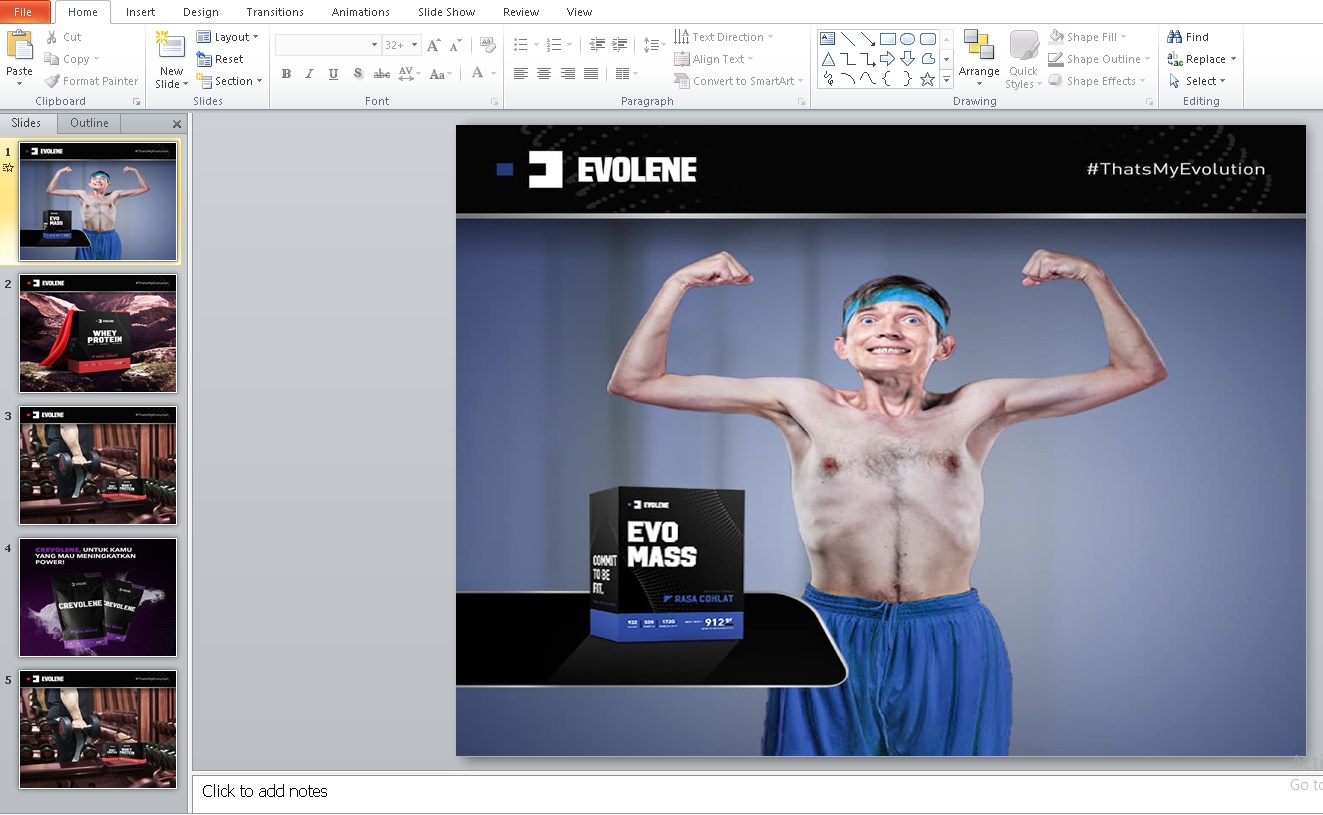
    1. Buka file powerpoint yang akan dijadikan video

      Cara Powerpoint Menjadi Video
      Cara Powerpoint Menjadi Video
    2. Lalu kita bisa menambahkan animasi saat slide ditampilkan. Klik menu “Animations” lalu pilih animasi sesuai keinginan

      Cara PPT Menjadi Video
      Cara PPT Menjadi Video
    3. Kita juga bisa menambahkan suara atau musik. Klik “Insert” lalu klik “Audio” kemudian klik “Audio From File” untuk memilih file musik yang akan dipakai

      PPT Menjadi Video
      PPT Menjadi Video
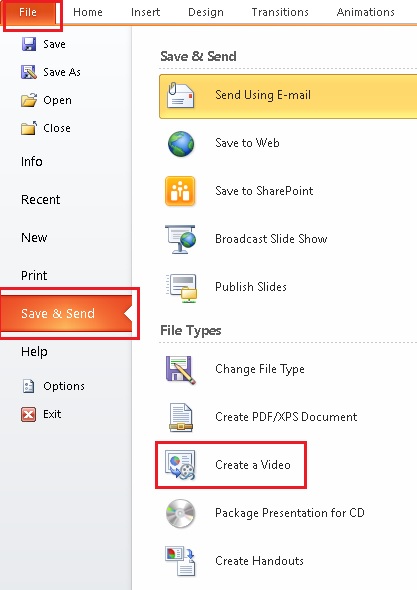
    4. Lalu jika sudah selesai semua, kita akan eksport ke bentuk video dengan klik “File” lalu klik “Save & Send” klik “Create a Video”

      PPT Jadi Video
      PPT Jadi Video
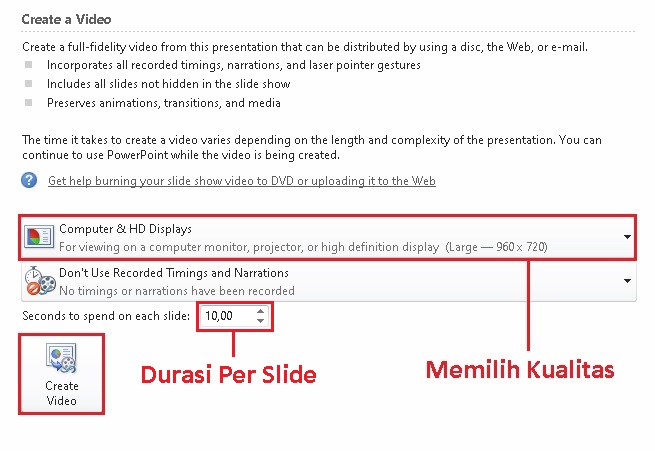
    5. Setelah itu kita bisa memilih kualitas video dan mengatur durasi waktu per slidenya. Jika sudah klik “Create Video”

      Powerpoint Jadi Video
      Powerpoint Jadi Video
    6. Pilihlah tempat untuk disimpan dan tentukan nama untuk file videonya, setelah itu klik “Save”

      Cara Powerpoint Jadi Video
      Cara Powerpoint Jadi Video
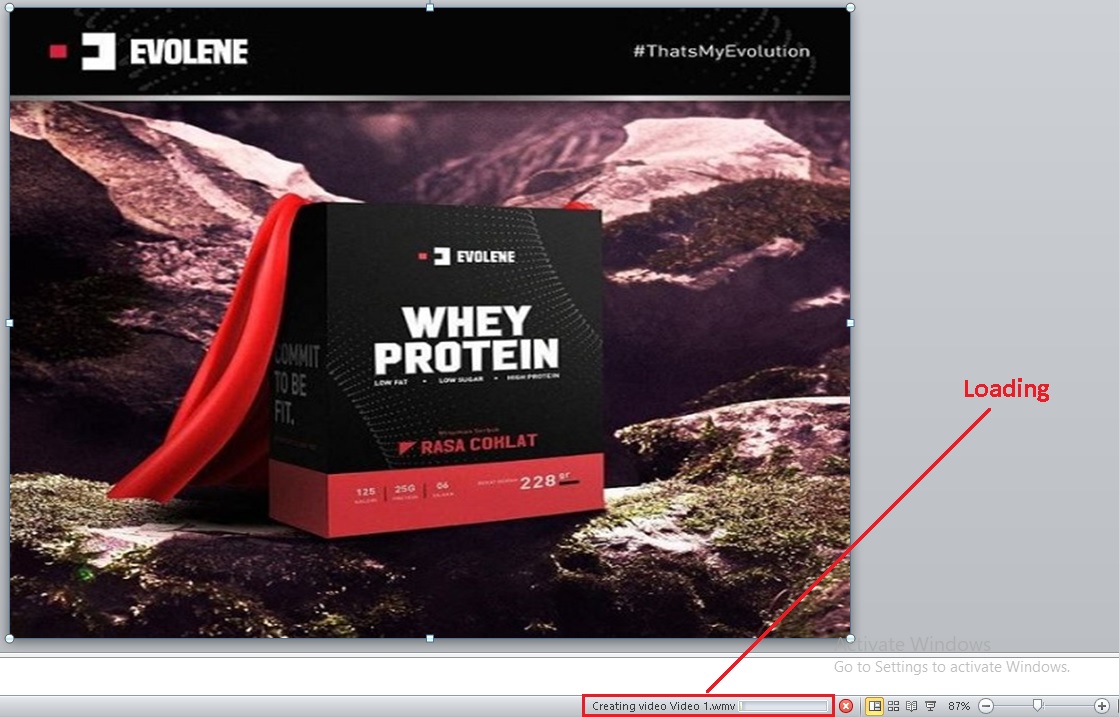
    7. Dan kita akan menunggu sampai loading selesai

      Cara PPT Jadi Video
      Cara PPT Jadi Video
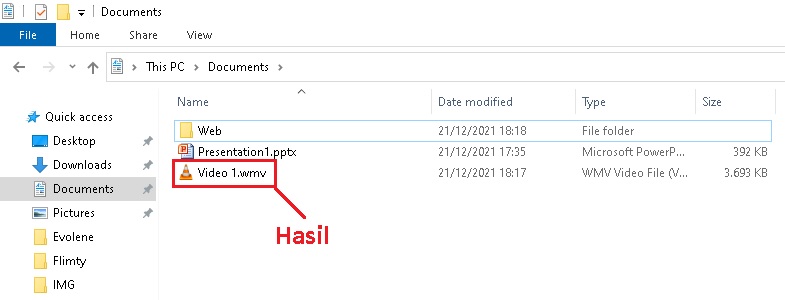
    8. Video sudah berhasil dibuat dan bisa disaksikan

      Cara Merubah PPT Jadi Video
      Cara Merubah PPT Jadi Video

    Begitulah tutorial menjadikan file powerpoint menjadi video, bagaimana? Mudah bukan?

    Semoga bermanfaat bagi kita semua dan terima kasih.

  • Cara Powerpoint Pindah Otomatis

    Cara Powerpoint Pindah Otomatis

    Cara Powerpoint Pindah Otomatis – Microsoft PPT merupakan salah satu software yang tersedia di laptop maupun di PC sebagai tempat untuk presentasi. Banyak sekali fitur yang tersedia di dalam PPT untuk melengkapi slide kita dalam berpresentasi. Salah satunya adalah kita bisa membuat slide presentasi kita berjalan dengan sendirinya tanpa harus menekan tombol di keyboard.

    Cara Powerpoint Pindah Otomatis

    Jadi kita tidak perlu repot – repot bolak balik ke laptop / PC untuk hanya sekedar mengklik keyboard agar slide berpindah kecuali memang sudah ada operator yang membantu kita dalam mengoperasikan laptop / PC kita. Tapi jika tidak ada operator yang bisa membantu, kita pasti sibuk bolak balik kan? Nah, PPT ada solusinya yaitu membuat slide kita berjalan sendiri tanpa bantuan operator. Lalu, bagaimanakah caranya membuat slide kita berjalan sendiri di PPT?

    Nah kali ini saya akan berbagi tentang bagaimana cara slide Powerpoint berjalan sendiri atau pindah secara otomatis . Langsung saja simak Langkah-langkah berikut.

    1. Silahkan buka aplikasi Microsoft PPT di laptop/Pc anda.
    2. Lalu silahkan anda pilih menu “Slide Show”.

      Pilih Menu Slide Show
      Pilih Menu Slide Show
    3. Lalu silahkan anda pilih menu “Set Up Slide Show”.

      Pilih Set Up Slide Show
      Pilih Set Up Slide Show
    4. Kemudian, silahkan anda pilih “Browsed at a kiosk (full screen)”. Lalu klik “OK”.

      Pilih Browsed at a kiosk (full screen)”
      Pilih Browsed at a kiosk (full screen)”
    5. Kemudian, anda harus merekam berapa lama slide yang nantinya akan anda tampilkan. Untuk itu, silahkan klik “Rehearse Timing”.

      Pilih Rehearse Timing
      Pilih Rehearse Timing
    6. Maka akan muncul kotak di bawah ini pada ujung slide anda nanti untuk merekam waktu slide yang akan berjalan. Ada beberapa tombol yang harus kalian pahami.

      Durasi Slide Show
      Durasi Slide Show
    • No 1. Untuk melanjutkan ke slide selanjutnya
    • No 2. Untuk memberhentikan sementara waktu rekaman slide
    • No 3. Durasi waktu setiap slide
    • No 4. Untuk memulai lagi perekaman waktu untuk slide saat ini
    • No 5. Total waktu seluruh slide
    1. Kemudian, jika sudah selesai merekam, akan muncul jendela seperti di bawah ini yang berisi total waktu perekaman dan pertanyaan tentang apakah anda ingin menyimpan waktu slide? Silahkan klik “Yes” apabila anda sudah yakin dengan total waktu tersebut.

      Selesai
      Selesai
    2. Anda tinggal menjalankan slide seperti biasa dan slide presentasi anda akan berjalan dan berpindah dengan sendirinya.

    Nah, bagaimana? Caranya cukup mudah dan sangat sederhana kan? Sekarang kita tidak perlu repot – repot mengklik tombol di keyboard ketika sedang presentasi. Jadi presentasi kita lebih mudah dan terlihat keren pastinya. Tapi pastikan ketika anda merekam slide, waktu yang anda simpan harus pas atau sesuai ketika anda berbicara saat presentasi.

    Sekian dari saya semoga bermanfaat dan terima kasih.