
Category: Kumpulan Trik

  • Cara Powerpoint Dibuat Video

    Cara Powerpoint Dibuat Video

    Cara Powerpoint Dibuat Video – Ketika Anda membuat rekaman presentasi, semua elemen presentasi (narasi, animasi, gerakan penunjuk, pengaturan waktu, dan seterusnya) disimpan di presentasi itu sendiri. Pada dasarnya, presentasi menjadi video yang dapat ditonton oleh audiens Anda di PowerPoint. Selama belasan tahun terakhir, PowerPoint pasti jadi pilihan utama pelajar, mahasiswa, dan pekerja dalam membuat presentasi.

    PowerPoint adalah program presentasi yang dikembangkan oleh Microsoft. PowerPoint disertakan dalam rangkaian Microsoft Office standar bersama dengan Microsoft Word dan Microsoft Excel. PowerPoint dibuat oleh Robert Gaskins dan Dennis Austin ketika mereka bekerja untuk perusahaan software bernama Forethought Inc. sebelum akhirnya dibeli oleh Microsoft.

    Cara Powerpoint Dibuat Video

    1. Buka file ppt anda yang sudah dibuat dan disimpan.
    2. Lalu pilih File yang berada pada pojok kiri atas
    3. Kemudian pilih opsi Export
    4. Lalu klik Create Vidio 
    5. Pilih Kualitas Vidio yang akan anda gunakan, semakin besar kualitas video semakin besar ukuran filenya
    6. Kemudian klik Buat video
    7. Jika sudah, kalian akan ditampilkan tabel untuk memberi nama file tersebut, tempat menyimpan filr tersebut, dan jenis file nya adalah MPEG-4

    Bagaimana cara mengubah ppt menjadi vidio, mudah bukan?. Cara ini dapat digunakan agar kalian tidak terlalu susah untuk menjelaskan isi ppt kalian, para audiens dapat melihat dan mengerti isi ppt yang kalian buat dengan menonton hasil conversi ppt ke dalam vidio.
  • Fungsi Mailing Pada Excel

    Fungsi Mailing Pada Excel

    Fungsi Mailing Pada Excel – Sebelumnya ada beberapa tulisan tentang topic serupa seperti topic Fasilitas Mail Merge pada Microsoft Excel sepanjang yang penulis tahu memang belum tersedia. Namun bisa diakali dengan beberpa cara. Untuk yang belum tahu, fasilitas Mail Merge dapat digunakan untuk mencetak file dengan format yang sama, namun datanya berbeda-beda.

    Namun kali ini saya mencoba menggunakan pendekatan yang berbeda. Saya tidakmenggunakan Microsoft Word sebagai alat bantu, melainkan menggunakan fasilitas yang ada pada Microsoft Excel itu sendiri. Versi Microsoft Excel yang digunakan adalah Microsoft Excel2007.

    Fungsi Mailing Pada Excel

    Mailing Pada Excel
    Mailing Pada Excel

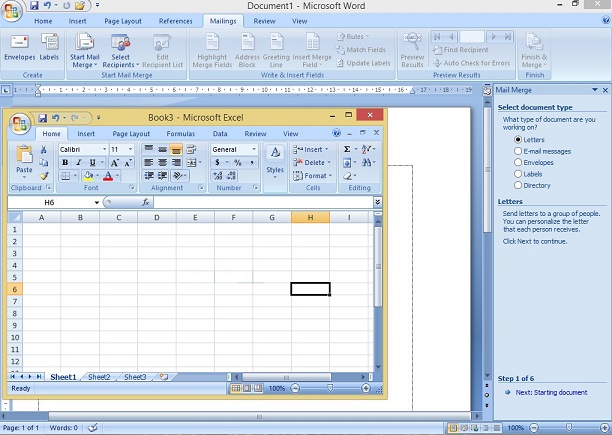
    Fungsi Mail Merge Pada Microsoft Excel sebernarnya tidak ada. Mail merge berada pada Microsoft Word, terdapat pada menu Mailings. yang fungsinya sebagai fasilitas untuk pembuatan surat gabung atau surat masal.

    Namun jika anda belum tahu apa sih Mail Merge itu?, silahkan baca pada postingan selanjutnya tentang Mail merge. Dalam mail merge terdapat minimal 2 dokumen yang digabung menjadi satu saling berhubungan satu sama lainnya. Misalnya contoh penggunaan mail merger pada pembuatan surat  yang ditujukan kepada beberapa orang dengan nama, jabatan, dan alamat yang berbeda.

    Data yang diperlukan dalam pembuatan mail merge tersebut adalah:

    1. Data surat yang dibuat menggunakan Microsoft Word
    2. Data nama-nama orang yang akan di kirim surat (dalam hal ini disebut dengan database). Database dapat dibuat menggunakan aplikasi Ms. Access, Ms. Excel atau yang paling sederahan menggunakan tabel di Microsoft word juga.

    Misalnya dalam kasus ini Kita akan buat data surat menggunakan mail merge dengan ketentuan bahwa Microsoft Word sebagai induk surat dan Microsoft excel sebagai data pendukung, dalam hal ini Microsoft Excel hanya sebagai penyimpan database karyawan.

    Jadi kesimpulannya adalah fungsi mail merger pada Microsoft excel adalah sebagai berikut.:
    Microsoft Excel hanya bertindak sebagai data pendukung (DATABASE).

  • Konversi Ppt Ke Video Online

    Konversi Ppt Ke Video Online

    Konversi Ppt Ke Video Online – Cara Mengubah PPT Menjadi Video Online dan Offline Lengkap dengan Suara Pada peluang kali ini saya bakal menjelaskan teknik convert ppt ke video online dan offline. Anda dapat memilih di antara dari ketiga cara sebagai berikut bergantung pada apa keperluan anda. Cara convert PPT ke Video paling mudah, silahkan ikuti langkah-langkah inilah ini:

    Konversi Ppt Ke Video Online

    Cara untuk mengubah ppt menjadi video adalah menggunakan menu Save As. Pada dasarnya ketika kita selesai membuat PPT, kita dapat menimpan file dengan berbagai ekstensi, diantaranya adalah file ppt disimpan dalam bentuk file pptx, pdf, jpg, png, mp4 dan lainnya. Tergantung anda ingin menyimpan file dengan format dokumen seperti apa. Nah, jika anda ingin mengconvert ppt menjadi pdf maka anda bisa memilih ekstensi file pdf saat menyimpan atau save as. Untuk lebih lengkapnya anda bisa mengikuti langkah-langkah berikut ini.

    1. Langkah pertama silahkan buat atau buka file PPT yang ingin anda jadikan Video.
    2. Klik File > Save As atau anda bisa tekan CTRL + SHIFT + S di keyboard.
    3. Pilih Tipe File, karena file PPT ingin diubah menjadi Video maka silahkan pilih tipe file .mp4
    4. Terakhir klik SAVE dan tunggu hingga proses save selesai.

    Semoga Artikel ini Dapat membantu anda Sekian dari saya Trima kasih

  • Shortcut End Task

    Shortcut End Task

    Shortcut End Task – Saat asik-asiknya ngerjakan tugas dengan menggunakan tidak sedikit aplikasi, tiba-tiba urusan yang sangat menjengkelkan dan tidak diharapkan pun terjadi. Dengan mata sarat kesal menjumpai kalimat “Not Responding”, sebenarnya tugas belum disimpan. Aaaargh…. banting laptop.Tanpa beranggapan panjang, langsung pencet Ctrl + Alt + Del alias Task Manager kemudian End Task program yang not responding. Namun, lebih gampang lagi kita dapat menggunakan shortcut, loh! Atau melulu dengan pencet tombol ini dan itu, kamu dapat ‘membunuh’ balik proses program yang sebelumnya sudah membunuh tugas kamu. Hiks…

    Shortcut End Task

    Buat Shortcut Sendiri

    Buat Shortcut
    Buat Shortcut

    1. Dengan perintah taskkill, kita juga bisa lo menghentikan program yang not responding. Namun, kamu harus menuliskannya di command prompt untuk menghentikan proses di setiap ada program yang crash. Malah membuang-buang waktu, kan?. Nah, kita bisa kok dengan memanfaatkan perintah tersebut untuk dijadikan shortcut dengan cara Klik kanan pada desktop > pilih New > Shortcut. Kamu bisa mengisi lokasi shortcut dengan perintah berikut:

    taskkill /f /fi "status eq not responding"

    2. Lalu Klik Next dan beri nama shortcut sesuai keinginanmu. Setelah selesai Klik Finish.

    3. Nah, untuk membuat proses lebih cepat, kita bisa membuat keyboard shortcut dengan cara Klik kanan pada shortcut yang telah dibuat > pilih Properties > Ubah option Shortcut Key. Windows akan otomatis menambahkan Ctrl+Alt+(semua huruf) ketika kamu menekannya, atau kamu juga bisa menggunakan Ctrl + Shift. Dan ubah option Run menjadi Minimize agar tidak muncul flash singkat ketika kamu menekan shortcut.

    Sekian Dari saya Semoga Artikel ini membantu anda Trima kasih

  • Cara Insert File Di Word

    Cara Insert File Di Word

    Cara Insert File Di Word – Cara Menyisipkan Dokument Dari Dokument Lain Pada MS Word. Ketika sobat ingin memasukan atau menyisipkan suatu teks ditengah dokument lain biasnya kita menggunakan cara/metode Copy Paste. Namun teryata pada MS Word ada cara lain yang lebih singkat dan mudah yaitu melalui menu icon Text From File Microsoft Word merupakan perangkat lunak pengolah kata terbaik dan terpopuler di dunia. Selain itu, Microsoft Word juga tersedia di berbagai jenis sistem operasi. Aplikasi ini telah didistribusikan di sistem operasi Microsoft Windows, Mac OS, IOS, dan Android. Hal ini menyebabkan popularitas Microsoft Word bertahan, walaupun banyak terdapat aplikasi pengolah kata yang terus bermunculan.

    Cara Insert File Di Word

    1. Buka file MS Word
    2. Letakan kursor pada lokasi yang akan disipkan text dari dokument lain sesuai kebutuhan, misalnya pada contoh ini setelah baris pertama

      word
      word
    3. Kemudian klik pada tab menu  >> INSERT
    4. Selanjutnya pada group text >> Klik Object
    5. kemudian pilih >> Text from File

      Insert
      Insert
    6. Selanjutnya akan muncul kotak dialag Insert File >> Pilih file/text yang akan di sisipkan
    7. Kemudian klik >> Insert

      Langkah-langkah tadi adalah cara Mengatur Dokumen yang ada di word  yang paling mudah. Kamu bisa mencobanya dengan perangkat komputer kamu dengan baik.

      Itulah metode Dokumen yang ada di word. Semoga artikel ini bermanfaat dan terima kasih atas kunjungannya.

  • Cara Menjalankan Screen Record Di Powerpoint

    Cara Menjalankan Screen Record Di Powerpoint

    Cara Menjalankan Screen Record Di PowerpointJika Anda seorang youtuber yang sering membuat video-video tutorial di channel youtube. Tentunya Anda membutuhkan aplikasi untuk merekam segala aktivitas tutorial yang Anda kerjakan. Ada banyak sekali cara yang dapat Anda gunakan untuk melakukan hal tersebut. Salah satunya adalah dengan merekam layar laptop dalam bentuk video dengan PowerPoint.

    Cara Menjalankan Screen Record Di Powerpoint

    Imag
    Imag

    Langkah Merekam Layar Laptop Menggunakan PowerPoint
    Aplikasi buatan Microsoft untuk membuat dokumen presentasi ini, ternyata dapat juga digunakan untuk merekam layar laptop. Berikut cara menggunakannya sebagai alat perekam layar laptop.

    1. Buka aplikasi Office Microsoft PowerPoint di laptop Anda dan pilih menu Insert di menu ribbon paling atas. Kemudian di ujung kanan pada menu insert tersebut pilihlah menu Screen Recording.
    2. Ketika Anda memilih tombol Screen Recording, maka tampilan jendela aplikasi Office Microsoft PowerPoint pada laptop Anda akan otomatis diminimalisirkan. Dan setelah itu akan muncul toolbar baru di bagian atas layar laptop Anda. Sebelum Anda melakukan perekaman, Anda dapat menyesuaikan area layar laptop yang ingin direkam dengan memilih menu select area pada toolbar tersebut.
    3. Dalam menyesuaikan area yang ingin Anda rekam pada layar laptop. Anda hanya perlu men-drag bagian layar yang Anda inginkan. Anda juga dapat memilih tampilan kursor untuk ditampilkan atau disembunyikan. Dan pada tahapan ini, fitur voice over pun secara otomatis menyala. Ketika semua pengaturan telah disesuaikan, Anda bisa langsung memulai proses perekaman dengan memilih tombol bulat berwarna merah pada toolbar.
    4. Pada saat Anda menekan tombol rekam akan muncul tampilan hitung mundur di layar Microsoft PowerPoint. Untuk mengakhiri proses perekaman yang sedang berlangsung, Anda dapat menggunakan shortcut keyboard dengan menekan Win + Shift + Q.
    5. Setelah proses perekaman selesai, hasil video perekaman Anda akan secara otomatis ditambahkan ke dokumen presentasi Microsoft PowerPoint.
    6. Kemudian Anda bisa langsung memindahkan hasil video rekaman tersebut dengan cara mengekspornya ke dalam disk.

    Cara mengekspor hasil video rekaman di dokumen presentasi Office Microsoft PowerPoint.

    • Klik kanan pada layar video hasil perekaman dan pilih menu Save media as.
    • Kemudian pilihlah tempat untuk menyimpan file tersebut pada laptop Anda, lalu klik save
    • Selesai
  • Cara Convert Ppt Ke Jpg

    Cara Convert Ppt Ke Jpg

    Cara Convert Ppt Ke Jpg – PPT adalah file yang dihasilkan Microsoft PowerPoint slide. Ini pertama kali diperkenalkan untuk menyimpan data dalam PowerPoint 97 Editor. Menyimpan satu set slide individu dengan teks, grafik, video, dan informasi audio. File ini berisi informasi tentang efek visual dalam slide. Sedangkan File DOC adalah ekstensi file untuk dokumen pengolah kata. Hal ini terkait terutama dengan aplikasi Microsoft Word. file DOC juga dapat berisi grafik dan tabel, video, gambar, suara dan diagram.

    Cara Convert Ppt Ke Jpg

    1. Untuk melakukan convert PPT ke JPG langsung dari software PowerPoint, pertama kamu harus membuka file yang ingin dikonversi terlebih dahulu.
    2. Pastikan tidak ada kesalahan atau hal-hal yang perlu diedit, ya. Pasalnya, ketika kamu sudah mengkonversi ke JPG, file PPT tidak bisa diubah lagi.
    3. Kalau sudah yakin, klik tab “File” dan pilih “Export“.
    4. Di menu tersebut, kamu akan melihat banyak pilihan, mulai dari “Create PDF/XPS Document“, “Create a Video“, “Package Presentation for CD“, “Create Handouts“, dan “Change File Type“.
    5. Nah, opsi terakhirlah yang perlu kamu pilih.
    6. PowerPoint akan membawamu pada menu lain lagi, yaitu beberapa alternatif tipe file.
    7. Yang perlu kamu pilih adalah icon “Save As” di paling bawah.
    Tutorial
    Tutorial

    Itulah metode untuk mengubah ppt ke gambar mudah bukan. Semoga artikel ini bermanfaat dan terima kasih atas kunjungannya.

  • Cara Convert Ppt Ke Word

    Cara Convert Ppt Ke Word

    Cara Convert Ppt Ke Word PPT adalah file yang dihasilkan Microsoft PowerPoint slide. Ini pertama kali diperkenalkan untuk menyimpan data dalam PowerPoint 97 Editor. Menyimpan satu set slide individu dengan teks, grafik, video, dan informasi audio. File ini berisi informasi tentang efek visual dalam slide. Sedangkan File DOC adalah ekstensi file untuk dokumen pengolah kata. Hal ini terkait terutama dengan aplikasi Microsoft Word. file DOC juga dapat berisi grafik dan tabel, video, gambar, suara dan diagram.

    Cara Convert Ppt Ke Word

    1. Buka berkas presentasi PowerPoint. Untuk membuka berkas presentasi PowerPoint yang ingin diubah, klik menu “File”, klik “Open…” dan pilih berkas yang ingin diubah.

      pilih file data
      pilih file data
    2. Klik menu File pada bilah menu yang ada di bagian atas layar.

      pilih File
      pilih File
    3. Klik Export… yang ada di menu tarik-turun (drop-down).

      Export
      Export
    4. Pilih Create Handouts in Microsoft Word.

      Create Handouts
      Create Handouts
    5. Pilih susunan (layout) yang diinginkan untuk dokumen Word.
      send
      send
      • Jika Anda ingin dokumen Word diperbarui setiap kali presentasi PowerPoint asli mengalami perubahan, klik pilihan “Paste link”.
      • Jika Anda tidak ingin dokumen Word mengalami perubahan ketika Anda melakukan pembaruan pada presentasi PowerPoint asli, klik pilihan “Paste”.
    6. Klik OK. Sekarang, presentasi PowerPoint yang ada akan dibuka sebagai dokumen Word.

      Klik ok
      Klik ok

    Semoga artikel ini bermanfaat dan terima kasih atas kunjungannya.

  • Cara Mengconvert Foto Ke PDF

    Cara Mengconvert Foto Ke PDF

    Cara Mengconvert Foto Ke PDF Ada banyak sekali jenis-jenis file dokumen, atau gambar yang biasa diketahui seperti pdf, word, png, jpg dan sebagainya. Seiring dengan berkembangnya teknologi kebutuhan dari file-file tersebut semakin banyak. Umumnya, jika kamu melakukan pengurusan administrasi secara online, kamu biasanya disyaratkan untuk upload dokumen dengan beberapa format file tertentu.

    Misalnya, jika kamu ingin mengisi formulir dan harus mengirimkan foto berformat PDF, tentu akan menjadi hal yang agak menyulitkan karena biasanya format gambar adalah jpg atau png. Untuk mengatasi hal itu, kita harus bisa mengubah file tersebut menjadi format yang diminta. Kamu tidak perlu khawatir karena ada beberapa cara untuk mengubah file gambar menjadi PDF. Simak cara di bawah ini.

    Cara Mengconvert Foto Ke PDF

    Buka aplikasi Microsoft word yang tersedia di perangkat komputer atau laptop mu.

    • Pilih tab ‘insert’
    • Setelah itu klik ikon ‘picture’.

      insert
      insert
    • Cari lokasi dari gambar yang ingin dipilih lalu klik insert.

      pilih foto
      pilih foto
    • Setelah itu klik ‘file’ dan pilih ‘save as’.
    • Pilih ‘save as type’ dan pilih format PDF. Kamu bisa mengubah file nama dan lokasi penyimpanan yang kamu inginkan.
    • Jika sudah selesai klik tombol ‘save’.

      send as PDF
      send as PDF
    • File gambar sudah selesai diubah menjadi format PDF.

    Itulah metode untuk Mengconvert Foto ke  PDF Lewat Word. Semoga artikel ini bermanfaat dan terima kasih atas kunjungannya.