Category: Kumpulan Trik

  • Cara Memperbarui Android

    Cara Memperbarui Android

    Cara Memperbarui Android – adalah sistem operasi berbasis linux yang sudah semestinya di rancang untuk perangkat bergerak atau bisa juga di sebut dengan layar sentuh, seperti telefon, komputer, laptop dan tablet. Android hampir setiap hari di butuhkan oleh menusia untuk memenuhi kebutuhanya seperti berkerja, pada umumnya semakin bagus android kita semakin bagus juga performa yang di peroleh.

    Untuk meningkatkan performa android, anda harus mengupdate android anda, namun banyak orang yang tidak tahu bagaimana cara mengupdate android agar fermormanya meningkat, berikut ini adalah cara memperbarui atau mengupdate android dengan mudah dan benar.

    Cara Memeperbarui Android

    1. Sebelum anda mengmperbarui android anda alangkah lebih baiknya anda mengecek versi android anda terlebih dahulu. Dengan cara, buka aplikasi setelan anda atau option aplikasi anda.
    2. Di dekat bagian bawah, pencet sistem > update sistem.
    3. Lihat bagian “Versi Android”.
    4. Setelah anda mengecek versi android, sekarang anda baru bisa mengupdate android anda dengan cara.
    5. Buka menu bagian pengaturan.
    6. Gulir layar ke arah bawah hingga anda bisa menemukan update perangkat lunak.
    7. Apabila anda ingin langsung menginstalnya, langsung saja pencet bagian bagian unduh dan instal.
    8. Anda bisa juga mengupdate android anda secara otomatis menggunakan wifi dengan cara menggeser tombol unduh otomatis lewat wifi.
    9. Bisa juga memperbarui dengan cara ini yaitu, buka menu pengaturan > sistem > lanjutan > pembaruan sistem.
    10. Tunggu hingga instalasi pembaruan selesai.
    11. Beberapa handphone pada umumnya akan melakukan restart secara otomatis setelah selesai instalasi pembaruan sistem android.
    tutorial memperbarui android
    tutorial memperbarui android

    Pastikan baterai anda memiliki daya yang masih cukup untuk jangka waktu yang panjang, dikarena kanakan saat proses penginstalan sangat membutuhkan waktu yang cukup lama.
    Selamat mencoba semoga berhasil.

  • Cara Report Bot Telegram

    Cara Report Bot Telegram

    Cara Report Bot Telegram – Telegram adalah salah satu layanan message paling populer di dunia, namun masih banyak yang belum mengetahui tentang apa itu Telegram. Aplikasi ini sangat terkenal mengenai privasi dan keamanannya. Walaupun semua aplikasi message aman seperti whatsapp, facebok messanger, dsb tetapi Telegram dianggap yang paling aman, Karena telegram memfokuskan pelayanan mereka untuk privasi penggunanya, seperti yang dibilang telegram yaitu “Telegram is all about privacy and security, and it isn’t beholden to larger companies like Facebook.” Yang memperkuat bahwa keamanan telegram yang terbaik

    Selain itu Whatsapp belakangan ini mengalami isu privasi yang menimbulkan whatsapp tidak dipercaya oleh sebagian orang sekarang, dan itu kesempatan besar bagi telegram untuk menculik pasar whatsapp, dan telegram pun berkembang lumayan pesat belakangan ini.

    Tetapi walaupun begitu ada banyak orang iseng yang suka membuat orang rishi, seperti membuat bot yang suka mengspamm dan membuat bot dengan fitur yang tidak baik. Bot adalah salah satu fitur di telegram untuk membantu pengguna telegram. Tetapi tidak sedikit bot yang suka mengganggu. Oleh karena itu kali ini saya akan memberitahu cara untuk mereport bot telegram yang sering mengganggu kalian.

    Berikut Adalah Cara Report Bot Telegram

    1. Buka Aplikasi telegram dan pilih bot yang ingin kalian report
    2. Tekan pesan pesan dalam bot yang ingin kalian report.

      report bot telegram
      report bot telegram
    3. Pilih report

      report telegram
      report telegram
    4. Pilih kategori report.

      cara report telegram
      cara report telegram
    5. Jika berhasil maka Telegram akan memblokir dan menghapus seluruh pesan-pesan dan akun orang tersebut dari kalian.

      report di telegram
      report di telegram

    Begitulah cara untuk mereport telegram bot, semoga artikel ini bisa membantu kalian untuk membersihkan bot yang suka mengganggu telegram kalian. Maaf jika ada salah kata dan saya pamit undur diti, terimakasih telah mengunjungi website kami.

  • CARA MEMBUAT HALAMAN PADA WORD UNTUK MAKALAH

    CARA MEMBUAT HALAMAN PADA WORD UNTUK MAKALAH

    Cara Membuat Halaman Pada Word Untuk Makalah – Untuk kalian yang biasanya membutuhkan langkah-langkah pengaturan untuk membuat makalah dan skripsi. Anda bisa melihat point-point penting atau langkah-langkah dalam membuatnya.

    CARA MEMBUAT HALAMAN PADA WORD UNTUK MAKALAH

    Halaman di dokumen digunakan sebagai penanda atau navigasi yang sangat membantu. Selain itu, dokumen juga menjadi lebih rapi karena Microsoft Word memberikan banyak gaya yang bisa dipilih dalam penulisan halaman. Simak cara membuat halaman di Microsoft Word yang dilansir dari laman resmi Microsoft.

    Page atau halaman pada Microsoft Word mempunyai beberapa sisi mulai dari cara set atau membuat halaman, memilih jenis halaman dan membuat halaman berbeda di Microsoft Word . Ini cukup  populer bagi pejuang skripsi. Seperti yang kita ketahui untuk membuat skripsi memliki banyak jenis halaman halaman . Selain untuk membuat skripsi halaman pada Microsoft Word juga diterapkan untuk membuat makalah.

    Langkah-langkah membuat halaman pada word untuk makalah :

    1. Pertama anda bisa terlebih dahulu membuka aplikasi Microsoft Word
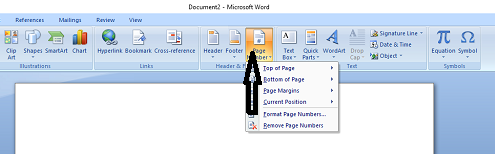
    2. Kemudian pada toolbar tab insert lalu pilih Header & footer

      cara memuat halaman di word untuk makalah
      cara membuat halaman di word untuk makalah
    3. Pilih menu untuk meletakan nomor halaman

      membuat halaman di word untuk makalah
      membuat halaman di word untuk makalah
    4. Tutup menu header & footer dan lihat hasilnya

      Bikin halaman di word untuk makalah
      Bikin halaman di word untuk makalah
    5. Jika selesai, Anda bisa menyimpan dokumen dengan klik opsi Save atau ctrl s.

    Mungkin itu saja langkah-langkah sederhana dari saya tentang halaman di Microsoft Word anda perlu memasukkan kata kata yang anda tulis dan mempercantik lagi atau menambahkan design. Semoga bisa membantu anda dalam mengerjakan pekerjaan anda.

  • Cara Menginstal Driver

    Cara Menginstal Driver

    Cara Menginstal Driver – Kerusakan pada driver sering kali terjadi, dengan rusaknya driver tersebut bisa mempengaruhi fungsi pada laptop itu. Ada juga kasus lain yaitu driver menjadi corrupt, hal itu bisa diakibatkan oleh komponen yang missing atau hilang, bisa juga dengan adanya virus pada laptop itu sehingga menimbulkan driver menjadi corrupt.

    Beriku ini adalah cara menginstal di Device Manager atau  lebih tepatnya mengupdate driver melalui online atau offline.


    Tata Cara Menginstal Driver


    1. Yang dilakukan Pertama anda harus membuka Device Manager terlebih dahulu. Dengan cara, pencet shortcut windows + x pada windows 10, bisa juga anda membukanya dengan cara mencari nama Device manager di search windows anda.
    cara instal driver
    cara instal driver


    cara menginstal driver
    cara menginstal driver


    1. Di dalam jendela manager ini, di dalamnya terdapat driver – driver yang ada di laptop anda. Cari driver yang sedang eror atau yang ingin anda perbaiki. Driver yang mengalami kerusakan aka nada tanda warning atau berwarna dan biasanya memiliki icon tanda seru berwarna merah pada salah satu driver manager yang eror tersebut.


    1. Untuk memperbaiki driver yang sedang eror atau yang sedang mengalami kerusakan, click kanan pada driver yang sedang eror atau yang sedang bermasalah, stelah itu sialhkan pilih dan click yang Update Driver. Akan muncul jendela baru. Disni ada 2 pilihan setelah mengeclick Update Driver, pilihanya yaitu,


    penginstalan driver managr
    penginstalan driver managr


    1. Untuk mempermudah kita dalam melakukan penginstalan driver, disarankan anda untuk pilih dan click search automatically for Update Driver Software. Setelah anda memilih, maka driver akan dicari otomatis dengan system, begitu juga dengan penginstalan Driver Manager akan terinstal secara otomatis oleh system juga dilakukan ketika driver telah selesai di unduh. Anda hanya cukup menunggu dan menjaga batrei laptop agar tidak mati saat system sedang mengupdate laptop, bisa juga dengan dicash saat melakukan penginstalan berjaga – jaga agar laptop tidak mati. Jika penginstalan telah selesai pilih tombol yang bertulisan close.


    tutorial instalisasi driver
    tutorial instalisasi driver


    1. Untuk yang terakhir ini adalah, restart laptop anda, supaya dalam penginstalan driver, bisa menjadi lebih optimal. Jika sudah melakukan restart, maka driver yang sudah terinstal.


    Cukup mudah bukan cara menginstal driver di windows 10, mungkin hanya itu yang dapat saya bagikan kepada anda, selebihnya apabila banyak kekurangan dalam artikel ini, saya selaku penulis mehoon maaf yang sebesar besarnya, selamat mencoba.

  • Cara Menghilangkan Nama di TikTok Iphone

    Cara Menghilangkan Nama di TikTok Iphone

     Cara Menghilangkan Nama di TikTok Iphone – Hampir semua orang tau aplikasi TikTok yang cukup populer di beberapa tahun ini. Pengguna aplikas TikTok sudah mencapai 100 juta.  Video yang ada di tiktok sangat beragam mulai dari konten lucu, edukasi, pendidikan, kesehatan, kecantikan dan masi banyak lagi.

    Para pengguna TikTok, terutama generasi milenial dan generasi Z  berlomba-lomba untuk membuat video se asik dan se kreatif mungkin. Semua pengguna membuat video mereka untuk viral dan hits di berbagai media sosial. Video yang dihasilkan bisa berdurasi pendek penggunanya bebas berekspresi ataupun dapat memakai gerakan dengan gaya bebas dan diiringi musik yang  kece abis.

    Video yang dihasilkan selalu menyertakan logo  dan nama TikTok di setiap video yang dibuat. Watermark tersebut disebut sebut sering menganggu, sehingga banyak pengguna TikTok yang mencari cara supaya bisa menghilangkan watermark TikTok. Khusus bagi kamu para pengguna iphone simak cara cara berikut yang harus kamu  lakukan:

    Cara Menghilangkan Nama di TikTok Iphone

    1. Pastikan kamu sudah mendonwload aplikasi Tiktok, Buka aplikasi Tiktok di Iphone kamu"<yoastmark
    1. Pilih video TikTok yang ingin kamu unduh tanpa watermark. Setelah itu klik ikon share/bagikan yang ada di bawah menu like dan komentar. Setelah itu klik opsi Live Photo

    "<yoastmark

    menghilangkan watermark
    menghilangkan watermark


    1. Video yang kamu pilih akan di proses dalam bentuk Live Photo tunggu sampai proses loading selesai usahakan jangan tutup aplikasi TikTok dulu.
    menghilangkan watermark tiktok
    menghilangkan watermark tiktok
    1. Masuk ke dalam galerimu/ lalu cari Live Photo yang sudah kamu simpan tadi, selanjutnya tekan video tersebut dan klik opsi save video

      menghilangkan nama di tiktok
      menghilangkan nama di tiktok
    1. Tunggu sampai proses loading selesai dan hasilnya kurang lebih akan seperti ini
    watermark hilang
    watermark hilang

    Jadi itulah cara menghilangkan watermark pada video TikTok khusus buat kamu para pengguna Iphone. Jadi gimana  kalian sudah paham belum? Mudah bukan?. Cara ini hanya untuk video kamu saja yaa. Keberadaan watermark TikTok itu penting  banget karna sebagai bentuk menghargai karya cipta orang lain. Terimakasih!

  • Cara Mengupdate Aplikasi Tanpa Playstore

    Cara Mengupdate Aplikasi Tanpa Playstore

    Cara Mengupdate Aplikasi Tanpa Playstore Playstore kalian bermasalah? Tenang disini saya akan mengajari kalian semua bagaimana cara mengupdate aplikasi dengan cara tidak menggunakan playstore. Playstore adalah tempat favorit untuk mendownload maupun mau mengupdate bagi kalangan pengguna  android.

    Sebanyak-banyaknya aplikasi yang ada di playstore, tetapi ada beberapa aplikasi keren yang tidak ada di plastore, oleh karena itu harus di download melalui situs internet saja. Cara mengupdate atau download tidak menggunakan plastore. Kalian juga bisa memilih aplikasi yang ingin /auto  di update  secara otomatis.

    Kalian juga dapat mengatur semua pengaturan dengan benar, maka kalian juga tidak akan kesusahan untuk mencari versi baru dari aplikasi tersebut. Aplikasi tersebut akan melakukan update secara otomatis. Kalian juga dapat membarui semua aplikasi yang tidak resmi dengan tata cara yang sangat mudah untuk dipelajari.

    Tata Cara Mengupdate Tanpa Playstore

    Bila kalian mengalami cobaan seperti ini, kalian janganlah bersedih. Disini saya akan membantu memecahkan masalah kalian dengan mudah. Berikut contoh aplikasi yang tidak ada di playstore.

    -Minecraft (tidak berbayar)

    -Whatsaap GB, DLL.

    Tersedia banyak pilihan tata cara untuk mengupdate aplikasi tanpa playstore. Maka kalian semua bisa memilih cara yang paling mudah untuk kalian pahami dan jalani. Disini saya akan menjelaskan bagaimana cara mengupdate aplikasi tanpa playstore, berikut adalah tips dan trik cara mengupdate tanpa menggunakan playstore.

    1. Unduh aplikasi yang bernama APKUpdater.

      tatacara mengupdate tanpa playstore
      tata cara mengupdate tanpa playstore
    2. Klik tulisan pembaruan di sebelah bawah.

      mengupdate dengan selain playstore
      mengupdate dengan selain playstore
    3. Silahkan perbarui aplikasi yang kalian inginkan.                                                                                                      Apabila ada salah kata atau tutur kata saya yang kurang berkenan, saya memohon maaf yang sebesar-besarnya. semoga artikel ini bisa bermanfaat bagi orang yang membacanya, Amin.
  • Shortcut Huruf Tebal di Excel

    Shortcut Huruf Tebal di Excel

    Shortcut Huruf Tebal di Excel – Excel adalah perangkat lunak yang dibuat oleh Microsoft yang menggunakan spreadsheet untuk mengatur data dan angka dengan rumus dan fungsi. Excel banyak digunakan di seluruh dunia karena fiturnya yang lengkap dan mudah digunakan. Excel biasanya digunakan untuk mengatur data dan melakukan analisis keuangan. Excel digunakan di banyak bisnis dan perusahaan kecil hingga perusahaan besar.

    Karena fiturnya yang banyak itulah excel memiliki banyak shortcut juga, shortcut ini digunakan untuk mempercepat kerja kita di excel. Shortcut adalah kombinasi keyboard yang dbibuat untuk melakukan aksi tertentu yang ada dalam suatu program. Shortcut bertujuan untuk memudahkan kita karena tangan kita lebih sering berada di atas keyboard daripada memegang mouse saat bekerja di excel. Oleh karena itu saya disini akan memberitahu salah satu shortcut yang berguna untuk kalian saat mengerjakan tugas menggunakan excel, yaitu shortcut untuk membuat huruf lebih tebal.

    Berikut Adalah Shortcut Huruf Tebal Di Excel

    1. Buka excel kalian."<yoastmark
    2. Pilih template atau buka project kalian.

      cara huruf tebal di excel
      cara huruf tebal di excel
    3. Pilih sel berisi text yang ingin kalian ubah menjadi huruf tebal.

      Excel huruf tebal
      Excel huruf tebal
    4. Lalu tekan shortcut untuk membuat huruf menjadi tebal “CTRL + B”.

      Huruf tebal excel
      Huruf tebal excel
    5. Jika berhasil maka textnya akan menjadi tebal seperti dibawah ini.

      Shortcut excel huruf tebal
      Shortcut excel huruf tebal

    Begitulah cara untuk membuat huruf menjadi tebal atau bold di excel, semoga artikel ini bisa membantu yang sedang mempelajari excel. Mohon maaf jika ada salah kata, dan terima kasih telah mengunjungi web kami.

  • Shortcut Untuk Menggandakan Objek di Photoshop

    Shortcut Untuk Menggandakan Objek di Photoshop

    Shortcut Untuk Menggandakan Objek di Photoshop – Adobe Photoshop adalah perangkat lunak pengeditan dan manipulasi foto yang paling populer di pasaran. Penggunaannya biasanya digunakan untuk pengeditan foto karena fiturnya yang lengkap dari software pengeditan foto lain, software ini menjadi yang paling populer saat ini.

    Adobe Photoshop memiliki shortcut yang sangat banyak sekali karena fiturnya juga sangat banyak. Shortcut berfungsi mempercepat proses pengeditan, karena tangan kita lebih sering berada di atas keyboard saat melakukan pengeditan di photoshop daripada menggunakan mouse, dan karna itu shortcut sangat membantu dalam proses pengeditan. Kali ini saya akan memberitahu salah satu shortcut yang akan membantu dan akan kalian sering gunakan saat mengedit foto di photoshop. Shortcut itu adalah duplicate object atau menggandakan objek.

    Berikut Adalah Shortcut Untuk Menggandakan Objek di Photoshop

    Shortcut untuk duplicate object di photoshop berbeda dengan software adobe lain, jika di produk adobe lain seperti after effects dan premiere pro shortcutnya adalah CTRL+D, tetapi default shortcut duplicate object di photoshop ini bukan CTRL+D.

    1. Buka Photoshop dan open file."<yoastmark
    2. Pilih foto yang ingin kalian gandakan.

      Shortcut Untuk Menggandakan Objek
      Shortcut Untuk Menggandakan Objek
    3. Lalu kalian bisa langsung menggunakan shortcut CTRL + J untuk emnggandakan foto di photoshop.

      menggandakan objek di photoshop
      menggandakan objek di photoshop
    4. Jika berhasil maka layer foto di bagian kanan bawah akan menjadi dua, yang sebelumnya hanya satu.

      menggandakan objek
      menggandakan objek

    Begitulah shortcut untuk menggandakan object di photoshop, semoga ini bisa membantu kalian untuk lebih memahami photoshop. Mohon maaf jika ada salah kata, dan terima kasih telah mengunjungi website kami.

  • Cara Mengubah File Word Ke PDF

    Cara Mengubah File Word Ke PDF

    Cara Mengubah File Word Ke PDF – PDF adalah sebuah format berkas yang dibuat oleh Adobe System pada tahun 1993 untuk keperluan pertukaran dokumen digital. File atau dokumen yang  disimpan dalam format PDF memang menawarkan sejumlah keunggulan. Format PDF digunakan untuk mempresentasikan dokumen dua dimensi yang meliputi teks, huruf, citra dan grafik vektor dua dimensi.

    File PDF mempunyai banyak kelebihan yaitu dapat diakses melalui banyak perangkat, termasuk PC dan Ponsel. Bahkan juga bisa diakses melalui browser. File yang disimpan melalui format pdf menjamin tampilan dokumen tetap terlihat sama saat diterima pengguna lain atau tata letak dokumen tidak akan berubah

    File PDF menjadi salah satu format yang menjadi andalan pengguna ketika ingin berkirim file. Masalahnya, kebanyakan pengguna biasanya menulis dokumen di software Microsoft Word terlebih dahulu. Lalu bagaimana cara mengonversi dokumen Word ke PDF dengan mudah? Simak cara berikut.

    Cara Mengubah File Word Ke PDF

    Jika di komputer Anda sudah terinstal Microsoft Word, maka kamu tidak perlu bingung lagi. Karena, pada versi Microsoft Word versi 2013 keatas sudah memungkinkan para penggunanya untuk mengedit, mengubah dan mengexport ke file PDF

    1. Buka Microsoft Word di komputer kamu.
    2. Pilih menu File"<yoastmark


    1. Kemudian, pilih Open pilih Computer dan klik Browse.

      mengubah file word ke pdf
      mengubah file word ke pdf
    2. Setelah itu, cari file Word yang akan Anda ubah ke Format PDF.
    3. Jika sudah buka File tersebut lalu pilih Export dan kilik Create PDF/XPS Document

      dokumen ke pdf
      dokumen ke pdf
    1. Lalu akan muncul pop up seperti dibawah ini, beri nama file lalu klik Publish. Tunggu hingga Proses convert ke PDF selesai.

      mengubah dokumen ke pdf
      mengubah dokumen ke pdf
    1. Setelah proses convert selesai maka hasilnya akan seperti ini.

      cara merubah file word ke pdf
      cara merubah file word ke pdf

    Mudah bukan? Mungkin kurang lebih seperti itu cara mengkonversi  file word ke PDF. Demikian artikel dari saya yang membahas cara mengubah file word ke PDF. Semoga dapat membantu Anda semua, dan terimakasih telah mengunjungi website kami