Category: Kumpulan Trik

  • CARA WORD BISA TULISAN ARAB

    CARA WORD BISA TULISAN ARAB

    Cara Word Bisa Tulisan Arab – Setiap Microsoft Word yang sudah dirilisi, secara keseluruhan memakai Bahasa Inggris sebagai setelan awal Bahasa. Tetapi jika anda ingin membuat dari berbagai Bahasa seperti Bahasa Arab, Jepang , China, dan lain sebagainya. Ini dapat membantu anda yang ingin memakai berbagai Bahasa untuk membuat dokumen.

    CARA WORD BISA TULISAN ARAB

    Biasanya menulis Arab di Word itu susah-susah gampang. Tetapi bagi yang sudah mengetahui itu sangat mudah karena hanya membuka Symbol dan memilih bahsa yang digunakan. Mungkin menulis Arab ini dibutuhkan bagi yang kuliah di Timur Tengah atau lebih tepat biasanya dibutuhkan oleh guru Agama Islam untuk membuat soal-soal pada ujian.

    Pada perkembangan Zaman kali ini semua harus dituntut serba digital, Tetapi perkembangan zaman juga dapat membawa pengaruh baik bagi kita semua, kali ini Microsoft Office mendukung dalam menulis berbagai macam Bahasa di Microsoft Word ini Sangat mendukung bagi kaum milenial seperti kita.

    Untuk menulis Arab di Word kita akan menunjukkan langkah-langkah secara sederhana. Berikut Merupakan cara menulis Arab di Word :

    1. Buka Mcrosoft Word anda
    2. Kemudian klik menu insert pada toolbar

      Word tulisan Arab
      Word tulisan Arab
    3. Setelah itu klik symbol dan klik opsi More Symbol

      menulis Arab di Word
      menulis Arab di Word
    4. Jika muncul kotak symbol scroll kebawah dan Pilih Bahasa huruf Arab yang anda gunakan lalu klik insert

      cara menulis Arab di Word
      cara menulis Arab di Word
    5.  klik inserthasilnya itu adalah cara tulisan Arab

      Arab di Word
      Arab di Word

    Itu merupakan langkah – langkah sederhana dalam menulis Bahasa Arab di word, semoga artikel ini dapat membantu pekerjaan anda, terimakasih Sudah mencoba
  • Cara Menggandakan Tabel Di Word

    Cara Menggandakan Tabel Di Word

    Cara Menggandakan tabel di word –  Tabel merupakan susunan – susunan data – data dalam barisan kolom, atau dalam susunan yang lebih kompleks, Tabel pada umumnya banyak di gunakan untuk mendata suatu data yang banyak macam macam isinya, tabel juga sangat penting untuk menyimpan data dan mengumpulkan banyak data data penting. Tabel sering muncul dalam cetakan, tulisan, penelitian dan analisis data, perangkat lunak komputer, dan masih banyak yang lalin lainya.

    Banyak orang yang tidak tahu bagaimana cara menyalin tabel atau menggandakan tabel, padahal menggandakan tabel cukup mudah dan hanya menggunakan beberapa shortcut, tidak begitu rumit dan susah, Berikut ini adalah Cara Menggandakan Tabel Di Word.

    Cara Menggandakan Tabel Di Word

    tabel word
    tabel word
    1. Dalam tampilan tata Letak Cetakan, tempatkan cursor tabel hingga muncul icon seperti anak panah berbentuk seperti gambar ini contohnya gagang pemindah tabel.
    2. Pencet atau klik gagang tabel untuk memilih tabel yang akan anda gandakan nantinya.
    3. Lakukan petunjuk di bawah ini.
    • Untuk menyalin tabel yang ingin anda gandakan, pencet CTRL + C
    salin tabel
    salin tabel

    4. Letakan cursor mouse anda ke arah yang di inginkan untuk membentuk sebuah tabel baru dengan salinan tabel anda yang tadi.

    5. Tekan CTRL + V untuk memnempel tabel yang telah anda salin tadinya.

    Cara Menyalin Tabel
    Cara Menyalin Tabel

    Di atas tadi adalah tata cara bagimana ?, menyalin tabel atau menggandakan tabel di Word, Sangat mudah bukan menyalin tabel di word, hanya butuh beberapa menit saja anda bisa menyalin tabel di word dengan gampang yaitu dengan shortcurt, CTRL + C dan CTRL + V saja, semoga tuturial di atas bisa membantu anda semua untuk mengerjakan tugas – tugas anda, selamat mencoba, cukup sekian dan trimakasih.

  • Shortcut Brush Tool Photoshop

    Shortcut Brush Tool Photoshop

    Shortcut Brush Tool Photoshop – Photoshop adalah software pengeditan foto terbaik saat ini, karena fiturnya yang lengkap photoshop berhasil menduduki peringkat atas dalam software manipulasi foto untuk para photographer professional. Karena banyaknya fitur ini photoshop juga memiliki banyak shortcut, sekitar 500 shortcut ada dalam photoshop. shortcut ini tertunya dibuat untuk mempercepat kinerja kalian dalam mengedit foto. Salah satu shortcut yang paling sering digunakan adalah shortcut Brush Tool.

    Apa itu brush tool photoshop?  Brush Tool adalah alat yang sangat berguna untuk semua hal yang membutuhkan coretan– seperti layer mask, perubahan warna, modifikasi seleksi, dll. Dengan begitu banyak kegunaan, penting untuk menggunakannya secara efisien. Jadi disini saya akan memberitahu shortcut brush tool di photoshop.

    Berikut Adalah Shortcut Brush Tool Photoshop

    Brush tool sendiri banyak jenisnya tetapi ini ada dalam satu shortcut, setiap brush tool tidak jauh bedanya dengan brush tool lain, oleh karna itu saya akan memberitahu satu shortcut brush tool yang sudah mencakup 4 jenis brush tool.

    1. Pertama select layer yang ingin kalian beri berush menggunakan brush tool.

      shortcut brush tool
      shortcut brush tool
    2. Lalu untuk memilih brush tool kalian bisa menggunakan shortcut B pada keyboard."<yoastmark
    3. Jika kalian sudah pilih brush tool menggunakan shortcut maka dengan klik kiri lalu drag mouse kalian akan muncul coretan dari brush tool.

      brush tool photoshop
      brush tool photoshop

    Begitulah shortcut dari brush tool yang dapat kalian gunakan untuk mempercepat pekerjaan kalian, karena kegunaan sebenarnya dari shortcut adalah untuk mempercepat kinerja kalian karena saat mendesign tangan kalian lebih sering berada di atas keyboard daripada menggunakan mouse. Sekian dari saya maaf jika ada asalah kata dan terimakasih telah mengunjungi web kami.

  • Cara Bikin Jedag Jedug

    Cara Bikin Jedag Jedug

    Cara Bikin Jedag Jedug -Tren tren video terkini sekarang kebanyakan dari salah satu sosial media yaitu TikTok. dari TikTok kamu bisa menemukan video yang sedang naik daun dan sedang ramai di publik. salah satu trend yang kini viral adalah trend video jedag jedug atau disingkat JJ.
    video jedag jedug adalah video yang dibuat dengan transisi yang mengikuti irama beat sound
    sehingga, transisi akan seperti mengikuti beat sound.
    kali ini kita akan menginformasikan kepada anda cara membuat jedag jedug menggunakan aplikasi Capcut.

    Cara Bikin Jedag Jedug

    Banyak aplikasi yang sekarang bisa anda pakai untuk membuat jedag jedug tanpa ribet contohnya Capcut, anda bisa saja langsung menggunakan template yang tersedia agar lebih praktis. ingin tau caranya? yuk simak!!!

    1. jika di device anda sudah terinstal aplikasi Capcut bukalah aplikasi capcut anda dan login menggunakan Email/facebook/Nomor telepon/dll.
    2. jika sudah login anda akan diarahkan ke halaman utama lalu klik template yang berada di sebelah Home.
      search “Jedag Jedug” di kolom pencarian lalu akan muncul banyak template dan pilih sesuai keinginanmu.

      cara bikin jedag jedug
      cara bikin jedag jedug

      bikin jj
      bikin jj
    3. setelah menemukan template yang kamu inginkan klik masukkan foto lalu pilih foto yang ingin anda buat jedag jedug
      cara bikin jedagjedug
      cara bikin jedagjedug

      bikin jedagjedugsenidiri
      bikin jedagjedugsenidiri
    4. setelah semua selesai klik “Export” yang berada di pojok kanan atas
      tunggu sampai proses export selesai dan video jedag jedug kamu sudah jadi

      jj
      jj
      bikinjj
      bikinjj
      bikin jj tiktok
      bikin jj tiktok

      jadi bagaimana menurut kamu? sangat mudah bukan? jadi seperti itu cara membuat jedag jedug melalui aplikasi capcut, semoga langkah langkah yang saya berikan tidak membuat kalian kesulitan, semoga berhasil membuat video jedag jedug kalian.

  • CARA MENYIMPAN  APLIKASI KE KARTU SD

    CARA MENYIMPAN  APLIKASI KE KARTU SD

    Cara Menyimpan Aplikasi Ke Kartu SD – Untuk menjaga memori internal tetap ada ruang,biasanya anda harus repot repot menghapus aplikasi atau berkas berkas anda, Satu satunya cara agar memori internal anda tidak habis anda perlu memindahkan aplikasi anda ke kartu SD Card. Cara ini sangat berguna untuk anda yang biasanya mendowload game banyak  yang memakan banyak sekali meori internal.

    CARA MENYIMPAN  APLIKASI KE KARTU SD

    Mungkin saat ini  Banyak Hp Android yang memori internal besar minimal 32 Gb. Tetapi setelah perkembangan zaman kapasitas yang di butuhkan oleh memori  untuk game pun semakin besar  otomatis itu membuat memori internal anda semakin penuh.

    Jika anda memaksakan saat memori internal anda penuh, aka nada notifikasi “ Storage Low” yang membuat ponsel anda menjadi lambat dari sebelumnya. Satu satunya cara agar anda agar tidak lemot anda harus memindahkan aplikasi ke SD Card  dan untuk saat ini untuk memindahkan anda tidak perlu nge-root posel anda terlebih dahulu.

    Ketika anda memindahkan aplikasi ke SD Card, anda juga harus mengetahui bahwa tidak semua aplikasi bisa di pindahkan ke SD Card. Seperti apliksi bawaan dari ponsel anda dan juga biasanya aplikasi dari google.

    Berikut ini merupakan cara menyimpan aplikasi ke SD Card :

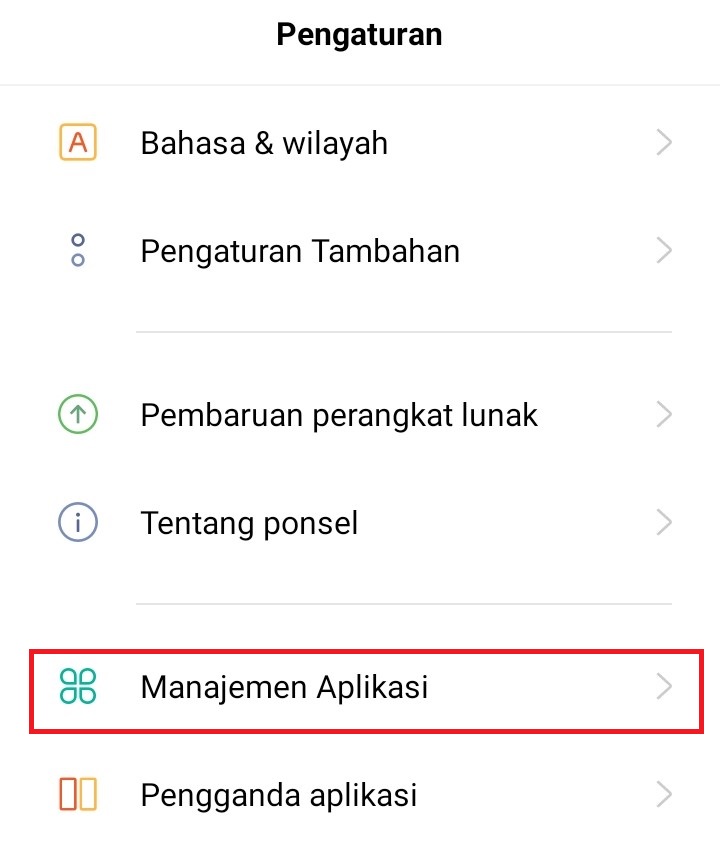
    1. Buka pengaturan anda Pilih opsi aplikasi

      cara menyimpan app ke kartu Sd
      cara menyimpan app ke kartu Sd
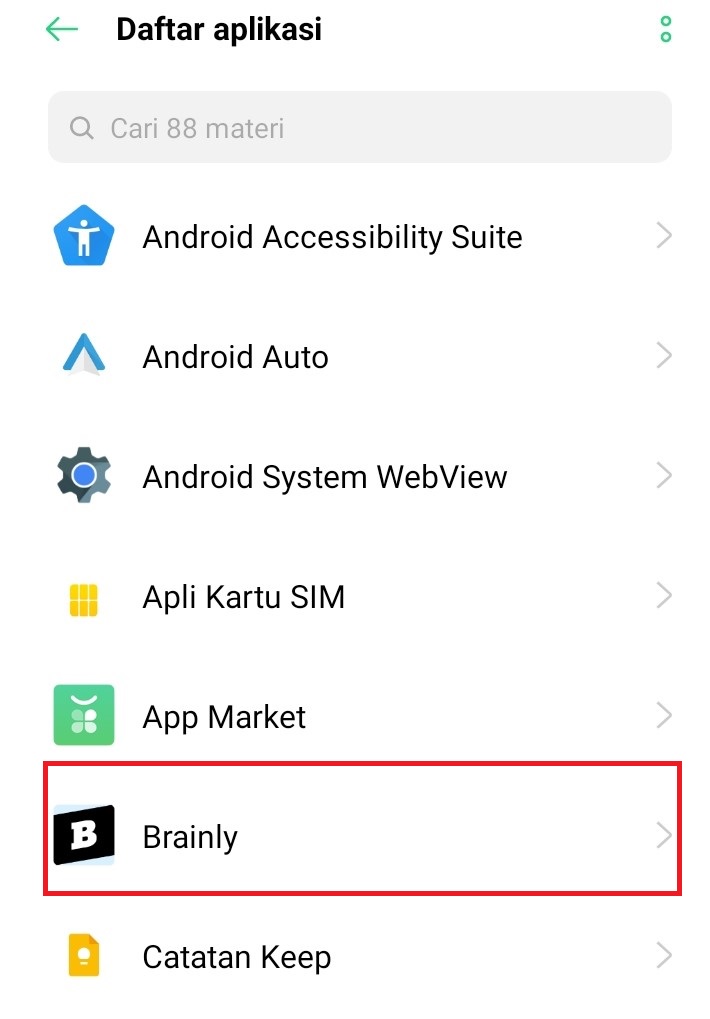
    2. Pilih aplikasi yang ingin anda pindah ke kartu SD

      simpan app ke kartu Sd
      simpan app ke kartu Sd
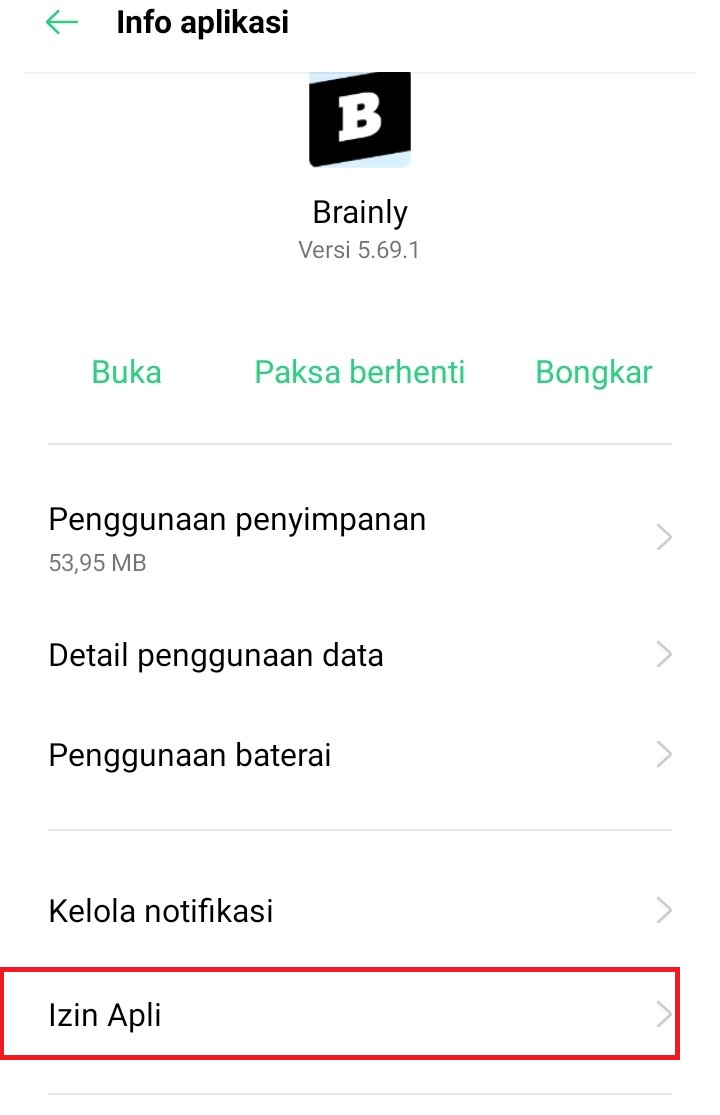
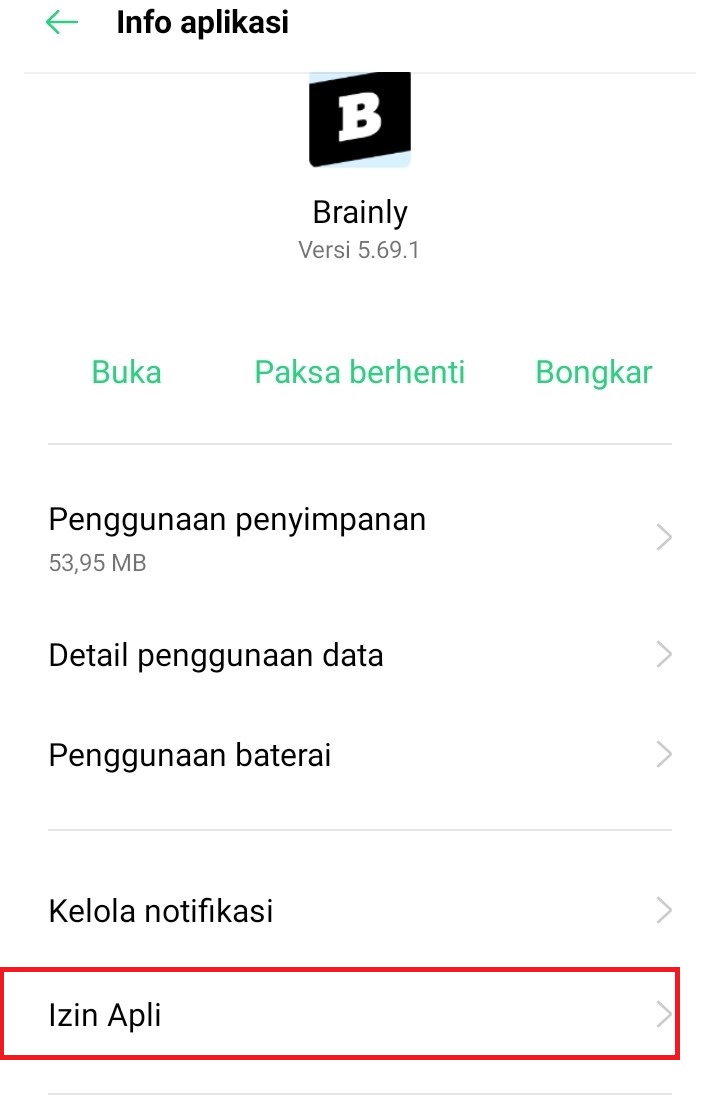
    3. Kemudian pilih opsi Izin aplikasi

      memindahkan app ke kartu Sd
      memindahkan app ke kartu Sd
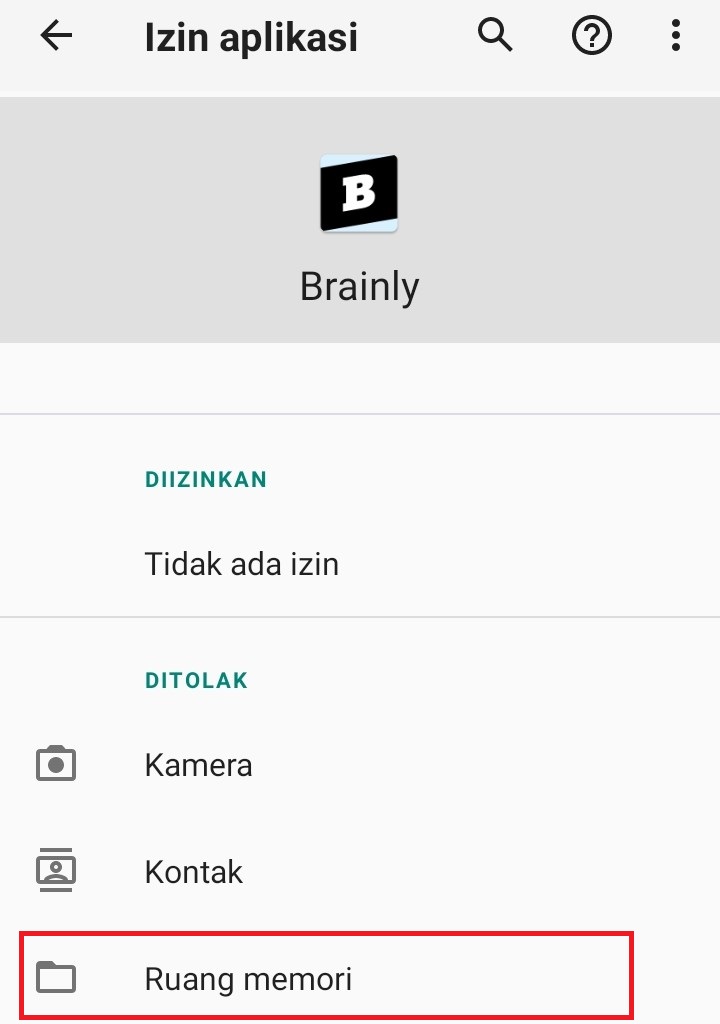
    4. Pilih opsi memori

      App ke Kartu Sd
      App ke Kartu Sd
    5. Lalu ketuk izinkan

      ubah App ke kartu Sd
      ubah App ke kartu Sd

    Artikel ini merupakan langkah langkah menyimpan atau memindahkan aplikasi ke SD Card, jika anda bisa mempraktekkanya anda tidal perlu khawatir lagi. Semoga artikel ini dapat membantu anda.

  • Cara Memasukan Lagu Ke Powerpoint 2013

    Cara Memasukan Lagu Ke Powerpoint 2013

    Cara Memasukan Lagu Ke Powerpoint 2013 – Powerpoint merupakan salah satu aplikasi yang di buat oleh microsoft yang dimanfaatkan untuk membuat suatu presentasi dalam bentuk dokumen, aplikasi Powerpoint dikembangkan oleh Microsoft di dalam paket aplikasi kantoran mereka microsoft office selain Mircrosoft Word ada juga, Microsoft Exel, dan masih banyak yang lain lainya.

    Banyak orang yang tidak tahu cara bagaimana, cara memasukan lagu ke powerpoint, di artikel ini, saya akan mengshare bagaimana cara memasukan lagu kedalam power point, dengan sangat mudah dan gampang. Berikut tutorialnya.

    Cara Memasukan Lagu Ke Powerpoint 2013

    1. Langkah awal yang harus kalian ambil terlebih dahulu yaitu, siapkan terlebih dahulu, sebuah presentasi yang nantinya akan kalian masukan sebuah lagu.
    2. Setelah kalian menyiapkan sebuah presentasi, selanjutknya kalian tentukan pada slide manakah musik tersebut akan di putar, contohnya jika pada slide yang bagian ke 3, maka klik dulu slide 3, atau jika anda ingin memutar musik tersebut dari awal hingga selesai presentasi, taruh file anda masuk ke dalam dengan cara klik slide yang pertama.
    3. Setelah anda masuk pada tab insert – klik opsi audio —> audio on my PC.
    how to masukan lagu ke powerpoint
    how to masukan lagu ke powerpoint

         4. Setelah itu akan muncul tampilan sebuah jendela baru untuk memilih sebuah file musik yang akan kita masukan ke dalam file presentasi kita.

    masukkan musik ke dalam powerpoint
    masukkan musik ke dalam powerpoint

       5. Jika sudah menemukan file mana yang akan di gunakan, maka pencet double klik pada file musik tersebut, maka akan muncul icon seperti gambar di bawah ini.

    tutorial memasukan musik ke dalam presentasi
    tutorial memasukan musik ke dalam presentasi

       6. Untuk mengaturnya, klick gambar icon tersebut, kemudian akan muncul tap audio tools.

       7. mauskan ke tap Playback.

       8. ganti mode start dengan pilihan Automatically.

       9. kemudian centang pada Hide Deuring Show untuk menyembunyikan icok ketika slideshow.

       10. Centang Play Acerros Slides untuk tetap memutar musik meskipun sudah berganti ke slide berikutnya.

    masukkan musik ke dalam powerpoint
    masukkan musik ke dalam powerpoint

    di atas adalah cara memasukan lagu ke dalam Powerpoint dengan sangat – sangat mudah dan simpel, silahkan di conba bagaimana hasilnya nantinya, semoga berhasil, cukup sekian dari saya dan terimakasih.

  • Cara Memutar Huruf di Photoshop

    Cara Memutar Huruf di Photoshop

    Cara Memutar Huruf di Photoshop – Ada banyak sekali efek teks keren yang dapat kalian buat di Photoshop. Masalahnya, apa gunanya jika kalian tidak tahu bagaimana cara memposisikan teks seperti yang kalian inginkan? Teks adalah salah satu hal termudah untuk dimanipulasi di Photosho. Dalam tutorial ini saya akan memberitahu kalian cara untuk merotate huruf text di dalam adobe photoshop sesuai yang kalian. Mari kita mulai!

    Berikut Cara Memutar Huruf di Photoshop

    Kali ini saya akan menggunakan Free Transform untuk memutar text atau huruf di photoshop, Free Transform adalah salah satu alat paling mudah dan sederhana untuk memutar teks di Photoshop. Opsi ini memungkinkan kalian memutar teks dengan mengklik dan menyeret mouse kalian untuk mengatur putaran / rotasi text dan objek yang kalian inginkan. Berikut adalah caranya.

    1. Pilih layer teks yang ingin kalian rotasikan, pilih Move Tool Anda dengan menekan shortcut CTRL + T atau pergi ke Edit > Free Transform.

    memutar huruf di photoshop
    memutar huruf di photoshop

    2. Arahkan kursor ke dekat setiap sudut dari teks kalian hingga kalian melihat panah berbentuk U dua sisi.

    huruf di photoshop
    huruf di photoshop

    3. Klik dan seret mouse kalian untuk memutar teks ke orientasi yang diinginkan. Kalian dapat menggunakan kotak sudut yang muncul sebagai titik referensi untuk mencapai sudut tertentu.

    edit huruf di photoshop
    edit huruf di photoshop

    4. Jika kalian memiliki sudut tertentu yang ingin kalian atur pada teksnya, kalian dapat mengetiknya di kotak atau kolom rotasi. Cukup ketik sudut yang kalian inginkan dan tekan enter.

    edit rotasi huruf di photoshop
    edit rotasi huruf di photoshop

    Begitulah cara memutar huruf di photoshop. Semoga tutorial ini dapat membantu kalian yang sedang mempelajari photoshop. Kalian dapat menerapkan metode ini tidak hanya untuk text, tetapi bisa untuk objek juga. Maaf jika ada salah kata, saya pamit undur diri, dan terimakasih telah dating ke website kami.

  • Cara Mencari TikTok Id

    Cara Mencari TikTok Id

    Cara Mencari TikTok Id –  TikTok saat ini sangat ramai digunakan oleh banyak orang tidak hanya itu TikTok juga melahirkan para content creator yang mengisi dengan video video seru. tidak itu saja TikTok juga mempunyai fitur pencarian akun.

    Fyp adalah halaman pertama dari home yang akan ditampilkan di halaman home TikTok.  Fyp biasanya berisi video yang jumlah like nya cukup besar dan memang disarankan oleh algoritma TikTok untuk tayang di Fyp kamu berdasarkan video yang sering kamu tonton

    Cara Mencari TikTok Id

    1. Klik ikon pencarian/kompas

    cara mencari akun tiktok
    cara mencari akun tiktok

    setelah itu, kamu akan masuk ke halaman pencarian TikTok, setelah itu kamu akan disuguhkan berbagai opsi dari halaman pencarian. tampilan pertama yang mungkin kamu lihat adalah video iklan ataupun yang menjadi viral dengan tagar yang menarik banyak video serupa

    2. carilah nama akun yang ingin kamu ketahui di kolom pencarian

    mencari nama tiktok
    mencari nama tiktok

    selain menemukan apa yang ingin kamu cari, halaman pencarian biasanya sering menampilkan hal yang viral di hari tersebut yang berkaitan dengan pencarianmu 

    3. di tab pencarian ada beberapa opsi yang harus kamu perhatikan yaitu

    cara mencari nama tiktok
    cara mencari nama tiktok
    • Top biasanya untuk menampilkan hasil search yang paling serupa
    • Users untuk menampilkan akun yang serupa dengan hasil search kamu
    • Videos untuk menampilkan video bertagar yang mengandung kata search yang paling banyak
    • Sound untuk menampilkan musik atau suara yang mirip dengan kata search kamu
    • Hastaghs untuk menampilkan hasil seacrh berupa Tagar.

    Selesai, selamat mencoba semoga kamu menemukan apa yang ingin kamu temukan, sangat mudah bukan cara mencari id TikTok. jika kalian belum pernah mencobanya silahkan dicoba sebab di dalam TIkTok banyak fitur fitur serta pilihan menarik. 


  • Cara Instal Laravel

    Cara Instal Laravel

    Cara Instal Laravel – Laravel adalah framework yang akan membantu anda dalam memaksimalkan penggunaan PHP dalam proses pengembangan website anda sendiri. Package yang dimiliki oleh Laravel tersendiri akan membuat PHP menjadi over power, cepat, dan aman untuk digunakan.

    Melalului artikel yang akan saya buat pada kesempatan kali ini, saya akan membagikan, bagaimana ? cara menginstal Laravel di windows, sebelum menginstal Laravel, pastikan anda sudah memiliki beberapa aplikasi di bawah ini :

    Cara Instal Laravel

    Jika anda sudah selesai menginstal bahan bahan yang di perlukan untuk menginstal Laravel langkah selanjutnya yaitu Instalisasi Laravel :

    1. Masuk Command Prompt

    Langkah awal kita yang pertama yaitu, klik Win + R lalu ketik cmd dan ok.

    laravel tutorial
    laravel tutorial

    2. Masuk Folder XAMPP

    Sebelum kita melakukan instalasi Laravel, arahkan Comand Prompt ke arah direktori  file server.

    Lokasi File server pada XAMPP secara default berada pada direktori xampp/htdcos. Masukkan perintah di bawah ini untuk menuju ke dalam direktori htdcos.

    tutorial instal laravel
    tutorial instal laravel

    3. Mulai Instal Proses Laravel 

    Jika anda sudah masuk ke dalam file direktori htdcos, anda harus membuat request atau permintaan mengambil file (juga menginstal) file Laravel yang telah di sediakan dalam repositori Github. Gunakan perintah di bawah ini untuk melakukan request.

    composer create-project –prefer-dist laravel/laravel nama_projectmu

    JIka permintaan sudah berhasil di lakukan, Composer akan memulai proses pengambilan data serta instalisasi Laravel ke dalam file direktori yang telah anda arahkan. Pstikan juga bahwa internet yang sedang anda gunakan stabil agar tidak terjadi eror saat penginstalan Laravel.

    cara pasang laravel
    cara pasang laravel

    4, Cek Isntalasi Laravel di Browser

    Setelah proses penginstalan telah selesai, nantinya akan ada folder baru pada file direktori anda sesuai dengan nama project yang telah anda tentukan sebelumnya.

    tutorial laravel
    tutorial laravel

    Untuk memastikan bahawa Laravel telah sukses dan siap untuk di gunakan, arahkan command promptatau terimnal  ke file direktori yang telah anda buat sebelumnya, masukan perintah ini

    Instalation Laravel
    Instalation Laravel

    Jika ada tulisan Laravel development server started  di Command Prompt, langkah selanjutnya adalah membuka link yang telah disediakan oleh Laravel. Secara otomatis, anda akan di arahkan menuju alamat server 127.0.0.1:8000..  Nantinya akan muncul tampilan homepage Laravel di bagian tengah layar perangkat anda.

    Cara Pasang Laravel
    Cara Pasang Laravel

    Jika muncul seperti tampilan di atas berarti anda telah berhasil menginstal laravel.

    Cukup mudah bukan menginstal laravel, tidak perlu waktu yang begitu banyak untuk menginstal Laravel ini, hanya di butuhkan internet stabil dan ketelitian dalam menginstal Laravel ini, selamat mencoba, semoga berhasil.