Category: Kumpulan Trik

  • Shortcut Redo Di Photoshop

    Shortcut Redo Di Photoshop

    Shortcut Redo Di Photoshop – Undo suatu cara untuk melakukan proses perintah membatalkan atau bisa di sebut juga mengembalikan suatu perintah yang telah di lakukan sebelumnya saat  anda sednag mengedit, sedangkan untuk fungsi redo yaitu kebalikan dari fungsi undo, perintah Redo Di Photoshop, Untuk Photoshop di bawah Versi CC 219, untuk shortcurt Redo adalah dengan menekan tombol kombinasi dari (CTRL + ALT + Z), tapi pada versi terbaru berubah menjadi (CTRL + SHIFT + Z). Perintah Redo, pada versi Photoshop versi lama dan terbaru juga bisa digunakan lebih dari satu kali, untuk caranya ada di bawah ini, berikut cara shortcut redi di photoshop.


    Cara  Menggunakan Shortcut Redo Di Photoshop


    1. Anda harus membuka aplikasi Adobe Photoshop terlebih dahulu.
    2. Setelah anda selesai membuka aplikasinya, arahkan cursor ke arah menu Edit > lalu Click.
    3. Pastikan anda sudah melakukan perintah undo, sehingga menu Redo dapat di tampilkan. Anda juga dapat memanfaatkan shortcut (CTRL + Z) jika ingin lebih gampang atau ingin terlihat lebih simple.

     

    Shortcut untuk redo
    Shortcut untuk redo


    Menu undo, perintah redo ini hanya akan dapat digunakan unuk sekali saja, tidak bisa dilakukan untuk berkali – kali, begitu anda melakukan perintah fitur redo, maka yang akan terjadi selanjutnya adalah, menu undo yang berfungsi untuk mengembalikan atau bisa di sebut juga dengan membatalkan proses yang akan anda lakukan.


  • CARA MEMBUAT DIAGRAM GARIS DI WORD

    CARA MEMBUAT DIAGRAM GARIS DI WORD

    Cara Membuat Diagram Garis Di Word – Word atau biasa sering disebut Microsoft Word merupakan program aplikasi dari Microsoft Office yang biasa sering digunkan untuk pengolahan teks, pengolahan dokumen, laporan dan sebagainya. Tentunya sudah banyak orang  yang sudah mengenal software ini, sayangnya banyak juga orang yang tidak mengerti atau tidak faham Microsoft Word ini. Microsoft Word di kembangkan pada tahun 1983  dan mengalami perkembangan pesat dari tahun ke tahun dan sampai sekarang ini.

    CARA MEMBUAT DIAGRAM GARIS DI WORD

    Pengertian Diagram

    Diagram adalah sebuah gambar yang menjelaskan tentang  naik turunnya sebuah data. Lantaran untuk membuat diagram garis di word anda harus mempunyai Microsoft word. Untuk membuat  diagram, anda memerlukan langkah-langkah sederhana.

    Pengertian Diagram Garis

    Diagram garis, yaitu menampilkan sebuah gambar yang menampilkan beberapa data yang menghubungkan titik yang saling berhubungan dengan garis, yang dapat memudahkan pembaca untuk melihat data yang naik turun dari waktu ke waktu.

    Langkah-langkah Membuat Diagram Garis

    Berikut merupakan cara membuat diagram garis pada word :

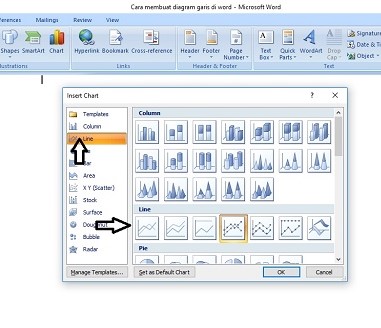
    1.Buka Microsoft Word anda kemudian pilih pada toolbar menu insert-chart

    "<yoastmark

    2. Setelah itu pilih menu line

    Bikin diagram garis di word
    Bikin diagram garis di word

    3.Setelah klik hasilnya akan seperti ini,dan tinggal anda mempercantik diagram tersebut

    Membuat diagram garis di word
    Membuat diagram garis di word

    Setelah selesai anda perlu menambahkan judul serta desain yang menarik sesuai dengan data yang ingin anda sajikan. Mungkin itu saja yang ingin saya sampaikan,Itu merupakan langkah-langkah sederhana untuk membuat diagram garis pada Word. Selamat mencoba semoga langkah-langkah sederhana ini  cocok untuk anda dan dapat membantu pekerjaan anda dengan baik.
  • Cara Membuat Tabel Di Word 2010

    Cara Membuat Tabel Di Word 2010

    Cara Membuat Table Di Word 2010 – Apakah kalian kebingungan saat akan membuat table di word? Tenang disini saya akan membantu menyelesaikan masalah kalian pada saat ini.

    Cara Membuat Tabel Di Word 2010

    Pastinya cara membuat tabel di Microsoft Word tidak serumit membuat tabel di Microsoft Excel. Di aplikasi Microsoft Word ini mempunyai fitur insert table yang akan mempermudah kalian dalam membuat data. Anda bisa mengatur teks di dalam baris dan kolom sehingga tabel anda akan sangat lebih rapi.

    Mengedit teks pada tabel cukup mudah, anda perlu mengatur baris dan batas spasi sesuai keinginan anda. Tampilan pun bisa dibuat semenarik mungkin. Sebelum anda melanjutkan ke langkah-langkah untuk membuat table saya ingin memberi tahu, apa sih fungsi table pada Microsoft Word itu?

    Fungsi Table pada word adalah:                            

    -Merangkum data sehingga data yang disajikan jelas dan rapi.

    -Pelengkap dalam sebuah dokumen.

    Yuk mari kita simak dan baca dengan baik bagaimana cara membuat table di Microsoft Word 2010.

    Langkah-Langkah Untuk Membuat Table Di Word

    1. Langkah pertama, buka Microsoft Word terlebih dahulu.
    2. Langkah yang Kedua, tap insert.

      Cara Membuat Tabel Di Word 2010
      Cara Membuat Tabel Di Word 2010
    3. Langkah yang ketiga, klik table.

      Tips Membuat Table Di Microsoft Word 2010
      Tips Membuat Table Di Microsoft Word 2010
    4. Langkah yang keempat, klik /pilih insert table.

      Cara Merapikan Data Ke Dalam Kolom 2010
      Cara Merapikan Data Ke Dalam Kolom 2010
    5. Langkah yang kelima, Setelah itu pilihlah jumlah kolom dan baris sesuai kebutuhan anda.

      Membikin Table Di Microsoft Word 2010
      Membikin Table Di Microsoft Word 2010
    6. Langkah yang keenam, Kalau sudah memilih baris dan kolom, tekan ok.
      Cara Mengaplikasikan Table Di Word 2010
      Cara Mengaplikasikan Table Di Word 2010

      Membikin Kolom Di Microsoft Word 2010
      Membikin Kolom Di Microsoft Word 2010

    Sekian artikel tentang tatacara/penjelasan cara membuat table di word 2010, dari saya kurang dan lebihnya atas tulisan  yang telah saya ketik, mohon maaf  yang sebesar-besarnya.  Semoga artikel tersebut bisa bermanfaat bagi kita semua amin. Terimakasih

  • Shortcut Excel Merge Cells

    Shortcut Excel Merge Cells

    Shortcut Excel Merge Cells – Microsoft Excel adalah program yang berguna untuk analisis data dan dokumentasi. Excel adalah program spreadsheet yang berisi sejumlah kolom dan baris, di mana setiap persimpangan kolom dan baris adalah “sel”. Setiap sel bisa di isi satu data atau satu informasi.

    Merge cells bertujuan untuk menggabungkan dan memusatkan konten dari sel yang dipilih dalam sel baru yang lebih besar. Ini adalah cara yang bagus untuk membuat label yang mencakup beberapa kriteria. Merge cells ini digunakan untuk menggabungkan beberapa sel menjadi satu sel dan membuat header utama untuk laporan di Microsoft Excel. Jadi saat kalian mengerjakan laporan di excel dan kalian butuh sel yang lebih besar anda dapat menggunakan merge cells untuk memperbesar selnya.

    Untuk menggunakan fitur merge cells ini kalian dapat menggunakannya secara manual, dengan menuju ke Alignment dan pilih “Merge & Center”. Tetapi excel memiliki shortcut untuk fitur ini, shortcut ini bertujuan untuk mempercepat kinerja kita saat mengerjakan sesuatu di excel, karena tangan kita lebih sering di atas keyboard daripada memegang mouse saat mengetik.

    Berikut Adalah Shortcut Excel Merge Cells

    1. Buka Excel kalian terlebih dahulu."<yoastmark
    2. Lalu pilih template atau project kalian yang ingin kalian Merge cells."<yoastmark
    3. Pilih sel yang ingin kalian gabungkan.

      Excel Merge Cells
      Excel Merge Cells
    4. Lalu untuk shortcut merge cells adalah “ALT H+M+M” klik ALT dulu lalu masukkan kombinasi keyboard H+M+M.

      Shortcut Merge Cells
      Shortcut Merge Cells
    5. Jika berhasil maka hasilnya akan seperti di bawah ini."<yoastmark

    Begitulah Shortcut Excel Merge Cells, semoga ini bisa membantu kalian untuk mengerjakan tugas excel dengan lebih cepat. Mohon maaf jika ada salah kata, dan terimakasih telah mengunjungi web kami.

  • Cara Memotong Tabel Di Word

    Cara Memotong Tabel Di Word

    Cara Memotong Tabel Di word –  Ketika anda yang sedang membuat table di dalam word, Setelah tabel selesai di buat, Seketika anda berkeinginan dengan, memulai berfikir untuk memisahkan, tabel yang telah anda buat sendiri tadi, untuk sebuah kepentingan pribadi anda, dengan tutorial atau cara memisahkan Tabel Di word yang saya buat ini, semoga anda bisa mengerti dengan cara yang akan saya share atau bagikan kepada anda.

    Cara Memotong Tabel Di Word

    1. Siapkan tabel terlebih dahulu yang telah anda dahulu sebelumnya, Kemudian letakkan atau arahkan pelan – pelan kursor anda kepada yang anda inginkan sebagai baris utama tabel yang kedua, di dalam tabel contoh di bawah, Tabel berada di baris yang ketiga.
    tata cara memisahkan tabel
    tata cara memisahkan tabel

    Saat anda mengeclick arah yang bertujuan ke dalam tabel anda, ada dua buah tab alat Tabel yang baru akan muncul di dalam pita :

    Design dan Tata Letaknya. Alat ini hanya akan bisa, terlihat saat anda berada di dalam tabel, Misalnya, Saat ini anda menambahkan sebuah konten ke dalam sel.

    1. Pada tab Tata Letak, Di grup Gabungkan, dlick Pisahkan Tabel.
    cara memisahkan tabel
    cara memisahkan tabel

    Tabel tersebut yang nantinya akan di bagi menjadi dua buah tabel.

    tutorial memisahkan tabel
    tutorial memisahkan tabel

    Anda bisa melakukan pemisahaan atau pememotong tabel lebih lanjut, selama itu berada di beberapa garis yang terlihat.

  • Cara Memperbarui (Update) Chrome Di Laptop

    Cara Memperbarui (Update) Chrome Di Laptop

    Cara Memperbarui (Update) Chrome Di Laptop – Google Chrome adalah peramban web lintas platform yang dikembangkan oleh Google. Peramban ini  dirilis pada tahun 2008 untuk Microsoft Windows, kemudian diporting ke Linux, macOS, iOS, dan Android yang menjadikannya sebagai peramban bawaan dalam sistem operasi.

    browser Google Chrome dapat melakukan pembaruan atau biasa yang di sebut dengan update, Secara otomatis ketika Anda membuka browser Google Chrome atau menutupnya, pembaruan atau update terkadang juga tertunda bila browser Google Chrome belum ditutup selama beberapa waktu. Google Chrome memiliki indikator yang berupa ikon warna bila ada pembaruan atau update yang tertunda:

    Cara Memperbarui (Update) Chrome Di Laptop

    1. Jalankan browser Google Chrome Anda, Click ikon Customize dan control Google Chrome, Selanjutnya pilih menu bagian help, Kemudian Click submenu bagian About Google Chrome.

      Cara Update Google Chrome
      Cara Update Google Chrome
    2. . Halaman Settings Google Chrome dibuka. Anda saat ini berada di tab yang aktif About Chrome. Di area yang ada dibagian kanan, Google Chrome secara otomatis akan memeriksa versi yang terbaru, Bila versi terbaru telah tersedia, Pembaruan atau update berlangsung pada saat itu juga. Tunggu sampai proses selesai.

      Tutorial Update Google Chrome
      Tutorial Update Google Chrome
    3. Bila proses pembaruan atau update akan hampir selesai, Akan terdapat tombol Relaunch. Click tombol tersebut supaya Google Chrome bisa menyelesaikan pembaruan atau update ke versi yang terbaru. Google Chrome secara otomatis menutup dan beberapa saat kemudian baru bisa membuka kembali dengan tab – tab yang telah dibuka sebelumnya.

      Cara Memperbarui Google Chrome
      Cara Memperbarui Google Chrome
    4. Pembaruan atau Update browser Google Chrome telah Selesai, Versi Google Chrome kini telah berubah ke versi yang lebih terbaru.

    Cukup mudah bukan update browser Google Chrome, semoga dengan saya membagikan tutorial di atas dapat membantu anda untuk memperbarui browser anda Google Chrome, apabila dalam penyampaian saya yang salah dalam menulis artikel, saya selaku penulis memohoon yang sebesar besarnya.

  • Cara Mengupdate Chrome di Windows 10

    Cara Mengupdate Chrome di Windows 10

    Cara Mengupdate Chrome di Windows 10 – Google chrome adalah aplikasi peramban yang digunakan untuk browsing di dunia maya. Chrome dirilis oleh Google pada tahun 2008 untuk Windows, dan dikembangkan lagi sehingga bisa ke linux, macOS, IOS, dan android. Chrome dibuat sebagai perambanan bawaan dalam banyak OS, karena bisa di semua platform. Banyak perambanan lain di luar sanan seperti Firefox, Opera, dan Microsoft Edge, tetapi chrome adalah perambanan yang paling popular karena sangat optimal dan fitur-fiturnya menarik.

    Google Chrome sudah menyediakan pembaruan otomatis untuk browser chrome. Namun, mungkin ada saatnya kalian perlu memperbarui browser secara manual. Karena kadang chrome tidak memperbarui dirinya sendiri. Sangat penting untuk menjaga browser berada di versi terbaru untuk memastikan bahwa semua informasi yang kalian miliki aman.

    Berikut Adalah Cara Mengupdate Chrome di Windows 10

    Untuk memperbarui chrome kalian buka chromenya terlebih dahulu dan klik ikon tiga titik di sudut kanan atas jendela. Kemudian arahkan kursor ke Bantuan dan klik Tentang Google Chrome. Maka chrome akan memperbarui browsernya dan kalian hanya perlu menunggu pembaruan selesai dan klik Relaunch.

    1. Buka Google Chrome."<yoastmark
    2. Klik ikon titik tiga di bagian kanan atas halaman.
    3. Pilih Help.
    4. Pilih About Google Chrome. Jika pembaruan tersedia, Chrome akan mengunduhnya secara otomatis.
      cara mengupdate chrome
      cara mengupdate chrome

      mengupdate chrome di windows
      mengupdate chrome di windows
    5. Jika sudah berhasil mengunduh maka yang terakhir kalian akan diminta untuk relaunch chrome, dan pembaruan pun selesai.

      mengupdate chrome windows 10
      mengupdate chrome windows 10

    Begitulah cara untuk update chrome di windows 10. Semoga artikel ini dapat membantu kalian. Mohon maaf jika ada salah kata, dan terimakasih telah mampir ke website kami.

  • Cara Memperbarui Driver Laptop

    Cara Memperbarui Driver Laptop

    Cara Memperbarui Driver Laptop – Fitur ini hanya tersedia untuk pengguna windows 10, Bagi kalian semua yang belum tidak tahu bagaimana caranya menginstal update windows 10 dengan benar, Sekarang Microsoft telah mewarisi versi windows 10 Fall Creators Update sejak empat bulan yang lalu, Jika kalian ingin mengupdate atau memperbarui driver laptop windows 10 kalian ke versi yang terbaru, Silahkan ikuti tutorial Update windows 10 di bawah ini.

    Cara Update Windows 10


    1. Buka Start, Dengan cara arahkan kursor ke arah gambar icon windows 10 dan pencet iconya.

    Cara Instal Updatet Windows 10
    Cara Instal Updatet Windows 10
    1. Buka Setting, Dengan cara arahkan kursor kea rah gambar gear dan pencet iconya.

      Cara Updating Windows 10
      Cara Updating Windows 10
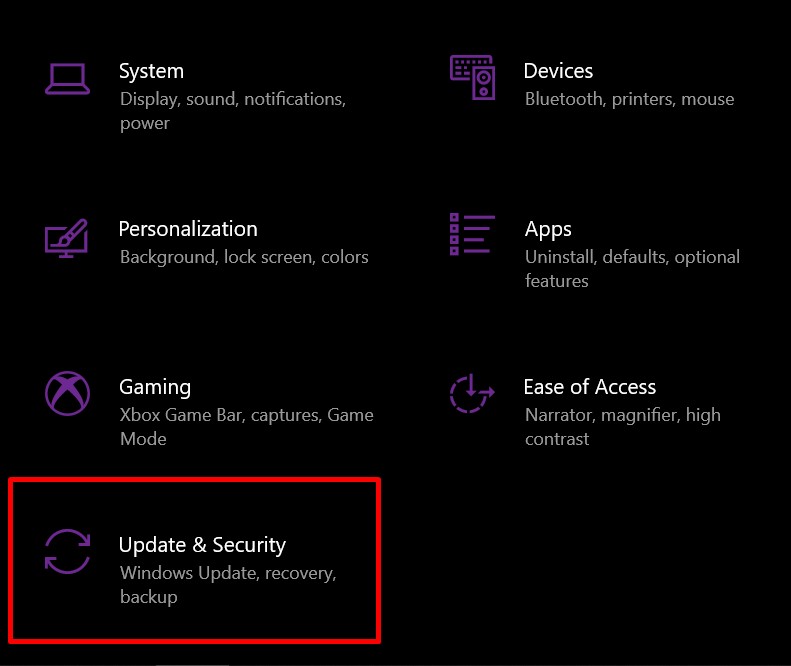
    1. Click tombol Update & Security, Dengan cara arahkan kursor ke icon refresh yang berjudulkan Update & Security setelah itu pencet iconya.

      Cara Instal Windows 10
      Cara Instal Windows 10
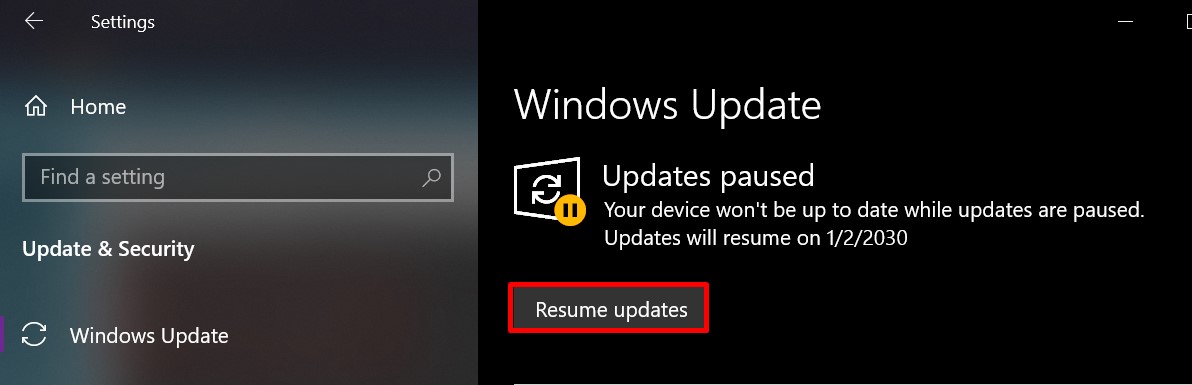
    1. Click tombol windows update, Dengan cara arahkan kursor ke icon refres yang berjudulkan windows update
    Cara Instal Update Windows 10
    Cara Instal Update Windows 10
    1. Click tombol Check for Updates, Dengan cara arahkan kursor ke tombil yang bernama Check for Updates lalu pencet, Setelah nanti selesai Check for Updates akan berbubah nama menjadi Restard Now, Pencet Restard Now dan tunggu hingga selesai,Cara Memperbarui Driver Laptop telah selesai, Selamat Windows anda telah terupdate, selama mencoba.

      Instalisasi windows 10
      Instalisasi windows 10

    Sekian tutorial Cara Memperbarui Driver Laptop dari saya,Jika nanti saat update masih ada masalah silahkan tinggalkan komentar kalian masing masing di bawah ini, Saya selaku penulis mengucapkan permohonan maaf yang sebesar besarnya, apabila dalam penulisan dan kata kata saya ada yang kurang sopan atau menyinggung, Selamat mencoba, Semoga berhasil.

  • Cara Buat Excel Online

    Cara Buat Excel Online

    Cara Buat Excel Online – Excel adalah software yag digunakan untuk pengolahan data yang bisa menggunakan rumus, perhitungan dasar, pengolahan data, pembuatan grafik, pembuatan tabel, hingga manajemen data. Excel dibuat oleh Microsoft pada tahun 1985, pada saat itu excel hanya dapat digunakan di Mac OS yang sekarang dapat digunakan di Windows juga. software ini cukup terkenal karena fiturnya yang lengkap seperti fitur Functions dan formulas atau yang biasanya disebut rumus excel. Formula ini berfungsi untuk membantu mengerjakan proses perhitungan data secara cepat, dan tepat. Karena fitur yang lengkap itulah excel banyak digunakan oleh orang professional untuk mengerjakan pengolahan data dan keperluan perusahaan lainnya.

    Tetapi excel hanya dapat diakses oleh satu orang, atau hanya bisa diakses secara offline. Banyak orang yang membutuhkan software seperti excel dan dapat digunakan secara online atau dapat di edit oleh orang lebih dari satu secara bersamaan. Oleh karna itu saya disini akan memberitahu salah satu produk dari google yang mirip dengan excel dan fiturnya juga sama tetapi dapat digunakan secara online.

    Berikut Adalah Cara Buat Excel Online

    Disini saya menggunakan produk Spreadsheets dari google, produk ini sangat mirip dengan excel, dapat digunakan untuk pengolahan data, menggunakan rumus, perhitungan dasar, pembuatan grafik, dsb. Kelebihan dari Spreadsheets ini dari excel adalah dapat digunakan secara online oleh banyak user dalam satu waktu dan realtime, jadi ini cocok untuk kalian yang bekerja secara berkelompok. Cara untuk menggunakan Spreadsheets ini adalah:

    1. Pertama buka browser favorit kalian seperti chrome, firefox, opera, dsb."<yoastmark
    2. Kedua masukkan url Spreadsheets “docs.google.com/ spreadsheets/”. Jika berhasil maka akan dibawa ke halaman spreadsheets seperti di bawah ini.

      cara buat excel online spreadsheets
      cara buat excel online spreadsheets
    3. Untuk membuat spreadsheetsnya kalian dapat menekan tombol + di bagian bawah kanan halaman.

      buat excel online spreadsheets
      buat excel online spreadsheets
    4. Jika berhasil maka akan dibawa ke halaman spreadsheets seperti di bawah ini.

      excel online spreadsheets
      excel online spreadsheets
    5. Untuk menambahkan user yang dapat mengedit spreadsheets kalian bisa menggunakan tombol bagikan yang ada di kanan atas halaman.

      buat excel online
      buat excel online
    6. Jika sudah maka akan muncul pop up seperti ini, dan kalian klik “Ubah ke siapa saja yang memiliki link, lalu “Salin link”.
      cara buat excel online windows
      cara buat excel online windows

      "<yoastmark

    7. Jika sudah maka kalian bisa share link itu lewat whatsapp, facebook messanger, telegram, dan sosial media lainnya."<yoastmark

    Begitulah cara buat excel online menggunakan google spreadsheets. Semoga artikel ini bisa membantu kalian.Saya pamit undur diri, mohon maaf jika ada salah kata, dan terimakasih telah mengunjungi website kami.